
タスク管理にはさまざまな方法がありますが、複数端末から使えてリアルタイムで更新できる「Webタスク管理ツール」はとくに便利です。ブラウザから手軽にアクセスでき、抜け漏れの防止にもつながります。
しかし、「ツールやアプリが多すぎて違いが分からない」「Webで使える無料ツールの中から、自分に合うものを選べない」と悩む方も多いのではないでしょうか。
そこで今回は、Webで使えるタスク管理ツールの選び方と、無料で使えるおすすめツール・アプリ4選を中心にご紹介します。
- Excel・スプレッドシートでのタスク管理に限界を感じている
- 自分の業務に合う無料のWebタスク管理ツール・アプリを比較して選びたい
- タスクの抜け漏れを防ぎ、チームの進行をスムーズにしたい
という方はこの記事を参考にすると、自分の業務に最適なタスク管理ツール・アプリを無理なく選べるようになります。
目次
タスク管理の方法とは?
タスク管理の方法は数多く存在しますが、たとえば以下のような方法が挙げられます。
- ToDoリスト:タスクを一覧化し、優先度順に処理する
- カンバン方式:タスクをカードとして並べ、「未着手→進行中→完了」へ動かしながら進捗を見える化する
- ガントチャート:複数タスクの期間を横棒で並べて、全体のスケジュールを一目で把握する
タスク管理の方法は数多く存在しますが、状況に合わせて最適なやり方を選ぶことが大切です。なぜなら、管理手法によって「確認しやすい情報」や「得意な用途」が異なり、業務内容に合わない方法を選ぶと、かえって把握しづらくなるためです
まずは各手法の特徴を把握し、業務量・メンバー数・進捗確認の頻度など、自分たちのワークフローに合う形式を選ぶことが重要です。
Webでタスク管理するメリット
Webでtタスク管理を行うメリットは、とくに以下の3つです。
- インストール不要ですぐ使える
Webブラウザがあれば利用できるため、PCへのインストール作業やアップデート対応が不要です。初期設定に時間を取られず、すぐに運用を始められます。
- 端末を選ばずアクセスできる
PC・スマホ・タブレットなど、インターネットにつながる端末から同じタスク画面にアクセスできます。社内外の移動が多い場合でも、タスクの確認・更新が途切れません。
- 共有・更新がリアルタイムで反映される
担当変更、期限調整、ステータス変更などの更新が即座に反映されるため、チーム全体が常に同じ情報を基準に進捗を把握できます。二重管理や情報のズレが起こりにくくなります。
Webでタスク管理を行うことで、場所に縛られず、チーム全員が同じ情報を同時に扱えるようになります。その結果、チーム内のタスク調整や共有がスムーズになり、管理の負担を軽減できます。
Webで使えるタスク管理ツールを選ぶ3つのポイント
ここでは、Webで使えるタスク管理ツールを選ぶ際に重視すべき3つのポイントをご紹介します。自分やチームに合ったツールを選びたい方は、以下の3つの観点を押さえて比較することで、日常のタスク管理を無理なく継続できるようになります。
誰でも使えるシンプルな設計か
まず、誰でも迷わず操作できるシンプルな設計であるかが重要です。
操作が複雑なツールは、タスクの追加・更新に手間がかかり、最終的に入力の遅れを招きます。たとえば、「どこからタスクを登録するのか分かりづらい」「入力項目が多すぎて面倒」といった状況になると、管理そのものが負担になります。
したがって、必要な情報をひと目で確認でき、登録や更新が簡単に行えるツールを選びましょう。シンプルな設計なら、チーム全員が継続的に利用しやすくなります。
チーム共有が簡単か
次に、チームメンバーと情報共有しやすいかを確認しましょう。
チームで業務を進める場合、「誰が何を担当しているか」「期限がいつか」「進捗はどこまで進んでいるか」を全員が同じ基準で把握できることが欠かせません。しかし、共有が複雑なツールだと更新が滞り、対応漏れが発生しやすくなります。
そのため、共有対象をすぐに増やせるメンバー追加のしやすさや、全員が同じ情報を確認できるリアルタイム反映を備えたツールを選ぶことが重要です。
タスクを見える化しやすいか
最後に、タスクの状況を視覚的に把握しやすいかも重要です。
見える化が不十分だと、どこで作業が止まっているか分かりにくく、優先順位づけにも時間がかかります。したがって、自分やチームの業務に合った管理方式のツールを選び、状況把握をスムーズにしましょう。
たとえば、「リストで今日の作業を整理する」「カンバンで進捗を確認する」「ガントチャートで予定を把握する」など、目的によって最適な表示形式は変わります。
【無料あり】Webで使えるタスク管理ツール・アプリおすすめ4選
以下では、無料で使えて、Webでタスクを管理できるツール・アプリ4選をご紹介します。
Webでのタスク管理を成功させる最大のポイントは、「チーム全員が迷わず更新し続けられること」です。どれだけ機能が豊富でも、操作が複雑だったり情報が分散していると、更新が滞って対応漏れが発生しやすくなります。
そのため、必要な情報をひと目で見渡せて、誰でも操作できるシンプルなツールを選ぶことが欠かせません。更新しやすさが担保されてこそ、共有や一覧性も機能し、チーム全体の進捗把握がしやすくなります。
Web上でタスクを管理するなら、情報を一元化できて誰でも迷わず扱えるツール「Stock」一択です。
Stockは、「ノート」「タスク」「メッセージ」のシンプルな構成で、操作も直感的なので、ITに苦手意識があってもタスク管理が簡単です。また、担当・期限の更新が数クリックで完了するうえ、自身やほかのメンバーのタスクを一覧で確認可能なので、チームのタスク管理に最適です。
【Stock】最もシンプルに情報とタスクを一元管理できるツール

/ 情報ストック、タスク管理、メッセージ機能 /
チームの情報を、最も簡単に管理できるツール「Stock」
Stockは、社内のあらゆる情報を、最も簡単に「管理」できるツールです。「社内の情報を、簡単に管理する方法がない」という問題を解消します。
Stockを使えば、「ノート」の機能を利用して、要件などのテキスト情報や、画像やファイルなどのあらゆる情報を誰でも簡単に残せます。
また、「タスク」や「メッセージ」の機能を利用すると、ノートに記載したテーマごとにコミュニケーションを取ることができるため、あちこちに情報が分散せず、常に整理された状態で業務を遂行できます。
<Stockをおすすめするポイント>
- ITの専門知識がなくてもすぐに使える
「ITに詳しくない65歳の方でも、何の説明もなく使える」程シンプルです。
- 社内のあらゆる情報を、最も簡単に「ストック」できる
作業依頼、議事録・問い合わせ管理など、あらゆる情報を一元管理可能です。
- 驚くほど簡単に、「タスク管理」「メッセージ」もできる
直感的な操作で、「タスクの担当者・期日の設定」と「メッセージでのやりとり」が可能です。
<Stockの口コミ・評判>

塩出 祐貴さん
松山ヤクルト販売株式会社 |
|
「強烈な『ITアレルギー』がある弊社にも、Stockならば、一切混乱なく導入できました」 ★★★★★ 5.0 弊社の宅配部門のスタッフの半分近くは50代以上と高齢で、キーボード入力が苦手なスタッフもいるほど、ITツールへの強い抵抗感がありました。しかし、Stockは他ツールに比べて圧倒的にシンプルで、直感的に使えるため、予想通り非常にスムーズに使い始めることができました。 |

竹原陽子さん、國吉千恵美さん
リハビリデイサービスエール |
|
「会社全体が、『Stock(ストック)さえ見ればOK』という認識に180度変わった」 ★★★★★ 5.0 特に介護業界では顕著かもしれませんが、『パソコンやアプリに関する新しい取り組みをする』ということに対して少なからず懸念や不安の声はありました。しかしその後、実際にStock(ストック)を使ってみると、紙のノートに書く作業と比べて負担は変わらず、『Stock(ストック)さえ見れば大半のことが解決する』という共通の認識がなされるようになりました。 |

江藤 美帆さん
栃木サッカークラブ(栃木SC) |
|
「ナレッジが属人化しやすいプロスポーツクラブには、Stockを非常に強くお勧めします!」 ★★★★★ 5.0 元々悩んでいた『ナレッジがブラックボックス化してしまう』という問題が、驚くほどうまく解消されました。 『Stockさえ見れば、すぐに必要な情報を把握できる』という状況を作り出すことに成功し、明らかに生産性が向上しました。 |

【Trello】カンバン方式で進捗を可視化できるタスク管理ツール
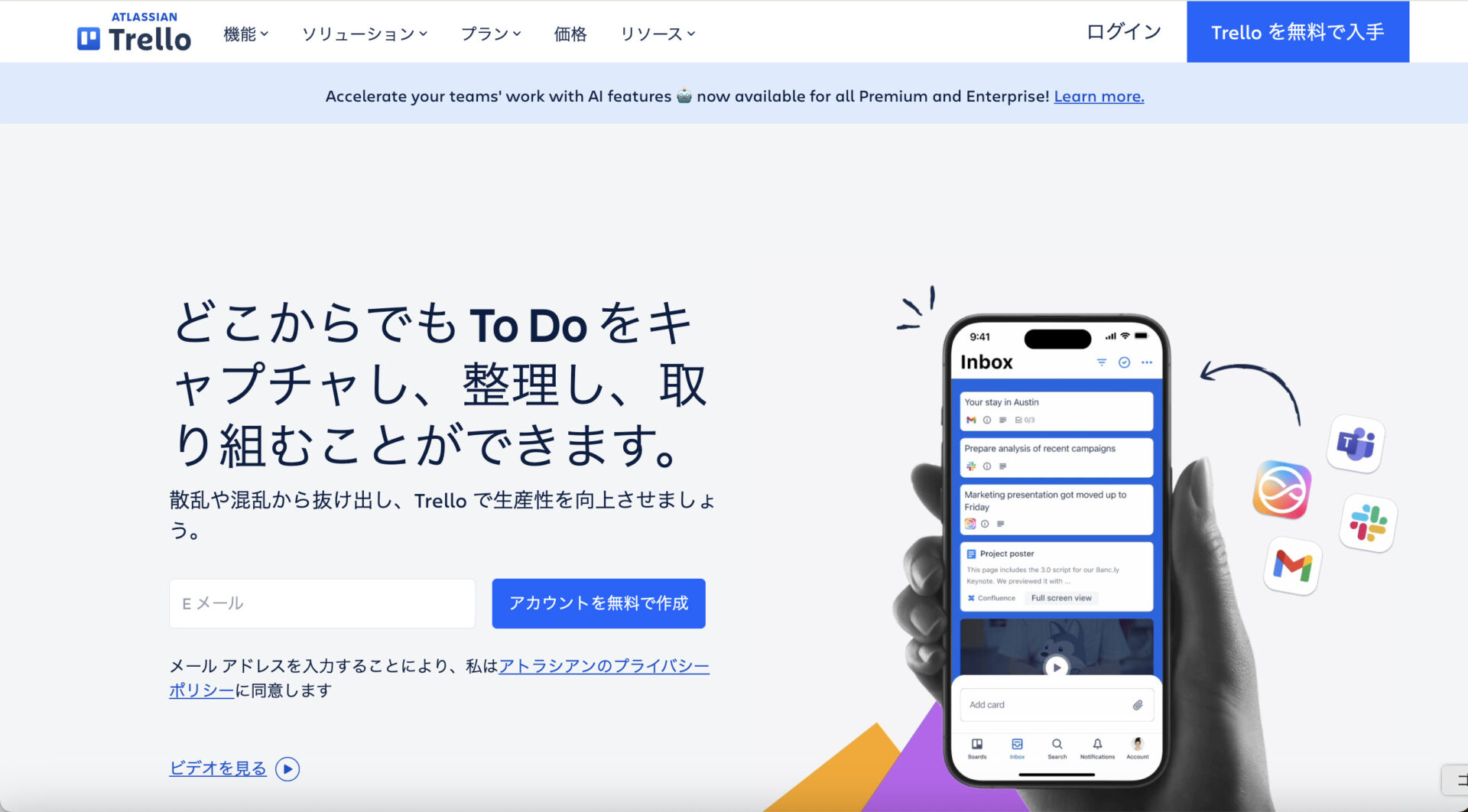
Trelloの特徴
- ドラッグ&ドロップで操作できるカンバン方式
- 外部サービスと連携しやすい
Trelloは、タスクを「カード」として管理し、ボード上のリスト間を移動させるだけで進捗を整理できます。視覚的に分かりやすい構造のため、タスクの状態を直感的に把握できる点が特徴です。
Google DriveやSlack、Notionをはじめとした、多数の外部サービスと連携できます。ファイル添付・通知の連携といった、作業フロー全体をTrello上に集約できる柔軟性があります。
Trelloの機能・使用感
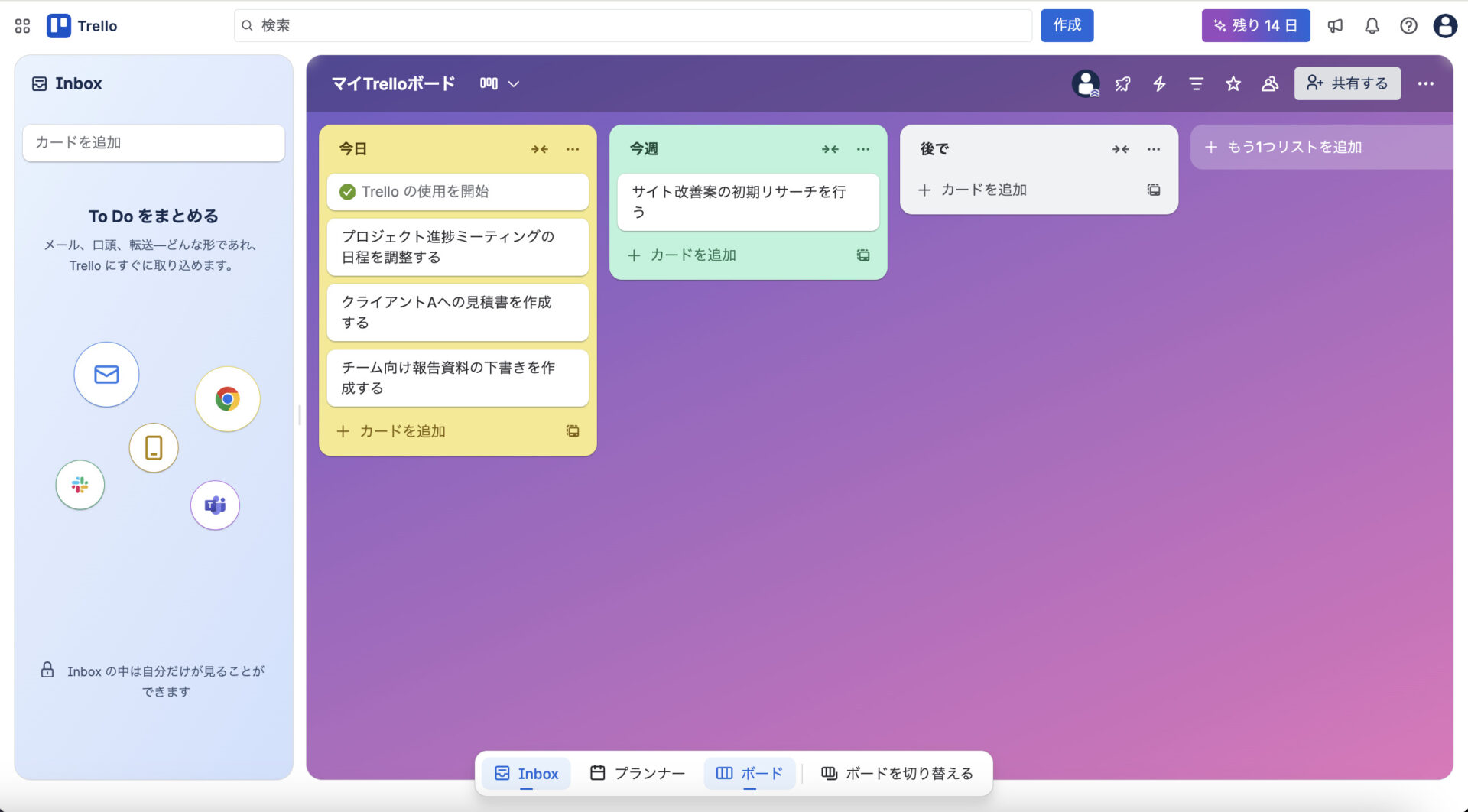
- カードでタスクを管理して進捗を整理できる
- 自動処理ができる「Butler」機能
カードに「担当者」「期限」「チェックリスト」「添付ファイル」を設定でき、必要な情報を1か所にまとめられます。作業をステージごとに管理したい場合や、プロジェクトの進捗を可視化したい場合に適しています。
Trelloには、ルールベースで処理を自動化できる「Butler」が搭載されています。たとえば「期限が来たら別のリストに移動する」「特定条件で担当者を自動設定する」などの自動化が行えるため、繰り返し作業の削減に役立ちます。
Trelloの注意点
- 無料だと「ボード数」「利用メンバー数」に上限がある
- タスクが増えるとボードが見づらくなる
Freeプランは、ワークスペースあたり作成できるボード数が制限されており、コラボレーター(共同編集可能なメンバー数)も上限があります。 プロジェクト数やチーム人数が増える場合は有料プランへの移行が必要です。
利用しているユーザーからは「業務の規模が大きくなるとタスクの数が増え、スクロールが大変になる」という声があります。(参考:ITreview)
Trelloの料金体系
- FREE:$0
- STANDARD:$6/ユーザー/月(月払い)
- PREMIUM:$12.50/ユーザー/月(月払い)
- ENTERPRISE:〜$17.50/ユーザー/月
【Google Todo リスト】Googleサービスと連携して手軽に使える
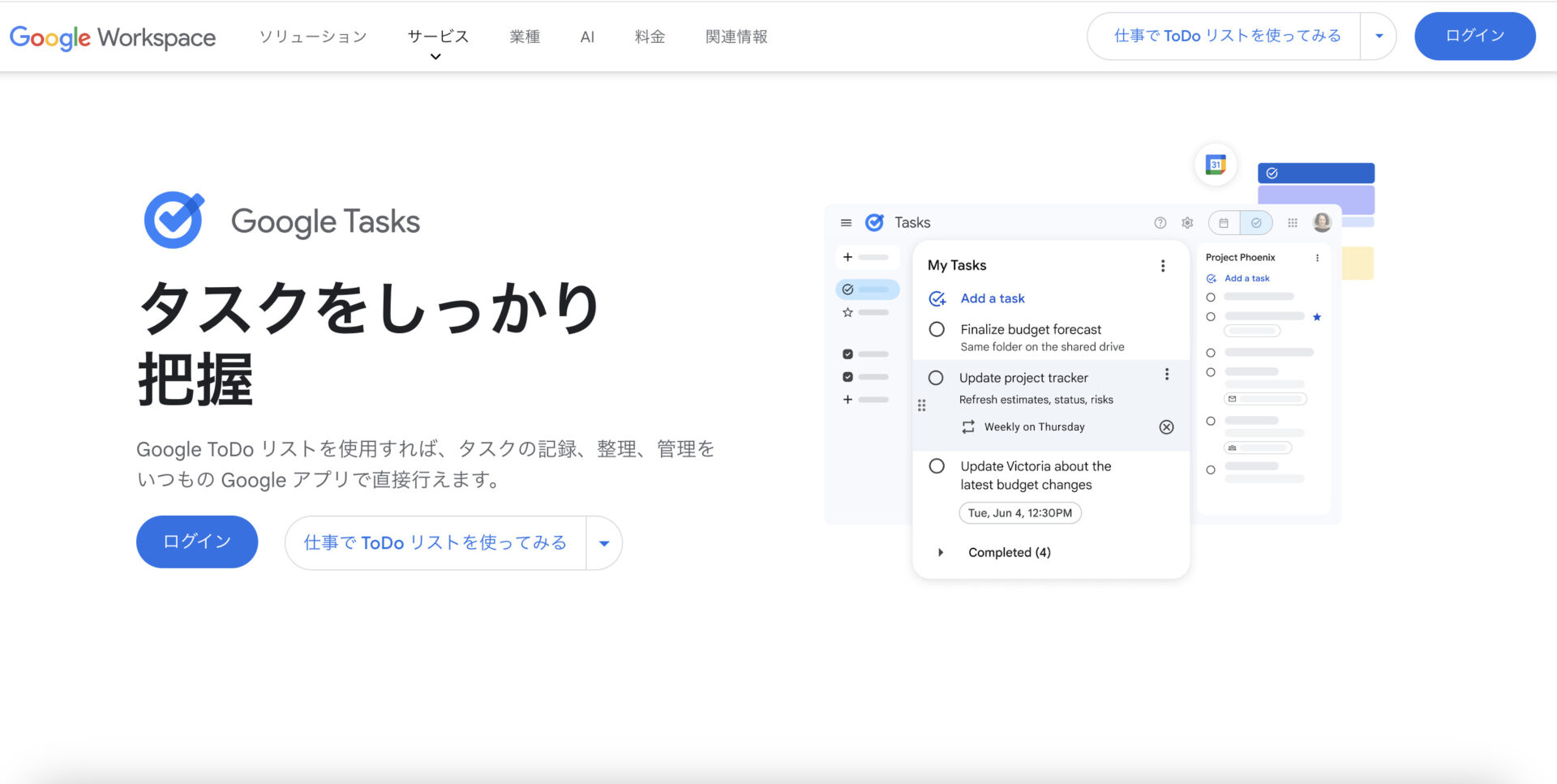
Google Todo リストの特徴
- Googleサービスとの連携がスムーズ
- シンプルで使いやすいリマインダー機能
GoogleカレンダーやGmailとシームレスに連携でき、メールからタスクを作成したり、予定とタスクを一元管理できます。日常的にGoogleサービスを利用している場合、追加のセットアップなしでそのまま活用できます。
時間・日付・繰り返しなど、必要最低限のリマインダーを素早く設定できます。毎日のルーティンや期限管理を負担なく続けたい人に向いています。
Google Todo リストの機能・使用感
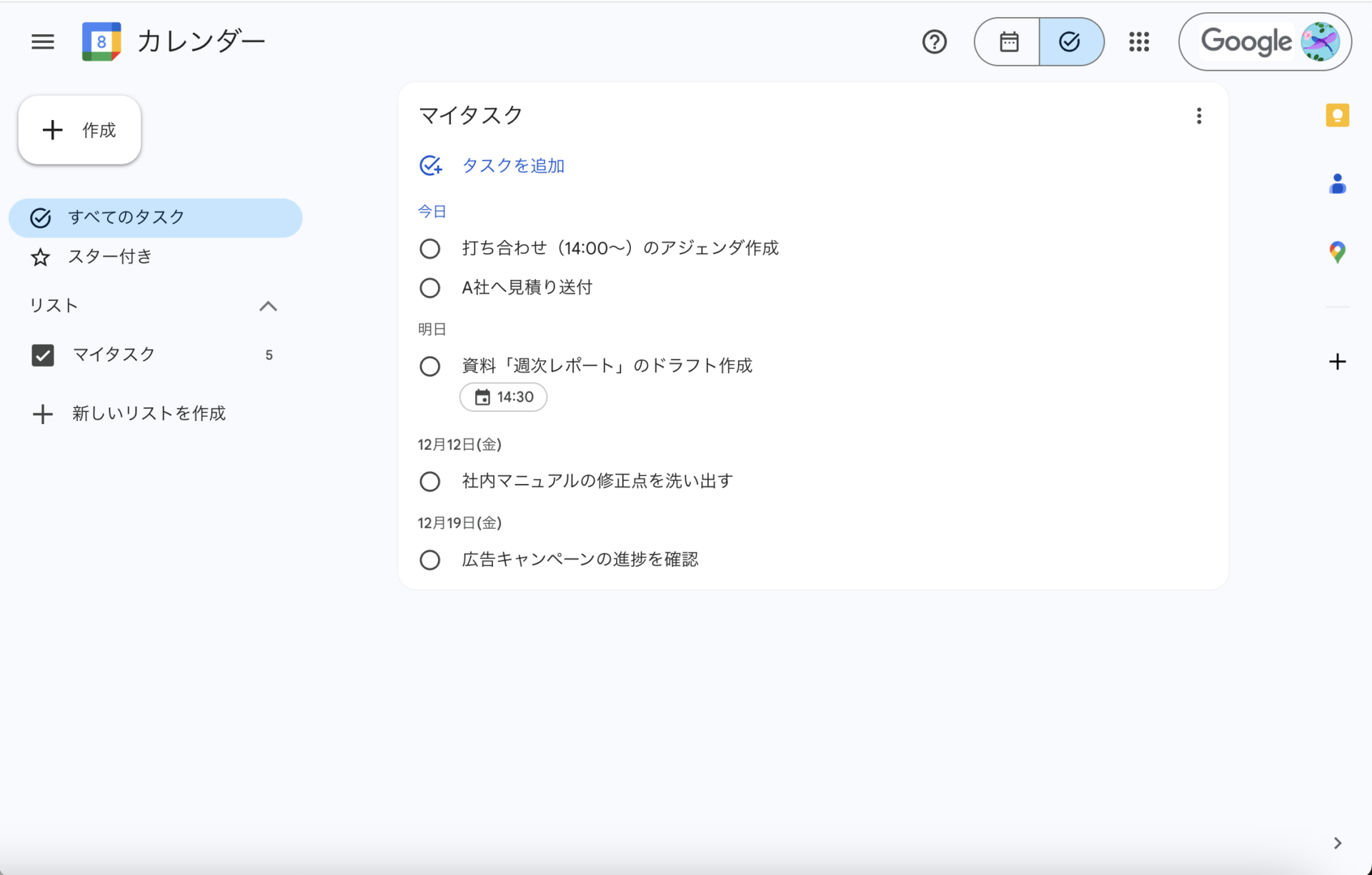
- カレンダー連携でスケジュールとタスクを同時に確認
- Gmailからワンクリックでタスク化できる
作成したタスクはGoogleカレンダーにも自動表示されるため、予定と作業量をまとめて把握できます。「今日何をどこまで進めるか」を一度に確認したい場合に役立ちます。
Gmailの画面から「タスクに追加」を押すだけで作業項目として登録できます。メール対応の抜け漏れ防止に便利で、顧客対応・問い合わせ処理に活用しやすいのが特徴です。
Google Todo リストの注意点
- チーム・複雑なタスク管理には向かない
- 添付ファイルを扱えない
個人のタスク管理に特化しているため、カンバン方式・ガントチャート・担当者設定の機能はありません。複数メンバーで進捗を管理したり、大きめのプロジェクトを構造化したい場合は、機能が不足します。
Google Todo リストはタスクにファイル添付ができません。そのため、調査資料・依頼内容のPDF・参照すべき設計書など、ファイルを含むタスク管理には不向きです。
Google Todo リストの料金体系
Googleにアカウントを登録すれば無料で利用できます。
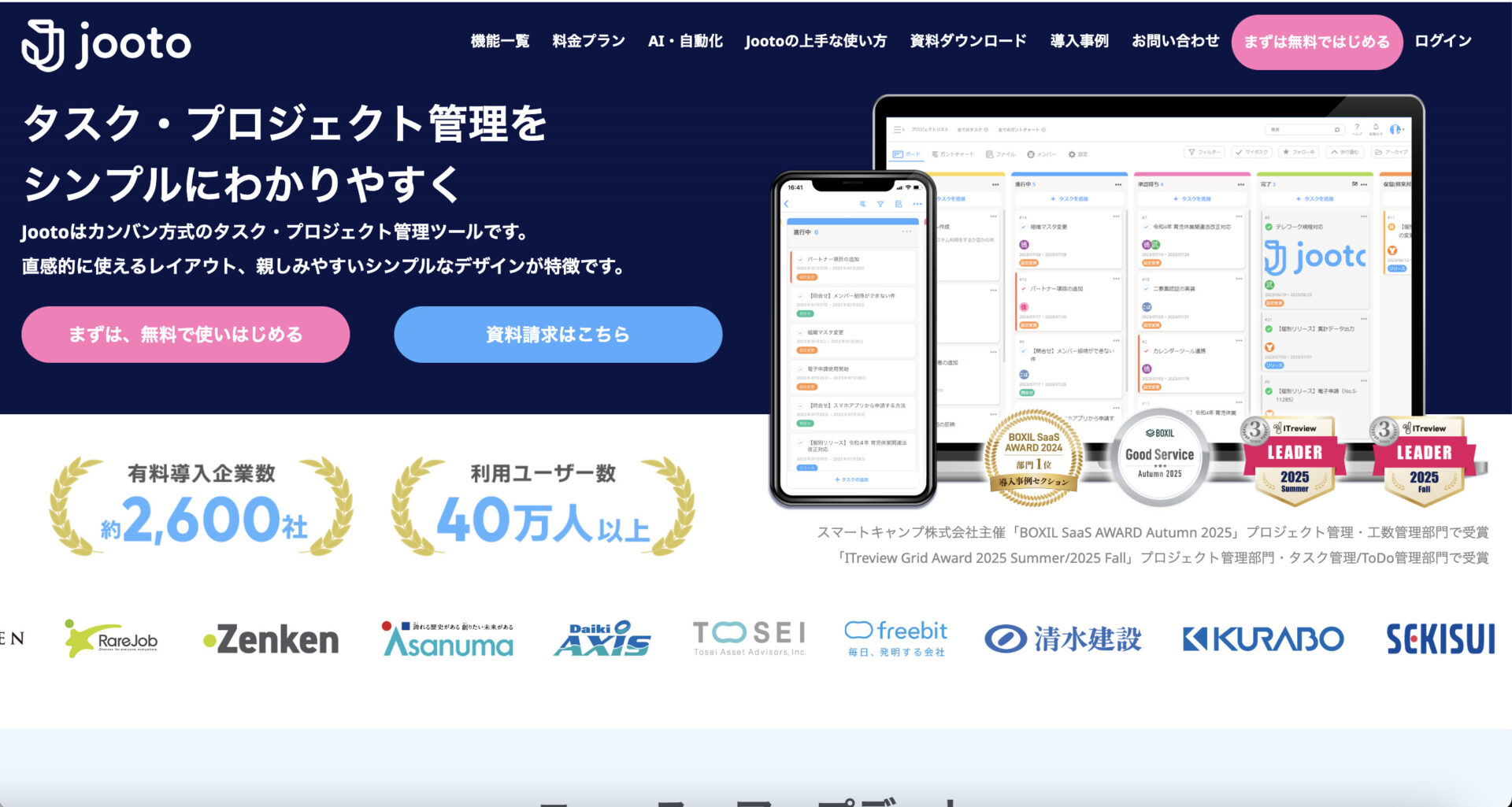
【Jooto】チームで使いやすい国産のタスク管理ツール
Jootoの特徴
- 日本語対応・国内開発している
- カンバン+ガントチャートで柔軟にタスク管理
日本製・日本語UIなので、海外ツールにありがちな言語の壁や操作のハードルが低いツールです。
カンバン方式で視覚的にタスク管理できるうえ、必要に応じてガントチャート表示もできます。プロジェクト規模や目的に応じて使い分けしやすい設計です。
Jootoの機能・使用感
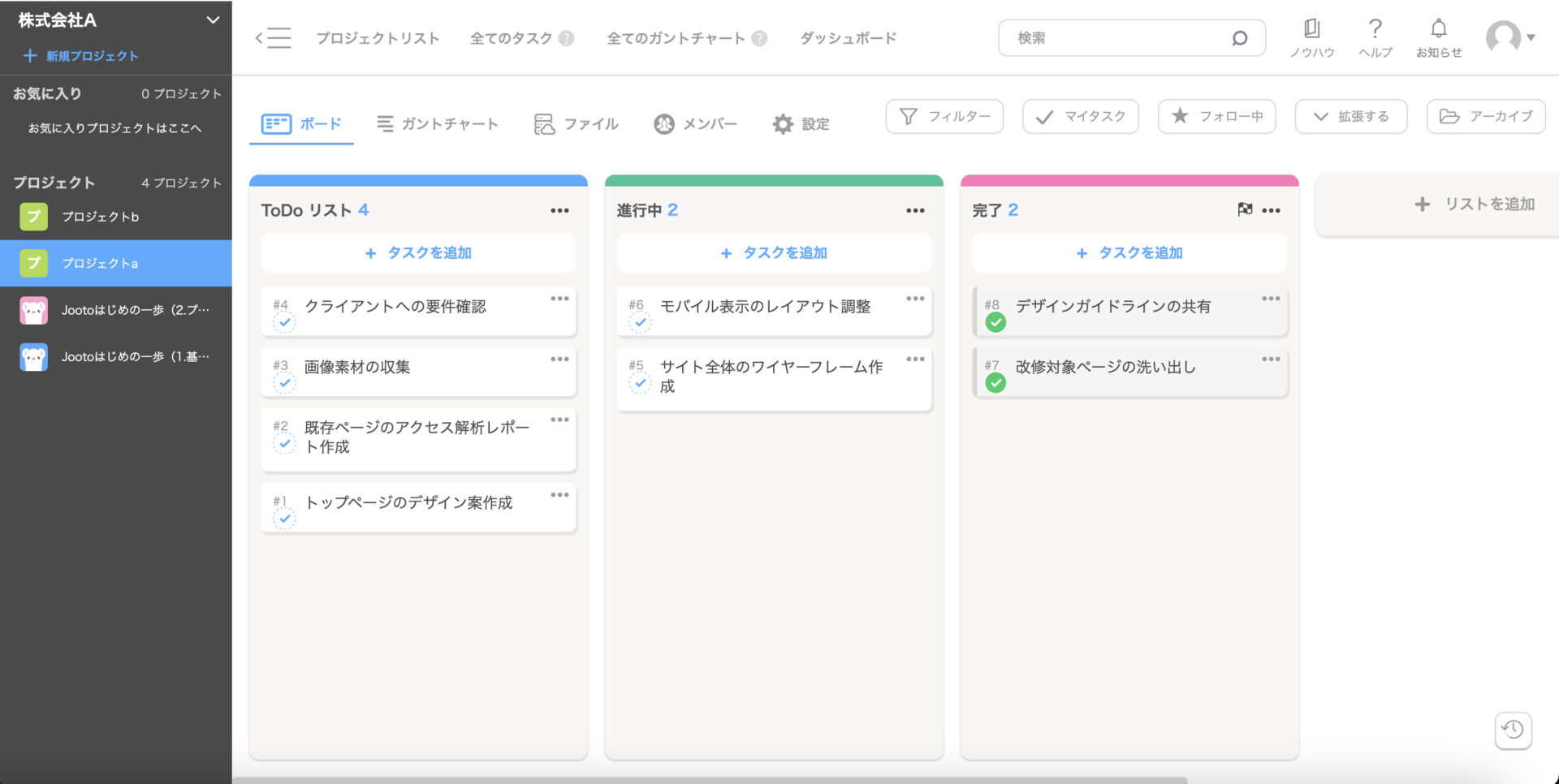
- ドラッグ&ドロップで直感的に操作可能
- プロジェクト横断管理と通知・ファイル共有機能
タスクの移動やステータス変更がマウス操作で簡単にできるので、タスク更新のハードルが低く、チームでの運用がスムーズです。小規模チームやタスク量が多くないプロジェクトに特に適しています。
複数プロジェクトをまたいでタスクを一覧化でき、期限通知やファイル添付、コメントも可能です。部署や案件が分かれていても、チーム全体で状況を共有しやすい構成です。
Jootoの注意点
- 外部サービス連携が限定的
- 通知設定が細かく調整できない
GoogleカレンダーやSlackなど主要ツールとの連携はあるものの、他社タスク管理ツールやより高度な外部アプリとの統合は限定的です。既存の業務フローに多くの外部連携を組み込んでいる場合は、導入前に対応状況を確認しておく必要があります。
利用しているユーザーからは「通知の設定項目がやや大ざっぱで、プロジェクト単位やタスク種別での細かな制御ができない。」という声があります。(参考:ITreview)
Jootoの料金体系
- 無料プラン:0円/ユーザー/月
- スタンダードプラン:500円/ユーザー/月(月払い)
- ビジネスプラン:1,300円/ユーザー/月(月払い)
- タスクDXプラン:要問い合わせ
<比較表>Webで使えるタスク管理ツール・アプリ4選
以下は、Webブラウザ上で使えるタスク管理ツール・アプリ4選の比較表です。
| Stock【おすすめ】 | Trello | Google ToDo リスト | Jooto | |
|---|---|---|---|---|
| 特徴 |
最もシンプルに情報とタスクを一元管理できるツール |
カンバン方式で進捗を可視化できるタスク管理ツール |
Googleサービスと連携して手軽に使える |
チームで使いやすい国産のタスク管理ツール |
| シンプルで簡単or多機能 |
シンプルで簡単 |
多機能 |
多機能 |
多機能 |
| メッセージ機能 |
【〇】 |
【〇】 |
【×】※タスクへのコメント機能はあり |
【×】※タスクへのコメント機能はあり |
| リマインド機能 |
【〇】 |
【〇】 |
【〇】 |
【〇】 |
| 注意点 |
5名以上での利用が前提 |
無料だと「ボード数」「利用メンバー数」に上限がある |
チーム・複雑なタスク管理には向かない |
外部サービス連携が限定的 |
| 料金 |
・無料
・有料プランでも1人あたり500円/月〜 |
・無料プランあり
・有料プランは$6 USD/ユーザー/月~ |
・無料 |
・無料プランあり
・有料プランは500円/ユーザー/月~ |
| 公式サイト |
「Stock」の詳細はこちら |
「Trello」の詳細はこちら |
「Google ToDo リスト」の詳細はこちら |
「Jooto」の詳細はこちら |
以上をもとに、機能の過不足や操作のしやすさを見比べ、自分たちの業務に最適なタスク管理ツールを選びましょう。
Webでタスク管理するデメリット
ここでは、Webでタスク管理する際に発生しやすい2つのデメリットと、具体的な対処方法を解説します。Webツールの弱点を避けつつ効率良く管理したい方は、以下のポイントを押さえておきましょう。
オフラインでは使いづらい
Webツールは基本的にインターネット接続が必要で、オフラインではタスクの確認や更新ができません。
たとえば、外出先や移動中など通信が不安定な場面では、タスクを開けなかったり、更新が反映されなかったりすることがあります。安定したネット環境がないと使い勝手に影響する点は押さえておきましょう。
一方、「Stock」のように、オフラインでもタスクの閲覧・編集が可能なツールもあります。通信環境が一定しない働き方の場合は、オフライン対応有無もチェックしておくことが重要です。
UIがスマホで見にくい場合がある
Web版をそのままスマホで閲覧すると、画面が小さく操作性が低下するケースが少なくありません。
たとえば、カンバン方式のタスクを横スクロールで確認する際、列が多いと全体が把握しにくく、誤タップによるステータス変更も起こりやすくなります。また、入力欄やボタンが密集しているツールでは、スマホでは操作ステップが増え、外出時の更新作業が煩雑です。
スマホで快適に使いたい場合は、専用アプリが用意されているツールを選びましょう。
無料で使えるWebタスク管理ツールのまとめ
これまで、Webで使えるタスク管理ツールの選び方やおすすめのツールを中心にご紹介しました。
Webタスク管理ツールは、手軽に使えてマルチデバイスで作業できる点が大きな魅力です。しかし、ツールによっては操作が複雑だったり、機能が分かりづらく、「使いこなす前に挫折してしまう」というケースも少なくありません。
そのため、日々の業務でストレスなく使えるように、UIの分かりやすさやチームで運用しやすい設計かは、特に重視すべきポイントです。
結論、Webでタスク管理をするなら必要な機能が過不足なくそろい、ITに不慣れな人でもすぐに使えるツール「Stock」一択です。
ぜひ「Stock」を導入して、日々のタスク管理をストレスなく進められる環境を整えましょう。

