用途に合ったWordの議事録テンプレートを使えば、会議の日時や参加者、議題、決定事項などを整理した議事録を効率よく作成できます。ただし、決定事項や次回までにやるべきことを整理してない場合、「あの件、どうなった?」という確認が増えてしまいます。
「議事録のたびにフォーマットを考え直している」「メンバーによって書き方がバラバラで、後から見返しても決定事項が分からない」と悩む方も多いのではないでしょうか。
そこで今回は、Wordの議事録テンプレート8選・議事録テンプレートの選び方を中心にご紹介します。
-
この記事でわかること
- 社内会議・ 定例会議・プロジェクト会議・顧客との打ち合わせなど、議事録を使う場面や用途によって最適なテンプレートは異なります。
- テンプレートを選ぶときは、「会議の目的や種類に合ったフォーマットか」「決定事項・担当者・期限を記載できるか」などを確認しましょう。
- Wordによる議事録運用には、共有・検索・更新・管理の4側面で課題があります。とくに、複数人で議事録を確認・更新する場合に影響を受けます。
用途別|無料で使えるWordの議事録テンプレート8選
はじめに、無料で使えるWordの議事録テンプレート8選を用途別に紹介します。
社内会議|シンプルな議事録テンプレート
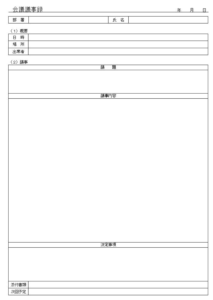
こちらは、ケーソルーションが提供する議事録テンプレートです。
会議の日時・場所・出席者に加え、議題ごとの話し合いの経過や結果を記入できる構成になっています。会議で何が話し合われ、どのような結論に至ったのかを整理できるため、部署内の定例会議や業務報告会など、社内での情報共有に適しています。
ケーソルーション|会議議事録―Word版(テンプレート一覧)の詳細はこちら
定例会議|複数の議題を整理できる議事録テンプレート
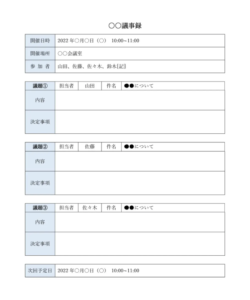
こちらは、ビズ研が提供する議事録テンプレートです。
議題が複数ある場合でも、話し合った内容や決定事項をまとめやすい構成になっています。次回開催予定日を記録できるため、会議の終了時に次の開催日を確認しておけます。
ビズ研|議事録の無料テンプレート(Word・Googleドキュメント)の詳細はこちら
プロジェクト会議|週次の進捗を記録するテンプレート
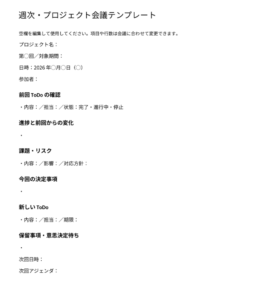
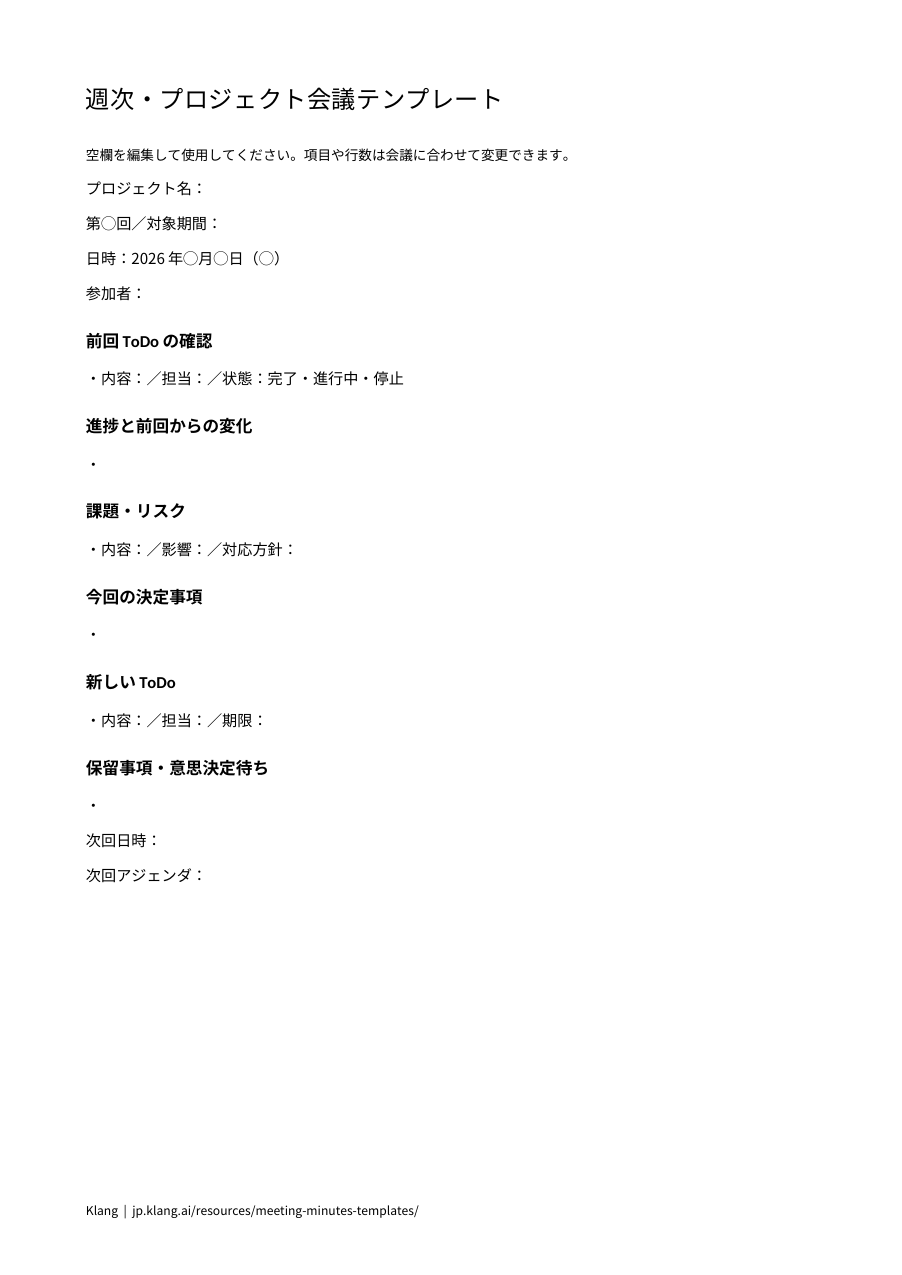
こちらはKlangが提供する、プロジェクト会議用のテンプレートです。
プロジェクト名や会議回数に加え、前回からの変化、リスク、意思決定を追跡することができます。週次定例や制作・開発プロジェクト、部門横断会議を想定されています。
Klang|週次・プロジェクト会議テンプレートの詳細はこちら
プロジェクト会議|詳細をまとめやすいテンプレート
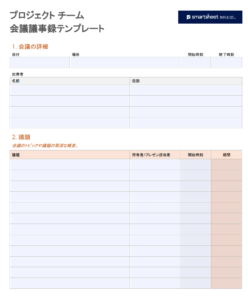
こちらはSmartsheetが提供する、プロジェクトチーム会議議事録テンプレートです。
会議の詳細や今後のステップなどを整理する構成で、次回会議までのフォローアップアクション・タスクを記録する欄もあります。会議中に議論した関連文書、プレゼンテーション、レポートをまとめることも可能です。
Smartsheet|プロジェクトチーム会議議事録テンプレート(Word)の詳細はこちら
顧客との打ち合わせ|手書きでも使える議事録テンプレート
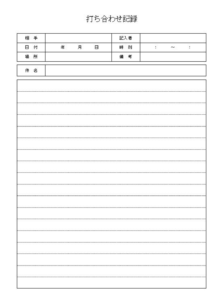
こちらはケーソリューションが提供する、打ち合わせの議事録テンプレートです。
顧客との商談や打ち合わせで、話し合った内容をその場で記録したい場合に適しています。一般的な社内会議の議事録よりも簡潔な表形式で作られており、印刷して手書きのメモ用紙として使うことも想定されています。
ケーソルーション|打ち合わせ議事録テンプレート01(Word)の詳細はこちら
社内の正式記録|保留事項や特記事項も残せるテンプレート
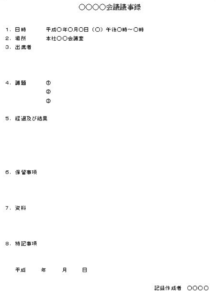
こちらはケーソルーションが提供する、議事録テンプレートです。
会議の経過だけでなく、保留事項・資料・特記事項まで記録できるテンプレートです。会議で決まった内容と、結論が出なかった内容を分けて残せるため、後日、会議の経緯を確認するときにも役立ちます。
ケーソルーション|議事録テンプレート02(社内ビジネス文書形式)の詳細はこちら
株主総会|定時・臨時株主総会の議事録テンプレート
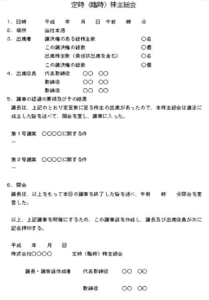
こちらは、株主総会専用のテンプレートです。
株主総会を開催した場合、会社法により、議事録の作成が義務づけられています。株主総会議事録の様式・書式については特に規定されていませんが、会社法施行規則により、その記載事項は法定されていますので、こちらのテンプレートを活用しましょう。
ケーソルーション|定時・臨時株主総会議事録テンプレートの詳細はこちら
学校・PTA|役員会や学校行事の議事録テンプレート
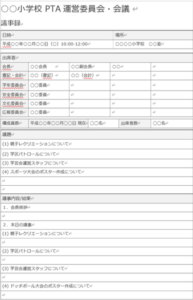
こちらはMicrosoftが提供する、PTAの役員会や学校関係者の会議の議事録テンプレートです。
Word上で表の行や列を追加・削除できるため、議題が増えた場合や、連絡事項を細かく記録したい場合にも対応できます。PTAの役員会だけでなく、学校行事の準備会議や保護者との話し合いにも応用できます。
Wordの議事録テンプレートの選び方
ここでは、Wordの議事録テンプレートの選び方を解説します。ダウンロードしたものの使いにくく、結局フォーマットを作り直している方は必見です。
会議の目的や種類に合ったフォーマットか
1つ目は、「会議の目的や種類に合ったフォーマットか」です。
たとえば、毎週の定例会議と、取引先との商談では、残すべき情報が異なります。定例会議なら「前回からの進捗」の欄が必要ですが、商談では「先方の要望」や「提示した条件」を記録する欄がなければ、後から経緯を追えません。
会議の種類に合わないテンプレートを使うと、空欄だらけになったり、必要な項目を書き足したりする手間が生じます。したがって、定例会議・商談・プロジェクト会議など、自社で開催する会議の種類に合わせた項目構成のテンプレートを選びましょう。
決定事項・担当者・期限を記載できるか
2つ目は、「決定事項・担当者・期限を記載できるか」です。
議事録は、会議後の行動につなげるために残すものです。たとえば、「資料を修正する」とだけ書かれていて、誰がいつまでに対応するのかが不明な議事録では、次回の会議で「あの件、誰が担当でしたか?」という確認が少なくありません。
そこで、「決定事項」と「ネクストアクション(担当者・期限)」を独立した欄、または表として設けているテンプレートを選びましょう。議事の経過とは別に欄が分かれていれば、決定事項が本文に埋もれる事態を防げます。
会議中のメモをそのまま整理しやすいか
3つ目は、「会議中のメモをそのまま整理しやすいか」です。
たとえば、議題ごとに「議論の内容」と「結論」の欄が並んでいるテンプレートであれば、発言を順に入力するだけで問題ありません。一方、項目が細かく分かれすぎていると、どこに書くべきか判断に時間がかかり、会議後に議事録まとめ直す必要が生じます。
会議中は発言を聞きながら記録するため、入力する場所に迷うと内容を書き漏らす恐れがあります。したがって、議題ごとに記入欄が整理されており、会議の進行順に書き込めるテンプレートを選びましょう。
社内で共有・編集しやすいか
4つ目は、「社内で共有・編集しやすいか」です。
議事録は、作成者だけでなく参加者や欠席者も内容を確認し、必要に応じて追記・修正を実施するものです。そのため、文字サイズや表の幅が厳密に固定されたテンプレートでは、項目を追加したときにレイアウトが崩れてしまう原因になりかねません。
そして、誰のパソコンで開いても同じレイアウトで表示され、気軽に編集できるテンプレートであれば、チーム全体で同じ品質の議事録を残せます。そこで、標準フォントで作られており、表の行を追加しても体裁が崩れないテンプレートを選びましょう。
Wordで議事録を効率よく作成・運用する方法
ここでは、Wordで議事録を効率よく作成・運用する方法を解説します。過去の議事録を探すのに時間がかかっている方は、以下の方法を取り入れましょう。
議事録に記載する項目を統一する
まずは、議事録に記載する項目を統一しましょう。
たとえば、ある担当者は「決定事項」を文末にまとめ、別の担当者は議事の経過に混ぜて書いていると、読む側は毎回、決定事項を探すところから始めなければなりません。また、日時や参加者が抜けている議事録では、誰が出席した会議なのかを確認できません。
そこで、「会議名」「日時」「参加者」「議題」「決定事項」「タスク」の6項目を必須項目として定め、全員が同じ順番で記載しましょう。項目と順番を統一しておけば、誰が書いた議事録でも決定事項の位置が分かり、確認の手間を減らせます。
ファイル名や保存場所のルールを決める
次に、ファイル名や保存場所のルールを決めることが重要です。
たとえば、「議事録.docx」「議事録_最新.docx」「議事録_修正版2.docx」のようにファイル名がばらばらだと、どれが最新版なのか判断できません。また、保存場所が個人PCのみだと、担当者が不在のときに他メンバーが議事録を開けなくなります。
そこで、ファイル名は「会議日(8桁)_会議名」(例:20261106_営業定例会議)などに統一しましょう。ファイル名の先頭を会議日にすれば、フォルダ内で日付順に並ぶため、過去の議事録をすぐに見つけられます。
さらに、議事録の保存・共有には、以下のWordの機能が役立ちます。
| Wordの機能 | 概要・メリット |
|---|---|
| OneDriveへの保存 | クラウド上に議事録を保存でき、ファイルをメールに添付せず、共有リンクを送るだけで参加者が同じファイルを確認できます。 |
| 共同編集 | OneDriveやSharePoint上のファイルを複数人で同時に編集できます。参加者が直接内容を修正できるため、ファイルが複数に分かれるのを防げます。 |
| バージョン履歴 | ファイルの変更履歴を確認でき、誰がいつ修正したかを把握できます。誤って内容を変更した場合も、以前の状態に戻せます。 |
| PDFとしてエクスポート | 議事録をPDF形式に変換できます。社外の関係者に共有する際も、レイアウト崩れや意図しない編集を防ぎやすくなります。 |
議事録の作成・確認・共有の手順を統一する
最後に、議事録の作成・確認・共有の手順を統一しましょう。
たとえば、「作成者が書き終えたら、気づいたタイミングで関係者にメールで送る」という運用では、共有が数日遅れたり、確認依頼が漏れたりします。会議から時間が経つと、参加者の記憶も曖昧になり、内容の修正も難しくなります。
そこで、「会議当日中に作成者が下書きを保存」「翌営業日までに参加者が内容を確認・修正」といった期限付きの流れを決めておきましょう。作成・確認・共有の担当と期限が決まっていれば、議事録の共有が遅れず、会議後のアクションをすぐに開始できます。
Wordによる議事録管理の限界
Wordによる議事録運用には、共有・検索・更新・管理の4側面で課題があります。
| 観点 | Wordで管理する際の課題 | 発生する問題 |
|---|---|---|
| 共有 | メールやチャットにファイルを添付して共有する必要がある | ファイルの送付や保存に手間がかかり、共有漏れも発生しやすい |
| 検索 | 議事録が個別のWordファイルとして保存される | 過去の決定事項や担当者の発言を探す際、ファイルを一つずつ確認する手間がかかる |
| 更新 | 複数人で編集すると、ファイルの受け渡しや編集内容の統合が必要になる | 最新版が分からなくなり、古い内容をもとに業務を進めるリスクがある |
| 管理 | 議事録の保存先やファイル名を統一する必要がある | 保存場所が分散し、必要な議事録を見つけにくくなる |
Wordは議事録の作成・保存には便利ですが、会議の回数や参加メンバーが増えると、ファイルの共有や過去の議事録の検索に手間がかかります。とくに、複数人で議事録を確認・更新する場合は、最新版の管理や情報の共有に課題が生じやすくなります。
【必見】Wordよりも簡単に議事録を作成・共有する方法
以下では、Wordよりも簡単に議事録を作成・共有する方法を紹介します。
議事録の運用を効率化しないと、会議の回数が増えるほど議事録の作成・修正にかかる時間が増え、本来の業務を圧迫してしまいます。そこで、会議の目的や種類に合ったWordのテンプレートを使えば議事録の形式を統一することができるのです。
しかし、ファイルの共有・更新は個別に実施する必要があります。Wordの議事録テンプレートでは、過去の議事録を探したり、決定事項や会議後のタスクまで管理できません。
そのため、議事録の作成時間を短縮するだけでなく、会議内容や決定事項をチームで共有・蓄積し、必要な情報をすぐに確認できる仕組みを整える必要があります。こうした条件に当てはまるのが、チーム内で議事録を共有・検索しやすい「Stock」です。
Stockの「テンプレート機能」では、自社独自の会議の議事録テンプレートを1から作成できるほか、高度な「検索機能」により、過去の議事録や決定事項をキーワードで検索して必要な情報をすぐに確認できます。そのため、議事録作成を個人の頑張りに依存せず、チームで効率よく運用することができるのです。
過去の議事録や決定事項を検索・管理できる「Stock」
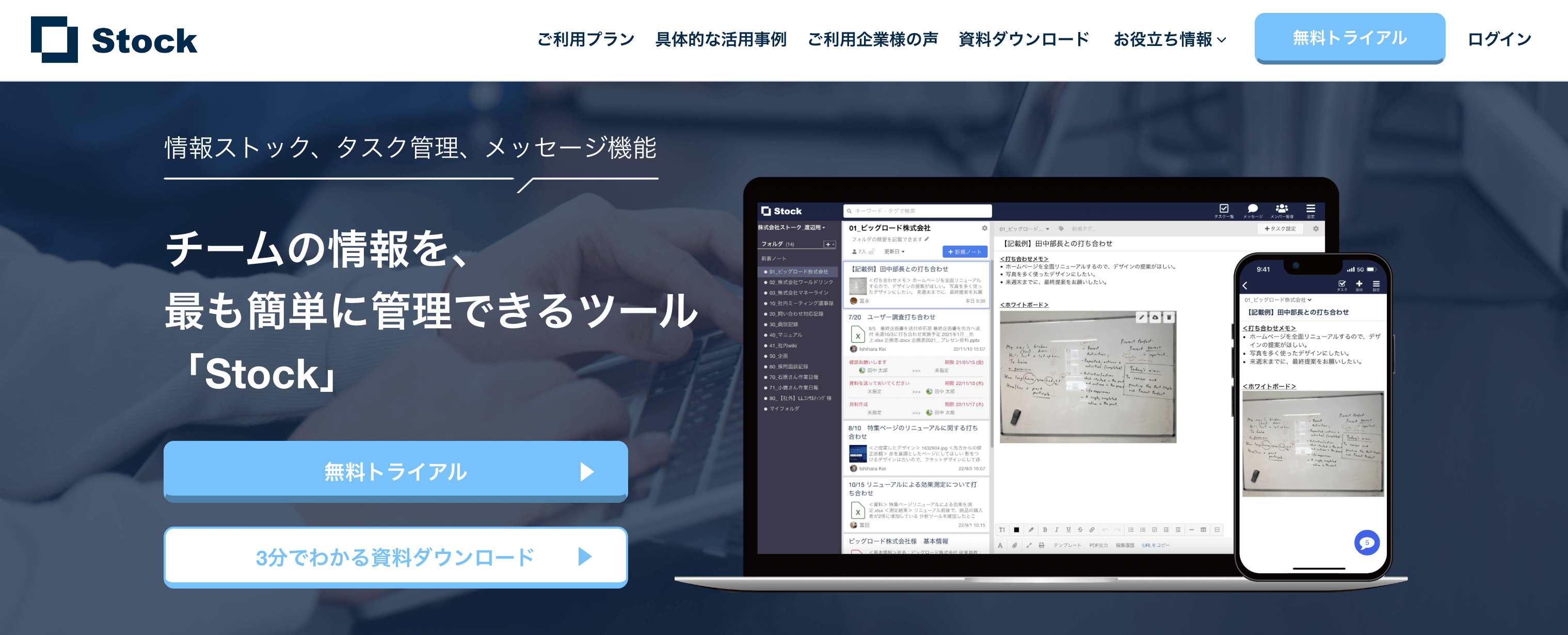
<Stockをおすすめするポイント>
- ITの専門知識がなくてもすぐに使える
「ITに詳しくない65歳の方でも、何の説明もなく使える」程シンプルです。
- 社内のあらゆる情報を、最も簡単に「ストック」できる
作業依頼、議事録・問い合わせ管理など、あらゆる情報を一元管理可能です。
- 驚くほど簡単に、「タスク管理」「メッセージ」もできる
直感的な操作で、「タスクの担当者・期日の設定」と「メッセージでのやりとり」が可能です。
<Stockの口コミ・評判>

塩出 祐貴さん
松山ヤクルト販売株式会社 |
|
「強烈な『ITアレルギー』がある弊社にも、Stockならば、一切混乱なく導入できました」 ★★★★★ 5.0 弊社の宅配部門のスタッフの半分近くは50代以上と高齢で、キーボード入力が苦手なスタッフもいるほど、ITツールへの強い抵抗感がありました。しかし、Stockは他ツールに比べて圧倒的にシンプルで、直感的に使えるため、予想通り非常にスムーズに使い始めることができました。 |

竹原陽子さん、國吉千恵美さん
リハビリデイサービスエール |
|
「会社全体が、『Stock(ストック)さえ見ればOK』という認識に180度変わった」 ★★★★★ 5.0 特に介護業界では顕著かもしれませんが、『パソコンやアプリに関する新しい取り組みをする』ということに対して少なからず懸念や不安の声はありました。しかしその後、実際にStock(ストック)を使ってみると、紙のノートに書く作業と比べて負担は変わらず、『Stock(ストック)さえ見れば大半のことが解決する』という共通の認識がなされるようになりました。 |

江藤 美帆さん
栃木サッカークラブ(栃木SC) |
|
「ナレッジが属人化しやすいプロスポーツクラブには、Stockを非常に強くお勧めします!」 ★★★★★ 5.0 元々悩んでいた『ナレッジがブラックボックス化してしまう』という問題が、驚くほどうまく解消されました。 『Stockさえ見れば、すぐに必要な情報を把握できる』という状況を作り出すことに成功し、明らかに生産性が向上しました。 |
議事録の作成・修正を減らすコツ
ここでは、議事録の作成・修正を減らすコツを紹介します。議事録をまとめ直す手間や、参加者から何度も修正依頼されてしまう悩みを持つ方は、ぜひ参考にしてください。
会議前|議題と参加者を事前に入力しておく
まずは、会議前に議題と参加者を事前に入力しておきましょう。
たとえば、会議中に「会議名」「日時」「参加者」を入力していると、発言を聞きながらの作業になり、肝心の議論を書き漏らす恐れがあります。また、参加者の名前や表記を後から確認して修正する手間も生じます。
そこで、会議の案内を送る時点で、「会議名」「日時」「参加者」「議題」をテンプレートに入力しておきましょう。会議の開始時点で記入欄の大半が埋まっていれば、会議中は議論の記録だけに集中でき、後からの修正も減らせます。
会議中|メモはテンプレートの項目に沿って書く
次に、会議中のメモはテンプレートの項目に沿って直接書き込みましょう。
たとえば、手元のノートやメモ帳に発言を書き留め、会議後にWordへ転記する方法では、同じ内容を二度入力することになります。さらに、転記の際に発言の趣旨を取り違えたり、決定事項を書き忘れたりして、参加者から修正を求められる原因にもなります。
そこで、会議中は議題ごとの「議論の内容」「決定事項」「ネクストアクション(担当者・期限)」の欄へ、その場で入力しましょう。決定した内容を会議中に声に出して確認し、その場で入力しておけば、転記作業がなくなり、記録の誤りも防げます。
会議後|決定事項→ToDo→議論の要点の順に整理する
最後に、会議後は決定事項、ToDo、議論の要点の順に整理しましょう。
議事録を読む人が最初に知りたいのは、「何が決まったか」と「自分は何をすればよいか」です。たとえば、議論の経過から順に整えていくと、時間がかかるうえに、決定事項や担当者・期限の確認が後回しになり、抜けや誤りが残ったまま共有してしまいます。
そのため、重要度の高い項目から整理すれば、確認すべき箇所が明確になり、参加者から指摘される修正も最小限に抑えられます。
Wordの議事録テンプレート8選まとめ
これまで、無料で使えるWordの議事録テンプレート8選を中心にご紹介しました。
社内会議・ 定例会議・プロジェクト会議・顧客との打ち合わせなど、議事録を使う場面や用途によって最適なテンプレートは異なります。「会議の目的や種類に合ったフォーマットか」を確認することが欠かせません。
しかし、Wordによる議事録の運用は、ファイルが増えるほど過去の決定事項を探しにくくなるほか、複数人で編集すると最新版が分からなくなる課題があります。
そのため、効率的な議事録の作成・管理に最適なのは、テンプレート機能×検索機能で、議事録作成を個人の頑張りに依存せず、チームで議事録を運用できる「Stock」です。
無料登録は1分で完了するので、ぜひ「Stock」を導入し、議事録の作成時間を短縮するとともに、会議内容や決定事項をチームで共有・蓄積できる環境を構築しましょう。