

「社内wiki」とは、社内のナレッジやマニュアルをWikipediaのようにまとめて共有したものを指します。仕事でSlackを利用している場合は、Slackで自社のナレッジを管理し、社内wikiとして利用すると便利です。
しかし、Slackを社内wikiとして使いたいが「どうすれば良いのか分からない」と悩む方も多いのではないでしょうか。
そこで今回は、Slackで社内wikiのようにナレッジを管理する方法を中心に解説します。
- Slackで社内のナレッジを蓄積・管理したい
- 社内wikiのように使えるSlackの機能を知りたい
- Slackと連携してより円滑に社内wikiを運用できるツールを探している
という方はこの記事を参考にすると、Slackを社内wikiとして活用する方法が分かり、共有した情報へすぐにアクセスする仕組みも作れます。
目次
社内wikiには何を書くべき?
社内wikiとは、組織内で情報を共有するためのシステムで、従業員が自由にページの作成や編集、更新ができます。
社内wikiには、主に以下の事項を記載すべきです。
- 会社の基本情報
- 業務マニュアル
- ルール
- 知識・ノウハウ
会社概要、理念、組織図、ミッション、各部署の役割など
業務の手順書、システムの操作方法、セキュリティマニュアルなど
社内規則、SNS利用ガイドライン、資料の統一フォーマットなど
社内用語の解説、プロジェクトのレポート、FAQとその回答など
これらの情報を社内wikiに盛り込むことで、知りたい情報を他の従業員に確認する必要がなくなるだけでなく、情報を何度も見返すことができます。
社内wikiツールとしてSlackが使われる理由
社内wikiツールとしてSlackが使われる理由は、日常のコミュニケーションと情報共有が一体となっているからです。
たとえば、SlackにはCanvas(キャンバス)機能が備わっており、プロジェクト計画や議事録など、構造化された情報を永続的に残せるナレッジベースとして活用できます。また、Slackには強力な検索機能が備わっており、過去の会話や共有されたファイルを必要な時にすぐ見つけ出せます。
このように、Slackはナレッジの管理のための機能も備わっており、日常業務の中で自然と情報が集約されるツールとして役立つのです。しかし、会話が次々と更新され、重要な情報が流れてしまいやすい点には注意が必要です。
Slackで社内wikiのようにナレッジを管理する方法3選
Slackには「社内wiki機能」は備わっていませんが、他の機能を活用すればナレッジの管理ができます。以下では、代表的な3つの使い方を紹介します。
方法1|ブックマーク機能を利用する
ブックマーク機能を使えば、後からメッセージを見返せるようになります。ただし、カテゴリー別に分けて管理できない点に注意が必要です。
<ブックマーク機能の使い方>
(1)メッセージにカーソルを合わせて、[ブックマークする]を選択します。

(2)画面左のサイドバーから[後で]をクリックすると、ブックマークしたメッセージが一覧表示されます。

以上の操作でブックマークが付けられるので、個人の振り返り用として重要なメッセージを溜めておけます。
方法2|「Slack Canvas」を掲示板として使う
はじめに、Slackの「Slack Canvas」を掲示板として使い、ナレッジをメンバーに共有する方法を解説します。Slack Canvasはチャットでは対応しきれない「チームの情報整理」のために、2023年4月より実装された機能です。
※これまで、Slack内の情報整理にはポスト機能が使われることがありましたが、ポスト機能は2024年3月25日で廃止となり、作成済みのポストは全てCanvasに変換されました。
<Slack Canvasの使い方>
(1)まずは、ワークスペースのチャンネルを開いて、[+]>[canvas]をクリックします。

(2)すると、Slack Canvasが開くので、チャンネル内で共有したい内容を記入します。Slack Canvasには画像やファイルだけでなく、他のチャンネルのSlack Canvasをそのまま挿入することもできます。

このように、Slack Canvasで箇条書きやチェックリストを活用して情報を見やすくまとめれば、「プロジェクトの概要」や「簡単なマニュアル」など、チャンネルの内容に関するナレッジ共有ができるのです。
「ワークスペースから独立したSlack Canvas」は、共有設定しない限り自分だけしか見られない点には注意が必要です。
方法3|外部ツールと連携する
Slackでナレッジを管理し、社内wikiのように使いたい場合、共有したい情報が流れていくのを防ぐために外部ツールと連携するという方法があります。
たとえば、「Stock」と連携すれば、Slackで共有された情報や資料を案件ごとにまとめたり、後から振り返りやすいように整理したりするのに役立ちます。
したがって、”Canvasに書き残したりブックマークしたりするだけでは情報を整理できない”という場合は、「Stock」のような外部ツールと連携することで、情報をストックしていつでも見返すことができます。
Slackだけでナレッジを管理する4つのデメリット
ここでは、Slackだけでナレッジを管理するデメリットを4つ解説します。Slackはナレッジ管理に特化したツールではないため、利用するときは以下の点に注意しましょう。
(1)共有した情報が流れる
1つ目に、Slackでは共有した情報が流れてしまうデメリットがあります。
Slackのようなチャットツールではメッセージが次々と流れてしまうため、必要な情報をさかのぼって探す手間がかかります。メッセージの検索機能はありますが、該当するメッセージが多い場合は確認するのが面倒です。
以上のように、Slackはチャットツールという特性上、重要な社内wikiが流れてしまい、あとから見返しづらいのです。
(2)UI(デザイン)の変更によって、通知が混ざってしまう
2つ目に、UI(デザイン)の変更で、各ワークスペースの通知が混ざってしまうようになった点もデメリットとして挙げられます。
2023年8月のアップデートでツール全体のデザインが変更されましたが、最も大きな変更は画面左側に「ホーム」ができた点です。具体的には、複数のワークスペースの情報が「ホーム」に集約されるようになりました。
自社とクライアント企業など、複数のワークスペースの切り替え操作は簡単になりましたが、すべての通知が1箇所にまとまってしまったことで、どのワークスペースの通知かわかりにくくなり、対応が遅れる危険性があります。

そのため、仕事で複数のワークスペースを使用している場合は、タスク漏れが起こらないように注意が必要です。
(3)情報をいつでも確認できる状態で保管するのが面倒
3つ目に、情報をいつでも確認できるようにわかりやすく保管するのが面倒な点も、Slackでナレッジ管理するデメリットです。
たとえば、「部署」や「プロジェクト」のようにチャンネルごとでナレッジを発信している場合、確認のために複数のチャンネルを移動したり個人で情報をまとめ直したりする必要があります。
それゆえ、Slackだけで情報を管理していると、確認したいことがあるときに「該当のナレッジの検索」や「ナレッジをまとめる情報整理」に時間がかかるのです。その結果、かえって業務負荷がかかる可能性もあります。
(4)無料プランではナレッジの保存期間が短い
4つ目のデメリットは、Slackのフリープランではメッセージの保存期間が短く設定されていることです。
具体的には、Slackのフリープランで閲覧できるメッセージは、「直近90日間分」に制限されています。つまり、有料プランでなければ、3ヶ月前に共有されたメッセージやファイルを参照できないのです。
企業で活用されているナレッジには半年前や数年前の情報も多いので、「過去の履歴が消えてしまう点」はナレッジ蓄積のうえで大きなデメリットと言えます。
一方で、Slackと連携できる「Stock」を使うと、無料プランのままでも90日以上前の重要なナレッジを残せるので、Slackで共有したメッセージやファイルをいつでも確認できるのです。
【これで解決】Slackと連携できる社内wiki・ナレッジ管理ツール
以下では、Slackと連携できる社内wiki・ナレッジ管理ツールをご紹介します。
Slackはチャットツールなので、メッセージが次々と流れてしまい、あとから見返しづらい状況になります。したがって、資料や業務マニュアルを蓄積するには、別のツールと連携しながら管理すべきです。
しかし、大半の社内wikiツールは多機能ゆえに操作が難しく、メンバー全員が使いこなせないので社内に浸透しません。そこで、誰でも簡単に使えるシンプルな社内wikiツールが求められます。
したがって、Slackと連携すべきツールは、社内wikiに必要な機能に過不足がなく、Slackとの連携も簡単な「Stock」一択です。
Stockでは部署ごとに「フォルダ」を作成して、フォルダ内の「ノート」にナレッジを蓄積できるので、情報が流れる心配がありません。さらに、ノートに紐づく「メッセージ」を使えば、社内wikiに関するやりとりもスムーズに進みます。
チームの情報を最も簡単に管理できるツール「Stock」

/ 情報ストック、タスク管理、メッセージ機能 /
チームの情報を、最も簡単に管理できるツール「Stock」
Stockは、社内のあらゆる情報を、最も簡単に「管理」できるツールです。「社内の情報を、簡単に管理する方法がない」という問題を解消します。
Stockを使えば、「ノート」の機能を利用して、要件などのテキスト情報や、画像やファイルなどのあらゆる情報を誰でも簡単に残せます。
また、「タスク」や「メッセージ」の機能を利用すると、ノートに記載したテーマごとにコミュニケーションを取ることができるため、あちこちに情報が分散せず、常に整理された状態で業務を遂行できます。
<Stockをおすすめするポイント>
- ITの専門知識がなくてもすぐに使える
「ITに詳しくない65歳の方でも、何の説明もなく使える」程シンプルです。
- 社内のあらゆる情報を、最も簡単に「ストック」できる
作業依頼、議事録・問い合わせ管理など、あらゆる情報を一元管理可能です。
- 驚くほど簡単に、「タスク管理」「メッセージ」もできる
直感的な操作で、「タスクの担当者・期日の設定」と「メッセージでのやりとり」が可能です。
<Stockの口コミ・評判>

塩出 祐貴さん
松山ヤクルト販売株式会社 |
|
「強烈な『ITアレルギー』がある弊社にも、Stockならば、一切混乱なく導入できました」 ★★★★★ 5.0 弊社の宅配部門のスタッフの半分近くは50代以上と高齢で、キーボード入力が苦手なスタッフもいるほど、ITツールへの強い抵抗感がありました。しかし、Stockは他ツールに比べて圧倒的にシンプルで、直感的に使えるため、予想通り非常にスムーズに使い始めることができました。 |

竹原陽子さん、國吉千恵美さん
リハビリデイサービスエール |
|
「会社全体が、『Stock(ストック)さえ見ればOK』という認識に180度変わった」 ★★★★★ 5.0 特に介護業界では顕著かもしれませんが、『パソコンやアプリに関する新しい取り組みをする』ということに対して少なからず懸念や不安の声はありました。しかしその後、実際にStock(ストック)を使ってみると、紙のノートに書く作業と比べて負担は変わらず、『Stock(ストック)さえ見れば大半のことが解決する』という共通の認識がなされるようになりました。 |

江藤 美帆さん
栃木サッカークラブ(栃木SC) |
|
「ナレッジが属人化しやすいプロスポーツクラブには、Stockを非常に強くお勧めします!」 ★★★★★ 5.0 元々悩んでいた『ナレッジがブラックボックス化してしまう』という問題が、驚くほどうまく解消されました。 『Stockさえ見れば、すぐに必要な情報を把握できる』という状況を作り出すことに成功し、明らかに生産性が向上しました。 |

StockとSlackを連携する方法
Stockとの連携は簡単です。
(2)次に、画面右上の[設定]から名前をクリックします。

(3)画面左側メニュー[Slack連携]から、[連携する]ボタンをクリックします。

(4)Slackとの連携画面で[許可する]ボタンをクリックします。

(5)Slackとの連携設定が完了したら、[Slack連携をテスト]をクリックします。

(6)最後に、Slackにテストメッセージが表示されていれば、連携は完了です。

一方、SlackのメッセージをStockに残す手順は以下の通りです。
(1)まずは、ストックしたいメッセージにカーソルを合わせ、[︙]から[Stock this message Stock]を選択します。

(2)ポップアップが表示されるので、Stockの格納先の「フォルダ」と「ノートタイトル(任意)」を入力して、[ストックする]ボタンをクリックします。

(3)Slackに以下のようなメッセージが表示されるので、リンクをクリックします。

(4)すると、SlackのメッセージがStockのノートとしてストックされます。

<Stockとの連携でできること>
SlackとStockを連携すれば、Slack上のメッセージからStockのノートを作成できます。
したがって、Slackでは流れてしまう重要なwiki情報を簡単にStockへまとめられるのです。その結果、目的の情報へもアクセスしやすくなります。
Slackのやりとりをナレッジとして蓄積できるツール「ナレカン」
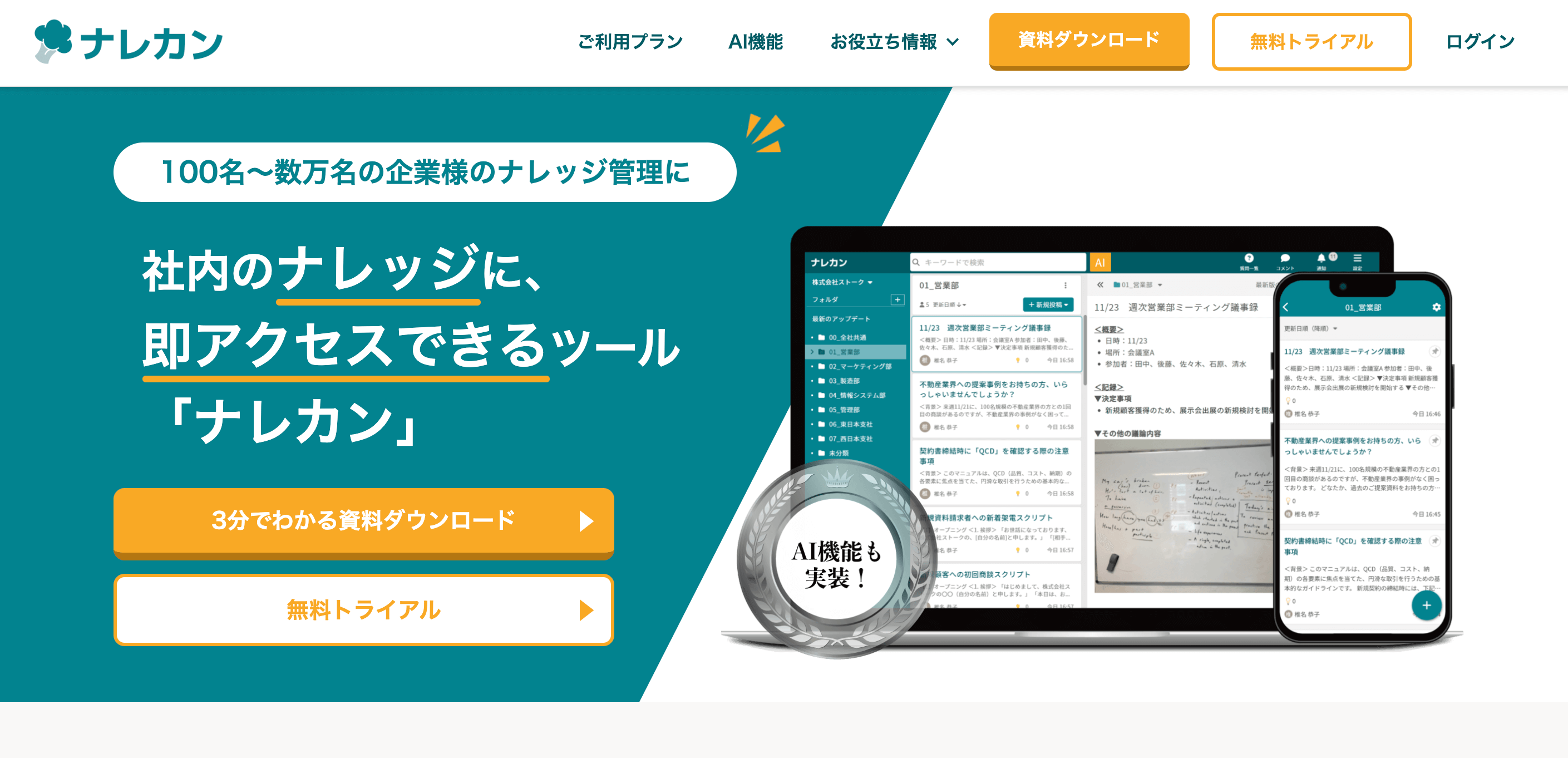
「ナレカン」は、社内のナレッジに即アクセスできるツールです。
Slackをはじめとしたチャットのやりとりをナレッジとして蓄積するので、過去メッセージで残したノウハウやファイルが見つけやすくなります。
「ナレカン」|社内のナレッジに即アクセスできるツール
「ナレカン」は、社内のナレッジに、即アクセスできるツールです。
「社内のあらゆる場所からナレッジが一元化」され、しかも、そのナレッジを「超高精度検索」できます。
自身の頭の中にあるナレッジを残すときは「記事」を作成でき、誰かにナレッジを尋ねたいときは、知恵袋のような感覚で「質問」することが可能です。また、ファイルを添付するだけで、AIが貴社のファイルの中身を全自動で、続々とナレッジ化していきます。
また、ナレカンを使えば、欲しい情報が即見つかります。
Google検索のように使える「キーワード検索」や生成AIを活用した「自然言語検索」によって、メンバーの検索スキルに依存することなく、誰でも簡単に情報を探し出せます。
更に、「初期導入支援サポート」と「ご利用中サポート」もあり、支援も充実しています。「すぐに使える状態にセットアップ」「月に1度のオンラインミーティング」など、実際に、社内のナレッジが動き出す仕組みを整えます。
<ナレカンをおすすめするポイント>
- 【超高精度な検索機能】 誰もが簡単に欲しい情報を見つけられる検索性。
「AI検索」「複数キーワード検索」「添付ファイル内検索」「画像内テキスト検索」など、思い通りの検索が可能です。
- 【ナレッジの一元化】 ナレカン内のナレッジは最新でフレッシュな状態で管理。
ナレカン内に一元化したナレッジは、「断捨離機能」によって、常に最新でフレッシュなものになります。そのため、ナレッジが陳腐化することがありません。
- 【サポート】 圧倒的なクオリティの「初期導入支援」と「ご利用中」サポート。
初期導入支援だけでなく、ナレカンが定着するように、ご利用中も最大限サポートするので、貴社担当者様のお手を煩わせません。
<ナレカンの料金>

- ビジネスプラン:標準的な機能でナレカンを導入したい企業様
- エンタープライズプラン:管理・セキュリティを強化して導入したい企業様
- プレミアムプラン:「AI自然言語検索」も含めて導入したい企業様
各プランの詳細や金額は、下記「ナレカン資料の無料ダウンロード」ボタンより、資料をダウンロードしてご確認ください。
<ナレカンとSlackと連携する方法>
ナレカンとの連携は以下の手順でできます。
(1)はじめに、ナレカンにログインをします。
(2)次に、画面右上の[設定]から[個人設定の変更]をクリックします。

(3)画面左側メニュー[Slack連携]から、[連携する]ボタンをクリックします。

(4)Slackとの連携画面で[許可する]ボタンをクリックします。

(5)Slackとの連携設定が完了したら、[Slack連携をテスト]をクリックします。

(6)最後に、Slackにテストメッセージが表示されていれば、連携は完了です。

一方、Slackのメッセージをナレカンに残す手順は以下の通りです。
(1)まずは、ストックしたいメッセージにカーソルを合わせ、[︙]から[Store this message Narekan-stg]を選択します。

(2)ポップアップが表示されるので、ナレカンの格納先の「フォルダ」と「ノートタイトル(任意)」、「タグ(任意)」を入力して、[保存]ボタンをクリックします。

(3)Slackに以下のようなメッセージが表示されるので、「ナレカンで開く」リンクをクリックします。

(4)すると、Slackのメッセージがナレカンの記事としてストックされます。

また、以下のようにナレカンのコメントやリアクションに関する通知を、Slackのメッセージで受け取ることもできます。

<ナレカンとの連携でできること>
Slackとナレカンを連携すれば、Slack上のメッセージからナレカンの記事を作成できるだけでなく、ナレカン上でのやり取りに関する通知を受け取ることができます。
したがって、Slackでは流れてしまう重要なwiki情報はナレカンに、すぐに確認したいやり取りに関する通知はSlackへまとめられるのです。その結果、情報の管理や目的の情報へのアクセスがしやすくなります。
データベースを作成できるエンジニア向けツール「Confluence」
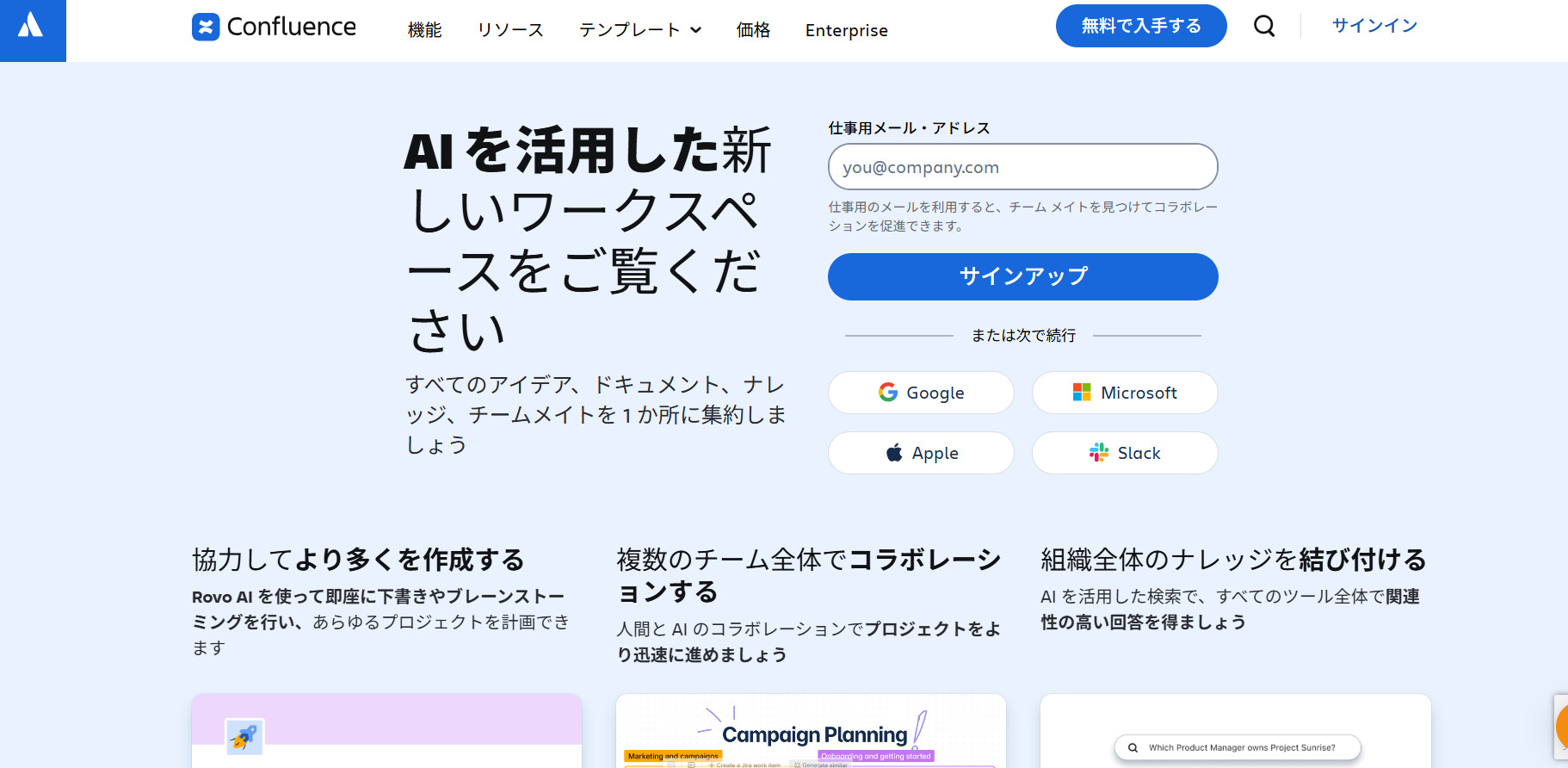
<Confluenceの特徴>
- データベースを作成できる
- プロジェクト管理ツールとの連携
データベースを作成すると、仕事の「作業」や「作業間の関係」が整理されるので、プロジェクトの進行状況を把握しやすくなります。
プロジェクト管理ツール「Jira Software」と連携すれば、開発関連のドキュメントをスムーズに共有できます。
<Confluenceの注意点>
- エンジニア向けツール
- テキスト貼り付け機能が不十分
Jira Softwareとの連携やMarkdownでの記載など、エンジニア向けの仕様になっているため、非エンジニアの社員が使いこなすのは難しいです。
ユーザーからは「意外と困っているのが、ショートカットキーを使って書式なしでテキストを貼り付けることができないことです」という声があります。(参考:ITreview)
<Confluenceの料金体系>
料金体系は、利用人数によって異なります。
- Free:0円
- Standard:〜920円/ユーザー/月
- Premium:〜1,810円/ユーザー/月
- Enterprise:要問い合わせ
<Confluenceと連携する方法>
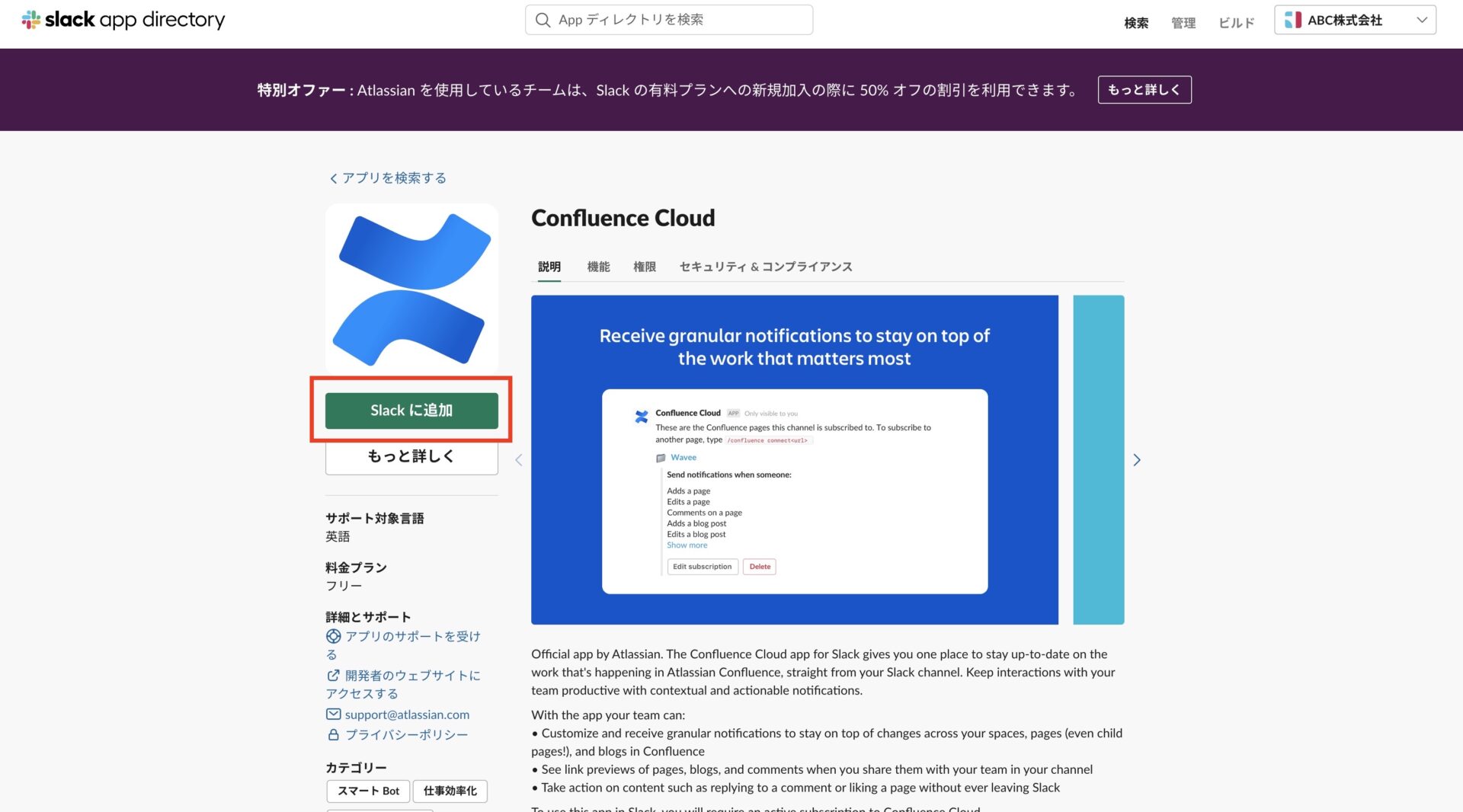
(1)SlackのAppディレクトリのConfluence Cloudページにアクセスします。
(2)次に、[Slackに追加]をクリックします。
(3)下記の画面[許可する]を選択します。

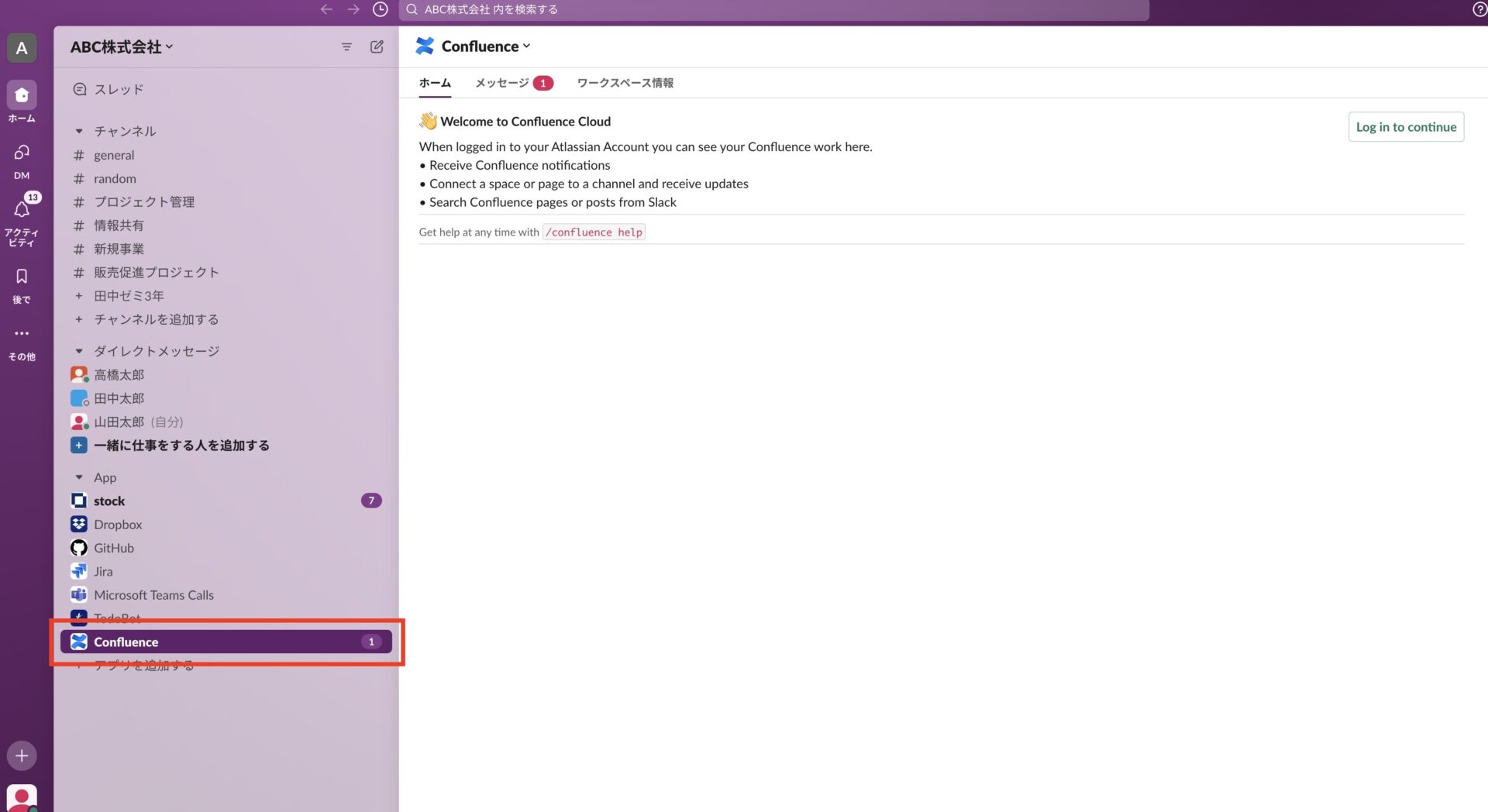
(4)連携完了したら、Slackの画面左のサイドバーに表示されます。
<Slackとの連携でできること>
SlackとConfluenceを連携すれば、Confluence内のドキュメントが更新されたときに、Slackで通知を受け取れます。また、Slack上でConfluenceのページへのいいねやコメントへの返信ができます。
社内情報やナレッジを蓄積する社内wikiツール「Guru」

<Guruの特徴>
- モバイル対応している
- さまざまなアプリと連携できる
外出中や移動先など、場所を問わずナレッジを閲覧できます。
Slackだけでなく、Microsoft TeamsやGoogle Chromeとも連携できます。
<Guruの注意点>
- アプリ自体の言語に日本語がない
- カード作成時に全体に通知できない
ブラウザ版ではGoogle翻訳を使用し日本語に翻訳可能ですが、ツール自体の言語を日本語に変更することはできません。
ユーザーからは「新しいカードを作成する際に、全メンバーに自動的に通知できない(原文:英語)」という声があります。(参考:Capterra)
<Guruの料金体系>
- Self-serve:$25/ユーザー/月
- Enterprise:要問い合わせ
<Guruと連携する方法>
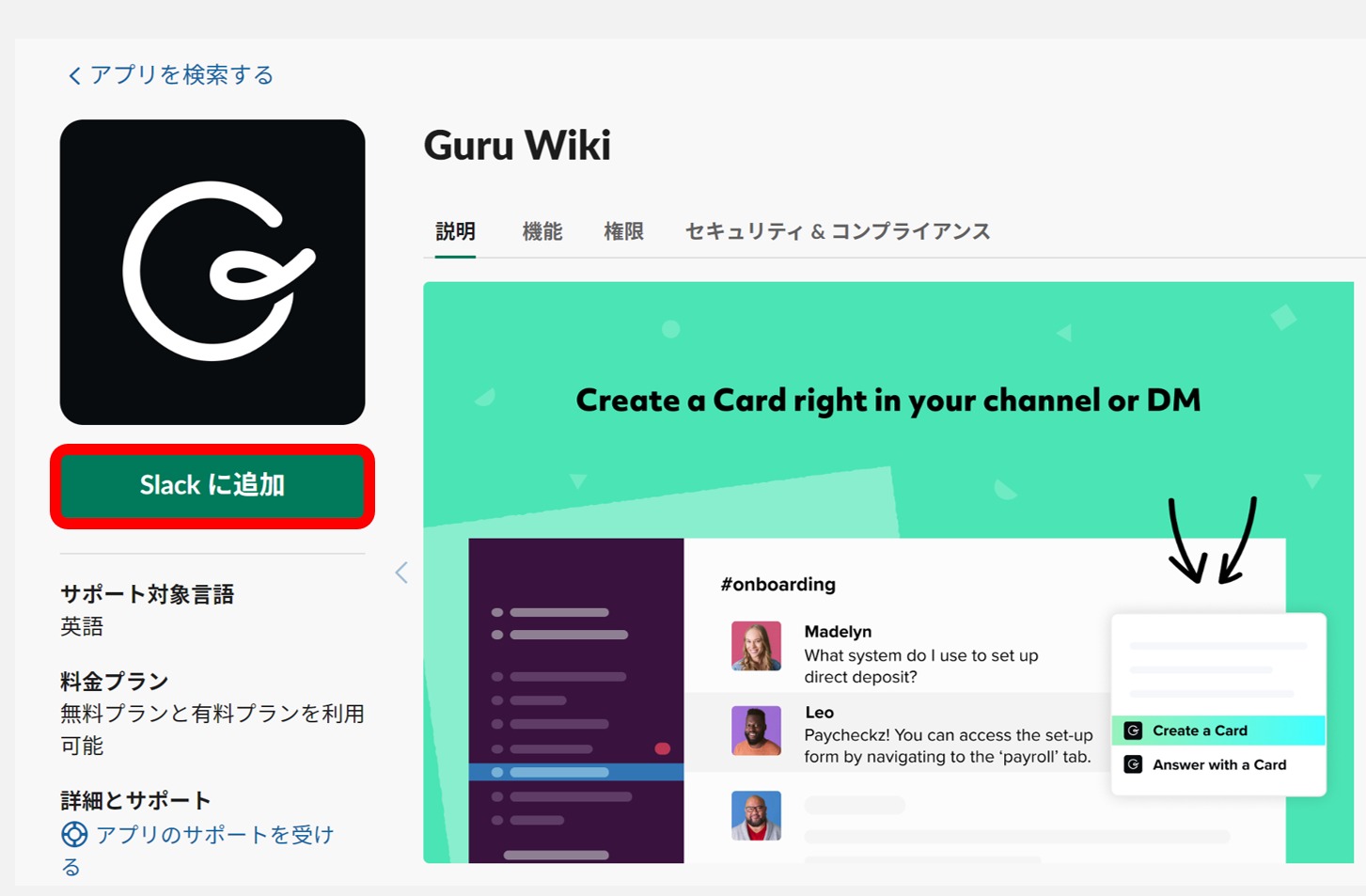
(1)SlackのAppディレクトリのGuruのサービスページにアクセスします。
(2)[Slackに追加]をクリックします。
(3)Guruにサインアップします。

(4)すると、Guruアプリのホーム画面に飛びます。[Manage]<[Apps and Intagrations]<[Add Slack workspace]をクリックします。

(5)画面下部の[許可する]を選択します。

(6)最後に、連携完了の画面が出れば完了です。

<Slackとの連携でできること>
SlackとGuruを連携すると、Slackから直接、Guruのナレッジを検索、閲覧、編集できます。さらに、Slackのやり取りを新しいナレッジとしてGuruに登録することも可能です。
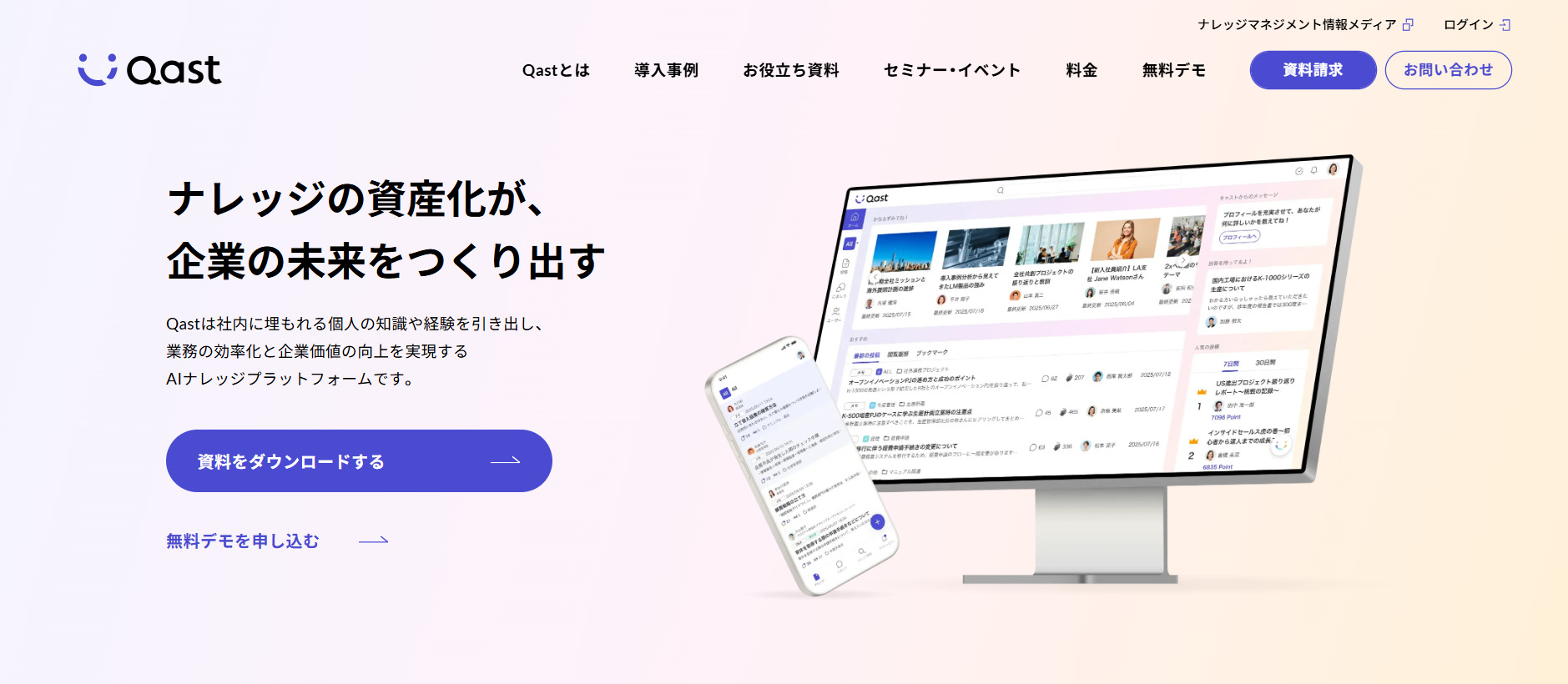
大規模利用にも対応したナレッジプラットフォーム「Qast」
<Qastの特徴>
- 大規模な全社利用に適している
- さまざまなアプリと連携できる
フォルダごとにアクセス権限を設定することができるため、部署ごとにワークスペースを設定することができます。
Slackだけでなく、Microsoft TeamsやGoogle Chromeとも連携できます。
<Qastの注意点>
- 無料プランがない
Qastは完全な有料サービスで、月額費用に加えて初期設計や社内定着支援のための初期費用が発生します。そのため、導入のハードルがやや高いです。
<Qastの料金体系>
- 「初期導入費用」+「月額費用」の形式
- プランは「プロフェッショナル」、「プロフェッショナルPlus」、「プロフェッショナルPlus&ミーティングtoナレッジ」の3つ
- 詳細な金額は要問い合わせ
<Qastと連携する方法>
(1)Qastトップ右上にあるアイコンにカーソルを合わせ、[マイページ]をクリックします。
(2)[チーム]タブをクリックし、Slack項目内の[連携する]をクリックします。
(3)Slackを立ち上げて対象のチャンネルを開き、チャンネル名をクリックします。
(4)[インテグレーション]<[アプリを追加する]<[Qast]をクリックします。
(5)Qast項目内の[追加]をクリックすれば、完了です。
<Slackとの連携でできること>
SlackとQastを連携すると、Slack上で投稿された質問・回答をボタン一つでQastにストックできるようになります。
<比較表>Slackと連携できる社内wiki・ナレッジ蓄積ツール
以下は、Slackと連携できる社内wiki・ナレッジ蓄積ツールの比較表です。
| Stock【一番おすすめ】 | ナレカン【おすすめ】 | Confluence | Guru | Qast | |
|---|---|---|---|---|---|
| 特徴 |
チームの情報を、最も簡単に管理できるツール |
Slackのやりとりをナレッジとして蓄積できるツール |
データベースを作成できるエンジニア向けツール |
社内情報やナレッジを蓄積する社内wikiツール |
大規模利用にも対応したナレッジプラットフォーム |
| シンプルで簡単or多機能 |
シンプルで簡単(中小規模の企業向け) |
シンプルで簡単(大手~中堅企業向け) |
多機能 |
多機能 |
多機能 |
| メッセージ機能 |
【〇】 |
【〇】 |
【×】※ページへのコメント機能はあり |
【×】 |
【×】 |
| タスク管理機能 |
【〇】 |
【×】 |
【〇】 |
【×】 |
【〇】 |
| 注意点 |
5名以上での利用が前提 |
法人利用が前提なので、個人利用は不可 |
使いこなしにくいUI(デザイン) |
カード作成時に全体に通知できない |
スマホ版とPC版で操作感に差がある |
| 料金 |
・無料
・有料プランでも1人あたり500円/月〜 |
・無料プランなし
・有料プランは資料をダウンロードして確認 |
・無料プランあり
・有料プランは~1,810円/ユーザー/月 |
・無料プランなし
・有料プランは$25/ユーザー/月~ |
・無料プランなし
・有料プランの詳細な価格は要問合せ |
| 公式サイト |
「Stock」の詳細はこちら |
「ナレカン」の詳細はこちら |
「Confluence」の詳細はこちら |
「Guru」の詳細はこちら |
「Qast」の詳細はこちら |
多機能なツールは、操作が複雑で難しいものが多いです。そのため、使い方を教える手間がかかったり、ツールの利用が社員のストレスになったりする恐れがあります。
したがって、Slackと連携して、ナレッジを円滑に管理するには「誰でも導入したその日から使いこなせるほどシンプルな社内wikiツール」を導入すべきです。
社内wikiツールに関するよくある質問
以下では、社内wikiツールに関するよくある質問を紹介します。- 社内wikiツールとは何ですか?
- 社内wikiは必要ですか?
- 社内wikiを導入するメリット・デメリットは?
- 社内wikiの活用例とは?
社内wikiツールとは、社内情報や業務に関するノウハウを蓄積・共有するためのツールです。
社内Wikiは、ナレッジやノウハウを一元管理することで、業務の属人化を防ぎ、業務効率化を実現するために不可欠です。
導入するメリットは、メンバーが必要な情報にいつでもアクセスできるようになり、仕事の引き継ぎや教育、業務改善がスムーズになる点です。デメリットは、運用体制が整っていないと、情報の更新が止まるという点です。そのため、定期的に情報を更新するよう体制を整える必要があります。
社内wikiの活用例は、業務マニュアルや手順書の作成、プロジェクト情報の共有、FAQ(よくある質問)の集約など多岐にわたります。とくに、部門横断的な連携や知識共有のための部署間の情報共有として活用されることが多いです。
社内wikiを最も効果的に運用するには、「Stock」のように、情報の蓄積と情報へのアクセスの両方をシンプルな操作でできるツールを導入しましょう。
Slackで社内wikiのようにナレッジ管理する方法まとめ
これまで、Slackでナレッジを管理する方法や、社内wikiとして使えるおすすめの連携ツールを中心にご紹介しました。
Slackはリアルタイムでのコミュニケーションをするのに便利ですが、メッセージが増えると情報が流れてしまいます。そのため、マニュアルや議事録などの「ストック情報」を管理する社内wikiとしては不向きなのです。
そこで、「社内wikiの作成はもちろん、あらゆる情報を簡単に残せるツール」との連携が必要になります。ただし、多機能なツールでは社員が適切に使いこなせない恐れもあるので、「ITが苦手な人でも使いこなせるか」を基準にしなければなりません。
結論、自社が選ぶべきツールは、社内wikiに必要な機能に過不足がなく、Slackとも簡単に連携できる「Stock」一択です。
ぜひ「Stock」で社内wikiを作成して、Slackとも連携しながら社内の情報共有を効率化しましょう。

