

ミーティングや営業先への訪問、資料提出の締め切りなど、日々の業務における抜け漏れをなくすには「スケジュール管理」が必須です。また、近年では職場のDX化が進んでおり、それに伴ってスケジュール管理アプリを使う人も増えています。
しかし、「仕事のスケジュールを上手く管理できていない」と悩む方も多いのではないでしょうか。
そこで今回は、おすすめスケジュール管理アプリ7選や選び方を中心に解説します。
- 仕事でスケジュール管理を効率化したい
- スケジュール管理が上手い人の特徴を教えてほしい
- 自社に最適なスケジュール管理・共有を最適化するアプリを知りたい
という方はこの記事を参考にすると、自社に最適なスケジュール管理アプリが見つかり、仕事を期日通りに進められるようになります。
目次
スケジュール管理の目的とは
ビジネスにおけるスケジュール管理の目的は、タスクや業務を期日までに完了させることです。スケジュール管理をすると、「何をいつまでにやるべきか」が明確になるので、優先順位をつけて効率的に業務を進められます。
また、スケジュール管理アプリなどを使って、社員同士の予定やタスクを共有すれば、プロジェクトの進捗も把握しやすくなります。さらに、会議や打ち合わせの日程調整もスムーズになるのです。
ただし、タスクの内容や期日は、プロジェクトの進行に応じて変化する可能性があります。不測の事態にも対処できるように、スケジュール管理には予定を持たせることが重要です。
スケジュール管理の方法
スケジュール管理の方法は、大きく分けて「紙の手帳」「Excel」「スケジュール管理アプリ」を利用した3つがあります。それぞれメリットとデメリットがあるので、確認した上で最適な方法を選びましょう。
- 紙の手帳で予定管理する方法
- Excelで予定管理する方法
- アプリでスケジュール管理する方法
紙の手帳は、操作性が高く、好きな場所に自由に書き込める点がメリットです。一方で、予定を他の人と共有することが難しく、社内での運用には不向きと言えます。
Excelは、タスクやスケジュールを一覧表で把握できる点がメリットですが、複数人で同時に編集できないデメリットもあります。また、スマホからでは表が正しく表示されなかったり、入力がしづらかったりするので出先から利用するには不便です。
スケジュール管理アプリを利用するメリットは、予定をスマホからも簡単に確認・共有できる点です。ただし、多機能すぎるアプリでは操作を覚える必要があり、かえって手間がかかる可能性があるので注意しましょう。
以下は、紙・Excel・スケジュール管理アプリそれぞれの特徴を踏まえた比較表です。
| 紙 | Excel | スケジュール管理アプリ | |
|---|---|---|---|
|
特徴 |
新たに使い方を覚える必要はない |
大人数の情報を管理できる |
視覚的にわかりやすい |
|
スケジュール変更 |
×
書き直すのが面倒 |
〇
PCで入力する |
◎
スマホから簡単に変更する |
|
スケジュール確認 |
×
手帳を開くのが面倒 |
×
Excelファイルを開くのが面倒 |
◎
スマホですぐにアクセスできる |
以上のように、スケジュール管理アプリを使えば、紙やExcelで発生するスケジュール管理の手間を取り除けるのです。ただし、なかには操作方法が複雑なアプリもあるため、「Stock」のようにシンプルで使いやすいアプリが最適です。
<無料あり>ビジネス向けスケジュール管理・共有アプリ7選
以下では、ビジネス向けスケジュール管理アプリ7選をご紹介します。
スケジュール管理アプリを活用すれば、メンバーのスケジュールをリアルタイムで確認できるため、仕事を割り振りやすいです。また、WordやExcelのように、メールやチャットに添付して共有する手間もかかりません。
ただし、多機能で共有が難しいアプリでは操作を覚えるのに時間がかかり、かえって面倒です。したがって、「誰でも簡単にスケジュール管理ができるアプリ」を選びましょう。
結論、ビジネスに最適なスケジュール管理アプリは、非IT企業の65歳の方でも、説明なしで使いこなせるほどシンプルな「Stock」一択です。
Stockの「ノート」にスケジュールや関連資料を残しておけば、任意のメンバーへリアルタイムで共有できます。また、Stockにはメンバー全員の進捗を簡単に確かめられる「タスク機能」があるため、スケジュール調整にも役立つのです。
【Stock】社内のタスクを最も簡単に共有・管理できるアプリ

/ 情報ストック、タスク管理、メッセージ機能 /
チームの情報を、最も簡単に管理できるツール「Stock」
Stockは、社内のあらゆる情報を、最も簡単に「管理」できるツールです。「社内の情報を、簡単に管理する方法がない」という問題を解消します。
Stockを使えば、「ノート」の機能を利用して、要件などのテキスト情報や、画像やファイルなどのあらゆる情報を誰でも簡単に残せます。
また、「タスク」や「メッセージ」の機能を利用すると、ノートに記載したテーマごとにコミュニケーションを取ることができるため、あちこちに情報が分散せず、常に整理された状態で業務を遂行できます。
<Stockをおすすめするポイント>
- ITの専門知識がなくてもすぐに使える
「ITに詳しくない65歳の方でも、何の説明もなく使える」程シンプルです。
- 社内のあらゆる情報を、最も簡単に「ストック」できる
作業依頼、議事録・問い合わせ管理など、あらゆる情報を一元管理可能です。
- 驚くほど簡単に、「タスク管理」「メッセージ」もできる
直感的な操作で、「タスクの担当者・期日の設定」と「メッセージでのやりとり」が可能です。
<Stockの口コミ・評判>

塩出 祐貴さん
松山ヤクルト販売株式会社 |
|
「強烈な『ITアレルギー』がある弊社にも、Stockならば、一切混乱なく導入できました」 ★★★★★ 5.0 弊社の宅配部門のスタッフの半分近くは50代以上と高齢で、キーボード入力が苦手なスタッフもいるほど、ITツールへの強い抵抗感がありました。しかし、Stockは他ツールに比べて圧倒的にシンプルで、直感的に使えるため、予想通り非常にスムーズに使い始めることができました。 |

竹原陽子さん、國吉千恵美さん
リハビリデイサービスエール |
|
「会社全体が、『Stock(ストック)さえ見ればOK』という認識に180度変わった」 ★★★★★ 5.0 特に介護業界では顕著かもしれませんが、『パソコンやアプリに関する新しい取り組みをする』ということに対して少なからず懸念や不安の声はありました。しかしその後、実際にStock(ストック)を使ってみると、紙のノートに書く作業と比べて負担は変わらず、『Stock(ストック)さえ見れば大半のことが解決する』という共通の認識がなされるようになりました。 |

江藤 美帆さん
栃木サッカークラブ(栃木SC) |
|
「ナレッジが属人化しやすいプロスポーツクラブには、Stockを非常に強くお勧めします!」 ★★★★★ 5.0 元々悩んでいた『ナレッジがブラックボックス化してしまう』という問題が、驚くほどうまく解消されました。 『Stockさえ見れば、すぐに必要な情報を把握できる』という状況を作り出すことに成功し、明らかに生産性が向上しました。 |

【Googleカレンダー】Gmailと連携できるスケジュール管理アプリ

<Googleカレンダーの特徴>
- Gmailと連携できる
- スケジュールを共有できる
Gmailと連携すれば、メールに記載された内容から、自動で予定を作成できます。
同じアプリを利用していればカレンダーを共有できるため、離れた場所にいてもメンバーのスケジュールをいつでも確かめられます。
<Googleカレンダーの機能・使用感>

- 他社とのスケジュールの共有
- Googleマップとの連動
スケジュール作成のときに「ゲストを追加」からメールアドレスを入力すれば、社内外問わず予定を共有できます。取引先とのスケジュール共有も簡単なので、ビジネスの幅広い場面で役立ちます。
スケジュールとともに入力した目的地まで、Googleマップが案内してくれます。そのため、目的地を検索する手間を省けます。
<Googleカレンダーの注意点>
- 表示方法の自由度が低い
- 慣れるまでは使いづらい
ユーザーの口コミでは「機能を使ってチーム全体の予定を確認していますが、メンバーの表示順を自由に並べ替えられない点が少し不便です。」などの声が寄せられています。(参考:ITreview)
ユーザーの口コミでは「慣れるまではなかなか使いづらい仕様かなと思います。」などの声が寄せられています。(参考:ITreview)
<Googleカレンダーの料金体系>
Googleアカウントを持っていれば、無料で利用できます。
【LINEスケジュール】LINEでスケジュール管理ができるスマホ対応アプリ

<LINEスケジュールの特徴>
- LINE上でスケジュール調整が完了する
- 使い慣れたアプリで、操作が簡単
LINEスケジュールは、LINEで使える機能のひとつです。LINEアカウントだけでスケジュールが調整できるので、新たにアプリをダウンロードする必要がありません。
また、外部ツールを利用してLINEでスケジュール管理する場合は、「Yahoo! Japan IDと連携し、LINEでYahoo!カレンダーを共有する」という手法があります。
LINEは、ほとんどの人が日常的に使っているアプリなので操作に戸惑うことなくスケジュール調整が可能です。
<LINEスケジュールの機能・使用感>

- 投票感覚でスケジュール調整できる
- 人数が多くても日程調整しやすい
LINEスケジュールは、候補日を【○】【△】【×】から選ぶだけなので、投票感覚で回答できます。しかし、時間などの細かい調整はできません。
投票の結果に応じて、多くの参加者が集まれる日を提案してくれるので、人数が多くてもスケジュール調整が簡単にできます。
<LINEスケジュールの注意点>
- スケジュールの共有はできない
- プライベートと混同しやすい
- Outlookとの連携によるスケジュール管理
- マルチデバイスに対応
- 今日の予定でタスクを確認できる
- 完了済みタスクが表示される
- タスクの優先順位付けができない
- 操作が難しい
- 無料プラン:0円
- Microsoft 365 Business Basic:1,079円/ユーザー/月(月払い)
- Microsoft 365 Business Standard:2,249円/ユーザー/月(月払い)
- Microsoft 365 Business Premium:3,958円/ユーザー/月(月払い)
- さまざまなデバイスで使用できる
- ノートにメモを残せる
- 色分けして予定を管理できる
- カレンダーにスタンプを自由に貼れる
- 他の人と予定を共有する機能はない
- 2025年でWeb版が終了予定
- 無料プラン:0円
- ベーシックプラン:360円/月
- プレミアムプラン:600円/月
- さまざまな機能が備わっている
- 4段階のアクセス権限がある
- AIによる業務効率化が期待できる
- 社内メンバーとカレンダーを共有できる
- スケジュールの空き予定をリンクで送れる
- スマホからはファイルのインポートができない
- 共有の設定がわかりにくい
- フリー:0円
- プラス:2,000円/ユーザー/月(月払い)
- ビジネス:3,800円/ユーザー/月(月払い)
- エンタープライズ:要問い合わせ
- 予定ごとにチャットができる
- メモの共有ができる
- 複数のカレンダーを使い分けられる
- 予定にリアクションできる
- セキュリティロック機能がない
- 検索機能が不十分
- 無料版:0円
- TimeTreeプレミアム:300円/月
- 作業を洗い出す
- 締め切りと優先順位をつける
- 作業時間を設定する
LINEスケジュールは、日程調整のツールなので、複数人でスケジュールの共有をするのには不向きです。
LINEはプライベートで多く利用されているアプリなので、仕事とプライベートのやりとりが混同するのに抵抗感を感じる方も少なくありません。そのため、仕事で使う場合は、メンバーの賛同を得たうえで利用しましょう。


<LINEスケジュールの料金体系>
LINEアカウントを持っていれば、無料で利用できます。
【Microsoft To Do】Outlookと連携してスケジュール管理・共有ができるアプリ
<Microsoft To Doの特徴>
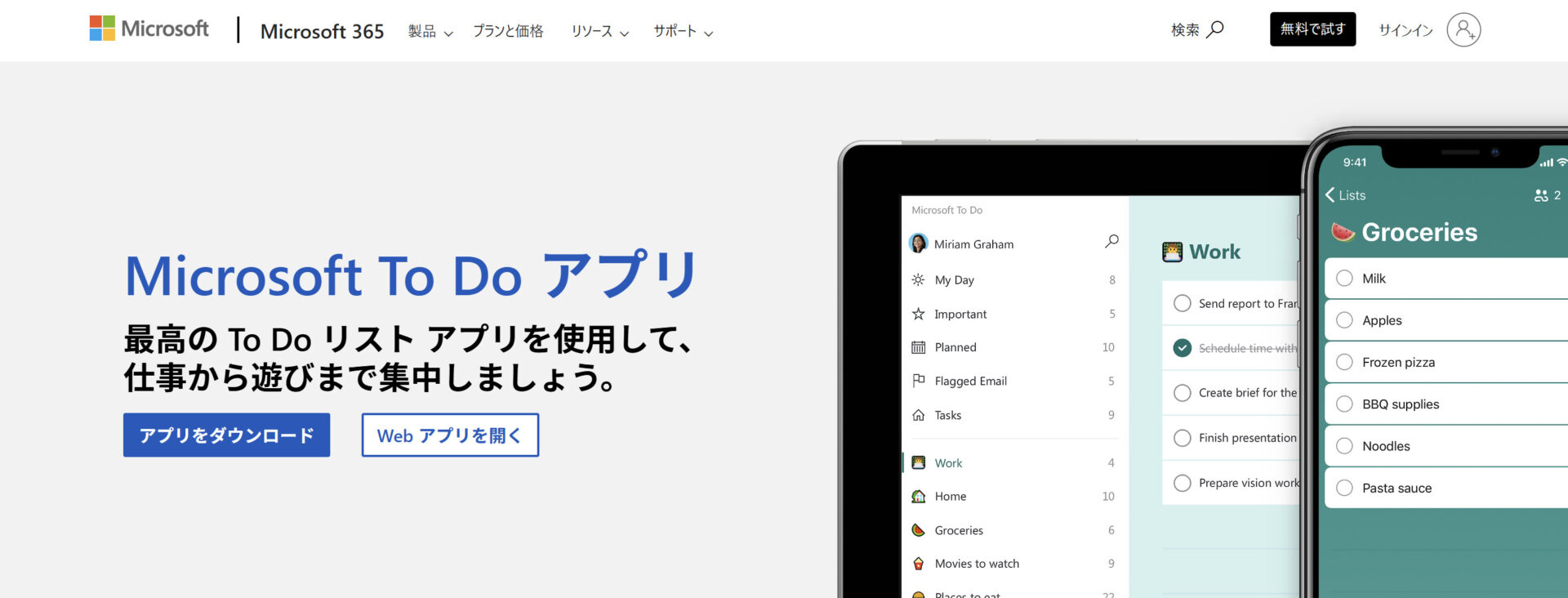
To Doのタスクに設定した期限がOutlookカレンダーにも反映され、視覚的にスケジュールを確認できます。またToDoリストのタスクをカレンダーにドラッグ&ドロップして配置することが可能です。
スマホ・タブレット・PCのいずれの端末にも対応しています。そのため、移動中や外出先からもタスクを手軽に確認できます。
<Microsoft To Doの機能・使用感>
「今日の予定」からその日までにやらなければならない作業を確認できるので、タスク漏れを確実に防ぐのに役立ちます。
完了したタスクは「完了済み」欄に表示されるため、完了・未完了の区別がつきやすく、すでに完了したタスクを後から見返すことができます。
<Microsoft To Doの注意点>
利用しているユーザーからは「タスクに細かい優先順位を設定する機能がなく、重要フラグを付けることはできますが、優先度の高い順に整理したり、複数段階で管理したりすることができません。」という声があります。(引用:ITreview)
利用しているユーザーからは「マイクロソフトの他のソフトと連動して使えるようだが、高齢者には操作が難しく、よくわからない。もっと簡単にしてほしい。」という声があります。(引用:ITreview)
<Microsoft To Doの料金体系>
以下は、一般法人向けの料金プランです。
【Lifebear】スケジュールに関する情報を一元管理できるアプリ
<Lifebearの特徴>
スマホで作成したカレンダーやToDoリストがパソコンやスマホに同期されるため、複数のデバイスでスケジュールを確認できます。
スケジュール以外にも、ノート機能で仕事の資料や会議の議事録などを書き残すことができます。
<Lifebearの機能・使用感>
予定を色分けして管理できるので、複数人でアカウントを共有するときに自分の予定と他の人の予定が混ざらず、便利です。
Lifebearにある2000個以上のスタンプをカレンダーの好きな場所に貼ることができるので、自分好みにアレンジして楽しめます。
<Lifebearの注意点>
Lifeber自体には、他の人と予定を共有する機能はないので、ひとつのアカウントのIDとパスワードを共有して使う必要があります。
2025年12月中旬にWeb版がサービス終了予定となっており、ユーザーからは「Web版がなくなるから、使いづらいGoogleカレンダーなどに乗り換えざるを得ない。」などの声が寄せられています。(引用:Google Play)
<Lifebearの料金体系>
【Notion】カレンダーを複数人で共有できるアプリ
<Notionの特徴>
タスク管理やファイル保存、ドキュメント共有などさまざまな機能が備わっています。
Notionにはフルアクセス、編集、コメント、読み取りの4段階の権限があり、メンバーそれぞれに与えるツールの権限を選択できます。
Notion AIを活用すれば、ユーザーの質問に対し素早い回答を得られたり、何ページもあるノートのなかから該当の情報を引き出したりしてくれます。そのため、欲しい情報が見つからない課題の解消が期待できます。
<Notionの機能・使用感>
社内メンバーのカレンダーの表示/非表示を選択できるので、他の人と予定を共有するときに役立ちます。
Notionには、スケジュールの空き予定をリンクでメンバーに送れる機能があるので、複数人で予定を合わせる場合もNotion上で完結できてスムーズです。
<Notionの注意点>
Notionにファイルを添付する場合、モバイル版からではファイルのインポートができないので、Web版かデスクトップ版からする必要があります。
ユーザーの口コミでは「共有まわりの設定についてはややわかりづらさを感じました。特に「ユーザー」と「ゲスト」の違いや、それぞれに付与できる権限の扱いが直感的ではなく、最初は戸惑いました。」などの声が寄せられています。(参考:ITreview)
Notionの料金体系
参考:Notionの料金ページ
【TimeTree】仕事用と家族用のスケジュールを共有できるアプリ
<TimeTreeの特徴>
予定ごとにチャット欄があり、コメントや画像を付け加えられます。
議事録のメモやToDoリストなど、社内で共有したい情報をスケジュールに付随して共有できます。
<TimeTreeの機能・使用感>
「仕事用」「家族用」など、所属するコミュニティごとにスケジュールを使い分けられるので、それぞれの予定が混同しません。
ほかのメンバーが作成した予定に対して、絵文字でリアクションを送れるので、相手の反応を確認しながらスケジュール管理が可能です。
<TimeTreeの注意点>
カレンダーごとにセキュリティロックをかける機能がないため、他人に見られたくない予定がある場合は注意しましょう。
ユーザーの口コミでは「過去のコメントややり取りを検索できる機能があると、以前の話し合いの内容を振り返りやすく便利です。」などの声が寄せられています。(引用:ITreview)
<TimeTreeの料金体系>
<脱Excel>仕事で使えるスケジュール管理・共有アプリの比較表
以下は、仕事で使えるスケジュール管理アプリ7選の比較表です。(左右にスクロール可)
| Stock【一番おすすめ】 | Googleカレンダー | LINEスケジュール | |
|---|---|---|---|
| 特徴 |
社内のタスクを最も簡単に共有・管理できるアプリ |
Gmailとスムーズに連携できるスケジュール管理アプリ |
LINEでスケジュール調整を完結できるアプリ |
| シンプルで簡単or多機能 |
シンプルで簡単 |
多機能 |
多機能 |
| リマインド機能 |
【〇】 |
【〇】 |
【×】 |
| メッセージ機能 |
【〇】 |
【×】 |
【〇】 |
| ファイル添付 |
【〇】 |
【×】 |
【×】 |
| 注意点 |
5名以上での利用が前提 |
慣れるまでは使いづらい |
スケジュールの共有はできない |
| 料金 |
・無料
・有料プランでも500円~/ユーザー/月 |
・無料 |
・無料 |
| 公式サイト |
「Stock」の詳細はこちら |
「Googleカレンダー」の詳細はこちら |
「LINE」の詳細はこちら |
| Microsoft To Do | Lifebear | Notion | TimeTree | |
|---|---|---|---|---|
| 特徴 |
Outlookと連携してスケジュール管理・共有ができるアプリ |
スケジュールに関するあらゆる情報を一元管理できるアプリ |
カレンダーを複数人で共有できるアプリ |
家族用と仕事用のスケジュールを共有できるアプリ |
| シンプルで簡単or多機能 |
多機能 |
多機能 |
多機能 |
多機能 |
| リマインド機能 |
【〇】 |
【〇】 |
【〇】 |
【〇】 |
| メッセージ機能 |
【×】 |
【×】 |
【×】※ノートへのコメント機能はあり |
【〇】 |
| ファイル添付 |
【〇】 |
【×】※画像は可 |
【〇】 |
【×】 |
| 注意点 |
タスクの優先順位付けができない |
2025年でWeb版が終了予定 |
スマホからはファイルのインポートができない |
セキュリティロック機能がない |
| 料金 |
・無料プランあり
・有料プランは1,079円~/ユーザー/月(月払い) |
・無料プランあり
・有料プランは360円〜/月 |
・無料プランあり
・有料プランは2,000円~/メンバー/月(AI機能なし) |
・無料プランあり
・有料プランは300円~/月 |
| 公式サイト |
「Microsoft To Do」の詳細はこちら |
「Lifebear」の詳細はこちら |
「Notion」の詳細はこちら |
「TimeTree」の詳細はこちら |
上記の特徴や注意点を比較したうえで、自社に合うツールを導入・運用しましょう。
スケジュール管理が上手い人の特徴とは?スケジュール管理のコツ3選
ただスケジュール表に予定(タスク)を記入するというやり方では「うっかり忘れてしまった」というミスが起こりかねません。そこで、スケジュール管理における3つのコツをご紹介するので、効率的にスケジュールを管理したい方はぜひ実践しましょう。
コツ1|時間を見える化する
はじめに、時間を見える化することがスケジュール管理では重要です。
個々の業務にかかる所要時間を具体的に見積もることで、予定の過剰な詰め込みを未然に防止できます。そのため日々の業務での自身の行動を記録して、どれくらい時間がかかる作業か、自分の「所要時間の癖」を把握しましょう。
また意識的に「余白となる時間」を事前に確保するなど、自身の所要時間を正しく認識し、柔軟性のあるスケジュール管理をすることが大切です。
コツ2|タスクとイベントを分ける
次に、タスクとイベントを分けることも、スケジュールを管理するための重要なコツです。
「イベント」は開始と終了の時刻が固定されていますが、「タスク」は作業時間と場所を自由に設定できるという違いがあります。たとえば、会議や面談といった動かせないイベントをカレンダーに先に配置し、その空き時間に書類作成などのタスクを割り当てます。
この区別により、時間の融通が利かない予定のスケジュールを確保しつつ、タスクを柔軟に組み込むことができ、効果的なToDo管理を実現できます。
コツ3|優先順位を付ける
最後に、タスクに優先順位を付けるため把握している予定をすべて抽出しましょう。
漏れなく予定を書き出すと、各々の抱えているタスクが可視化され、優先順位がつけやすくなります。その結果、大量のタスクを抱える「マルチタスク」の状態を防げるので、ほかの業務の時間が圧迫される心配もありません。
このように、タスクの全体像を把握して優先順位をつけるためにも、まずは予定をすべて洗い出しましょう。優先順位を決める場合は、上記の図のようにタスクを重要度・緊急度の高さとかかる時間で分類すると効果的です。
<ビジネスマン必見>スケジュール管理にアプリを使うメリット3選
ここでは、スケジュール管理のメリット3つをご紹介します。以下のメリットを得るためにも、スケジュール管理を習慣づけましょう。
(1)業務効率化に役立つ
1つ目のメリットは、業務効率が上がる点です。
たとえば、紙やエクセルによるスケジュール管理の場合、予定の変更が起こると都度予定が書き込まれたページやファイルを探す手間がかかります。しかし、スケジュール管理アプリならば、アプリを開けば予定をすぐに入力、修正可能なので無駄な手間を省けます。
また、アプリによっては、定期的に発生する作業予定も「繰り返しタスク」として登録できるものもあるため、予定の入力時間を短縮できます。さらに、スケジュールも視覚的に見やすく管理できるので、次にやるべき作業が明確になり、業務効率化につながるのです。
(2)時間・場所に問わずアクセスできる
2つ目のメリットは、時間や場所を問わずスケジュールを確認できる点です。
アプリでスケジュール管理すれば、外出先で手元にPCやスケジュール帳がなくてもスマホからアクセスできます。とくに、営業先では次回のアポが急遽決まるケースもあり、ダブルブッキングなどを防ぐためにも、「その場ですぐに予定を書きこめるか」は重要です。
以上のように、移動中でもスマホから簡単に情報を確かめられるので、紙からスケジュールアプリへの移行により、PCが手元になくても必要な情報をすぐに閲覧可能になります。
(3)チームで予定表の共有がしやすくなる
3つ目のメリットは、社内メンバーと予定の共有がしやすくなることです。
スケジュール管理をすれば、社内メンバー各々のタスクや予定が可視化されます。そのため、「メンバーが何の業務をしていて、誰の予定がいつ空いているか」が常に把握できる状態となり、複数人での業務や会議の予定を立てやすくなるのです。
また、社内全体でスケジュールを共有する環境が整っていると、誰かのタスクが遅れていた場合もすぐに気づけます。その結果、ほかのメンバーがフォローに回ることができ、プロジェクト全体の遅延を食い止められるのです。
<見本あり>仕事のスケジュールを立てる手順とは
以下では、具体的なスケジュールの立て方を3つの手順に沿って解説します。今回は、「作業予定」と「タスク」を紐づけられる「Stock」を使用しました。
はじめに、やるべき作業を細分化して洗い出しましょう。ここでは、「打ち合わせの日程調整」のように抽象的な表現ではなく「参加者のスケジュール確認」「メール送信」といった具体的な作業レベルに落とし込むのがポイントです。

次に、洗い出した作業に締め切りと優先順位をつけます。タスクは緊急度と重要度が高いものから順に優先的に処理しなければなりません。

最後に、それぞれのタスクの作業時間を設定します。移動や休憩も考慮し、余裕を持った時間設定を心がけましょう。

スケジュール管理が苦手な方は、上記の3ステップに従うと、無理のない範囲で綿密な作業予定を立てられます。
スケジュール管理アプリの選び方3選
ここでは、スケジュール管理アプリの選び方を3つご紹介します。アプリの導入後に従業員の抵抗感を生まないためにも、以下のポイントを把握しましょう。
(1)無料プランや試用期間があるか
1つ目のポイントは、無料プランや試用期間があることです。
アプリを継続的に運用するためには、あらかじめスケジュールの管理機能やサポート体制が十分かを確かめる必要があります。そこで、無料で使えるアプリであれば、初期費用を抑えながら使い心地を確かめられるのです。
しかし、有料プランしかないアプリでは「課金して導入したが、自社に浸透しなかった」となりかねません。したがって、必ず無料プランや試用期間で使用感を確かめましょう。
(2)導入目的に沿った機能があるか
2つ目のポイントは、導入目的に沿った機能があることです。
アプリがどのような機能を備えているのか事前に把握していなければ、導入後に「欲しい機能がない」という状態になりかねません。そのため、アプリを選ぶ前に、利用の目的と必要な機能を洗い出すべきなのです。
また、必要な機能を抽出するときは、アプリによって解決したい課題を明確にするのが大切です。たとえば、会議のスケジュールを共有したい場合は「日程調整だけでなく、関連資料をまとめて共有できるか」などを確認しましょう。
(3)簡単に使いこなせるか
3つ目のポイントは、アプリが簡単に使いこなせることです。
多機能なアプリでも、操作が複雑でタスクやスケジュールを確認しづらければ、ITに詳しくないメンバーは使いこなせないので社内へ浸透しません。また、昨今では「AI機能」が備わったアプリもありますが、ITに不慣れな方にとっては不安要素になり得ます。
したがって、社内のITリテラシーにばらつきがある中小企業や非IT企業では、誰でも直感的に使いこなせる「Stock」のようなアプリを活用しましょう。
スケジュール管理が上手くできないときの対処法とは
スケジュール管理が上手くできないときには、「スケジュール管理が上手くいかない要因」を特定しましょう。
たとえば、「タスクが多すぎる」「優先順位をつけられていない」「所要時間の見積りが甘い」など、さまざまな要因が考えられます。要因を特定したうえで、「タスクの割り振りを調整する」「優先順位の見直し」など、具体的な対処法を考えましょう。
タスクの整理や所要時間の見積りを適切に進めることで、結果的にスケジュール管理が上手くいくのです。また、ツール上で情報を整理しておくと、状況が変化したときも修正しやすくなります。
おすすめのスケジュール管理ツール・ソフトまとめ
これまで、ビジネスで使えるスケジュール管理アプリ7選や、選定ポイントを中心にご紹介しました。
スケジュール管理の上手い人は、”スケジュール表にただ書き込んでいる”わけではなく、あらかじめ把握している予定を洗い出したり、作業時間を正確に見積もったりしています。さらに、アプリを活用することで、スケジュールの確認や共有が遅れる事態も防げるのです。
ただし、アプリを選ぶうえでは「簡単に使いこなせること」が最重要ポイントです。誰でも直感的に利用できるアプリでなければ、社内へ定着せず、進捗共有や日程調整がかえって面倒になってしまいます。
したがって、自社で導入すべきスケジュール管理アプリには、非IT企業の65歳の方でも、すぐに使いはじめられる「Stock」が最適です。
ぜひ「Stock」を導入し、スケジュール管理のストレスを解消しましょう。

