

日々の業務が成果に貢献しているか否かを図る指数として「売上数値」は、重要な役割を果たします。また、売上を適切に管理するためには「売上表」の作成が必須です。
しかし、なかには「Excelでどのように売上表を作成すればよいか分からない」と悩む方も多いのではないでしょうか。
そこで今回は、Excelを使った売上表作成の作り方と、見やすくするためのポイントを中心にご紹介します。
- 見やすい売上管理表が作れずに困っている
- すぐに使えるExcelの売上管理テンプレートを探している
- 自社の売上管理を最適化し業務効率化につなげたい
という方はこの記事を参考にすると、売上表作成のポイントが分かり、正確な売上管理ができるようになります。
目次
売上表とは
売上表とは、「企業の収益を管理する帳簿」のことです。経営状況の把握や分析を目的としており、取引の日付、利益といった基本情報や売り上げ目標などが細かく記載されています。
また、会社内では、個人目標の目安として使われたり、今後の戦略を考えるための情報として活用されます。つまり、売上表は重要な会社の資産と言えるのです。
そのため、ただ作成するだけではなく、いつでも見返して業務に活かせるよう適切に管理することが重要です。
売上管理の必要性とは
売上管理とは、売上目標達成のために売上情報を記録・集計し分析する作業のことです。
企業によって「何を軸に売上を見るか」はさまざまですが、時系列・商材別・担当別など多方面で比較することで、自社商品の売上の動向や傾向を把握することが可能です。具体的には、以下のような分析につながります。
- 時系列
- 商材別
- 担当別
過去の売上やシーズンごとの売上を比較することで、天候などの外的要因が売上の変動に影響していないかが分かります。
商品別に分析することで、売れ筋の商品と売れ行きの悪い商品が明確になります。また、結果によって商材の入れ替えや改良を実施できるのです。
売上目標を達成している社員を分析すれば、売上向上につながる具体的な営業方法やアプローチを見つけられます。結果、各個人の目標達成率の向上を図れるのです。
以上のように、売上情報を記録して分析すれば、現状の把握だけでなく今後の成長につながります。したがって、売上記録を正確に残すためにもExcelを使った「売上表」の作成が欠かせません。
【無料】見やすい売上表・売上管理表のExcelテンプレート4選
以下では、無料で使える売上表・売上管理表のExcelテンプレートを4つご紹介します。無料ですぐに利用できるテンプレートを探している方は必見です。
(1)月別で記載できる|1年間の売上管理テンプレート

こちらは、「雛形の無料ダウンロード」が提供する売上表のExcelテンプレートです。
1年間の月毎の売り上げを把握できるため、月別の傾向を把握して対策を立てるのに役立ちます。こちらは会員登録不要ですぐにダウンロードできます。
(2)日別で記載できる|1か月の売上管理テンプレート
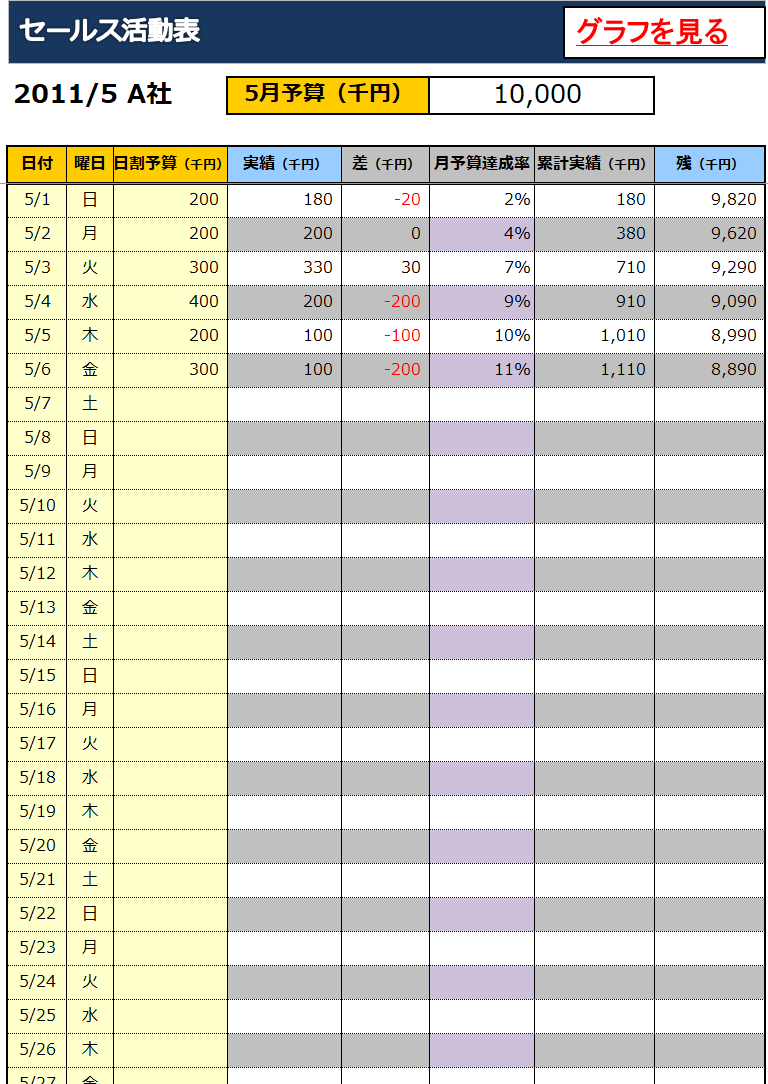
こちらは、「楽しもう Office」が提供する売上表のExcelテンプレートです。
シンプルで色別に見やすいデザインが特徴です。会員登録不要でダウンロードできますが、一か月分のみのテンプレートなので月ごとにダウンロードする必要があります。
(3)グラフでも分析できる|1か月の売上管理テンプレート


こちらも、「楽しもう Office」が提供する売上管理表のExcelテンプレートです。
売上表の数値から、実績と累計実績を反映したグラフが自動的に作成されるため、視覚的に分かりやすくなります。こちらも会員登録不要ですぐに利用できます。
(4)商品別に記載できる|1週間の売上管理テンプレート

こちらは、「フリーテンプレート」が提供する売上表のExcelテンプレートです。
商品別に1週間の売り上げた数量と金額が分かるので、売れ筋の商品と売れ行きの悪い商品が明確になります。こちらも会員登録不要ですぐにダウンロードできます。
【Excelを使った売上表の作り方1】作成手順と必要な項目
以下は、売上表の一般的な作り方です。
- 売上データを入力する
- 入力したデータを集計する
- 数値の分析や考察をする
- 改善策の策定および実行をする
- 改善策の結果をフィードバックする
また、以下は売上表を作成するときに用いられる一般的な項目です。企業によって記録すべき項目に違いがあるため、場面に応じて追加・削除しましょう。
- 販売日
- 取引番号
- 取引先名
- 商品番号
- 商品名
- 販売価格
- 個数
- 原価
- 売上金額
- 粗利
- 売上目標
- 売上金額合計
上記内容を毎月作成するのが煩わしい場合は、テンプレートを活用すると体裁を整える時間を削減できるのでおすすめです。
【Excelを使った売上表の作り方2】見やすくするのに役立つ関数5選
以下では、Excelで見やすい売上表を作成するために役立つ関数を5つご紹介します。以下の関数を使いこなせれば、Excelを使った売上表の作成がスムーズになります。
(1)IF関数
IF関数は「=IF(論理式,”値が真の場合”,”値が偽の場合”)」の3つの要素で構成されます。
論理式とは「条件」のことで、その条件に合致する場合「真の値」として表示され、合致しない場合は「偽の値」として表示されます。売上表で使用する場合は、売上目標の達成・未達成で設定すると、一目で判定結果が分かります。
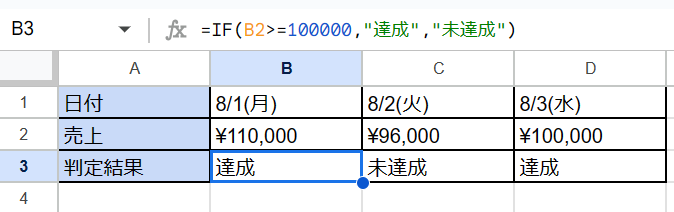
具体的には、上図のようにA3のセルの数式は『B2のセルに入力されている売上数値が100,000円以上の場合「達成」と表示して、100,000円未満の場合は「未達成」と表示する』と指示しているのです。
(2)COUNTIF関数
COUNTIF関数は「=COUNTIF(範囲,条件)」の2つの要素で構成されます。
COUNTIF関数を売上表で活用する場合は、顧客や営業担当者ごとの契約件数などのカウントに役立ちます。
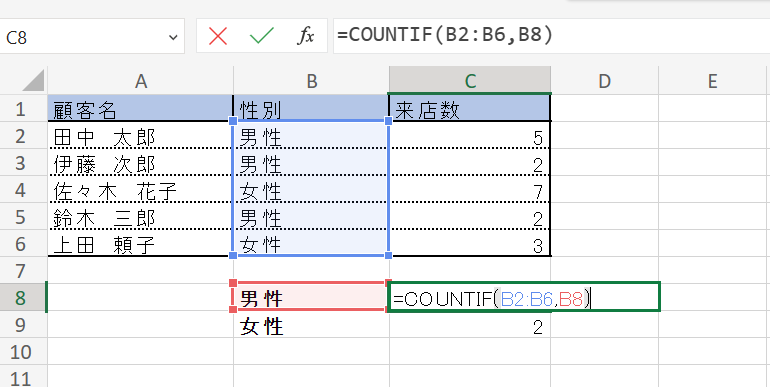
たとえば、C8のセルには数式が入力されており「B2~B6の範囲で、男性の顧客は何名かカウントする」を指示しているので3と表示されます。C9のセルも同様の関数で、女性の顧客をカウントしているので、2と表示されています。
(3)SUMIF関数
SUMIF関数は「=SUMIF(範囲,条件,合計範囲)」の3つの要素で構成され、指定された範囲内で条件を満たした値のみ合計します。
売上表では、支店ごとに売上額を合計するときに役立ちます。
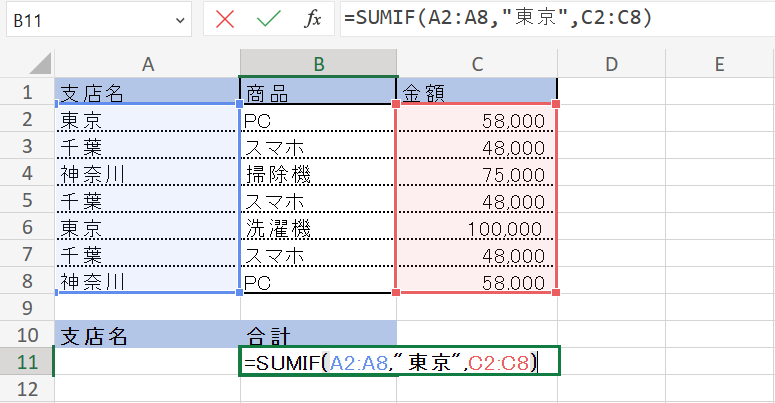
上図では「A2~A8の範囲内で”東京”と表示されているセルの金額の合計」がB11のセルに表示されます。そのため、合計金額は158,000円と算出されます。
(4)AVERAGE関数
AVERAGE関数は「=AVERAGE(範囲)」の1つの要素で構成され、範囲内のセルの平均値を計算できます。
売上表では、顧客全体の売上金額や、担当者ごとの受注額の平均を瞬時に算出できるので便利です。
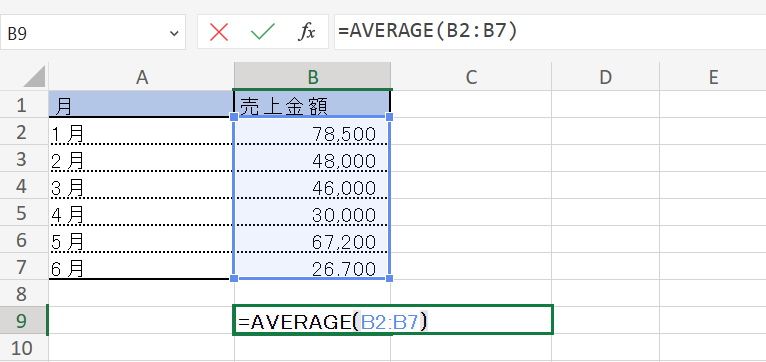
上図の場合、1月~6月までの売上金額の平均値がB9のセルに表示されており、平均は49,400円となります。
(5)RANK関数
RANK関数は「=RANK(数値,参照,順序)」の3つの要素で構成され、指定した範囲内で順位付けすることができます。
また、RANK関数は以下の2パターンで使い分けが可能です。
- RANK.EQ関数
- RANK.AVG関数
指定した範囲内に同じ数値があった場合、同じ順位で表示される
指定した範囲内に同じ数値があった場合、セル内の個数に応じて順位が表示される
売上表では、売上実績に応じて順位が明確になると、人事評価にもつながります。そのため、RANK関数も積極的に活用しましょう。
売上表をExcelで作成するメリットとは
以下では、売上表をExcelで作成するメリットを2つご紹介します。「売上表をExcelで作成することに躊躇している」という方も、以下のメリットを押さえたうえで導入を検討しましょう。
(1)費用を抑えられる
1つ目のメリットは、費用を抑えられる点です。
社内ですでにExcelを利用している場合、ソフトを新規購入する料金はかかりません。仮に新規購入する場合でも、Excelは売上管理以外の業務にも活用できるなど、費用対効果が高いこともポイントです。
以上のように、Excelは金銭的なコストが抑えて、気軽に始められる点がメリットです。
(2)カスタマイズしやすい
2つ目のメリットは、カスタマイズしやすい点です。
Excelは、ほかのITツールのようなフォーマットがない分、自社の用途に合わせた柔軟な使い方が可能です。そのため、売上表だけでなく、社内情報を整理する様々な資料を自由に作成できます。
以上のように、Excelはカスタマイズ性が高く、シーンに応じてフォーマットを自由に変えられる点がメリットです。
売上表をExcelで作成するデメリットとは
以下では、売上表をExcelで作成するときのデメリットを解説します。Excel導入後のトラブルを防ぐためにも、事前にデメリットを把握して対策を立てておきましょう。
(1)ファイル管理が煩雑化する
1つ目のデメリットは、ファイルの管理が煩雑化する点です。
多くの場合、ExcelのファイルはPCのストレージ内に保管されます。しかし、PCのストレージ内には売上表以外にもさまざまなデータが保管されているため、目当てのファイルが埋もれて見つけられない事態になりかねません。
そのため、ファイルを保管するときは専用の管理フォルダを用意し、分類するといった対策が必要です。
(2)迅速な情報共有ができない
2つ目のデメリットは、迅速な情報共有ができない点です。
たとえば、売上目標に届かなかった場合でも、売上表のデータをもとに社内で情報共有をすれば、早急な対策につなげられます。しかし、Excelでは、データを共有するのにメールやチャットなどを介さなければならず時間がかかります。
このように、情報共有に逐一別のツールを挟むやり方は、メンバー全員がスムーズに売上状況を把握できず不便です。したがって、タイムリーなやりとりを実現するには、情報の蓄積・共有が一か所で完結する「Stock」のようなツールを使いましょう。
(3)複数人で同時に編集ができない
3つ目のデメリットは、複数人で同時に編集ができない点です。
Excelは、基本的に複数人のユーザーでデータを入力できないため、ファイルにアクセスするには他の人の作業が終わるまで待たなければならず非効率です。また、複数人で編集できるようにするには手順が複数あるため、手間になってしまいます。
さらに、情報にアクセスしても常に最新のデータなのか不透明なため、誤った情報をもとに作業を進めてしまうリスクもあります。そのため、業務の正確性を確保するためにも、リアルタイムで共同編集できるツールの方が業務に適しているのです。
【必見】Excelを使った売上表のデメリットを解消する方法
以下では、Excelを使用した売上表が抱えるデメリットをカバーするツールをご紹介します。
Excelは分かりやすい売上表を作れる一方で、「ファイル管理が煩雑化する」「迅速な情報共有ができない」といったデメリットがあります。そのため、売上表をスムーズに管理・共有できるツールを併用するべきです。
とくに、売上情報は目標達成にダイレクトに関係するため、メンバーがリアルタイムで確認できなければなりません。したがって、「操作が簡単でシンプルか」「欲しい情報をすぐに見つけられるか」は重要な選定ポイントと言えます。
結論、自社がExcelと併用すべきは、誰でも簡単に使える操作性と、情報をすぐに探し出せる検索機能を兼ね備えたツール「Stock」一択です。
Stockの「ノート」にはExcelやテキスト情報を簡単に残せるうえ、任意のメンバーにリアルタイムで共有されるので最新情報がすぐにわかります。また、ノートは、テーマごとに階層を分けて管理できる「検索機能」で、情報が煩雑することなくすぐに見つかります。
Excelで作った売上表の管理・共有に最適のツール「Stock」

/ 情報ストック、タスク管理、メッセージ機能 /
チームの情報を、最も簡単に管理できるツール「Stock」
Stockは、社内のあらゆる情報を、最も簡単に「管理」できるツールです。「社内の情報を、簡単に管理する方法がない」という問題を解消します。
Stockを使えば、「ノート」の機能を利用して、要件などのテキスト情報や、画像やファイルなどのあらゆる情報を誰でも簡単に残せます。
また、「タスク」や「メッセージ」の機能を利用すると、ノートに記載したテーマごとにコミュニケーションを取ることができるため、あちこちに情報が分散せず、常に整理された状態で業務を遂行できます。
<Stockをおすすめするポイント>
- ITの専門知識がなくてもすぐに使える
「ITに詳しくない65歳の方でも、何の説明もなく使える」程シンプルです。
- 社内のあらゆる情報を、最も簡単に「ストック」できる
作業依頼、議事録・問い合わせ管理など、あらゆる情報を一元管理可能です。
- 驚くほど簡単に、「タスク管理」「メッセージ」もできる
直感的な操作で、「タスクの担当者・期日の設定」と「メッセージでのやりとり」が可能です。
<Stockの口コミ・評判>

塩出 祐貴さん
松山ヤクルト販売株式会社 |
|
「強烈な『ITアレルギー』がある弊社にも、Stockならば、一切混乱なく導入できました」 ★★★★★ 5.0 弊社の宅配部門のスタッフの半分近くは50代以上と高齢で、キーボード入力が苦手なスタッフもいるほど、ITツールへの強い抵抗感がありました。しかし、Stockは他ツールに比べて圧倒的にシンプルで、直感的に使えるため、予想通り非常にスムーズに使い始めることができました。 |

竹原陽子さん、國吉千恵美さん
リハビリデイサービスエール |
|
「会社全体が、『Stock(ストック)さえ見ればOK』という認識に180度変わった」 ★★★★★ 5.0 特に介護業界では顕著かもしれませんが、『パソコンやアプリに関する新しい取り組みをする』ということに対して少なからず懸念や不安の声はありました。しかしその後、実際にStock(ストック)を使ってみると、紙のノートに書く作業と比べて負担は変わらず、『Stock(ストック)さえ見れば大半のことが解決する』という共通の認識がなされるようになりました。 |

江藤 美帆さん
栃木サッカークラブ(栃木SC) |
|
「ナレッジが属人化しやすいプロスポーツクラブには、Stockを非常に強くお勧めします!」 ★★★★★ 5.0 元々悩んでいた『ナレッジがブラックボックス化してしまう』という問題が、驚くほどうまく解消されました。 『Stockさえ見れば、すぐに必要な情報を把握できる』という状況を作り出すことに成功し、明らかに生産性が向上しました。 |

<Stockを使って売上表を管理するイメージ>
以下は、Stockで売上表を管理した例になります。
Stockは画像やファイルの添付に加えて、表機能を活用して売上表を作成することもできます。Excelが苦手という方は、以下のようにStockの「ノート」に直接売上表を作成しましょう。

売上表をExcelで作成するメリット・デメリットまとめ
ここまで、売上表をExcelで作成・管理するメリット・デメリットや、関数の使い方を中心に解説しました。
Excelを使って売上表を作成すれば、運用コストを抑えられるうえ、関数の利用で計算ミスや入力ミスを防げます。しかし、目的のファイルへアクセスしづらかったり、スムーズに情報共有できなかったりするデメリットを解消しなければなりません。
そこで、「簡単に売上の記録を残しつつ、Excelで作成したファイルを添付できる情報共有ツール」があれば、効率的な売上管理が実現します。
結論、売上表を素早く共有するには、売上表をはじめとするあらゆる情報を「ノート」に残せて、誰でも簡単に共有・管理できるツール『Stock』が必須です。
ぜひ「Stock」を使って、売上表の作成から共有・管理までを効率化しましょう。

