
タスク管理で使える代表的なツールのひとつにエクセルがあります。株式会社KUIXの実施したExcelの利用状況調査(2023年)によると、およそ7割の企業でExcelがデータ管理に利用されていることがかりました。
しかし、中には「エクセルでタスクが上手く管理できない」と悩む方も多いのではないでしょうか。
そこで今回は、エクセルでタスク管理表を作る方法、おすすめのテンプレートをご紹介します。
- エクセルでタスク管理を円滑にしたい
- おすすめのタスク管理テンプレートを教えてほしい
- 自社に最適なタスク管理ツールがあれば知りたい
という担当者の方はこの記事を参考にすると、タスク管理表の作り方がかるほか、すぐに利用できるテンプレートも見つかります。
目次
タスク管理とは
タスク管理とは、タスク(作業)一つひとつに優先度や期限、担当者を設定して管理することです。以下では、タスク管理と類似する用語との違いや、エクセルを使ったタスク管理のメリットについて解説します。
タスク管理と類似語の違い
タスク管理と似た用語に「プロジェクト管理」や「Todo管理」がありますが、以下のような違いがあります。
| 目的 | 範囲 | 内容 | |
|---|---|---|---|
| タスク管理 |
タスクを期限内に完了できるように管理すること |
期日のついた個別の作業 |
優先度、期限、担当者など詳細な情報 |
| プロジェクト管理 |
プロジェクト全体の計画・実行・進捗管理をすること |
明確な開始日と終了日を持つプロジェクト全体 |
プロジェクト全体のスケジュールや付随するタスク |
| Todo管理 |
個人のやるべきことリストを管理すること |
期日のない個人のタスクや日常のやるべきこと |
簡潔なリスト形式 |
このように、タスク管理では優先度や期限を設定することで、業務の優先順位を明確にできます。そのため、日々の業務やプロジェクトを円滑に進めるうえで、タスク管理は欠かせないのです。
エクセルでタスク管理をするメリット
エクセルでタスク管理をすることで、以下のようなメリットを得られます。
- 案件の進捗を見える化できる
- 管理表をカスタマイズできる
- 導入コストが低い
たとえば、タスクの進捗をグラフ形式で表示する「ガントチャート」はエクセルで作成できます。タスクの期限や期間が見える化されるため、プロジェクト全体の流れや優先順位を把握しやすくなり、メンバーのマネジメントにも有効です。
関数を活用すれば、タスク管理の工数を減らして負担を大きく軽減できます。ただし、複雑な関数を設定してしまうと、エクセルに不慣れなメンバーが混乱したり、引き継ぎが上手くいかなかったりする場合もあるので注意しましょう。
エクセルは多くの企業で既に導入されているため、追加の費用や教育コストを抑えられます。また、Microsoft社が提供する無料のテンプレートがあるので、短時間でタスク管理表を作成でき、効率的な仕事の進捗管理が可能です。
このように、エクセルはすでに社内にある環境を活用しながら、個人やチームに合ったタスク管理の方法をカスタマイズできる点が大きなメリットです。
【個人向け】エクセルでのタスク管理表の作り方
以下では、エクセルで個人用のタスク管理表を作成するときに押さえるべきポイントと、具体的な作成方法をご紹介します。個人用のタスク管理表を作成したい方は必見です。
個人用タスク管理表の作成ポイント
個人用のタスク管理表を作成するときは、以下の項目を意識しましょう。
- タスクを一元管理する
- タスクの詳細情報を記載する
- 継続して確認・更新する仕組みを作る
タスクを複数のファイルに分けて管理すると、確認漏れが生じる可能性が高まります。そのため、自身が抱えるタスクは一つのファイル上で一元的に管理し、カテゴリ分けが必要な場合はファイル内のシートを増やして対応しましょう。
タスクの期限や優先度、現在の進捗状況など、詳細な情報も併せて記載すれば、他の資料を参照する手間を減らせます。
「毎日始業前に確認する」といった癖を付けることで、確認漏れや更新作業の停滞を防げます。また、確認や更新作業を習慣化するためにも、デスクトップ上の常に開きやすい場所にファイルを貼り付けておくなど工夫しましょう。
個人用のタスク管理表は、一人で更新するため常に最新の情報を記載できるように「内容の確認しやすさ」に加えて「更新のしやすさ」にも配慮して作成しましょう。
個人用タスク管理表の作り方
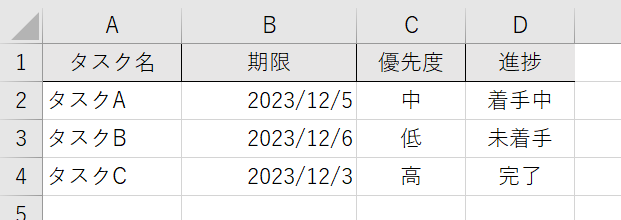
はじめに、以下4つの項目を設けましょう。
- タスク名
- 期限
- 優先度(高・中・低)
- 進捗(未着手・作業中・完了)
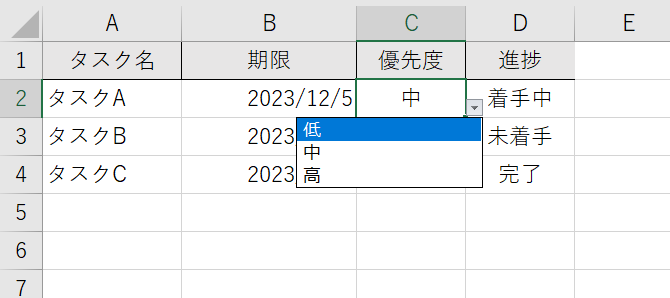
また、「優先度」や「進捗」の項目は、下記画像のように「リスト」を使ってドロップダウンリストから入力できるようにすると便利です。
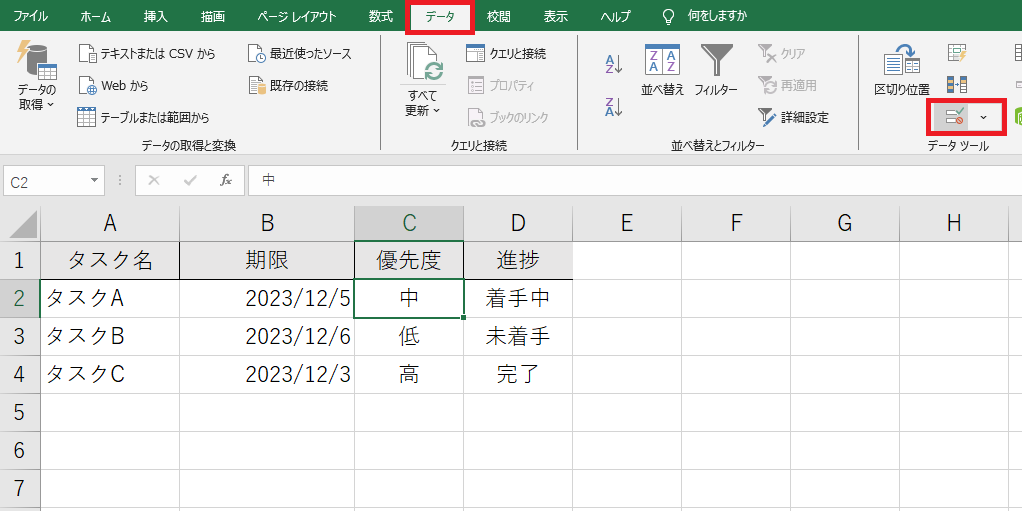
リストの作成は、 [ データ ] タブのデータツールにある [ データの入力規制 ] からできます。
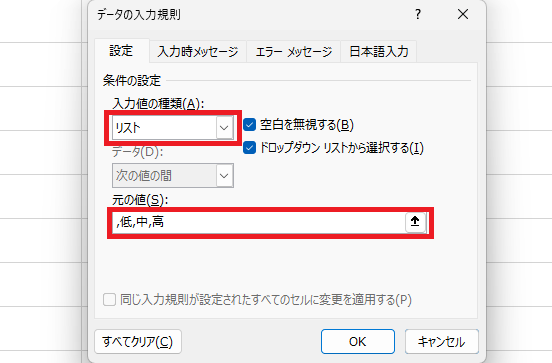
入力値の種類を [ リスト ] 、「元の値」にリストに表示したい文言を【,】で区切って入力し [ OK ] をクリックすれば完了です。
また、「条件付き書式」を使うと、下図のように優先度や進捗に合わせて色分けでき、視覚的にかりやすいタスク管理表を作れます。
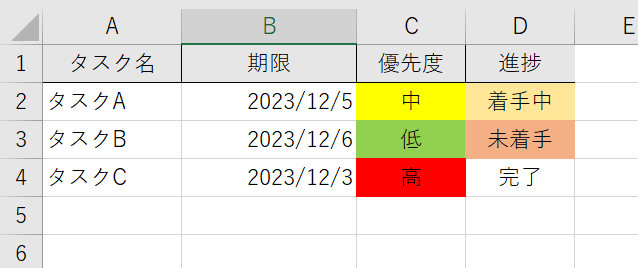
条件付き書式は、 [ ホーム ] タブの [ 条件付き書式 ] をクリックし、 [ 新しいルール ] を選択します。
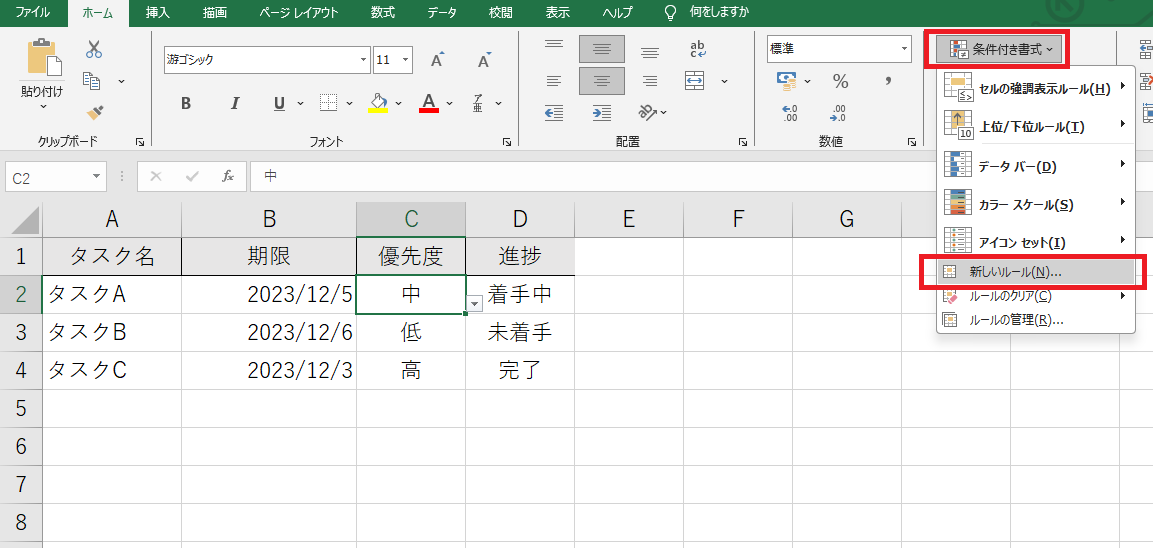
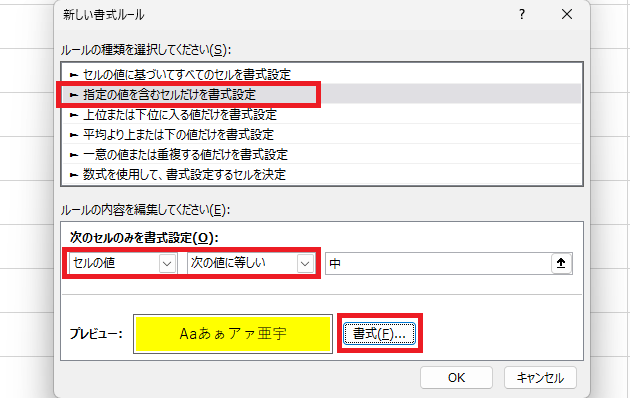
上記画像のように、「指定の値を含むセルだけを書式設定」「セルの値」「次の値に等しい」を選択後、その右に指定したい値を入力して「書式」を設定したら完了です。
【チーム向け】エクセルでのタスク管理表の作り方
以下では、エクセルでチーム用のタスク管理表の作成時に押さえるべきポイントと、具体的な作成方法をご紹介します。チーム用のタスク管理表を作成したい方は必見です。
チーム用タスク管理表の作成ポイント
チーム用のタスク管理表を作成する時のポイントは、以下の通りです。
- メンバー間のタスクの重複を防ぐ
- 特定のメンバーへのタスクの偏りを防ぐ
タスクの重複は、作業効率の低下を招くほか、最悪の場合、予期せぬトラブルに発展することもあります。したがって、誤って複数人に同じタスクを割り振っていないか必ず確認しましょう。
特定のメンバーにタスクが集中しすぎると、負担の偏りが生じるうえ、チーム内の未達タスクが増えてプロジェクト全体の進捗遅延につながります。そのため、各メンバーの業務量が均等になるよう意識してタスクを割り振ることが重要です。
チームで進めるプロジェクトでは、メンバー1人のタスクの遅延が、プロジェクト全体の進行に影響を及ぼす可能性があります。したがって、全メンバーにタスクが適切に割り振られ、進行されているかを確認できる体制を整えましょう。
チーム用タスク管理表の作り方
プロジェクト全体のタスク管理表に必要な項目は、以下の5つです。
- タスク名
- 期限
- 優先度(高・中・低)
- 進捗(未着手・作業中・完了)
- 担当者

プロジェクト全体向けタスク管理表では、「担当者」を設定する必要があります。「誰がどのタスクを担当するのか」を明確にして、タスクの抜け漏れがないようにしましょう。
たとえば、タスク管理ツールの「Stock」であれば、タスクの担当者を複数人に設定し、チーム内で把握することができます。
【無料】タスク管理に便利なエクセルテンプレート7選
以下では、タスク管理表やプロジェクトシートとして使えるエクセルのテンプレートを6種類ご紹介します。無料で使えるものが多いので、比較して自社に適したものを選択しましょう。
(1)リスト形式のシンプルなタスク管理表テンプレート
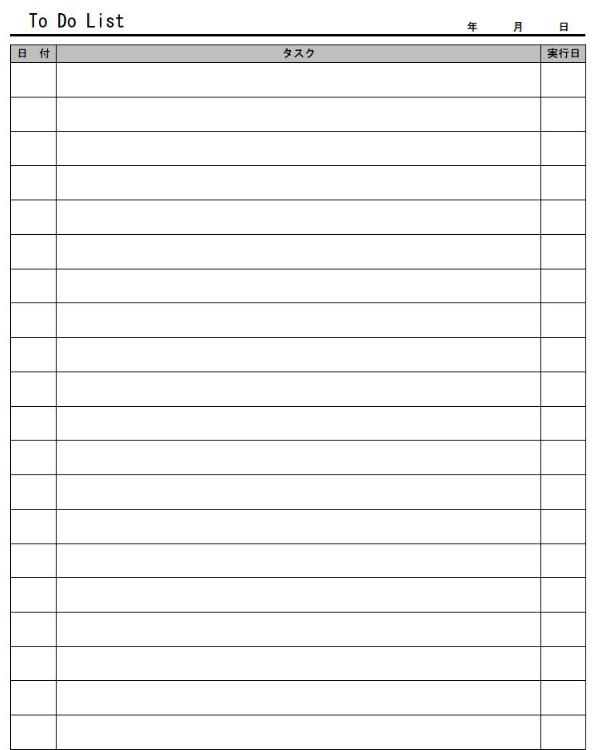
こちらはシンプルなタスク管理表のテンプレートです。
ToDoリスト形式なので、こなすべきタスクの一覧を一目で確認できます。ただし、担当者や進捗度といった詳細な情報を記載する欄はないので、細かくタスク管理したい方には不向きです。
(2)月単位でタスクを管理するテンプレート
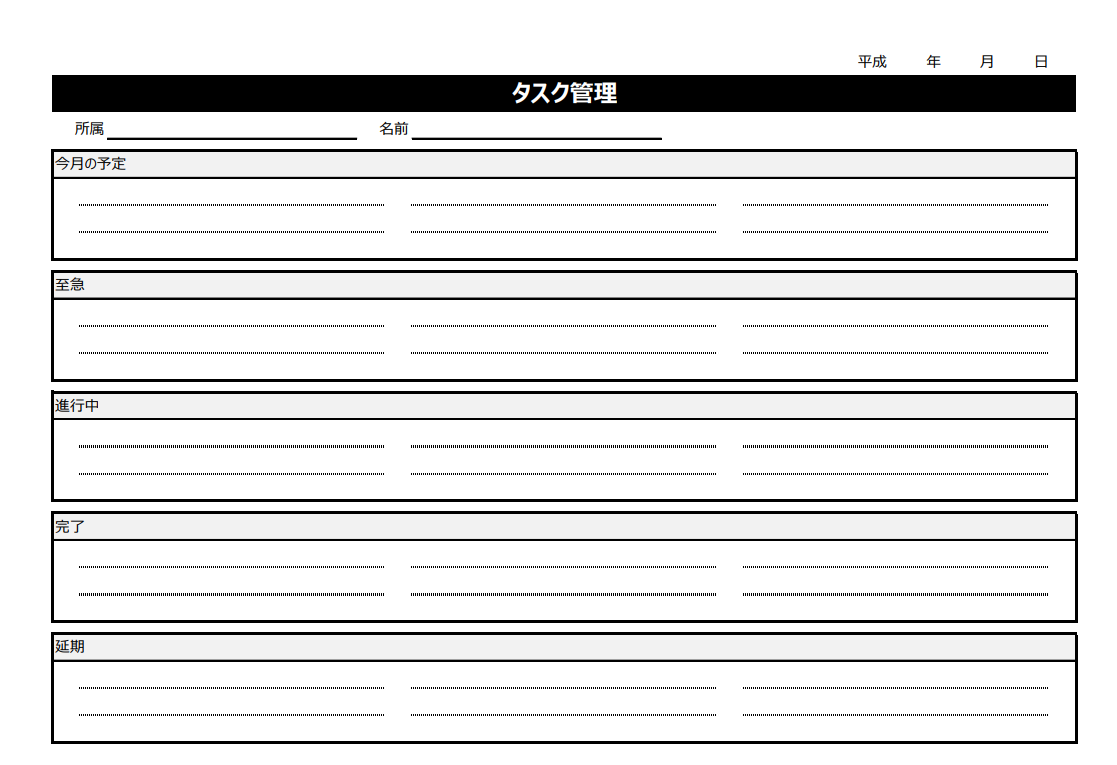
こちらは月単位でタスク管理するテンプレートです。
月ごとにこなすべきタスクを「至急」「進行中」「完了」「延期」の進捗度に分類して管理できます。なお、個人向けのテンプレートなので、プロジェクト全体の進捗管理にはほかのテンプレートが必要です。
(3)ガントチャートのテンプレート
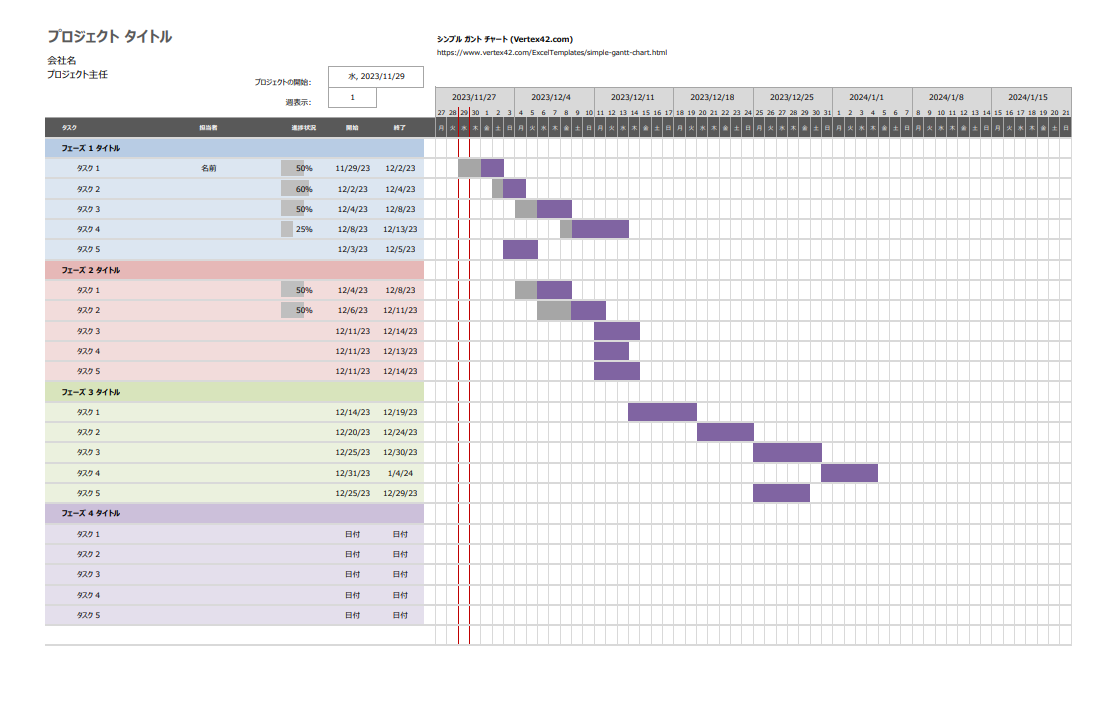
こちらは、シンプルなガントチャートのテンプレートです。
ガントチャートとは、タスクを縦軸、時間を横軸に記載し、両者を照らし合わせて進捗を確認する一覧表です。タスクの内容や担当者、進捗を一目で把握できるので、プロジェクト全体のタスク管理に便利です。
(4)進捗管理表のテンプレート
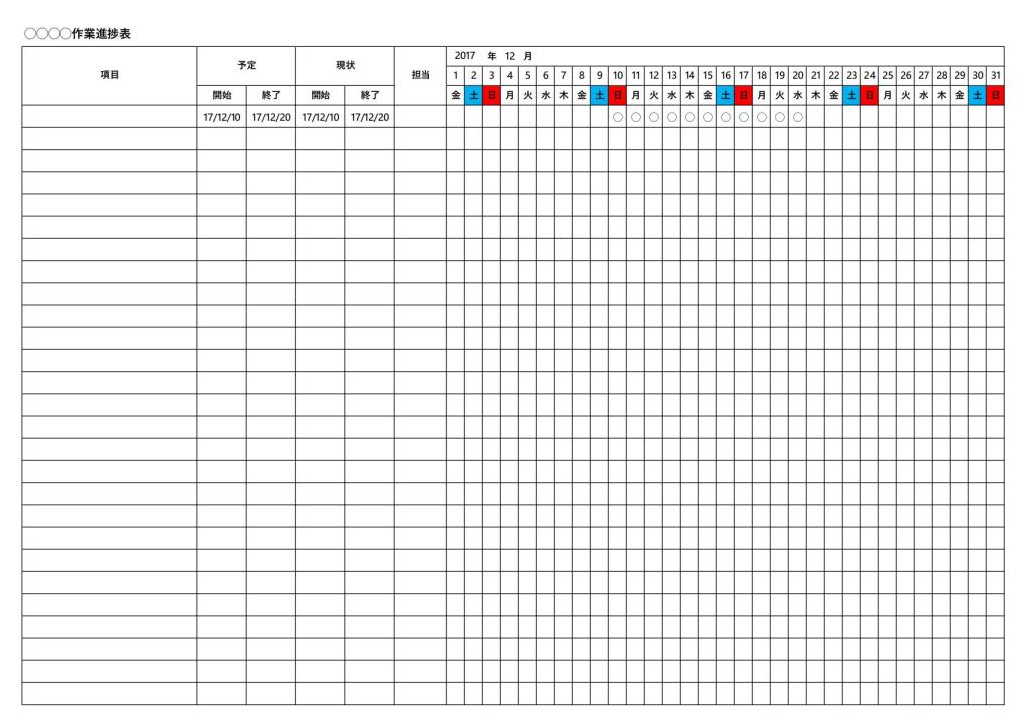
こちらは、進捗管理表のテンプレートです。
タスクの「予定」と「現状」の記入欄があるので、期限を意識しながら作業に取り組めます。また、カレンダーの上部にある年月を書き込むと、自動で日付と曜日が表示され、月ごとにカレンダーを作成する手間を省けます。
(5)課題管理表のテンプレート
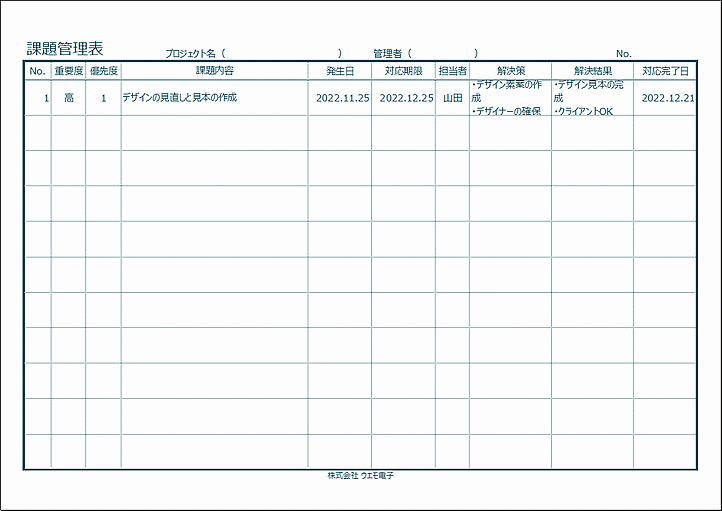
こちらは、課題管理表のテンプレートです。
「解決策」「解決結果」という欄があるので、作業の詳細について記載できるのが特徴です。たとえば、今後似たような課題が発生した場合に、解決結果の欄を見ることで「過去どのように対応したのか」を確認できます。
(6)WBSのテンプレート
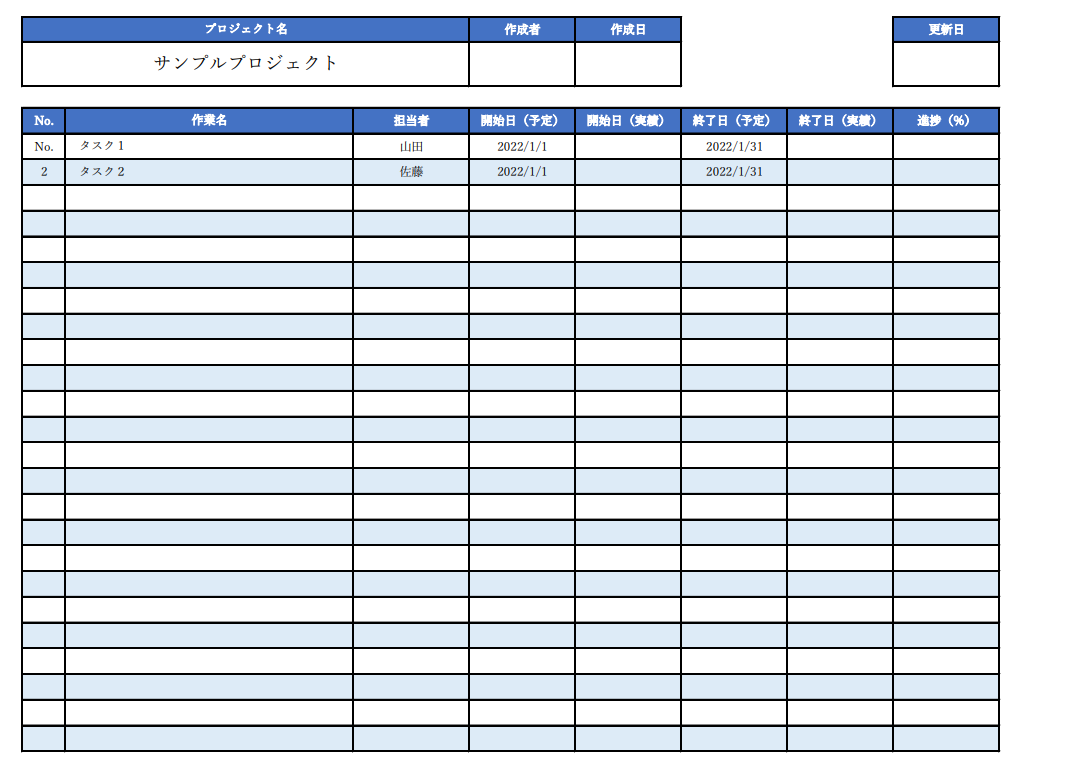
こちらは、WBSのテンプレートです。
WBS(Work Breakdown Structure)とは、プロジェクトにかかわる作業を分解して構造化する手法です。このテンプレートに細分化した作業を記載すると、簡単に作業分解構造図が作成できます。
(7)縦型のシンプルなプロジェクト作業表
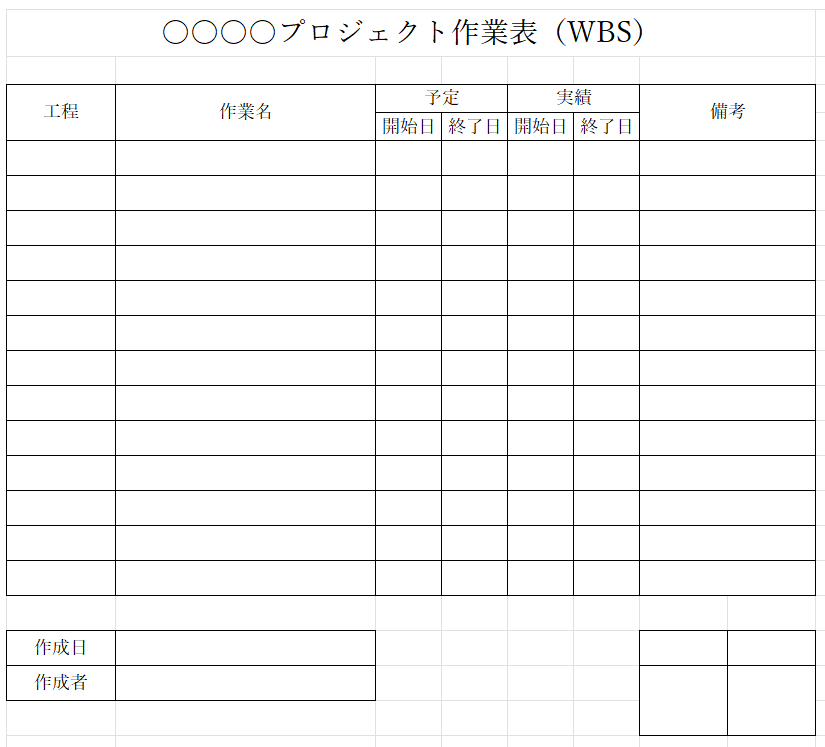
こちらは、縦型のシンプルなプロジェクト作業表のテンプレートです。
必要最低限の項目で構成されており、どの業種、どの職種にも合わせやすくなっています。必要に応じて項目を追加・削除して活用しましょう。
【注意】エクセルでタスク管理する3つのデメリット
ここでは、エクセルでタスク管理する場合のデメリットを3つご紹介します。エクセルでタスク管理する場合は、以下の注意点に気をつけて運用しましょう。
(1)スマホから使いづらい
1つ目のデメリットは、社員のスマホから操作しづらい点です。
エクセルはPCに最適化されているので、編集したい場合は原則としてPCからの操作が必要です。スマホでもエクセルの編集はできますが、小さな画面では使いづらいうえに、レイアウトが崩れるのでストレスを感じる恐れがあります。
そのため、外出先からタスクを確認・作成したい場合や、社員全員にPCが割り当てられていない場合は、PCだけでなくスマホでも使いやすいツールを活用しましょう。
(2)案件が増えると管理が難しい
2つ目のデメリットとして、案件が増えたときの管理が難しいことが挙げられます。
エクセルは案件ごとにファイルを作る必要があり、共有方法を徹底していないと「ファイルが埋もれる」「最新のファイルがどれかからない」という事態になりかねません。また、更新の度にいちいちファイルを開かなければならず、手間がかかります。
そのため、最近ではファイルが増えて管理が煩雑になるのを防ぐために、ツールを導入してタスク管理する企業も増えてきています。
(3)チームでリアルタイムに共有できない
3つ目のデメリットとして、チームでリアルタイムに共有できないことが挙げられます。
チーム全体で共有する場合、「メール」や「チャット」に添付しなくてはなりません。しかし、タスクを確認する度にメールを探して、目的のファイルを開いていては、リアルタイムでの情報共有はできません。
そのため、案件ごとに作成した「ノート」に「タスク」を紐づけて、リアルタイムで任意のメンバーに共有できる「Stock」のように、「情報共有が簡単で、やるべきことがすぐに見つかる」ツールが適しています。
【必見】エクセルより簡単にタスク管理できるツールとは
以下では、エクセルより簡単にタスク管理できるツールを紹介します。
適切なタスク管理は、プロジェクトをスケジュール通りに進めるのに役立ちます。しかし、エクセルのタスク管理表は「スマホで使いづらい」「ファイルの管理と共有が面倒」というデメリットがあり、チームでの活用には不向きです。
そこで、スマホでも使えるシンプルなタスク管理ツールを導入しましょう。とくに、プロジェクトメンバー全員のタスク管理をしたい場合、「ITに不慣れなメンバーでも使えるか」「複数人でのタスク共有・把握がしやすいか」が必須条件です。
結論、自社が導入すべきは、非IT企業の65歳以上の社員でも直感的に操作でき、個人とチーム両方のタスクを効率的に管理できる「Stock」一択です。
Stockでは「ノート」に詳細情報を残し、ノートごとに「タスク」を紐づけて管理できるので、情報が混ざる心配もありません。また、個人・メンバーのタスクは一覧から確認でき、リマインド設定で通知も飛ばせるので、抜け漏れなく確実に業務を進められます。
誰でも簡単に使いこなせるタスク管理ツール「Stock」

/ 情報ストック、タスク管理、メッセージ機能 /
チームの情報を、最も簡単に管理できるツール「Stock」
Stockは、社内のあらゆる情報を、最も簡単に「管理」できるツールです。「社内の情報を、簡単に管理する方法がない」という問題を解消します。
Stockを使えば、「ノート」の機能を利用して、要件などのテキスト情報や、画像やファイルなどのあらゆる情報を誰でも簡単に残せます。
また、「タスク」や「メッセージ」の機能を利用すると、ノートに記載したテーマごとにコミュニケーションを取ることができるため、あちこちに情報が分散せず、常に整理された状態で業務を遂行できます。
<Stockをおすすめするポイント>
- ITの専門知識がなくてもすぐに使える
「ITに詳しくない65歳の方でも、何の説明もなく使える」程シンプルです。
- 社内のあらゆる情報を、最も簡単に「ストック」できる
作業依頼、議事録・問い合わせ管理など、あらゆる情報を一元管理可能です。
- 驚くほど簡単に、「タスク管理」「メッセージ」もできる
直感的な操作で、「タスクの担当者・期日の設定」と「メッセージでのやりとり」が可能です。
<Stockの口コミ・評判>

塩出 祐貴さん
松山ヤクルト販売株式会社 |
|
「強烈な『ITアレルギー』がある弊社にも、Stockならば、一切混乱なく導入できました」 ★★★★★ 5.0 弊社の宅配部門のスタッフの半分近くは50代以上と高齢で、キーボード入力が苦手なスタッフもいるほど、ITツールへの強い抵抗感がありました。しかし、Stockは他ツールに比べて圧倒的にシンプルで、直感的に使えるため、予想通り非常にスムーズに使い始めることができました。 |

竹原陽子さん、國吉千恵美さん
リハビリデイサービスエール |
|
「会社全体が、『Stock(ストック)さえ見ればOK』という認識に180度変わった」 ★★★★★ 5.0 特に介護業界では顕著かもしれませんが、『パソコンやアプリに関する新しい取り組みをする』ということに対して少なからず懸念や不安の声はありました。しかしその後、実際にStock(ストック)を使ってみると、紙のノートに書く作業と比べて負担は変わらず、『Stock(ストック)さえ見れば大半のことが解決する』という共通の認識がなされるようになりました。 |

江藤 美帆さん
栃木サッカークラブ(栃木SC) |
|
「ナレッジが属人化しやすいプロスポーツクラブには、Stockを非常に強くお勧めします!」 ★★★★★ 5.0 元々悩んでいた『ナレッジがブラックボックス化してしまう』という問題が、驚くほどうまく解消されました。 『Stockさえ見れば、すぐに必要な情報を把握できる』という状況を作り出すことに成功し、明らかに生産性が向上しました。 |

<Stockのタスク機能>
以下では、Stockのタスク機能の特徴である、「ノートにタスクを紐づける」方法について解説します。
まずは、以下の画像のように、タスクを設定したいノートを開きます。画面右上にある[タスク設定]をクリックしましょう。

新規タスク作成画面になったら、以下のようにタスク名・担当者・期限を設定します。

作成したタスクはノートの上部に表示されるので、タスクが完了したら[完了する]をクリックし、ステータスを変更しましょう。また、ページ上部の[タスク一覧]から、自分が担当のタスクのすべて確認できます。

このように、Stockではプロジェクトの情報を残した「ノート」に細分化された「タスク」を設定できるので、目的の情報が流れることなくすぐに見つかる点がメリットです。
タスク管理テンプレートを有効活用する3つのコツ
ここでは、タスク管理テンプレートを有効活用するコツを解説します。以下の3つのコツを押さえて、タスク管理表を作成しましょう。
(1)ゴールから逆算してタスク構造を設計する
1つ目のコツは、明確なゴールから逆算してタスクの構造を設計することです。
タスク管理テンプレートは、プロジェクトの目的やゴールに応じて最適な形が異なります。また、ゴールがあいまいだと、タスクの洗い出しや優先順位をつけることが難しくなり、業務の抜け漏れや遅延の原因にもなりかねません。
そのため、まずはゴールを明確にしたうえで、達成に必要なタスクを洗い出しましょう。タスクや工数、期間を整理することで、適したテンプレートを選びやすくなります。
(2)WBS形式でテンプレートを細分化して使う
2つ目のコツは、WBS(Work Breakdown Structure)の手法を使ってタスクを細分化することです。
WBSとは、プロジェクトに必要な作業を「大項目→中項目→作業単位」へと細分化し、構造的に整理する手法です。テンプレートを単に使うのではなく、WBS形式で細分化することで、プロジェクトの全体の流れを把握しながら、個々の作業も明確にできます。
たとえば、「A社へ新商品を提案」というタスクを細分化すると「A社の要望の整理・提案資料の作成・打ち合わせの日程調整」といった具体的な作業に落とし込めます。その結果、タスクの抜け漏れを防げるうえ、期限やリソースの割り当てもしやすくなるのです。
(3)重要度・緊急度の軸で優先順位を組み替える
3つ目のコツは、重要度・緊急度の軸で優先順位を付けることです。
タスクには、「このタスクをこなさなければ次のタスクに着手できない」といった依存関係があります。そのため、スムーズに作業を進めるには、関連性を踏まえたうえで重要度と緊急度を軸に優先順位を整理することが重要です。
また、タスクに優先度をつけるときには、「重要度と緊急度のマトリクス」という手法が効果的です。まずはタスクを以下の4つの分類に振り分けます。

①の領域(重要かつ緊急)は、最優先で対処すべきタスクです。基本的には、緊急度の高いものから①→②→③→④の順に着手していくと、効率的にタスクを進められます。
タスク管理に便利なエクセルの機能
ここでは、タスク管理に便利なエクセルの機能をご紹介します。エクセルでタスク管理をするときは、以下の機能を活用しましょう。
- フィルター
- ソート
- プルダウン
- 条件付き書式
指定した条件に該当するタスクのみ表示できます。たとえば、「未着手」と記載されているタスクのみを表示し、優先的に取り組むべき作業を洗いだすことが可能です。
タスクを指定の条件で並べ替えることができます。たとえば、締め切りが近い順にタスクを並べ替えることで、タスクの優先順位を明確にできるのです。
あらかじめ用意した選択肢から項目を選択し、セルに入力できます。たとえば、タスクの進捗状況を記載する欄に「未着手」「実行中」「完了」から選択して入力するように設定すれば、入力ミスを未然に防ぐことが可能です。
特定の条件を満たしたタスクを自動で強調表示することができます。たとえば、「締め切り〇日前になるとセルの背景色が黄色になる」と設定すると、締め切りが迫っているタスクが視覚的にかりやすくなるのです。
上記の機能を積極的に活用して、タスク管理を効率的に進めましょう。
エクセルでタスク管理表を作る方法まとめ
これまで、エクセル版タスク管理表の作り方とテンプレートを中心に紹介しました。
エクセルでのタスク管理は、「スマホでの閲覧・編集がしづらい」「ファイル管理・共有が煩雑になる」などのデメリットがあります。そのため、チームで効率よくタスクを管理するには、スマホでも使えて共有や更新が簡単な”タスク管理ツール”を導入すべきです。
とくに、「細分化したタスクを案件情報に紐づけて管理できる」ツールであれば、プロジェクトの進行を効率化できます。しかし、操作が複雑なツールでは社内に浸透しないため、必要な機能に過不足がないシンプルなツールが最適です。
結論、タスク管理には、非IT企業の65歳の方でも、導入初日から使いこなせるシンプルなツール「Stock」が最適です。
ぜひ、タスクと案件情報を一元管理できる「Stock」でタスク管理して、業務の効率化を図りましょう。

