

Notionは、自由度の高いデータベースと美しいUIで、自分だけのToDo管理システムを作れる点が大きな魅力です。また、多様なテンプレートを活用すれば、すぐにToDo管理を始められます。
しかし、いざ運用を始めると「気づけばタスクが埋もれる」「多機能すぎてうまく使いこなせない」と悩む方も多いのではないでしょうか。
そこで今回は、NotionでのToDo管理が失敗する原因と基本の使い方を中心にご紹介します。
- NotionでToDoリストを作成する基本的な方法を知りたい
- タスクの抜け漏れを防ぐようなNotionの活用方法を理解したい
- Notionよりも簡単にToDo管理できるツールがあれば教えてほしい
という方はこの記事を参考にすると、NotionでToDo管理を成功させる方法がわかり、より効率的に日々のタスクを進められるようになります。
目次
【基本】NotionでToDo管理する方法
ここでは、NotionでToDo管理するための基本的な方法をご紹介します。NotionでToDo管理をしたいけど、何から始めれば良いかわからない方は必見です。
チェックボックス機能を使う
最もシンプルにToDo管理する方法で、今日やることをサッと書き留めたいときに便利です。
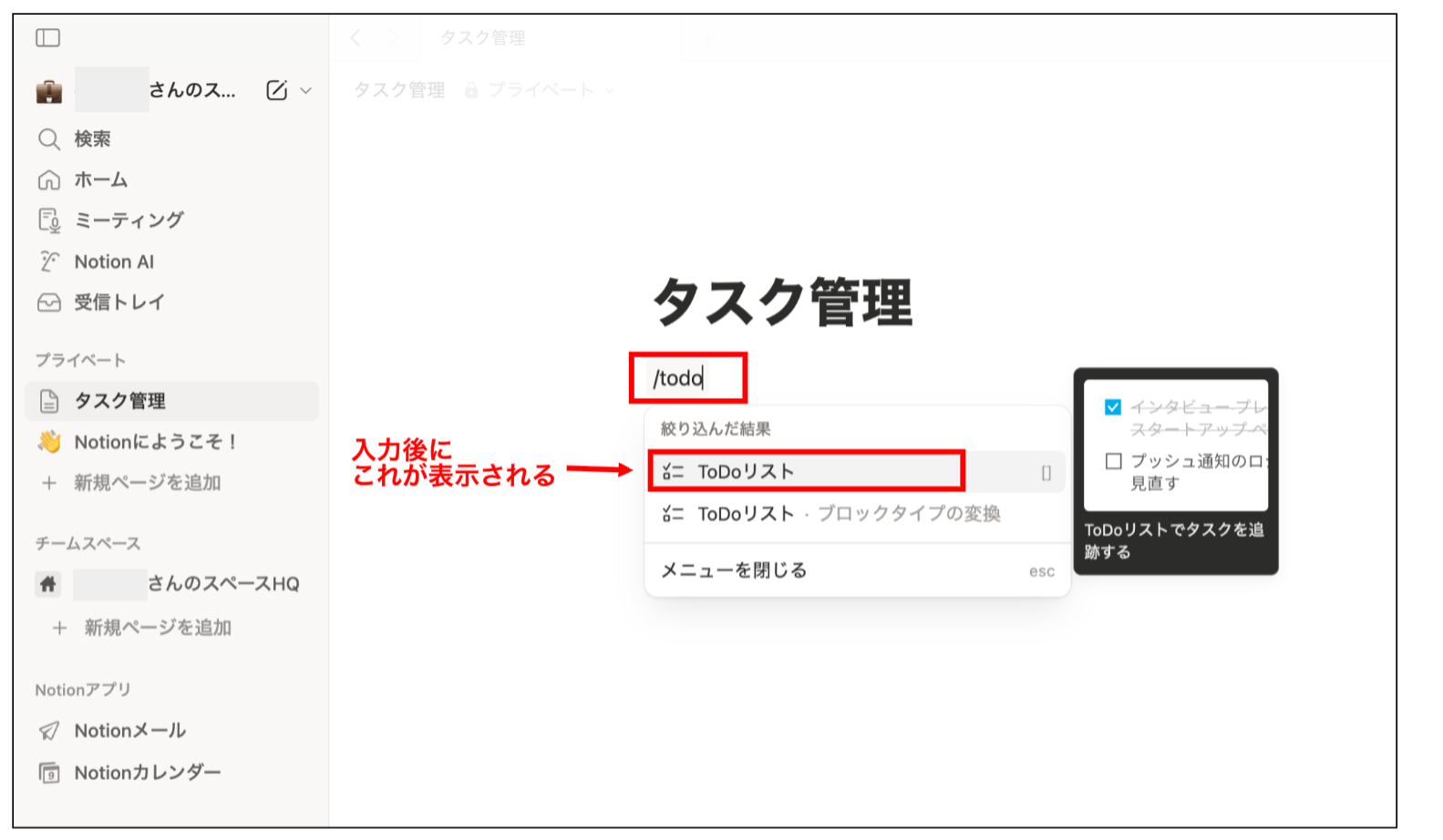
ページ内で【/todo】と入力するか、左側の【+】ボタンから【ToDoリスト】を選ぶだけで作成でき、終わったタスクにはチェックを入れるだけという直感的な操作が魅力です。買い物リストやその日のToDoなど、軽いタスク管理に向いています。
Notion初心者の方は、チェックボックス機能から使い始めてみることがおすすめです。
テンプレートを使う
すでに完成されたテンプレートを活用して、すぐにToDo管理を始められる方法です。
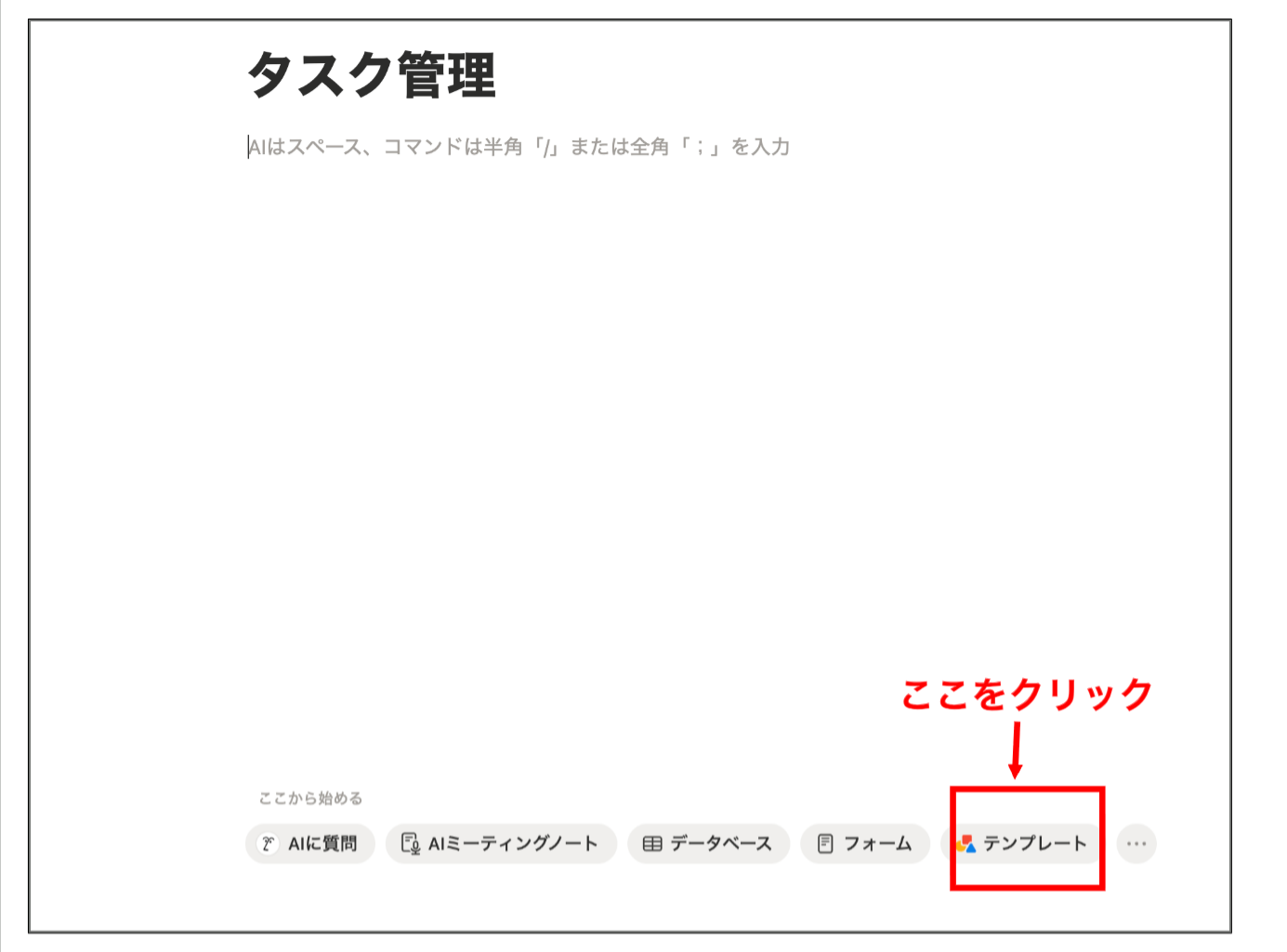
ページ右下の【テンプレート】をクリックすると、さまざまなシーンに合わせたテンプレートが表示されます。また、検索ボックスに「ToDo管理」などと入力すると、ToDo管理に活用できるテンプレートが提案されます。
ToDo管理にチェックボックス以外の機能も活用したい方は、テンプレートを使うのがおすすめです。
Notionでタスクの抜け漏れを防ぐためのアイディア
いざNotionでToDo管理を始めたものの、大事なタスクが埋もれてしまったり、期限の設定がうまくできなかったりして、お悩みの方も多いのではないでしょうか。以下では、そんなお悩みの解決方法をご紹介します。
リマインダー機能を使う
タスクの抜け漏れを防ぐアイディアとして「リマインダー機能」を活用することが挙げられます。
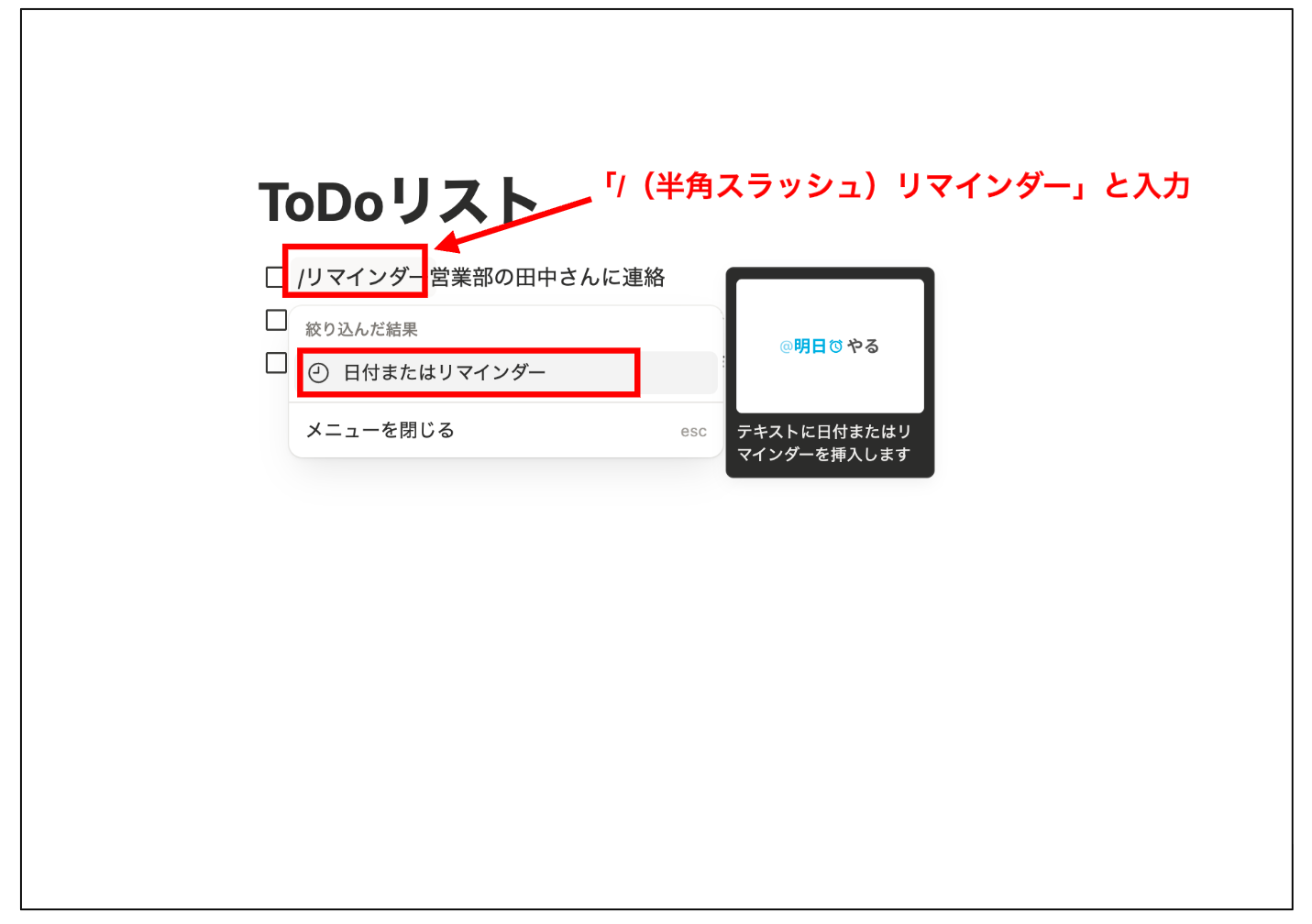
ページ内で【/リマインダー】と入力し、【日付またはリマインダー】をクリックします。次に、リマインドして欲しい日時を設定して完了です。
リマインダー機能を使うために、Notionからの通知をオンにするのを忘れないようにしましょう。
「曜日ごとの繰り返しタスク」を自動生成する
毎日・毎週のように決まった期間で繰り返し実施するタスクの管理には、データベースで「曜日ごとの繰り返しタスク」を自動生成する方法がおすすめです。
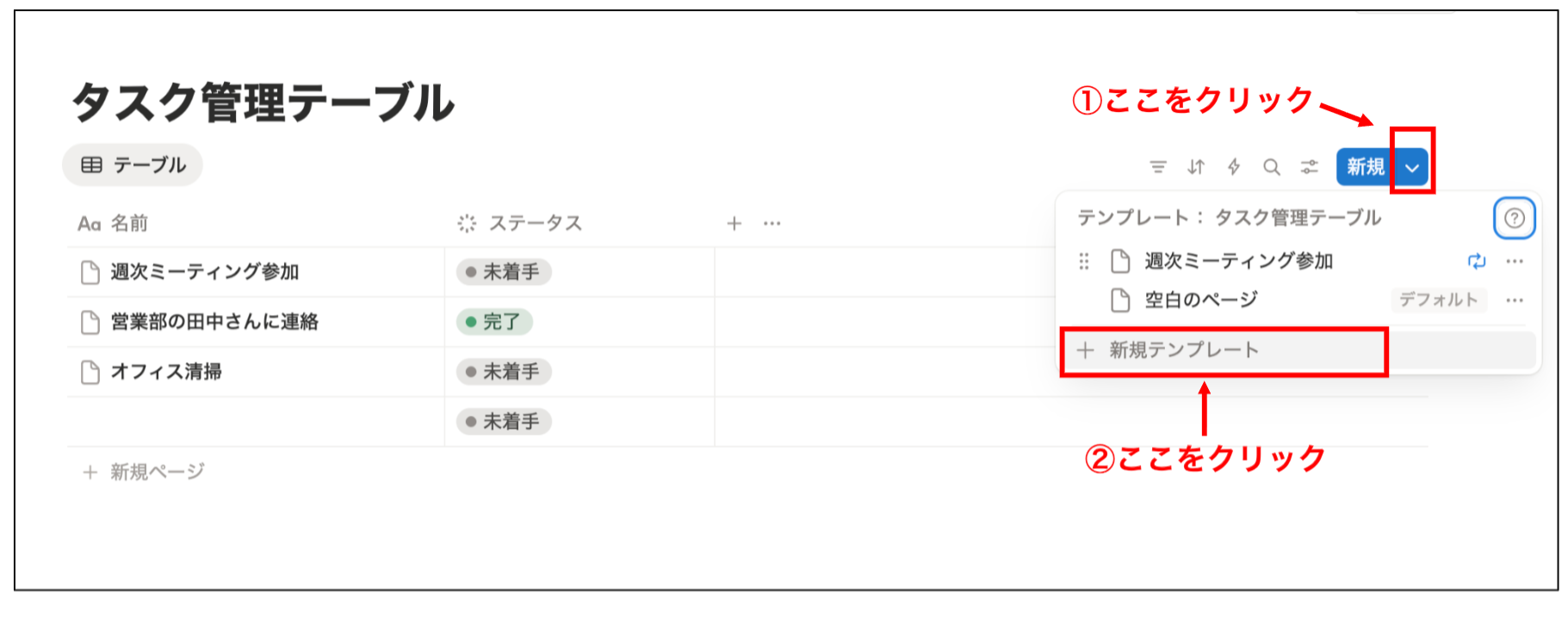
まず、タスクを管理しているデータベース(表など)の右上にある、青い 【新規】ボタンの右隣にある【∨】マーク をクリックし、【+ 新規テンプレート】 を選択します。
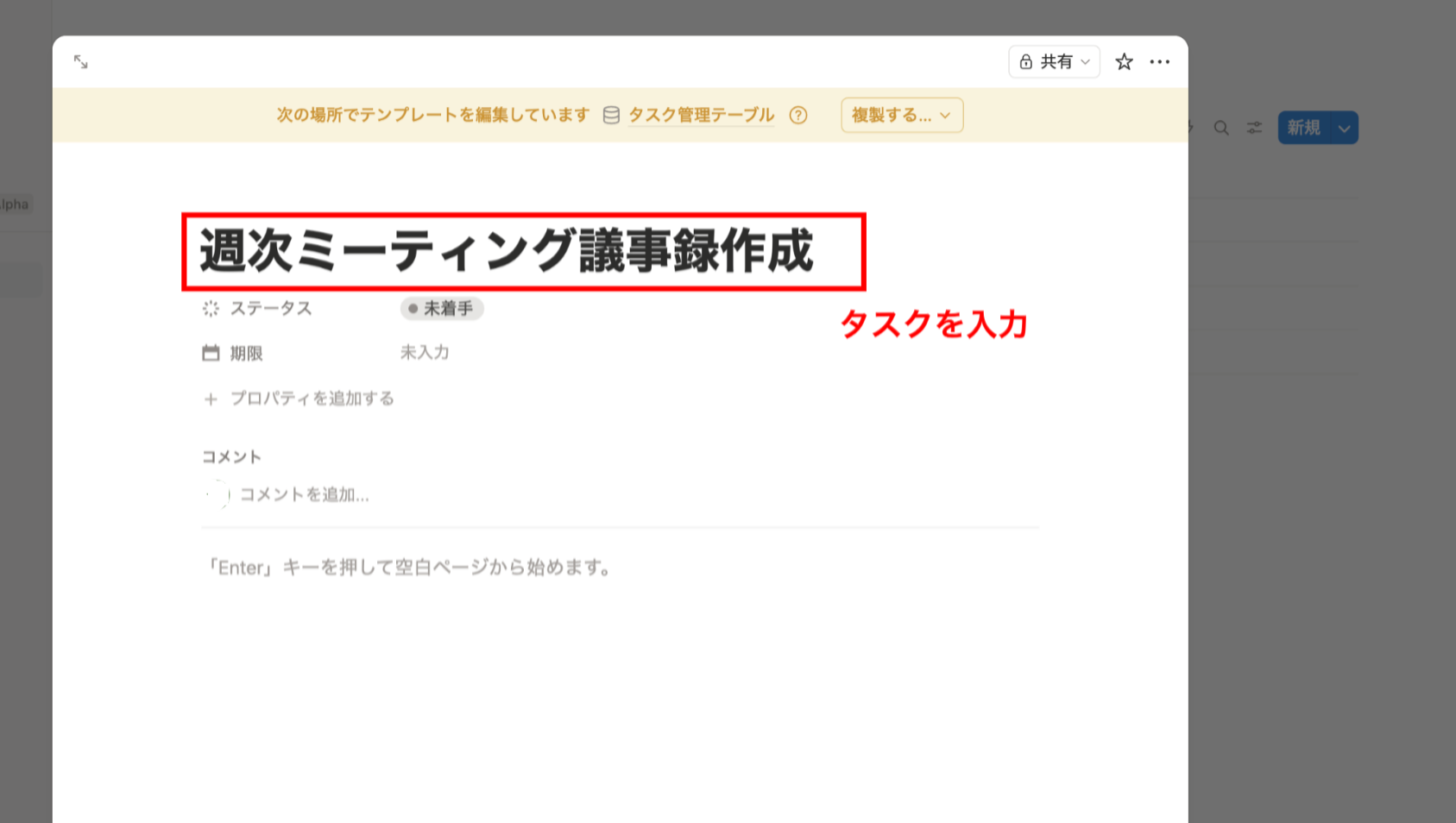
ページが開くので、タイトルに「週次ミーティングの議事録作成」など、自動生成したいタスクの名前を入力します。入力したら、一度そのページを閉じます。
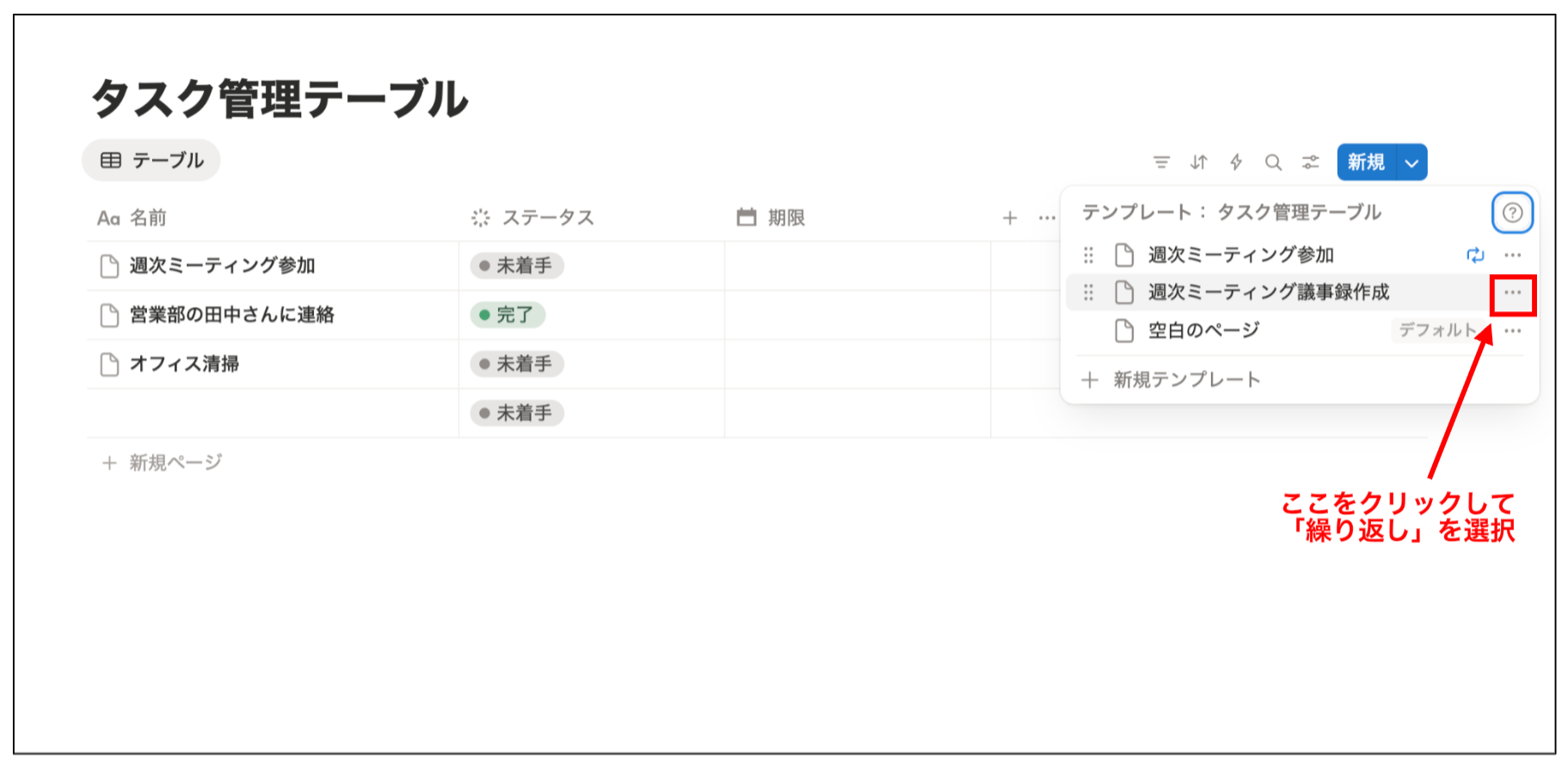
もう一度【新規】ボタン横の 【∨】マーク を押し、今作ったテンプレートの右側にある 【…(三点リーダー)】 をクリックして、【繰り返し】を選択します。最後に、繰り返したい期間を設定すれば完了です。
これらの操作で作成したタスクは、設定した時間になると、データベースに自動で追加されます。日々のルーチンワークの管理におすすめの方法です。
なぜNotionのToDo管理はうまくいかないのか?
ここでは、NotionのToDo管理が失敗してしまう原因について解説します。以下のケースにあてはまっていないか、今一度確認しましょう。
入力項目(プロパティ)を増やしすぎる
NotionのToDo管理が失敗する原因として、入力項目(プロパティ)を増やしすぎることが挙げられます。
プロパティが多くなるほど、タスクを登録するたびに細かな情報を埋める必要が生じ、入力作業に時間がかかります。さらに、情報が細分化されすぎることで一覧性が損なわれ、タスクの優先順位や進捗を直感的に把握しづらくなってしまうのです。
そのため、ToDo管理を継続しやすくするには、プロパティを必要最小限に絞り、入力のハードルを下げることが重要です。
「単発のメモ」と「実行タスク」を混ぜてしまう
単発のメモと実行するべきタスクを1カ所で管理してしまうことも、NotionでのToDo管理が失敗する原因になります。
たとえば、会議メモやアイデアのメモと、実際に期限や責任が伴うタスクが混在すると、業務上の優先度判断が難しくなります。さらに、対応するべきタスクがメモに埋もれることで、担当者が本来注力すべき業務を見落としてしまう恐れがあるのです。
そのため、NotionでのToDo管理では、単発メモと実行タスクを明確に切り分け、行動が必要な情報だけをToDoデータベースに残しましょう。
NotionでToDo管理を成功させる運用設計
ここでは、NotionでToDo管理を成功させる運用設計ついてご紹介します。以下の設計を参考に、ToDo管理を成功させましょう。
- 「やりたいこと」と「やるべきこと」を混ぜない
- 期限(いつやるか)をセットで決める
- タスクは”動ける粒度”まで分解する
業務上のアイデアと期限が伴う実務タスクを、別のデータベースやページで管理することで、的確な優先順位づけが可能になります。
タスクに具体的な実施期限を紐づけることで、計画倒れを防ぎ、チーム全体の進行管理を安定させられます。
行動レベルまで細分化されたタスクは着手のハードルが下がり、業務の停滞を防げます。たとえば、「新規サービスの準備をする」というタスクは、「新サービスの競合3社の価格を一覧にまとめる」といったレベルに分解すると、次の一歩が明確になります。
これらの運用設計を徹底することで、タスクの性質・優先度・実行手順が明確になり、チームや個人の業務遂行を安定させるToDo管理の基盤を築けるのです。
Notionよりも簡単にToDo管理したい人におすすめ
以下では、Notionよりも簡単にToDo管理できるツールをご紹介します。
Notionには、リマインダー機能や繰り返しタスク機能など、タスクの抜け漏れを防ぐための機能が多く備わっています。しかし、操作が直感的ではないため、ITに不慣れな人は使いこなせない可能性があります。
そこで、「シンプルな操作で簡単にToDo管理できるツール」を選びましょう。さらに、タスクの背景情報などタスク遂行に必要な情報にすぐアクセスできるものであれば、より効率的に業務を進められます。
したがって、スムーズなToDo管理には、誰でも簡単に使いこなせ、高度な検索機能で必要な情報に即アクセスできるツール「Stock」一択です。
Stockの「ノート」ではチェックボックスを使って簡単にToDoリストを作成し、画像やファイルを含む関連情報を1か所に集約できるため、迷うことなくタスクを進められます。さらに、タスクの繰り返し設定や通知設定がボタン1つで簡単なほか、タスクは一覧で表示されるため、抜け漏れを防げるのです。
タスクの抜け漏れを防ぐ機能がそろったツール「Stock」

/ 情報ストック、タスク管理、メッセージ機能 /
チームの情報を、最も簡単に管理できるツール「Stock」
Stockは、社内のあらゆる情報を、最も簡単に「管理」できるツールです。「社内の情報を、簡単に管理する方法がない」という問題を解消します。
Stockを使えば、「ノート」の機能を利用して、要件などのテキスト情報や、画像やファイルなどのあらゆる情報を誰でも簡単に残せます。
また、「タスク」や「メッセージ」の機能を利用すると、ノートに記載したテーマごとにコミュニケーションを取ることができるため、あちこちに情報が分散せず、常に整理された状態で業務を遂行できます。
<Stockをおすすめするポイント>
- ITの専門知識がなくてもすぐに使える
「ITに詳しくない65歳の方でも、何の説明もなく使える」程シンプルです。
- 社内のあらゆる情報を、最も簡単に「ストック」できる
作業依頼、議事録・問い合わせ管理など、あらゆる情報を一元管理可能です。
- 驚くほど簡単に、「タスク管理」「メッセージ」もできる
直感的な操作で、「タスクの担当者・期日の設定」と「メッセージでのやりとり」が可能です。
<Stockの口コミ・評判>

塩出 祐貴さん
松山ヤクルト販売株式会社 |
|
「強烈な『ITアレルギー』がある弊社にも、Stockならば、一切混乱なく導入できました」 ★★★★★ 5.0 弊社の宅配部門のスタッフの半分近くは50代以上と高齢で、キーボード入力が苦手なスタッフもいるほど、ITツールへの強い抵抗感がありました。しかし、Stockは他ツールに比べて圧倒的にシンプルで、直感的に使えるため、予想通り非常にスムーズに使い始めることができました。 |

竹原陽子さん、國吉千恵美さん
リハビリデイサービスエール |
|
「会社全体が、『Stock(ストック)さえ見ればOK』という認識に180度変わった」 ★★★★★ 5.0 特に介護業界では顕著かもしれませんが、『パソコンやアプリに関する新しい取り組みをする』ということに対して少なからず懸念や不安の声はありました。しかしその後、実際にStock(ストック)を使ってみると、紙のノートに書く作業と比べて負担は変わらず、『Stock(ストック)さえ見れば大半のことが解決する』という共通の認識がなされるようになりました。 |

江藤 美帆さん
栃木サッカークラブ(栃木SC) |
|
「ナレッジが属人化しやすいプロスポーツクラブには、Stockを非常に強くお勧めします!」 ★★★★★ 5.0 元々悩んでいた『ナレッジがブラックボックス化してしまう』という問題が、驚くほどうまく解消されました。 『Stockさえ見れば、すぐに必要な情報を把握できる』という状況を作り出すことに成功し、明らかに生産性が向上しました。 |

NotionでToDo管理する方法まとめ
これまで、NotionでのToDo管理を成功させる設計と基本の使い方を中心に解説してきました。
Notionには、「リマインダー機能」や「繰り返しタスク機能」など、ToDo管理に必要な機能が搭載されています。しかし、操作方法が直感的でなかったり、設計の自由度が高かったりして、ITに不慣れな人には使いこなせない可能性があります。
そこで、ToDo管理を成功させるには、「必要な機能が過不足なく備わったシンプルなツール」がおすすめです。中でも、タスクの関連情報などにすぐアクセスできるような、高い検索機能を備えたものがおすすめです。
したがって、スムーズなToDo管理には、ITリテラシーに関わらず、誰もが使いこなせ、必要な情報に即アクセスできるツール「Stock」一択です。
無料登録は1分で完了するので、ぜひ「Stock」でToDo管理を成功させ、スムーズに業務を進められる環境を整えましょう。

