
議事録は、会議で話し合った内容や決定事項、今後の対応などを記録し、関係者へ正確に共有するために欠かせません。あらかじめテンプレートを用意しておけば、必要な項目を漏れなく記載でき、作成にかかる手間も減らせます。
しかし、「どのテンプレートがよいか分からない」「テンプレートで議事録を作成したあとの管理に不安がある」と悩む方も多いのではないでしょうか。
そこで今回は、おすすめの議事録テンプレート5選とWord・Excelで議事録テンプレートを運用する注意点を中心にご紹介します。
この記事を参考にすると、議事録をすばやく作るためのテンプレートを把握できるほか、自社にとって最適な運用方法を見つけられるようになります。
目次
おすすめの議事録テンプレート5選
以下では、おすすめの議事録テンプレート5選をご紹介します。それぞれの特徴を把握して、自社に合うテンプレートを見つけましょう。
Word|シンプルな議事録テンプレート
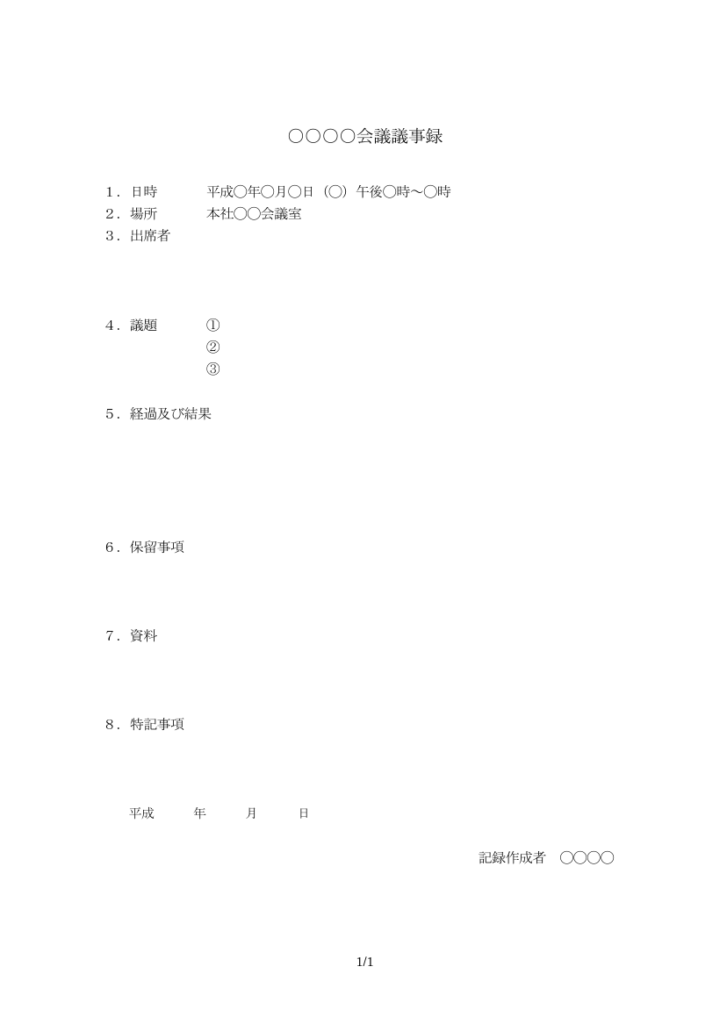
こちらは、シンプルな議事録テンプレートです。
「日時」「場所」「出席者」「議題」「議事の経過及び結果」「保留事項」「資料」「特記事項」と、会議内容を記録するうえで基本となる項目が一通りそろっています。また、項目数が絞られているため、複雑な形式を必要としない社内会議や定例会議などに適しています。
実用テンプレート無料ダウンロード|シンプルな議事録テンプレートの詳細はこちら
Word|発言者を記録できる議事録テンプレート
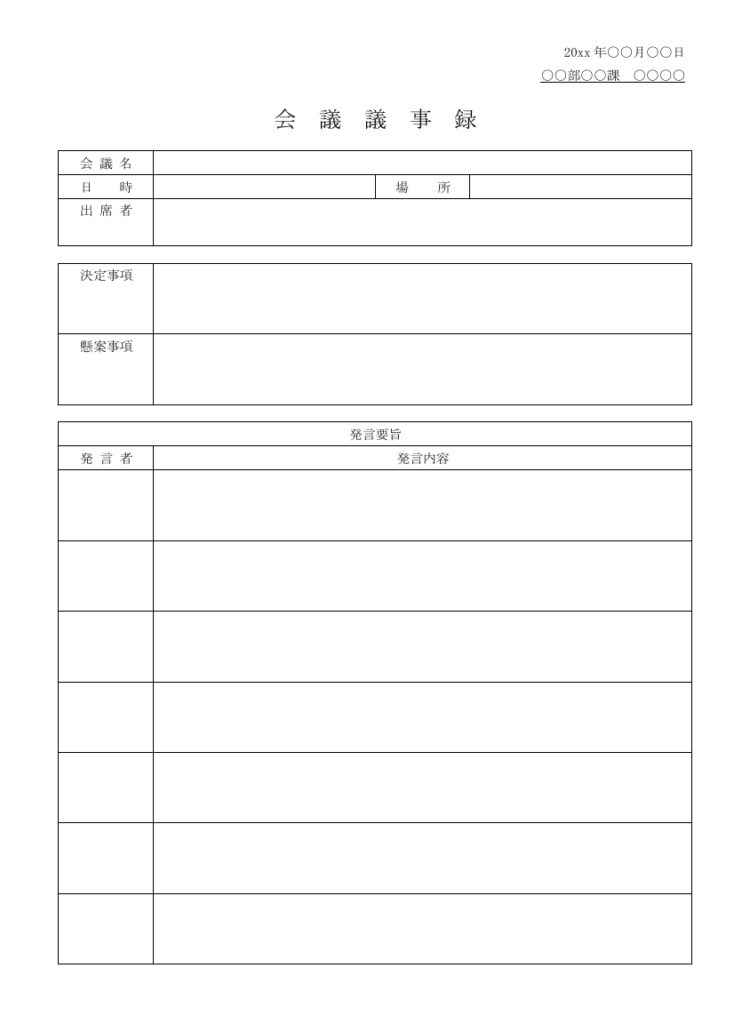
こちらは、会議の経過を発言者別に記録できる議事録テンプレートです。
単に発言順に内容を並べるのではなく、「誰がどのような発言をしたのか」を整理して記録できるため、結論に至るまでの議論の流れを把握しやすい点が特徴です。
また、「決定事項」と「懸案事項」を会議の要約として別途記載できるので、会議後に確認すべき内容も一目で把握できます。そのため、結論だけでなく、意思決定までの過程も詳しく残しておきたい会議に適しています。
実用テンプレート無料ダウンロード|発言者を記録できる議事録テンプレートの詳細はこちら
Excel|レビュー記録表形式の議事録テンプレート
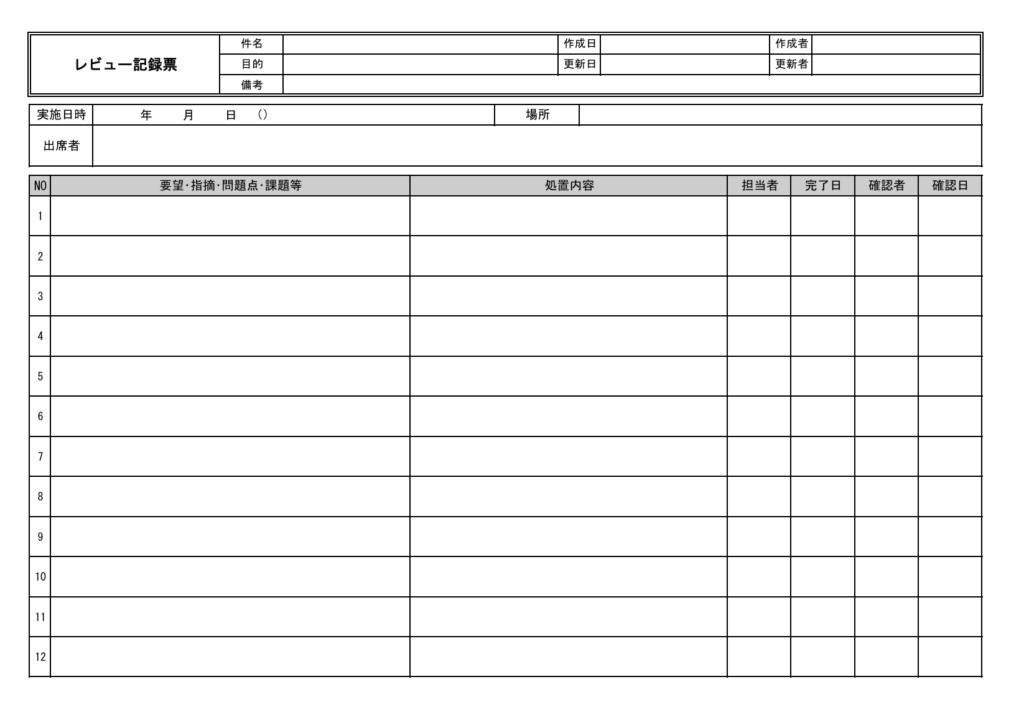
こちらは、レビュー記録表形式の議事録テンプレートです。
打ち合わせ内容を箇条書きで記録するだけでなく、各項目の担当者や完了日まで記載できるため、会議後の対応状況も合わせて管理できる点が特徴です。
また、Excel形式なので、対応事項を一覧で確認しやすく、会議で決まった内容の抜け漏れ防止にも役立ちます。そのため、議事内容の記録だけでなく、決定事項を確実に実行・進捗管理したい会議に適しています。
実用テンプレート無料ダウンロード|レビュー記録表形式の議事録テンプレートの詳細はこちら
Excel|宿題を記録できる議事録テンプレート
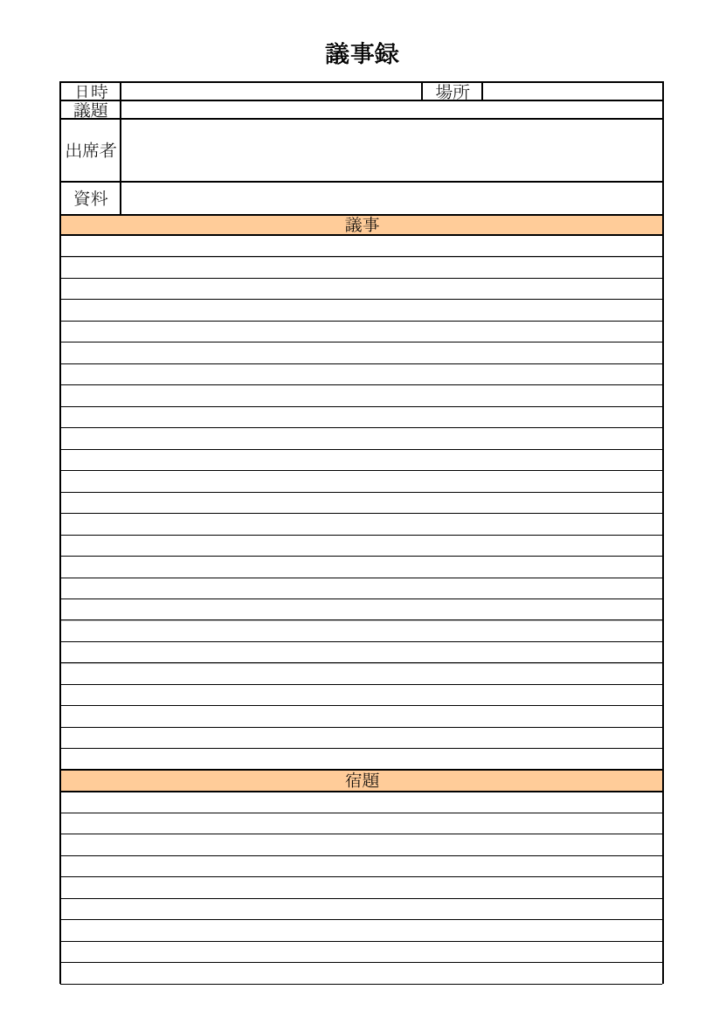
こちらは、宿題を記録できる議事録テンプレートです。
「日時」「場所」「議題」「出席者」「資料」といった基本項目に加えて、会議中の議事と、会議後に対応すべき宿題を分けて記載できる点が特徴です。また、宿題を別枠で整理できるので、会議後の対応事項を確認しやすく、タスクの抜け漏れ防止にも役立ちます。
業務用テンプレート|宿題を記録できる議事録テンプレートの詳細はこちら
Excel|回覧枠付きの議事録テンプレート
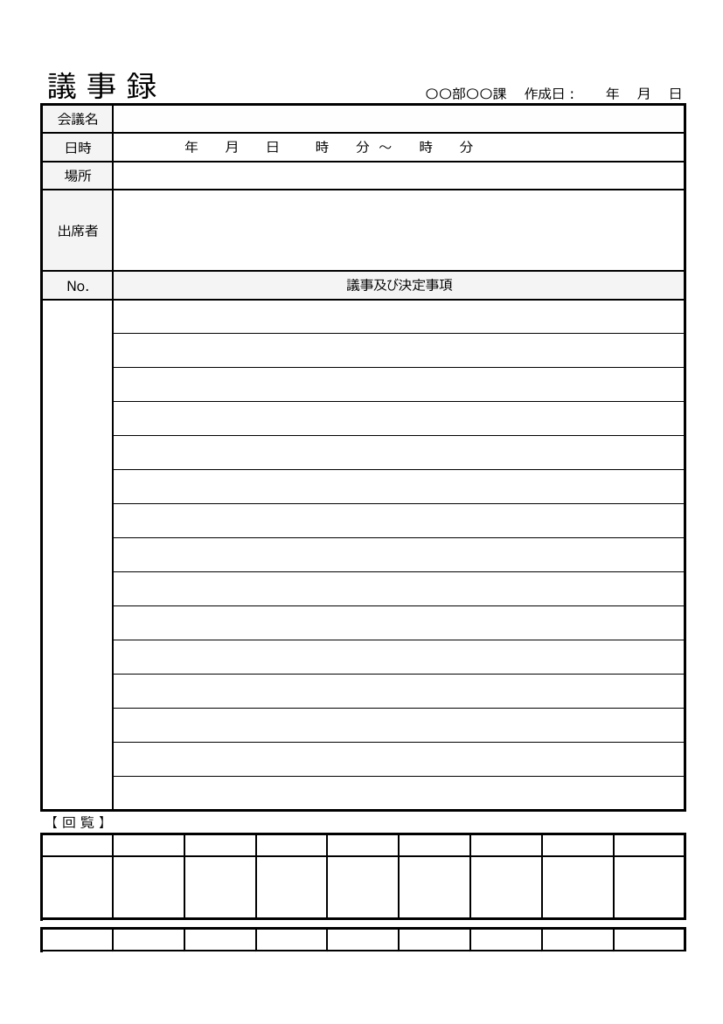
こちらは、回覧枠付きの議事録テンプレートです。
「会議名」「日時」「場所」「出席者」といった基本項目に加えて、議事内容と決定事項を番号ごとに整理して記載できる点が特徴です。
また、下部には「回覧」欄が設けられているため、議事録を確認したメンバーを記録できます。そのため、会議内容を整理するだけでなく、決定事項を関係者へ確実に共有したい場合にも適しています。
登録不要のフリーテンプレート|回覧枠付きの議事録テンプレートの詳細はこちら
Word・Excelの議事録テンプレートで解決できること
以下では、Word・Excelの議事録テンプレートで解決できることをご紹介します。実際にWord・Excelの議事録テンプレートを活用することで何が変わるのか、確認しましょう。
毎回項目を一から設定する必要がなくなる
Word・Excelの議事録テンプレートを使えば、会議のたびに必要な項目を一から設定する手間を省けます。
テンプレートには「日時」「出席者」「議題」「決定事項」など、議事録に必要な項目があらかじめ用意されているためです。たとえば、前回の議事録をコピーして書式を整え直す作業も必要ありません。
そのため、会議後すぐに記録を始められ、議事録の作成時間を短縮できるのです。
チーム内で議事録の書式を統一できる
共通のテンプレートを利用すれば、チーム内で議事録の書式を統一できます。
作成者ごとに自由な形式で議事録を作ると、記載する項目や情報の粒度にばらつきが生じ、確認したい内容を探しづらくなります。一方、同じテンプレートを使えば、誰が作成しても一定の項目・順番で情報を残せるのです。
したがって、WordやExcelのテンプレートを活用することで、議事録の見方が統一され、必要な情報を確認しやすくなります。
使い慣れたソフトで運用を始められる
Word・Excelのテンプレートであれば、普段から使い慣れたソフトで議事録の運用を始められます。
新しいツールを導入すると、操作方法を覚えたり、社内向けのマニュアルを用意したりする手間がかかる場合があります。その点、日常業務でWordやExcelを利用している企業であれば、基本操作をあらためて覚える必要がありません。
そのため、導入時の学習コストを抑えながら、すぐに議事録作成を始められるのです。
Word・Excelで議事録テンプレートを運用する3つの注意点
Word・Excelのテンプレートは手軽に使える一方、会議の回数や関係者が増えると、ファイル管理や情報共有に手間がかかりやすくなります。ここでは、現場で起こりやすい3つの注意点をご紹介します。
(1)ファイルが増えると最新版が分からなくなる
1つ目の注意点は、議事録ファイルが増えるほど「どれが最新版なのか」を判断しづらくなることです。
Word・Excelでは、会議ごとにファイルを新規作成したり、既存ファイルをコピーして保存したりする運用になりがちです。その結果、「議事録_最終版」「議事録_修正版」「議事録_最終版2」のような似たファイルが増え、担当者によって参照している内容が異なるケースもあります。
とくに、複数人で追記・修正する場合は、古いファイルに更新内容を書き込んでしまい、あとから差分を確認して統合する手間が発生することも少なくありません。したがって、議事録の数が増えるほど、ファイル名や保存ルールだけに頼った管理では最新版を把握しづらくなる点に注意が必要です。
(2)メールやチャットで共有すると情報が埋もれる
2つ目の注意点は、作成した議事録をメールやチャットで共有すると、必要なときに見つけにくくなることです。
たとえば、会議後に議事録をチャットへ添付しても、その後の連絡が増えればメッセージは流れてしまいます。後日、「前回の会議で何を決めたか確認したい」と思っても、会議名や送信日を思い出せず、過去のやり取りを何度もさかのぼることになりかねません。
また、メールの場合も、各自の受信ボックスに議事録が分散するため、異動や引き継ぎの際に過去の記録をまとめて確認しづらくなります。そのため、議事録を作成するだけでなく、あとから誰でもすぐに探し出せる場所へ蓄積する仕組みまで整えることが重要です。
(3)決定事項やタスクを別途管理する必要がある
3つ目の注意点は、議事録に決定事項やタスクを書いても、それだけでは実行状況まで管理しきれないことです。
たとえば、「A社への見積書を金曜日までに作成する」と議事録に残しても、Word・Excelのファイルを開かなければ担当者や期限を確認できません。そのため、実際の運用ではタスク管理表やカレンダー、チャットなどへ同じ内容を転記する必要が生じます。
しかし、複数の場所へ転記する運用では、入力漏れや更新忘れが起こりやすく、「議事録では未対応だが、タスク表では完了済み」といった情報の食い違いも発生します。したがって、会議で決まった内容を確実に実行へつなげるには、議事録とタスクを分断せずに管理できる仕組みが必要です。
議事録の作成・管理を最も簡単に効率化できるツール
WordやExcelのテンプレートを使えば、工数をかけずに議事録を作成できます。しかし、会議のたびにファイルが増えるため、保存場所や最新版が分からなくなりやすいうえ、共有する際にもメールへの添付や共有フォルダへの格納といった作業が必要です。
こうした状態を放置すると、「前回の会議で何を決めたか確認したい」と思っても必要な議事録をすぐに取り出せず、過去の決定事項や議論の経緯が活用されなくなります。その結果、議事録が会議後に作成・提出するだけの資料となり、せっかく残した情報が次の業務に活かされません。
また、WordやExcelのファイルをファイルサーバーで共有しても、根本的な解決にはなりません。ファイルサーバーではフォルダをたどって目的のファイルを探す必要があるため、あとから会議内容を振り返るほど手間がかかります。
そこで必要なのが、ファイルを作成して送付するのではなく、ノートのように議事録を書き、そのままチームで共有・蓄積できるツールです。作成から共有、保管までを1か所で完結できれば、会議ごとのファイル管理に追われることなく、必要な議事録へすぐにアクセスできるようになります。
なかでも最適なのが、「テンプレート機能」を使って決まった書式で議事録を「ノート」で作成・共有できるツール「Stock」です。Stockは、議事録を「フォルダ」ごとに整理できるほか、検索機能を使えば過去の会議内容もすぐに振り返れるため、議事録の作成・共有・管理を1つのツールで完結できます。
テンプレートで簡単に議事録を作成できるツール「Stock」

<Stockをおすすめするポイント>
- ITの専門知識がなくてもすぐに使える
「ITに詳しくない65歳の方でも、何の説明もなく使える」程シンプルです。
- 社内のあらゆる情報を、最も簡単に「ストック」できる
作業依頼、議事録・問い合わせ管理など、あらゆる情報を一元管理可能です。
- 驚くほど簡単に、「タスク管理」「メッセージ」もできる
直感的な操作で、「タスクの担当者・期日の設定」と「メッセージでのやりとり」が可能です。
<Stockの口コミ・評判>

塩出 祐貴さん
松山ヤクルト販売株式会社 |
|
「強烈な『ITアレルギー』がある弊社にも、Stockならば、一切混乱なく導入できました」 ★★★★★ 5.0 弊社の宅配部門のスタッフの半分近くは50代以上と高齢で、キーボード入力が苦手なスタッフもいるほど、ITツールへの強い抵抗感がありました。しかし、Stockは他ツールに比べて圧倒的にシンプルで、直感的に使えるため、予想通り非常にスムーズに使い始めることができました。 |

竹原陽子さん、國吉千恵美さん
リハビリデイサービスエール |
|
「会社全体が、『Stock(ストック)さえ見ればOK』という認識に180度変わった」 ★★★★★ 5.0 特に介護業界では顕著かもしれませんが、『パソコンやアプリに関する新しい取り組みをする』ということに対して少なからず懸念や不安の声はありました。しかしその後、実際にStock(ストック)を使ってみると、紙のノートに書く作業と比べて負担は変わらず、『Stock(ストック)さえ見れば大半のことが解決する』という共通の認識がなされるようになりました。 |

江藤 美帆さん
栃木サッカークラブ(栃木SC) |
|
「ナレッジが属人化しやすいプロスポーツクラブには、Stockを非常に強くお勧めします!」 ★★★★★ 5.0 元々悩んでいた『ナレッジがブラックボックス化してしまう』という問題が、驚くほどうまく解消されました。 『Stockさえ見れば、すぐに必要な情報を把握できる』という状況を作り出すことに成功し、明らかに生産性が向上しました。 |

【画像付き】Stockで議事録テンプレートを運用する方法
Stockでは、テンプレートを自由に登録し、すぐに活用できます。以下は、Stockで社内ミーティング用の議事録テンプレートを作成した画面です。
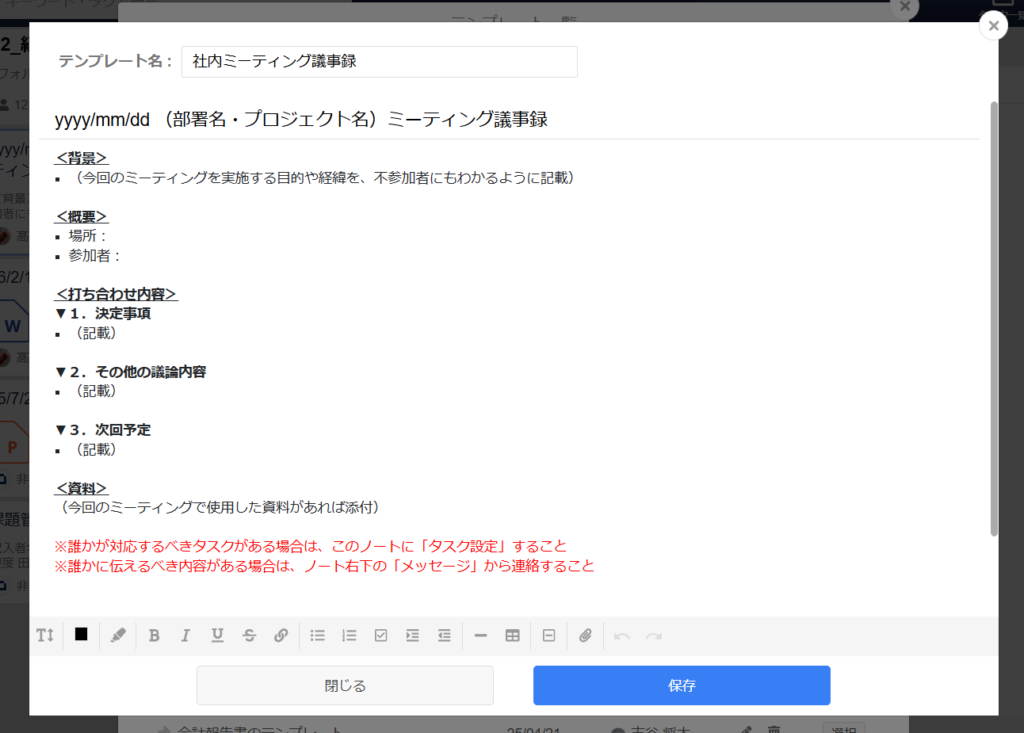
ノートに呼び出したテンプレートは、そのまま会議内容を書き込んで利用できます。毎回「日時」「参加者」「議題」「決定事項」などの項目を一から作る必要がないため、会議ごとに同じ形式で議事録をすばやく作成できるのが特徴です。
また、テンプレートから作成した議事録はStock上のノートとして保存されるため、WordやExcelのようにファイルを複製して管理する必要がありません。議事録をフォルダごとに整理しておけば、過去の会議内容もあとから確認しやすくなります。
そのため、「議事録の書式を統一したい」「毎回の作成時間を減らしたい」「作成した議事録をそのままチームで共有・管理したい」場合に適しています。
議事録テンプレート5選と効率的な管理方法まとめ
これまで、議事録テンプレート5選やWord・Excelでテンプレートを運用する際の注意点、議事録の作成・管理を効率化する方法を中心にご紹介しました。
Word・Excelのテンプレートを使えば、毎回項目を一から設定する手間を省き、チーム内で書式を統一できます。一方で、会議のたびにファイルが増えると最新版や保存場所が分かりづらくなり、メールやチャットで共有した議事録もあとから探しにくくなる点には注意が必要です。
そのため、議事録を継続的に活用するには、作成した内容をファイルとして個別管理するのではなく、テンプレートから作成した議事録をそのまま共有・蓄積し、必要なときにすぐ振り返れる仕組みが欠かせません。
なかでも最適なのが、テンプレートから議事録を簡単に作成でき、「ノート」としてそのまま共有・管理できる「Stock」です。
無料登録は1分で完了するので、ぜひ「Stock」を導入して、議事録の作成から共有・管理までを効率化し、会議で決まった内容をすぐに業務へ生かせる環境を整えましょう。
