

AI議事録ツールを活用すれば、会議の音声を自動で文字起こし・要約できるため、議事録作成にかかる時間や手間を減らせます。担当者が記録に追われず、会議中の発言や議論に集中しやすくなる点もメリットです。
しかし、なかには「AI議事録ツールの種類が多く、自社にはどれが合うのか分からない」「導入しても本当に議事録作成の負担を減らせるのか」と悩む方も多いのではないでしょうか。
そこで今回は、AIで議事録を自動作成できるおすすめツール6選や選び方、運用でよくある失敗を中心にご紹介します。
この記事を参考にすると、自社に適したAI議事録ツールを判断できるだけでなく、作成した議事録をスムーズに共有・管理するための方法も分かります。
目次
【無料あり】おすすめのAI議事録自動化ツール6選
以下では、おすすめのAI議事録自動化ツール6選をご紹介します。どのツールが自社に適しているのか検討しましょう。
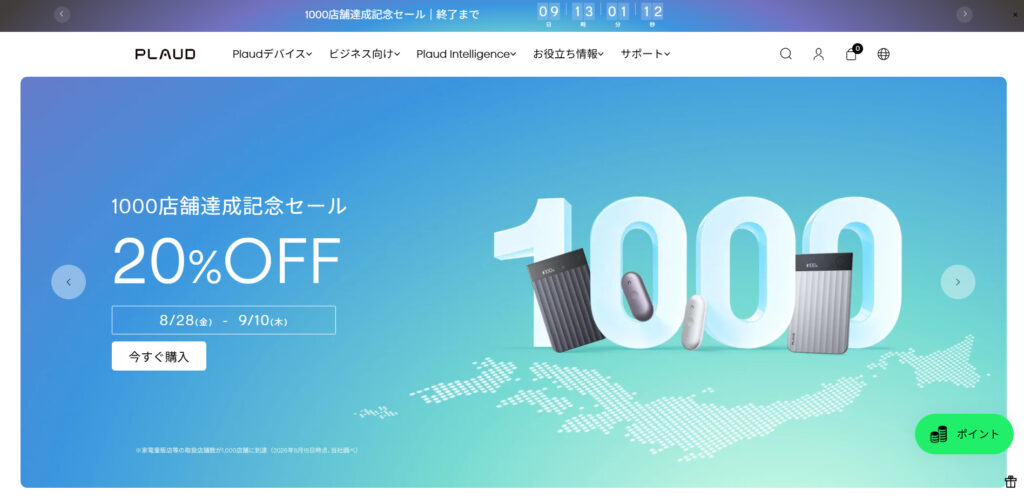
Plaud|専用デバイスで録音し、AIで文字起こし・要約できるツール
Plaudの特徴・使い方
- 録音から文字起こし・要約までAIで効率化できる
Plaud Noteなどの専用デバイスで会議を録音すると、AIが音声を文字起こしし、内容を要約できます。112以上の言語や話者ラベルに対応しているほか、10,000種類以上の要約テンプレートから用途に合った形式を選べます。 - 対面会議と通話の両方を録音できる
Plaud Noteには、対面での会話を記録する「対面録音」と、スマートフォンでの通話を記録する「通話録音」の2つのモードがあります。そのため、社内会議だけでなく、電話での商談や打ち合わせの記録にも活用できます。
Plaudがおすすめな企業
- 会議中のメモ作業を減らして、議論に集中したい企業
会議内容を専用デバイスで録音し、AIによる文字起こし・要約まで任せられます。そのため、担当者が発言を一つひとつ書き留める負担を減らし、会議への参加や議論に集中しやすくなります。 - 対面会議や電話での会話をまとめて記録したい企業
対面会議だけでなく通話も録音できるので、会議や電話商談など、さまざまな場面で発生する会話を記録したい企業に適しています。
Plaudの注意点
- 利用には専用デバイスの購入が必要
Plaud Noteを使って会話を録音する場合、AIメンバーシップとは別に専用デバイスを用意する必要があります。そのため、ソフトウェアだけで利用できるAI議事録ツールと比較すると、導入時にデバイスの購入費用がかかる点に注意しましょう。 - 録音中にリアルタイムで文字起こしする用途には適さない
Plaudでは録音したデータをもとに文字起こし・要約を生成します。そのため、会議中に文字起こし結果をリアルタイムで確認したい企業には向きません。
Plaudの料金体系
以下は、AIメンバーシップの料金プランです。
<個人向けプラン>
- Starter:無料
- Pro:$17.99/月(月払い)
- Unlimited:$29.99/月(月払い)
<ビジネス向けプラン>
- Team:$35/ユーザー/月(月払い)
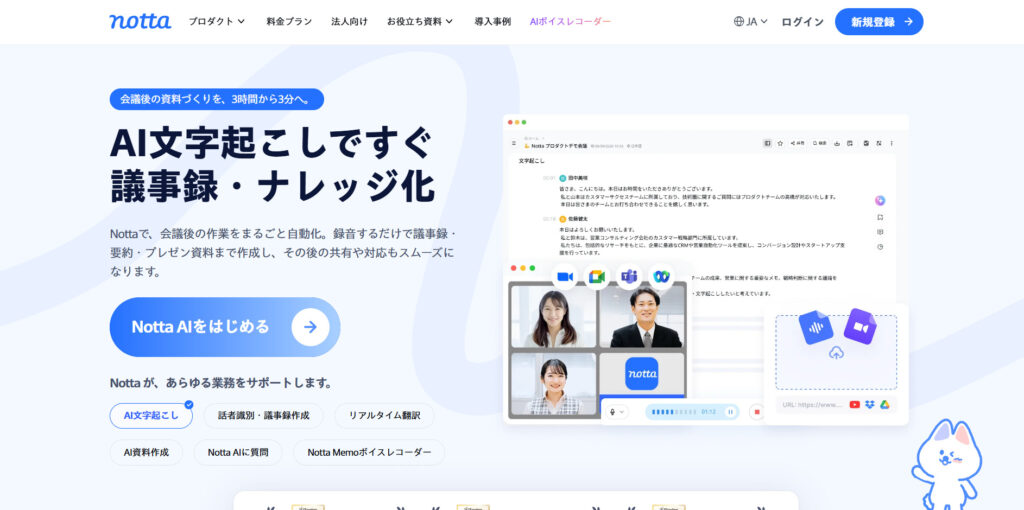
Notta|多言語の文字起こし・翻訳に対応するAI議事録ツール
Nottaの特徴・使い方
- AIで会議の文字起こしから要約まで自動化できる
会議の音声をリアルタイムで文字起こしし、AIが重要なポイントや決定事項、タスクを整理します。また、ZoomやGoogle Meet、Microsoft Teams、WebexなどのWeb会議にも対応しているため、普段利用している会議ツールと組み合わせて議事録を作成できます。 - 多言語の文字起こし・翻訳に対応している
日本語や英語、中国語など58言語の文字起こしに対応しています。また、文字起こしと同時に翻訳する「リアルタイム翻訳」も利用できるため、海外拠点との会議や外国語を使う商談にも役立ちます。
Nottaがおすすめな企業
- 海外拠点や外国人メンバーとの会議が多い企業
多言語の文字起こしやリアルタイム翻訳に対応しているので、異なる言語を使うメンバーとの会議内容を記録・共有したい企業に適しています。 - Web会議の議事録作成を効率化したい企業
ZoomやGoogle Meet、Microsoft Teams、WebexなどのWeb会議を文字起こしし、AIで要点を整理できます。そのため、担当者が会議中のメモや会議後の議事録作成にかける時間を減らしたい企業におすすめです。
Nottaの注意点
- 無料プランでは1回の文字起こし時間に制限がある
フリープランでは月120分まで利用できますが、1回につき文字起こしできる時間は3分までです。そのため、長時間の会議で本格的に利用する場合は、有料プランを検討しましょう。 - 専門用語や社内独自の略称は正しく文字起こしされない場合がある
利用しているユーザーからは「業界用語や社内特有の略称などは、誤変換されることがまだ多いです。」という声があります。(引用:ITreview)
Nottaの料金体系
<個人向けプラン>
- フリー:0円/月
- プレミアム:1,980円/月(月払い)
<ビジネス向けプラン>
- ビジネス:4,180円/ユーザー/月(月払い)
- エンタープライズ:要問い合わせ
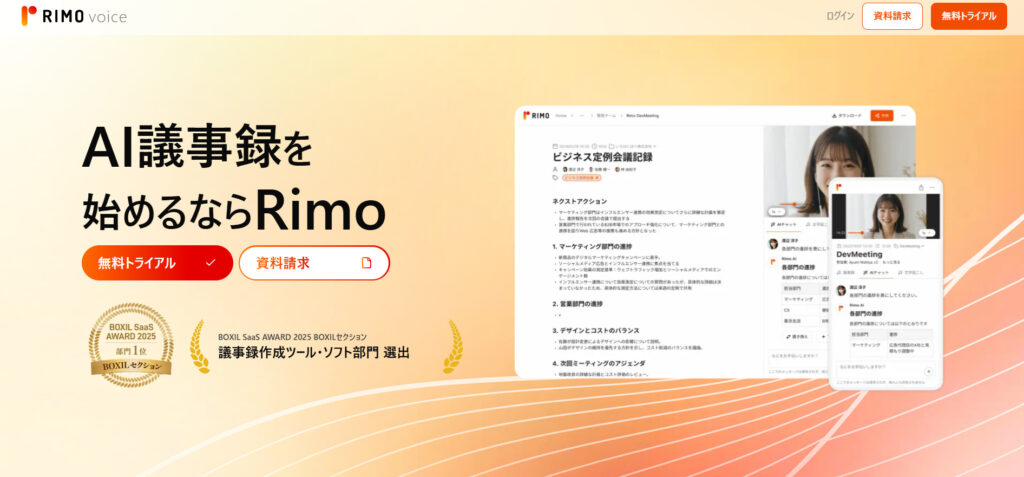
Rimo Voice|日本語に特化した高精度な文字起こし・要約ができるツール
Rimo Voiceの特徴・使い方
- 日本語に強いAIで文字起こし・要約できる
日本語会話を専門用語まで認識し、AIで文字起こし・要約できます。また、会議の重要なポイントや今後のアクションも自動で抽出できるため、議事録を一から作成する手間を減らせます。 - 主要なWeb会議ツールと連携できる
ZoomやMicrosoft Teams、Google Meet、WebexなどのWeb会議ツールと連携できます。また、「Rimo議事録Bot」を会議に参加させれば、録画やリアルタイムの文字起こしも可能です。
Rimo Voiceがおすすめな企業
- 専門用語を使う会議の議事録作成を効率化したい企業
日本語の文字起こしに強いほか、業界特有の専門用語や社内用語を単語登録できます。そのため、専門的な内容を扱う会議が多く、文字起こしの精度を重視する企業におすすめです。 - Web会議の議事録を自動で残したい企業
主要なWeb会議ツールと連携し、録画から文字起こし、要約まで効率化できます。そのため、オンライン会議が多く、担当者が議事録作成に追われている企業に適しています。
Rimo Voiceの注意点
- 文字起こしプランではAI要約を利用できない
月額1,650円の「文字起こしプラン」では、AIによる議事録要約を利用できません。そのため、文字起こしだけでなくAIによる要約まで自動化したい場合は、プロプラン以上を検討しましょう。 - 発言内容によっては文字起こしに誤りが生じる場合がある
利用しているユーザーからは「文字起こしの精度がもう少し上がると助かります。仕方がない点もありますが、特に音声が不明瞭な場合や複数人が1つのマイクを使用する場合は精度が下がります。」という声があります。(引用:ITreview)
Rimo Voiceの料金体系
以下は、月払いの場合の料金プランです。
<個人向けプラン>
- 文字起こしプラン:1,650円/月(月払い)
- プロプラン:4,950円/月(月払い)
<法人・チーム向けプラン>
- チームプラン:6,600円/ユーザー/月(月払い)
- 法人プラン:要問い合わせ
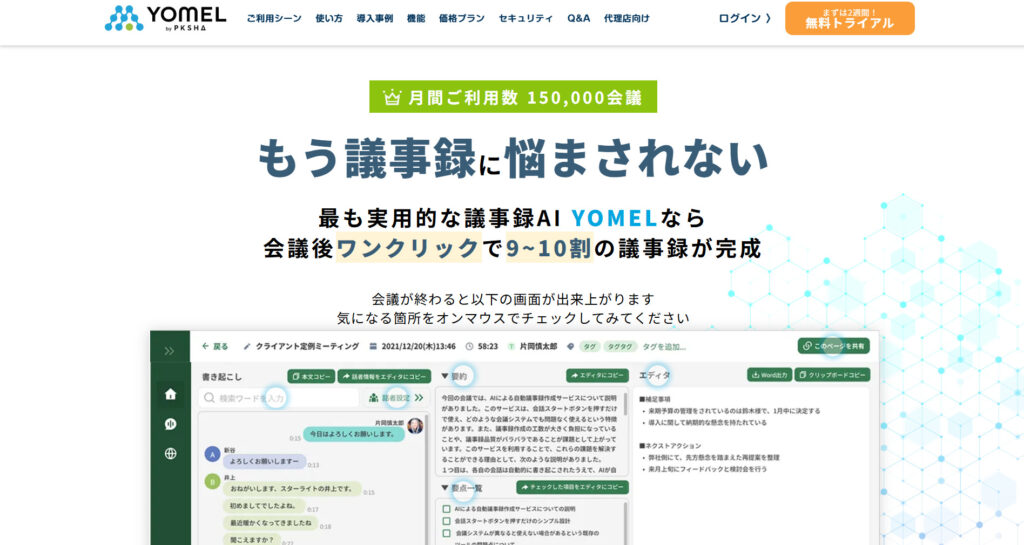
YOMEL|会話をリアルタイムで文字起こしして議事録を作成できるAIツール
YOMELの特徴・使い方
- 会話をリアルタイムで文字起こしできる
会議中の音声をAIがリアルタイムで文字起こしし、記録終了後にはAIによる要約も可能です。会議の概要や要点だけでなく、ネクストアクションや決定事項も自動で整理できるため、議事録を一から作成する手間を減らせます。 - オンライン・対面のどちらの会議でも利用できる
ZoomやMicrosoft Teams、Google MeetなどのWeb会議で利用できるほか、AIによる話者分離機能を使えば、1つのマイクを使う対面会議でも発言者を分けて文字起こしできます。
YOMELがおすすめな企業
- 会議中のメモを減らして議論に集中したい企業
会話をリアルタイムで記録し、終了後にはAIで要約できるため、担当者が発言を逐一メモする負担を減らせます。そのため、議事録作成に気を取られず、参加者全員が会議の議論に集中できる環境を整えたい企業におすすめです。 - 多くの社員でAI議事録ツールを利用したい企業
YOMELはアカウント数に制限がなく、複数の社員で利用できます。そのため、一部の担当者だけでなく、部署やチームをまたいでAI議事録ツールを活用したい企業にも適しています。
YOMELの注意点
- AIが作成した要約が必ず正しいとは限らない
YOMELの公式サイトでも、自動要約は必ずしも正しいとは限らないため、重要な情報は確認するよう案内されています。そのため、決定事項や数値など重要な内容については、作成された議事録をそのまま共有せず、内容を確認しましょう。 - 話者の設定に慣れが必要な場合がある
利用しているユーザーからは「話者の設定は慣れるまで難しいかと思う。特にオンライン会議では各話者がそれぞれ別に入室していればよいが、画面上は1対1で表示されることが多く、1画面に複数人がいる場合は工夫が必要となる」という声があります。(引用:ITreview)
YOMELの料金体系
- スターター30時間:28,000円/月(月払い)
- スタンダード130時間:95,000円/月(月払い)
- ビジネス300時間:180,000円/月(月払い)
- エンタープライズ500時間~:250,000円~/月(月払い)
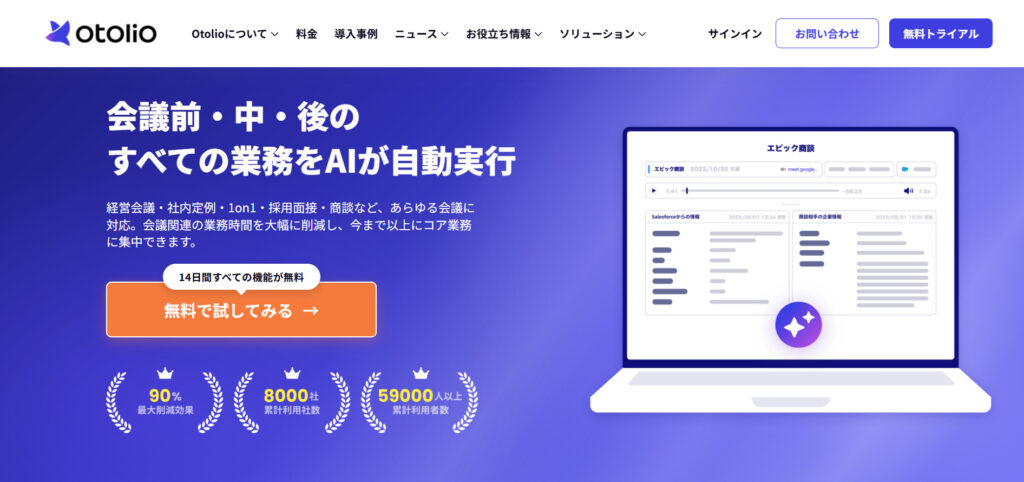
Otolio|会議前後の業務までAIで自動化できるツール
Otolioの特徴・使い方
- 録音から議事録作成までAIで自動化できる
会議内容をリアルタイムで文字起こしし、AIが要点や決定事項、ToDoを自動で抽出します。また、会議の種類に合わせて議事録のテンプレートを設定できるため、会議終了後に決まったフォーマットの議事録を自動作成できます。 - 会議前後に発生する業務までAIで効率化できる
GoogleやOutlookなどのカレンダーと連携すると、予定に合わせてBotが自動で会議に参加して録音できます。また、会議内容をもとにフォローメールを作成したり、CRMの更新案を生成したりできるため、議事録作成以外の周辺業務も効率化できます。
Otolioがおすすめな企業
- 議事録作成だけでなく会議前後の業務も効率化したい企業
録音や文字起こし、議事録作成に加えて、会議前の準備や会議後のメール作成・CRM更新などもAIで効率化できます。そのため、会議に関連する一連の業務に多くの時間を取られている企業におすすめです。 - Web会議の録音忘れや議事録の作成漏れを防ぎたい企業
カレンダーに予定を登録しておけば、Botが自動でWeb会議に参加して録音し、終了後に議事録を作成できます。そのため、担当者による録音操作や議事録作成に依存しない運用をしたい企業に適しています。
Otolioの注意点
- 具体的な料金は問い合わせる必要がある
Otolioは利用人数ではなく、文字起こしやAI要約などで消費する「AIクレジット」の利用量に応じて契約します。公式サイトでは具体的な料金が公開されていないため、自社の会議量に応じた費用を事前に問い合わせましょう。 - スマートフォンでは編集機能が限られる場合がある
利用しているユーザーからは「PC版に比べて、スマホアプリの編集機能がやや限定的です。外出先でサクッと修正できるようになることを期待します。」という声があります。(引用:ITreview)
Otolioの料金体系
Otolioの料金は、AIクレジットの利用量によって異なります。詳細は問い合わせが必要です。
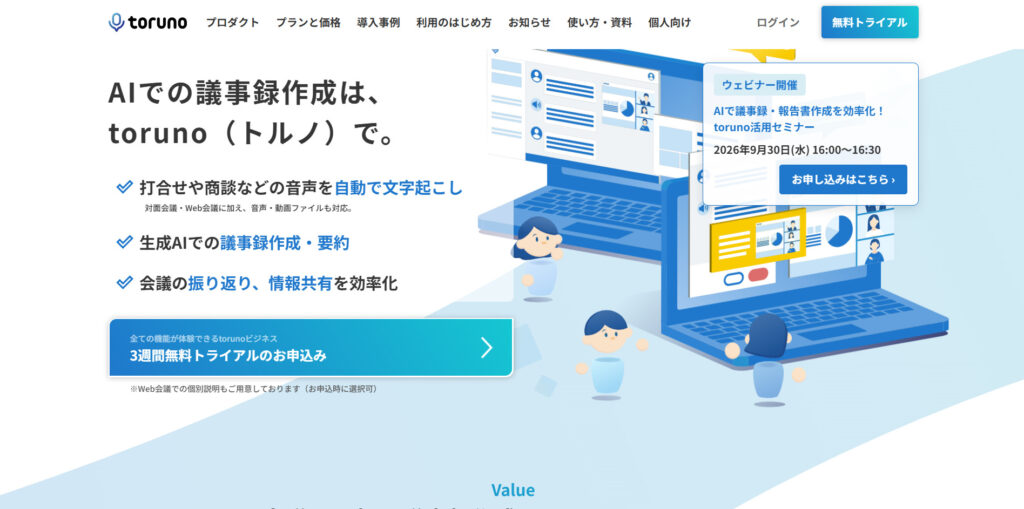
toruno|録音・文字起こし・画面キャプチャで会議をまとめて記録できるツール
torunoの特徴・使い方
- 会議の音声・文字・画面をまとめて記録できる
会議を開始すると、リアルタイムの文字起こしと音声の録音に加えて、PC画面を自動でキャプチャできます。そのため、発言内容だけでなく「どの資料を見ながら話していたのか」まで振り返ることが可能です。 - 生成AIで議事録や要約を作成できる
「toruno ビジネス AI要約」では、文字起こしした内容をもとに生成AIが議事録や要約、商談記録などを自動作成します。また、用途別のプロンプトテンプレートが用意されており、自社の会議に合わせて内容を編集することも可能です。
torunoがおすすめな企業
- 画面共有を使う会議の内容を正確に振り返りたい企業
発言だけでなくPC画面も自動でキャプチャできるため、「どの資料について話していたのか」をあとから確認できます。そのため、資料や図表を画面共有しながら進める会議が多い企業におすすめです。 - 対面・Webを問わず会議の記録を残したい企業
ZoomやMicrosoft Teams、Google Meet、WebexなどのWeb会議だけでなく、対面会議にも対応しています。また、録音済みの音声・動画ファイルをアップロードして文字起こしすることも可能です。
torunoの注意点
- AI要約を利用できるプランが限られている
生成AIによる議事録・要約の作成は「toruno ビジネス AI要約」で利用できる機能です。個人向けプランや通常のtoruno ビジネスではAI要約を利用できないため、議事録の作成までAIで自動化したい場合はプラン選びに注意しましょう。 - 利用環境によって文字起こしの精度が下がる場合がある
利用しているユーザーからは「特に専門用語が多い会議や、マイクから離れた位置での発言、複数人が同時に喋るシーンでは誤変換が発生しやすいです。会話において主語が不足しがちな日本語では、話者識別の精度を改善してほしいです。」という声があります。(引用:ITreview)
torunoの料金体系
以下は、月額料金の料金プランです。
<個人向けプラン>
- 無料プラン:0円(累計3時間まで記録・文字起こし可能)
- 有料プラン:1,650円/月(月払い)
<法人向けプラン>
- toruno ビジネス(月30時間):9,000円/月(月払い)
- toruno ビジネス(月100時間):28,500円/月(月払い)
- toruno ビジネス(月500時間):135,000円/月(月払い)
- toruno ビジネス AI要約(月30時間):27,000円/月(月払い)
- toruno ビジネス AI要約(月100時間):85,500円/月(月払い)
AI議事録自動化ツール6選の比較表
以下は、AI議事録自動化ツール6選の比較表です。
| Plaud | Notta | Rimo Voice | YOMEL | Otolio | toruno | |
|---|---|---|---|---|---|---|
| 特徴 | 専用デバイスで録音し、AIで文字起こし・要約できるツール | 多言語の文字起こし・翻訳に対応するAI議事録ツール | 日本語に特化した高精度な文字起こし・要約ができるツール | 会話をリアルタイムで文字起こしして議事録を作成できるAIツール | 会議前後の業務までAIで自動化できるツール | 録音・文字起こし・画面キャプチャで会議をまとめて記録できるツール |
| シンプルで簡単or多機能 | シンプルで簡単 | 多機能 | 多機能 | シンプルで簡単 | 多機能 | 多機能 |
| リアルタイム文字起こし | 【×】 | 【〇】 | 【〇】 | 【〇】 | 【〇】 | 【〇】 |
| AIによる要約 | 【〇】 | 【〇】 | 【〇】 | 【〇】 | 【〇】 | 【〇】 |
| 注意点 | 利用には専用デバイスの購入が必要 | 無料プランでは1回の文字起こし時間が3分まで | 利用環境によって文字起こしの精度が下がる場合がある | 話者の設定に慣れが必要な場合がある | 具体的な料金は問い合わせが必要 | AI要約を利用できるプランが限られている |
| 料金 |
・無料プランあり ・有料プランは$17.99/月~ |
・無料プランあり ・有料プランは1,980円/月~ |
・無料トライアルあり ・有料プランは1,650円/月~ |
・無料プランなし ・有料プランは28,000円/月~ |
・無料プランなし ・有料プランは要問い合わせ |
・無料プランあり ・有料プランは1,650円/月~ |
| 公式サイト | 「Plaud」の詳細はこちら |
「Notta」の詳細はこちら |
「Rimo Voice」の詳細はこちら |
「YOMEL」の詳細はこちら |
「Otolio」の詳細はこちら |
「toruno」の詳細はこちら |
自社で重視する機能や適した料金体系と照らし合わせながら、導入を検討しましょう。
AI議事録自動化ツールを選ぶ4つのポイント
以下では、AI議事録自動化ツールを選ぶときに確認すべき4つのポイントをご紹介します。「自社に適したツールの選び方が分からない」という方は必見です。
(1)必要な作業をどこまで自動化できるか
1つ目のポイントは、必要な作業をどこまで自動化できるか確認することです。
AI議事録ツールによって、対応できる範囲は「文字起こしのみ」「文字起こしと要約」「決定事項やタスクの抽出まで」など異なります。たとえば、会議後に担当者が要点をまとめる作業まで減らしたい場合、文字起こしだけでは十分な効率化につながりません。
そのため、現在の議事録作成で「どの作業に時間がかかっているか」を整理したうえで、必要な工程を自動化できるツールを選びましょう。
(2)利用しているWeb会議ツールと連携できるか
2つ目のポイントは、利用しているWeb会議ツールと連携できるか確認することです。
ZoomやMicrosoft Teams、Google Meetなどと連携できるツールであれば、会議の開始に合わせて録音・文字起こしを始めたり、専用Botを自動参加させたりできます。
一方、普段使っているWeb会議ツールに対応していなければ、毎回音声ファイルをアップロードするなど、別の作業が増えてしまう可能性があります。
したがって、自社で日常的に使っているWeb会議ツールに対応しているかだけでなく、録音や文字起こしをどのように開始するのかまで確認することが重要です。
(3)文字起こし・要約の内容を修正しやすいか
3つ目のポイントは、文字起こし・要約の内容を修正しやすいか確認することです。
AIによる文字起こしや要約は便利ですが、専門用語や社内独自の略称、複数人が同時に発言した場面などでは、内容を正しく認識できない場合があります。
そのため、誤変換を見つけたときにすぐ修正できたり、音声を聞き直しながら編集できたりする仕組みがあると便利です。
とくに、製品名や専門用語を頻繁に扱う会議では、単語登録や話者修正などの編集機能が備わっているかを確認し、AIが作成した議事録を簡単に整えられるツールを選びましょう。
(4)自動作成した議事録を共有しやすいか
4つ目のポイントは、自動作成した議事録を共有しやすいか確認することです。
AIによって議事録作成の時間を減らせても、完成した議事録を毎回ファイルにしてメールで送ったり、チャットへ貼り付けたりしていては、共有に手間がかかります。
また、議事録がメールやチャットに埋もれると、あとから会議の決定事項を確認したいときに探す手間も発生します。
したがって、作成した議事録をそのまま共有できるか、過去の議事録をあとから簡単に探せるかまで確認することが重要です。議事録は作成して終わりではなく、その後の共有・管理まで含めて運用しやすいツールを選びましょう。
AI議事録自動化ツールの運用でよくある2つの失敗
以下では、AI議事録自動化ツールの運用でよくある2つの失敗を解説します。議事録の作成を自動化できても、以下のような問題点があるのです。
失敗1|AIが作成した内容をそのまま使う
1つ目の失敗は、AIが作成した議事録の内容を確認せず、そのまま使ってしまうことです。
AIによる文字起こしや要約は便利ですが、発言者の声が聞き取りづらかったり、複数人が同時に話したりすると、誤った内容が記録される場合があります。また、製品名や業界特有の専門用語などを正確に認識できないケースもあるため、AIが生成した内容が必ず正しいとは限りません。
たとえば、会議で決まった納期や担当者が誤って記録されたまま議事録を共有すると、認識のずれから対応漏れや業務の遅延につながる恐れがあります。
したがって、AIで議事録作成を自動化しても、重要な決定事項や担当者、期限などに誤りがないかを人の目で確認してから共有しましょう。
失敗2|作成した議事録の共有・管理が手間になる
2つ目の失敗は、AIで議事録を作成したあと、共有・管理に手間がかかることです。
AI議事録ツールを導入すると、議事録作成は効率化できます。しかし、完成した議事録をWordやPDFにしてメールで送ったり、チャットに貼り付けたりしていると、共有のたびに手間がかかり、過去の議事録もほかの情報に埋もれてしまいます。
たとえば、以前の会議で決まった内容を確認したいときに、「どのメールに添付されていたか分からない」「チャットをさかのぼっても見つからない」となれば、必要な情報を探すために時間がかかるのです。
つまり、議事録作成だけを自動化しても、共有・管理が従来のままでは、業務全体の効率化にはつながりません。作成した議事録を決まった場所に蓄積し、必要なメンバーがすぐ確認できる状態にすることが重要です。
作成した議事録の共有・管理に最適な方法
AI議事録ツールで議事録作成を効率化しても、議事録を適切に管理できていなければ、会議で決まった内容や過去の経緯を確認するたびに、メールやチャットをさかのぼって探さなければなりません。
結果として、せっかくAIで議事録作成を効率化しても、必要な情報を探すことに時間がかかり、議事録を十分に活用できなくなります。
WordやExcelで作成した議事録をファイルサーバーに保存する方法もあります。しかし、ファイルが増えるほど「どのフォルダに保存したか分からない」「議事録を確認してもらうために別途メールを送る」といった手間が発生し、管理が複雑になりがちです。
したがって、議事録の作成を自動化するだけでなく、完成した議事録を決まった場所に蓄積し、必要なメンバーがいつでも確認できる仕組みを整えましょう。作成から共有・管理まで一連の流れを仕組み化すれば、過去の会議内容も必要なときにすぐ確認できます。
そこでおすすめなのが、AI議事録ツールで作成した議事録を「ノート」に残し、会議ごとの情報を流れない形で蓄積できるツール「Stock」です。さらに、議事録に関連する資料をノートに添付できるほか、確認してほしい内容があれば、ノートに紐づいた「メッセージ」でメンバーへ周知できるので、議事録の共有・管理にかかる手間を減らせます。
作成した議事録をノート形式で管理するツール「Stock」

<Stockをおすすめするポイント>
- ITの専門知識がなくてもすぐに使える
「ITに詳しくない65歳の方でも、何の説明もなく使える」程シンプルです。
- 社内のあらゆる情報を、最も簡単に「ストック」できる
作業依頼、議事録・問い合わせ管理など、あらゆる情報を一元管理可能です。
- 驚くほど簡単に、「タスク管理」「メッセージ」もできる
直感的な操作で、「タスクの担当者・期日の設定」と「メッセージでのやりとり」が可能です。
<Stockの口コミ・評判>

塩出 祐貴さん
松山ヤクルト販売株式会社 |
|
「強烈な『ITアレルギー』がある弊社にも、Stockならば、一切混乱なく導入できました」 ★★★★★ 5.0 弊社の宅配部門のスタッフの半分近くは50代以上と高齢で、キーボード入力が苦手なスタッフもいるほど、ITツールへの強い抵抗感がありました。しかし、Stockは他ツールに比べて圧倒的にシンプルで、直感的に使えるため、予想通り非常にスムーズに使い始めることができました。 |

竹原陽子さん、國吉千恵美さん
リハビリデイサービスエール |
|
「会社全体が、『Stock(ストック)さえ見ればOK』という認識に180度変わった」 ★★★★★ 5.0 特に介護業界では顕著かもしれませんが、『パソコンやアプリに関する新しい取り組みをする』ということに対して少なからず懸念や不安の声はありました。しかしその後、実際にStock(ストック)を使ってみると、紙のノートに書く作業と比べて負担は変わらず、『Stock(ストック)さえ見れば大半のことが解決する』という共通の認識がなされるようになりました。 |

江藤 美帆さん
栃木サッカークラブ(栃木SC) |
|
「ナレッジが属人化しやすいプロスポーツクラブには、Stockを非常に強くお勧めします!」 ★★★★★ 5.0 元々悩んでいた『ナレッジがブラックボックス化してしまう』という問題が、驚くほどうまく解消されました。 『Stockさえ見れば、すぐに必要な情報を把握できる』という状況を作り出すことに成功し、明らかに生産性が向上しました。 |

AIで議事録を自動化できるおすすめツールまとめ
これまで、AIで議事録を自動作成できるおすすめツール6選やツールの選び方、運用でよくある失敗を中心にご紹介しました。
AI議事録ツールを導入すれば、文字起こしや要約にかかる手間を減らし、担当者が会議の議論に集中しやすくなります。ただし、ツールによって自動化できる範囲やWeb会議ツールとの連携、編集のしやすさなどが異なるため、自社の運用に合ったものを選びましょう。
また、議事録作成を自動化しても、完成した議事録をメールやチャットで共有していては、過去の情報が埋もれてしまいます。そのため、作成した議事録を決まった場所に蓄積し、必要なメンバーがいつでも確認できる環境まで整えなければなりません。
そこで最適なのが、AIで作成した議事録を「ノート」に蓄積し、関連資料やメンバーへの周知までまとめて管理できる情報共有ツール「Stock」です。
無料登録は1分で完了するので、ぜひ「Stock」を導入して、議事録の作成だけでなく、その後の共有・管理まで効率化しましょう。
