

タスク管理アプリを活用すれば、メンバーが抱えているタスクや担当者、期限、進捗状況を可視化できます。とくに、複数人で業務を進めるチームでは、対応漏れや作業の重複を防ぐためにも、タスクを共有できる仕組みが欠かせません。
しかし、「タスク管理アプリの種類が多く、自社に合うものが分からない」「タスクを共有しても、仕事の背景や関連資料まで把握できるか不安」と悩む方も多いのではないでしょうか。
そこで今回は、チームにおすすめのタスク管理アプリ7選やアプリを使ってもうまくいかないケースを中心にご紹介します。
この記事を参考にすると、自社に合ったタスク管理アプリを選べるだけでなく、タスクと関連情報を紐づけて管理し、チームの対応漏れや認識違いを防ぐ方法も分かります。
目次
タスク管理アプリでできること
タスク管理アプリでは、やるべき業務を登録し、担当者・期限・進捗状況をチームで共有できます。
口頭やメールだけでタスクを依頼すると、担当者や期限が曖昧になったり、依頼そのものを見落としたりしがちです。一方、タスク管理アプリを使えば、「誰が・何を・いつまでに対応するのか」を明確にできるため、対応漏れや作業の重複を防ぎやすくなります。
たとえば、営業チームで「見積書の作成」「顧客への連絡」「契約書の確認」といったタスクを担当者ごとに登録しておけば、リーダーは各メンバーの進捗状況を一覧で確認できます。また、期限が迫っている業務も把握しやすくなり、必要に応じて担当者へのフォローが可能です。
そのため、チームでタスク管理アプリを利用すれば、各メンバーの業務状況を可視化し、抜け漏れを防ぎながら仕事を進められます。
【無料あり】おすすめのタスク管理アプリ 7選
以下では、おすすめのタスク管理アプリ7選をご紹介します。「アプリの種類が多く、比較・検討できていない」という方は必見です。
Todoist|シンプルにToDo・タスクを管理できるツール
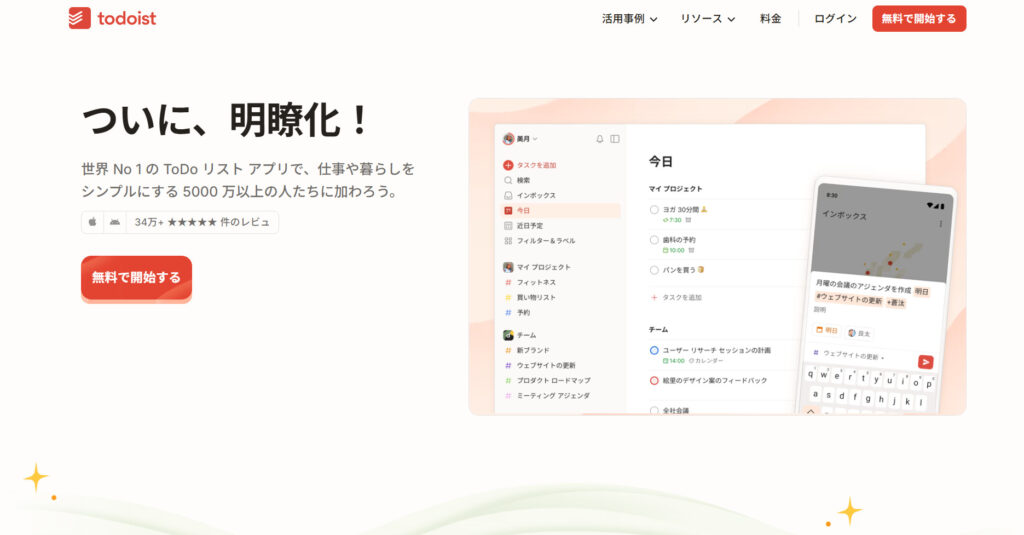
Todoistの特徴・使い方
- タスクをすばやく登録・整理できる
Todoistは、タスクの追加や期限・優先度の設定、サブタスクへの分割などができるタスク管理ツールです。自然な言葉から日付を認識する「クイック追加」にも対応しており、思いついたタスクをすばやく登録できます。 - チームで担当者や進捗を共有できる
共有プロジェクトにタスクを登録し、担当者を割り当てられます。また、タスク内でコメントしたりファイルを添付したりできるほか、リストやボードなどの表示方法を切り替えて進捗を確認できます。
Todoistがおすすめな企業
- シンプルな操作でタスク管理を始めたい企業
タスクの登録から担当者・期限・優先度の設定まで1つのアプリで完結するため、複雑なプロジェクト管理機能を必要とせず、やるべき業務を整理したい企業に適しています。 - 場所や端末を問わずタスクを確認したい企業
WindowsやmacOS、iOS、Androidなど複数の環境で利用できるほか、Google カレンダーやOutlook カレンダーとの連携にも対応しています。そのため、外出やリモートワークが多いチームにもおすすめです。
Todoistの注意点
- 無料プランでは利用できる機能や件数に制限がある
無料の「初心者」プランでは、個人プロジェクトは5件まで、カスタムフィルターは3件までです。また、カレンダー表示やカスタムリマインダーなど、一部の機能を利用するには有料プランへのアップグレードが必要です。 - 使い始めは機能の使い分けに迷う場合がある 利用しているユーザーからは「タスク登録の際に数字や「月」「週」などの期日を示すために利用される文字列があると、状況によって期日設定に反映されてしまうこと。また「毎週●曜日と●曜日」のような条件はたまにうまく登録できないこと。」という声があります。(引用:ITreview)
Todoistの料金体系
- 初心者:無料
- プロ:894円/ユーザー/月(月払い)
- ビジネス:1,280円+地方税/ユーザー/月(月払い)
Trello|カード形式でタスクの進捗を見える化するツール
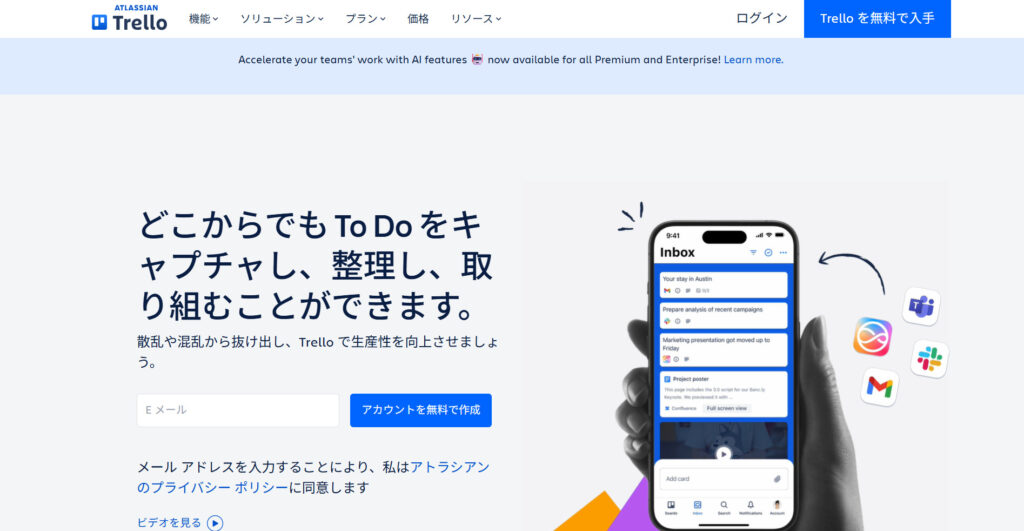
Trelloの特徴・使い方
- カード形式でタスクの進捗を見える化できる
Trelloは、タスクを「カード」として登録し、「未着手」「対応中」「完了」などのリストに分けて管理できるツールです。カードをリスト間で移動させることで、各タスクがどの段階にあるのかを視覚的に把握できます。 - 担当者や期限などの情報をカードに設定できる
カードごとに担当者や期限、ラベル、チェックリストなどを設定できます。また、コメントやファイルの添付にも対応しているため、タスクを進めるうえで必要な情報をカード上で共有できます。
Trelloがおすすめな企業
- タスクの進捗をひと目で把握したい企業
カードを「未着手」「対応中」「完了」といったリストに分けて配置できるため、各メンバーのタスクがどこまで進んでいるかを視覚的に確認したい企業に適しています。 - シンプルな方法でチームのタスクを共有したい企業
ボード・リスト・カードを基本としてタスクを整理できるほか、カードに担当者や期限を設定できます。そのため、複雑な管理表を使わずにチームのタスクを共有したい企業におすすめです。
Trelloの注意点
- 複雑なプロジェクト管理には向いていない
Trelloはカードを使ってタスクを視覚的に管理するのに適していますが、複数の工程や依存関係、進捗率、担当者ごとの作業量などを細かく管理する機能は限られています。そのため、複数のチームが関わる大規模なプロジェクトや、工程管理を重視する業務には向いていません。 - タスク数が増えると全体を把握しづらい場合がある
利用しているユーザーからは「タスクの量が増えてカードが数百枚単位になると、ボード全体の見通しが悪くなり、目的のカードを探すのに時間がかかることがあります。標準機能の検索やフィルタリングをさらに強化し、多階層のカテゴリ分けができると助かります。」という声があります。(引用:ITreview)
Trelloの料金体系
- FREE:無料
- STANDARD:$6/ユーザー/月(月払い)
- PREMIUM:$12.50/ユーザー/月(月払い)
- ENTERPRISE:$17.50~/ユーザー/月(年払い)
Backlog|プロジェクトの進捗まで本格的に管理できるツール
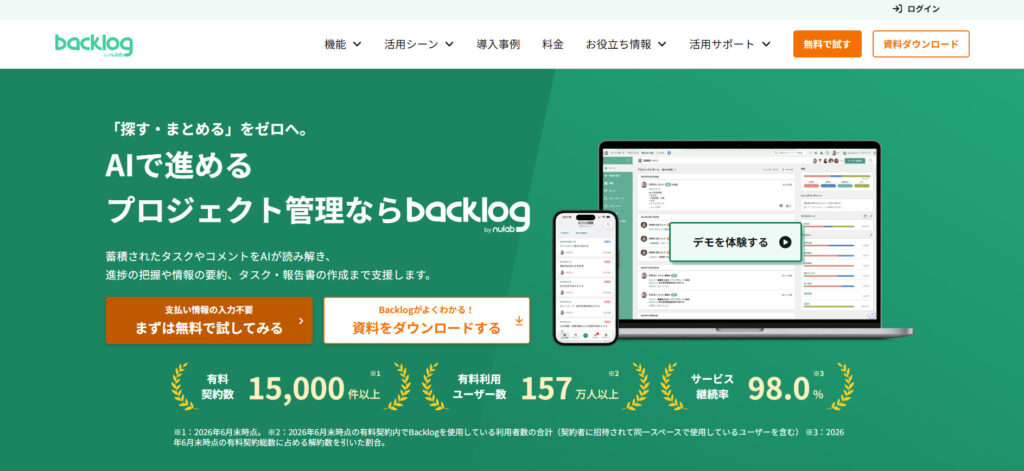
Backlogの特徴・使い方
- 担当者や期限を設定してタスクを管理できる
Backlogでは、やるべき業務を「課題」として登録し、担当者や期限、優先度などを設定できます。また、カンバンボード上で課題をドラッグ&ドロップして状態を変更できるため、チームの進捗を視覚的に把握できます。 - ガントチャートでプロジェクト全体の進捗を確認できる
スタンダードプラン以上ではガントチャートを利用でき、各タスクのスケジュールやプロジェクト全体の進捗を可視化できます。また、親子課題やマイルストーンを活用すれば、複数の工程があるプロジェクトも整理して管理可能です。
Backlogがおすすめな企業
- 複数のタスクを含むプロジェクトを管理したい企業
担当者や期限を設定するだけでなく、ガントチャートやカンバンボードで進捗を確認できます。そのため、システム開発やWeb制作など、複数の工程を計画的に進める必要がある企業に適しています。 - 社内外のメンバーとプロジェクトを進めたい企業
課題ごとにコメントを残したり、ファイルを添付したりできるため、タスクに関するやり取りをまとめて管理できます。また、外部ユーザーを招待できるので、取引先や外部パートナーを含めてプロジェクトを進めたい企業にもおすすめです。
Backlogの注意点
- ガントチャートはスタータープランでは利用できない
プロジェクト全体のスケジュールを可視化できるガントチャートは、スタンダードプラン以上で利用できます。そのため、少人数向けのスタータープランで詳細な工程管理をしたい場合には注意が必要です。 - タスクのステータスを更新し忘れると管理しづらくなる場合がある
利用しているユーザーからは「タスクが終了しても「終了」というステータスに変更しない限り、どんどんタスクが溜まっていきます。」という声があります。(引用:ITreview)
Backlogの料金体系
- スターター:2,700円/ユーザー数30/月(月払い)
- スタンダード:16,000円/ユーザー数無制限/月(月払い)
- プレミアム:27,000円/ユーザー数無制限/月(月払い)
- プラチナ:75,000円/ユーザー数無制限/月(月払い)
Asana|複数のタスクやプロジェクトを一元管理できるツール
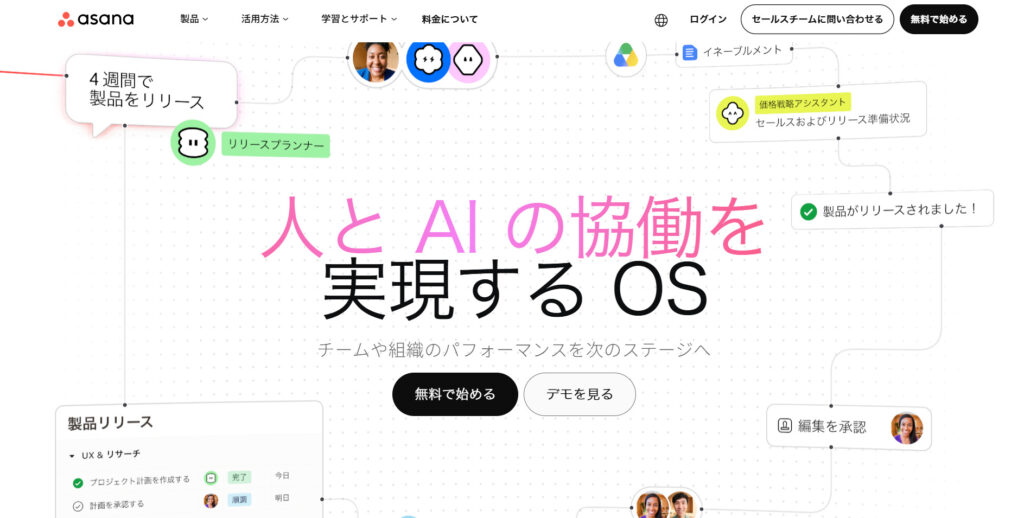
Asanaの特徴・使い方
- 複数のタスクやプロジェクトを一元管理できる
Asanaでは、タスクごとに担当者や期限を設定し、プロジェクト単位でまとめて管理できます。また、自分に割り当てられた業務は「マイタスク」に集約されるため、複数のプロジェクトに参加していても、対応すべきタスクを確認できます。 - 目的に合わせてタスクの表示方法を切り替えられる
リストやボード、カレンダーなどの表示方法に対応しており、業務内容に合わせてタスクを可視化できます。また、Starterプラン以上では、タイムラインやガントビューを使ってプロジェクトのスケジュールも確認できます。
Asanaがおすすめな企業
- 複数のプロジェクトを同時に進めている企業
タスクをプロジェクトごとに整理しながら、担当者や期限、進捗状況を一元管理できます。そのため、複数の案件やプロジェクトを並行して進めており、チーム全体の業務状況を把握したい企業に適しています。 - タスクをさまざまな形式で確認したい企業
リストやボード、カレンダーなど、目的に合わせて表示方法を切り替えられます。そのため、担当者ごとのタスクだけでなく、スケジュールやプロジェクト全体の流れも確認したい企業におすすめです。
Asanaの注意点
- 無料プランを利用できるのは2ユーザーまで
無料の「Personal」プランは最大2ユーザーまで利用できます。そのため、3人以上のチームでAsanaを利用する場合には、Starter以上の有料プランを検討する必要があります。 - 人によっては使いこなせない可能性がある
利用しているユーザーからは「多機能なのはありがたいが、チーム内には使いこなせないメンバーもいた。運用ルールをチーム内で決めておかないと、自由度が高いだけにいろいろと変更されてしまうこともあったので、そのあたりを周知する掲示板機能などがあるとよかった。」という声があります。(引用:ITreview)
Asanaの料金体系
- Personal:無料
- Starter:1,475円/ユーザー/月(月払い)
- Advanced:3,300円/ユーザー/月(月払い)
- Enterprise:要問い合わせ
Microsoft Planner|Microsoft 365と連携してタスクを管理できるツール
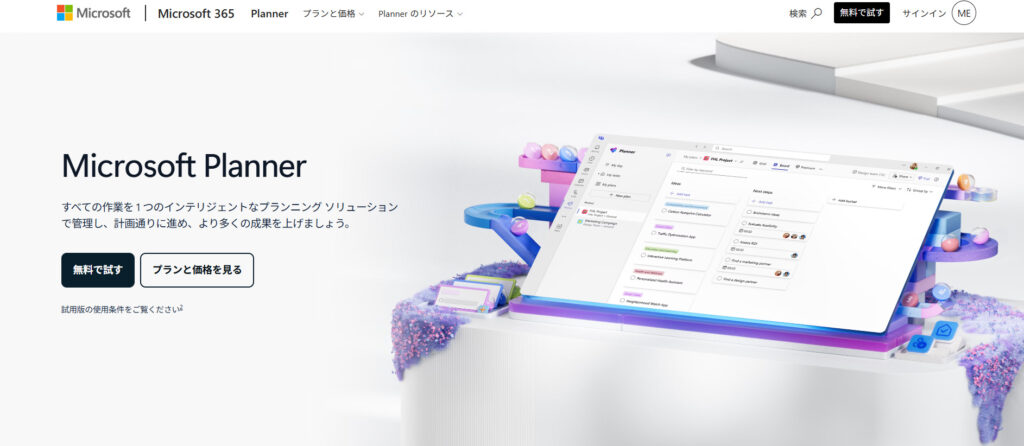
Microsoft Plannerの特徴・使い方
- ボード形式でチームのタスクを管理できる
Microsoft Plannerでは、タスクごとに担当者や期限、優先度などを設定し、ボード形式で進捗を確認できます。また、グリッドやスケジュール、グラフなど表示方法を切り替えられるため、目的に合わせてチームの状況を把握しやすいです。 - Microsoft 365の各種サービスと連携できる
Microsoft TeamsのPlannerアプリからタスクや計画を管理できるほか、Microsoft 365内のタスクやToDoリストをまとめて確認可能です。そのため、普段からMicrosoft 365を利用しているチームであれば、既存の業務環境と組み合わせてタスクを管理できます。
Microsoft Plannerがおすすめな企業
- Microsoft 365を日常的に利用している企業
TeamsなどのMicrosoft 365サービスと組み合わせて利用できるため、新たな業務環境を一から構築せずにタスク管理を始めたい企業に適しています。 - メンバーのタスクや進捗を視覚的に把握したい企業
ボードではタスクを進捗状況や担当者などでグループ化でき、グラフでは担当者や優先度ごとの状況を確認できます。そのため、チーム全体の進捗や業務量を把握したい企業におすすめです。
Microsoft Plannerの注意点
- 高度なプロジェクト管理機能には有料ライセンスが必要
Microsoft 365に含まれる基本機能では、グリッドやボード、スケジュール、グラフなどを利用できます。一方、タイムライン(ガント)やタスクの依存関係、バックログ、スプリントなどを利用するには、Planner Plan 1以上のライセンスが必要です。 - 利用環境によって操作性に違いを感じる場合がある
利用しているユーザーからは「Microsoft Plannerは、アプリの動作が不安定なことがあります。また、PC版とアプリ版の操作性が大きく異なる点はユーザーの混乱を招いてしまうので、改善が必要だと考えます。」という声があります。(引用:ITreview)
Microsoft Plannerの料金体系
- Planner Plan 1:1,499円/ユーザー/月(年払い)
- Planner and Project Plan 3:4,497円/ユーザー/月(年払い)
なお、既に法人向けのMicrosoft 365有料プランに入っていれば、無料で利用できます。
Notion|タスク管理の仕組みを自由にカスタマイズできるツール
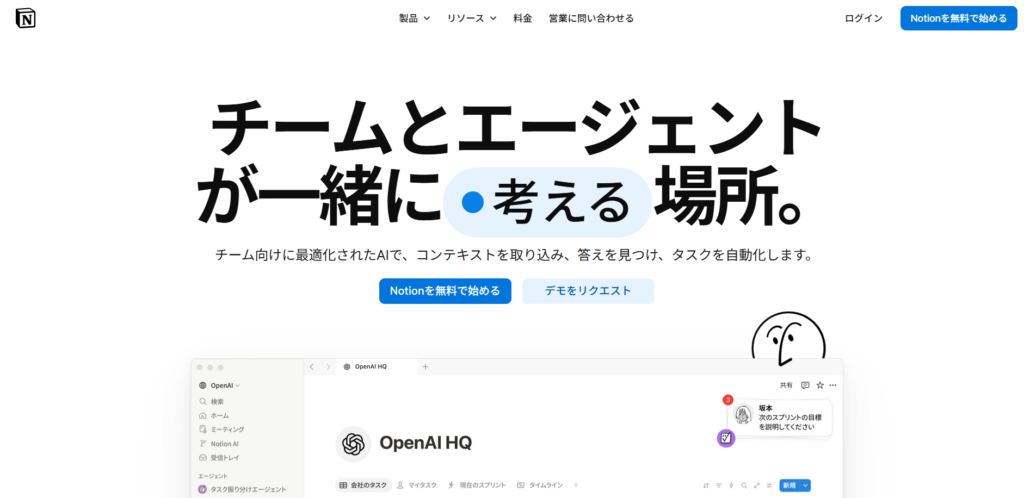
Notionの特徴・使い方
- 自社の業務に合わせてタスク管理の仕組みを作れる
Notionでは、データベースに担当者や期限、ステータス、優先度などの項目を設定し、自社の業務に合わせたタスク管理表を作成できます。また、同じデータをボードやカレンダー、タイムラインなどに切り替えて表示できます。 - タスクとドキュメントを1つの場所で管理できる
タスク管理だけでなく、議事録やマニュアル、社内Wikiなどのドキュメントも同じワークスペースに作成できます。そのため、プロジェクトに必要な情報とタスクをまとめて管理したい場合に便利です。
Notionがおすすめな企業
- 自社独自のタスク管理方法を構築したい企業
データベースのプロパティや表示方法を自由に設定できるため、決められた形式ではなく、自社の業務フローに合わせてタスク管理の仕組みを作りたい企業に適しています。 - タスクだけでなく社内情報もまとめて管理したい企業
プロジェクトやタスクに加えて、議事録や資料、ナレッジなども1つのワークスペースに集約できます。そのため、複数のツールに分散している業務情報をまとめたい企業におすすめです。
Notionの注意点
- タスクと関連情報が散らかりやすい
タスクや議事録、資料などを自由に作成できる反面、ルールを決めずに運用すると、情報が複数のページに分散しやすくなります。 - 初期設定やデータベースの構築に時間がかかる
利用しているユーザーからは「機能が次々と追加され、多機能になった反面、初期設定やデータベースの構築にかかる学習コストが以前より高くなっていると感じる。特に、新しく入ったメンバーに独自の自動化ルールやリレーションの仕組みを理解してもらうための社内の運用ルール作りが必須になってしまった。」という声があります。(引用:ITreview)
Notionの料金体系
- フリー:無料
- プラス:2,000円/ユーザー/月(月払い)
- ビジネス:3,800円/ユーザー/月(月払い)
- エンタープライズ:要問い合わせ
おすすめのタスク管理アプリ7選の比較表
以下は、おすすめのタスク管理アプリ7選の比較表です。
| Stock | Todoist | Trello | Backlog | Asana | Microsoft Planner | Notion | |
|---|---|---|---|---|---|---|---|
| 特徴 | タスクと関連情報をノートでまとめて管理できるツール | シンプルにToDo・タスクを管理できるツール | カード形式でタスクの進捗を見える化するツール | プロジェクトの進捗まで本格的に管理できるツール | 複数のタスクやプロジェクトを一元管理できるツール | Microsoft 365と連携してタスクを管理できるツール | タスク管理の仕組みを自由にカスタマイズできるツール |
| シンプルで簡単or多機能 | シンプルで簡単 | シンプルで簡単 | シンプルで簡単 | 多機能 | 多機能 | 多機能 | 多機能 |
| ノート・文書で関連情報を残せるorタスク管理が中心 | 【〇】ノートに情報を残し、タスクを紐づけられる | 【×】タスク管理が中心 | 【×】カードによるタスク管理が中心 | 【〇】ドキュメント機能あり | 【〇】プロジェクト内に情報をまとめられる | 【×】タスク管理が中心 | 【〇】ページやデータベースに情報を残せる |
| タイムライン・ガントで工程を確認できるorできない | 【×】 | 【×】 | 【〇】※Premium以上 | 【〇】※スタンダード以上 | 【〇】※Starter以上 | 【〇】※有料ライセンスが必要 | 【〇】タイムライン表示に対応 |
| 注意点 | 5名以上での利用が前提 | 無料プランでは利用できる機能や件数に制限がある | 複雑なプロジェクト管理には向いていない | ガントチャートはスタータープランでは利用できない | 無料プランを利用できるのは2ユーザーまで | 高度なプロジェクト管理機能には有料ライセンスが必要 | タスクと関連情報が散らかりやすい |
| 料金 |
・無料 ・有料プランでも1人あたり650円/月〜 |
・無料プランあり ・有料プランは894円/ユーザー/月〜 |
・無料プランあり ・有料プランは$6/ユーザー/月〜 |
・無料プランなし ・有料プランは2,700円/月〜 |
・無料プランあり ・有料プランは1,475円/ユーザー/月〜 |
・無料プランなし ・有料プランは1,499円/ユーザー/月〜 |
・無料プランあり ・有料プランは2,000円/ユーザー/月〜 |
| 公式サイト | 「Stock」の詳細はこちら |
「Todoist」の詳細はこちら |
「Trello」の詳細はこちら |
「Backlog」の詳細はこちら |
「Asana」の詳細はこちら |
「Microsoft Planner」の詳細はこちら |
「Notion」の詳細はこちら |
以上のように、アプリによって特徴や料金体系が異なるため、自社に合ったツールを導入しましょう。
タスク管理アプリを使ってもうまくいかない3つのケース
ここでは、タスク管理アプリを導入してもうまく運用できない3つのケースをご紹介します。チームのタスクを確実に管理できる仕組みを整えたい方は、自社で同じ問題が起こらないか確認しましょう。
多機能すぎてメンバーが使いこなせない
1つ目は、タスク管理アプリが多機能すぎて、メンバーが使いこなせないケースです。
多機能なアプリを導入しても、タスクを登録するまでに複数の項目を設定する必要があったり、操作方法を覚えるのに時間がかかったりすると、次第に利用されなくなる恐れがあります。
たとえば、営業担当者が外出先から商談後のタスクを登録したい場合、入力に手間がかかれば、後回しにしたまま登録を忘れてしまいかねません。
そのため、必要な機能が揃っているだけでなく、ITツールに慣れていないメンバーでも簡単に操作できるアプリを選ぶことが重要です。
タスクだけ登録されて背景が分からなくなる
2つ目は、タスクだけが登録されて、対応する理由や経緯が分からなくなるケースです。
「契約書を確認する」「顧客へ連絡する」といったタスク名だけでは、何を確認すべきか、どのような経緯で依頼されたのかまで把握できません。担当者が内容を理解できなければ、タスクを登録した本人へ確認する必要が生じ、対応が遅れたり認識違いが起きたりする可能性があります。
したがって、タスクの担当者や期限だけでなく、対応の目的や指示内容まで一緒に確認できる状態にする必要があるのです。
タスクと関連情報が別々の場所に散らばる
3つ目は、タスクと関連情報を別々のツールで管理し、必要な情報が散らばってしまうケースです。
たとえば、タスクは管理アプリ、顧客とのやり取りはメール、営業資料はファイルストレージで管理していると、担当者はタスクを進めるたびに複数の場所から情報を探さなければなりません。また、担当者が休んだ場合には、別のメンバーが過去の経緯をすぐに把握できず、引き継ぎに時間がかかります。
そのため、チームのタスク管理では「何をするか」だけでなく、指示や資料、対応の経緯といった関連情報もまとめて確認できる仕組みが必要です。
タスクと関連情報をまとめて管理できる仕組みとは?
チームでタスクを確実に進めるには、担当者や期限だけでなく、「なぜ対応するのか」「どの資料を確認するのか」といった関連情報までまとめて管理することが重要です。必要な情報がチャットやファイルに散らばると、担当者への確認が発生します。
たとえば、「顧客Aへ契約内容を確認する」というタスクでも、過去のやり取りや契約書が別の場所にあると、担当者はメールやチャット、ファイルを探さなければなりません。その結果、確認に時間がかかり、対応漏れや認識違い、引き継ぎミスにつながります。
一般的なタスク管理アプリは、担当者・期限・進捗状況の可視化には便利ですが、タスクの背景となる指示や経緯、資料まで十分に残せない場合があります。また、関連情報をチャットで共有すると、メッセージに埋もれて探し直す手間が生じるのです。
そこで、タスクを進めるために必要な指示・資料・過去の経緯と紐づけて管理できる仕組みが必要です。タスクから関連情報までたどれるようにすれば、担当者への確認を減らし、チームで同じ情報をもとに業務を進められます。
なかでも、「Stock」では「ノート」に指示や資料、業務の経緯を記録し、そのノートに紐づけて「タスク」を設定できます。そのため、「何をすべきか」と「その仕事に必要な情報」を1か所で確認できるので、タスクと関連情報を行き来する手間をなくしたいチームに最適です。
タスクと関連情報をノートでまとめて管理できる「Stock」

<Stockをおすすめするポイント>
- ITの専門知識がなくてもすぐに使える
「ITに詳しくない65歳の方でも、何の説明もなく使える」程シンプルです。
- 社内のあらゆる情報を、最も簡単に「ストック」できる
作業依頼、議事録・問い合わせ管理など、あらゆる情報を一元管理可能です。
- 驚くほど簡単に、「タスク管理」「メッセージ」もできる
直感的な操作で、「タスクの担当者・期日の設定」と「メッセージでのやりとり」が可能です。
<Stockの口コミ・評判>

塩出 祐貴さん
松山ヤクルト販売株式会社 |
|
「強烈な『ITアレルギー』がある弊社にも、Stockならば、一切混乱なく導入できました」 ★★★★★ 5.0 弊社の宅配部門のスタッフの半分近くは50代以上と高齢で、キーボード入力が苦手なスタッフもいるほど、ITツールへの強い抵抗感がありました。しかし、Stockは他ツールに比べて圧倒的にシンプルで、直感的に使えるため、予想通り非常にスムーズに使い始めることができました。 |

竹原陽子さん、國吉千恵美さん
リハビリデイサービスエール |
|
「会社全体が、『Stock(ストック)さえ見ればOK』という認識に180度変わった」 ★★★★★ 5.0 特に介護業界では顕著かもしれませんが、『パソコンやアプリに関する新しい取り組みをする』ということに対して少なからず懸念や不安の声はありました。しかしその後、実際にStock(ストック)を使ってみると、紙のノートに書く作業と比べて負担は変わらず、『Stock(ストック)さえ見れば大半のことが解決する』という共通の認識がなされるようになりました。 |

江藤 美帆さん
栃木サッカークラブ(栃木SC) |
|
「ナレッジが属人化しやすいプロスポーツクラブには、Stockを非常に強くお勧めします!」 ★★★★★ 5.0 元々悩んでいた『ナレッジがブラックボックス化してしまう』という問題が、驚くほどうまく解消されました。 『Stockさえ見れば、すぐに必要な情報を把握できる』という状況を作り出すことに成功し、明らかに生産性が向上しました。 |

おすすめのタスク管理アプリ7選まとめ
これまで、おすすめのタスク管理アプリ7選や比較表、タスク管理アプリを使ってもうまくいかないケースを中心にご紹介しました。
タスク管理アプリを使えば、担当者・期限・進捗を共有し、チームの業務状況を可視化できます。ただし、多機能すぎるアプリでは現場に定着しなかったり、タスクだけを登録して背景や関連情報が分からなくなったりする場合があります。
そこで、チームで確実にタスクを進めるには、操作が簡単なだけでなく、「何をするか」と、その業務に必要な指示・資料・経緯を紐づけて管理できる仕組みを選ぶことが重要です。
結論、チームのタスク管理には、タスクと関連情報を「ノート」にまとめ、ノートに紐づけてタスクを管理できる「Stock」が最適です。
無料登録は1分で完了するので、ぜひ「Stock」を導入して、メンバーがタスクの内容や背景をすぐに確認でき、対応漏れや認識違いのないチーム運営を実現しましょう。
