

Microsoft Teamsは、Microsoft社が提供するコミュニケーションアプリです。チャットやビデオ会議など多くの機能が搭載されているため、任意のメンバーと共同で作業を進めるときに役立ちます。
しかし、なかには「Microsoft Teamsで会議をしたいが、やり方がよく分からない」と悩む方も多いのではないでしょうか。
そこで今回は、Microsoft Teams 会議の開催・参加方法を中心にご紹介します。
- Microsoft Teamsの会議に参加する方法がわからず困ってる
- 主催者としてMicrosoft Teamsで会議を開催する手順を知りたい
- Teamsの会議の内容をまとめて残せる場所がない
という方はこの記事を参考にすると、Microsoft Teams 会議の開催・参加方法を把握しつつ、より効果的に会議を実施する方法も分かります。
目次
<主催者向け>Microsoft Teamsで会議を開催する方法
ここでは、主催者の方に向けて、Microsoft Teamsで会議を開催する方法を2つご紹介します。とくに、あらかじめ会議をスケジュールしたい場合は、2つ目の「カレンダーで会議の招待リンクを送信する方法」で開催しましょう。
方法1|チャットで会議のURLを送信する
1つ目の方法は、チャットで会議のURLを送信するやり方です。具体的な手順は、以下の通りです。
- 画面左の[チャット]をクリックしてチャットを開く
- 画面左上の[今すぐ会議]をクリックする
- 会議名を編集して[共有リンクを取得する]をクリックする
- 共有リンクをコピーし、チャットやメールに貼り付けて、任意のメンバーに送信する
- [会議を開始]をクリックする
- [参加許可]をクリックして、招待したメンバーの参加を許可する
![Teamsのチャットで[今すぐ会議]をクリックする画面](https://www.stock-app.info/media/wp-content/uploads/2024/11/Teams会議9.png)
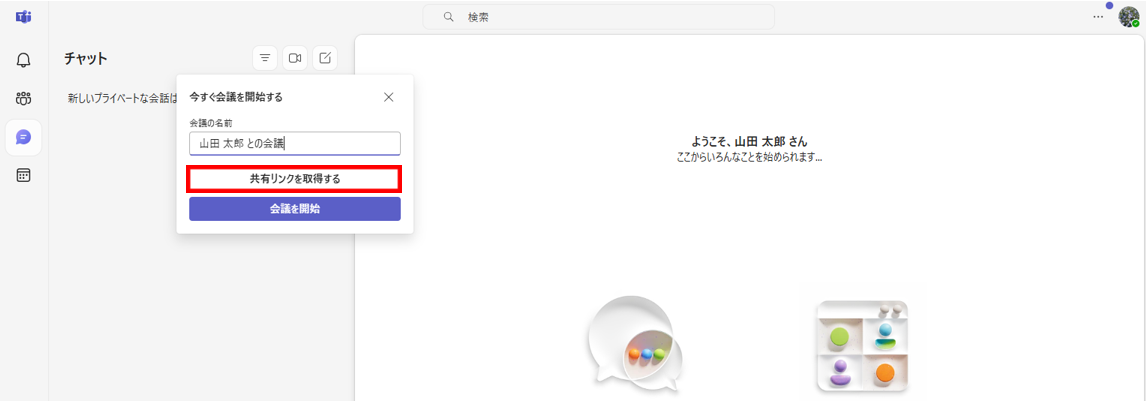
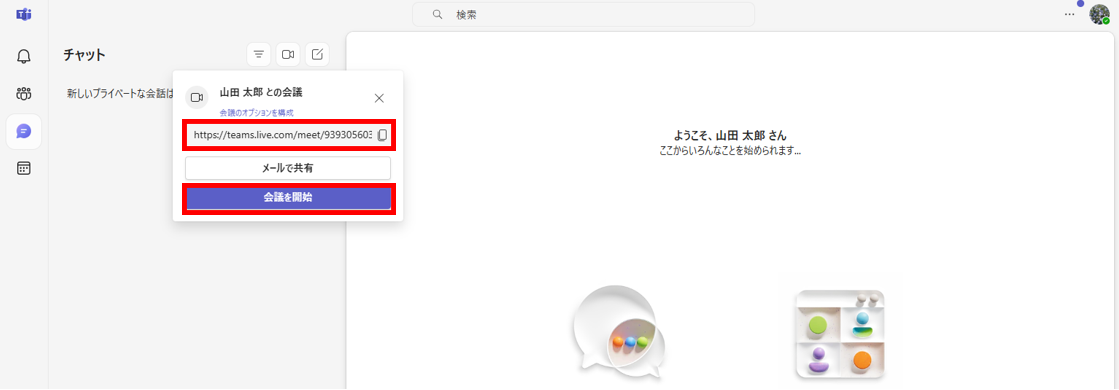
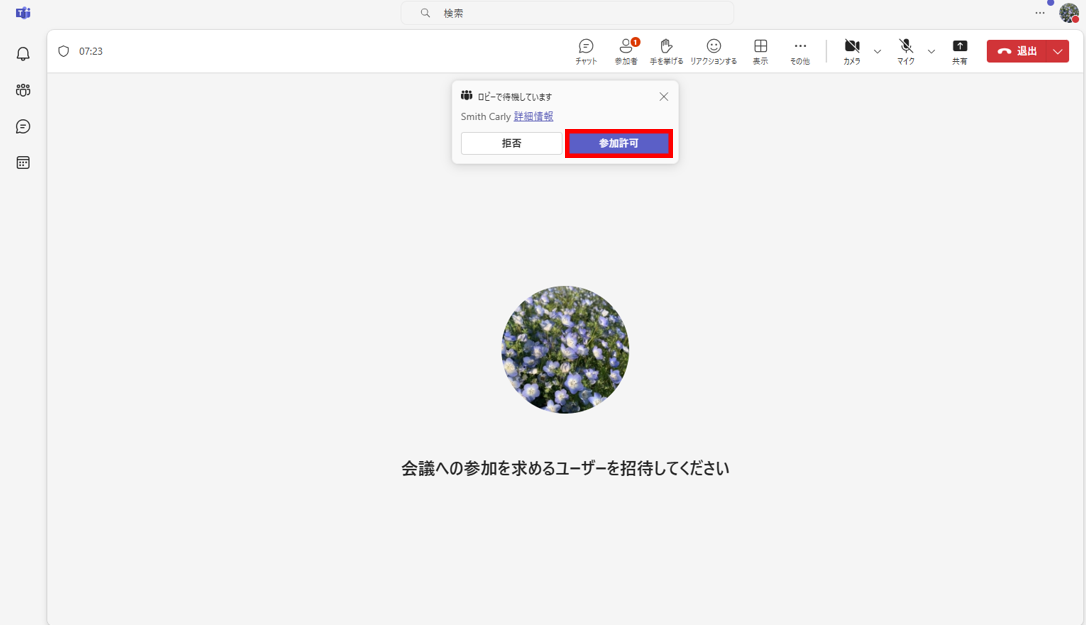
以上のように、直接リンクを共有してTeams会議を開催することができます。
方法2|カレンダーで会議の招待リンクを送信する
2つ目の方法は、カレンダーで会議の招待リンクを送信するやり方です。具体的な手順は、以下の通りです。
- 画面左の[カレンダー]をクリックしてカレンダーを開く
- 画面右上の[+新しい会議]をクリックする
- 会議の名前や時間を設定しつつ、「会議に招待するメンバーの名前、メールまたは電話番号」を入力し、[保存]をクリックする
- 会議が予約されるので、開始日時になったら[参加]をクリックする
- [参加許可]をクリックして、招待したメンバーの参加を許可する
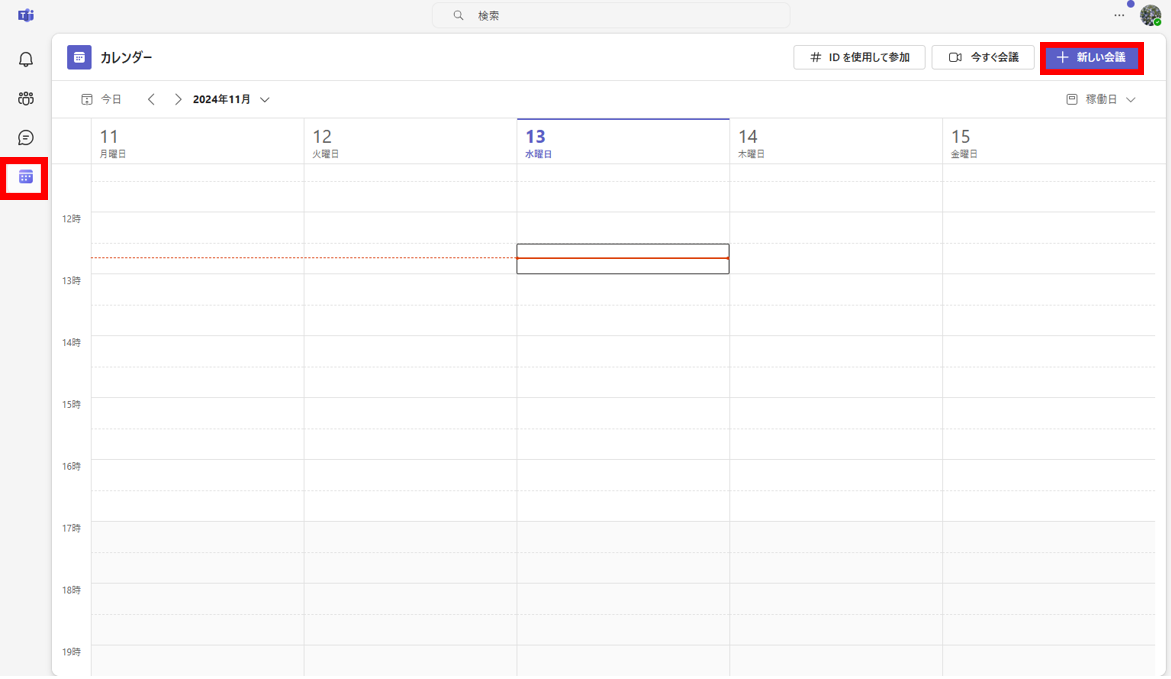
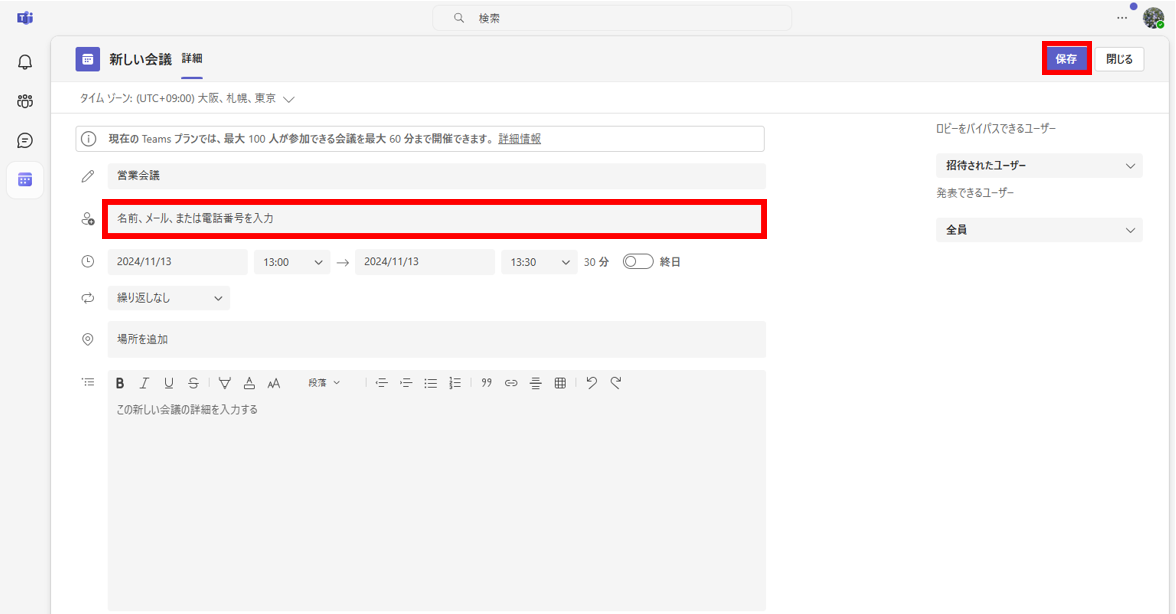
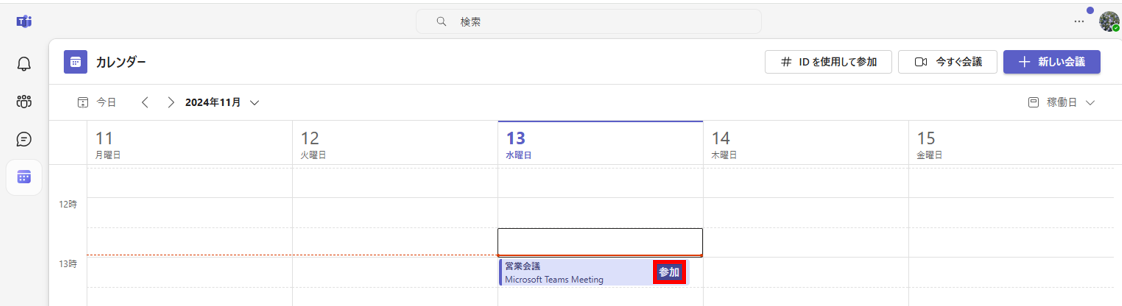
以上のように、リンクを共有しなくてもカレンダーから直接会議に参加してもらうことが可能です。
<ゲスト向け>招待リンクから会議に参加する方法
ここでは、ゲストの方向けに、招待リンクからMicrosoft Teamsの会議に参加する方法を2つご紹介します。パソコンまたはスマホから参加する方法を画像つきで解説しているので、初心者の方でも今すぐ会議に参加できるようになります。
方法1|パソコン(Webブラウザ)から参加する
1つ目は、パソコン(Webブラウザ)から参加する方法です。具体的な手順は、以下の通りです。
- 受信した招待リンクをクリックする
- [このブラウザーで続ける]または[Teams アプリで参加する]をクリックする
- 名前を入力して[今すぐ参加]をクリックする


以上のように、会議の主催者からURLを共有してもらえば、数クリックで会議に参加できます。
方法2|スマホから参加する
2つ目は、スマホから参加する方法です。具体的な手順は、以下の通りです。
- 受信した招待リンクをクリックする
- サインインするアカウントを選択して[会議に参加する]をクリックする
- [今すぐ参加]をクリックする
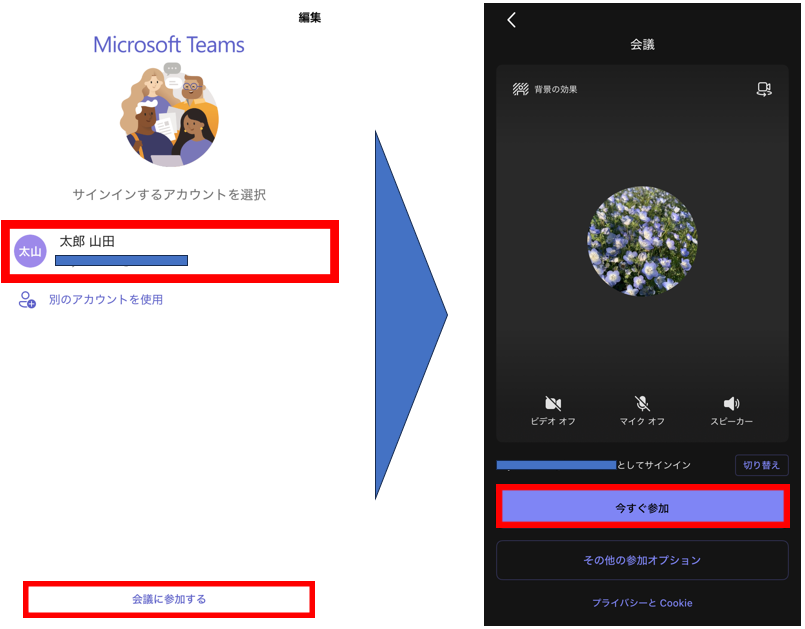
以上のように、スマホからも簡単にTeams会議に参加できます。
Teamsの会議中に使える便利な機能
以下では、Teamsの会議中に使える便利な機能を解説します。以下の機能を使いこなせれば、会議の質もより一層高まります。
(1)画面共有
画面共有は、自身のPC画面をほかの参加者とリアルタイムで共有する機能です。具体的な手順は、以下の通りです。
- 画面右上の[共有]をクリックする
- [画面]または[ウィンドウ]から、共有したい画面をクリックする
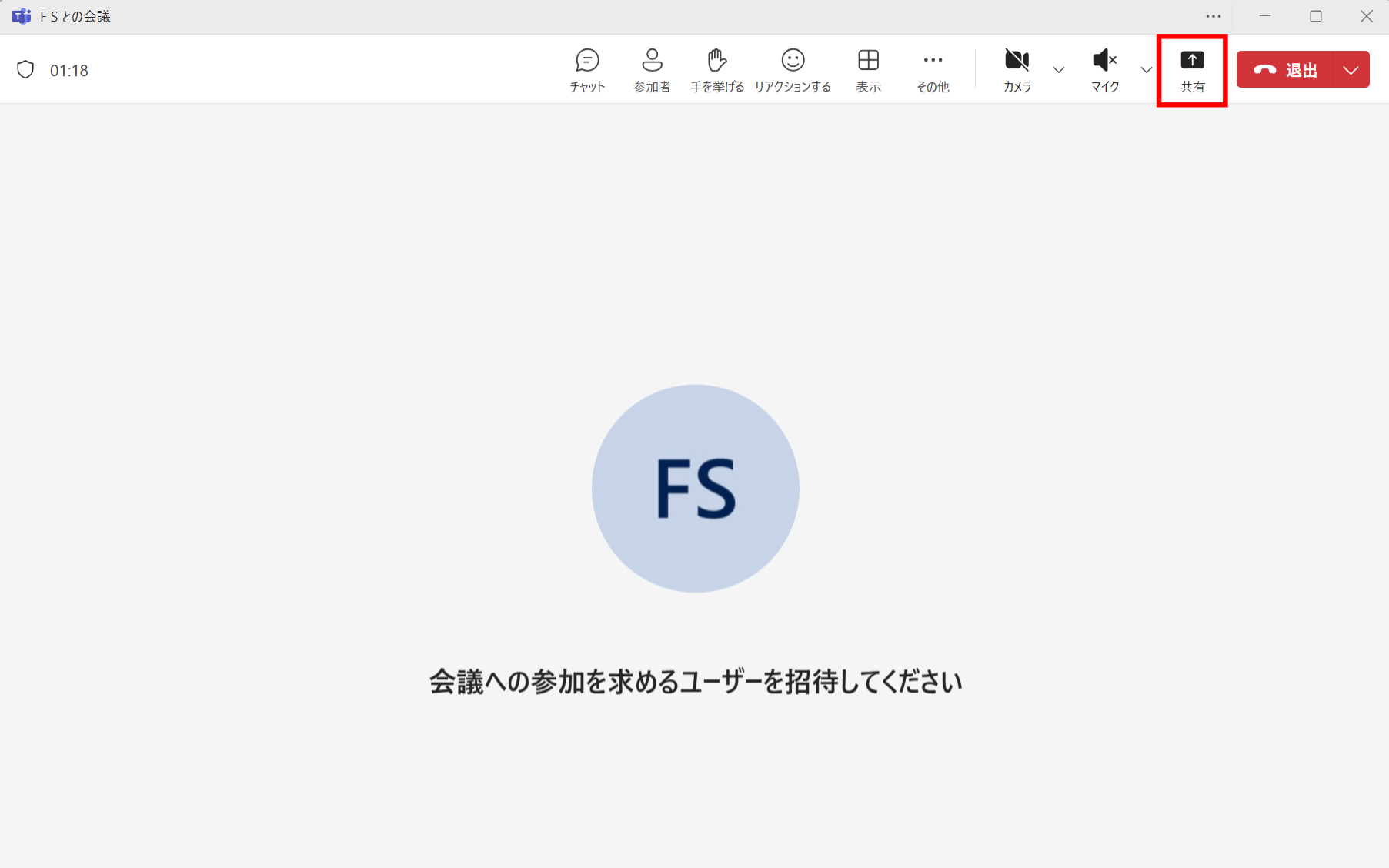
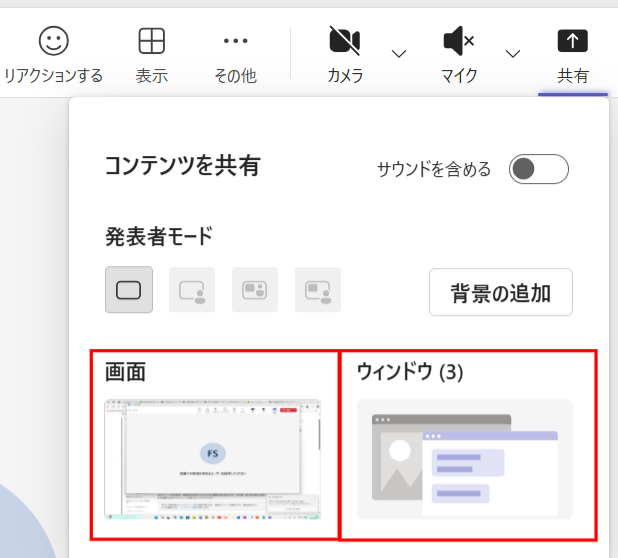
以上の手順で、画面共有は開始されます。また、画面共有を停止したいときは、右上の[共有を停止]をクリックしましょう。
(2)リアクション機能
リアクションは、ビデオやマイクがオフの状態でも反応ができる機能です。以下の5つの絵文字から選んでリアクションすることで、大人数の会議でもリアクションを参加者に表現できます。
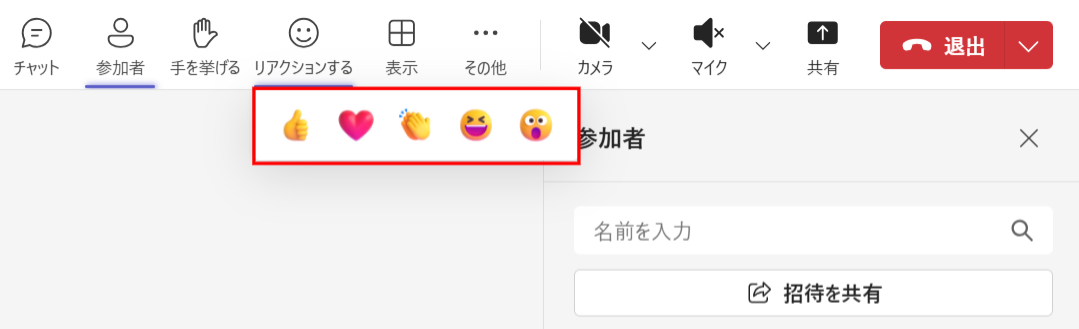
反応があるだけで、会議の雰囲気を高めることができるので、積極的にリアクションをとりましょう。
【比較】Teamsの無料版と有料版の会議機能の違い
ここでは、Teamsの無料版と有料版の会議機能の違いを解説します。無料版と有料版の違いを把握していない方は、以下の表を参考にしましょう。
| 【無料版】Microsoft Teams | Microsoft Teams Essentials | Microsoft 365 Business Basic | Microsoft 365 Business Standard | |
|---|---|---|---|---|
| 料金(月払い) | 無料 |
719円/ユーザー/月 |
1,079円/ユーザー/月 |
2,249円/ユーザー/月 |
| オンライン会議 | 〇 |
〇 |
〇 |
〇 |
| 60分以上の会議 | ×(60分まで) |
〇(30時間まで可能) |
〇(30時間まで可能) |
〇(30時間まで可能) |
| 100人以上の会議 | ×(上限100人) |
〇(上限300人) |
〇(上限300人) |
〇(上限300人) |
| 会議の予約 | 〇 |
〇 |
〇 |
〇 |
| 画面共有 | 〇 |
〇 |
〇 |
〇 |
| ブレイクアウトルーム | × |
× |
〇 |
〇 |
なお、上表にある「ブレイクアウトルーム」とは、ビデオ会議に参加するメンバーを少人数のグループに分割して、グループワークやディスカッションを実施できる機能です。ただし、無料版・Essentialsプランでは使用できない点に注意しましょう。
Microsoft Teams 会議の注意点とは
Microsoft Teamsの注意点として「多機能で複雑である」点が挙げられます。
Microsoft Teamsで実施するオンライン会議では、発言をテキストとして残さなければ共有漏れにつながってしまいます。そこで、Teamsに搭載されている、AIを活用した「Copilot」を活用すれば、議事録の自動生成や要約のほか、タスク抽出も実施してくれます。
ただし、Copilotは有料版でしか使用できないうえ、多機能で複雑なため、ITに不慣れな人にとっては使いこなすのが難しいです。そこで、Teamsで会議を実施するときは、「Stock」のような「会議の内容を誰でも簡単に蓄積できるツール」を併用すべきです。
Microsoft Teams 会議の内容をまとめておける方法
以下では、Microsoft Teams 会議の内容をまとめておける方法をご紹介します。
Copilotを活用すれば、Teams上で実施されたオンライン会議の内容も、手間なく残すことが可能です。しかし、ITに不慣れな方にとっては使いこなすのは難しく、結局は必要な情報をすぐに確認できず、次の行動に起こすまでに遅れが生じてしまいます。
そこで、Teams会議の内容を保存・管理するには、誰でも簡単に使えるITツールを併用すべきです。たとえば、各会議の議事録をテーマごとに管理でき、同時にタスク管理も可能なシンプルなツールであれば、目的の情報を探すのに時間がかかりません。
したがって、オンライン会議の議事録を適切に管理するには、非IT企業の65歳の方でも使いこなせる情報共有ツール「Stock」が最適です。
Stockの「ノート」には、“議事録”や“PowerPoint資料”などのあらゆる情報を残せるうえ、テーマごとに「フォルダ」で分けて管理することが可能です。また、ノートに紐づけて「タスク」を設定しておけば、会議で生まれたToDoの対応漏れも防げます。
Microsoft Teams 会議の内容を蓄積できる「Stock」

/ 情報ストック、タスク管理、メッセージ機能 /
チームの情報を、最も簡単に管理できるツール「Stock」
Stockは、社内のあらゆる情報を、最も簡単に「管理」できるツールです。「社内の情報を、簡単に管理する方法がない」という問題を解消します。
Stockを使えば、「ノート」の機能を利用して、要件などのテキスト情報や、画像やファイルなどのあらゆる情報を誰でも簡単に残せます。
また、「タスク」や「メッセージ」の機能を利用すると、ノートに記載したテーマごとにコミュニケーションを取ることができるため、あちこちに情報が分散せず、常に整理された状態で業務を遂行できます。
<Stockをおすすめするポイント>
- ITの専門知識がなくてもすぐに使える
「ITに詳しくない65歳の方でも、何の説明もなく使える」程シンプルです。
- 社内のあらゆる情報を、最も簡単に「ストック」できる
作業依頼、議事録・問い合わせ管理など、あらゆる情報を一元管理可能です。
- 驚くほど簡単に、「タスク管理」「メッセージ」もできる
直感的な操作で、「タスクの担当者・期日の設定」と「メッセージでのやりとり」が可能です。
<Stockの口コミ・評判>

塩出 祐貴さん
松山ヤクルト販売株式会社 |
|
「強烈な『ITアレルギー』がある弊社にも、Stockならば、一切混乱なく導入できました」 ★★★★★ 5.0 弊社の宅配部門のスタッフの半分近くは50代以上と高齢で、キーボード入力が苦手なスタッフもいるほど、ITツールへの強い抵抗感がありました。しかし、Stockは他ツールに比べて圧倒的にシンプルで、直感的に使えるため、予想通り非常にスムーズに使い始めることができました。 |

竹原陽子さん、國吉千恵美さん
リハビリデイサービスエール |
|
「会社全体が、『Stock(ストック)さえ見ればOK』という認識に180度変わった」 ★★★★★ 5.0 特に介護業界では顕著かもしれませんが、『パソコンやアプリに関する新しい取り組みをする』ということに対して少なからず懸念や不安の声はありました。しかしその後、実際にStock(ストック)を使ってみると、紙のノートに書く作業と比べて負担は変わらず、『Stock(ストック)さえ見れば大半のことが解決する』という共通の認識がなされるようになりました。 |

江藤 美帆さん
栃木サッカークラブ(栃木SC) |
|
「ナレッジが属人化しやすいプロスポーツクラブには、Stockを非常に強くお勧めします!」 ★★★★★ 5.0 元々悩んでいた『ナレッジがブラックボックス化してしまう』という問題が、驚くほどうまく解消されました。 『Stockさえ見れば、すぐに必要な情報を把握できる』という状況を作り出すことに成功し、明らかに生産性が向上しました。 |

Microsoft Teams 会議の開催・参加方法まとめ
これまで、Microsoft Teams 会議の開催・参加方法を中心にご紹介しました。
Teamsでは、リンクを送信して会議を開催したり、リンクから会議に参加したりできます。一方、デメリットとしては、ITに慣れていない方はオンライン会議の内容を上手く残せない恐れがある点です。
そこで、「誰でも簡単に使える情報管理ツール」をTeamsと併用して、議事録をはじめとする情報を適切に管理しておきましょう。
結論、自社が導入すべきは、Teams 会議の内容を蓄積しつつ、誰でも簡単に目的の情報へ即アクセスできるツール『Stock』一択です。また、Stockでは「タスク管理」も可能なので、会議を発端に生まれたタスクも、適切に管理できます。
ぜひ「Stock」を導入して、Microsoft Teams 会議の内容を円滑に管理しましょう。

