

iPadでノートアプリを活用すると、手書きのメモがデジタル化されて持ち運べるようになります。また、一部のノートアプリには共有機能や共同編集機能、メッセージ機能が備わっており、大人数でも活用できるのです。
しかし、iPadのノートアプリを導入したいが「どれが自社に合っているか分からない」と悩む方も多いのではないでしょうか。
そこで今回は、iPadで使えるノートアプリ5選をご紹介します。
- iPadのノートアプリを複数比較し、自社に合うものを見つけたい
- ノートアプリを選ぶポイントを把握したい
- 簡単なノートアプリを導入して、スムーズに作業を進めたい
という方はこの記事を参考にすると、自社にマッチするiPadのノートアプリが分かり、仕事のメモを簡単に残せるようになります。
目次
iPadのノートアプリの基本機能とは
iPadのノートアプリには、以下のような基本機能があります。
| 機能 | 概要 |
|---|---|
| テキスト入力 | テキストで、メモしたい内容を記録できます。 |
| 画像添付 | 画像を添付して、視覚的に分かりやすいメモを残せます。アプリによっては、画像だけでなくファイル添付が可能なものもあります。 |
手書き メモ |
紙のメモのように、手書きで情報を記載できます。 |
| 音声メモ | 音声を録音して、そのまま情報として残せます。会議内容などを記録したいときに便利です。 |
以上のように、ノートアプリにはさまざまな機能があります。そのため、自社に必要な機能が過不足なく搭載されているかを導入前に確認しましょう。
iPad向けのノートアプリを選ぶ3つのポイント
以下では、ノートアプリを選ぶポイントを3つ解説します。さまざまなノートアプリから最適なものを選ぶには、正しい選定基準を知る必要があるため、担当者の方は必見です。
(1)マルチデバイス対応か
1つ目に、マルチデバイス対応かを確かめます。
マルチデバイス対応であれば、iPadだけでなくスマホ、パソコンからでもノートを閲覧・編集できます。そのため、マルチデバイス対応アプリは「出先ではiPadでノートをとり、出社時にパソコンで編集する」といった使い分けができるのです。
以上のように、場所を問わずにいつでもどこでもノートを編集できれば、外回りが多い営業職や現場作業の社員でもストレスなく使えます。ただし、スマホで閲覧する時にレイアウトが崩れてしまう可能性のあるアプリには注意が必要です。
(2)ビジネスに必要な機能が揃っているか
2つ目に、ビジネスに必要な機能が揃っているかを確かめます。
ノートアプリには「検索ができない」「ノートを分類するフォルダがない」のように、機能が不足しており膨大な情報を扱うビジネス利用には適していないアプリもあります。そのため、フォルダ機能や検索機能が搭載されたビジネス向けのアプリがおすすめです。
また、ノートだけでなく「メッセージ機能」や「タスク管理機能」などがあると実際の業務に役立つためビジネスで重宝します。たとえば、顧客との打ち合わせでとったノートに「○日までにメールを送る」とタスク設定ができると、仕事のスピードが上がります。
(3)誰でも簡単に使えるか
3つ目に、誰でも簡単に使えるかチェックします。
たとえば、一般的に、ノートアプリには共有機能が付いていないため、共有するには「メールに添付する」「チャットツールにリンクを貼る」という方法があります。しかし、この方法では面倒なうえ、初心者にとっては操作自体に難しさを感じる可能性があります。
そのため、必要な機能に過不足がない「Stock」のように、誰でも即日で使いこなせるシンプルなものを選びましょう。
iPadの純正ノートアプリの使い心地は?
iPadにはデフォルトで純正ノートアプリが搭載されています。
iPadの純正ノートには手書き機能があり、アプリをダウンロードする手間なく使いはじめられるので、大学生が講義のノート代わりにするといった用途で使われているのです。ただし、あくまで個人用のノート機能のため、メモやノートの共有には不向きです。
結論、iPadの純正ノートアプリは勉強のような個人利用のときに使い、「メンバーとのノートの共有」が必要なビジネス利用には、他のアプリを利用するべきなのです。
【無料で使える】iPadのノートアプリ5選
以下では、無料で使えるiPadのノートアプリ5選をご紹介します。
ノートアプリを比較するときは、料金や機能だけでなく「簡単に使えるか」に注目することも重要です。多機能なアプリでも、操作が複雑ではメンバーが使いこなせず、次第に放置されてしまうので意味がありません。
また、ビジネスではメンバー間でメモを共有する必要があり、メモの共有にメールやチャットを使うのは手間がかかります。したがって、「メモがリアルタイムに共有されて、誰でも簡単に使いこなせるノートアプリ」を選ぶべきです。
結論、仕事のメモの作成には、非IT企業の65歳でも、簡単に使いこなせるシンプルなノートアプリ「Stock」が最適です。
Stockにはテキストだけでなく、ファイルや画像も添付できる「ノート」があり、テーマ別に「フォルダ」で分けて管理できます。また、ノートはリアルタイムで共有されるほか、iPadをはじめ端末を問わずサクサク使えることも大きな強みです。
【Stock】最もシンプルなノート型情報ストックアプリ

/ 情報ストック、タスク管理、メッセージ機能 /
チームの情報を、最も簡単に管理できるツール「Stock」
Stockは、社内のあらゆる情報を、最も簡単に「管理」できるツールです。「社内の情報を、簡単に管理する方法がない」という問題を解消します。
Stockを使えば、「ノート」の機能を利用して、要件などのテキスト情報や、画像やファイルなどのあらゆる情報を誰でも簡単に残せます。
また、「タスク」や「メッセージ」の機能を利用すると、ノートに記載したテーマごとにコミュニケーションを取ることができるため、あちこちに情報が分散せず、常に整理された状態で業務を遂行できます。
<Stockをおすすめするポイント>
- ITの専門知識がなくてもすぐに使える
「ITに詳しくない65歳の方でも、何の説明もなく使える」程シンプルです。
- 社内のあらゆる情報を、最も簡単に「ストック」できる
作業依頼、議事録・問い合わせ管理など、あらゆる情報を一元管理可能です。
- 驚くほど簡単に、「タスク管理」「メッセージ」もできる
直感的な操作で、「タスクの担当者・期日の設定」と「メッセージでのやりとり」が可能です。
<Stockの口コミ・評判>

塩出 祐貴さん
松山ヤクルト販売株式会社 |
|
「強烈な『ITアレルギー』がある弊社にも、Stockならば、一切混乱なく導入できました」 ★★★★★ 5.0 弊社の宅配部門のスタッフの半分近くは50代以上と高齢で、キーボード入力が苦手なスタッフもいるほど、ITツールへの強い抵抗感がありました。しかし、Stockは他ツールに比べて圧倒的にシンプルで、直感的に使えるため、予想通り非常にスムーズに使い始めることができました。 |

竹原陽子さん、國吉千恵美さん
リハビリデイサービスエール |
|
「会社全体が、『Stock(ストック)さえ見ればOK』という認識に180度変わった」 ★★★★★ 5.0 特に介護業界では顕著かもしれませんが、『パソコンやアプリに関する新しい取り組みをする』ということに対して少なからず懸念や不安の声はありました。しかしその後、実際にStock(ストック)を使ってみると、紙のノートに書く作業と比べて負担は変わらず、『Stock(ストック)さえ見れば大半のことが解決する』という共通の認識がなされるようになりました。 |

江藤 美帆さん
栃木サッカークラブ(栃木SC) |
|
「ナレッジが属人化しやすいプロスポーツクラブには、Stockを非常に強くお勧めします!」 ★★★★★ 5.0 元々悩んでいた『ナレッジがブラックボックス化してしまう』という問題が、驚くほどうまく解消されました。 『Stockさえ見れば、すぐに必要な情報を把握できる』という状況を作り出すことに成功し、明らかに生産性が向上しました。 |

<Stockを使ったノートの作成例>
以下は、Stockアプリを使った、ノートの作成例です。
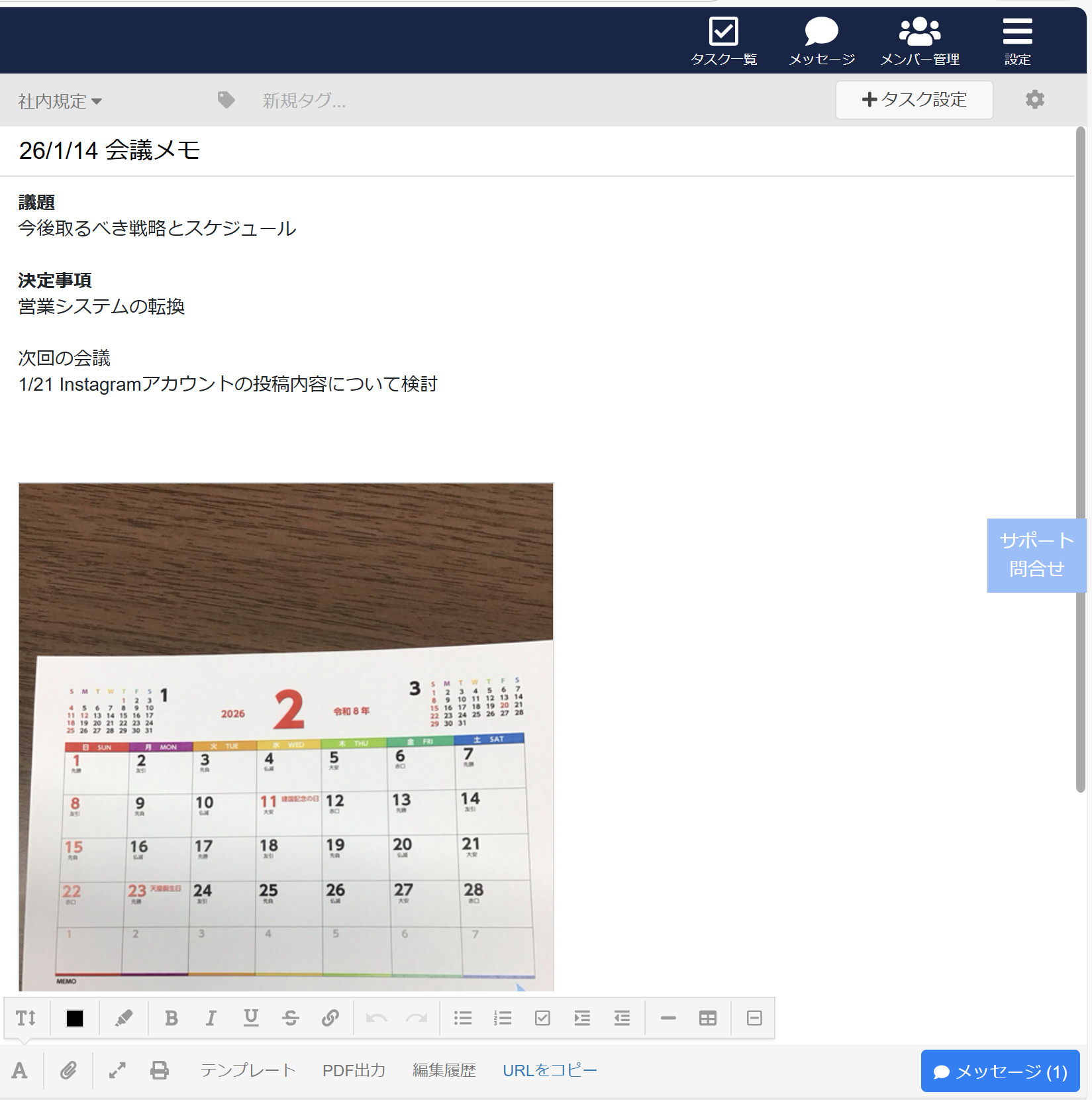
Stockでは、テキストを書き込むだけで簡単にメモを作成・共有できるうえ、スマホで撮影した写真を添付することも可能です。また、ノートに紐づいた「メッセージ」を使えば、情報が混ざることなく、メンバー同士で円滑にやりとりできます。
【Goodnotes 6】管理と検索が優れている手書きノートアプリ
<Goodnotes 6の特徴>
- 手書きでメモができる
- ノートを整理できる
前作は「GoodNotes 5」からさらに進化し、Goodnotesシリーズの最新版です。手書き文字をテキストに変換したり検索したりでき、手書き機能をメインに使いたい方に役立ちます。
フォルダやサブフォルダを必要なだけ作れるため、作成したノートを分かりやすく整理したい場合に便利です。
<Goodnotes 6の機能・使用感>
- テンプレートを選べる
- ノート作成をサポートするAI機能
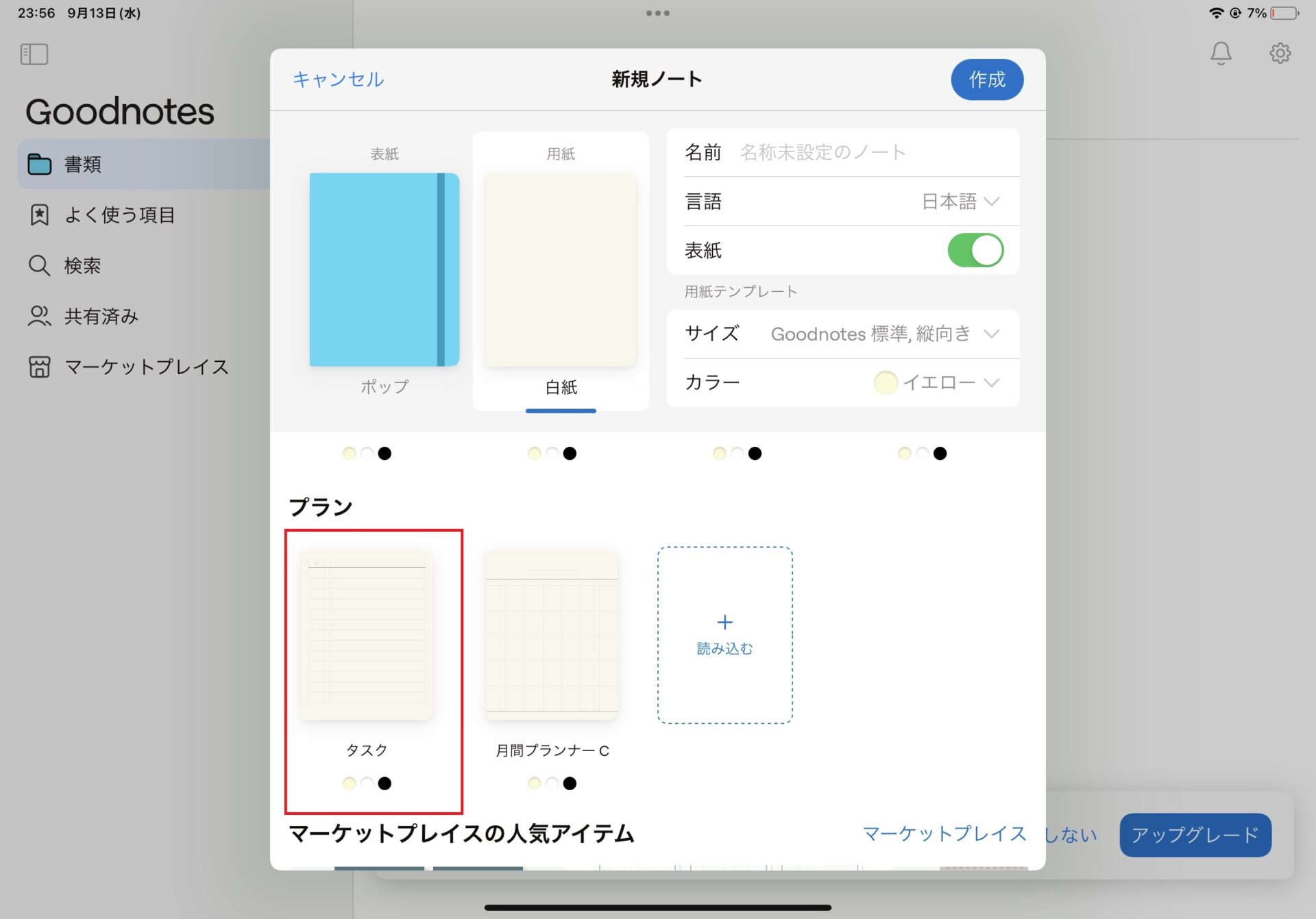
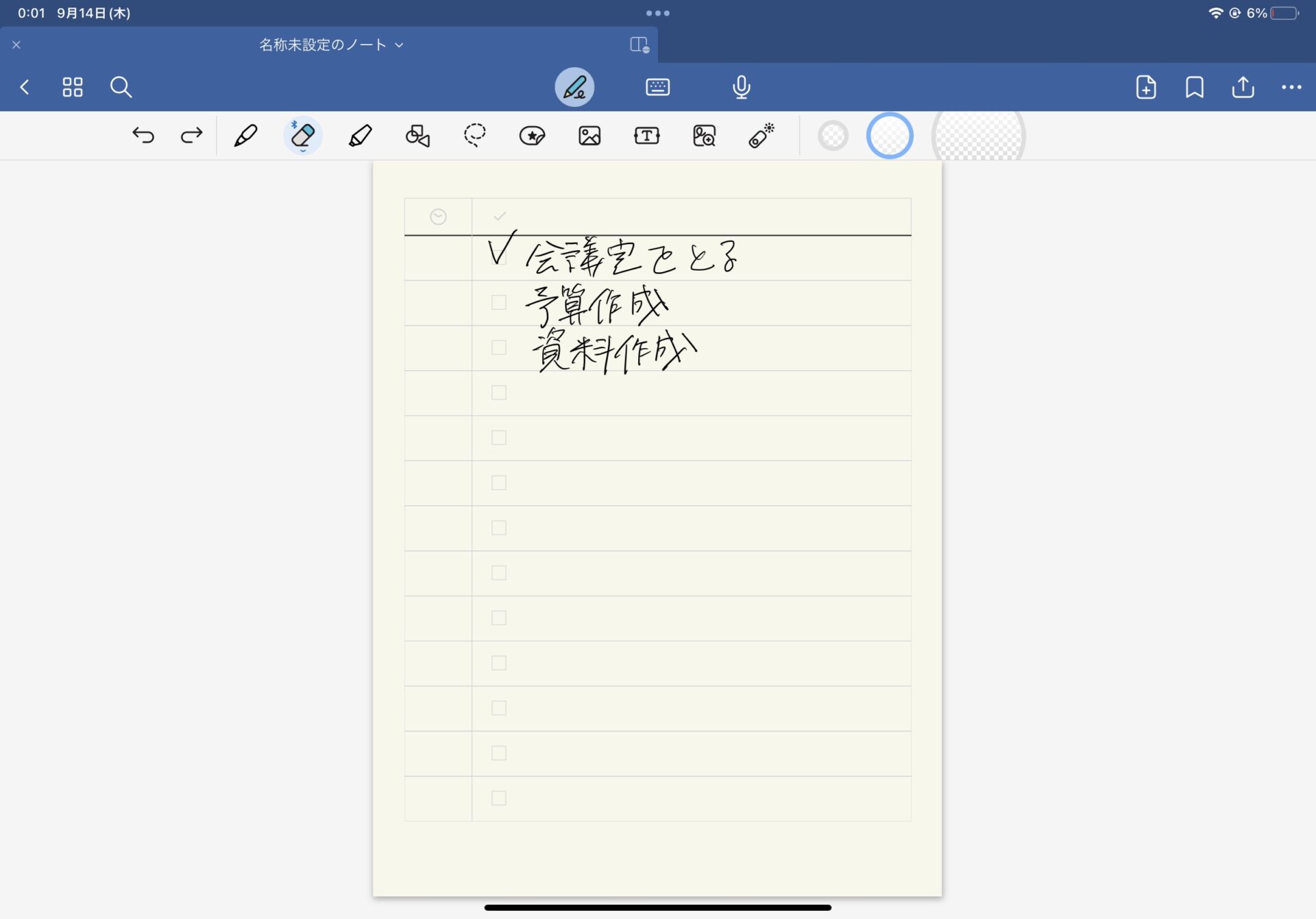
「タスク管理」「月間プランナー」といったテンプレートがあるので、一からフォーマットを作る手間がかかりません。
手書きの文字のスペルを手書き文字で修正する機能や、手書きで文字を書いている時に入力候補を表示する機能があります。ただし、これらの新機能は日本語には未対応なので注意が必要です。
<Goodnotes 6の注意点>
- 無料版には制限がある
- 動作が重くなる
無料版は有料版と違い、ノートを3冊までしか作れません。また、AppleとAndroid/Windows間でノートを共有する機能も、有料版でないと利用できません。
利用しているユーザーからは「ページ数が多くなると動作が重くなる傾向があります。大量の資料を扱う場合は注意が必要です。」という声があります。(引用:ITreview)
<Goodnotes 6の料金体系>
- 無料:0円
- ベーシック:1,600円/年(年払い)
- プロ:4,880円/年(年払い)
- 特別版(Appleデバイス限定、一括払い):4,880円
- Goodnotes Teams:1ユーザーあたり$120/年(年額一括払い)
- Goodnotes Enterprise:要問い合わせ
【Evernote】豊富な機能を兼ね備えたメモアプリ
<Evernoteの特徴>
- Webクリッパー機能
- 情報を一元管理できる
Web上のページや記事、PDFを簡単に貼り付けられる「Webクリッパー機能」が搭載されており、あらゆる情報を気軽に残せます。
テキストだけでなく、画像や動画といったあらゆる情報を保存できるため、ビジネスの情報を一か所に集められます。
<Evernoteの機能・使用感>
- 手書きイラストを画像として挿入できる
- AIノートクリーンアップ
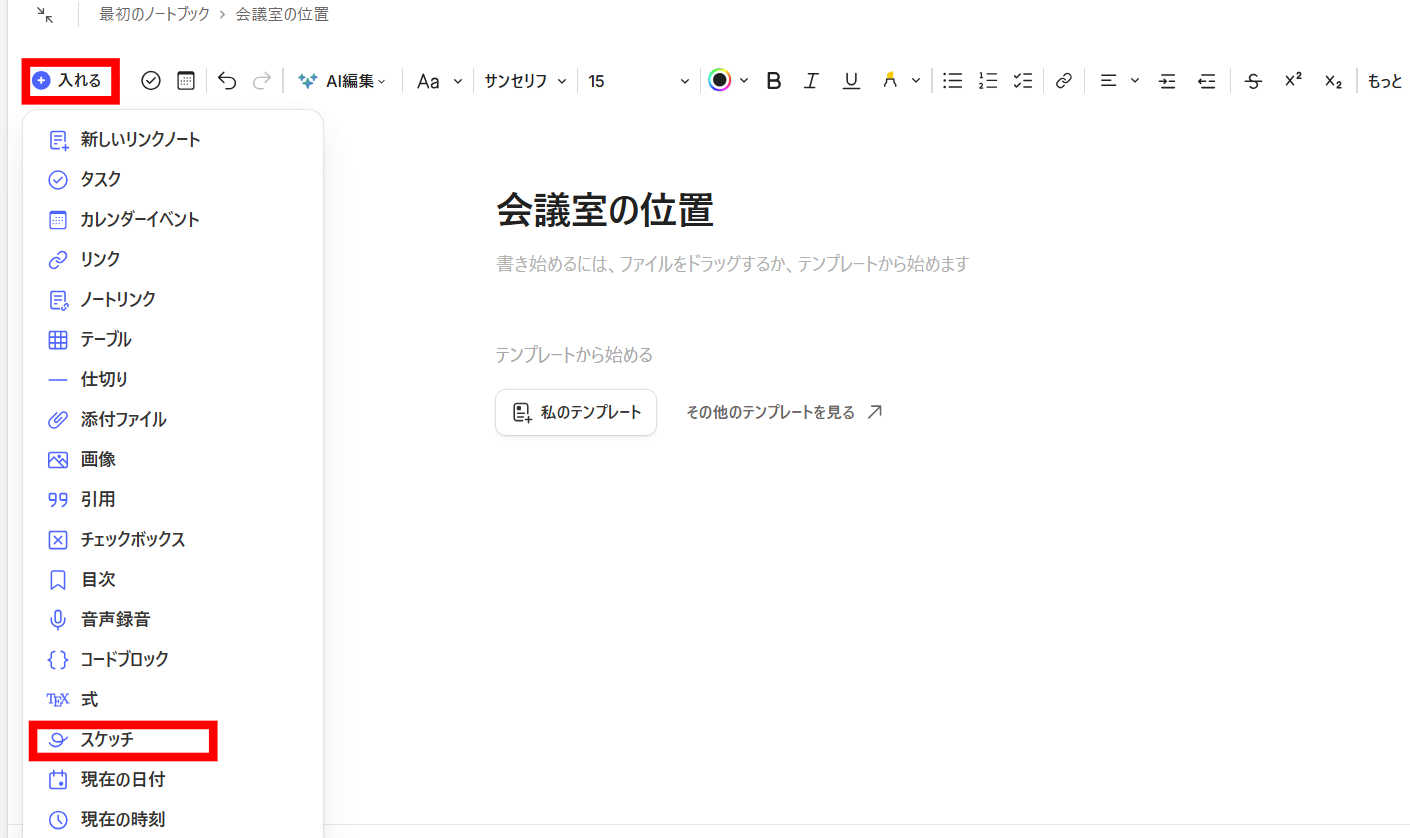
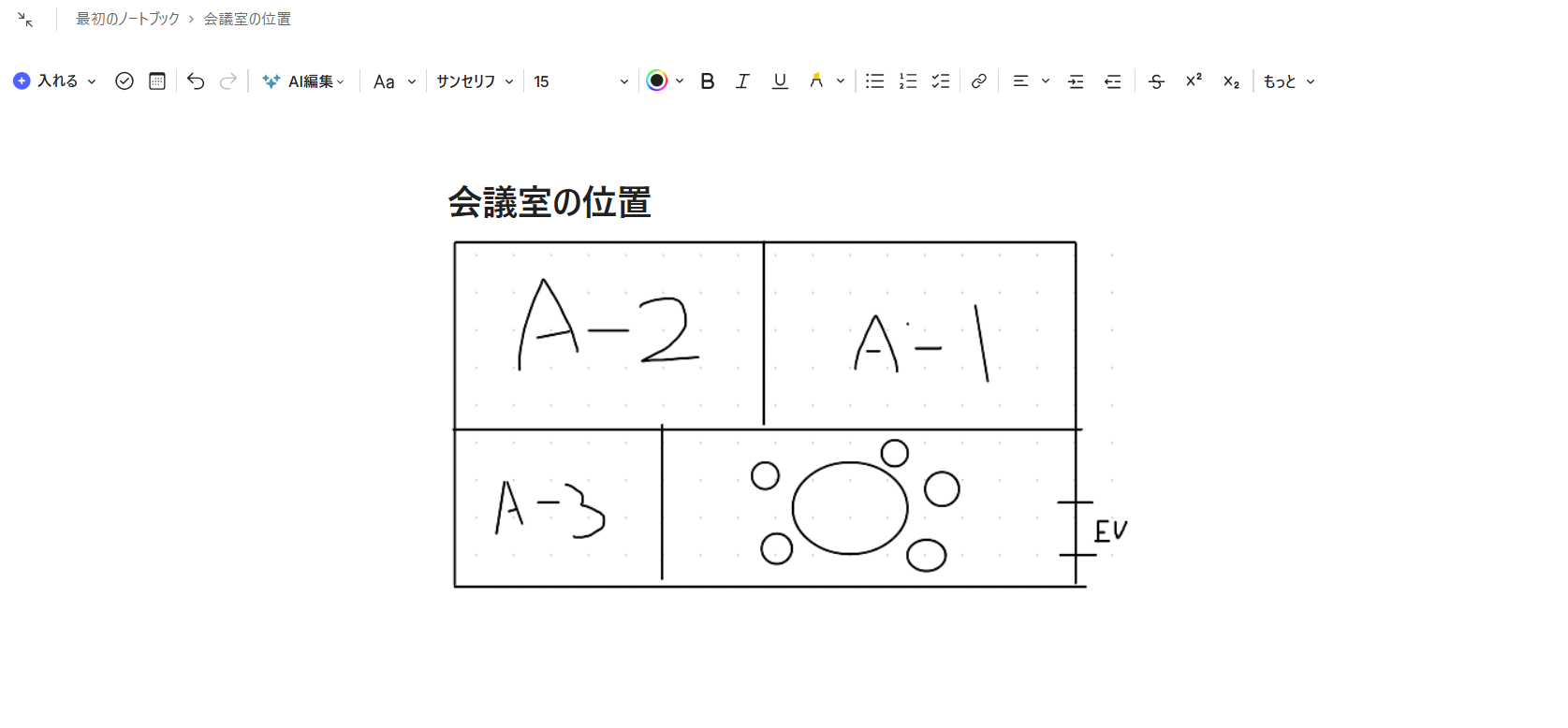
ノート作成画面左下の[+入れる]>[スケッチ]を選ぶと、手書きで絵を描く画面に移行します。ただし、描いた図やイラストは画像としてノートに挿入される一方、大きさを変えたり動かしたりできない点に注意が必要です。
乱雑なノートに対し、フォーマットを追加・入力ミスの修正・まとまりのない文章の書き換えをAIが即座に自動で実行するので、文章の加筆修正業務が省けます。
<Evernoteの注意点>
- 多機能で難しい
- 最適なプランがどれか判断しづらい
多機能なアプリのため、初心者やITに慣れていない社員は操作が難しいと感じる恐れがあります。
利用しているユーザーからは「無料・有料プラン間の機能差が細かく、特に同期端末数や容量制限などがアップデートのたびに変更されるため、どのプランが自分に最適か判断しづらい。」といった声があります。(参考:ITreview)
<Evernoteの料金体系>
- Free:0円
- Starter:1,100円/月(月払い)
- Advanced:1,799円/月(月払い)
- Enterprise:要問い合わせ
【MyScript Notes】手書きメモをテキスト化できるiPadのメモアプリ
<MyScript Notesの特徴>
- 手書き文字がテキストになる
- PDFをインポートできる
手書きの文字をテキストに変換したり、手書きの図形をデジタルな図形に変換したりする機能が最大の特徴です。そのため、手書きとテキストの両方で情報を残したい場合に役立ちます。
PDFを取り込んでノートに貼り付け、上から手書きで注釈をつけたり書き込んだりできます。ファイルへ簡単に情報を補足したい方に便利な機能です。
<MyScript Notesの機能・使用感>
- 手書き文字を変換できる
- Appleデバイス向けの機能
書いた文字を囲って[変換]を押すと、下図のように手書き文字をテキストに変換できます。手書きで書いた位置にテキストを置けるので、イメージ通りに手書きの図とテキストを組み合わせられるのです。
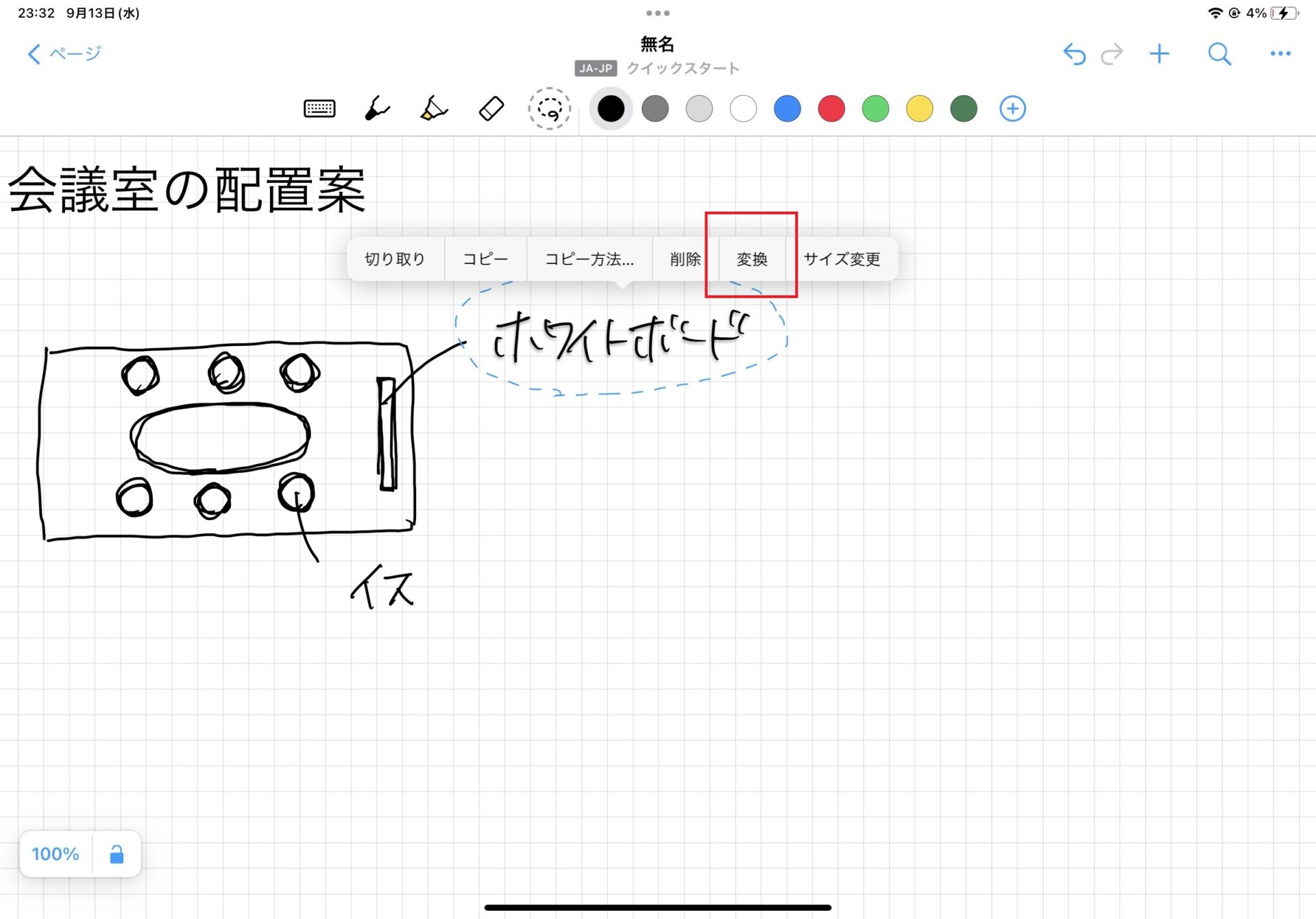
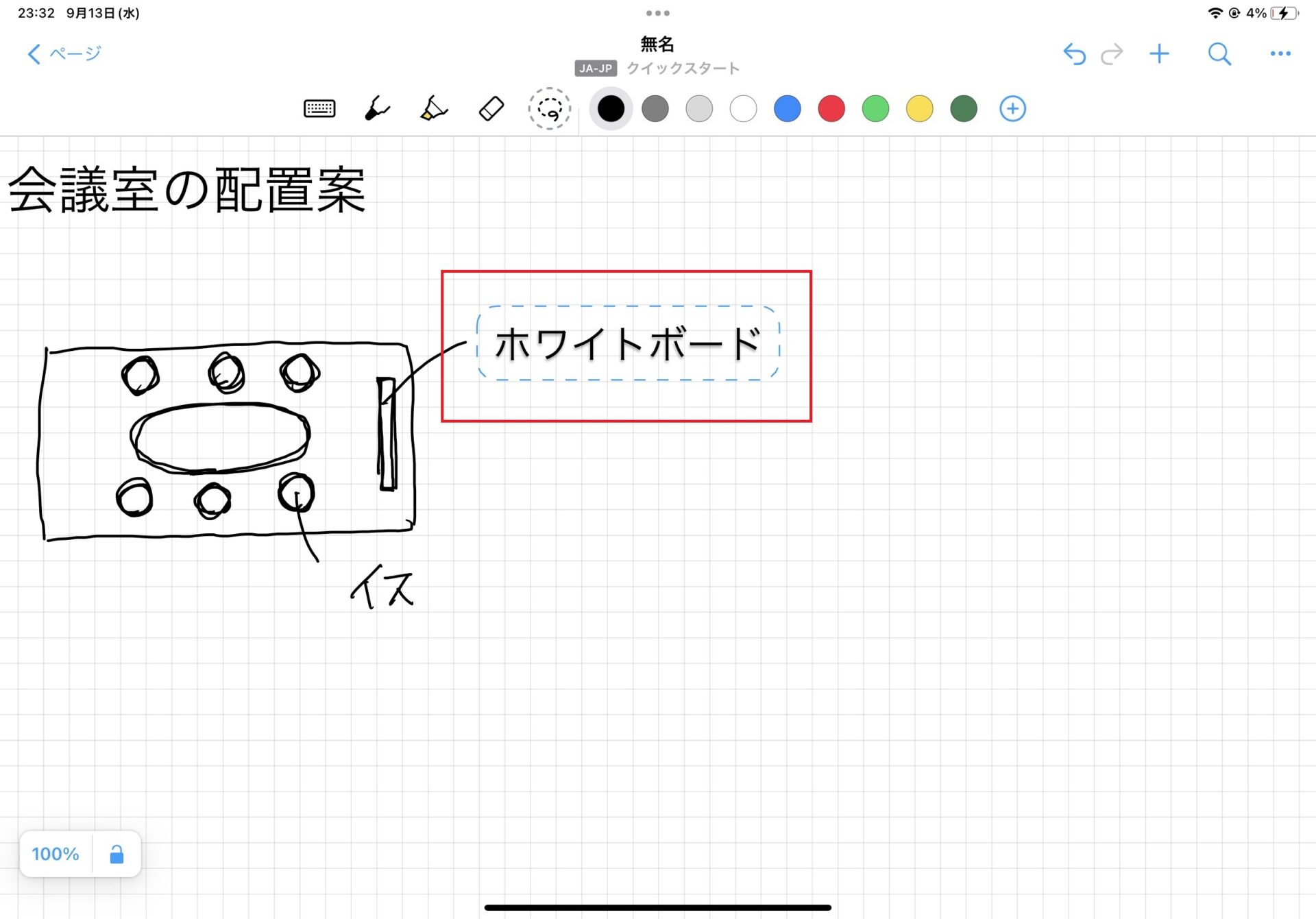
Appleデバイス向けに作られており、iPadで利用する場合、Apple Pencilを併用することで自然な手書きが実現します。iPhoneでは、指またはキーボードでいつでもどこでもノートの作成と編集ができます。
<MyScript Notesの注意点>
- 端末が限られる
- 機能が不十分
手書きがメインのノートアプリなので、タブレット以外の端末では使いづらいと感じる可能性があります。また、一部のスマホでは読み取り専用のアプリしか利用できません。
ユーザーからは「メモとメモの間を区切るときに実線を引けないのが嫌です。」という声があります。(参考:App Store)
<MyScript Notesの料金体系>
- フリープラン:0円
- Microsoft Store:1,150円
- App Store/Google Playstore:300円(月払い)
【Kilonotes】録音機能もついたノートアプリ
<Kilonotesの特徴>
- 方眼紙形式でメモを残せる
- 録音機能が備わっている
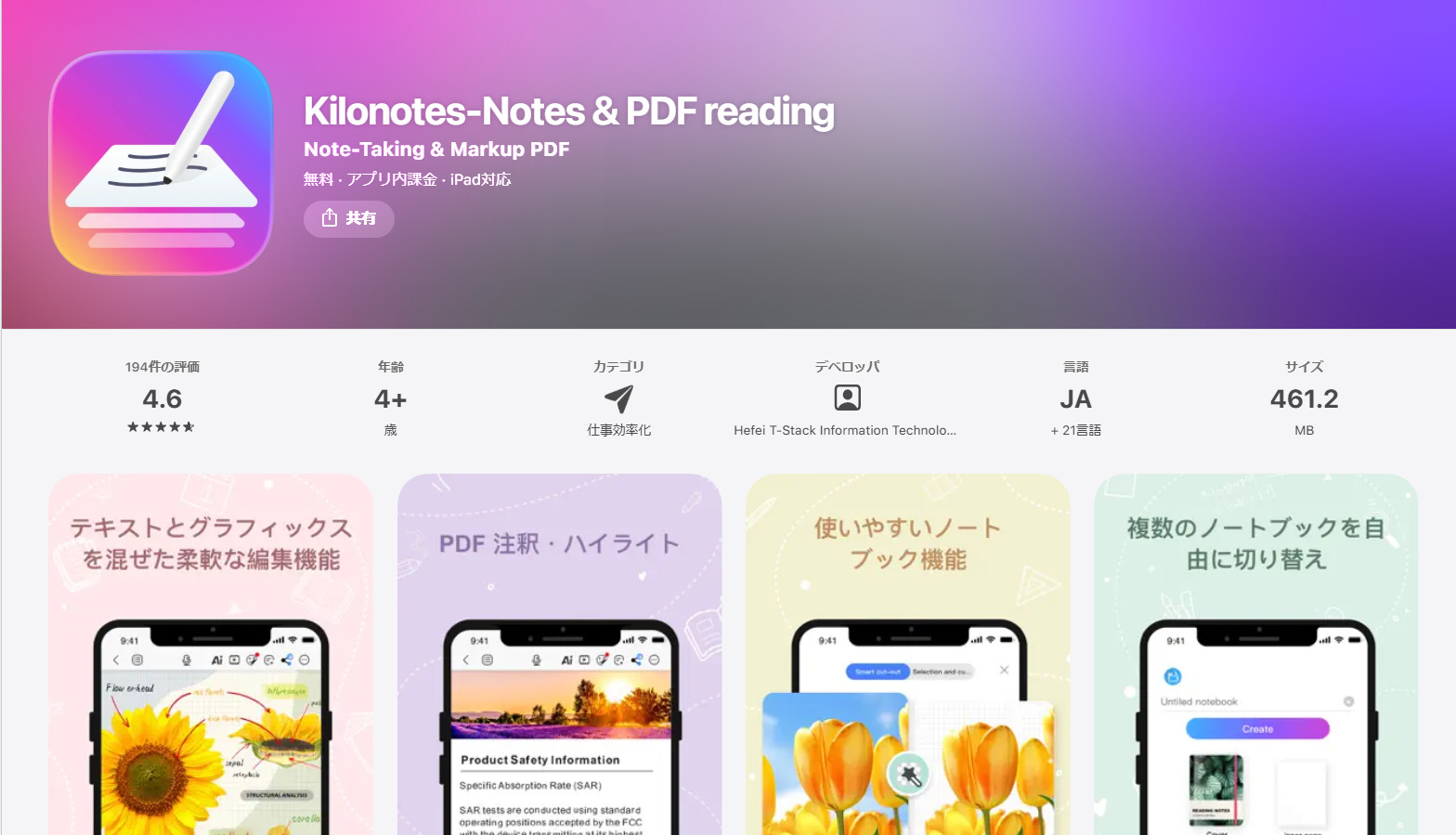
Kilonotesは方眼紙形式でメモを残せる、手書き対応のノートアプリです。そのため、図表を書くことが多い場合に役立つと言えます。
録音機能が備わっているので、たとえばミーティングの音声を録音しながら要点をメモすることも可能です。
<Kilonotesの機能・使用感>
- 手書きのペン機能
手書きに使うペンは、変更できる色が充実しています。スポイト機能で任意の色を選べたり、自身で色をカスタマイズしたりすることが可能なので、絵を描く機会の多い方にとって便利です。
<Kilonotesの注意点>
- アプリ内の日本語の文章が不自然
- 動作が遅い場合がある
中国製のアプリのため、中国語が不自然に訳されたような日本語がアプリ内に出てきます。
利用しているユーザーからは、「いいと思って使っていたが、更新したら広告が出るようになって勉強の邪魔でしかない」という声があります。(引用:App Store)
<Kilonotesの料金体系>
無料でも利用することができますが、一部機能はアプリ内での課金が必要になります。以下が、有料プランの一部です。
- 四半期会員:800円
- 年間会員:1,500円
- 永久会員:3,000円
iPadで使えるおすすめメモアプリの比較表
以下は、iPadで使えるおすすめメモアプリの比較表です。特徴や注意点を比較して、自社の業務に使えるか検討しましょう。(左右にスクロール可)
| Stock【一番おすすめ】 | Goodnotes 6 | Evernote | MyScript Notes | Kilonotes | |
|---|---|---|---|---|---|
| 特徴 |
最もシンプルなノート型情報ストックアプリ |
管理と検索が優れている手書きノートアプリ |
豊富な機能を兼ね備えたメモアプリ |
手書きメモをテキスト化できるiPadのメモアプリ |
録音機能もついたノートアプリ |
| シンプルで簡単or多機能 |
シンプルで簡単 |
多機能 |
多機能 |
多機能 |
多機能 |
| マルチデバイス対応 |
【〇】 |
【〇】 |
【〇】※ただし、無料版は端末制限が2台まで |
【〇】 |
【〇】 |
| フォルダ管理 |
【〇】 |
【〇】 |
【×】※有料プランでは可能 |
【〇】 |
【×】 |
| 注意点 |
5名以上での利用が前提 |
無料だと同期できないOSがある |
多機能で難しい |
端末が限られてしまう |
動作が遅い場合がある |
| 料金 |
・無料
・有料プランでも500円~/ユーザー/月 |
・無料プランあり
・有料プランは1,600円~/年(年払い) |
・無料プランあり
・有料プランは1,100円~/月(月払い) |
・無料プランあり
・有料プランは1,150円~
|
・無料プランあり
・ただし、アプリ内での課金あり
|
| 公式サイト |
「Stock」の詳細はこちら |
「Goodnotes 6」の詳細はこちら |
「Evernote」の詳細はこちら |
「MyScript Notes」の詳細はこちら |
「Kilonotes」の詳細はこちら |
以上のように、無料のツールには制限がある場合が多いので、利用する場合は自社で使いたい機能が利用可能かを確認しましょう。
iPadをノート代わりにするメリット
以下では、ノートアプリを活用して、iPadをノート代わりにするメリットを4つ紹介します。
- 検索機能がある
- フォルダで管理できる
- ページが無制限にある
- スマホからアクセスできる
一部のノートアプリには、手書き文字やテキストを検索できる機能が搭載されています。そのため、情報を探す手間を省き、欲しい情報にすぐにアクセスできます。
また、紙のメモにありがちな「他の書類に紛れる」「紛失する」といったリスクが少なく、欲しい情報を見失う心配がありません。
ノートを複数のフォルダに分類できる「Stock」のようなアプリでは、情報を簡単に整理できるうえ、アクセスもしやすくなります。
紙のノートにありがちな「書類の数が増えて管理が煩雑になる」「1つのノートに情報を詰め込みすぎてどこに書いたか分からない」といった問題を解決できます。
有料のノートアプリの多くは、無制限にページを作成できるため、自由に何枚でもメモを作成できます。また、思いついた内容を1ページに際限なく書けるので「情報が何ページにもまたがってしまう」というストレスがありません。
マルチデバイス対応のアプリであれば、外出先でもスマホから閲覧・編集ができ、他のメンバーにすぐにノートを共有できます。また、パソコンにも対応していれば、オフィスでもノートの編集ができて便利です。
以上のように、ノートアプリを活用して、iPadをノート代わりにすれば、検索したりスマホから閲覧したりできるので、紙のメモに比べて扱いやすいと言えます。
iPadをノート代わりにするデメリット
ノートアプリを活用して、iPadをノート代わりにするデメリットは、以下の通りです。
- 気軽なメモには向かない
- 何が書かれているのか読めない
- 目的のメモが見つからない
iPadのみに対応するノートアプリの場合、常にiPadを持ち歩かなければならないことに注意しましょう。紙のノートに比べると、持ち運びが面倒なため気軽にメモを取りにくいと言えます。
手書きのアプリを利用する場合は、丁寧に書かなければ、あとから振り返ったときに「何が書かれているのか分からない」事態になってしまいます。重要な情報を扱う場合には、テキスト入力のアプリも検討するべきです。
基本的に手書き文字はノートアプリの検索機能に引っかからないので、1つひとつのノートを探し出す必要があります。そのため、仕事のメモ管理には不向きです。
以上のことから、iPad以外のデバイスにも対応していて、手書きではなく、フリックやキーボード入力で情報管理ができるノートアプリを選びましょう。
iPadをノートとして使うなら揃えるべきアイテム2選
以下では、iPadをノートとして使うなら揃えるべきアイテムを2つ紹介します。これらのアイテムも活用することでさらにノートがまとめやすくなります。
(1)Apple Pencil USB-C(ペンシル)
1つ目のアイテムは、Apple Pencil USB-Cです。
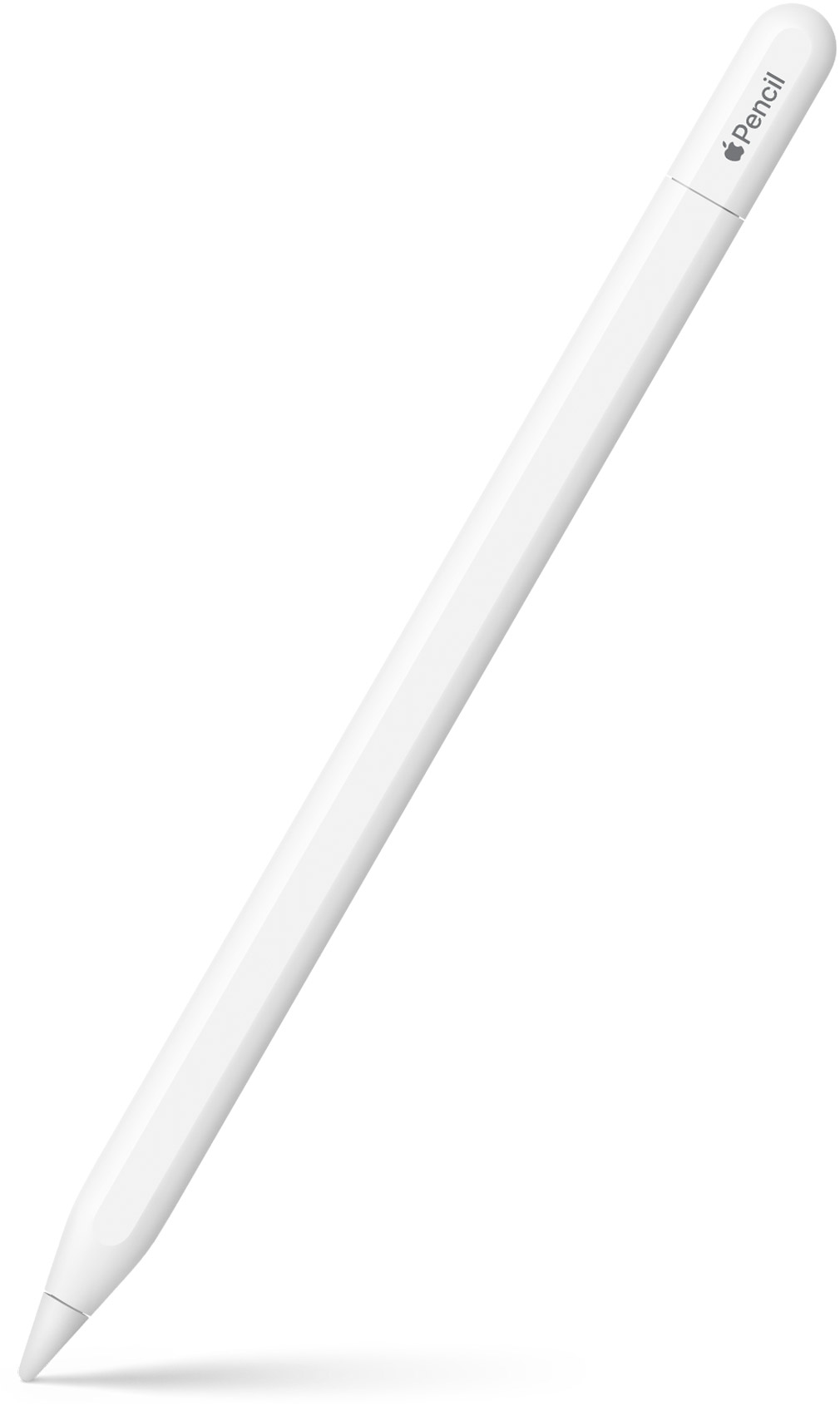
ノートを取るうえで、タッチペンの使用感は重要です。Apple Pencil USB-Cは、紙に鉛筆で書くような自然な書き心地が特徴で、講義ノートや資料への書き込みも快適です。
(2)Paperlike™ 3 iPad Screen Protector(保護フィルム)
2つ目のアイテムは、Paperlike™ 3 iPad Screen Protectorです。
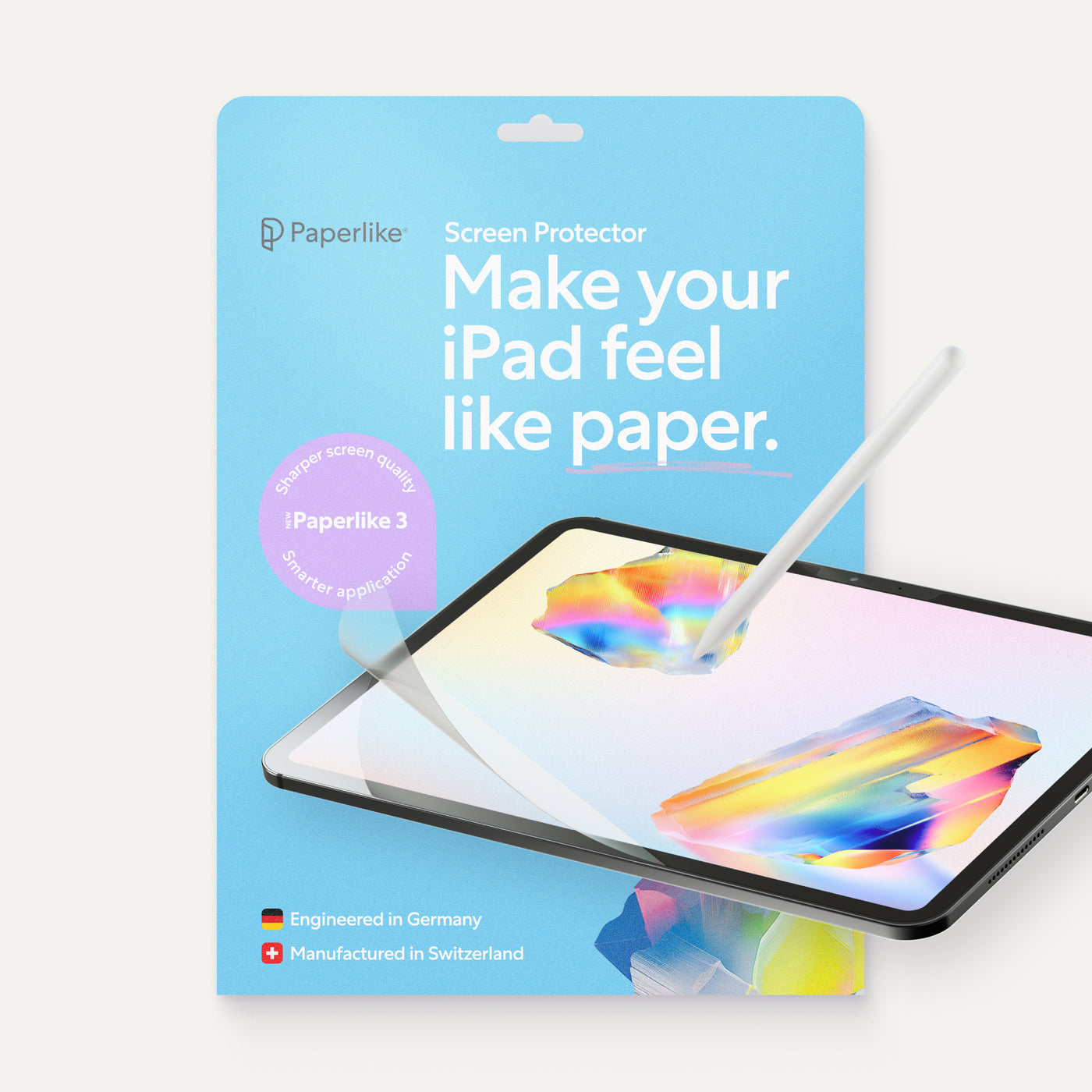
ノートはもちろん、イラストや手書き作業全般でも、保護フィルムがあることで書き心地が良くなります。画面にほどよい摩擦が生まれ、紙に近い感覚で筆記できるため、勉強からスケッチまで幅広い用途で快適に使えます。
iPad向けノートアプリのおすすめの使い方
以下では、仕事におけるノートアプリの活用例を3つご紹介します。使い方が分からなければ、実際に導入しても活用できない可能性があるのでポイントを押さえましょう。
(1)社内メンバーと共有する
1つ目の活用例は、情報共有の手段として使うことです。
ノートアプリには、ノートを複数人で確認できるものもあります。そのため、「部下が資料を共有してフィードバックを書き込んでもらう」「ミーティング中に議事録をつくる」といった使い方ができるのです。
ただし、作ったノートをメールやほかのサービスで送信する方法では、手間がかかって非効率です。したがって、更新した内容がリアルタイムで全員のノートへ反映される「Stock」のようなアプリを選びましょう。
(2)画像やファイルを添付する
2つ目の活用例は、テキストでメモするだけでなく、画像やファイルも添付して情報を一箇所で管理することです。
たとえば、会議で使用したホワイトボードを写真に撮ってノートに貼り付ければ、会議の内容を簡単に残しておけます。さらに、メモとPDF資料を一緒に保存すれば、案件の情報を一か所で管理できるのです。
以上のように、画像やファイルをメモと一緒に保存して、すぐに取り出せる状態にしておきましょう。
(3)思いついたアイデアや考えをメモする
3つ目の活用例は、思いついたアイデアや考えをメモすることです。
たとえば、「同僚と会話をする中でアイデアを思いついたとき」や「ある仕事をしながら別のやるべきタスクを思い出したとき」にアプリを開いてメモしておけば、あとから振り返ったり整理したりできます。
このように、忘れたくない事を書き留めておく使い方も便利です。
iPadをノート代わりにできるアプリまとめ
これまで、iPad向けのおすすめノートアプリ5選を中心にご紹介しました。
iPadのノートアプリを使えば、出先でも簡単に情報を残せます。また、ビジネスで利用する場合には、マルチデバイス対応で、検索やフォルダ機能が備わったものを使えば、社内ですぐに共有できるようになるのです。
ただし、多機能なアプリは慣れるまでに時間がかかり、社内に定着しない可能性があります。したがって、情報共有にノートアプリを導入する場合には「誰でも簡単に使いこなせるアプリ」を選ぶ必要があります。
結論、自社に最適なノートアプリは、iPad・PC・スマホのすべてに対応しており、導入してすぐに使いこなせるほどシンプルな「Stock」一択です。
ぜひ「Stock」を導入し、iPadを使って仕事の情報を管理しましょう。

