

「動画マニュアルを作りたいけど、何から始めればいいか分からない」「作っても更新できなくて、使われなくなりそうで不安」と悩んでいませんか。
動画マニュアルは、作って終わりにせず、手順の要点が伝わり、あとから探せて、すぐ更新できる状態まで整えて初めて役立ちます。
本記事では、動画マニュアルの作成手順と作成ツール7選を解説します。
- この記事でわかること
- 動画マニュアルは、対象業務の絞り込みから新人へのフィードバックまでの5ステップで作成できます。
- 作成ツールは、無料で試せるもの、スマホで撮影できるもの、AIで手間を省けるものに分けて選べます。
- 動画に手順の要点と注意点を添え、業務別に1か所で管理すると、探しやすく更新も続けやすくなります。
動画マニュアルの作成手順
動画マニュアルは、対象業務の絞り込み、構成づくり、画面録画・撮影、編集、新人からのフィードバックの5ステップで作成できます。
(1)対象の業務を絞る
最初に動画にする業務は、手順が決まっている業務ひとつに絞ります。
総務・経理・人事を一人で兼務していると、新人が入るたびに同じ説明を1時間繰り返す時間も惜しいものです。複雑な手続きや臨機応変な対応が必要な業務は動画では伝えきれないため、画面操作のように手順が決まっている業務は動画、判断が必要な業務はテキストで残す、と分けて考えると迷いません。
まずは新人からの質問が多い業務を1本だけ選び、動画にする範囲を小さく決めましょう。
(2)視聴環境を確認し、構成を作る
撮影の前に、新人がどこで、どの端末で動画を見るのかを確認し、手順の流れを簡単な構成にまとめます。
事務所のパソコンで画面を見ながら操作するなら、小さめのテロップでも伝わります。一方、外出先の営業担当がスマホで見るなら、文字を大きくし、1本を短くまとめる必要があります。構成は、操作の順番と注意点をメモに書き出す程度で十分で、そのまま録画のときの台本として使えます。
視聴環境と構成を先に決めておくと、撮り直しが減り、最初の1本を最後まで作りやすいです。
(3)画面録画・撮影する
受発注システムのような画面操作は画面録画、現物を扱う作業はスマホ撮影、というように、業務に合わせて撮影方法を選びます。
凝った動画は必要なく、画面を録画して声を入れる程度で十分です。言い間違えても全体を撮り直さず、該当する手順だけ録り直せば、作成の負担を抑えられます。声を入れることに抵抗がある場合は、AIでナレーションや説明を作れるツールもあります。
撮影方法を決めたら、完璧さよりも最後まで撮りきることを優先しましょう。
(4)テロップ・ナレーションを入れて編集する
編集は、手順の番号や注意点がひと目で分かるテロップと、短いナレーションを入れる程度にとどめます。
動画編集の経験がなくても、操作を覚える負担が小さいツールを選べば作成できます。凝った演出を加えるほど、システムが変わったときの撮り直しの負担が大きくなるため、演出は最小限にするのがおすすめです。専用ソフトを買う予算が承認されるか分からない場合は、Windows標準のツールから試す方法もあります。
テロップとナレーションだけに絞れば、更新のときも該当部分の差し替えで済みます。
(5)新人からフィードバックをもらう
完成した動画は公開する前に、新人や入社3年目の営業担当のように手順の作成に関わっていない人に見てもらい、その動画だけで作業できるかを確認します。
作った本人には十分な説明でも、初めて見る人には省略された操作や分かりにくい用語が見つかります。「どこで手が止まったか」を聞き、テロップや説明を直しておくと、公開後の質問が減りやすいです。
見る側の声を反映することで、動画マニュアルは「作ったのに誰も見ない」状態を避けやすくなります。
動画マニュアル作成ツール7選
動画マニュアル作成ツールは、無料で試せるもの、スマホで撮影できるもの、AIで作成の手間を省けるものなど、自社の状況に合わせて選べます。
【Microsoft Clipchamp】無料で使えるWindows標準ツール
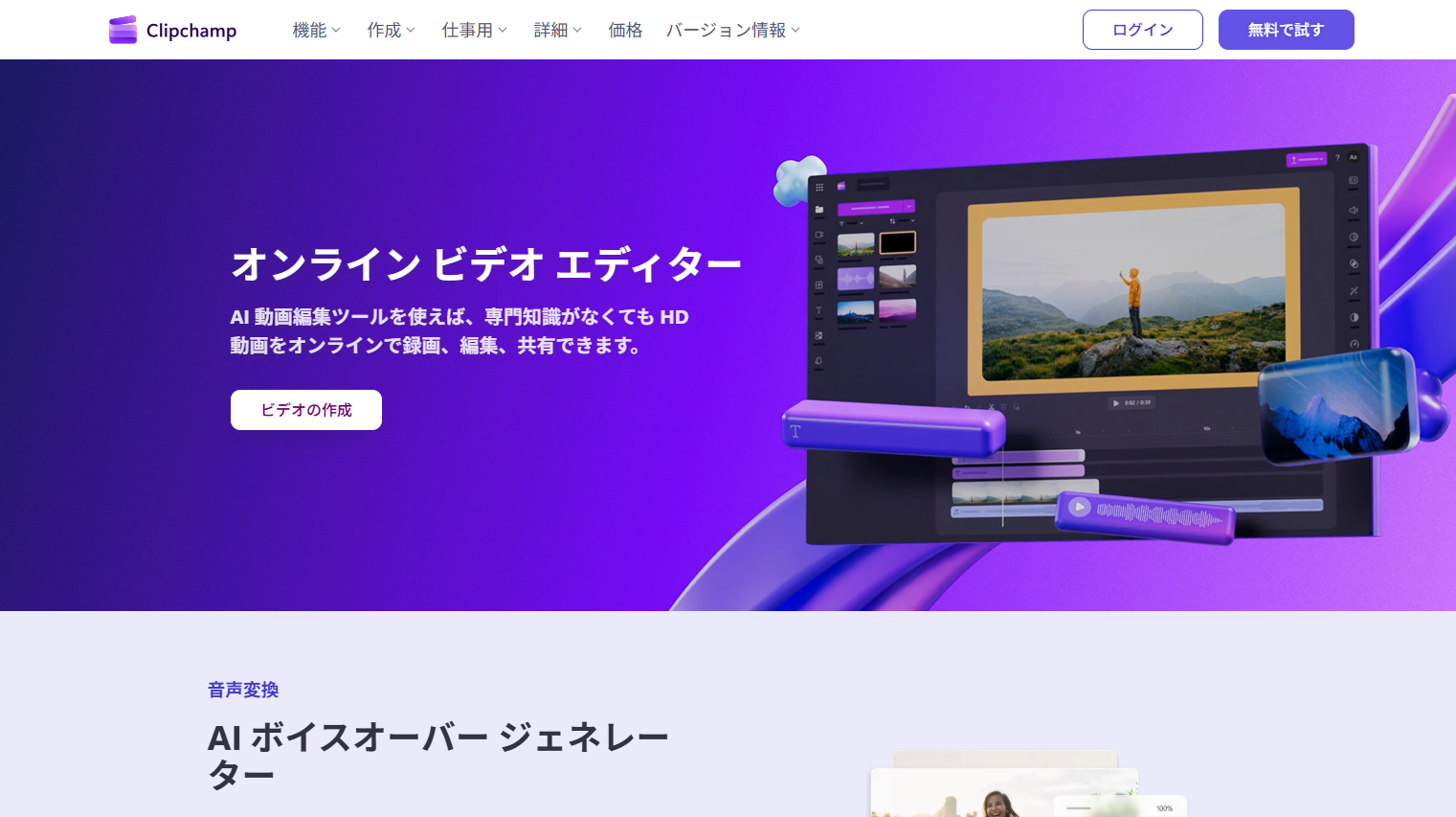
Microsoft Clipchampの特徴・使い方
- Windows標準で使える無料ツール
専用ソフトを買う予算が承認されるか分からない場合でも、費用をかけずに試せるため、導入のハードルが低いというメリットがあります。 - 画面録画に声とテロップを入れられる
受発注システムの入力手順のような画面操作を録画し、声とテロップを加えて1本作れます。
Microsoft Clipchampがおすすめな企業
- まず費用をかけずに試したい企業
自分に動画マニュアルが作れるかを確かめてから、本格的なツールを検討できます。 - 動画編集の経験がない担当者がいる企業
凝った動画は必要なく、画面録画に声を入れる程度で十分な場合に向いています。
Microsoft Clipchampの注意点
- 高機能を求めている場合は物足りない可能性がある
画面録画に声とテロップを入れる程度の動画には向いていますが、凝った演出や細かい編集を求める場合は、機能が足りないと感じる可能性があります。 - 作成した動画の管理は別の仕組みが必要
Clipchampは動画を作るためのツールのため、完成した動画の保管場所や、「ここが古い」といった更新連絡の方法は、別に決める必要があります。決めないままにすると、共有フォルダやチャットに動画が散らばり、あとから探せなくなります。
Microsoft Clipchampの料金体系
Microsoft Clipchampは、Microsoftアカウントを持っていれば誰でも利用できる動画編集ツールです。ただし、無料プランではいくつかの機能が制限されるため、以下の料金を参考に、必要に応じてプランを選択しましょう。
- 無料プラン
- Premium(Microsoft 365 Personalに含まれる):2,130円/月
- Premium(Microsoft 365 Familyに含まれる):2,740円/月
【Teachme Biz】スマホから撮影・編集・閲覧できるツール
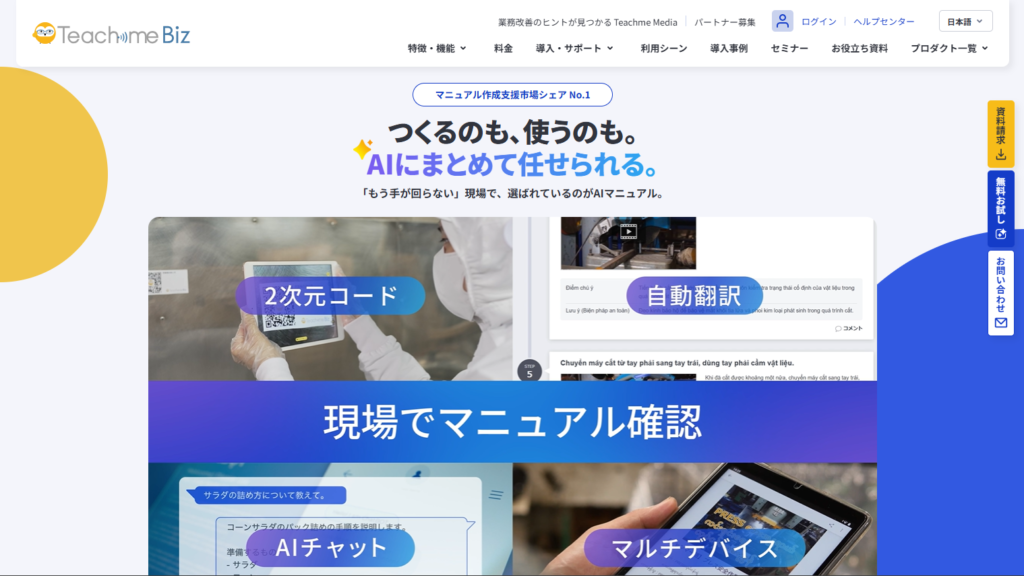
Teachme Bizの特徴・使い方
- スマホで撮影から編集までできる
現物を扱う作業や外出先での手順をその場で撮影し、そのまま編集できるため、パソコンの前で編集する時間を確保しにくい人でも作成を進められます。 - スマホで閲覧できる
新人が席に戻らずに手順を確認できるため、作業中の質問を減らせるというメリットがあります。
Teachme Bizがおすすめな企業
- 撮影から閲覧までスマホで済ませたい企業
現場作業や外出が多く、パソコンで作業する時間が限られる場合に向いています。 - 現物を扱う作業を手順として残したい企業
画面録画では伝わりにくい作業を、スマホ撮影で残せます。
Teachme Bizの注意点
- 無料プランがなく、最低利用期間は1年
最も安いエントリープランでも月額89,800円(税抜)からで、最低利用期間は1年です。 - 自由なレイアウトや凝ったデザインのマニュアル作成はできない
実際に利用しているユーザーからは「テンプレートがシンプルに定型化されている一方で、自由なレイアウトや凝ったデザインでのマニュアル作成は難しいです。」との声もあります。(引用:ITreview)
Teachme Bizの料金体系
- エントリープラン:89,800円/月
- ビジネスプラン:要問い合わせ
- エンタープライズプラン:要問い合わせ
【soeasy buddy】業務連絡や日報とマニュアルが一体化したツール
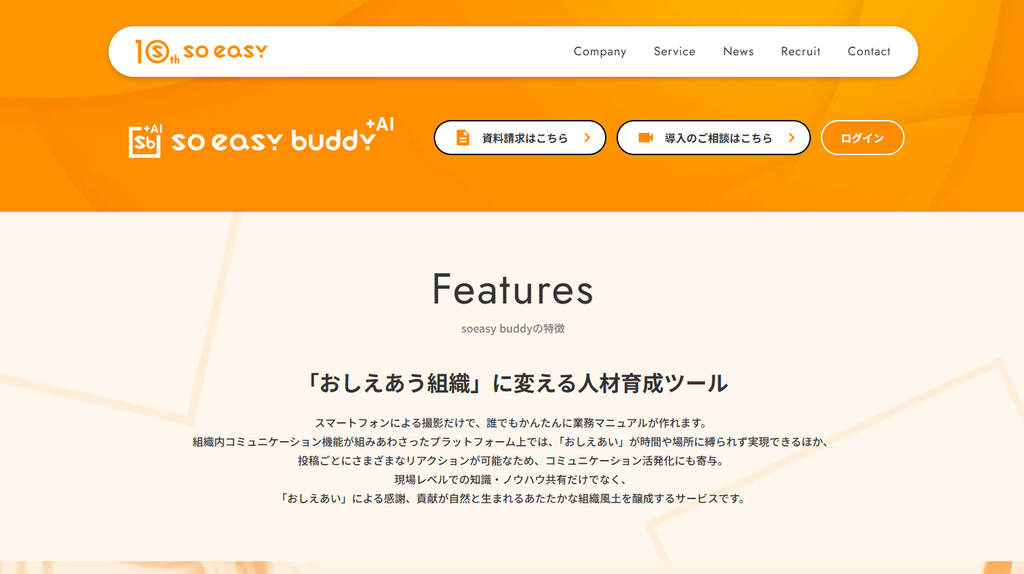
soeasy buddyの特徴・使い方
- 業務連絡や日報とマニュアルが一体
同じ場所に手順があるため、新人が手順を探すために別のツールを開く手間を減らせます。 - 動画の作成・管理機能
スマホで撮影して投稿するだけで動画マニュアルになり、字幕も自動で表示されます。フォルダでの整理や全文検索、閲覧履歴の確認もできます。
soeasy buddyがおすすめな企業
- 日々の報告とあわせてマニュアルを見てもらいたい企業
業務連絡や日報の確認と同じ流れで手順も確認できるため、マニュアルが見られない状態を避けやすくなります。 - 現場のノウハウを動画で手軽に共有したい企業
撮影して投稿するだけで済むため、飲食・小売・介護など、現場での教育が求められる業種で導入が進んでいます。
soeasy buddyの注意点
- 凝った動画編集には向かない
編集の手間をかけずに撮影した動画をそのまま投稿する使い方が中心です。テロップや図解を入れて作り込みたい場合は、別の編集ツールとの併用が必要になる可能性があります。また、大規模組織向けのサポートはオプション対応です。 - 業務連絡とマニュアルが同じ場所にあるため、運用ルールが必要
業務連絡や日報の投稿とマニュアルが同じ場所にまとまっているぶん、投稿が増えると必要な手順が埋もれやすくなります。
soeasy buddyの料金体系
- 39,000円〜/月(税抜)
【tebiki現場教育】現場教育向けのマニュアル作成ツール
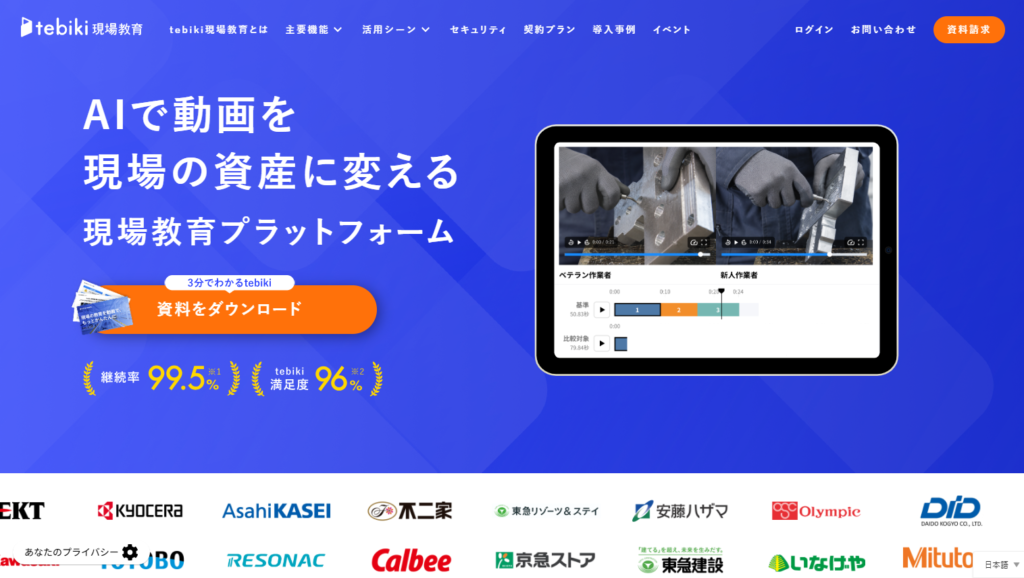
tebiki現場教育の特徴・使い方
- 現場教育向けのマニュアル作成ツール
新人に作業を教える場面が多く、そのたびに同じ説明を繰り返している場合に、現場での教え方をマニュアルとして残せます。 - 字幕・翻訳の自動生成と習熟度の可視化
スマホで撮影した動画に、音声認識で字幕を自動で付けられ、自動翻訳にも対応しています。シーンの削除や静止、図形の挿入といった簡単な編集や、視聴データ・習熟度の確認もできます。
tebiki現場教育がおすすめな企業
- 現場で人に教える負担を減らしたい企業
口頭での説明を繰り返す時間を、動画で残した手順に置き換えられます。 - 外国人スタッフへの教育が多い企業
字幕を自動で翻訳できるため、多国籍のスタッフにも同じ手順を伝えやすくなります。
tebiki現場教育の注意点
- 料金が公開されていない
価格は非公開で、見積もりを取らないと予算感がつかめません。導入したい人数や拠点数を整理したうえで相談すると、スムーズに進みます。無料トライアルも用意されています。 - 手順書が増えると探しにくくなる
実際に利用しているユーザーからは「マニュアルが増えるほど検索が困難になるので、検索性が向上すればより使いやすくなると感じます。」との声もあります。(引用:ITreview)
tebiki現場教育の料金体系
- 料金:要問い合わせ
【VideoStep】AIでナレーション生成ができるツール
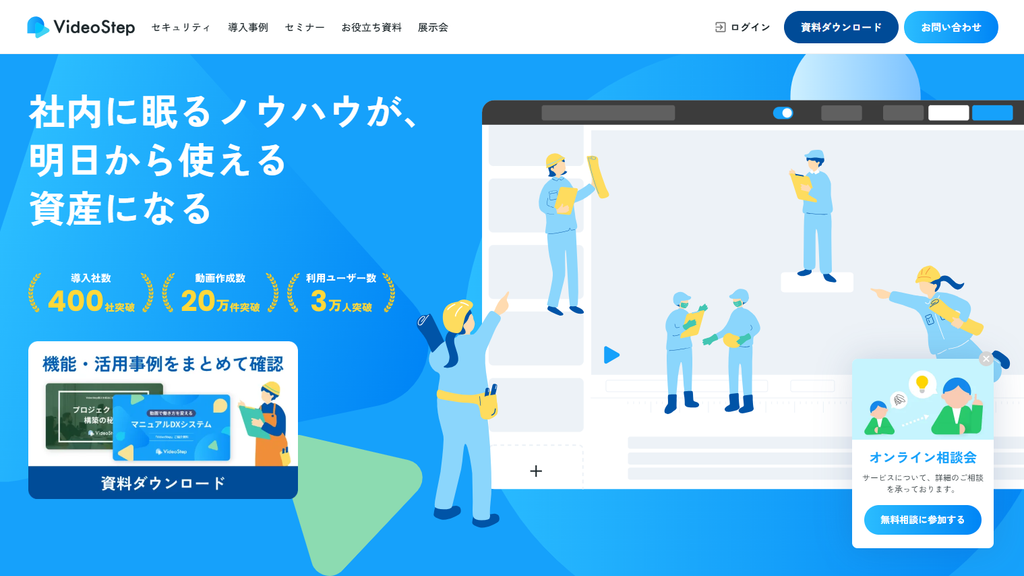
VideoStepの特徴・使い方
- AIでナレーションを生成できる
自分の声を録音することに抵抗がある場合や、収録の時間が取れない場合でも、収録の手間を省けるというメリットがあります。 - 画面録画・編集機能
画面録画やスマホアプリでの撮影ができ、PowerPointを編集する感覚で動画を作れます。PowerPoint資料のテキストを読み込んで動画に自動変換する機能や、AIによる文字起こし・字幕の作成も使えます。
VideoStepがおすすめな企業
- 声を入れる作業が負担になっている企業
ナレーションの収録や言い間違いの録り直しに時間をかけたくない担当者に向いています。 - 既存のPowerPoint資料を動画にしたい企業
手元のスライド資料から動画を作れるため、一から撮影し直す手間を抑えられます。
VideoStepの注意点
- AIナレーションには文字数の上限がある
AIが読み上げられる文字数には上限があります。また、日本語の読み上げを設定して翻訳すると最大15言語で読み上げられますが、利用にはビジネスプラン以上の契約が必要です。 - 現場には定着しない可能性がある
「いわゆる現場系の人たちが自分で撮影してアップするということに対しては、やはりまだ抵抗感があるみたいです。」との声もあります。(引用:ITreview)
VideoStepの料金体系
- 料金:要問い合わせ
【TAGURU】AIがマニュアルを自動生成できるツール
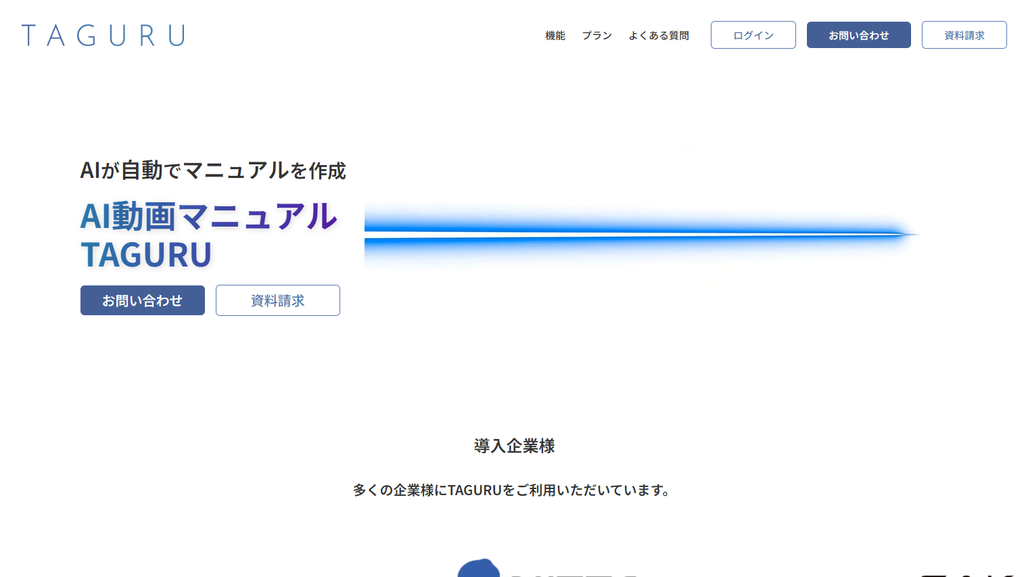
TAGURUの特徴・使い方
- AIがマニュアルを自動生成
手順書をゼロから書き起こす手間を省けるため、画面のキャプチャを貼った手順書を更新のたびに作り直している場合に、作成の負担を抑えられる可能性があります。 - 生成の方法
作業を説明しながら動画を撮影する(または既存の動画をアップロードする)と、AIが手順と字幕を自動で作成します。タイトルやナレーション(読み上げ音声)の自動生成、多言語翻訳、フリーワード検索にも対応しています。
TAGURUがおすすめな企業
- 作成にかける時間を短くしたい企業
総務・経理・人事を兼務していて、マニュアル作成に時間を割きにくい担当者に向いています。 - 製造現場の作業ノウハウを動画で残したい企業
製造業の現場向けに開発された動画マニュアルサービスで、撮影した作業動画からマニュアルを作れます。
TAGURUの注意点
- AIが作った内容の確認・修正は必要
自動生成した手順や字幕は、公開前に内容を確認し、必要に応じて修正・追記する必要があります。専門用語を事前に登録して精度を高める機能の追加も発表されているため、専門用語の多い現場ではあわせて活用するとよいでしょう。 - 自動作成は説明しながらの撮影が基本
既存の動画から手順と字幕を自動作成するには、動画内に説明の音声が含まれている必要があります。説明音声のない作業風景の動画からの作成は、β版(試験提供)の機能として案内されています。
TAGURUの料金体系
- 料金:要問い合わせ
【Trupeer】AIが手順をステップ形式の説明に起こせるツール
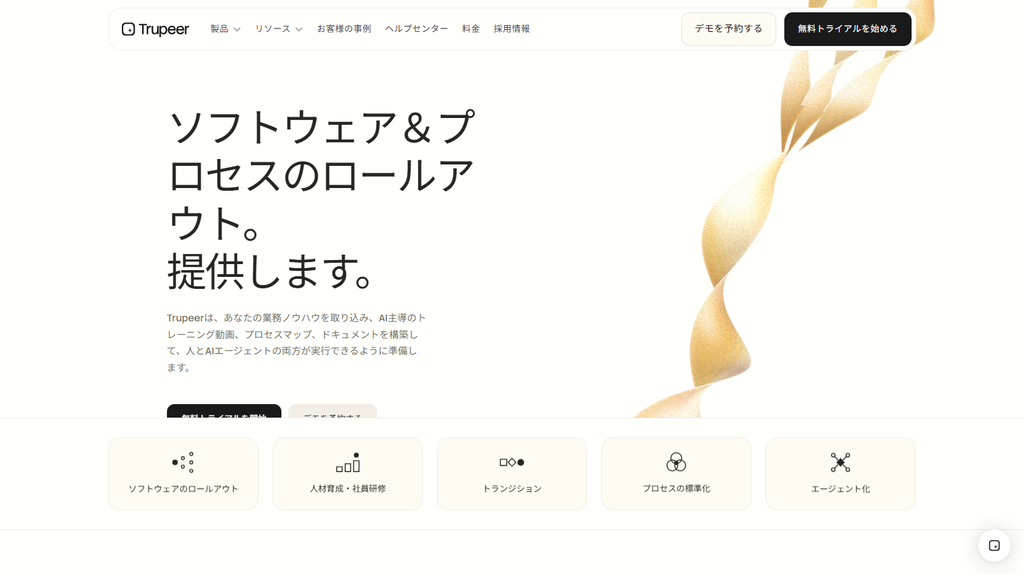
Trupeerの特徴・使い方
- 手順をステップ形式の説明に起こせる
動画に手順テキストを添える手間を省けるため、動画とテキストの両方を残したい場合に、更新しやすい形で手順を残せます。 - 対応言語・機能
100以上の言語・アクセントでAIナレーションを生成でき、動画やドキュメントを65以上の言語に翻訳できます。録画はChrome拡張機能か既存動画のアップロードで行い、作成した手順書はPDF・Word・Markdownで書き出せます。
Trupeerがおすすめな企業
- 動画と手順テキストをセットで用意したい企業
動画を見られないときもテキストで確認でき、システム変更時はテキスト部分から直せます。 - 外国語のスタッフ向けにも手順を展開したい企業
1回の録画から、翻訳した動画とステップ形式のガイドを作れます(AI翻訳はScaleプラン以上)。
Trupeerの注意点
- AIクレジット制で、プランごとに利用量の上限がある
Proプランは月2,000クレジットで、AI動画の生成は1分あたり100クレジットを消費します。作成者は1名、1本の録画は10分までです。 - 翻訳はScaleプラン以上、日本語の品質は事前の確認が必要
AI翻訳はScaleプラン以上の機能で、Proプランには含まれません。日本語での生成精度は、10日間の無料トライアルで自社の画面操作を録画して確かめておくと安心です。
Trupeerの料金体系
- Pro:49ドル/月
- Scale:249ドル/月
- Enterprise:要問い合わせ
【比較表】動画マニュアル作成ツール7選
7つのツールは、動画の作り方も、料金の考え方も大きく異なります。まずは一覧で違いを確認しておきましょう。
| ツール名 | 主な作成方法 | 特徴 | 料金 | 無料プラン |
|---|---|---|---|---|
| Microsoft Clipchamp | 画面・カメラ・音声の録画、編集 | Windows標準で使える動画編集ツール。無料プランでも1080pで書き出せる | 無料(Premium機能はMicrosoft 365 Personal・Familyで利用可) | あり |
| Teachme Biz | 画像・動画・テキストでステップ形式に作成。AIで原案生成 | AIが作業動画を手順ごとに分割。キーワード検索とQRコードで探しやすい | 89,800円/月 | なし |
| soeasy buddy | スマホ撮影 | 撮影して投稿するだけで字幕を自動表示。業務連絡や質問ができるSNS機能付き | 39,000円〜/月 | なし |
| tebiki現場教育 | スマホ撮影 | 字幕の自動生成と自動翻訳に対応。閲覧状況や習熟度を管理できる | 要問い合わせ | なし |
| VideoStep | PowerPoint感覚で作成。AIで音声読み上げ | 視聴履歴の確認や、オフライン再生に対応 | 要問い合わせ | なし |
| TAGURU | 説明しながら撮影。AIが手順と字幕を自動作成 | 130言語の翻訳に対応。見たい場面を検索できる | 要問い合わせ | なし |
| Trupeer | 画面録画からAIが動画と手順ドキュメントを作成 | AIナレーションと65以上の言語への翻訳に対応 | 49ドル/月 | なし |
比較したのは「動画を作る」部分が中心のため、作ったあとに誰がどこで探し、どう更新するかは、どのツールを選んでも別途考えておく必要があります。
動画マニュアルを作成して終わりにしない管理のコツ
動画マニュアルは、作った直後がいちばん役に立ちます。ところが、共有フォルダ、チャット、メールなどに保管場所が散らばると、必要な手順を探せなくなります。
さらに、更新が追いつかない状態が続くと、古い動画が残ったまま誤った手順で作業が進みます。「作っただけで使われない」状態になり、手順が担当者の頭の中に戻る属人化も起こります。
そこで、動画と手順の要点・注意点を1か所にまとめ、全員が探せて、更新した人がすぐ直せる仕組みを用意することが重要です。動画に手順テキストを添えて残しておけば、システムが変わったときも、撮り直す箇所と書き換えるだけで済む箇所を切り分けやすくなります。
せっかく作成した動画マニュアルが埋もれることを防ぐツール
以下では、動画マニュアルとテキストを1か所にまとめて管理できるツールについて解説します。
ここまでの内容を踏まえると、動画を作ったあとの管理を後回しにした場合、保管場所が散らばって探せなくなり、新人が質問に来る状態が続きます。古い動画も残り続けるため、誤った手順で作業が進むおそれがあります。
共有フォルダやチャットで管理する工夫を重ねても、検索や更新の連絡がしにくい点は変わりません。動画だけでは注意点や変更点を補足できないことも、根本的な解決を難しくしています。
作成にかけた手間を無駄にしないためには、従来どおりの管理を続けるのか、動画と手順を1か所で扱う仕組みから見直すのかを考え直す必要があります。
これらの条件に最も当てはまるのが、ノートに手順を書いて動画と一緒に残せる情報共有ツール「Stock」です。ノートに手順の要点・注意点・画像を書き、動画と一緒に残せるため、動画を見直さなくても注意点を確認できるというメリットがあります。フォルダ分けで業務別に整理できるため、受発注や請求書の発行といった業務ごとに必要な手順をすぐ見つけられます。
動画マニュアルとテキストをまとめて管理できるツール「Stock」
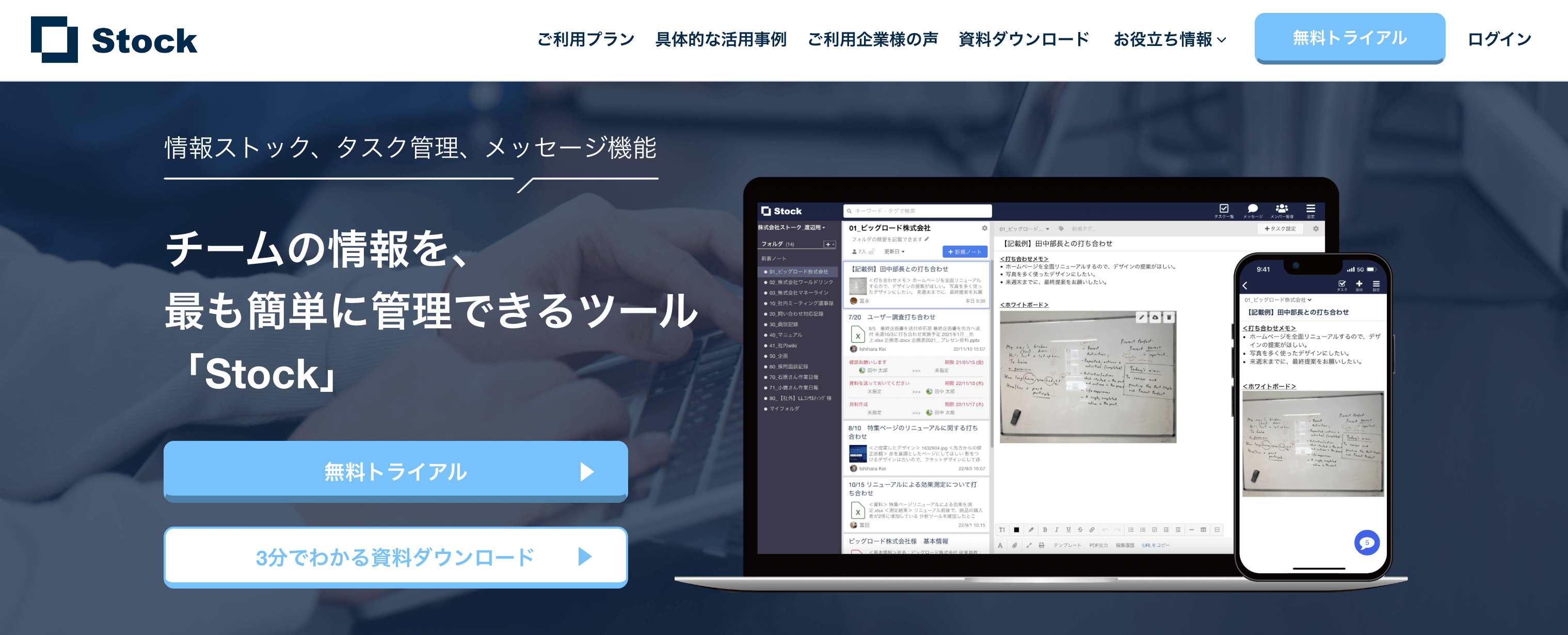
<Stockをおすすめするポイント>
- ITの専門知識がなくてもすぐに使える
「ITに詳しくない65歳の方でも、何の説明もなく使える」程シンプルです。
- 社内のあらゆる情報を、最も簡単に「ストック」できる
作業依頼、議事録・問い合わせ管理など、あらゆる情報を一元管理可能です。
- 驚くほど簡単に、「タスク管理」「メッセージ」もできる
直感的な操作で、「タスクの担当者・期日の設定」と「メッセージでのやりとり」が可能です。
<Stockの口コミ・評判>

塩出 祐貴さん
松山ヤクルト販売株式会社 |
|
「強烈な『ITアレルギー』がある弊社にも、Stockならば、一切混乱なく導入できました」 ★★★★★ 5.0 弊社の宅配部門のスタッフの半分近くは50代以上と高齢で、キーボード入力が苦手なスタッフもいるほど、ITツールへの強い抵抗感がありました。しかし、Stockは他ツールに比べて圧倒的にシンプルで、直感的に使えるため、予想通り非常にスムーズに使い始めることができました。 |

竹原陽子さん、國吉千恵美さん
リハビリデイサービスエール |
|
「会社全体が、『Stock(ストック)さえ見ればOK』という認識に180度変わった」 ★★★★★ 5.0 特に介護業界では顕著かもしれませんが、『パソコンやアプリに関する新しい取り組みをする』ということに対して少なからず懸念や不安の声はありました。しかしその後、実際にStock(ストック)を使ってみると、紙のノートに書く作業と比べて負担は変わらず、『Stock(ストック)さえ見れば大半のことが解決する』という共通の認識がなされるようになりました。 |

江藤 美帆さん
栃木サッカークラブ(栃木SC) |
|
「ナレッジが属人化しやすいプロスポーツクラブには、Stockを非常に強くお勧めします!」 ★★★★★ 5.0 元々悩んでいた『ナレッジがブラックボックス化してしまう』という問題が、驚くほどうまく解消されました。 『Stockさえ見れば、すぐに必要な情報を把握できる』という状況を作り出すことに成功し、明らかに生産性が向上しました。 |
動画マニュアルの作成まとめ
これまで、動画マニュアルの作成手順や作成ツール7選、作成後の管理のコツを中心にご紹介しました。
動画マニュアルは、対象の業務を絞り、画面録画やスマホ撮影、AIなどから自社に合う方法を選べば、動画編集の経験がなくても作成できます。ただし、作って終わりにすると、保管場所が散らばって探せなくなり、古い動画が残って「作っただけで使われない」状態になりがちです。
まずは動画にする業務を1つ決め、手順の要点と注意点をテキストで添えて残してみましょう。更新しやすく、全員が探せる場所にまとめておけば、システムが変わっても全部を撮り直さずに済みます。
なかでも、動画と手順の要点・注意点を1か所にまとめ、更新も連絡しやすい状態にしたい方には、ノートに手順を書いて動画と一緒に残せる情報共有ツール「Stock」が最適です。
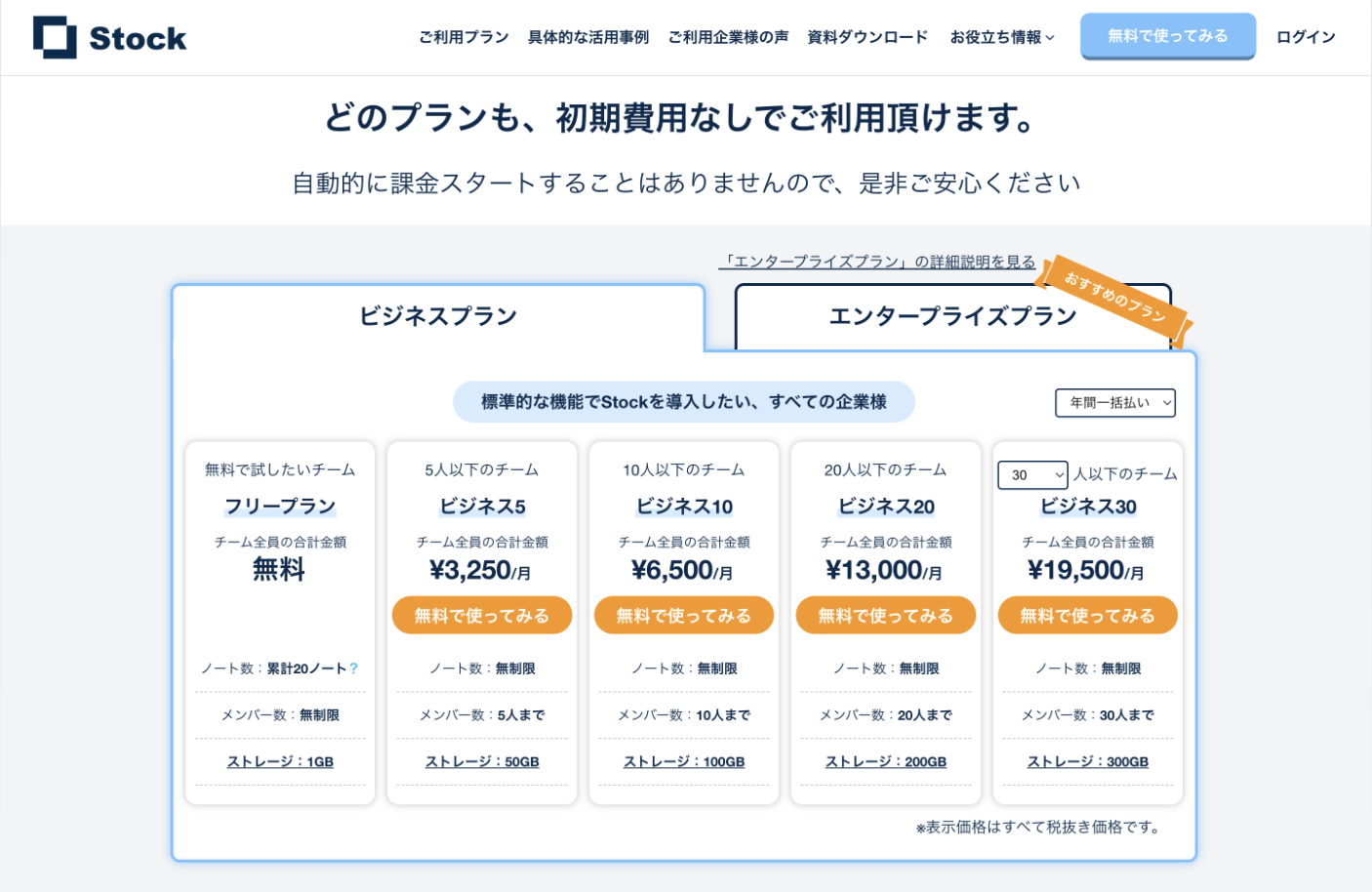
無料登録は1分で完了するので、ぜひ「Stock」を導入して、新人が迷わず手順を見つけられ、更新も続けられる状態を実現しましょう。
