

グループウェアは、社内の情報を一元的に管理できる点から、DX推進の流れとともに多くの企業で導入が進んでいます。スケジュール管理やタスク管理、ワークフローなどの機能を備えており、社内のやり取りや管理業務をまとめて扱えるのが特徴です。
しかし、グループウェアの導入を検討する中で、「機能が多すぎて、結局どこから使えばよいのか分からない」と悩む方も多いのではないでしょうか。
そこで今回は、グループウェアの機能一覧やおすすめツール、失敗しない選び方をご紹介します。
- グループウェアの機能やできることを知りたい
- 自社に合うグループウェアを比較し、導入を検討したい
- 情報共有や業務効率を改善するツールを知りたい
という担当者の方はこの記事を参考にすると、グループウェアに求める機能が明確になり、自社にとって本当に必要なツールを見極められます。
目次
【徹底解説】グループウェアとは?

グループウェアとは、社内の情報共有やコミュニケーションを円滑にし、複数人で行う業務をスムーズに進めるためのソフトウェアのことです。
「ファイル共有機能」や「チャット機能」「タスク管理機能」を複合的に備えており、複数人が関わる業務でも情報のやり取りや進捗を把握しやすくなるのが特徴です。
必要な機能は企業ごとに異なるため、業務内容と照らし合わせながら機能一覧を確認し、自社に合ったグループウェアを選びましょう。
【一覧表あり】グループウェアの主要な機能とは
以下の表は、グループウェアの標準機能をカテゴリごとにまとめたものです。ただし、すべて自社に必要なわけではなく、むしろ多機能すぎると使いこなせません。
したがって、「どの機能が自社に必要か」という視点で確認しましょう。
| 情報共有を円滑にする機能 | |
|---|---|
| ファイル共有機能 | 部署やチーム、カテゴリごとに書類を格納して整理する機能 |
| 掲示板機能 | 会社全体に対して情報発信する機能 |
| 文書作成 | 議事録や日報など業務上の文書を作成する機能 |
| 組織図共有 | 組織全体の部署構造について共有する機能 |
| コミュニケーションを促進する機能 | |
| メール/伝言機能 | パソコンのメールソフトのようにメールを送受信できる機能 |
| チャット機能 | チームや個人の間で会話のようにやりとりできる機能 |
| 在籍/離籍確認 | 現在の勤務状況(出社中や外出中など)を表示する機能 |
| Web会議機能 | オンライン上で会議できる機能 |
| 情報管理を簡素化する機能 | |
| プロジェクト管理機能 | プロジェクトの進捗状況を管理するための機能 |
| タスク管理機能 | 各社員が抱えるタスクを可視化する機能 |
| スケジュール管理機能 | 社員のスケジュールを可視化したり、日程調整したりする機能 |
| アドレス管理機能 | 社員や顧客のアドレスを一箇所に集約する機能 |
| 業務を効率化する機能 | |
| ワークフロー機能 | 決裁フローを明確化し、紙媒体よりも工数を減らすための機能 |
| タイムカード機能 | オンライン上で出退勤時間を入力する機能 |
| 検索機能 | 必要な資料を探し出すための機能 |
| 経費精算機能 | 経費の精算フローを効率化する機能 |
| リンク集 | 使用頻度の高いページをまとめておく機能 |
| その他の機能 | |
| 誤削除防止 | 削除した情報を一定期間保存し、誤削除に対応する機能 |
| ポータル機能 | トップページに重要な情報や使用頻度の高いものをまとめておく機能 |
| 運用管理 | メンバー削除・追加やグループの作成といった管理者向けの機能 |
グループウェアに搭載されている機能は以上の通りです。ここからは、各機能について具体的な内容や用途を確認しましょう。
情報共有を円滑にする機能
グループウェアには、属人化しがちなテキスト情報やファイル情報を円滑に共有するための機能が搭載されています。具体例は以下の4つです。
- ファイル共有機能
- 掲示板機能
- 文書作成
- 組織図共有
部署やチーム、顧客といったカテゴリごとに資料を整理して格納できる機能です。情報を一箇所に集約するので探す手間が省け、日々の業務や引継ぎに役立ちます。
社内全体へ向けて情報発信したい場合に使用する機能です。たとえば、人事情報や月間売上高などの経営情報を全社員へ知らせるのに活用されます。
議事録や日報といった業務上の文書を作成する機能です。専用のテンプレートを作成できるグループウェアもあり時短につながります。
組織全体の部署構造について共有する機能です。各部署とその業務内容を明確に示すことで、部署の垣根を超えて作業がスムーズになります。
コミュニケーションを促進する機能
グループウェアには、オンライン上でスムーズにやりとりするための機能が搭載されています。具体例は以下の4つの機能です。
- メール/伝言機能
- チャット機能
- 在籍/離籍確認
- Web会議機能
パソコンのメールソフトのようにメールを送受信する機能です。誰が読んだかが分かる”既読機能”があったり、スマホからアクセスしたりできる点でメールソフトと異なっています。
チームや個人間でメッセージをやりとりできる機能です。スタンプや絵文字も交えた会話ができるので、情報共有のハードルが下がります。
現在の勤務状況を表示する機能です。「出社中」「外出中」「休暇」など、各社員の勤務状況が明確に分かるので、連絡するタイミングがつかみやすくなります。
オンライン上で会議できる機能で、リモートワークでも簡単に議論を交わせるのが最大の特徴です。また、議事録や日程調整もグループウェア内で完結します。
情報管理を簡素化する機能
グループウェアには、手間がかかってミスも発生しやすい”情報管理”を簡素化する機能が搭載されています。具体例は以下の3点です。
- プロジェクト管理
- タスク管理機能
- スケジュール管理機能
- アドレス管理機能
プロジェクトの進捗状況をチーム単位で確認できる機能です。やるべきことの工程や期限が可視化するため、期限内の目標達成に役立ちます。
各社員が抱えているタスクを可視化する機能です。自身の進捗状況に応じてほかの社員にタスクを依頼したり引き受けたりできるので、チーム全体の進捗管理にも役立ちます。
社員のスケジュールを可視化したり、日程調整したりする機能です。スケジュールや設備の空き状況を見ながら予定を立てられるため、日程調整が効率化します。
社員や顧客のアドレスを一か所に集約する機能です。たとえば、従来は担当者に属人化していた”顧客の連絡先”をグループウェアで管理することで、担当者不在の時にも対応できるようになります。
業務を効率化する機能
グループウェアには、面倒な作業や時間のかかるタスクなどをサポートして業務効率化を実現する機能が搭載されています。具体例は以下の5つの機能です。
- ワークフロー
- タイムカード機能
- 検索機能
- 経費精算機能
- リンク集
決裁フローを明確化し、紙媒体よりも工数を減らす機能です。申請に必要な書類の選択ミスや承認者を探す手間が省け、承認までのスピードを上げられます。
オンライン上で出退勤時間を入力する機能です。紙のタイムカードで発生する”月の労働時間を計算する手間”が大幅に削減されます。
蓄積している資料の中から必要な資料を探し出すための機能です。全文検索だけでなくタイトルやタグで調べられると、情報を絞り込みやすいのでよりアクセスしやすくなります。
経費の精算フローを効率化する機能です。紙よりも手間がかからないうえに、オンライン上で承認してもらえるので申請にかかる時間を減らせます。
使用頻度の高いページをまとめる機能です。たとえば、議事録や日報作成などのマニュアルのページのリンクをまとめれば、都度ページを開く手間がなくなります。
使えたら便利!その他の機能
グループウェアには、上記以外にも「使いこなせたら便利な機能」が多数搭載されています。ただし、ITリテラシーが低いと使いこなせないケースもあるので注意しましょう。
- 誤削除防止
- ポータル機能
- 運用管理
削除した情報を一定期間保存し、誤削除に対応します。一度不要と判断した情報でも、方針転換によって再度必要になる可能性もあるので、削除後に自動で保存してくれる機能があると便利です。
グループウェアのトップページに重要な情報や使用頻度の高いものをまとめておく機能です。掲示板やチャット、スケジュールなど使用頻度の高い機能を選んで表示させられます。
メンバー削除・追加やグループの作成といった管理者向けの機能能です。管理の負担を減らすために、シンプルな仕様のものが望ましいと言えます。
グループウェア導入の3つのメリット
以下では、グループウェアを導入する3つのメリットをご紹介します。「グループウェアによって具体的にどのような効果があるのか知りたい」という方は必見です。
(1)業務のやり取りが滞りなく進む
グループウェアを使う1つ目のメリットは、業務に必要な連絡や情報共有を、待ち時間や確認の手間なく進められることです。
たとえば口頭での情報共有では、「伝えた・聞いていない」といった行き違いが発生しやすいです。一方、グループウェア上で情報を共有すれば、自分のタイミングで投稿でき、相手の確認状況もリアクションや履歴から把握できます。
このように、グループウェアを使えば、やり取りに伴う無駄な手戻りを防ぎ、日々の業務を滞りなく進められるのです。
(2)1つのツールで情報共有が完結する
グループウェアを使う2つ目のメリットは、ツールを1つにまとめられることです。
情報が複数のツールに分散していると、確認先が増え、伝達漏れや管理の抜けが発生しやすくなります。たとえば、連絡はチャット、資料はファイル共有、タスクは別ツールと使い分けている場合、どこに何があるのか分からなくなったり、確認や引き継ぎに余計な時間がかかったりします。
グループウェアなら、情報共有・やりとり・タスク管理を1つにまとめられるため、情報を複数のツール間で探し回る必要がなるのです。
(3)テレワークが円滑になる
グループウェアを使う3つ目のメリットは、テレワークが円滑になることです。
グループウェアは、スマホアプリに対応していれば、PCだけでなくスマホやタブレットといったさまざまなデバイスから利用できます。時間や場所を問わず社内情報にアクセスできるため、移動中や外出先でも、情報の確認・更新、共有をスムーズに行えます。
その結果、互いの業務が見えにくいテレワークや在宅勤務でも、業務の停滞を防げるのです。
多機能なグループウェアのデメリット
多機能なグループウェアのデメリットは、教育や運用に手間がかかり、その結果、社内に浸透しにくくなる点です。
たとえば、30種ほどの機能が搭載されている場合、そもそも1つひとつの操作方法を覚えるのに時間と手間がかかります。とくに、管理担当者が社員に対して使い方を教える教育コストがかさむのです。
また、運用し始めてからも「どの機能で何をするのか」を明確にルール化して全員に守らせなければ、「何が便利なのかよく分からない」という状態のまま放置されかねません。
したがって、自社に必要な機能が厳選されたツールを選ばなければならないのです。たとえば、「情報共有」と「コミュニケーション」、そして「タスク管理」という基本的な三つの機能からなる「Stock」のようなシンプルなツールを選びましょう。
【中小企業必見】おすすめのグループウェアランキング6選
以下では、おすすめのグループウェアランキング6選をご紹介します。
グループウェアはチーム内の情報共有を円滑にするためのツールですが、多機能すぎると「操作が難しい」「使いこなせない」といったストレスにつながります。
グループウェアで情報共有を活発化させるには、「ITに不慣れな社員でも迷わず使えること」を最優先で考えましょう。加えて、使われない機能があると、導入後の利用料にも無駄が生じます。
結論、導入すべきなのはチームの情報共有に必要な機能だけを備え、導入初日から説明なしでも使えるグループウェア「Stock」一択です。
Stock誰でも直感的に操作でき、非IT企業の65歳の社員でも使いこなせるほどシンプルなグループウェアです。社内情報をまとめた「ノート」に、「メッセージ」「タスク」機能が紐づくことで、情報が話題ごとに整理されるため、迷わず必要な情報にたどり着けます。
第1位|厳選された機能で使いやすいツール「Stock」

/ 情報ストック、タスク管理、メッセージ機能 /
チームの情報を、最も簡単に管理できるツール「Stock」
Stockは、社内のあらゆる情報を、最も簡単に「管理」できるツールです。「社内の情報を、簡単に管理する方法がない」という問題を解消します。
Stockを使えば、「ノート」の機能を利用して、要件などのテキスト情報や、画像やファイルなどのあらゆる情報を誰でも簡単に残せます。
また、「タスク」や「メッセージ」の機能を利用すると、ノートに記載したテーマごとにコミュニケーションを取ることができるため、あちこちに情報が分散せず、常に整理された状態で業務を遂行できます。
<Stockをおすすめするポイント>
- ITの専門知識がなくてもすぐに使える
「ITに詳しくない65歳の方でも、何の説明もなく使える」程シンプルです。
- 社内のあらゆる情報を、最も簡単に「ストック」できる
作業依頼、議事録・問い合わせ管理など、あらゆる情報を一元管理可能です。
- 驚くほど簡単に、「タスク管理」「メッセージ」もできる
直感的な操作で、「タスクの担当者・期日の設定」と「メッセージでのやりとり」が可能です。
<Stockの口コミ・評判>

塩出 祐貴さん
松山ヤクルト販売株式会社 |
|
「強烈な『ITアレルギー』がある弊社にも、Stockならば、一切混乱なく導入できました」 ★★★★★ 5.0 弊社の宅配部門のスタッフの半分近くは50代以上と高齢で、キーボード入力が苦手なスタッフもいるほど、ITツールへの強い抵抗感がありました。しかし、Stockは他ツールに比べて圧倒的にシンプルで、直感的に使えるため、予想通り非常にスムーズに使い始めることができました。 |

竹原陽子さん、國吉千恵美さん
リハビリデイサービスエール |
|
「会社全体が、『Stock(ストック)さえ見ればOK』という認識に180度変わった」 ★★★★★ 5.0 特に介護業界では顕著かもしれませんが、『パソコンやアプリに関する新しい取り組みをする』ということに対して少なからず懸念や不安の声はありました。しかしその後、実際にStock(ストック)を使ってみると、紙のノートに書く作業と比べて負担は変わらず、『Stock(ストック)さえ見れば大半のことが解決する』という共通の認識がなされるようになりました。 |

江藤 美帆さん
栃木サッカークラブ(栃木SC) |
|
「ナレッジが属人化しやすいプロスポーツクラブには、Stockを非常に強くお勧めします!」 ★★★★★ 5.0 元々悩んでいた『ナレッジがブラックボックス化してしまう』という問題が、驚くほどうまく解消されました。 『Stockさえ見れば、すぐに必要な情報を把握できる』という状況を作り出すことに成功し、明らかに生産性が向上しました。 |

第2位|多機能で大規模利用にも対応するツール「desknet’s NEO」

<desknet’s NEOの特徴>
- 日本企業向けの多機能グループウェア
- オンプレミス・クラウドの両方に対応
スケジュール管理、回覧・申請、掲示板、設備予約、文書管理など、社内業務に必要な機能が揃っており、情報共有の基盤を整えられます。
クラウド版だけでなくオンプレミス版も提供されているため、セキュリティポリシーが厳しい企業や、自社サーバーでの運用を重視する組織にも対応可能です。
<desknet’s NEOの機能・使用感>
- ポータル画面で社内情報を一元管理
- ワークフロー機能で申請・承認業務を効率化
ログイン後のポータルにスケジュール、お知らせ表示、ダイレクトメッセージの通知などが集約表示されます。情報共有の抜け漏れを防ぎたい社内グループウェア運用に役立ちます。
稟議書や各種申請を電子化でき、承認ルートの設定や進捗状況の確認も可能です。紙やメールで行っていた申請業務をスムーズに置き換えられます。
<desknet’s NEOの注意点>
- 機能が多く初期設定に時間がかかりやすい
- スマホ版は一部機能に制限がある
搭載機能が豊富な分、導入時にはどの機能を使うか整理し、運用ルールを決める必要があります。小規模チームではオーバースペックに感じる場合もあります。
利用しているユーザーからは「スマホ版では一部の機能が制限されており、PC版のような操作感で使えないため、もう少し改善されると使いやすくなる」という声があります。(参考:ITreview)
<desknet’s NEOの料金体系>
クラウド版
- ライト:600円/ユーザー/月
- スタンダード:800円/ユーザー/月
- プレミアム:1,000円/ユーザー/月
パッケージ版
- 基本ライセンス:500,000円/100ユーザー
第3位|紙業務をデジタル化しやすいツール「サイボウズ Office」

<サイボウズ Officeの特徴>
- 現場主導で少しずつ使い方を広げられる
- 社内コミュニケーションの「型」を作りやすい
全機能を一気に使いこなす必要がなく、まずはスケジュールや掲示板など必要な機能から段階的に導入できます。
掲示板やコメント、ワークフローを通じて、情報共有や申請の流れを社内ルールとして整えやすく、属人化しがちな業務ややり取りを仕組み化できます。
<サイボウズ Officeの機能・使用感>
- スケジュール・掲示板で社内情報を共有できる
- ワークフロー機能で申請業務を電子化できる
個人・チームの予定や社内のお知らせを一元管理でき、確認漏れを防ぎやすいです。口頭連絡やメールに頼りがちな職場で、情報共有の習慣を整えたい場合に便利です。
ワークフローを使って承認の流れを明確にできるため、属人化しやすい申請業務を組織全体のルールとして運用しやすい点が特徴です。
<サイボウズ Officeの注意点>
- プロジェクト管理機能は限定的
- メッセージ機能には慣れが必要
タスク管理や進捗把握は可能ですが、ガントチャートや高度なプロジェクト管理機能を求める場合は、専用ツールとの併用が必要になることがあります。
利用しているユーザーからは「メッセージ送付機能に癖があり、受信・送信・履歴の把握がしづらい。」という声があります。(参考:ITreview)
<サイボウズ Officeの料金体系>
- スタンダードコース:600円/ユーザー/月
- プレミアムコース:1,000円/ユーザー/月
第4位|チャットからWeb会議までできるツール「Microsoft Teams」

<Microsoft Teamsの特徴>
- 会議の内容を一箇所にまとめられる
- 共同編集が可能
会議のチャットや共有ファイルは一か所にまとめられるので、別々に保存する場合に比べてアクセスしやすくなります。
Word、PowerPoint、ExcelといったMicrosoft365アプリのコンテンツをリアルタイムで共同編集できます。
<Microsoft Teamsの機能・使用感>
- すぐにビデオ会議を始められる
- Googleカレンダーと連携できる
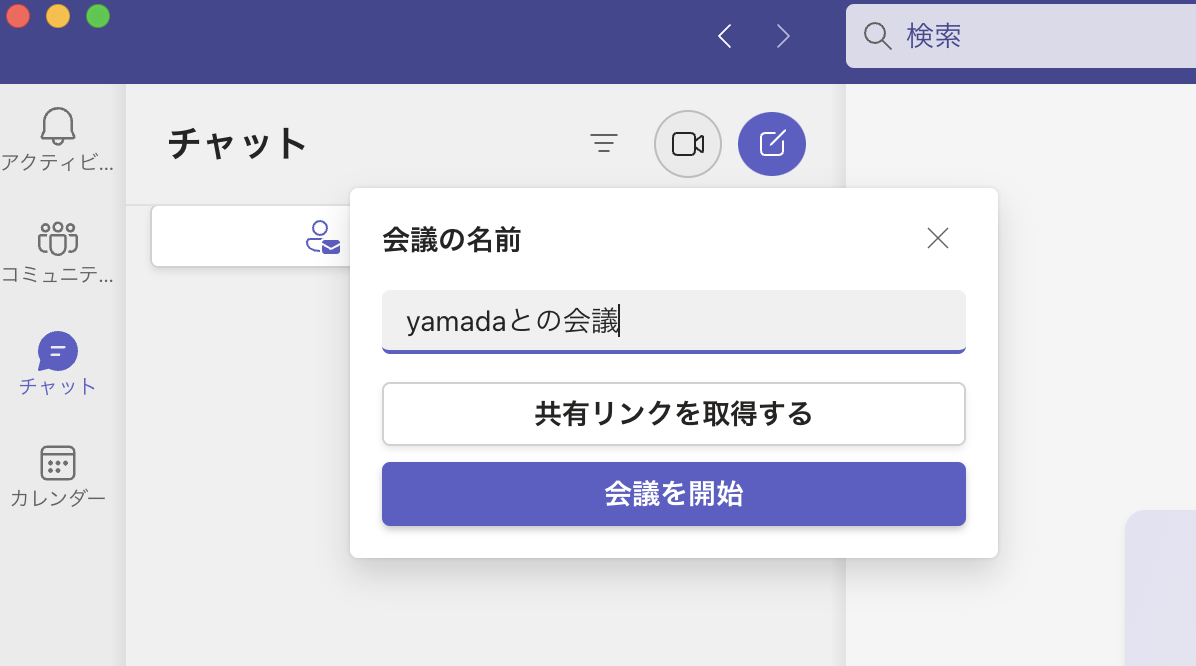
Microsoft Teamsにはビデオ会議の機能も搭載されています。チャットの画面から必要に応じて即座にビデオ会議を開始できるため、チャットでは埒が開かない場合は、すぐに会議で話し合えます。
Microsoft Teams内のカレンダーはGoogleカレンダーと連携することができます。そのため、今までGoogleカレンダーで予定を管理していた場合は、わざわざ予定を入れ直す手間なく、全ての予定を移行できます。

<Microsoft Teamsの注意点>
- 操作に慣れるまでに時間がかかる
- 異動が多いとメンバー管理が煩雑
Web会議や通話、チャットからファイルの共同編集までさまざまな機能が搭載されており、使い慣れるまでに時間を要します。
ユーザーの投稿には「チームに選ばれたメンバーしか情報を閲覧できないため、異動が多い組織ではメンバー変更の管理が煩雑になりやすいい」という意見もありました。(参考:ITreview)
<Microsoft Teamsの料金体系(一般法人向け)>
Microsoft Teamsの一般法人向け料金体系は以下の表のとおりです。
(表は左右にスクロールできます。)
| Microsoft Teams (無料) | Microsoft Teams Essentials | Microsoft 365 Business Basic | Microsoft 365 Business Standard | Microsoft 365 Business Premium | |
|---|---|---|---|---|---|
| 料金 | 0円 | 599円/ユーザー/月 | 899円/ユーザー/月 | 1,874円/ユーザー/月 | 3,298円/ユーザー/月 |
| 会議時間 |
1対1:最長30時間
グループ会議:最長60分間 |
1対1:最長30時間
グループ会議:最長30時間 |
1対1:最長30時間
グループ会議:最長30時間 |
1対1:最長30時間
グループ会議:最長30時間 |
1対1:最長30時間
グループ会議:最長30時間 |
| ファイル ストレージ | 全チームで5GB | 10GB | 1TB | 1TB | 1TB |
第5位|Googleサービスと連携できるツール「Google Workspace」

<Google Workspaceの特徴>
- Googleが提供するビジネス向けのサービス
- サポート体制が充実
一般向けの無料アプリにはない「独自ドメインのメールアドレス」や「容量2倍のクラウドストレージ」といったビジネス向けのサービスを利用できます。
電話とメールによる24時間365日のサポート体制です。
<Google Workspaceの機能・使用感>

- グループカレンダーを作成できる
- 共同編集ができる
チーム内全員が閲覧できるグループカレンダーを作成することができます。そのため、会議のスケジュールや業務予定、休暇確認を簡単に共有できます。
ドキュメントやスライドは、複数ユーザーが同時に編集することができます。そのため、会議中に複数人で1つのページに意見を出し合ったり、書き込んだりして、資料をブラッシュアップできます。
<Google Workspaceの注意点>
- 効果がコストに見合わない可能性がある
- Microsoft Officeとの互換性に課題
カレンダーやメールといった特定の機能しか使わない場合、費用対効果が小さくなります。とくに中小企業や非IT企業に起こりやすいケースです。
ユーザーの投稿には「Excelファイルをスプレッドシートで開くと、複雑な数式やマクロが正しく動作しないことがあり、ファイル形式の変換やレイアウト調整の手間が発生する。」という意見もありました。(参考:ITreview)
<Google Workspaceの料金体系>
- Business Starter:950円/ユーザー/月(月払い)
- Business Standard:1,900円/ユーザー/月(月払い)
- Business Plus:3,000円/ユーザー/月(月払い)
- Enterprise:要問い合わせ
第6位|ワークフローの効率化を実現するツール「J-MOTTO」

<J-MOTTOの特徴>
- 管理者向け機能が充実
- 日本語・英語に対応
ユーザー管理や権限設定、利用状況の把握など、管理者向けの機能が充実しているため、数百名の組織でも統制を取りながら運用できます。
日本語・英語に対応しており、海外に拠点をもつ企業や、社内に外国人スタッフを抱える企業でも導入しやすくなっています。
<J-MOTTOの機能・使用感>
- 26のアプリケーションを装備
- サポートサービスが充実
ワークフローやプロジェクト管理、タイムカードなど、日々の業務に使える26機能が基本料金内ですべて利用可能になっています。
フリーコールのサポートセンターに専門のスタッフが配置されています。また無料のセミナー動画を配布しており、基本設定や主要機能の操作方法を学ぶことができます。
<J-MOTTOの注意点>
- データ保存容量が少ない
- ログインIDが独自の仕様
1ユーザーあたり100または300MBと基本のデータ保存容量が少なく、足りない場合は超過料金を支払う必要があります。(参考:J-MOTTO|ご利用料金について)
ユーザーの投稿には「ログインIDがメールアドレスではなく5桁の数字に限定されているため、管理者・利用者ともに負担がある。」という意見があります。(参考:ITreview)
<J-MOTTOの料金体系>
- スタンダードプラン:4,000円/20ユーザーまで/月(月払い)
- ライトプラン:20,000円/10ユーザーまで/年(年払い)
【比較表】おすすめの機能を備えたグループウェア
以下は、紹介したツールの比較表です。特徴や注意点を比較して、どのツールを導入するか検討しましょう。
| Stock | desknet’s NEO | サイボウズ Office | Microsoft Teams | Google Workspace | J-MOTTO | |
|---|---|---|---|---|---|---|
| 特徴 |
厳選された機能で使いやすいツール |
多機能で大規模利用にも対応するツール |
紙業務をデジタル化しやすいツール |
チャットからWeb会議までできるツール |
Googleサービスと連携できるツール |
ワークフローの効率化を実現するツール |
| 注意点 |
主に非IT企業向けのアプリ |
スマホ版は一部機能に制限がある |
プロジェクト管理機能は限定的 |
操作に慣れるまでに時間がかかる |
効果がコストに見合わない可能性がある |
データ保存容量が少ない |
| スマホ対応 |
【〇】 |
【〇】 |
【〇】 |
【〇】 |
【〇】 |
【〇】 |
| リマインド機能 |
【〇】 |
【〇】 |
【〇】 |
【〇】 |
【〇】 |
【〇】 |
| 料金 |
・無料プランあり
・有料プランでも1人当たり月500円〜 |
・無料プランなし
・有料プランは600円/ユーザー/月~ |
・無料プランなし
・有料プランは600円/ユーザー/月~ |
・無料プランあり
・有料プランは599円/ユーザー/月~ |
・無料プランなし
・有料プランは950円/ユーザー/月~ |
・無料プランなし
・有料プランは4,000円/20ユーザーまで/月~ |
| 公式サイト |
「Stock」の詳細はこちら |
「desknet’s NEO」の詳細はこちら |
「サイボウズOffice」の詳細はこちら |
「Microsoft Teams」の詳細はこちら |
「Google Workspace」の詳細はこちら |
「J-MOTTO」の詳細はこちら |
【失敗しない】グループウェアの選び方
以下では、グループウェアの失敗しない選び方をご紹介します。グループウェアが社内に浸透しない原因を未然に防げる内容なので、担当者の方は必見です。
誰でも簡単に使えるか
グループウェアは、社員全員が迷わず使えるツールを選ぶことが重要です。
なぜなら、一部の社員しか使いこなせないツールでは、情報共有が進まず、現場で形骸化してしまうからです。たとえば、エンジニア向けに高度な機能を備えたツールは、一見便利に見えても、「操作が難しくて使い続けられない」といった状況に陥りがちです。
そのため、実際に現場で操作する社員のITリテラシーを考慮し、誰でも簡単に使えるツールを選ぶ必要があります。可能な限りシンプルで、直感的に操作できるかを判断基準にしましょう。
オンプレミス型・クラウド型の形態が合うか
グループウェアは、自社の環境や運用体制に合った形態を選びましょう。形態が合っていないと、コストや管理負担が増え、継続的な運用が難しくなるためです。
グループウェアには大きく分けて2種類のクラウド型とオンプレミス型があります。
- クラウド型
- オンプレミス型
インターネットを通じてソフトウェアを利用する形態です。初期費用や維持管理の費用が抑えられ、比較的低コストで導入できます。
自社サーバーにソフトウェアをインストールして利用する形態です。初期費用や維持管理の費用はかかりますが、情報漏洩のリスクが低く自社でカスタマイズしやすいといったメリットがあります。
このように、クラウド型・オンプレミス型にはそれぞれ特性があるため、自社の規模やIT体制、セキュリティ要件を踏まえて、無理なく運用できる形態を選ぶことが大切です。
導入・運用コストが適正か
グループウェアは、導入時だけでなく、継続的に運用できるコストかどうかを基準に選ぶことが重要です。
たとえば、さまざまな機能を備えたツールを導入しても、非IT企業や中小企業では「実際に使っているのは一部の機能だけ」という状況になりやすく、結果として運用コストを無駄にしてしまいます。
そのため、社内で本当に必要な機能を見極め、費用対効果の高いツールを選びましょう。たとえば、社内・チームの情報共有に必要な機能が過不足なくそろった「Stock」のように、厳選された機能を低コストで利用できるツールもあります。
グループウェアの主要な機能まとめ
ここまでグループウェアの主な機能やおすすめツール、グループウェアを選ぶ際のポイントについて解説しました。
グループウェアには多種多様な機能がありますが、すべてを備えている必要はありません。むしろ、必要な機能が厳選されているほど誰でも操作しやすく、社内の情報共有をスムーズに行えます。
したがって、グループウェアを選ぶのであれば、必要な機能を過不足なく備え、誰でも直感的に使えるツール「Stock」が最適です。
無料登録は1分で完了します。ぜひ「Stock」を活用して情報管理を一元化し、アナログな情報共有のストレスを解消しましょう。

