

情報管理に使える多機能なITツールとして、ノートアプリの「Evernote(エバーノート)」は広く用いられています。一方で、Evernoteは社内情報だけでなく、名刺をチームで管理・共有する機能も備えているのです。
とはいえ、「Evernoteを使ってどのように大量の名刺を管理するのか、具体的な方法がわからない」と悩む方も多いのではないでしょうか。
そこで今回は、Evernoteを活用した名刺管理の方法や注意点をご紹介します。
- Evernoteに名刺を取り込む方法を知りたい
- Evernoteの名刺管理に役立つ機能を確認したい
- Evernoteよりも簡単に社内で名刺や関連情報を管理・共有できるツールが欲しい
という方はこの記事を参考にすると、Evernoteを使って名刺管理をする具体的な方法がわかり、名刺管理の煩雑さを解消できます。
目次
【コツ紹介】Evernoteを使った名刺の管理方法3選
ここでは、Evernoteを使った名刺の管理方法を解説します。Evernoteを利用している企業では、以下の方法で名刺管理を効率化できるのです。
(1)名刺のスキャン
Evernoteに備わっているOCR(写真データの文字認識機能)を活用すると、「名刺をはじめとした、文書の文字データ」をスキャンできます。名刺の読み取りは、以下の2つの方法でおこないましょう。
- スマートフォン
- スキャナ
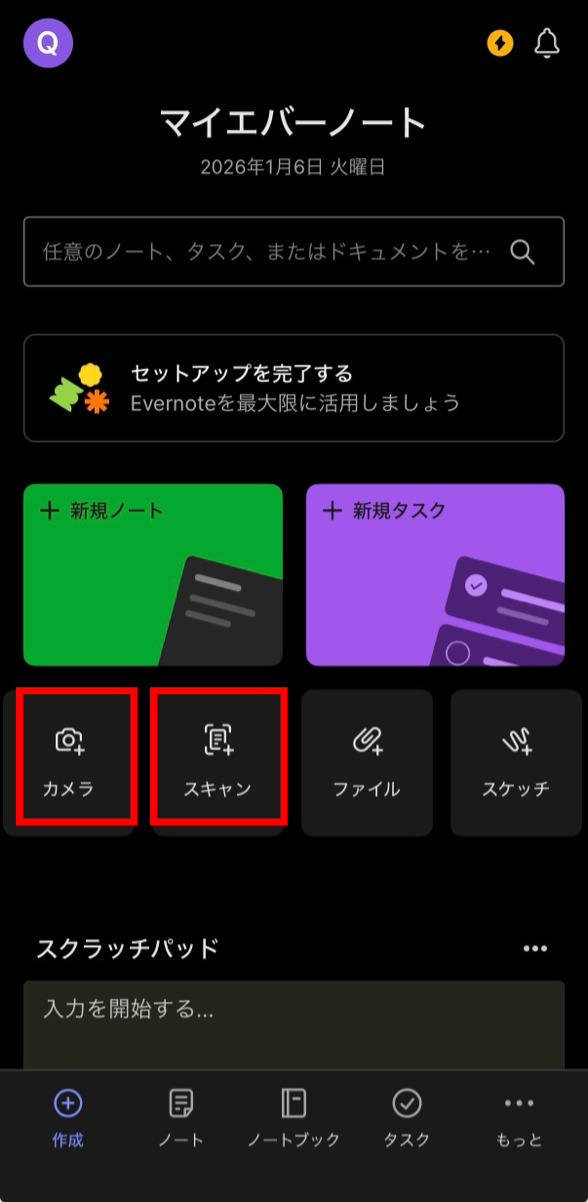
Evernoteのスマホ版アプリを起動してカメラを名刺の上にかざすと、書かれている文字を自動でデータ化できます。
スキャナを使うと、溜まった名刺を一度に取り込み、画像として鮮明にデータ化できます。両面名刺を高速でデータ化できる点が便利ですが、Evernote以外にスキャナできるアプリを入れたり、筐体を購入したりする必要があります。
以上の方法を用いると、手作業で文字情報を入力せずに、名刺の情報をそのままEvernoteの「ノート」に保管できるのです。
(2)共有設定
「ノートに保管した名刺データ」をメンバーと共有することで、ビジネスチャンスの幅が広がります。
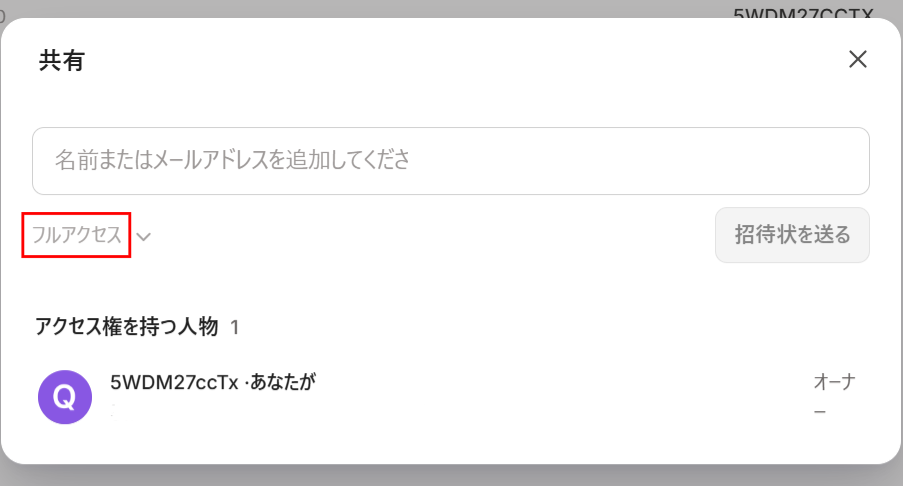
また、名刺データを保管した「ノート」を他のユーザーと共有するには、以下の3つの方法があります。
- 「共有用リンク」を有効にしてリンクを送る
- ユーザーをノートに招待する
- ノートのコピーをメールで送信する
ユーザーをノートに招待すれば、ユーザーに「閲覧・編集・他ユーザーを招待」のいずれかの権限を付与できます。
一方で、共有用リンクから飛んできたユーザーは「閲覧」しかできません。しかし、リンクを踏んだ人は誰でも該当の名刺を見られるので、共有用リンクを有効にするときはセキュリティに注意しましょう。
(3)他ツールとの連携
以下でご紹介するツールとEvernoteを連携すれば、より効率的に名刺を管理できるようになります。

世界最大級のビジネス特化型SNSであるLinkedInと連携すると、名刺を交換した相手とすぐにつながれます。
Evernoteに取り込んだ名刺のメールアドレスと一致するLinkedInアカウントがあると、「相手の顔写真やLinkedInのURL」など、プロフィール情報が自動的に名刺のノートに登録されるのです。そのため、ビジネスで得られた人脈の可視化が容易になります。
LinkedInを使うと名刺管理を通して人脈を可視化できるだけでなく、先方からも存在を認識してもらいやすくなるので、Evernoteを用いた名刺管理におすすめのサービスです。
ScanSnap Cloud

ScanSnap Cloudは、「ScanSnap」シリーズのスキャナを利用している人が使えるクラウドサービスです。ScanSnap CloudとEvernoteを連携すれば、スキャンしたデータがテーマごとに分類されて、直接Evernoteに保存されます。
具体的な手順として、まずは、ソフトウェア「ScanSnap Home」をインストールします。次に、ScanSnap側でEvernoteとの連携を設定すると、スキャナから読み取ったデータをEvernoteのノートに振り分けて保存できるのです。
名刺をスキャンすると自動で「名刺」のノートに分類される点は便利ですが、そもそもScanSnapのスキャナがないと利用できない点には注意が必要です。
Evernote Scannable

Evernote Scannableはスマートフォン用に作られた、Evernote公式のスキャンアプリです。
アプリをインストールして書類(名刺)を撮影すると、向きや明るさを自動で調整して、PDFまたは画像ファイルとしてEvernoteに直接保存できます。
ただし、Evernote ScannableはiOSのみ利用が可能です。また、口コミには「その場で撮影した写真は向きや色が最適化されるが、撮影済みの書類をあとから補正することはできない」という意見があり、使い方をよく検討する必要があります。(参考:ITreview)
【プラン別】Evernoteの名刺管理に役立つ機能
以下は、名刺管理に役立つ機能をEvernoteの各プランごとに比較した表です。
| Free | Starter | Advanced | Enterprise | |
|---|---|---|---|---|
| ノート |
50
|
1,000
|
無制限
|
カスタム
|
| ノートブック |
1
|
20
|
無制限
|
カスタム
|
| ストレージ |
20MB
|
1GB
|
無制限
|
カスタム
|
| デバイス間同期 |
1台のデバイスまで
|
3台のデバイス
|
無制限
|
カスタム
|
| 添付ファイル |
50
|
1,000
|
無制限
|
カスタム
|
| 画像の文字起こし |
○
|
○
|
○
|
○
|
| 名刺のデジタル化 |
×
|
○
|
○
|
○
|
| LinkedInとの連携 |
○
|
○
|
○
|
○
|
| ScanSnap Cloudとの連携 |
○
|
○
|
○
|
○
|
| Evernote Scannableとの連携 |
○
|
○
|
○
|
○
|
以上が、Evernoteのプランごとの違いです。作成できるノート数やストレージ容量の上限に大きな差があるため、導入前に必ず確認しておきましょう。
Evernoteで名刺管理するときの3つの注意点
以下では、Evernoteで名刺管理をするときの3つの注意点を解説します。Evernoteで名刺管理をする前に、以下の課題を確認しましょう。
(1)無料プランは制限が多い
Evernoteの無料プランには、名刺管理をおこなううえで不自由な制限があります。
- 利用できるノート数が少ない
- 名刺のデジタル化ができない
- 月間アップロード容量が少ない
Evernoteの無料プランでは、利用できるノート数が50個までに限定されています。そのため、1つのノートに名刺と関連情報をまとめた場合、50人分の名刺情報しかまとめられないのです。
Evernoteの無料プランでは、名刺の画像を元にデータベースを作成する「名刺のデジタル化」が利用できません。そのため、名刺の画像をノートに貼り付けるか、画像から文字起こしした情報をノートに残すことでしか名刺管理がおこなえません。
ノート数と同様に、月間のアップロード容量にも制限があり、1ヶ月間で250MBまでしかアップロードできません。そのため、名刺の画像データを大量に保存することができないのです。
以上のように、Evernoteの無料プランでは様々な制限のもとで名刺管理をしなければなりません。
(2)チーム利用には特別なプランが必要
Evernoteは基本的に個人向けアプリなので「チームですべての情報を共有する使い方」には適していません。
Evernoteのノートをチームで共有して仕事を進めるには、有料の「Enterprise」に加入する必要があります。そのため、ビジネスシーンでEvernoteを利用する場合は、多くの料金コストがかかる点は留意しなければなりません。
また、「Enterprise」は個人用アカウントと同じメールアドレスを使用できないため、チームと個人のアカウントを切り替えながら作業する必要がある点にも注意が必要です。
以上のように、Evernoteを使ってチームで名刺を共有するには有料プランを選ぶ必要があり、使い方が複雑になる可能性があります。
(3)スキャンアプリの評判にばらつきがある
Evernoteのスキャン専用スマホアプリ「Evernote Scannable」は、利用ユーザーによって評価に違いがあります。
オペレーターがチェックするサービスと比較すると、Evernote ScannableはOCRのみによる読み取りなので、スキャンの精度にばらつきがあります。
例えば、口コミには「読み取り精度が高いとは言えず、修正が必要になる」という意見が見られます。(参考:SaaSLOG)
また、Evernote Scannableの「自動撮影機能」は両面名刺に対応していないので、名刺の裏側の画像は自身で追加する手間がかかります。このように、Evernote Scannableにはユーザーが不便に感じる点もあることを考慮しましょう。
Evernoteよりも簡単にチームでの名刺管理ができるITツール
以下では、Evernoteよりも簡単に、チームで名刺管理ができるツールをご紹介します。
Evernoteを使えば、名刺をデータ化して管理できます。しかし、Evernoteはあくまで「個人向け」のツールなので、取り込んだ名刺データを全社で活用するには”より情報共有に適したツール”が必要なのです。
企業ではさまざまな場面で名刺交換がおこなわれるので、社内で共有しきれていないケースが少なくありません。そこで、「名刺を含む、顧客情報を社内で一元化できるアプリ」を使って、顧客情報を全社で活用する体制を整える必要があるのです。
結論、自社が導入すべきなのは、簡単に顧客やビジネスパートナーの情報を管理でき、すぐに見つけ出せるツール「Stock」一択です。
Stockは「ノート」で名刺データや関連情報を管理しつつ、任意のメンバーとリアルタイムで共有できます。また、ノートに紐づく「タスク」「メッセージ」を活用すると、顧客ごとに進捗管理やテーマの混ざらないやりとりが実現します。
社内の顧客情報を一元化できるツール「Stock」

/ 情報ストック、タスク管理、メッセージ機能 /
チームの情報を、最も簡単に管理できるツール「Stock」
Stockは、社内のあらゆる情報を、最も簡単に「管理」できるツールです。「社内の情報を、簡単に管理する方法がない」という問題を解消します。
Stockを使えば、「ノート」の機能を利用して、要件などのテキスト情報や、画像やファイルなどのあらゆる情報を誰でも簡単に残せます。
また、「タスク」や「メッセージ」の機能を利用すると、ノートに記載したテーマごとにコミュニケーションを取ることができるため、あちこちに情報が分散せず、常に整理された状態で業務を遂行できます。
<Stockをおすすめするポイント>
- ITの専門知識がなくてもすぐに使える
「ITに詳しくない65歳の方でも、何の説明もなく使える」程シンプルです。
- 社内のあらゆる情報を、最も簡単に「ストック」できる
作業依頼、議事録・問い合わせ管理など、あらゆる情報を一元管理可能です。
- 驚くほど簡単に、「タスク管理」「メッセージ」もできる
直感的な操作で、「タスクの担当者・期日の設定」と「メッセージでのやりとり」が可能です。
<Stockの口コミ・評判>

塩出 祐貴さん
松山ヤクルト販売株式会社 |
|
「強烈な『ITアレルギー』がある弊社にも、Stockならば、一切混乱なく導入できました」 ★★★★★ 5.0 弊社の宅配部門のスタッフの半分近くは50代以上と高齢で、キーボード入力が苦手なスタッフもいるほど、ITツールへの強い抵抗感がありました。しかし、Stockは他ツールに比べて圧倒的にシンプルで、直感的に使えるため、予想通り非常にスムーズに使い始めることができました。 |

竹原陽子さん、國吉千恵美さん
リハビリデイサービスエール |
|
「会社全体が、『Stock(ストック)さえ見ればOK』という認識に180度変わった」 ★★★★★ 5.0 特に介護業界では顕著かもしれませんが、『パソコンやアプリに関する新しい取り組みをする』ということに対して少なからず懸念や不安の声はありました。しかしその後、実際にStock(ストック)を使ってみると、紙のノートに書く作業と比べて負担は変わらず、『Stock(ストック)さえ見れば大半のことが解決する』という共通の認識がなされるようになりました。 |

江藤 美帆さん
栃木サッカークラブ(栃木SC) |
|
「ナレッジが属人化しやすいプロスポーツクラブには、Stockを非常に強くお勧めします!」 ★★★★★ 5.0 元々悩んでいた『ナレッジがブラックボックス化してしまう』という問題が、驚くほどうまく解消されました。 『Stockさえ見れば、すぐに必要な情報を把握できる』という状況を作り出すことに成功し、明らかに生産性が向上しました。 |

Stockを使った名刺管理の例
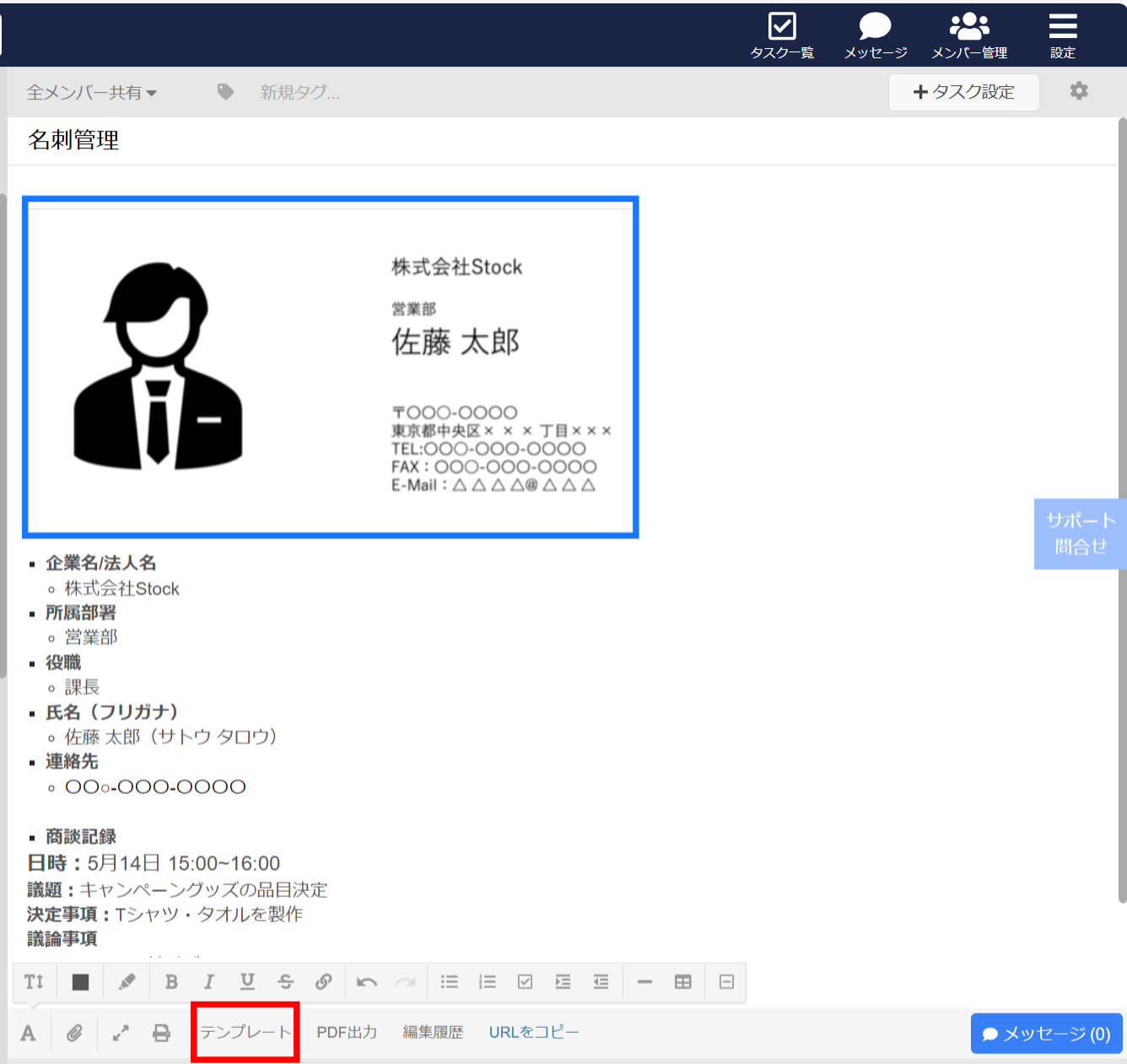
- 画像・ファイルの添付
- テンプレート機能
テキストとともに画像やファイルを残すことができます。名刺管理の場合、名刺の写真とともに顧客情報を管理できるのです。
前もってテンプレートを設定しておけば、わずかな操作で呼び出せます。新たな名刺情報を追加するたびに、項目をゼロから入力する必要がありません。
商談記録とセットで管理すれば、顧客情報の管理が簡単になります。Stockを使って名刺を一括管理しましょう。
Evernoteを活用した名刺管理の方法まとめ
これまで、Evernoteを活用した名刺管理の方法や、注意点を中心にご紹介しました。
Evernoteは、ScanSnapやEvernote Scannableと連携すれば、紙の名刺をスムーズにデータ化できます。しかし、Evernoteは個人向けアプリとして開発されており、チームで情報共有・管理するのに苦労する可能性があります。
そのため、「名刺だけでなく、関連する商談記録や対話メモ」まで、まとめて共有・管理できるツールが必要です。ただし、多機能なツールを導入するとITに詳しくない社員が使いこなせないので、「機能に過不足がないシンプルな情報共有ツール」が求められます。
したがって、「名刺」と「その他の情報」を顧客ごとにまとめられて、誰もが必要な情報に即アクセスできるツール『Stock』が必須です。また、すでにEvernoteで保管している情報も、簡単にStockにインポートできるので、顧客情報をそのまま引き継げます。
無料登録は1分で完了するので、ぜひ「Stock」を導入して、チームで名刺情報を有効活用しましょう。

