
ビジネスにおいて、書類作成は「社内外との情報の伝達」や「業務の記録を残す」観点で不可欠です。加えて、書類作成は、新人・ベテラン関係なく必要な作業になるため、誰でも簡単に作成できるよう仕組み化しておく必要があります。
しかし、「書類作成で抑えるべきポイントが具体的に分からず、作成するのに苦労している」という方も多いのではないでしょうか。
そこで今回は、ビジネスにおける書類作成の基本を中心に、文例やコツなども含めてご紹介します。
- 仕事で使う書類を作成する方法やコツを知りたい
- 書類作成時に役立つ参考例を使用したい
- 誰でも簡単に書類を作成・管理できる仕組みをつくりたい
という方はこの記事を参考にすると、ビジネス書類を作るポイントだけでなく、管理の煩雑さを解消する方法も分かります。
目次
ビジネスにおける書類作成の基本とは
ここでは、ビジネスにおける書類作成の基本を紹介します。以下の内容を抑えていない文書は、業務で使う情報の正確性にも欠けてしまうので注意が必要です。
文章が簡潔にまとまっている
前提として、文章が簡潔にまとまっていることが必須です。
仕事では、作成した書類をもとに「顧客との取引」や「社内プロジェクト」を進行させます。しかし、文章が冗長で要点が分かりにくいと、読み手によって解釈の違いが生まれるので、トラブルにつながる恐れがあるのです。
したがって、書類は無駄な表現を無くし、結論や決定事項を簡潔に記載しましょう。
必要事項に過不足がない
書類は簡潔にまとめつつ、必要事項に過不足がないか確認しながら作りましょう。
書面で記録を残すことは重要ですが、テーマに即した内容以外を書きすぎると不要な情報が増えてしまいます。一方で、簡潔に書きすぎても前提が伝わらず、あとから見返したときに理解しづらい書類になるのです。
したがって、正しく情報を残すには必要事項に過不足がないことが重要です。たとえば、以下のような文書の基本事項をリスト化すると、記載すべき項目の抜け漏れ防止につながります。
<例:社外宛の文書における基本項目リスト>
- 文書番号
- 日付
- 宛名
- 担当者名
- 書類の本題
- 前文
- 主文
- 末文
- 別記
第○号といった文書番号を割り振る必要があるときは書類の最上部右上に記載
書類内容を公表・通知する日付を記載
相手企業の社名・役職名・担当者名を省略せずに記載
自社の社名・所属部署名・担当者名を省略せずに記載
「~のご案内」などの書類の本題を短く、独立して記載
本題の下に「拝啓」などの頭語を含んだあいさつ文を記載
本題の結論となる内容を記載
「敬具」などの結語を含んだ締めのあいさつ文を記載
主文の詳細を「記」の見出し下に記載
形式が整っている
形式が整っていることもビジネス書類において重要な要素です。
書類の余白を十分に取らなければ、文章は読みやすくなりません。たとえば、宛名を書くときは上から「日付・宛名(左寄せ)・担当者名(右寄せ)」で書くのが一般的であり、レイアウトを誤るとビジネスマナーに反する文書になってしまうのです。
そこで、テンプレートを用いてレイアウトや余白を標準化すると、誰でも見やすく適切な書類が作成できます。
【種類別】書類作成の構成とは
文書で書くべき内容を都度考えていると、着手するまでに時間がかかり非効率です。そこで以下では、社内情報管理ツールの「Stock」を用いて書類作成の文例を紹介します。
マニュアル
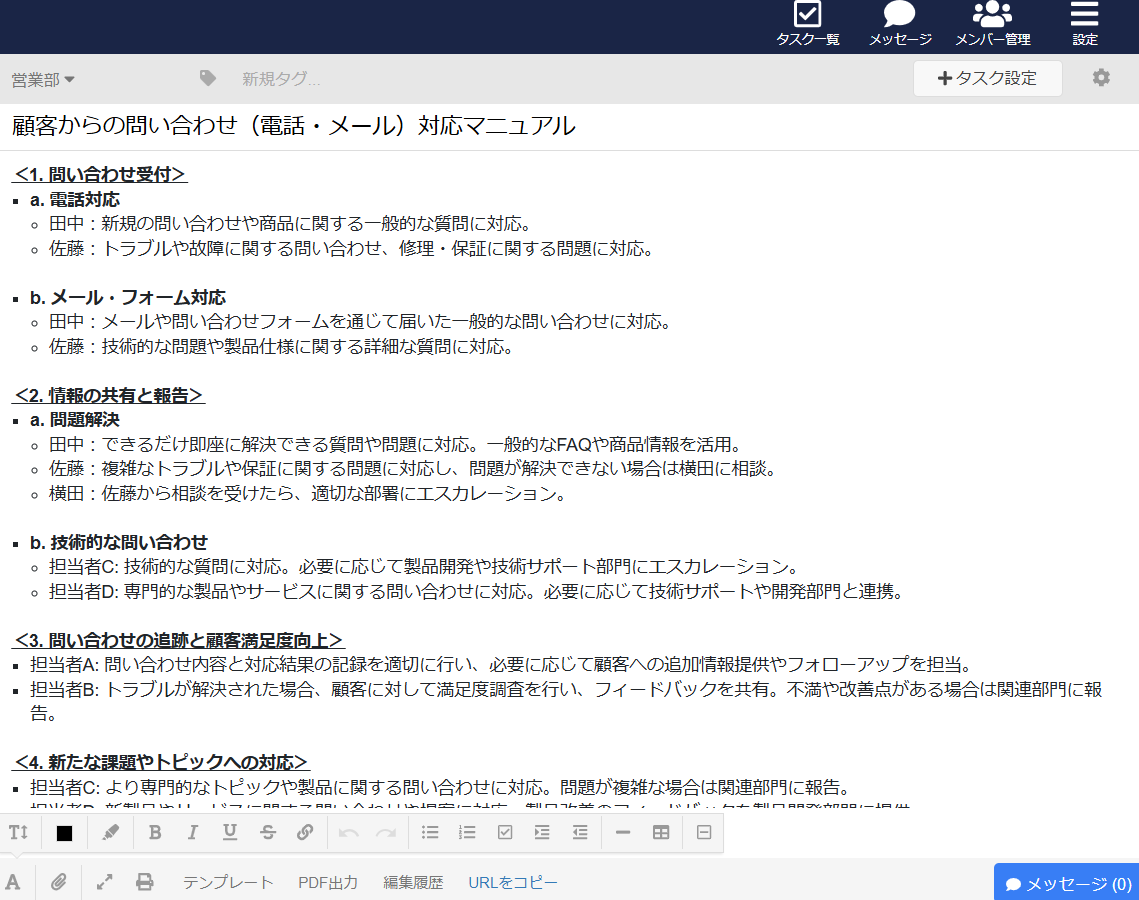
顧客対応のマニュアルの場合、以下の構成にすると回答時に役立ちます。
- タイトル:Q.(質問の概要)
- 見出し:Q.(質問内容の詳細)
- 小見出し:ファーストアンサー
- 小見出し:詳細な内容
ひと目で概要が把握できるように、端的に示します。
タイトルの内容に補足があれば、見出しに質問を詳細に記載します。
小見出し下に、質問に対し最初に答えるべき内容を記録します。
小見出し下に、ファーストアンサーの詳細な説明を追記し、情報を補完します。
上記を反映し、以下のように顧客対応マニュアルを作成すると、実務で使いやすい書類が作れます。
企画書
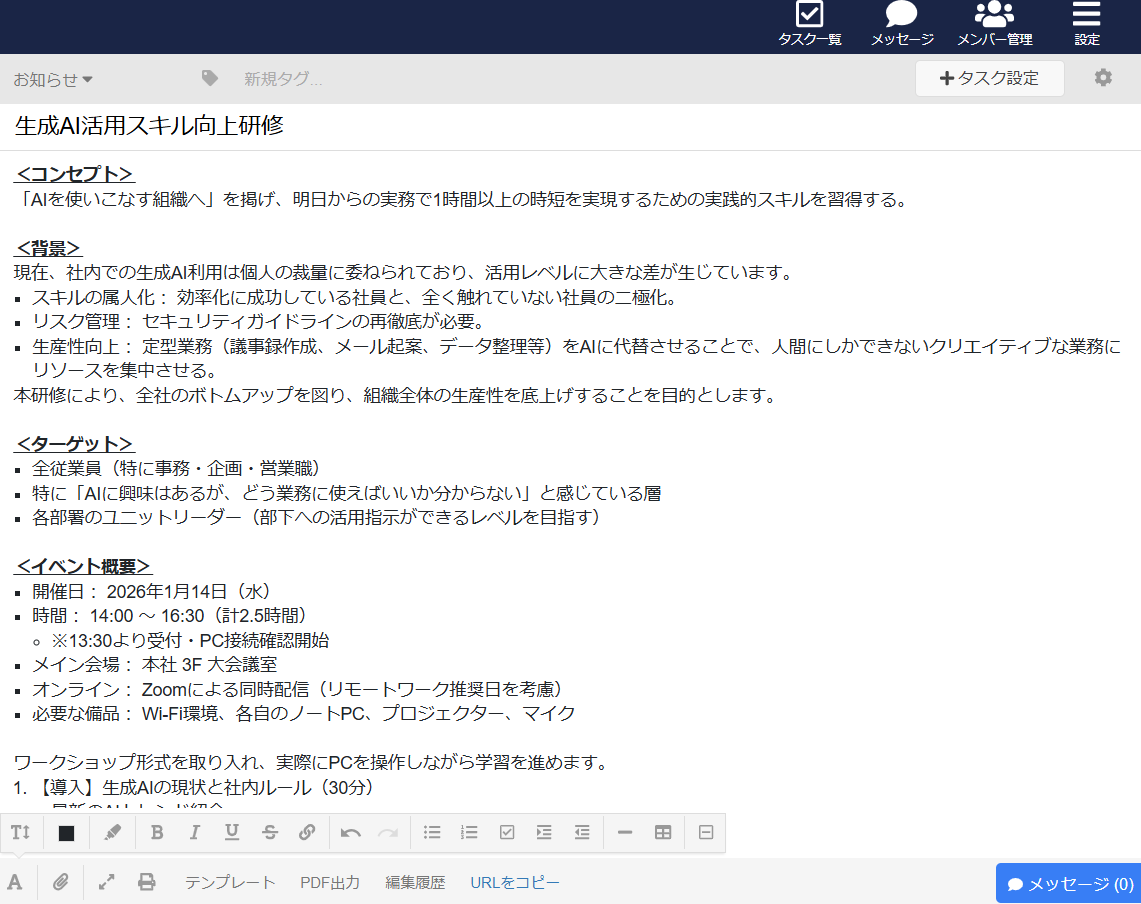
企画書を作成するときは、以下の項目を設けると内容が見やすく整理されます。
- タイトル:企画タイトル
- 見出し:背景
- 見出し:ターゲット
- 見出し:イベント概要
コンセプトを簡潔に記載し、分かりやすく企画内容を示しましょう。
冒頭に立案した背景を記載すると、検討するときに企画を実施する目的をチーム内ですり合わせやすくなります。
企画へ参加するターゲット層を具体的に記載しましょう。
具体的なイベントの流れや実施内容を説明します。箇条書きや採番を用いれば情報が整理されるうえ、参考画像があれば併せて共有すると視覚的にもイメージしやすくなります。
上記を反映し、以下のように企画書を作成すると、チームメンバーに内容を的確に伝えられるのです。
議事録
プロジェクトの議事録を作成時に、以下の項目をあらかじめ記載しておくと会議中にスムーズに記録が残せます。
- タイトル:議事録のタイトル
- 見出し:背景
- 見出し:参加者
- 見出し:決定事項
- 見出し:タスク
会議名だけでなく、会議で何を行ったのかを簡単に示すと、振り返ったときにタイトルだけで概要が把握できます。
背景を記載しておけば、会議の実施目的が分かりやすく示せます。
会議当日に参加したメンバーを記録しましょう。
決定事項は内容ごとに端的にまとめることがポイントです。また、見出しは「実施する施策と理由」のように、会議内容に合わせて文言を変更すると分かりやすさが高まります。
会議での決定事項に対し、実際に対応が必要なタスクやToDoを記録します。
上記を反映し、以下のように議事録を作成すると、過不足なく会議内容が残せるのです。

また、上記のように、Stockは書類内にPDFや画像を貼り付けることも可能なので、ExcelやWordよりも利便性が高いと言えます。
<6ステップ>Wordを使った書類の作り方とは
ここでは、Wordを使った書類の作り方を6ステップで解説します。
Wordを開き、「新規文書」を作成した後からの作成方法となっています。フォントは「游明朝」で、フォントサイズは10~12が一般的とされています。

- 発信日付を記入
- 宛先の記入
- 発信者名の記入
- 書類の本題の記入
- 主文の記入
- 別記
発信する日付を右揃えで記入します。文書内容によっては、発信日付の上に書類番号も記入する場合もあります。
相手の所属や名前を左揃えで記入します。相手が複数人の場合、「各位」や「皆様」を記入します。
発信者の所属や名前を記入する右揃えで記入します。
書類の本題(タイトル)を中央揃えで入力します。本題ではフォントサイズを12にして、見やすくする工夫も必要です。
書類で伝えたい内容について記します。文頭は、一文字開けましょう。
中央揃えで「記」と入力し、その下に箇条書きを用いて、詳細を簡潔にまとめましょう。最後に、右揃えで「以上」と締めくくれば完了です。
仕事の書類を作成するときのコツ
ここでは、仕事の書類を作成するときのコツを紹介します。以下の内容を実践した企業は、分かりやすい書類を効率的に作成・管理できます。
(1)テンプレートを活用する
テンプレートを活用すると、定型的な形式の書類が素早く作成できます。
一般的に、ビジネスで使う文書はレイアウトや形式が決まっているものが多く定型化されています。そこで、よく作成する書類をテンプレート化すれば、都度手作業で体裁を整える時間を省けるのです。
書類作成に使えるテンプレートはネット上でダウンロードするほか、各書類作成ツールに備わっているケースがあります。なかでも、自由にテンプレートを作成できる「Stock」のようなツールを選ぶと、自社特有の文書も素早く作成できるので効果的です。
(2)図表を活用する
図表を文書内に追加し、視覚的に分かりやすい書類を作りましょう。
文字だけでは伝わりにくい内容も、画像やグラフを用いることで、読み手の理解を促します。また「前年度との売上高の比較」「アンケートの集計結果」などの数値を伴った内容は、表を作成すると情報が見やすく整理されるのです。
ただし、一つの書類にテキスト文字や図表が密集すると、かえって見づらくなるので注意が必要です。
(3)管理しやすい場所に保存する
書類を作成する段階から、管理しやすい場所に保存することも重要です。
ビジネスにおいて、書類は作成した後に更新したり、以前作った文書を再利用したりするケースが度々起こります。しかし、「どこに、どのファイルがあるのか」がすぐに分からない状態では、必要なときに情報が見つかりません。
そのため、管理場所をあらかじめ定めたうえで書類を作成しましょう。とくに、情報を簡単に管理できる「Stock」のようなツールを使うと、目的の内容に素早くアクセス可能な体制を整えられます。
【重要】書類の作成・管理・共有が簡単になるおすすめツール
以下では、書類の作成・管理・共有が簡単になるおすすめツールを紹介します。
書類は、Wordなどのファイル形式を使って作成するのが一般的です。しかし、ファイル形式では「スマホで扱いづらい」「ファイルを開く手間がかかる」「管理が煩雑化しやすい」というデメリットから、非効率な運用になってしまいます。
一方、スマホからでも操作できるノート形式のアプリであれば、書類の作成だけでなく、管理の手間を軽減できます。ただし、操作が複雑なアプリでは、社内に浸透しないため「誰でも迷わず使いこなせるノート形式のアプリ」を導入しましょう。
したがって、自社が導入すべきは、誰でも簡単に書類を作成・管理・共有できるシンプルなツール「Stock」が最適です。
Stockの「ノート」に記した情報はリアルタイムで社内メンバーに共有されるため、メールやチャットツールを使う手間が省けます。また、Stockにはスマホアプリがあるため、手もとにパソコンがなくても書類を確認できます。
書類をスムーズに管理できるツール「Stock」

/ 情報ストック、タスク管理、メッセージ機能 /
チームの情報を、最も簡単に管理できるツール「Stock」
Stockは、社内のあらゆる情報を、最も簡単に「管理」できるツールです。「社内の情報を、簡単に管理する方法がない」という問題を解消します。
Stockを使えば、「ノート」の機能を利用して、要件などのテキスト情報や、画像やファイルなどのあらゆる情報を誰でも簡単に残せます。
また、「タスク」や「メッセージ」の機能を利用すると、ノートに記載したテーマごとにコミュニケーションを取ることができるため、あちこちに情報が分散せず、常に整理された状態で業務を遂行できます。
<Stockをおすすめするポイント>
- ITの専門知識がなくてもすぐに使える
「ITに詳しくない65歳の方でも、何の説明もなく使える」程シンプルです。
- 社内のあらゆる情報を、最も簡単に「ストック」できる
作業依頼、議事録・問い合わせ管理など、あらゆる情報を一元管理可能です。
- 驚くほど簡単に、「タスク管理」「メッセージ」もできる
直感的な操作で、「タスクの担当者・期日の設定」と「メッセージでのやりとり」が可能です。
<Stockの口コミ・評判>

塩出 祐貴さん
松山ヤクルト販売株式会社 |
|
「強烈な『ITアレルギー』がある弊社にも、Stockならば、一切混乱なく導入できました」 ★★★★★ 5.0 弊社の宅配部門のスタッフの半分近くは50代以上と高齢で、キーボード入力が苦手なスタッフもいるほど、ITツールへの強い抵抗感がありました。しかし、Stockは他ツールに比べて圧倒的にシンプルで、直感的に使えるため、予想通り非常にスムーズに使い始めることができました。 |

竹原陽子さん、國吉千恵美さん
リハビリデイサービスエール |
|
「会社全体が、『Stock(ストック)さえ見ればOK』という認識に180度変わった」 ★★★★★ 5.0 特に介護業界では顕著かもしれませんが、『パソコンやアプリに関する新しい取り組みをする』ということに対して少なからず懸念や不安の声はありました。しかしその後、実際にStock(ストック)を使ってみると、紙のノートに書く作業と比べて負担は変わらず、『Stock(ストック)さえ見れば大半のことが解決する』という共通の認識がなされるようになりました。 |

江藤 美帆さん
栃木サッカークラブ(栃木SC) |
|
「ナレッジが属人化しやすいプロスポーツクラブには、Stockを非常に強くお勧めします!」 ★★★★★ 5.0 元々悩んでいた『ナレッジがブラックボックス化してしまう』という問題が、驚くほどうまく解消されました。 『Stockさえ見れば、すぐに必要な情報を把握できる』という状況を作り出すことに成功し、明らかに生産性が向上しました。 |

<比較表>スマホでの書類作成に役立つアプリ4選
ここでは、スマホでの書類作成に役立つアプリ「Stock」「Word」「Pages」「Evernote」の機能を表にまとめます。
| Stock | Word | Pages | Evernote | |
|---|---|---|---|---|
| スマホでの操作性 |
【〇】
直感的な操作が可能
|
【×】
スマホでの操作が難しい
|
【〇】
Wordよりも画像挿入といった操作がスムーズ
|
【×】
Android端末でしか使えない
|
| 作成した書類の共有 |
【〇】
リアルタイムでの共有やメッセージ機能あり
|
【×】
都度、他ツールで共有する必要がある
|
【△】
共同編集可能だが、メッセージ機能はない
|
【△】
共同編集可能だが、メッセージ機能はない
|
| 作成した書類の管理 |
【〇】
フォルダに分けて書類を管理できる
|
【△】
フォルダで管理できるが、管理が煩雑化しやすい
|
【〇】
「ブラウズ」で整理できる
|
【〇】
3階層で整理できる
|
| 料金 |
・無料
・有料プランでも1人あたり500円/月〜
|
・無料プランあり
・有料プランは1,079円/ユーザー/月~
|
・無料
|
・無料プランあり
・有料プランは1,100円/ユーザー/月~
|
| 公式サイト |
「Stock」の詳細はこちら
|
「Word」の詳細はこちら |
「Pages」の詳細はこちら |
「Evernote」の詳細はこちら |
ツールを検討するときは、価格以外にも「機能が過不足なく備わっているか」「操作性が簡単か」といった観点から比較をしましょう。
ビジネスにおける書類作成の基本まとめ
これまで、ビジネスにおける書類作成の基本や文例、コツを中心にご紹介しました。
仕事で使う書類は「文章が簡潔で必要事項に過不足がなく、形式が整っている」ことが前提です。また、テンプレートや図表は見やすい文書づくりに効果的であるものの、作成後の書類は素早く見つけられるように「管理しやすい場所」に保存しなくてはなりません。
しかし、ExcelやWordでは、ファイルの方法を工夫したとしても、目的の内容を探すためにファイルをひとつずつ開いて探す手間がかかり面倒だと言えます。以上のように、Excelなどのファイル形式は、ビジネスで書類を作成していくのに不向きなのです。
結論、自社に導入すべきなのは、スマホやPCからでも手軽に書類を作成でき、欲しい情報がすぐに見つけられるツール「Stock」一択です。
無料登録は1分で完了するので、ぜひ「Stock」を導入して、書類作成をスムーズにしましょう。

