

企業のイメージを左右する「ロゴ」や「タイトルロゴ」を作成する場合、時間はもちろん、金銭的コストがかかります。そこで「無料でロゴ作成できるサイトやアプリ」を活用すれば、デザイナーやメーカーに依頼せずともロゴを作成できます。
しかし、「ロゴ作成のサイト・アプリを探しているが、どれが自社に適しているかわからない」と悩む担当者の方も多いのではないでしょうか。
そこで今回は、簡単にロゴを作成できるおすすめのサイト・アプリ7選を中心にご紹介します。
- ロゴを作成したいがどのツールを使えばいいかわからない
- ロゴ作成サイト・アプリを選ぶポイントがあれば教えてほしい
- 作成したロゴの提案書やデータの管理に最適なツールを知りたい
という担当者の方は本記事を参考にすると、自社に最適なロゴ作成サイト・アプリが見つかるだけでなく、作成したデータの管理方法までわかります。
目次
ロゴ作成サイト・アプリとは
ロゴ作成サイト・アプリとは、企業や商品のロゴデザインを簡単に作成できるツールのことを指します。
ユーザー自身で、ブランドやショップイメージに合う独自のロゴを作れる点が魅力です。豊富なテンプレートが揃っているほか、色やフォントも自由にカスタマイズ可能なため、初心者からプロまで、誰でも簡単にクオリティの高いロゴを作成できます。
また、無料でダウンロードできるアプリが多く、デザイナーやメーカーに依頼せずとも低コストでロゴを作成できるのもポイントです。
【無料あり】ロゴ作成ができるサイト・アプリ7選
以下では、無料でロゴを自作できるサイト・アプリを7つご紹介します。サービスによってロゴのテイストが違うため、自社にマッチするサイトを選んで活用しましょう。
【Canva】無料で生成AIが使えるロゴ自動作成アプリ

Canvaは、デザインの共同作業も可能なロゴ作成アプリです。iPhone・Mac・Android・Windowsアプリが提供されています。
<Canvaの特徴>
- 無料でロゴ作成AIが使える
- ロゴ以外の機能も充実している
ロゴに関する言葉を入力するだけで、AIがロゴを生成します。AIが作成したロゴはあとから加工することもできます。
ロゴ作成以外にも、PDFをJPGやPPTに変換する機能やプレゼンテーションに役立つ機能などが備わっています。そのため、ロゴ作成以外にもビジネスで利用する文書や業務に活用できるアプリを探している方に最適です。
<Canvaの機能・使用感>

- AIによるロゴ作成機能
- テンプレート機能
キーワードをもとにAIがロゴを作成します。また、作成後に任意の色に変更可能です。ただし、ロゴであることを指定する必要があったり、日本語は認識しづらかったりするため注意が必要です。
モチーフごとにテンプレートが充実しており、スタイルやテーマ、色などを指定してロゴを選べます。
<Canvaの注意点>
- 無料プランはAI画像生成が月50回まで
- 検索の精度が低い
無料プランでは、AIでの画像生成が月50回までとなっています。
利用しているユーザーからは、「素材検索の精度がやや低く、日本語で探すと目的の素材が見つかりにくいことがあります。」という声もあります。(参考:ITreview)
<Canvaの料金プラン>
- Canva無料:0円
- Canvaプロ:1,180円/ユーザー/月
- Canvaチームス:1,500円/ユーザー/月(3人〜利用可能)
- Canvaエンタープライズ:要問い合わせ
【Adobe Express】文字だけのロゴが作成できるアプリ

Adobe Expressは、チラシや動画作成もできる用途の幅広いロゴ作成アプリです。iPhone・Android・Microsoft Store・デスクトップアプリが提供されています。
<Adobe Expressの特徴>
- 文字だけのロゴを作るテンプレートが揃っている
- フォントや素材をキーワードで絞り込める
文字だけのロゴを作成したい場合に役立つテンプレートが備わっています。また、作成したテキストロゴはアニメーション形式で動かすことも可能です。
フォントや素材、テンプレートを任意のキーワードで絞り込めるので、ロゴに使いたいデータをすぐに見つけ出せます。
<Adobe Expressの機能・使用感>

- 複数のロゴデザイン生成
- デザイン性が優れている
ロゴについて呼称と標語を入力し、好きなデザインのイメージを選択すると、複数のロゴデザインを生成します。多くのデザインを作成して比較したい場合に便利です。
おしゃれなテンプレートが豊富なため、センスの有無にかかわらず、高品質なロゴが作成できます。
<Adobe Expressの注意点>
- 有料プランは無料体験後すぐに費用が発生する
- 無料プランではサイズ変更できない
公式HPで「無料体験期間が終了した時点から、料金の請求が始まります。」とアナウンスしているため、有料契約を検討する方は注意が必要です。
利用しているユーザーからは、「素材やデザインが有償であることは仕方ないと思いますが、リサイズは無料でできると有難いです。」という声もあります。(参考:ITreview)
<Adobe Expressの料金プラン>
<個人およびグループ向け>
- 無料プラン:0円
- プレミアムプラン:1,180円/ユーザー/月
- Firefly Pro:3,000円/ユーザー/月
<法人向け>
- グループ版:700円/ユーザー/月(2人以上)※初年度は、400円/ユーザー/月
- エンタープライズ版:要問い合わせ(100人以上)
【LOGO FACTORY】日本語対応した自動作成のロゴ作成サイト

LOGO FACTORYは、テキスト情報が豊富に盛り込めるロゴ作成サイトです。
<LOGO FACTORYの特徴>
- 複数のテキストを配置できる
- PowerPointのような操作性で作成できる
会社名やサイト名だけでなく、サブテキストなども配置できます。
素材の配置やテキストの設定など、パワーポイントのように作成できます。
<LOGO FACTORYの機能・使用感>

- チュートリアルがある
- 日本語フォントの幅が狭い
YouTubeで操作方法を解説しているため、ITに不慣れな場合でもチュートリアル(使い方の教材)を見ながら簡単に操作できて便利です。
フォントが指定できる一方、英語に対応したフォントのみになっており、日本語でテキストを入力したい方は利用が適さないと言えます。
<LOGO FACTORYの注意点>
- サイト自体がわかりづらい
- 説明の日本語が不自然
サイトのレイアウトが複雑なため、どのようにロゴを作れば良いか迷う可能性があります。
サイトの日本語訳が不自然になっており、説明を読んでも理解しづらい恐れがあります。また、チュートリアル動画に日本語字幕がない点にも注意が必要です。
【Wix】おしゃれなロゴが作成できるロゴ作成サイト

Wixは、情報を入力するだけで、ロゴ生成AIが業種や業界、理想のスタイルに合ったロゴデザインを作成できるサイトです。
<Wixの特徴>
- 情報を入力するだけ
- 商用利用も可能
「ブランド名」「業種・業界」「デザインスタイル」を入力するだけで、自動でロゴを作成できます。業種のイメージに合ったアイコンを自動で設定してくれます。
Wixで作成したロゴは、商用利用にも適しています。
<Wixの機能・使用感>

- 豊富なカスタマイズ機能
- 目的に応じたデータ形式でダウンロードできる
テキストや画像の追加や、色や背景をカスタマイズできる機能が搭載されているため、より自社に適したロゴを制作できます。
SVG・PNG形式や各SNS専用サイズ、印刷用など、目的に合ったロゴデータでダウンロードが可能なうえに、各サイズでプレビューを確認しながら作成・編集できます。
<Wixの注意点>
- アカウントを作成する必要がある
- 管理機能が乏しい
Wixは無料で利用できますが、アカウントを作成する必要があります。
Wixには管理機能が備わっていないため、過去に作成したロゴを見つけるのに時間がかかってしまう恐れがあります。
<Wixの料金プラン>
参考:Wixの料金ページ
- 無料プラン:0円
- パーソナル:1,300円/月
- スモールビジネス:2,300円/月
- ビジネス:2,700円/月
- ビジネスプライム:13,500円/月
【DesignEvo】豊富なテンプレートで簡単にロゴが作成できるアプリ
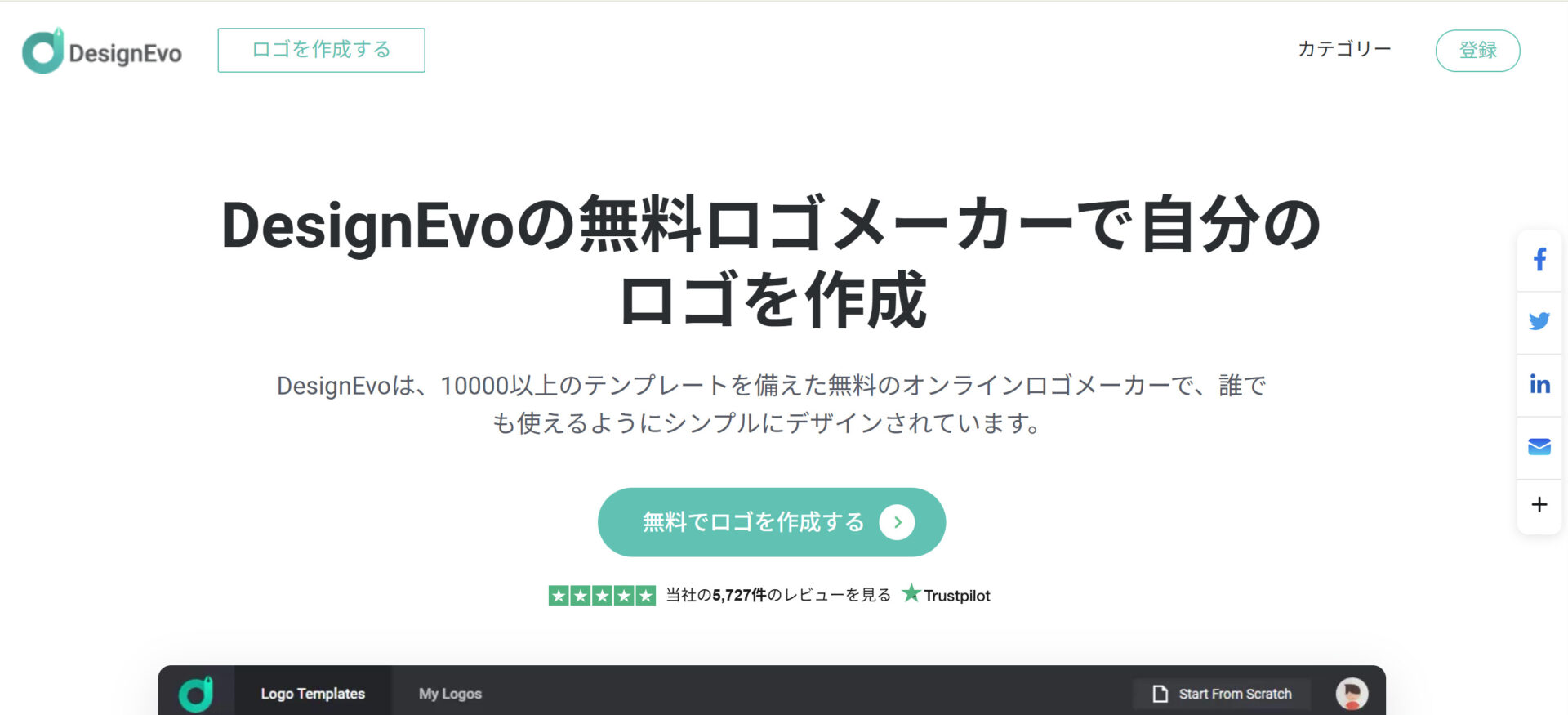
DesignEvoは、10,000以上のテンプレートを備えたロゴ作成サイトです。
<DesignEvoの特徴>
- 複数のテキストを配置できる
- 豊富なテンプレート
会社名やサイト名だけでなく、サブテキストなども配置できます。
制作したいものと似ているテンプレートを選択して、自由にカスタマイズすることができます。
<DesignEvoの機能・使用感>

- あらゆる業界に対応している
- 日本語にも対応している
「飲食業」「建設業」「旅行業界」など幅広い業界に合ったテンプレートを参考にして、ロゴを制作できます。
英語だけでなく、日本語のテキストを挿入できます。
<DesignEvoの注意点>
- 無料プランでのダウンロードは手間がかかる
- 無料プランだと制限がある
- ロゴごとに購入が必要になる
無料で作成したロゴをダウンロードする場合、SNSやウェブサイトでDesignEvoを共有する必要があります。
無料プランだと、低解像度ファイルでしかダウンロードできなかったり、カスタマーサポートを受けられなかったりします。
有料プランでは、ロゴの再編集や無制限でのダウンロードが可能になります。ただし、料金はひとつのロゴに対して1回のみ適用されるので、ほかのロゴをダウンロードしたい場合は、都度支払いが必要です。(参考:DesignEvoヘルプセンター)
<DesignEvoの料金プラン>
- 無料:0円
- ベーシック:24.99ドル/回
- プラス:49.99ドル/回
ファイルの解像度やサポート体制に応じて、料金が異なります。
【Renderforest】生成AIを使ったロゴ作成が可能なツール
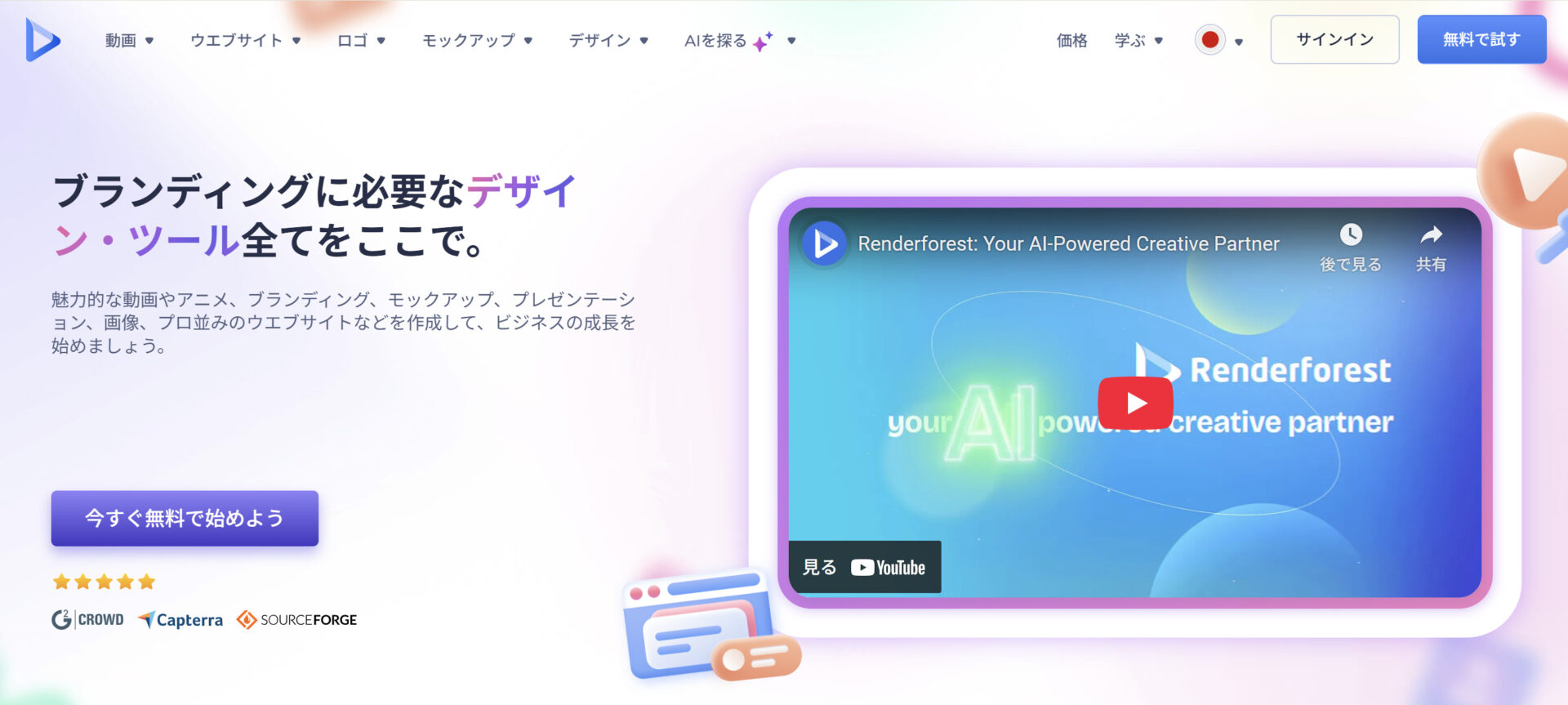
Renderforestは、ロゴデザインだけでなく、動画制作やウェブサイト作成が可能なオンラインプラットフォームです。
<Renderforestの特徴>
- AIを活用したロゴ制作
- 豊富なテンプレート
商品名や企業名などのキーワードと好みのフォーマットを選ぶだけで、AIが最適なロゴのデザインを制作してくれます。
プロが作成したテンプレートが豊富に揃っており、様々な要望や状況に合わせて選択できます。また必要に応じてテンプレート自体を作り変えることも可能です。
<Renderforestの機能・使用感>
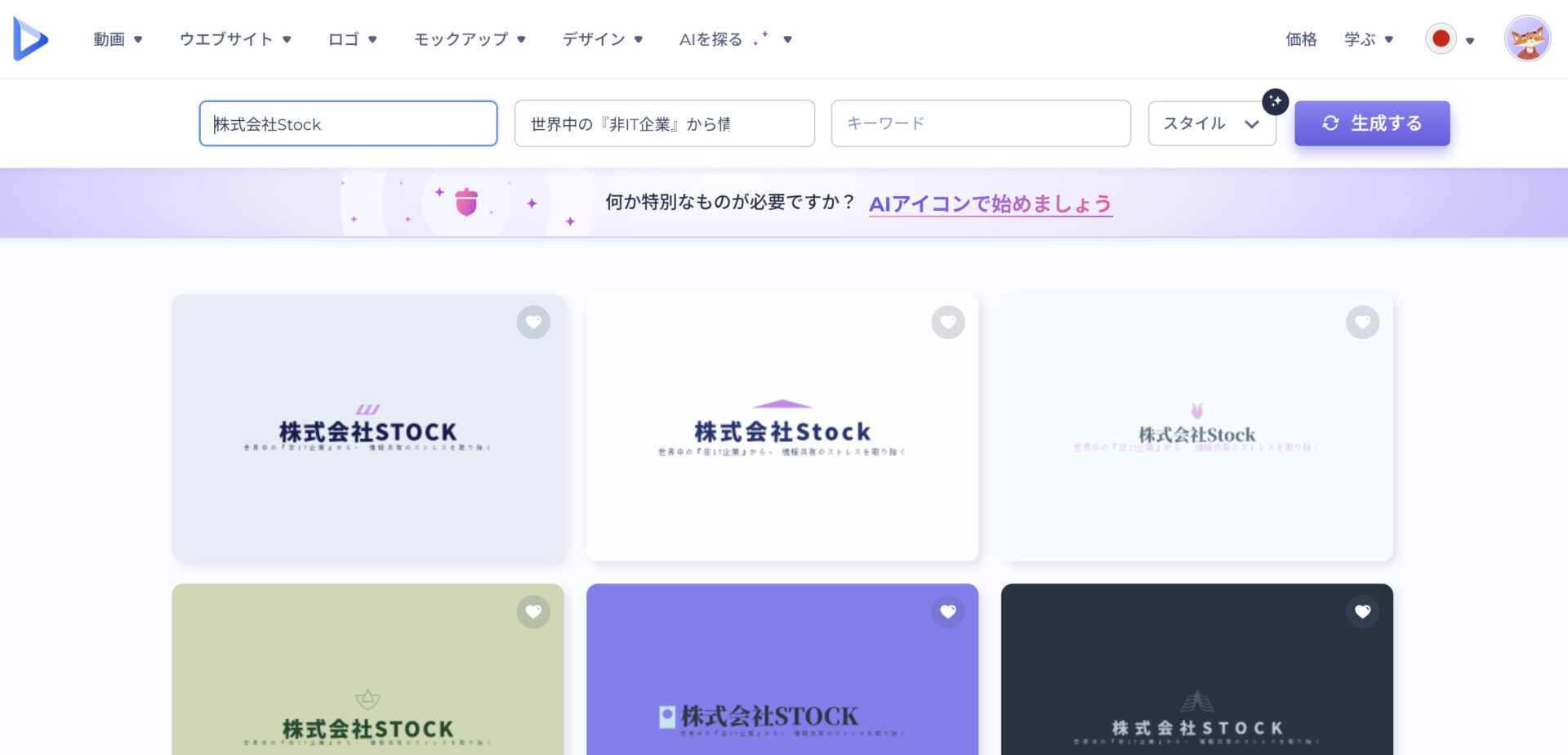
- ロゴ制作から動画制作まで
- 操作がシンプルですばやく作成できる
作成したロゴを、動画編集機能で作成した動画に組み込むことも可能です。また自分の好みに合わせて文字や絵、音楽などを加えることもできます。、
直感的に操作できるようUIが工夫されており、初心者でも使いやすくなっています。
<Renderforestの注意点>
- 日本語版では選択肢が少ない
利用しているユーザーからは、「日本語フォントやナレーションの選択肢が少なく、海外風の雰囲気が強いデザインに寄りがちです。」という声もあります。(参考:ITreview)
<Renderforestの料金プラン>
- 無料:0円
- Lite:¥2,239/月
- Pro:¥3,699/月
- Pro AI:¥6,399/月
- Business:¥7,999/月
【Hatchful】会社・企業向けのロゴデザイン作成サイト

Hatchfulは、起業家のために開発されたロゴ作成メーカーで、高解像度のロゴが瞬時に作成できます。
<Hatchfulの特徴>
- 特定の分野にマッチしたロゴが作成できる
- 高解像度でダウンロードできる
ファッションやサービス業など、多種多様な分野のロゴに特化したテンプレートがあります。
作成したロゴは、高画質のPNGファイル形式でダウンロードでき、あらゆるSNSで利用可能です。
<Hatchfulの機能・使用感>

- テーマを反映しやすい
- 選べる候補が多い
豊富なデザインの中から好きなものを選択できるため、「テーマ」や「与えたい印象」に合わせてロゴを作成したい場合に適しています。
業界やスタイルを選択していくと、それに合わせて100種類以上のロゴが提示されるため、自社に適したロゴを見つけやすいと言えます。
<Hatchfulの注意点>
- 対応していない業界がある
多くの業界や業種に対応していますが、教育など一部の業界には対応しておらず、「上記以外」でひとつにまとめられています。
<Hatchfulの料金プラン>
- Basic:4,850円/月
- Grow:13,500円/月
- Advanced:58,500円/月
- Plus:2,300ドル/月(三年契約)
<比較表>おすすめのロゴ作成サイト7選
こちらは、無料で使えるおすすめのロゴ作成サイトを比較した一覧表です。(右にスクロール可)
| Canva | Adobe Express | LOGO FACTORY | Wix | DesignEvo | Renderforest | Hatchful | |
|---|---|---|---|---|---|---|---|
| 特徴 |
無料で生成AIが使えるロゴ自動作成アプリ |
文字だけの名前ロゴが作成できるアプリ |
日本語対応した自動作成のロゴ作成サイト |
おしゃれなロゴが作成できるロゴ作成サイト |
豊富なテンプレートで簡単にロゴが作成できるアプリ |
生成AIを使ったロゴ作成が可能なツール |
会社・企業向けのロゴデザイン作成サイト |
| 注意点 |
無料プランはAI画像生成が50回まで |
有料プランは無料体験後すぐに費用が発生する |
説明の日本語が不自然 |
アカウントを作成する必要がある |
無料プランだと制限がある |
日本語版では選択肢が少ない |
対応していない業界がある |
ロゴ例 |
 |
 |
 |
 |
 |
 |
 |
| 公式サイト |
「Canva」の詳細はこちら |
「Adobe Express」の詳細はこちら |
「LOGO FACTORY」の詳細はこちら |
「Wix」の詳細はこちら |
「DesignEvo」の詳細はこちら |
「Renderforest」の詳細はこちら |
「Hatchful」の詳細はこちら |
サイトやアプリによって機能やデザイン性が異なるので、「どのようなテーマ・モチーフのロゴを作成したいのか」を軸に比較・検討して、納得できるロゴを作成しましょう。
【ビジネス向け】ロゴ作成サイトと併用して利用すべきアプリとは
以下では、ロゴ作成サイトと併用して利用すべきアプリをご紹介します。
会社や事業の立ち上げにあたり、ブランドの理念や世界観を具現化するロゴ作成は欠かせません。しかし、制作過程で情報共有が滞ってしまうと、コンセプトの解釈にズレが生じたり、過去の資料が散逸して再利用が困難になったりします。
また、ロゴを制作するうえで、企業やサービスで伝えたい理念や解決したい課題などブランディングの方向性を共有しておくことは非常に重要です。さらに、社内外で自社のアイデンティティを統一できるようにロゴの制作意図も残しておきましょう。
結論、ロゴ作成サイトと併用すべきは、あらゆる形式の情報を一元管理できる情報共有ツール「Stock」一択です。
Stockの「ノート」にはテキストに加えて、画像やファイルを簡単に蓄積できるため、ロゴ作成のデータはもちろん、要件や進捗管理の情報を残せます。また、ノートに紐づく「メッセージ」でデザインに関する細かいやりとりも可能です。
要件や作成データの管理・共有に最適なおすすめアプリ「Stock」

/ 情報ストック、タスク管理、メッセージ機能 /
チームの情報を、最も簡単に管理できるツール「Stock」
Stockは、社内のあらゆる情報を、最も簡単に「管理」できるツールです。「社内の情報を、簡単に管理する方法がない」という問題を解消します。
Stockを使えば、「ノート」の機能を利用して、要件などのテキスト情報や、画像やファイルなどのあらゆる情報を誰でも簡単に残せます。
また、「タスク」や「メッセージ」の機能を利用すると、ノートに記載したテーマごとにコミュニケーションを取ることができるため、あちこちに情報が分散せず、常に整理された状態で業務を遂行できます。
<Stockをおすすめするポイント>
- ITの専門知識がなくてもすぐに使える
「ITに詳しくない65歳の方でも、何の説明もなく使える」程シンプルです。
- 社内のあらゆる情報を、最も簡単に「ストック」できる
作業依頼、議事録・問い合わせ管理など、あらゆる情報を一元管理可能です。
- 驚くほど簡単に、「タスク管理」「メッセージ」もできる
直感的な操作で、「タスクの担当者・期日の設定」と「メッセージでのやりとり」が可能です。
<Stockの口コミ・評判>

塩出 祐貴さん
松山ヤクルト販売株式会社 |
|
「強烈な『ITアレルギー』がある弊社にも、Stockならば、一切混乱なく導入できました」 ★★★★★ 5.0 弊社の宅配部門のスタッフの半分近くは50代以上と高齢で、キーボード入力が苦手なスタッフもいるほど、ITツールへの強い抵抗感がありました。しかし、Stockは他ツールに比べて圧倒的にシンプルで、直感的に使えるため、予想通り非常にスムーズに使い始めることができました。 |

竹原陽子さん、國吉千恵美さん
リハビリデイサービスエール |
|
「会社全体が、『Stock(ストック)さえ見ればOK』という認識に180度変わった」 ★★★★★ 5.0 特に介護業界では顕著かもしれませんが、『パソコンやアプリに関する新しい取り組みをする』ということに対して少なからず懸念や不安の声はありました。しかしその後、実際にStock(ストック)を使ってみると、紙のノートに書く作業と比べて負担は変わらず、『Stock(ストック)さえ見れば大半のことが解決する』という共通の認識がなされるようになりました。 |

江藤 美帆さん
栃木サッカークラブ(栃木SC) |
|
「ナレッジが属人化しやすいプロスポーツクラブには、Stockを非常に強くお勧めします!」 ★★★★★ 5.0 元々悩んでいた『ナレッジがブラックボックス化してしまう』という問題が、驚くほどうまく解消されました。 『Stockさえ見れば、すぐに必要な情報を把握できる』という状況を作り出すことに成功し、明らかに生産性が向上しました。 |

【初心者必見】5ステップでできるロゴの作り方
「無料サイトを比較したが、自社のイメージに合うロゴが見つからなかった」場合、以下で5つのステップを順番通りに進めていけば誰でもロゴ作成が可能です。
- ステップ 1|ロゴのモチーフや色を決める
- ステップ 2|原案を作成する
- ステップ 3|印刷して色合いや雰囲気を確認する
- ステップ 4|第三者の意見を聞く
- ステップ 5|最終決定をする
ロゴ制作では、企業や商品を連想しやすいモチーフや色を選びましょう。また、購買意欲を高める「赤色」がセール会場などでよく使われているように、見る側の心理効果を考慮するとより印象に残るロゴを作成できます。
デザインソフトや手描きで下書きを作成し、ロゴの原案を作ります。ここでは、ギャラリーサイトやデザイン集を参考にしながら、まずは自由に手を動かすことが重要です。
ロゴの原案が完成したら、実際に印刷して、プリントアウト後の色合いや雰囲気を確認します。複数あるロゴからイメージと近いものを選びだし、彩度や色の濃淡を調節しながら最終候補を絞っていきます。
最終候補の中から、第三者の直観的で素直な意見を伺いましょう。ターゲット層の意見を聞くことで、先入観を失くし、より完成度の高いロゴが期待できます。
ステップ 1~4の工程を経て、ロゴを最終決定します。デザイン決定後は、盗作を防ぐためにも必ず商標登録をするのが大切です。
通常、このように5つの工程で簡単にロゴの作成ができます。しかし、初心者でアイデアを出すのが難しくあまり時間をかけられないという方は、早めに見切りをつけて有料版のロゴ作成サイトに頼るのも検討しましょう。
また、ロゴの作成をするときには、メンバーとの情報共有やコミュニケーションも重要です。すべてのメンバーが納得するロゴを作るためにも、「Stock」のように画像やファイル情報も蓄積できる情報共有ツールの導入も検討しましょう。
ロゴ制作・ロゴデザインでの注意点3選
ロゴ制作・ロゴデザインで”注意点すべき”こととして、以下の3つが挙げられます。
- 制作過程の記録を残す
- ブランドガイドラインを共有しておく
- デザインデータや参考資料を一元化する
以下では、3つの注意点を詳しく解説するので、とくにデザイン初心者は必見です。
(1)制作過程の記録を残す
まずは、ロゴ制作の過程を記録として残すようにしましょう。
制作過程の記録は、将来的にロゴを修正する場合や、他人にデザインの意図を明確に伝えるために重要になります。具体的には、なぜその色や形を選んだのか、不採用となった初期の案もデータとして一緒に保存しておくと良いでしょう。
デザインの決定に至るまでの過程を整理し、いつでも確認できるように適切に管理・保管していくことが大切です。
(2)ブランドガイドラインを共有しておく
次に、ロゴを制作するときには、ブランドガイドラインを共有しておきましょう。
ブランドイメージを考慮せずによくあるモチーフのロゴを作成すると、ブランドの統一感や認知度が損なわれる可能性があります。そこで、ブランドが持つ「価値観」や「アイデンティティ」を明文化し、統一感のあるデザイン制作をする必要があります。
したがって、ロゴを見た人に対して「何を伝えたいか」を意識し、デザインの軸を共有しておきましょう。
(3)デザインデータや参考資料を一元化する
最後に、デザインデータや参考資料は一元化して管理するように心がけましょう。
資料やデータが複数の場所に分散していると、必要な情報を探すための無駄な時間が大幅に増えてしまいます。たとえば、検索機能に優れた共有ツールを使うことで、過去のバージョンや参考資料へすばやくアクセス可能になります。
情報収集にかかる手間と時間を減らし、本来の業務に集中できる環境を整えられる「Stock」のようなツールを利用しましょう。
ロゴ作成ができるおすすめのサイトまとめ
ここまで、企業のイメージアップに貢献するロゴ作成ができるサイトを中心にご紹介しました。
会社や事業を立ち上げるとき、無料のロゴ作成サイトを使えばコストをかけずにすばやくロゴを作成できます。ただし、ロゴは企業や商品の顔であり、広報や製品など幅広い用途で使われるので、デザインデータと共に考案の根拠や過程を適切に保存すべきです。
そこで、「過去のデータや参考資料を一元管理できるアプリ」を導入して作成したロゴを管理しましょう。幅広い情報を蓄積できる情報管理ツールを導入すれば、フィードバックの意図が不明確になったり、情報の散逸により過去のデータが再利用できなくなる問題を解消できます。
結論、ロゴ作成に関する情報をスムーズに管理するには、デザインデータや進捗状況を簡単に管理でき、メンバー間の連携をスムーズにするツール「Stock」が必須です。
ぜひ「Stock」を導入し、ロゴ作成におけるメンバーとの情報共有を効率化しましょう。

