

「Chatwork(チャットワーク)」は、国内で高いシェアを誇るビジネスチャットツールです。チャット機能に加えて、タスク管理やビデオ通話機能も備えており、多くの企業でコミュニケーションの効率化に活用されています。
しかし、「Chatworkを導入したいが使い方や料金体系がわからない」「無料でどこまで使えるのか」と悩む方も多いのではないでしょうか。
そこで今回は、Chatworkの特徴や使い方、料金プランを中心に解説します。
- Chatworkの特徴やメリット・デメリットを整理して把握したい
- Chatworkの使い方や料金、無料でできることを知りたい
- Chatworkよりも使いやすいツールの併用・乗り換えを検討している
という方はこの記事を参考にすると、Chatworkの運用イメージが分かり、自社に最適なビジネスチャットを選ぶための判断材料が得られます。
目次
Chatwork(チャットワーク)とは

Chatworkは、株式会社kubellが提供する「ビジネスチャットツール」です。
ビジネスの現場で広く使われており、チャット形式で気軽にコミュニケーションが取れる点が特徴です。テキストメッセージに加えて、PDFや画像ファイルの送信にも対応しているため、業種や職種を問わず導入されています。
ただし、無料プランでは「直近40日以内のメッセージ」しか閲覧できません。そのため、長期間のプロジェクト管理や過去のやり取りを継続的に確認したい場合は、有料プランの利用が前提となります。
「Chatwork」と「Slack」の違い
「Chatwork」と「Slack」は“ビジネスチャットツール”ですが、以下のような違いがあるため、用途に応じて使い分ける必要があります。
1. スレッド機能がなくシンプル
「Slack」にはスレッド機能がありますが、「Chatwork」にはスレッド機能がなく、やり取りが時系列で表示されるのが特徴です。複雑な議論や複数の話題を並行して進める場合はSlackが向いていますが、会話の流れをシンプルに把握したい場合にはChatworkの方が分かりやすいと言えます。
2. タスク管理ができる
Slackはメッセージのやりとりを中心としたツールですが、タスク管理には外部アプリの利用や自分でカスタマイズする必要があります。一方Chatworkでは、チャット内で直接タスクを作成・管理可能です。やり取りと同時にタスクを整理したいビジネスシーンでは、Chatworkの方が便利と言えます。
3. ビジネス向けのアプリ連携に特化
Slackは非常に多くの外部アプリと連携できる反面、設定や運用に手間がかかることがあります。一方Chatworkは、GmailやGoogleカレンダー、Backlog、決済アプリといった、ビジネスでよく使われるツールとの連携に絞って提供している点が特徴です。
以上のことから、シンプルな操作性でチャットとタスク管理を一体的に活用したい場合には、「Slack」よりも「Chatwork」の方が適していると言えます。
「Chatwork」と「Google Chat」の違い
「Chatwork」と「Google Chat」は、同じくビジネス向けのチャットツールですが、以下の違いがあります。
1. メッセージ機能
ChatworkやGoogle chatを使えば、気軽なやりとりができる一方、以下の制限があります。具体的には、Chatworkでは無料版だとメッセージの閲覧期限が制限され、Google Chatではスペース内の自身のメッセージを編集したり削除したりできません。
2. ファイル共有機能
Chatworkでは、無料版でも1ファイルあたり5GBまで共有できるのに対し、Google Chatでは最大200MBのファイルしか共有できません。そのため、ExcelやWordのような情報量の多いデータの受け渡しには、Chatworkが優位だと言えます。
以上のように、機能によって一部制限があるので押さえておきましょう。加えて、「Chatwork」と「Google Chat」どちらにせよ、チャットの特性上、情報が流れやすい点に注意しなければなりません。
そのため、昨今ではメッセージやファイルを流れることなく蓄積でき、欲しい情報にすぐにたどり着ける「Stock」のような情報共有ツールを導入する企業が増えているのです。
Chatworkはどんなときに使える?機能と活用シーン
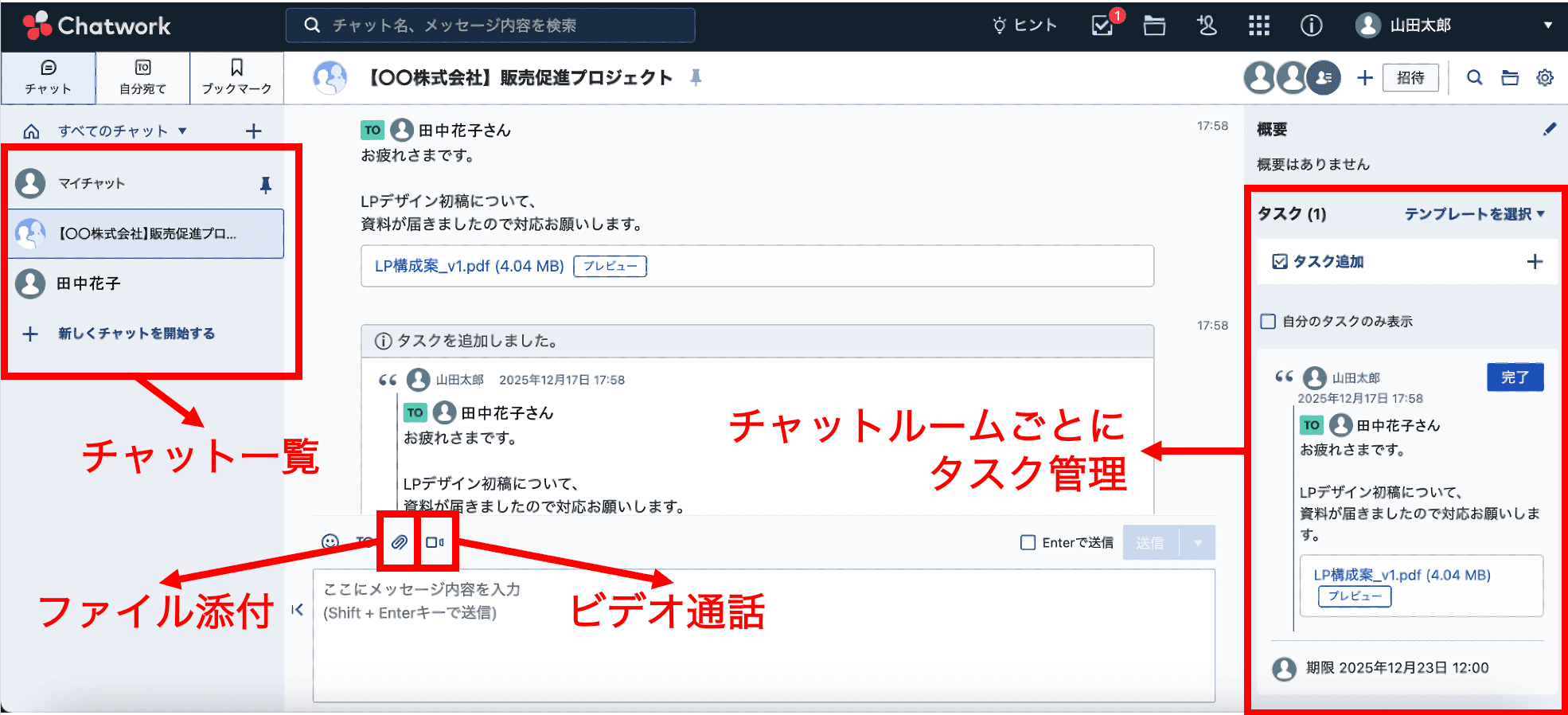
Chatworkには、チャット機能だけでなく、タスク管理やビデオ通話といった、ビジネスに必要な機能が揃っています。下表は、Chatworkの主な4つの機能と活用シーンです。
| <機能> | <内容> | <活用シーン> |
|---|---|---|
| チャット機能 |
社内外のユーザーとチャットを作成して、複数人や1対1でのやり取りができます。 |
・プロジェクトや部署ごとの情報共有
・リモートワークでの連絡
・社外のメンバーとの連絡 |
| タスク管理 |
自分自身のタスクを設定したり、相手に仕事を依頼したりできます。 |
・プロジェクト全体のタスク管理
・メンバーへのタスク依頼 |
| ファイル添付 |
ドラッグ&ドロップの簡単な操作でファイル添付できます。 |
・WordやExcelでの資料共有
・過去にアップロードしたファイルの確認 |
| ビデオ通話 |
チャット内のメンバーと顔を見ながら会話をすることができます。 |
・リモートワークでの会議
・クライアントとのやり取り |
以上のように豊富な機能が搭載されているため、これまで複数のアプリを併用してきた企業でも、Chatworkだけで完結できるようになるのです。
また、有料プランでは、予約投稿や自分宛のメッセージを一覧で確認できる機能も追加されました。できることが増える一方、使わない機能があってもコストが無駄になってしまうので、「Stock」のようにシンプルで、誰でも使えるメッセージツールもおすすめです。
【基礎編】Chatworkの使い方6選
ここでは、Chatworkをはじめて導入する企業向けに、基本的な使い方を解説します。Chatworkを実務で活かすために、必ずマスターしましょう。
使い方1|登録・ダウンロード
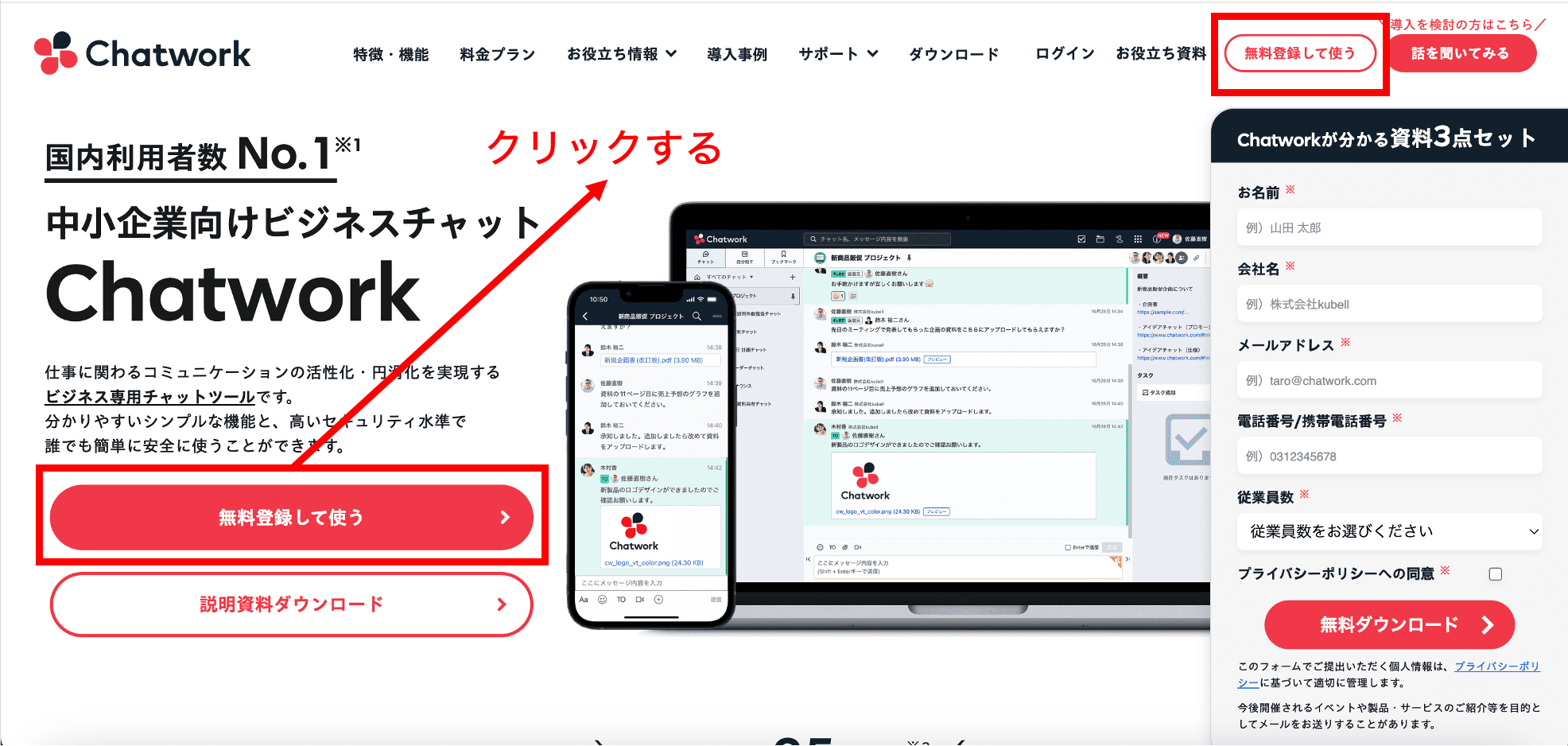
(1)はじめに、Chatwork(チャットワーク)の公式ページにある[無料登録して使う]をクリックします。
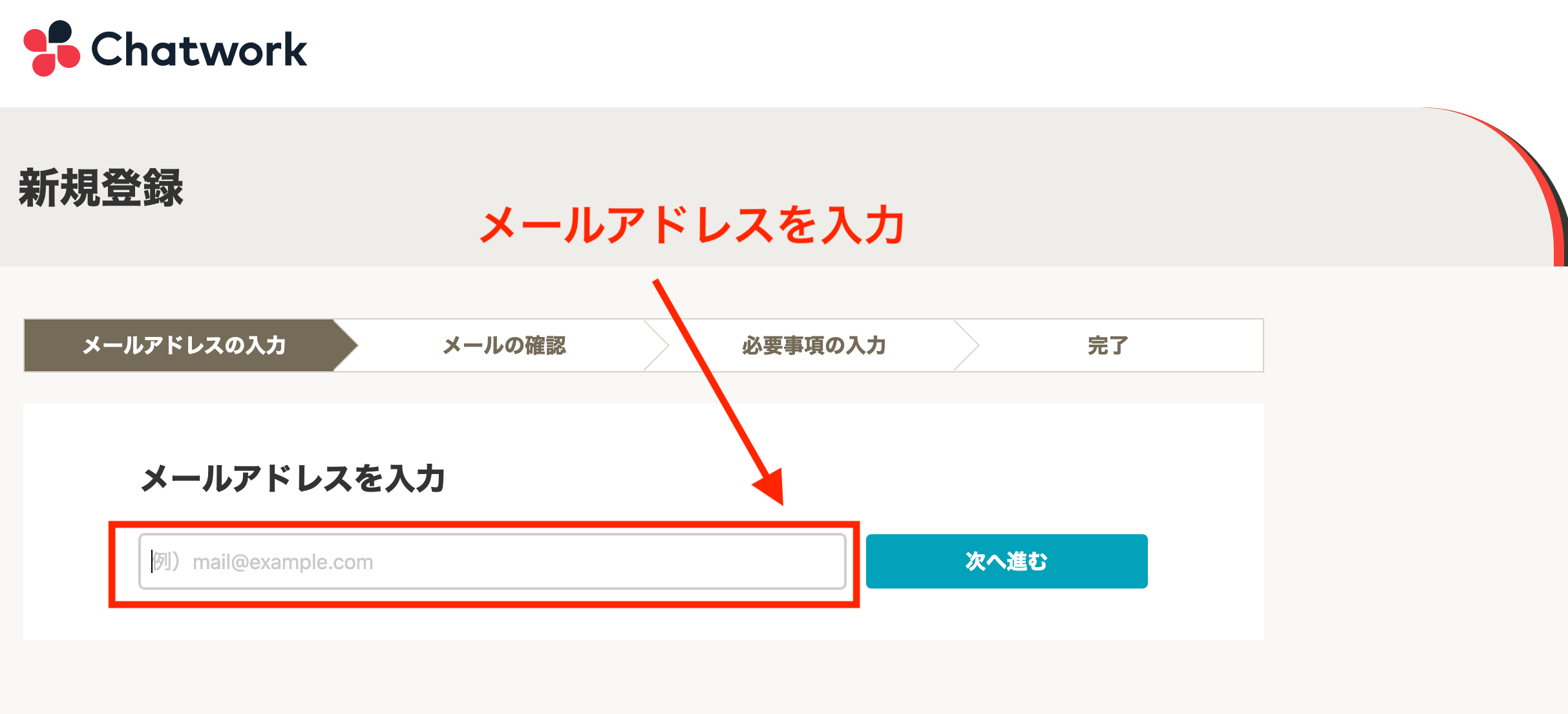
(2)メールアドレス、名前、パスワードを設定します。
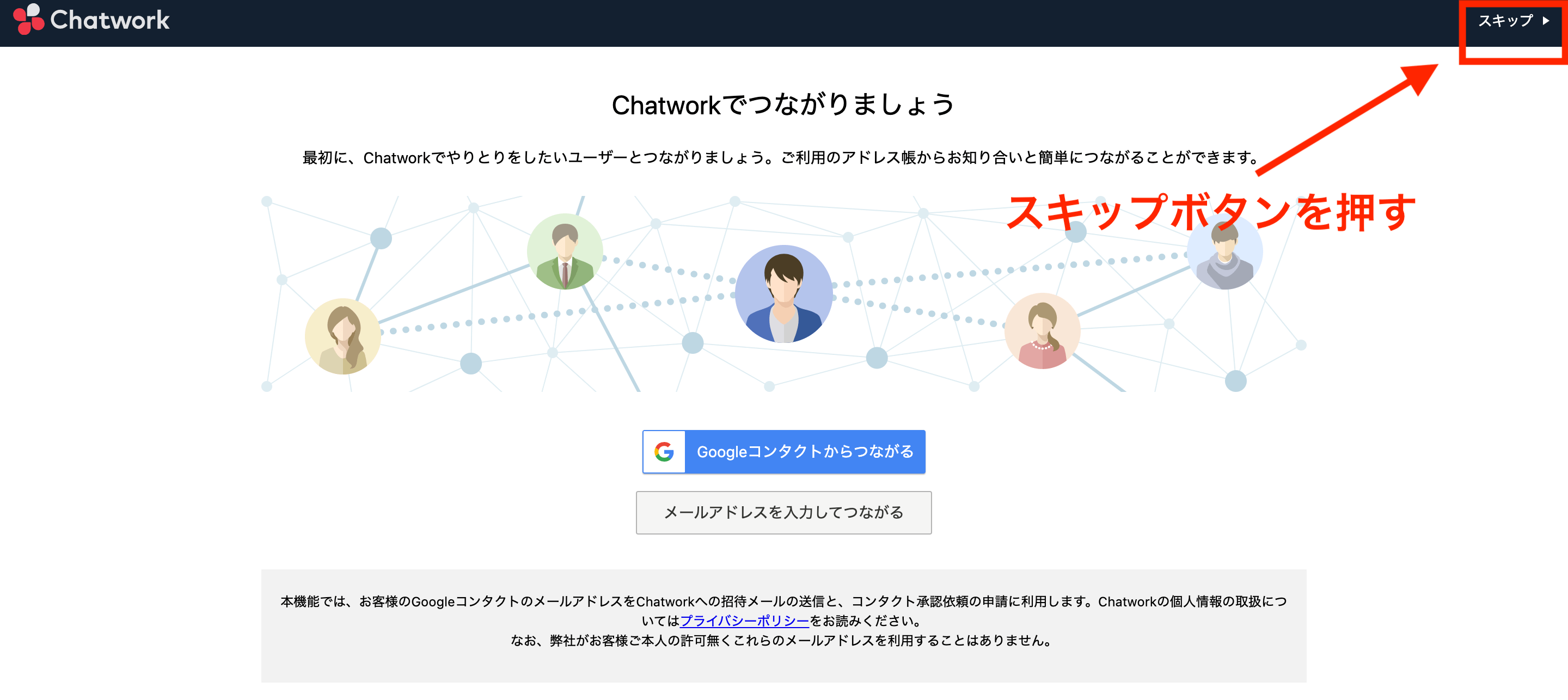
(3)メンバーに招待したい場合は、メールアドレスで招待します(あとから招待可能)。メンバーを追加しない場合は、下図のように[スキップ]をクリックします。
(4)アプリをダウンロードする場合、[i(お知らせボタン)]を押して、[アプリをダウンロード]をクリックすれば、ダウンロードが完了します。
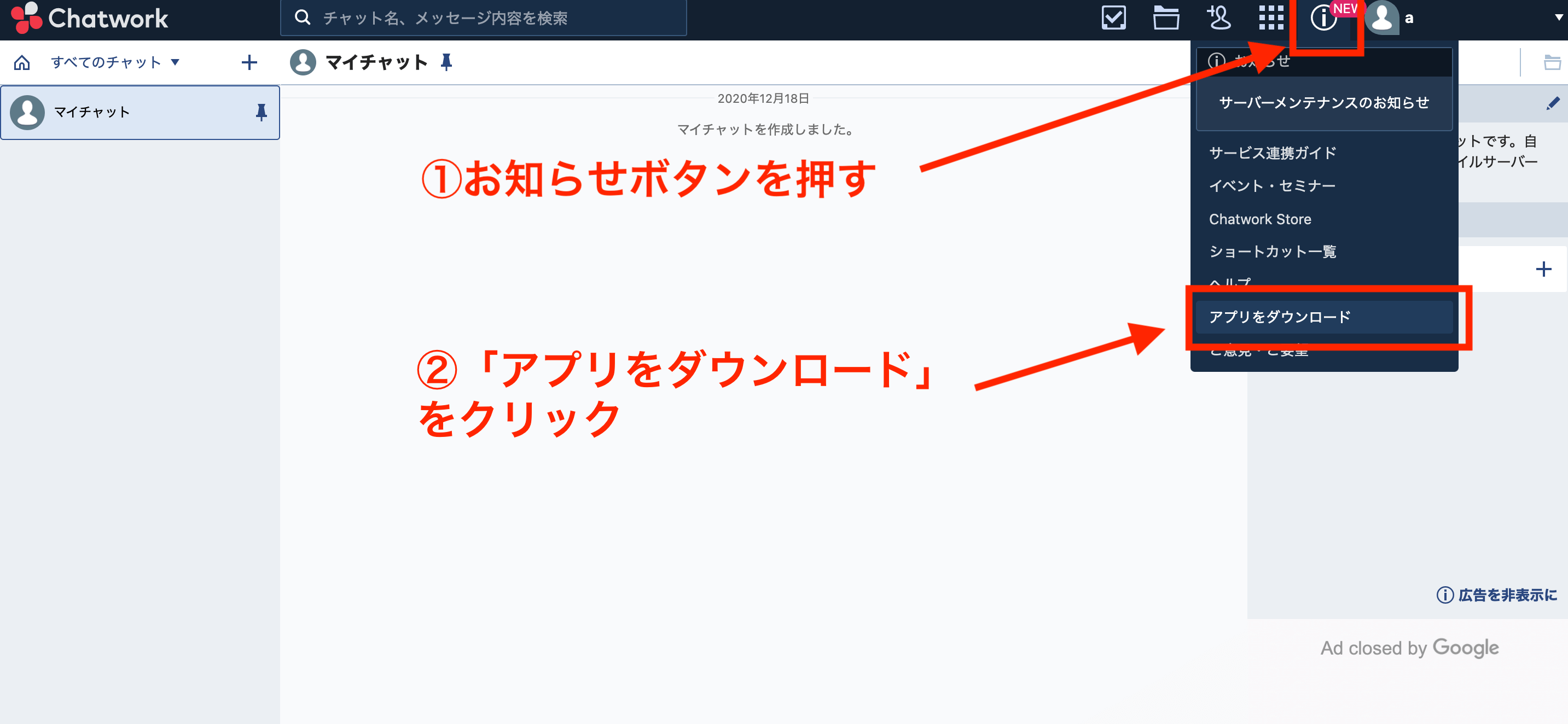
以上の手順で登録すると、Chatworkを使い始められます。
使い方2|ログイン方法
(1)はじめに、Chatwork(チャットワーク)の公式ページにある[ログイン]をクリックします。

(2)事前に登録したメールアドレスとパスワードを入力し、「ログイン」をクリックすれば、Chatworkにログインできます。

以上の手順でChatworkにログイン可能なので、登録したメールアドレスとパスワードは忘れずに保存しておきましょう。
使い方3|メンバーの追加
Chatworkでは、メンバーの追加を「コンタクトの追加」と呼びます。同じChatworkの作業スペースに、メンバーやクライアントを招待するときに使用します。
コンタクトの追加方法は「メールで追加」と「Chatworkアカウントで追加」の2つです。
<メールで追加>
以下では、Chatworkにまだ登録していないメンバーを招待する方法を解説します。
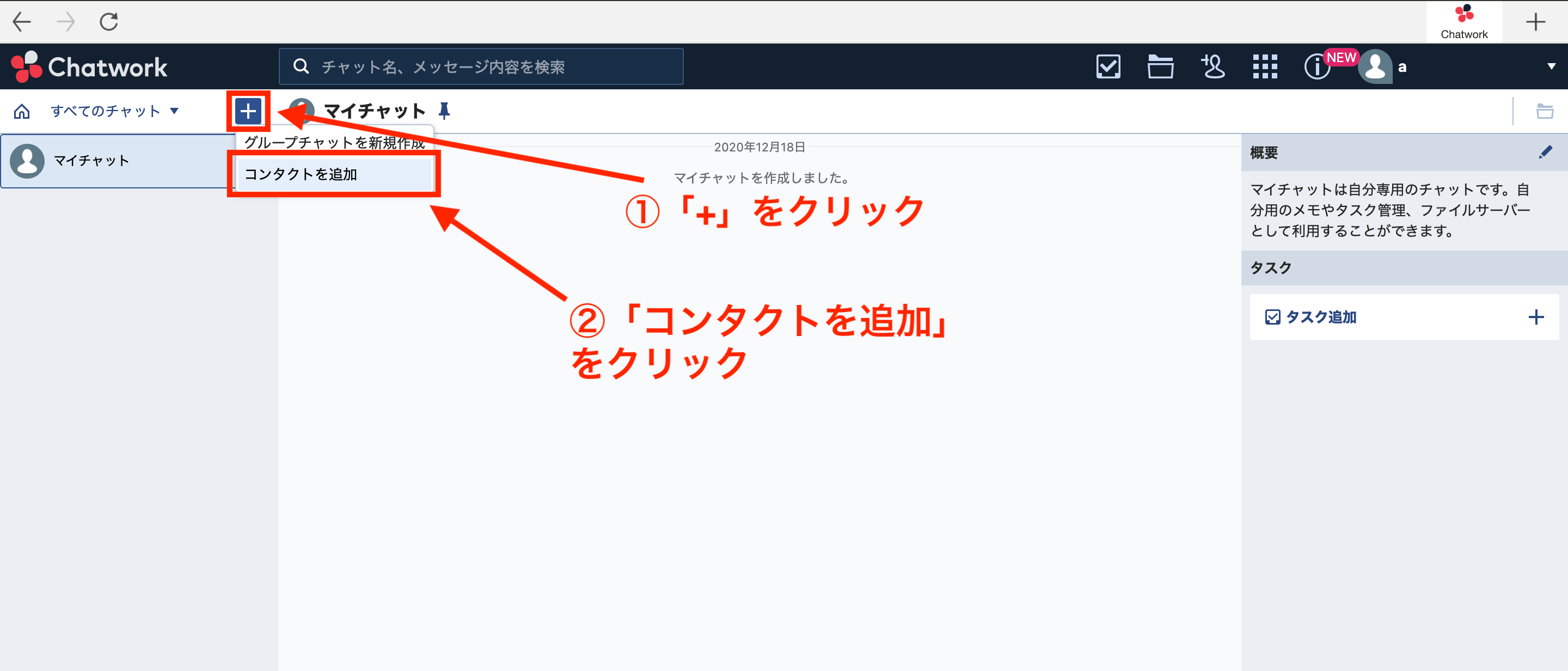
(1)はじめに、下図のように[+]>[コンタクトを追加]をクリックします。
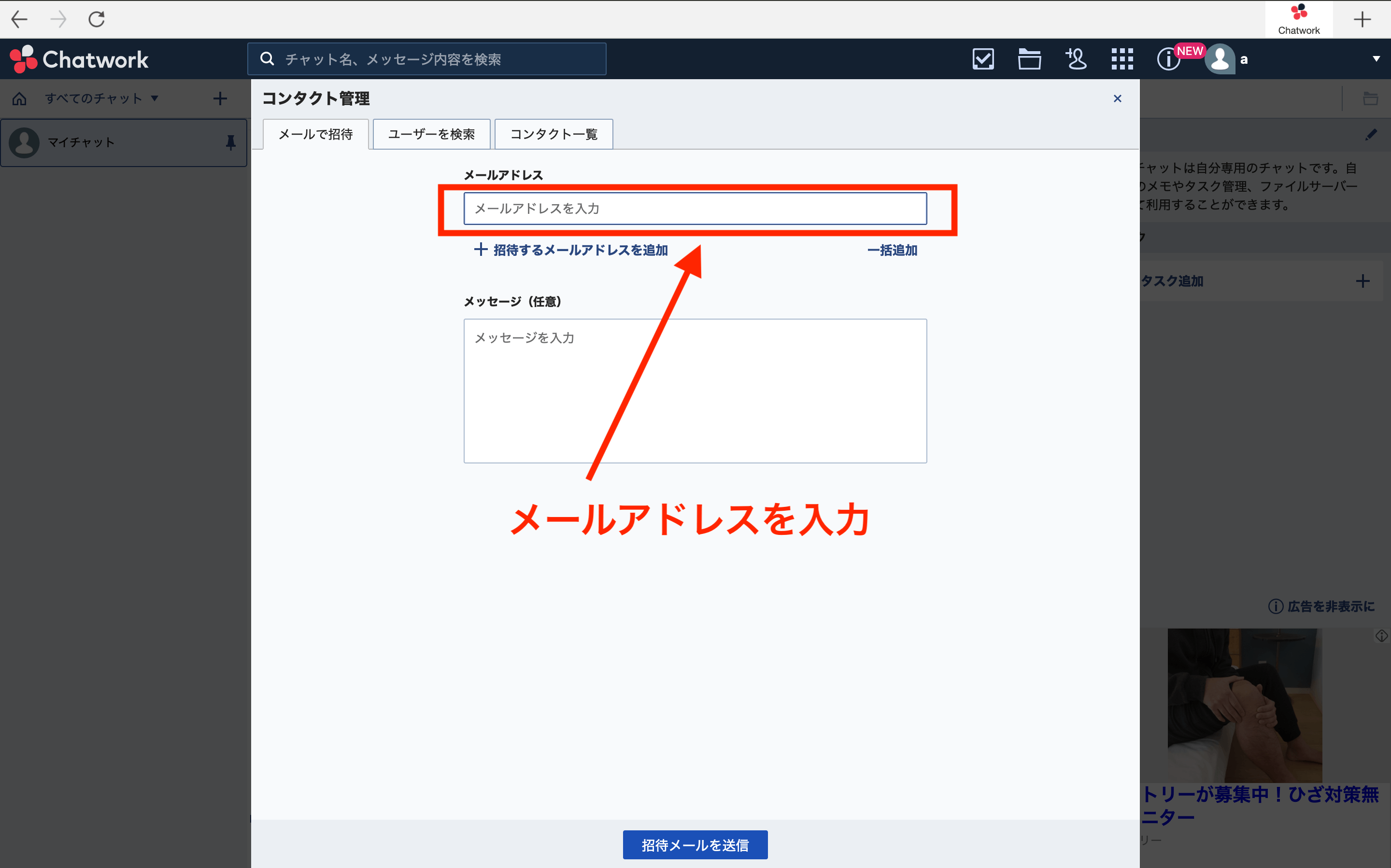
(2)追加するメンバーのメールアドレスを入力して、[招待メールを送信]をクリックします。招待されたメンバーがChatworkに登録することで、メンバー追加は完了です。
<Chatwork上でのメンバー追加>
「Chatwork上でのメンバー追加」は、既にChatworkに登録をしているメンバーを追加する方法です。具体的な手順は以下の通りです。
- 「メールで追加」と同じく、コンタクト管理の画面を表示する
- [ユーザーを検索]をクリックする
- ChatworkIDやメールアドレスを入力して、メンバーを検索して追加する
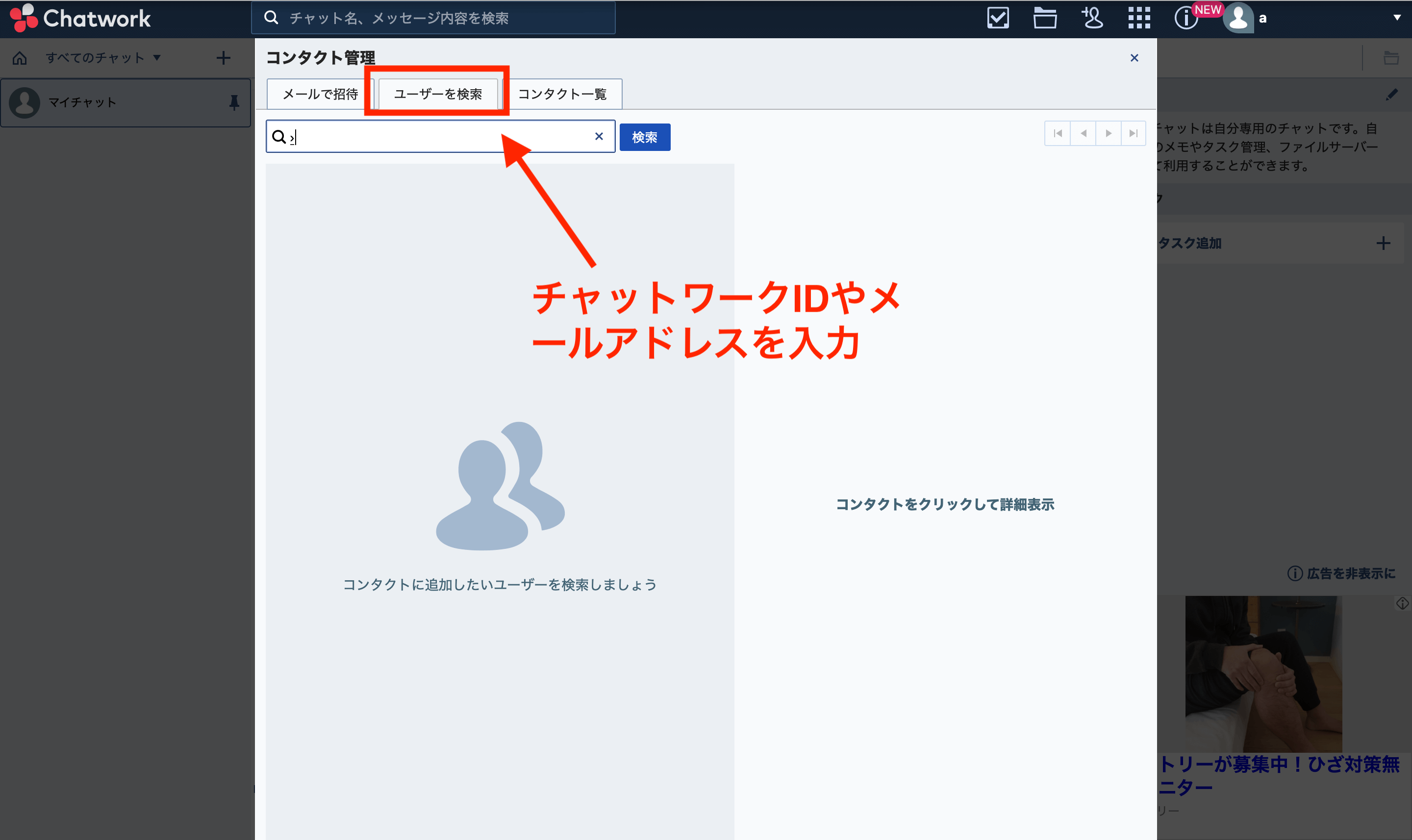
以上の操作で、すでにChatworkのアカウントを持っているメンバーを招待できます。
使い方4|メッセージの方法
次に、Chatwork上でメッセージを送信・編集・返信する方法を解説します。
<メッセージの送信>
チャット画面の一番下にある「メッセージ入力欄」に、送りたいメッセージを入力して[送信]をクリックします。
メッセージ入力欄にある「スタンプマーク」からは、新たに追加された多様なスタンプが選択可能です。また、[To]を使えば任意のメンバーに向けて通知を送れます。
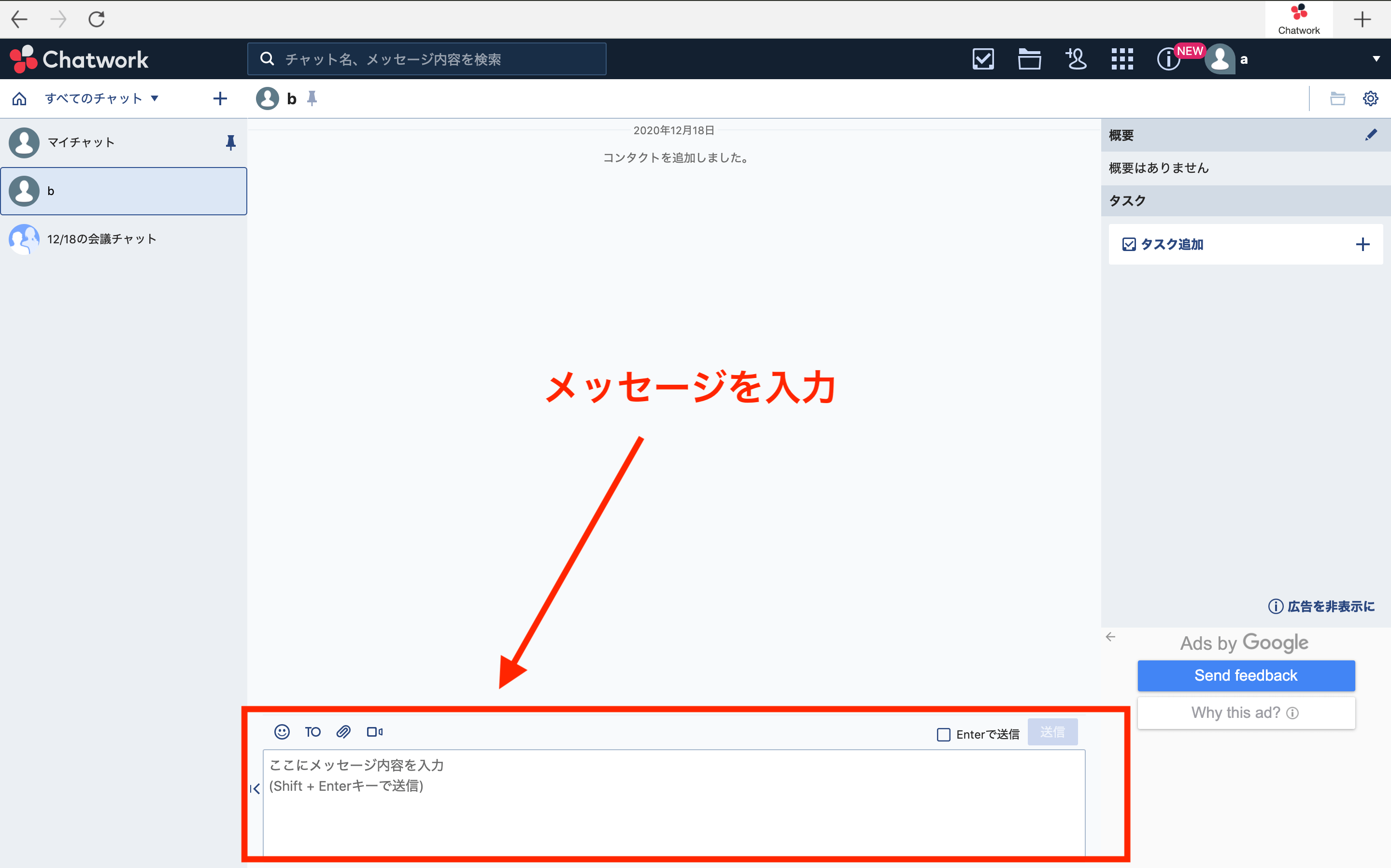
また、新たに実装された「予約送信機能」も有料プランでのみ利用できます。「緊急ではないが忘れないうちに送信まで済ませておきたい」という場合に便利です。
<メッセージの編集>
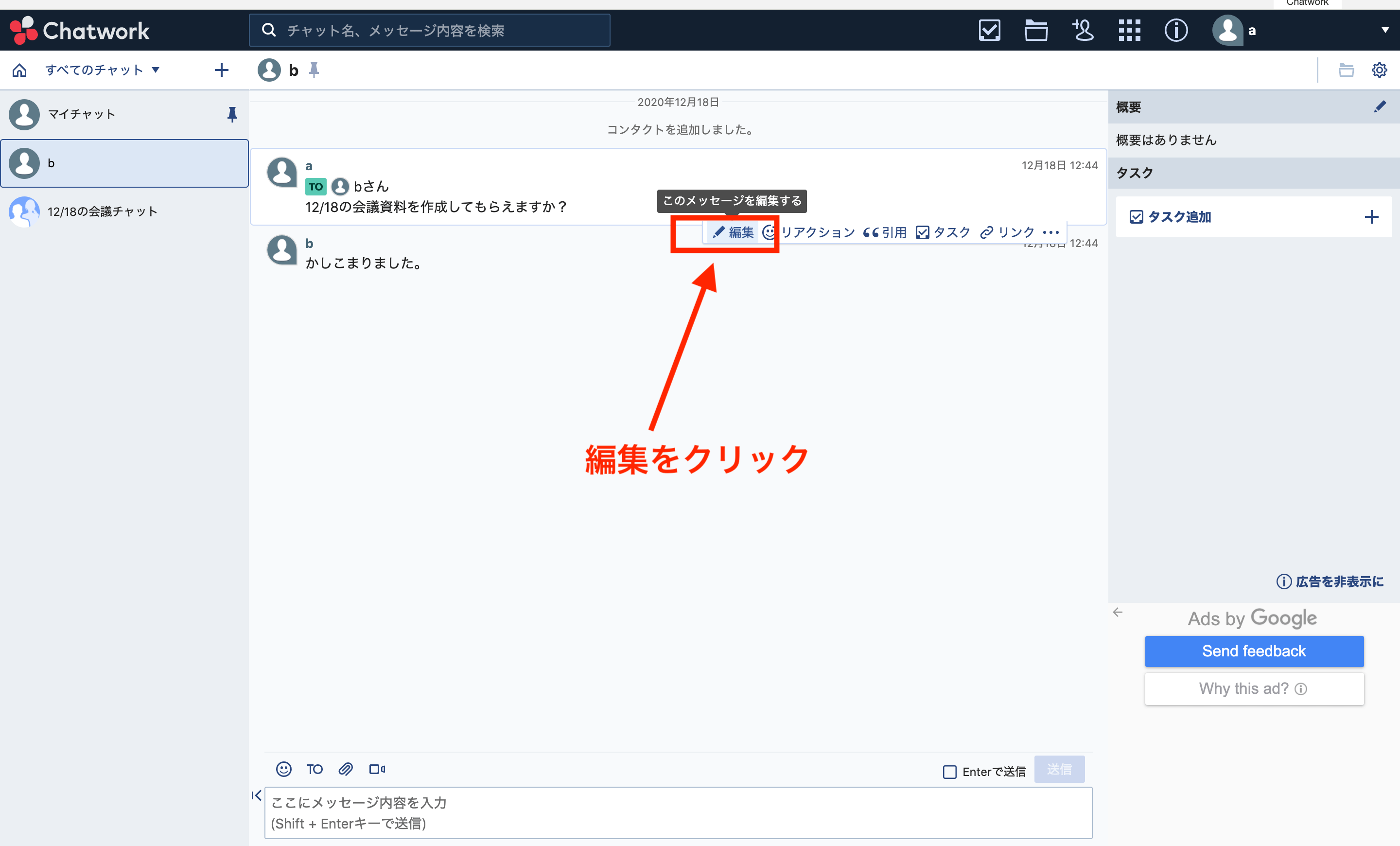
メッセージの編集機能は、誤った内容のメッセージを修正したり、追記したりする場合に使います。具体的な手順は以下の通りです。
- 編集したいメッセージにカーソルを合わせ[編集]をクリックする
- 修正や追記をして完了する
<メッセージの返信>
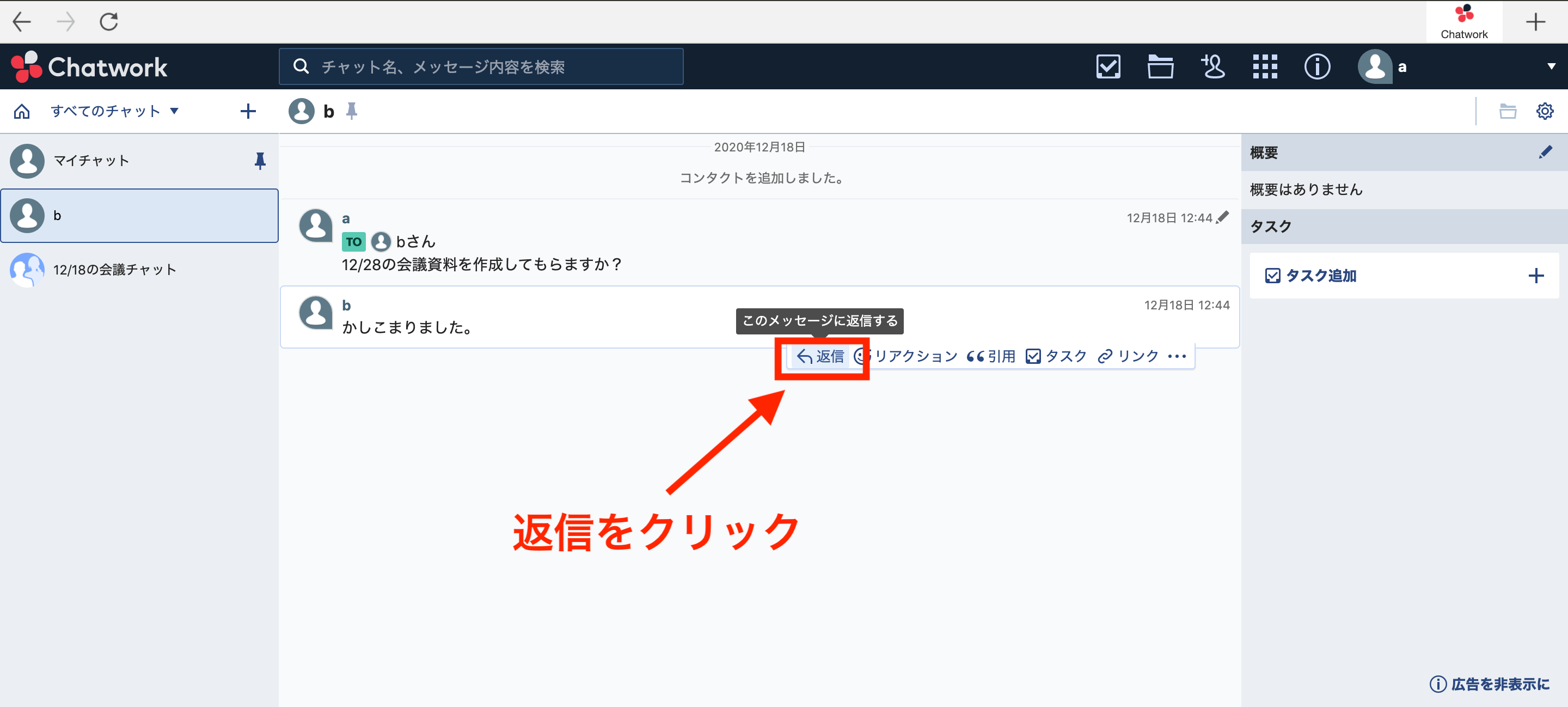
次に、メッセージの返信手順は以下の通りです。
- 返信したいメッセージにカーソルを合わせ[返信]をクリックする
- 返信内容を記入して、[送信]を押す
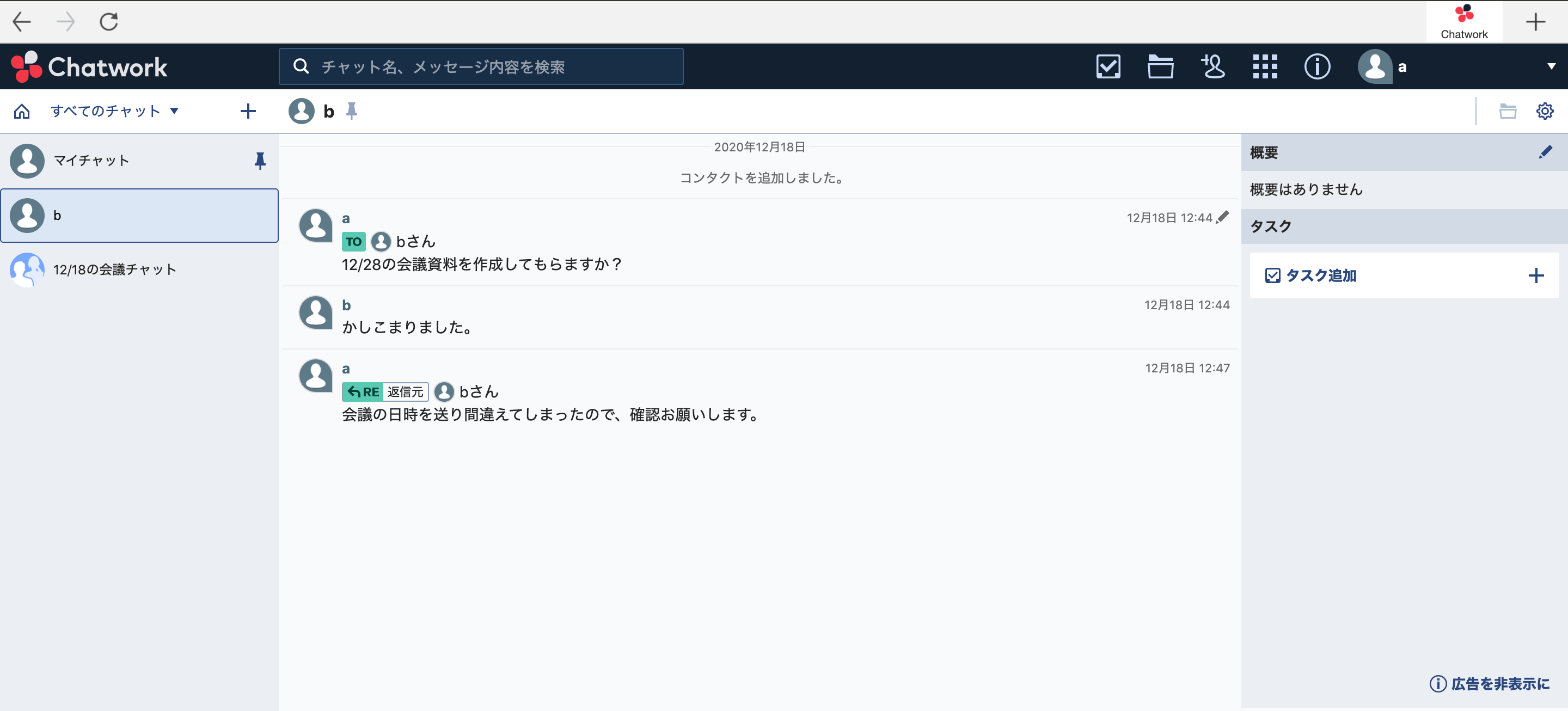
以上の操作で、複数人が参加しているグループチャットでも、誰に宛てたメッセージなのかが分かるようになります。
使い方5|チャットの使い分け
Chatworkには以下3つのチャットがあります。
- マイチャット:自分専用のチャット(メモなどに使用)
- ダイレクトチャット:1対1でのチャット
- グループチャット:複数人でのチャット
以下では、チャットの種類と活用方法をそれぞれ解説します。
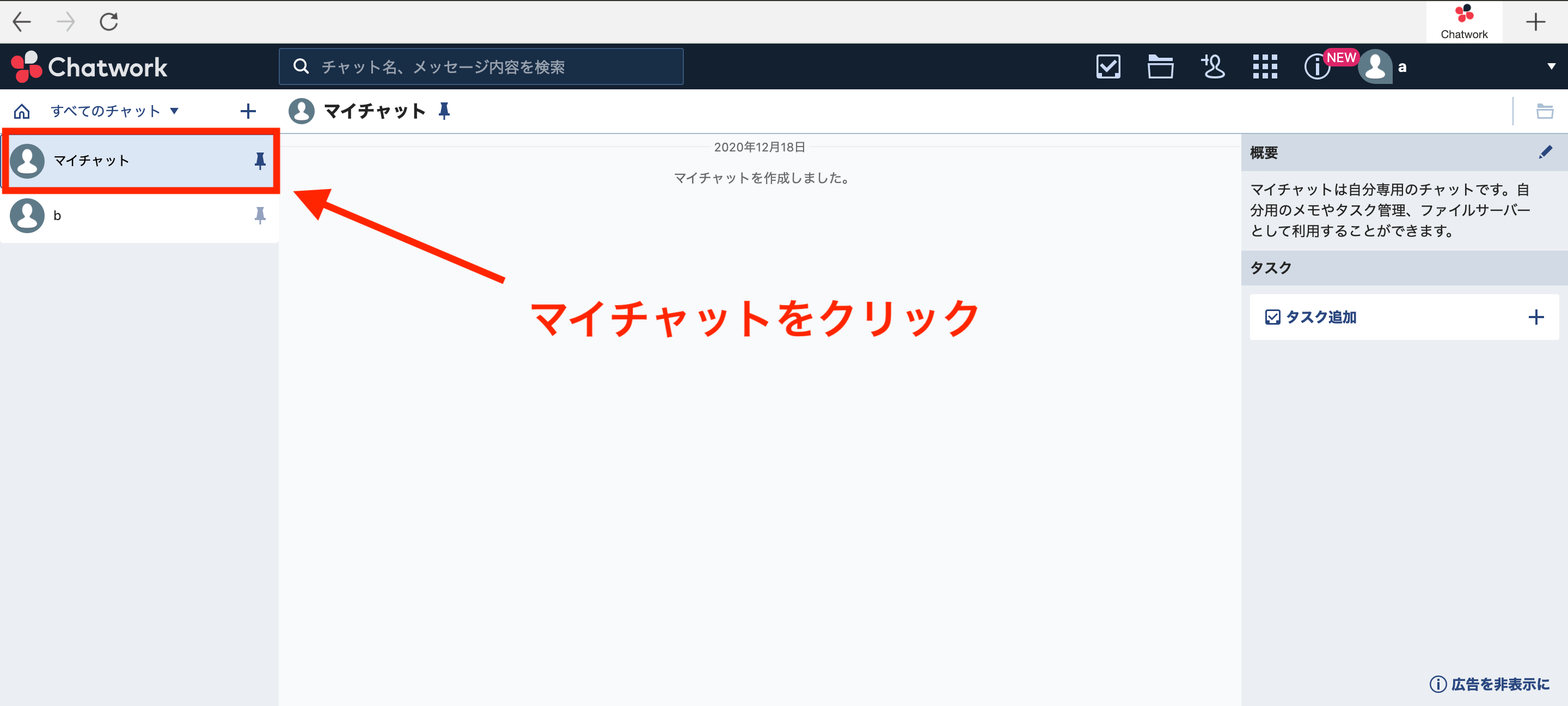
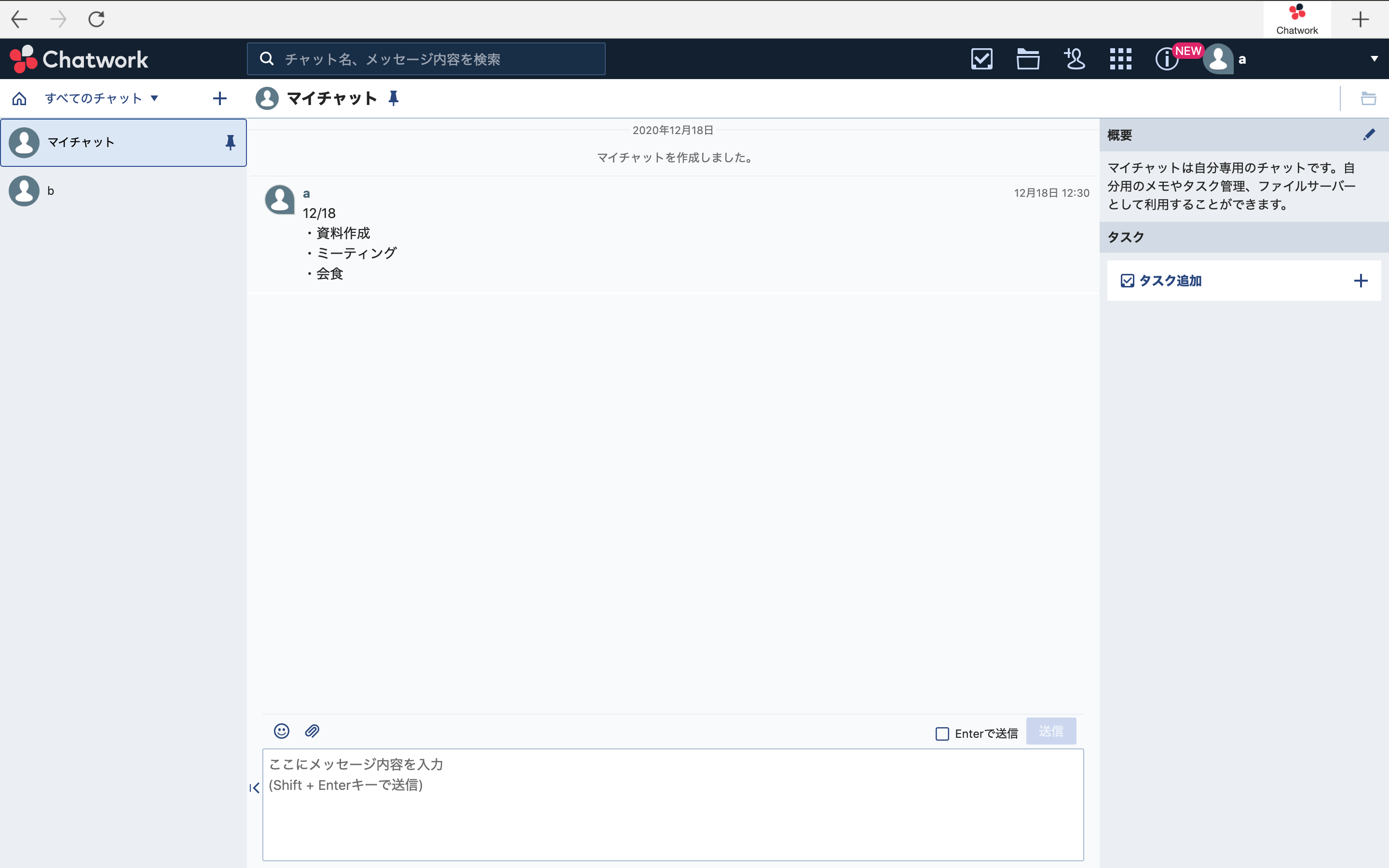
<マイチャット>
(1)Chatwork起動画面の左側にある[マイチャット]をクリックします。
(2)マイチャット上の「メッセージ記入欄」にメモしたいことを送信しましょう。
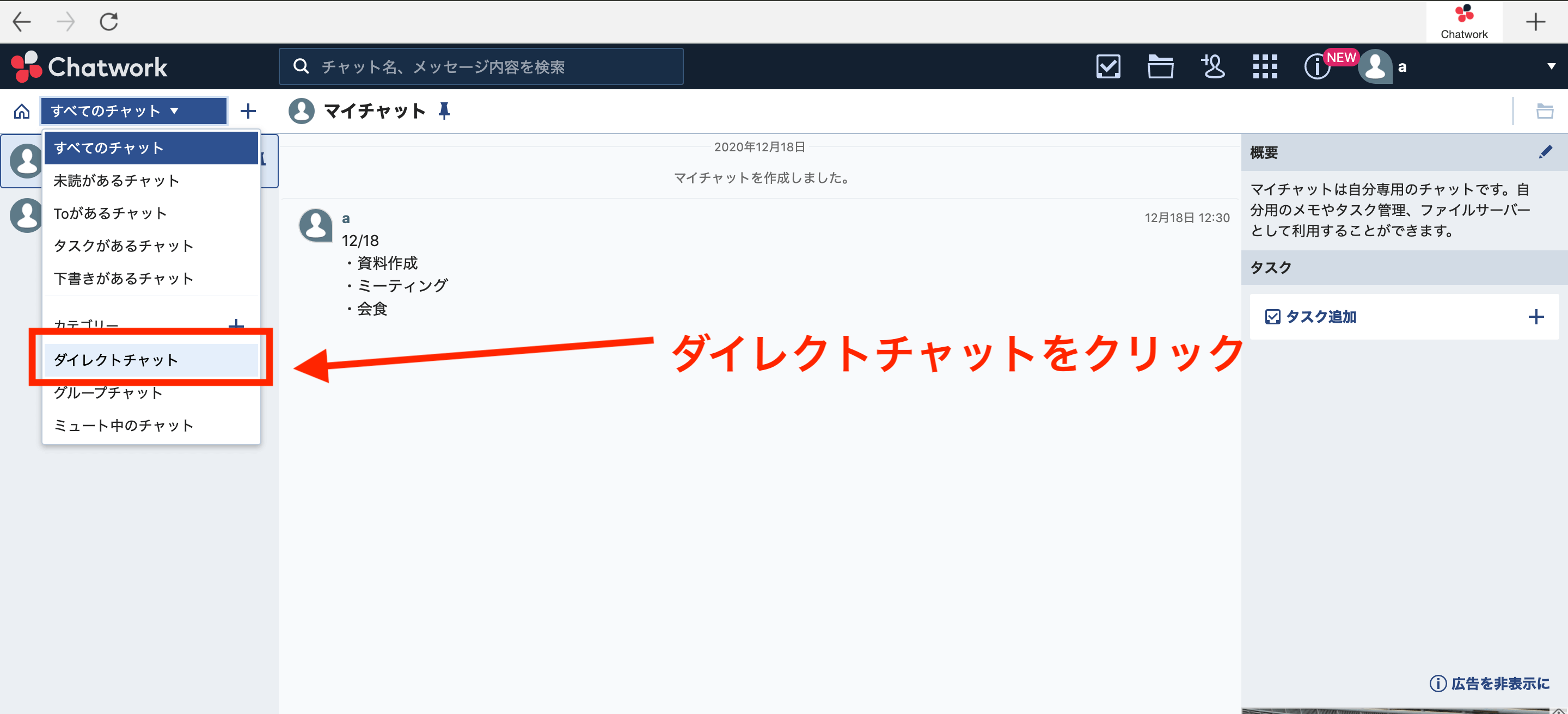
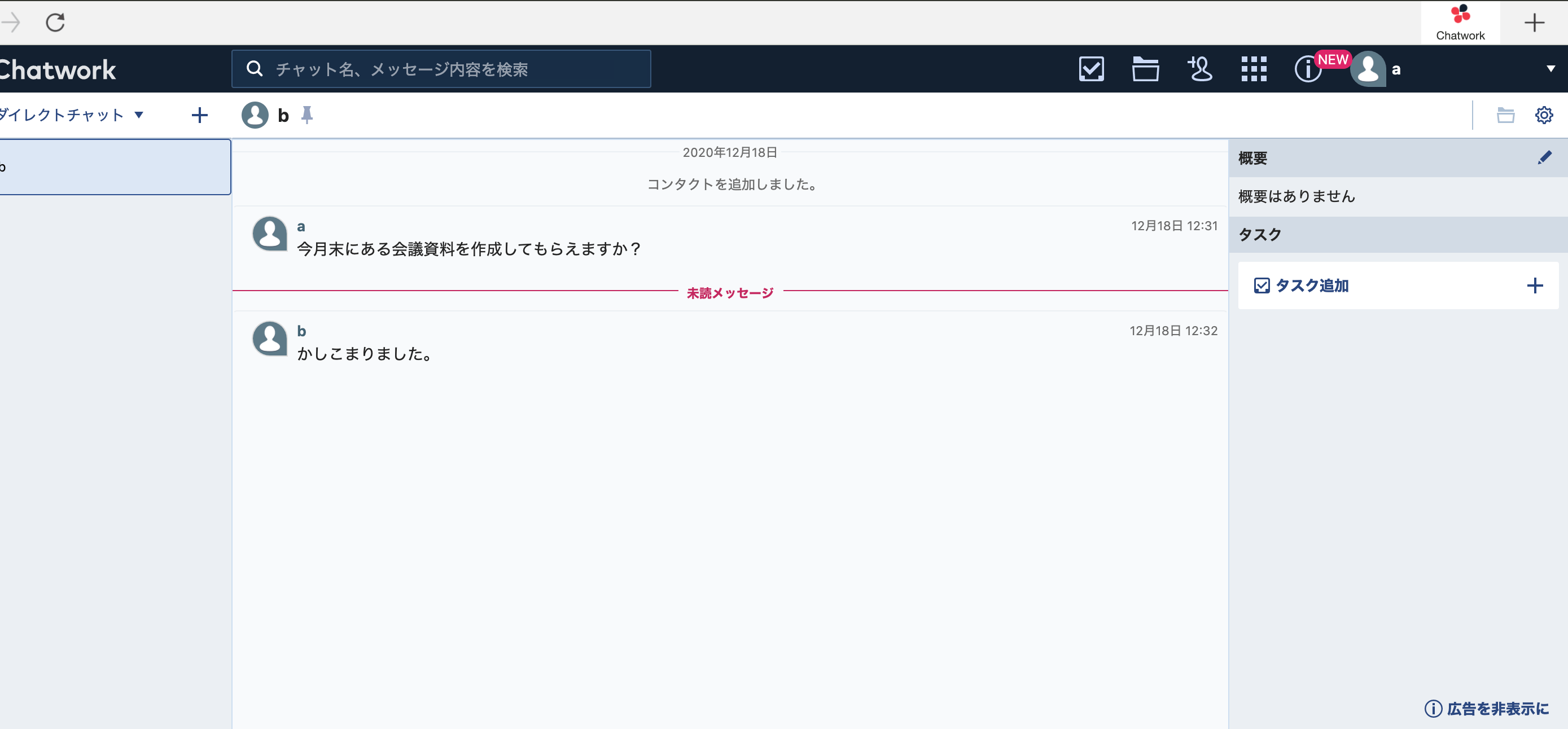
<ダイレクトチャット>
(1)[すべてのチャット]>[ダイレクトチャット]をクリックします。
(2)メッセージを送信したい相手を選択すれば、ダイレクトチャットが利用できます。
<グループチャット>
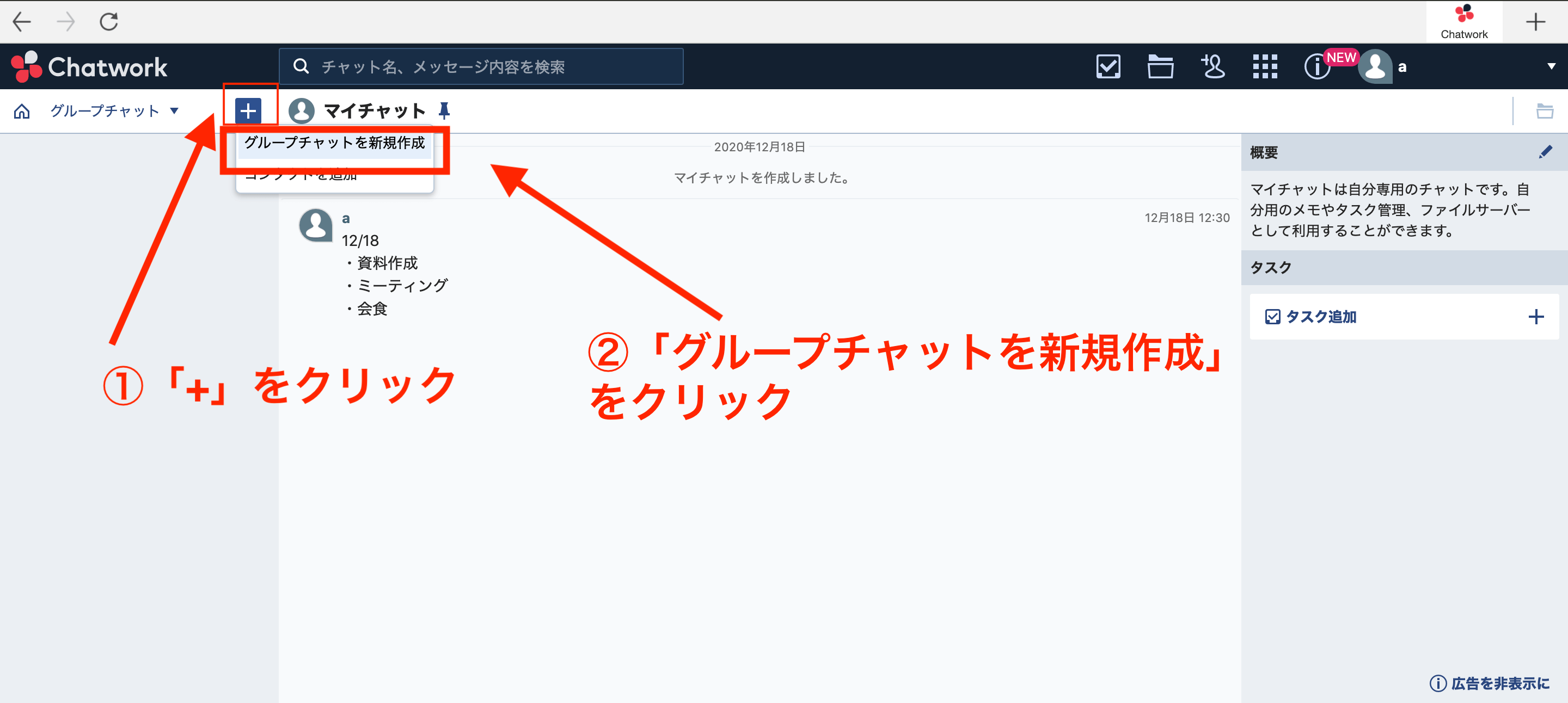
(1)[+]>[グループチャットを新規作成]をクリックします。
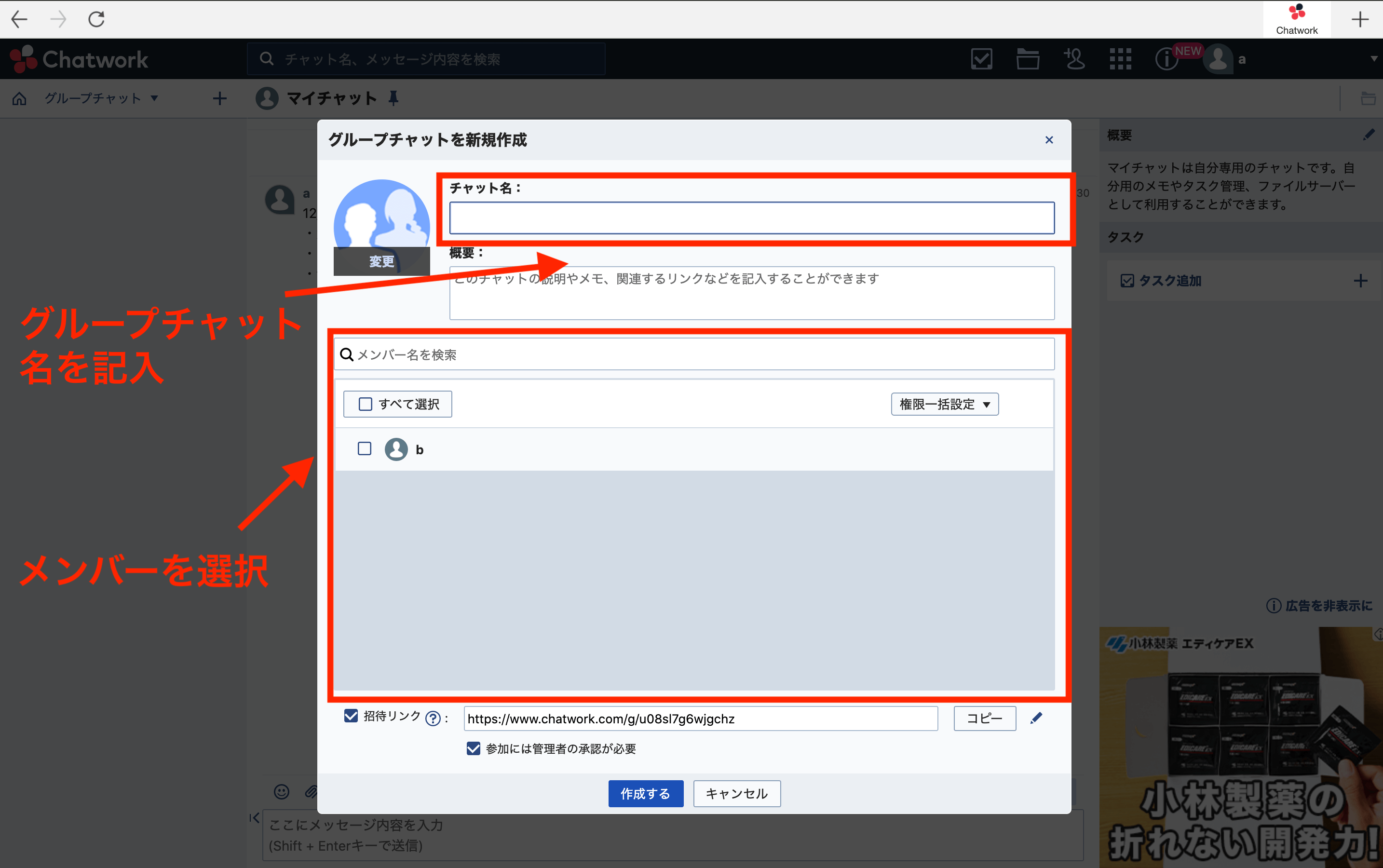
(2)下図のような画面が表示されるので、グループチャット名とグループメンバーを設定しましょう。
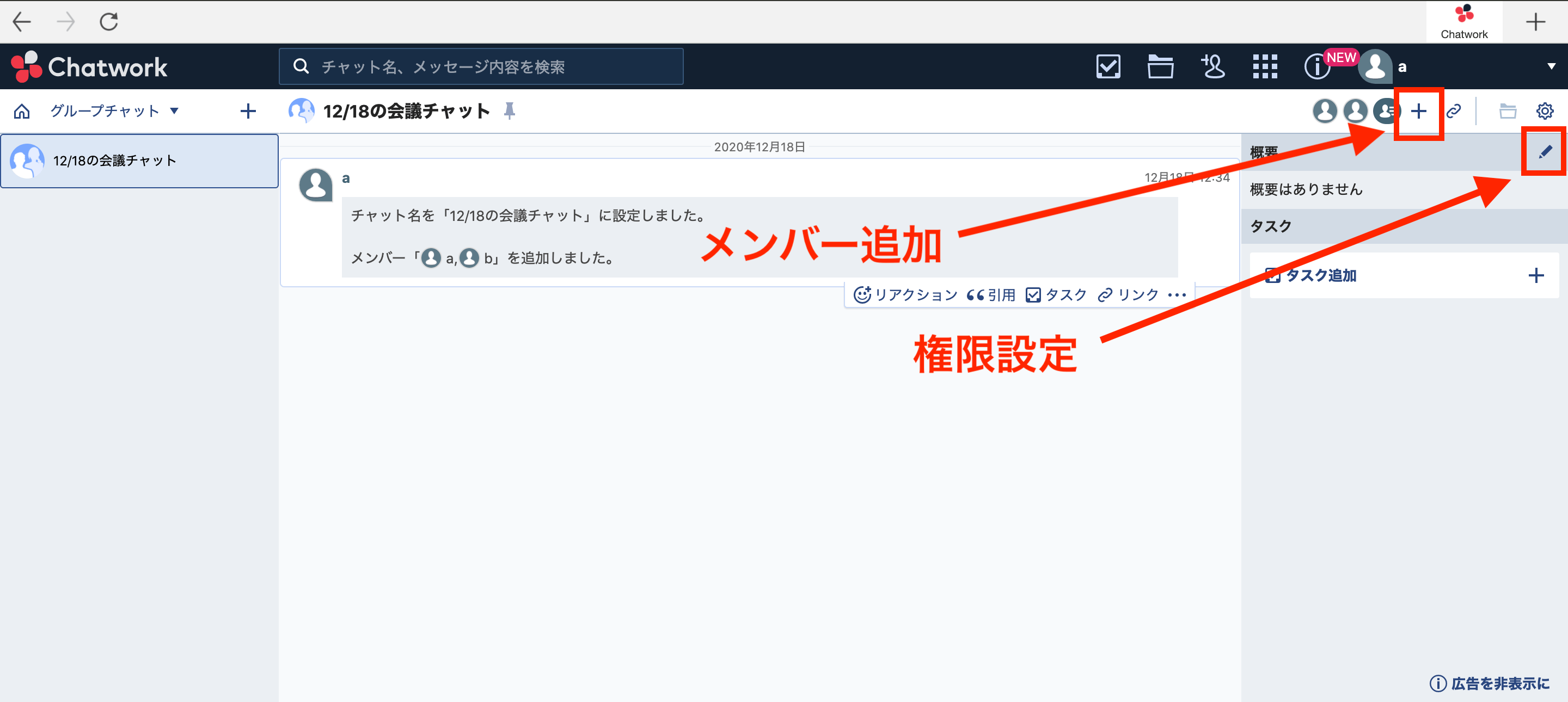
(3)グループチャット右上にある[ペンマーク]をクリックします。
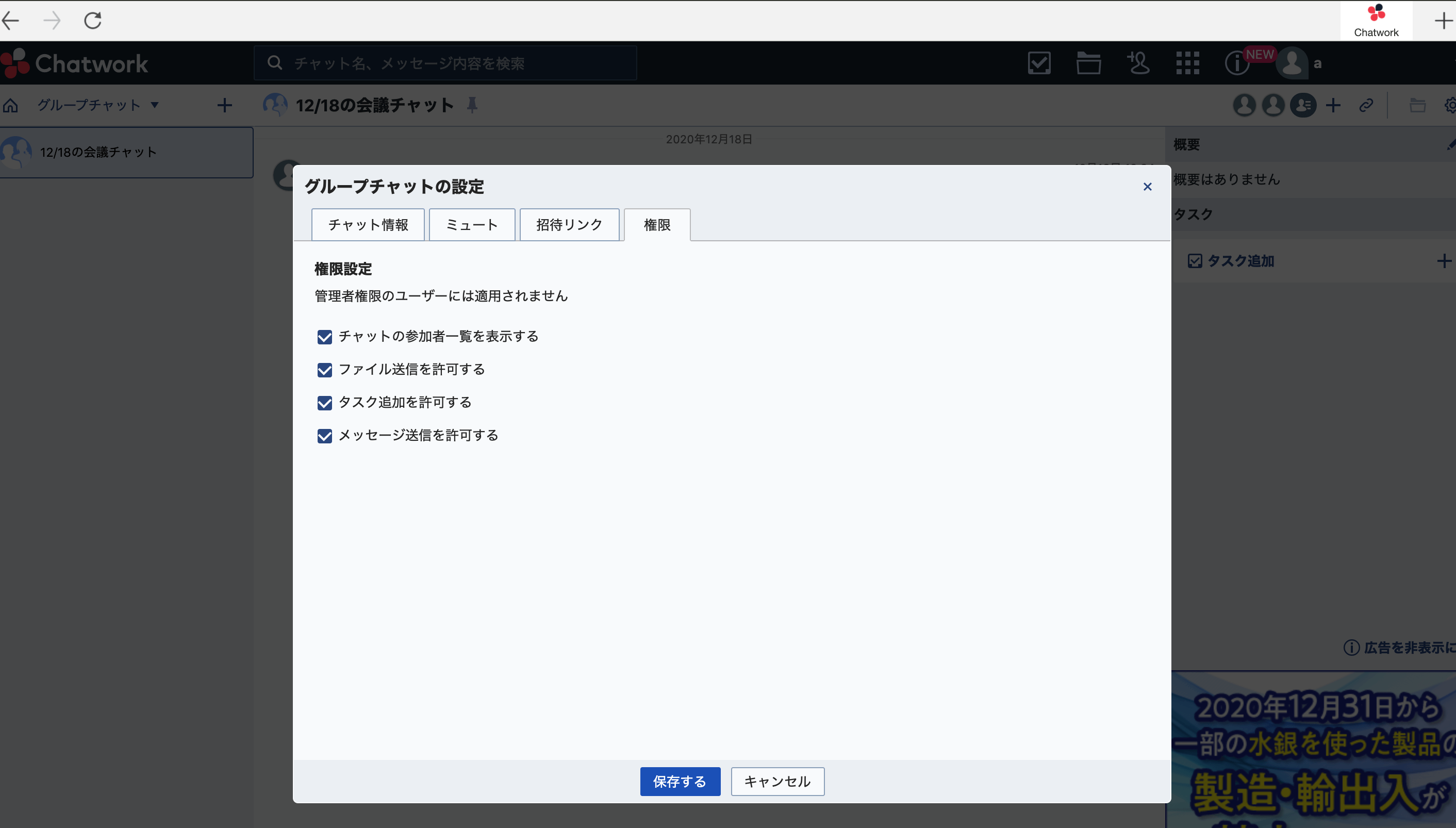
(4)[権限]をクリックすることで、メッセージの送信・タスク追加の許可などを設定できます。
以上の操作で、グループチャットの作成・設定は完了です。
使い方6|ショートカットキー
Chatworkを効率的に活用するために、便利なショートカットキーを覚えましょう。ただし、ユーザー自身でショートカットキーを変更することはできません。
| ショートカットキー | 操作内容 |
|---|---|
| [ ↑ ]キー または[ k ]キー | ひとつ上のチャットを選択 |
| [ ↓ ]キー または[ j ]キー | ひとつ下のチャットを選択 |
| [ Enter ]キー | 選択中のチャットを開く |
| [ Ctrl ]キー + [ ← ]キー | 左カラムを閉じる、または開く |
| [ Ctrl ]キー + [ → ]キー | 右カラムを閉じる、または開く |
| [ g ]キー | グループチャットを作成 |
| [ m ]キー | メッセージ入力欄にカーソル移動 |
| [ ESC ]キー | メッセージ入力欄に入っているカーソルをキャンセル |
| [ tab ]キー | 送信ボタンにフォーカス |
| [ t ]キー | タスク入力欄にカーソル移動 |
| [ c ]キー | コンタクトを追加 |
| [ f ]キー | チャット名検索にカーソル移動 |
ショートカットキーを覚えれば、仕事をさらに効率よく進められるのでおすすめです。
【応用編】Chatworkの便利機能4選
Chatworkはチャット以外にも便利な機能が備わっています。ここでは、以下4つの機能の使用方法を解説します。
- ファイルの添付
- 文章の引用
- タスク管理機能
- Chatwork Live(ビデオ通話)
機能1|ファイルの添付
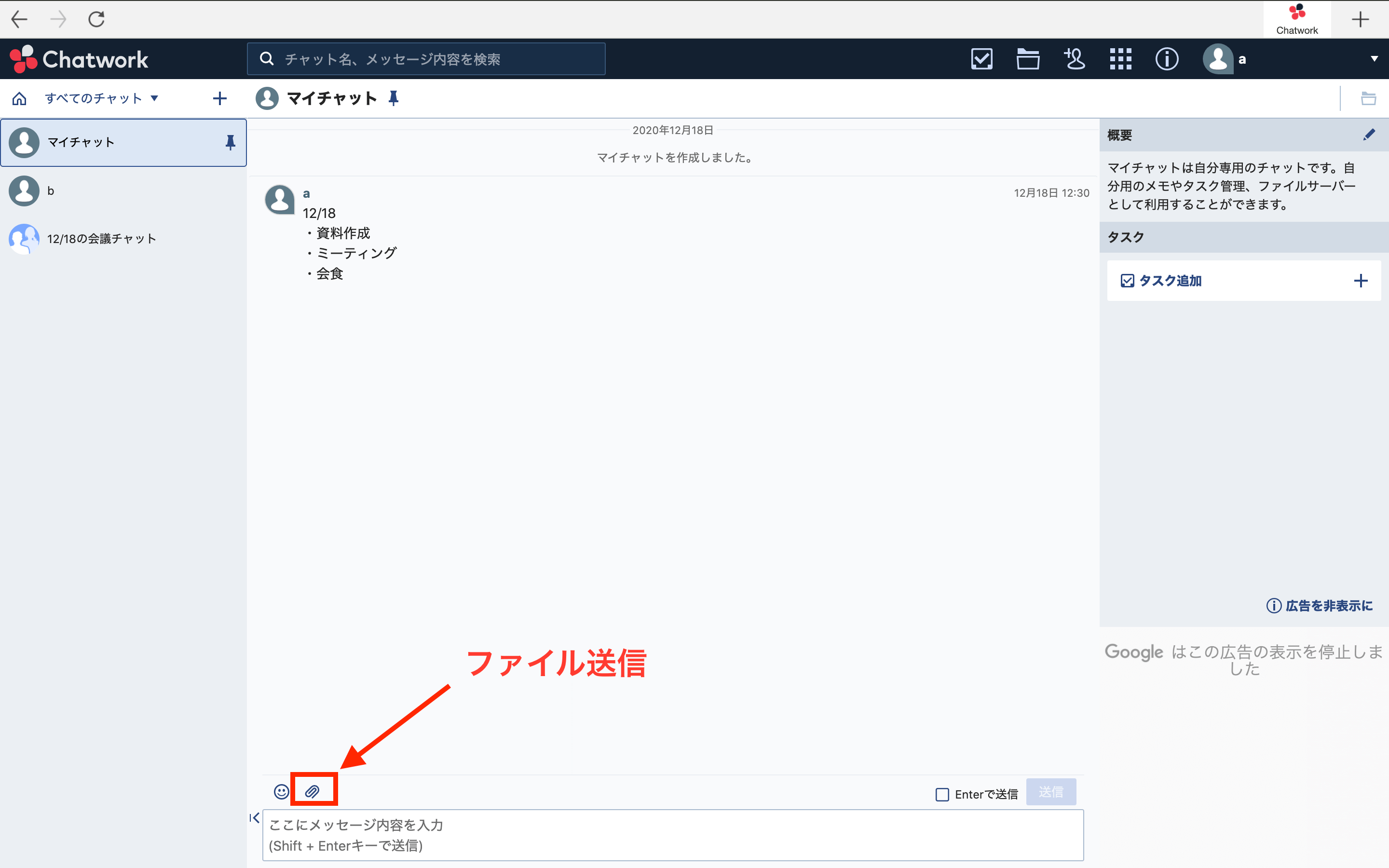
PDFやExcelファイルのほか、写真や動画まで送信可能です。
はじめに、ファイルを送信するには、メッセージ入力欄にある[クリップマーク]をクリックします。次に、デバイスのフォルダ管理ページに遷移するので、そこからファイルを選択すれば送信できます。
機能2|文章の引用
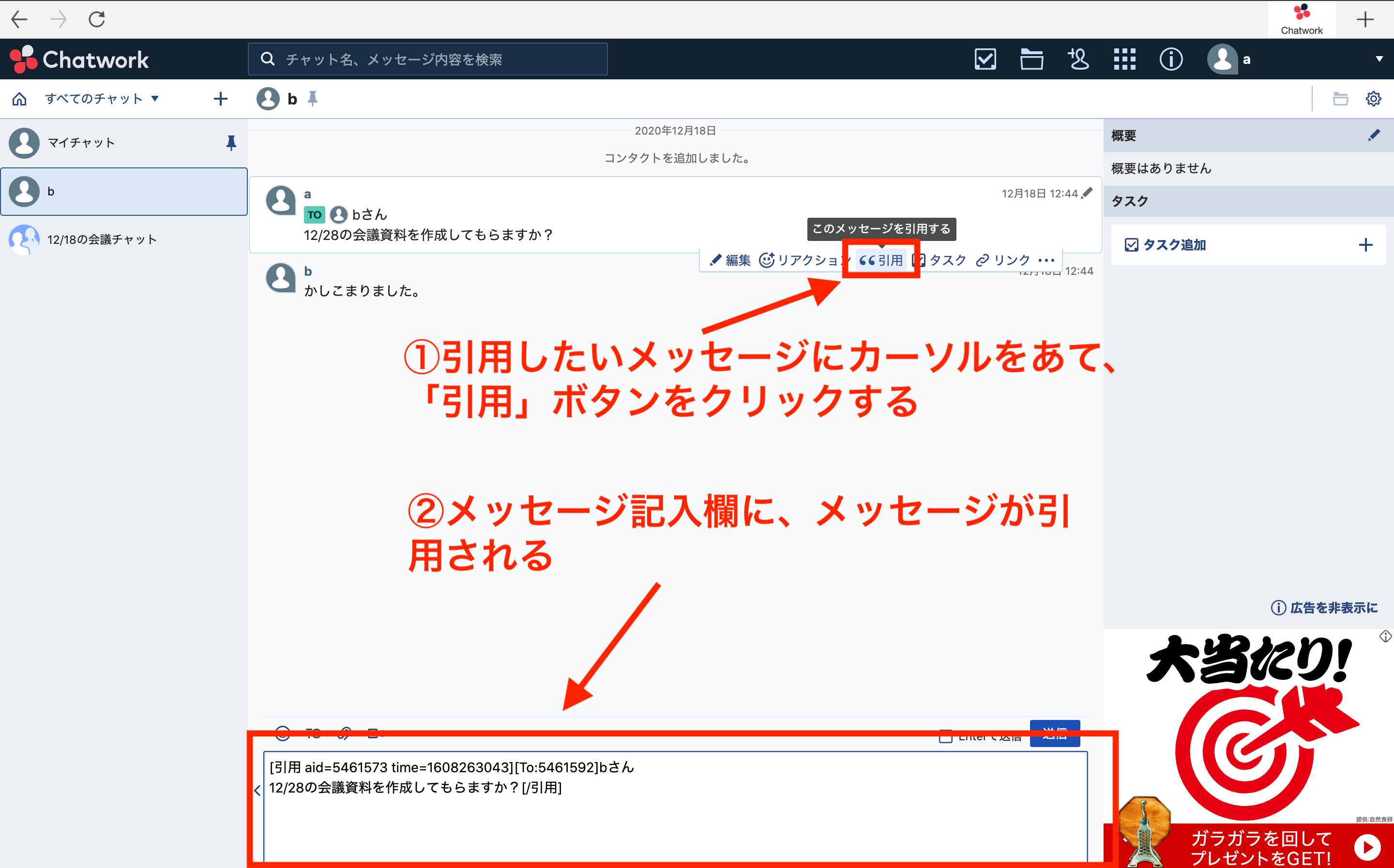
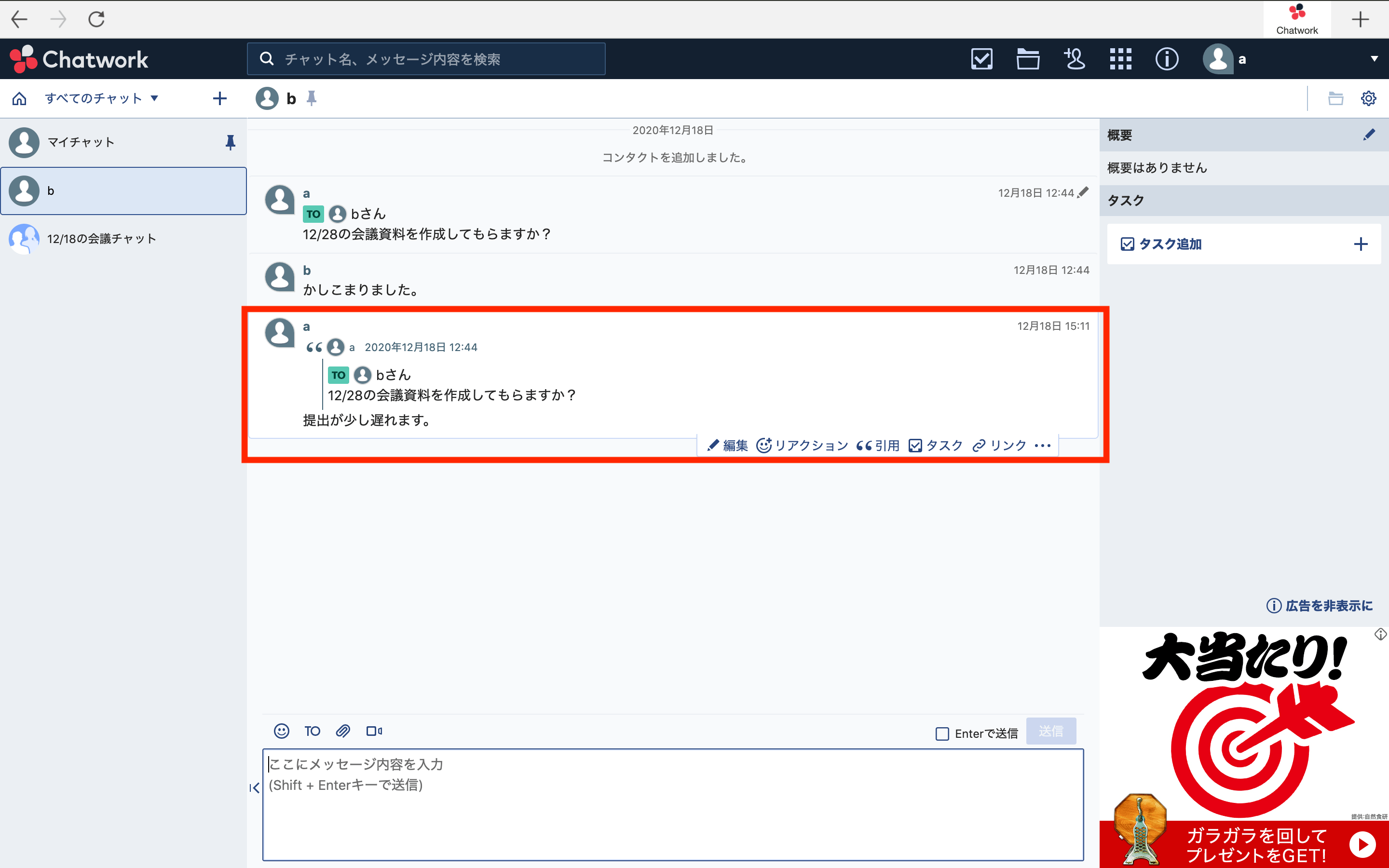
返信では、誰に対してのメッセージなのかは分かるものの、どのメッセージに対してなのかは直感的に把握できません。しかし、メッセージの「引用」をすれば、何に対しての返信なのかがすぐに分かるのです。
(1)引用したいメッセージにカーソルを当て、[引用]をクリックします。
(2)メッセージ記入欄に、メッセージが引用されます。
(3)送信したいメッセージを入力して送信をしましょう。
機能3|タスク管理機能
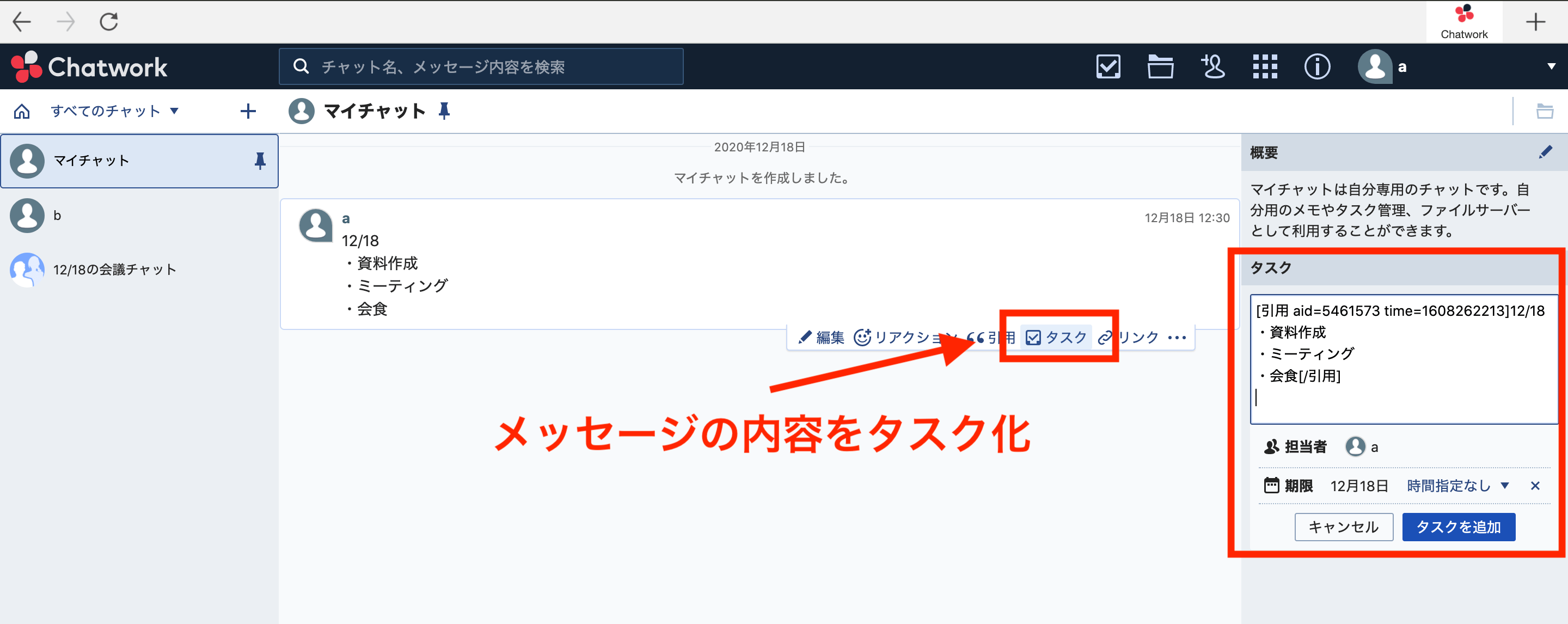
Chatworkにはタスクを管理する機能が備わっています。直接タスクを設定したり、メッセージをタスクにしたりできるのです。
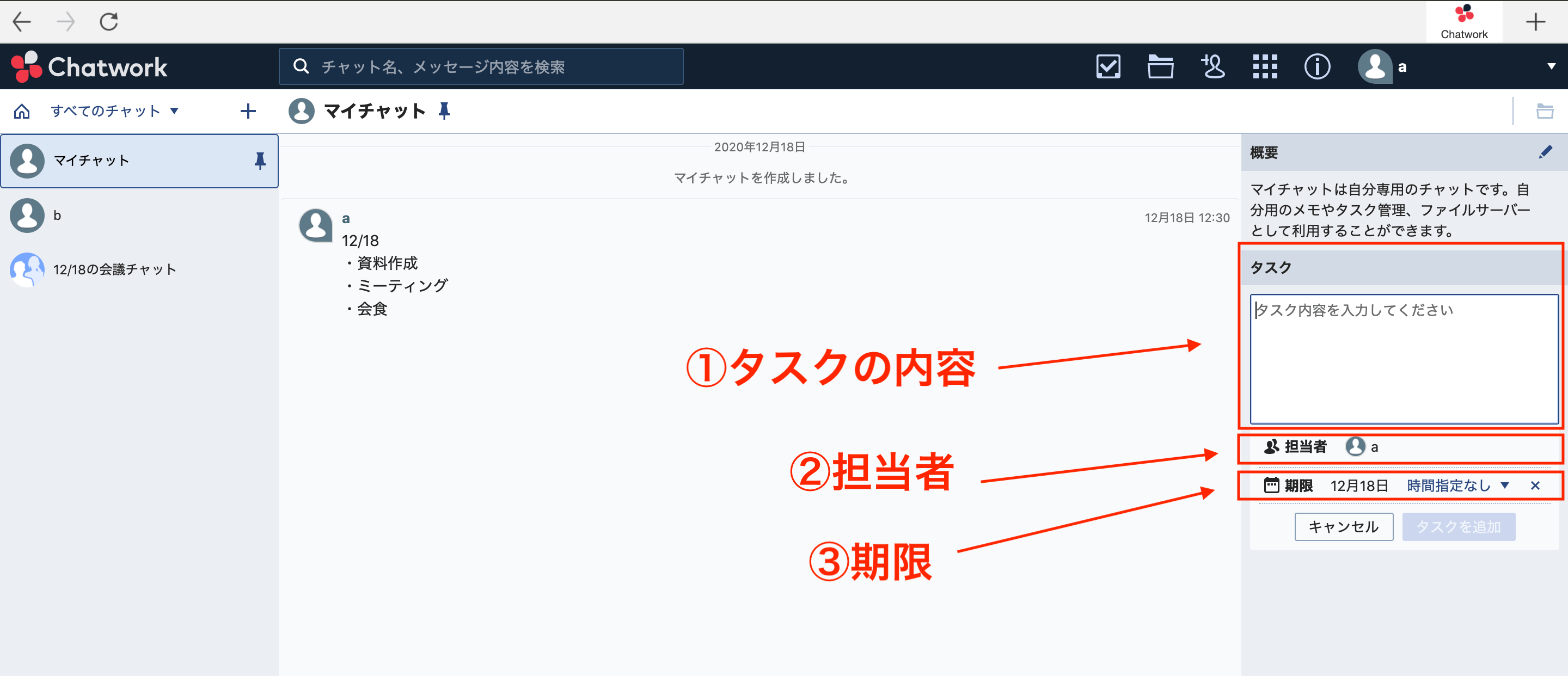
(1)直接タスクを設定するには、画面右側の[タスク追加]をクリックします。
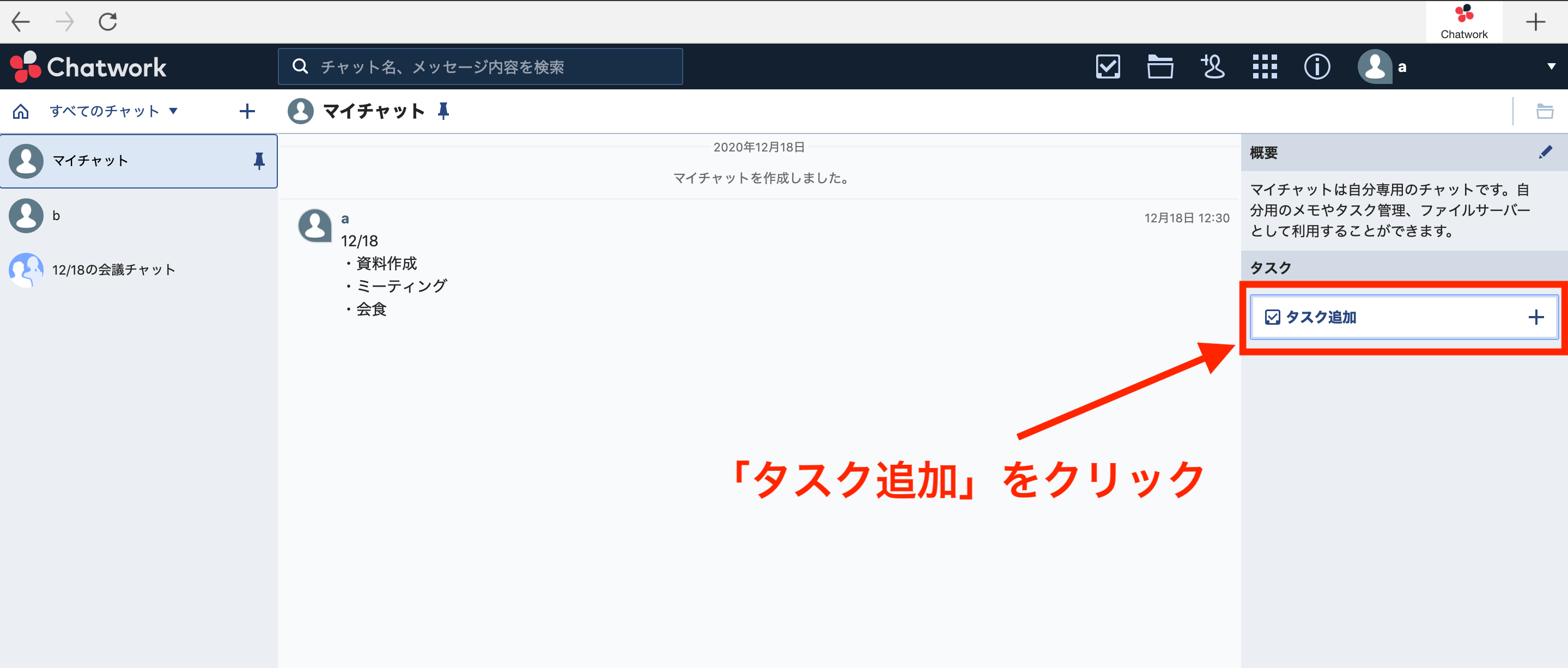
(2)画面右側にタスクの「内容」「担当者」「期限」を入力する画面が表示されるので、必要事項を入力して[タスクを追加]すれば、タスク設定は完了です。
(1)メッセージをタスクにするには、メッセージ下部の[タスク]をクリックします。画面右側に表示された内容を確認し、[タスクを追加]すれば、タスク設定は完了です。
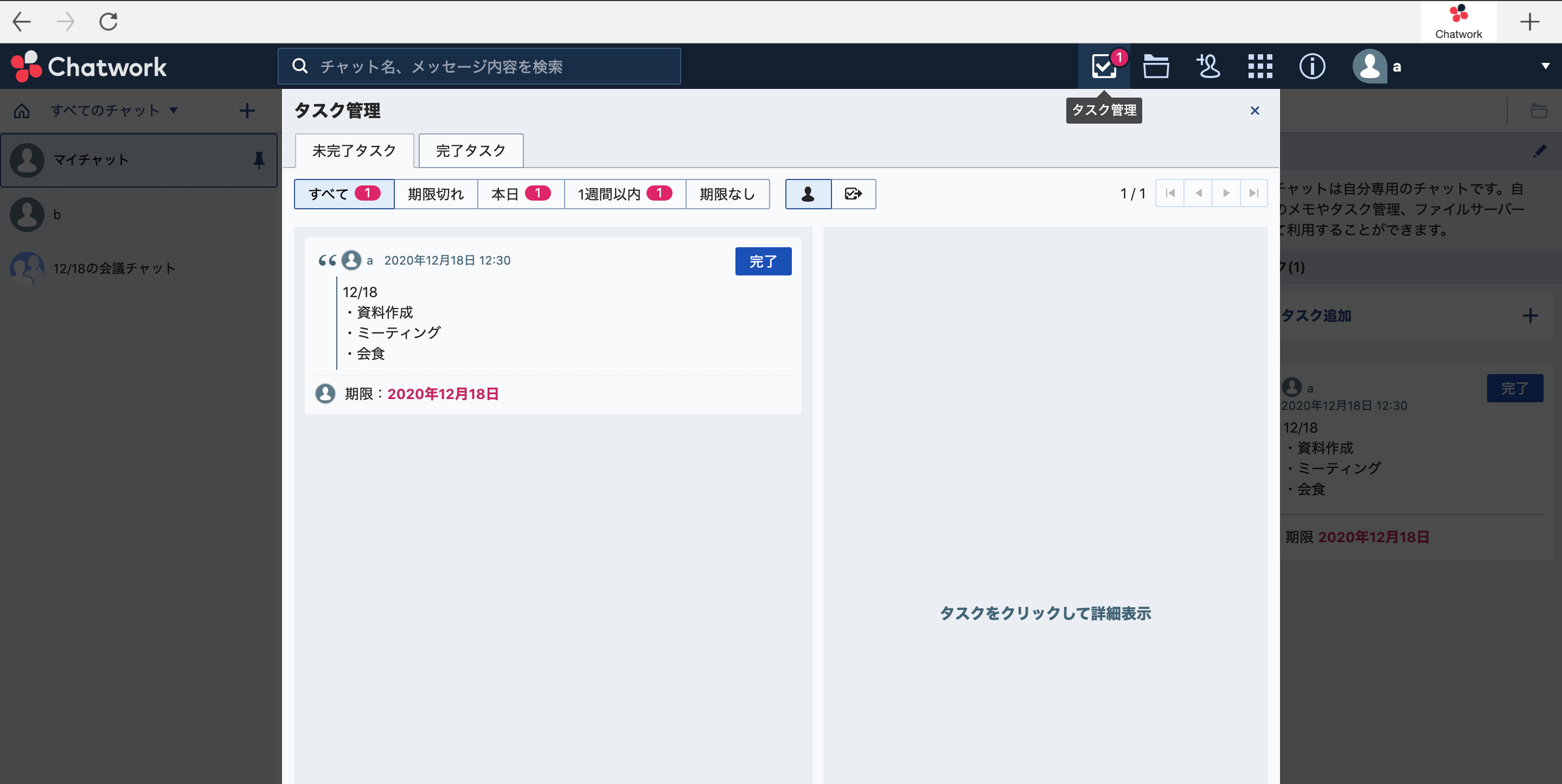
(2)画面上部の[タスク管理]をクリックすると、タスクの閲覧・管理ができます。
機能4|Chatwork Live(ビデオ・音声通話)
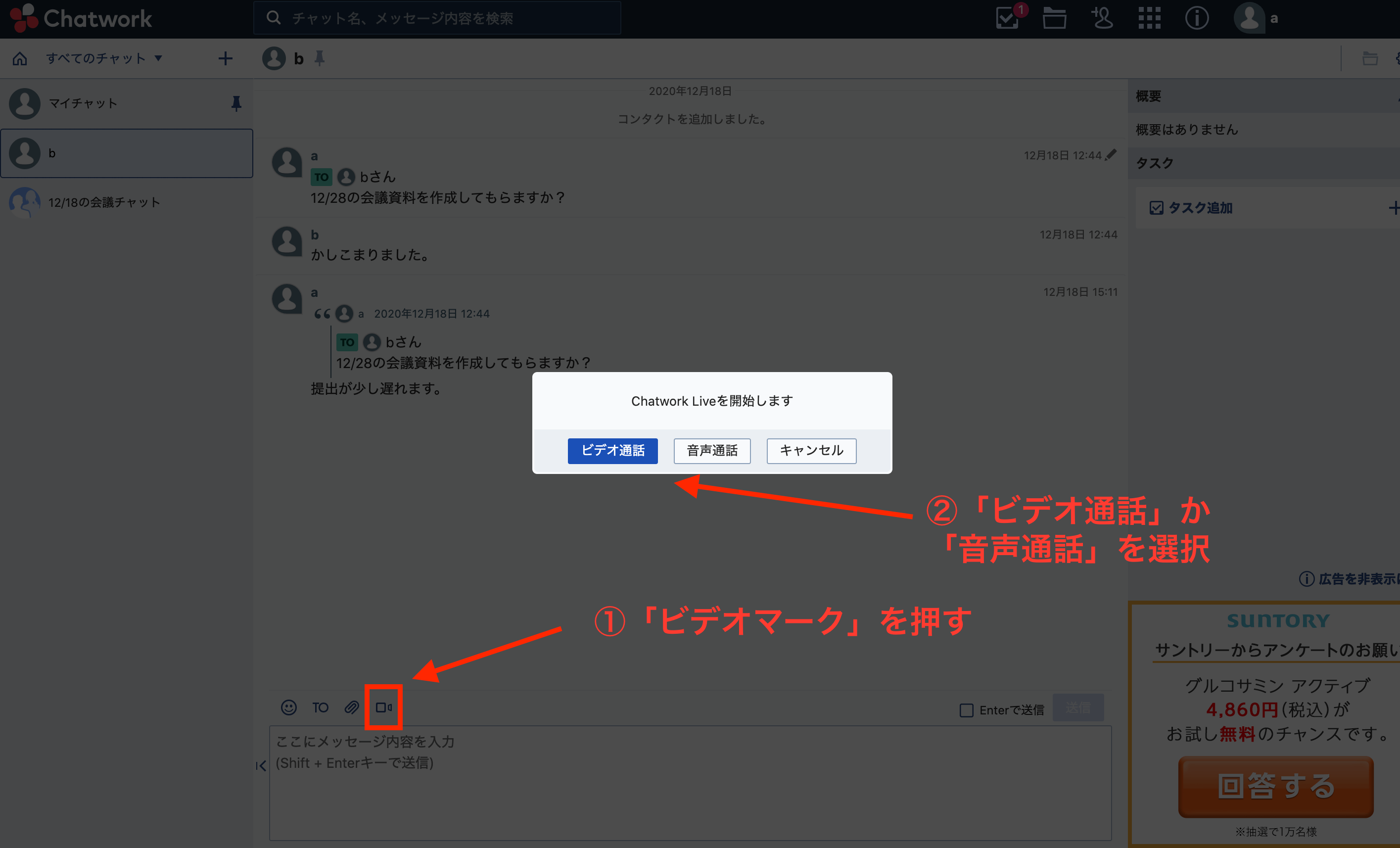
Chatwork Liveとは、ビデオと音声通話を合わせた機能です。
(1)通話相手をマイチャットやグループチャットから選択します。
(2)[ビデオボタン]をクリックすれば、Chatwork Liveが利用できます。
【無料プランあり】Chatworkの料金プラン比較表
以下は、Chatworkの料金プラン比較表です。
| プラン | フリー | ビジネス | エンタープライズ |
|---|---|---|---|
|
料金 |
0円 |
840円/ユーザー/月
(月払い) |
1,440円/ユーザー/月
(月払い) |
| 容量 |
10GB/組織 |
10GB/ユーザー |
10GB/ユーザー |
| 特徴 |
・ユーザー数100人まで
・直近40日以内の投稿が閲覧可能
・1ユーザーあたり、20人までの社外メンバーとメッセージ可能
・1対1でのビデオ通話/音声通話など |
・フリープランの全機能
・ユーザー数無制限
・グループチャット無制限
・社外メンバーとのメッセージ無制限
・複数人でのビデオ/音声通話
・ユーザー管理
・予約送信など |
・ビジネスプランの全機能
・セキュリティ/リスク管理の機能
・管理者向けのチャットサポート |
エンタープライズプランは、ビジネスプランと比較してセキュリティが強化されているのが特徴です。たとえば、社外ユーザー制限やIPアドレス制限などが利用できます。
Chatwork(チャットワーク)のメリット
以下では、Chatworkを利用するメリットを3つご紹介します。Chatworkの導入を検討されている方は必見です。
(1)無料プランから始められる
1つ目のメリットは、初期費用をかけずに無料プランから利用を開始できる点です。
「Chatworkが自社に適しているか分からない」という場合も、実際の操作感や運用イメージを確認した上で、導入の可否を判断できます。しかし、無料プランでは「直近40日以内のメッセージ」しか閲覧できない制限があるため、注意が必要です。
過去のやり取りを継続的に参照したい場合は、有料プランへの切り替えを検討しましょう。なお、有料プランも1ヶ月間は無料で試せるため、コストをかける前に機能面や使い勝手を十分に確認できます。
(2)スマートフォンでも使える
2つ目のメリットは、スマホアプリでも利用できる点です。
チャットツールの中には、PCでは問題なく使えても、スマホアプリの操作性が良くないものも少なくありません。その場合、外出先で確認や返信を行うにはPCを開ける環境を探す必要があり、手間がかかってしまいます。
Chatworkは、PCだけでなくスマートフォンの小さな画面でも操作しやすい設計がされています。そのため、営業や外出が多い職種でも、場所を選ばずスムーズにコミュニケーションを取ることが可能です。
(3)高水準のセキュリティを備えている
3つ目のメリットは、業務利用に耐えうる高水準のセキュリティを備えている点です。
業務上のチャットでは、社外秘の資料や顧客情報のような、重要な情報を扱う場面も多いです。セキュリティ対策が不十分なツールを使用すると、情報漏えいといった重大なリスクにつながりかねません。
Chatworkは「ISO27001」「ISO27017」「ISO27701」といった国際規格に基づくセキュリティ認証を取得しています。そのため、高セキュリティな環境で業務に関するやりとりができるのです。
【担当者は注意!】Chatwork(チャットワーク)の欠点とは?
Chatworkには以下のような欠点も存在します。導入前に必ず確認しておきましょう。
- メッセージで話題が入り乱れてしまう
- 情報の蓄積には向いていない
- タスクに関する機能が不十分
案件や部署などの大きな単位で作成されたグループチャットでは、複数の話題が同時進行しやすく、話題ごとに細かくグループチャットを分けると、チャット数が増えすぎてしまいます。結果として、必要な情報を探すのに時間がかかる点は注意が必要です。
チャット内に記載された情報は、会話が進むにつれて他の内容にどんどん埋もれてしまいます。また、添付ファイルは一覧で確認できますが、添付された際の前後の文脈を確認することはできないため、後から情報を振り返ったり、ナレッジとして活用したりする用途には不向きと言えます。
タスクを一定期間で繰り返す機能は標準搭載されていません。そのため、定期的な業務を管理する場合には、都度タスクを作成するか、連携サービスを利用したうえで外部アプリを使用する必要があります。
以上がChatworkを利用するうえで注意すべき点です。
これらの欠点をカバーしたい方は、あらゆる情報を蓄積できる「ノート」に加え、ノートに紐付き話題が入り乱れない「メッセージ」や、繰り返し設定が可能な「タスク」等の機能を有した「Stock」がおすすめです。
【これで安心】Chatworkの欠点を解消するおすすめのアプリ
以下では、Chatworkの欠点を解消するアプリをご紹介します。
Chatworkに限らず、チャットツールには「共有したメッセージやファイルが流れる」欠点があります。つまり、チャットツールは円滑なやりとりには向いている一方、情報を蓄積して活用するには不向きだと言えます。
そこで、チャットツールの欠点を解消するには「情報をストックしつつ、円滑なコミュニケーションもできるアプリ」が必要になるのです。しかし、多機能なアプリでは、ITに詳しくない社員が使いこなせないので、誰でも直感的に使えるものが最適です。
結論、自社が導入すべきなのは、あらゆる情報を「ノート」へストックでき、非IT企業の65歳の方でもすぐに使えるほどシンプルなアプリ「Stock」一択です。
Stockの「ノート」を使えば、Chatworkのように大切な情報が流れることなく、すぐにアクセスできるようになります。また、ノートごとに「タスク」と「メッセージ」が紐づいており、やるべき作業やメンバー間のやりとりが混ざる心配がありません。
社内の情報を流れることなく蓄積できるアプリ「Stock」

/ 情報ストック、タスク管理、メッセージ機能 /
チームの情報を、最も簡単に管理できるツール「Stock」
Stockは、社内のあらゆる情報を、最も簡単に「管理」できるツールです。「社内の情報を、簡単に管理する方法がない」という問題を解消します。
Stockを使えば、「ノート」の機能を利用して、要件などのテキスト情報や、画像やファイルなどのあらゆる情報を誰でも簡単に残せます。
また、「タスク」や「メッセージ」の機能を利用すると、ノートに記載したテーマごとにコミュニケーションを取ることができるため、あちこちに情報が分散せず、常に整理された状態で業務を遂行できます。
<Stockをおすすめするポイント>
- ITの専門知識がなくてもすぐに使える
「ITに詳しくない65歳の方でも、何の説明もなく使える」程シンプルです。
- 社内のあらゆる情報を、最も簡単に「ストック」できる
作業依頼、議事録・問い合わせ管理など、あらゆる情報を一元管理可能です。
- 驚くほど簡単に、「タスク管理」「メッセージ」もできる
直感的な操作で、「タスクの担当者・期日の設定」と「メッセージでのやりとり」が可能です。
<Stockの口コミ・評判>

塩出 祐貴さん
松山ヤクルト販売株式会社 |
|
「強烈な『ITアレルギー』がある弊社にも、Stockならば、一切混乱なく導入できました」 ★★★★★ 5.0 弊社の宅配部門のスタッフの半分近くは50代以上と高齢で、キーボード入力が苦手なスタッフもいるほど、ITツールへの強い抵抗感がありました。しかし、Stockは他ツールに比べて圧倒的にシンプルで、直感的に使えるため、予想通り非常にスムーズに使い始めることができました。 |

竹原陽子さん、國吉千恵美さん
リハビリデイサービスエール |
|
「会社全体が、『Stock(ストック)さえ見ればOK』という認識に180度変わった」 ★★★★★ 5.0 特に介護業界では顕著かもしれませんが、『パソコンやアプリに関する新しい取り組みをする』ということに対して少なからず懸念や不安の声はありました。しかしその後、実際にStock(ストック)を使ってみると、紙のノートに書く作業と比べて負担は変わらず、『Stock(ストック)さえ見れば大半のことが解決する』という共通の認識がなされるようになりました。 |

江藤 美帆さん
栃木サッカークラブ(栃木SC) |
|
「ナレッジが属人化しやすいプロスポーツクラブには、Stockを非常に強くお勧めします!」 ★★★★★ 5.0 元々悩んでいた『ナレッジがブラックボックス化してしまう』という問題が、驚くほどうまく解消されました。 『Stockさえ見れば、すぐに必要な情報を把握できる』という状況を作り出すことに成功し、明らかに生産性が向上しました。 |

Chatwork(チャットワーク)の口コミ・評判
以下では、Chatworkを利用しているユーザーの口コミ・評判をご紹介します。導入を検討するときは生の声も参考にしましょう。
Chatworkの良い口コミ・評判
はじめに、Chatworkの良い口コミ・評判をご紹介します。実際に使用するユーザーからは「グループチャットが便利」「スマホでも利用しやすい」などの声が多く見られます。
非公開ユーザー、投稿日:2025年12月14日プロジェクトごとにグループチャットができることが大変便利です。また、一度議題に上がった部分も含め、単語検索できるのも重宝しています。
非公開ユーザー、投稿日:2025年12月12日LINEやメッセンジャーとは異なり組織でしっかりと管理できるのが良い。PCを立ちあげることなく、スマホでちょっとした情報を聞く事ができるようになり業務の効率化が図れた。
非公開ユーザー、投稿日:2025年12月04日入力中にエンターを押すと送信されてしまうアプリも多いが、Chatworkは送信ボタンをおすまで送信されないため、長文を打つ時に役に立ちます。
非公開ユーザー、投稿日:2025年12月01日「タスク機能」がチャットと一体化している点が特に良い。会話の中で発生したやるべきことを即座にタスク化できるため、言った言わないのトラブルや依頼漏れが減りました。
Chatworkの改善点に関する口コミ・評判
次に、Chatworkの改善点に関する口コミ・評判をご紹介します。実際に利用するユーザーのなかには「ダウングレードできない」「タスクに関する機能が不十分」という改善の声が見られます。
チャットワークの課金プランやばいな、無料プランに戻ろうと思ったらアカウントを削除レベルのことをしなきゃいけないのか・・。
— コシリ彩🎫 (@nekonamentai) August 28, 2025
非公開ユーザー、投稿日:2025年12月04日日付を指定したうえでのメッセージ検索ができないため、欲しい情報がすぐに見つけられない場合があります。
非公開ユーザー、投稿日:2025年12月03日LINEのように既読機能があると便利。
以上のように、チャットツールはやりとりが流れてしまう可能性があるので、「Stock」のように「ノート」に紐づけてメッセージを送れるツールを使えば、話題が混ざったり、流れたりすることがありません。
【番外編】Chatworkの解約のやり方
以下では、Chatworkの解約方法を解説します。ブラウザ版とモバイル版で解約手順が異なるので注意しましょう。
WEBブラウザでの解約方法
以下は、WEBブラウザでの解約手順になります。
- 「解約(アカウント削除)手続きページ」にアクセスします。
- 削除するユーザーと注意事項をご確認いただき「次へ」をクリックします。
- 「サービスを解約する」をクリックします。
「解約(アカウント削除)手続きページ」にアクセスできるのは、契約の管理者アカウントのみなので注意が必要です。また、モバイルのWEBブラウザでアクセスできない場合は、PCでアクセスしてみましょう。
モバイル版アプリでの解約方法
以下は、モバイル版アプリでの解約手順になります。
- アプリを起動して、画面の下にある「アカウント」をタップします。
- 「サービス解約について」をタップします。
- 「サービスを解約する」をクリックします。
アプリ内で手続きができるのはフリープランのみです。そのため、ビジネスプラン/エンタープライズプランの場合は、 WEBブラウザで解約手続きが必要になります。
Chatwork(チャットワーク)の基本的な使い方まとめ
ここまで、Chatwork(チャットワーク)の使い方や料金、評判を中心に解説しました。
Chatworkは、スムーズなコミュニケーションを促すチャットアプリです。しかし、「情報の検索性が良くない」「タスク機能が乏しい」というデメリットもあります。
実際のところ、Chatworkにはタスク管理機能があるものの、ほかのメンバーのタスクを一覧で見れなかったり、繰り返し設定ができなかったりと不便な点も少なくありません。したがって、ビジネスでは「円滑な情報共有とタスク管理を両立するアプリ」を検討しましょう。
結論、Chatworkの代替アプリに最適なのは、「ノート」へあらゆる情報をストックしつつ、ほかのメンバーのタスクも一目で分かる「Stock」一択です。Stockはシンプルなため、非IT企業の65歳の方でも直感的に使いこなせます。
ぜひ「Stock」を導入して、Chatworkのデメリットをカバーしましょう。

