

世界的なビジネスチャットツールである「Slack」を運営しているスラック・テクノロジーズはソフトウェア大手のセールスフォース・ドットコムによって買収されました。買収後、SlackとSalesforceは連携システムの開発を進め、利便性を高めています。
一方で、「SlackとSalesforceの連携方法がわからない」「連携するメリットを理解できていない」と悩む方も多いのではないでしょうか。
そこで今回は、SlackとSalesforceの連携方法や買収理由を中心にご紹介します。
- SlackとSalesforceが買収された理由やその恩恵を把握したい
- SlackとSalesforceの連携方法や連携してできることを知りたい
- Slackで情報が流れてしまうことにストレスを感じている
という方はこの記事を参考にすると、SlackとSalesforceの関係性からツールの連携方法まで幅広く知ることができます。
目次
【何がすごい】Salesforceとは?
引用:Salesforce
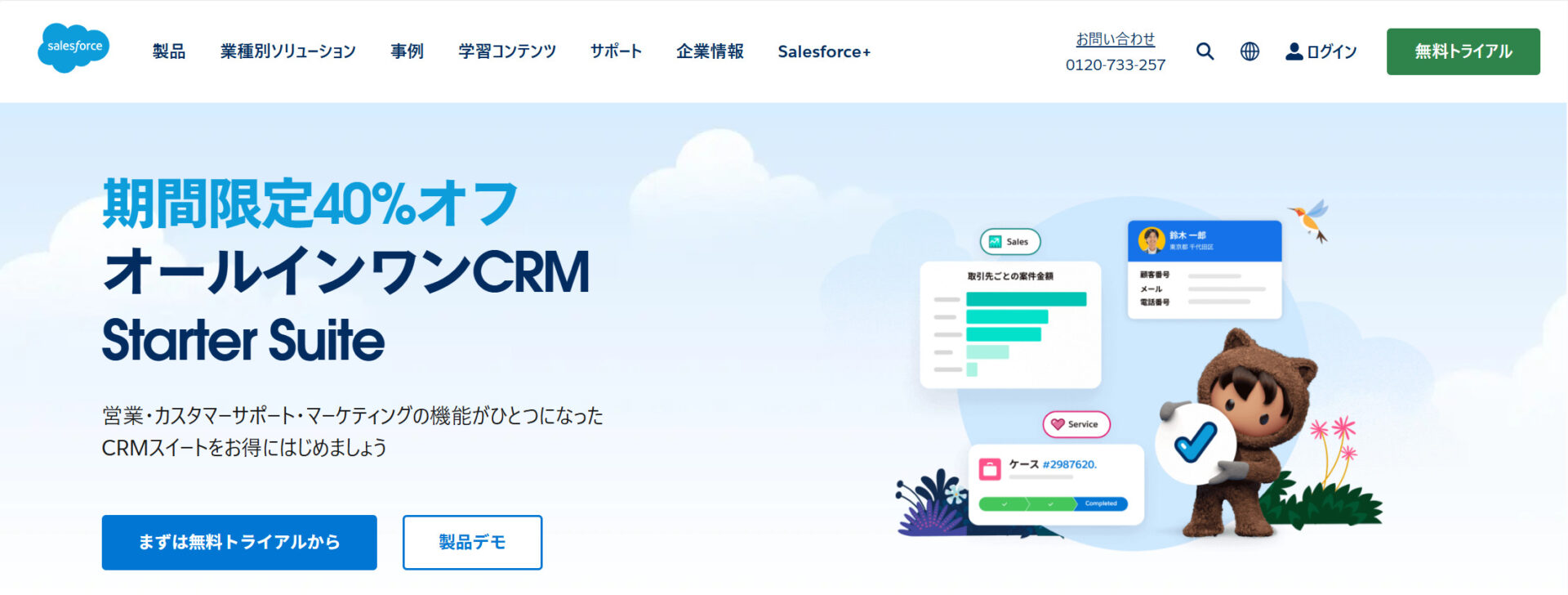
Salesforceは、クラウドベースの顧客関係管理ソフトウェアです。Salesforceのすごさは、企業が顧客との関係をより良く構築するための機能が豊富に備わっていることです。
主な機能としては、顧客情報を一元管理する「顧客管理機能」や案件の進捗状況や担当者などのデータを管理する「案件管理機能」などが挙げられます。ほかにも、タスク管理やデータ共有など、日々の業務を効率化する機能も多く搭載されています。
このように、Salesforceは顧客管理(CRM)だけでなく、営業支援(SFA)や日々の業務効率化に大きく貢献する機能が備わっているため、多くの企業で導入されているのです。
SalesforceがSlackを買収した理由とは?
SalesforceがSlackを買収した理由は、自社開発ツール発展のためです。
Salesforceは自社開発の既存のツールをより強化する目的でSlackを買収しました。元々、Salesforceは顧客情報を扱うツールであったため、他のチャットツールと比較したときの「Slackの安全性の高さ」に目をつけたのです。
そのため、SalesforceのツールにSlackを組み込むことで、機能面での相乗効果を図れて、より良いツールの開発が可能になります。結果、Salesforceでの顧客管理における業務効率の大幅な改善が見込めるのです。
Slack買収で得られた2つの恩恵
以下では、SalesforceがSlackを買収することで得られた2つの恩恵をご紹介します。Slack買収にどのような効果があったのか知りたい方は必見です。
(1)官公庁での導入
1つ目の恩恵は、Slackを官公庁で導入できるようになったことが挙げられます。
各政府機関が利用するクラウドサービスは、「ISMAP(イスマップ)」の認定が必要です。Salesforceが政府の求めるセキュリティ基準を満たしているとして認定を受けたため、買収されたSlackも官公庁での利用が可能になりました。
以上のように、Slackが政府機関で使用されるようになれば、企業や自治体だけでなく一般市民も政府機関との間で情報のやり取りや連携が期待できます。
(2)Salesforceのツール利用者の増加
2つ目の恩恵は、Salesforceの利用者が増加したことです。
Slackは順調に利用者数を伸ばしているため、買収したことで、Salesforceも注目されるようになりました。また、SlackとSalesforceの連携によって利用の幅が拡大したことも新規参入者の増加につながっています。
以上のような、Slack買収による利用者の増加は「人=資本」と考えるSalesforce社にとって、資本の増加と等しい価値を持っていると言えます。
【最新情報】SlackbotをSalesforceのデータに接続してできること
Salesforceは2026年1月13日、新しくなったSlackbotを発表しました。
Slackbotは、Salesforceデータと連携した高度な回答が可能になり、顧客との会話・指標を踏まえた回答や数値に基づくブリーフィング作成ができます。
最新のSlackbotは、BusinessプランおよびEnterprise+プランで順次提供されています。
SlackとSalesforceの連携でできること3選
ここでは、SlackとSalesforceを連携してできるようになることを3つご紹介します。連携するメリットを深く理解していない方は必見です。
(1)Slack上からSalesforceのレコードを検索・編集できる
まず、Slack上でSalesforceのレコードの共有が可能になります。
Salesforceにおける”レコード”とは、表形式のデータのうち「行」に当たるものを指します。つまり、レコードの共有が可能になると、Salesforce内の取引先やリード、商談、タスクなどの情報をSlack上から検索・編集できるのです。
たとえば、出先でSalesforceに商談の内容を記録したい場合、スマホからSlackを開いて、Salesforceのレコードを検索して編集することができます。つまり、Slackと連携することで、情報へのアクセス性が高まるのです。
(2)Slack上からSalesforceのアラートを設定できる
次に、連携することでSlack上からSalesforceのアラートを設定できるようになります。設定できるアラートは以下の3種類です。
| 通知の種類 | 通知のタイミング |
|---|---|
| My Alerts(マイアラート) |
自分が割り当てられたレコードが変更されたとき
|
| チャンネルアラート |
選択した1つのレコードまたはオブジェクトが変更されたとき
|
| 一括アラート |
選択した特定のレコードタイプに変更があったとき
|
アラートを設定すれば、Salesforceのレコードの編集・更新に関する情報をSlack内のチャンネルに投稿できます。その結果、対応の抜け漏れを防ぐことにつながります。
(3)SlackとSalesforceの双方でメッセージを送受信できる
さいごに、SlackとSalesforceのどちらのアプリからでも、メッセージを簡単に送信できます。
たとえば、Slack上で新規リードに関するやりとりがあった場合、[Salesforce に追加する]をクリックすれば、Salesforceの該当レコードに紐づけられます。そのため、細かな情報も取りこぼすことがありません。
反対に、ほかのメンバーと共有したいレコードがあった場合には、上部に設置されている[Slack に送信]をクリックすれば、該当のチャネル・メンバーに送れます。これにより、スピーディーな情報共有が可能になります。
このように、顧客管理・営業支援に特化した「Salesforce」と情報共有を円滑にする「Slack」が連携することで、業務の質とスピードを向上できます。
【簡単に解説】SlackとSalesforceの連携方法とは
ここでは、SlackとSalesforceの連携方法を簡単にご紹介します。実際にSlackとSalesforceを連携して使用したいと考えている担当者の方は以下を参考にしましょう。
(1)アプリをインストールする
まず、SalesforceにSlackアプリを、SlackにSalesforceアプリをインストールします。
SalesforceのSlackアプリをインストールし設定する
- SalesforceのアプリストアであるAppExchangeのSlackのリストにアクセスし、[今すぐ入手]をクリックしてパッケージをインストールします。
- [管理者のみのインストール]を選択し、[インストール]ボタンを押します。
- サードパーティウェブサイトのリストを開いて、 [はい、これらのサードパーティ Web サイトにアクセスを許可します]の横のボックスにチェックを入れます。
- [次へ]から、[セットアップアシスタントに進む]を押します。
- 権限の割り当てや接続設定などを指示通り実行していきます。
上記のインストールが完了すると、SlackにSalesforceアプリをインストールできるようになります。
SlackにSalesforceアプリをインストールする
以下の操作を実行する前に、Salesforce版Slackアプリがインストールされ、設定が完了していることを確認しましょう。
- Slack MarketplaceのSalesforceのページに移ります。
- [Slackに追加]をクリックします。
- 流れに従って、Saleforceアカウントを認証すると、アプリのインストールが完了します。
(2)SalesforceとSlackのアカウントを接続する
両アプリのインストールが完了したら、SalesforceとSlackのアカウントを接続します。
- Slackのデスクトップの[3つの点]のアイコンからアプリ一覧を開き、「Salesforce」を検索して選択します。
- アプリの[ホーム]タブで、[アカウントを連携させる]を押します。
- 連携できたら、[Slackを開く]を選択して、Slackに戻りましょう。
(3)SlackでSalesforceのレコードを共有する
以下の手順で、Slack内のSalesforceのレコードを検索して共有することができます。
※レコード…入力されたデータ一つ一つを指します。
- メッセージ入力画面の左下にある[プラスアイコン]をクリックし、[find and share a record(レコードを検索&共有する)]を選択します。
- [Search records(レコードを検索する)]のところから探したいレコード名を入力します。
- [View record(レコードを表示する)]をクリックします。
- [Share(共有する)]から、共有先の会話を選択し、[Share(共有する)]を押します。
- [Done(完了)]を押すと、レコードが共有されます。
(4)SlackでSalesforceの通知を設定する
Salesforceの通知には、My Alerts(マイアラート)、チャンネルアラート、一括アラートの3種類あります。以下の表はそれぞれの違いをまとめたものです。
| 通知の種類 | 通知のタイミング |
|---|---|
| My Alerts(マイアラート) |
自分が割り当てられたレコードが変更されたとき
|
| チャンネルアラート |
選択した1つのレコードまたはオブジェクトが変更されたとき
|
| 一括アラート |
選択した特定のレコードタイプに変更があったとき
|
※オブジェクト…データファイルそのものを指します。
ここでは、My Alert(マイアラート)設定の手順のみご説明します。そのほかの通知の設定方法は、slack help centerをご参照ください。
- [3つの点]のアイコンからアプリ一覧を開き、「Salesforce」を検索して選択します。
- アプリの[ホーム]タブで[Set Up My Alerts(マイアラートの設定)]をクリックします。
- 受信する各アラートの横にあるチェックボックスにチェックをつけていきます。
- [保存する]をクリックするとMy Alertsの設定が完了します。
【必見】Slackよりも簡単に必要な情報に辿り着く方法
ここでは、Slackよりも簡単に必要な情報に辿り着く方法をご紹介します。
SlackとSalesforceを連携することで、取引先などの企業情報である「レコード」がスムーズに共有されるため、取引先とのやり取りで複数ツールをまたぐ手間が省けます。一方で、操作が複雑であるため、連携しても上手く使いこなせない恐れがあるのです。
また、Slackはチャットツールであり、情報が流れてしまうため、重要な連絡事項を見落としてしまう恐れがあります。そこで、「シンプルな操作性で情報が流れず蓄積されるツール」をSalesforceと併用すれば、スムーズかつ確実に業務を遂行できるのです。
結論、Salesforceと併用すべきなのは、簡単に社内のあらゆる情報を一元管理できるツール「Stock」一択です。
Stockの「ノート」には、テキスト・画像・ファイルなどのあらゆる情報を残せるうえ、任意のメンバーに即共有できます。また、テーマごとに「フォルダ」で管理できるほか、高度な「検索機能」も備わっているため、情報が見つからないストレスが解消されます。
社内のあらゆる情報が流れず蓄積できるツール「Stock」

/ 情報ストック、タスク管理、メッセージ機能 /
チームの情報を、最も簡単に管理できるツール「Stock」
Stockは、社内のあらゆる情報を、最も簡単に「管理」できるツールです。「社内の情報を、簡単に管理する方法がない」という問題を解消します。
Stockを使えば、「ノート」の機能を利用して、要件などのテキスト情報や、画像やファイルなどのあらゆる情報を誰でも簡単に残せます。
また、「タスク」や「メッセージ」の機能を利用すると、ノートに記載したテーマごとにコミュニケーションを取ることができるため、あちこちに情報が分散せず、常に整理された状態で業務を遂行できます。
<Stockをおすすめするポイント>
- ITの専門知識がなくてもすぐに使える
「ITに詳しくない65歳の方でも、何の説明もなく使える」程シンプルです。
- 社内のあらゆる情報を、最も簡単に「ストック」できる
作業依頼、議事録・問い合わせ管理など、あらゆる情報を一元管理可能です。
- 驚くほど簡単に、「タスク管理」「メッセージ」もできる
直感的な操作で、「タスクの担当者・期日の設定」と「メッセージでのやりとり」が可能です。
<Stockの口コミ・評判>

塩出 祐貴さん
松山ヤクルト販売株式会社 |
|
「強烈な『ITアレルギー』がある弊社にも、Stockならば、一切混乱なく導入できました」 ★★★★★ 5.0 弊社の宅配部門のスタッフの半分近くは50代以上と高齢で、キーボード入力が苦手なスタッフもいるほど、ITツールへの強い抵抗感がありました。しかし、Stockは他ツールに比べて圧倒的にシンプルで、直感的に使えるため、予想通り非常にスムーズに使い始めることができました。 |

竹原陽子さん、國吉千恵美さん
リハビリデイサービスエール |
|
「会社全体が、『Stock(ストック)さえ見ればOK』という認識に180度変わった」 ★★★★★ 5.0 特に介護業界では顕著かもしれませんが、『パソコンやアプリに関する新しい取り組みをする』ということに対して少なからず懸念や不安の声はありました。しかしその後、実際にStock(ストック)を使ってみると、紙のノートに書く作業と比べて負担は変わらず、『Stock(ストック)さえ見れば大半のことが解決する』という共通の認識がなされるようになりました。 |

江藤 美帆さん
栃木サッカークラブ(栃木SC) |
|
「ナレッジが属人化しやすいプロスポーツクラブには、Stockを非常に強くお勧めします!」 ★★★★★ 5.0 元々悩んでいた『ナレッジがブラックボックス化してしまう』という問題が、驚くほどうまく解消されました。 『Stockさえ見れば、すぐに必要な情報を把握できる』という状況を作り出すことに成功し、明らかに生産性が向上しました。 |

SalesforceがSlackを買収した理由や連携方法まとめ
これまで、SalesforceがSlackを買収した理由や2つの恩恵、連携方法を中心にご紹介しました。
SalesforceがSlackを買収したことにより、両アプリの機能の相乗効果が生まれ、政府機関での利用や利用者の拡大といったメリットが得られました。一方で、Slackのようなチャットツールは「情報の流れやすさ」に懸念があります。
そこで、Slackのような「情報が流れるチャットツール」ではなく、「情報を蓄積できるツール」であれば、取引先の重要情報を見失ってしまう心配はありません。また、誰でもすぐに使いこなせる操作性であれば、全社での運用もスムーズです。
結論、自社がSalesforceと併用すべきなのは、最もシンプルに情報を蓄積できるツール「Stock」一択です。
ぜひ「Stock」を導入して、取引先の重要情報を確実に管理しましょう。

