
Wordファイルは議事録やマニュアル、提案書など、さまざまな業務で活用されています。しかし、共有設定や保存場所によっては「ほかのメンバーが編集できない」「ファイルを開けない」といったトラブルが発生することも少なくありません。
実際に、「Wordファイルをうまく共有できず、社内の情報共有が滞っている」と悩む方も多いのではないでしょうか。
そこで今回は、Wordをうまく共有できない原因と解決策を中心に解説します。
- Wordファイルを共有するときにトラブルが頻発して困っている総務・事務担当者
- 社内資料をWordで管理しているものの、共有が手間に感じている管理者
- Wordファイルでの情報共有に限界を感じている業務改善担当者
上記に当てはまる方はこの記事を参考にすると、Wordを共有できない原因とその解決方法が分かるだけでなく、より簡単かつ正確に情報を共有できる手段を見つけられます。
目次
Wordを共有・共同編集する方法
ここでは、Wordを共有・共同編集する設定方法をご紹介します。ファイルを共有する方法は、以下の2パターンに分けられます。
共有機能を使うパターン
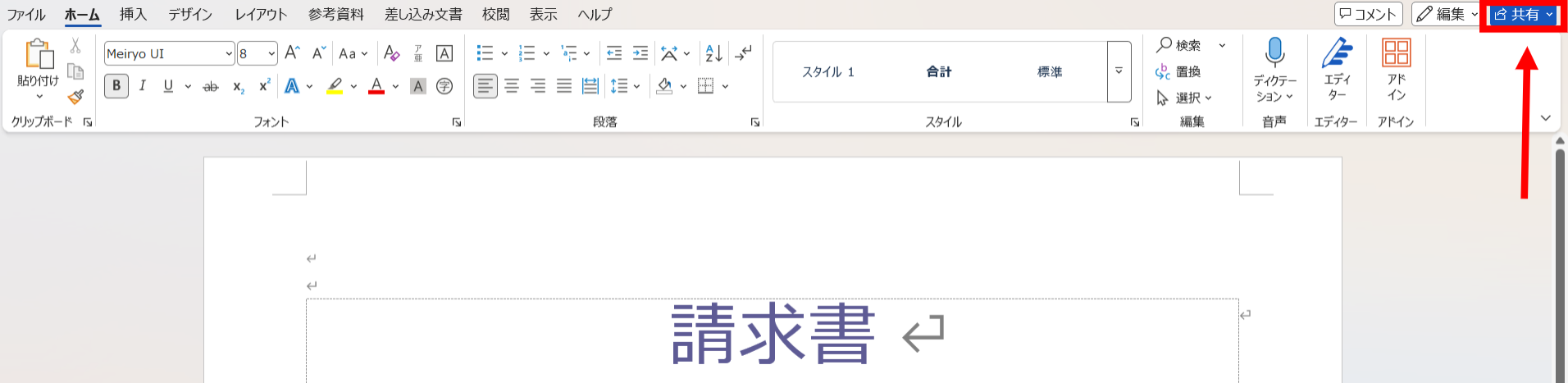
まず、ファイル編集画面の右上に表示されている【共有ボタン】をクリックします。
すると、以下の画面が表示されるので、送信先の名前もしくはメールアドレスを入力して、【送信】ボタンを押せば完了です。
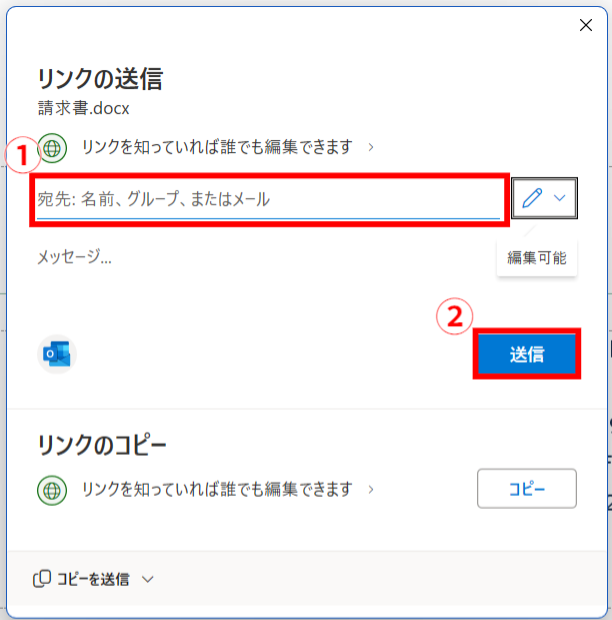
また、メールアドレスを入力する欄の横にある編集マークを操作すると、「編集可能」「閲覧可能」のどちらかを設定できます。
リンクで共有するパターン
リンクを取得してから共有したい場合は、上記画面の【リンクのコピー】をクリックします。取得したリンクをメールやチャットに貼り付ければ、任意のメンバーのみがアクセスできるようになります。
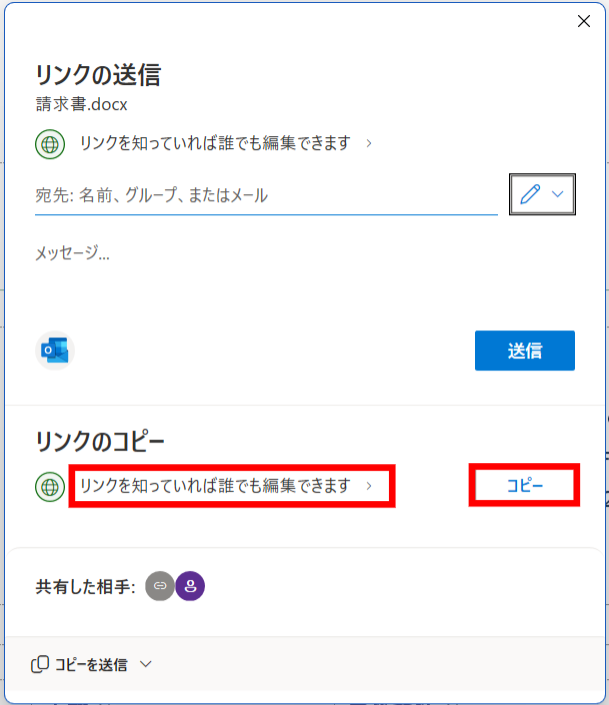
デフォルトで編集可能な状態になっているので、編集権限を解除したい場合は【リンクを知っていれば誰でも編集できます】をクリックし、以下の画面より閲覧のみに変更しましょう。
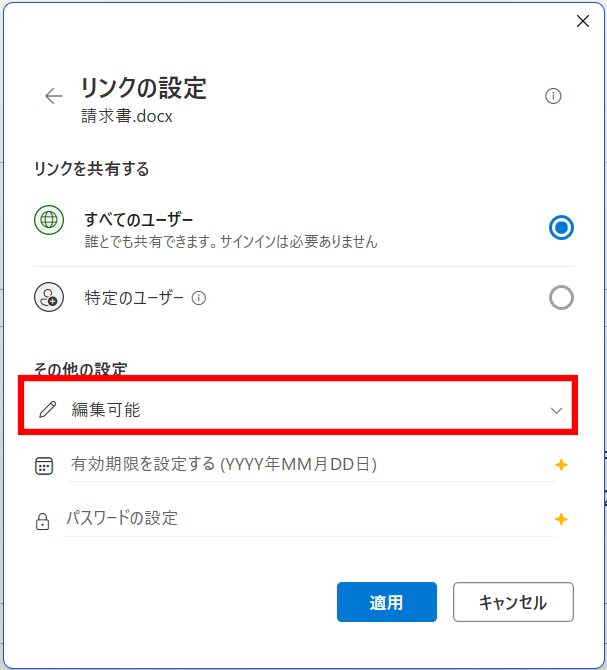
また、リンクの有効期限やファイルのパスワードを設定することで、情報の安全性を高められます。
Wordを共有・共同編集できない原因7選
以下では、症状ごとにWordを共有・共同編集できない原因と対処法を解説します。Wordの共有トラブルは、「共有できない」「編集できない」「共同編集できない」の3パターンに分かれます。自分の状況に近い項目を確認しましょう。
Wordファイルを共有できない場合
Wordファイルを共有できない場合は、OneDriveの保存状況やネットワーク環境に問題があるケースが多いです。
OneDriveに保存されていない
Wordの共有機能は、OneDriveやSharePointなどのクラウドサービスを利用してファイルを共有する仕組みです。
そのため、PC内にローカル保存されたファイルでは、共有リンクを正常に生成できないことがあります。
共有できない場合は、【ファイル】→【名前を付けて保存】→【OneDrive】を選択し、クラウド上へ保存し直しましょう。
インターネット接続に問題がある
インターネットへ正常に接続できていない場合、Wordの共有機能を利用できないことがあります。
また、通信環境が不安定な場合も、共有リンクの生成やファイル同期に失敗するケースがあります。
Wordを共有できないときは、Wi-Fiやネットワーク接続の状態を確認しましょう。
「共有のファイルを準備できませんでした」と表示される
「共有のファイルを準備できませんでした」と表示される場合は、OneDriveとの同期や保存場所に問題があるケースが多いです。
まず、以下を確認しましょう。
- ファイルがOneDrive上に保存されているか
- インターネットへ接続できているか
- ファイル名に「#」「%」など使用不可文字が含まれていないか
- 保存先フォルダへのアクセス権限があるか
ローカル保存されたファイルでは共有リンクを正常に生成できないことがあるため、一度OneDriveへ保存し直してから共有するのがおすすめです。
共有したWordファイルを編集できない場合
共有したWordファイルを編集できない場合は、権限設定や編集制限が原因になっているケースがあります。
リンク共有や権限設定に問題がある
共有リンクの設定が「閲覧のみ」になっている場合、相手はWordファイルを編集できません。
共有権限を確認するには、Word右上の【共有】をクリックし、リンク設定画面を開きます。
その後、「リンクを知っているユーザー」の設定画面で、【編集を許可する】にチェックが入っているか確認しましょう。
また、社外共有が制限されている企業環境では、管理者側で共有制限が設定されているケースもあります。
ファイルが最終版になっている
Wordの「最終版にする」が有効になっている場合、ファイルを編集・共同編集できないことがあります。
設定を確認するには、【ファイル】→【情報】を開き、「文書の保護」に「最終版にする」が設定されていないか確認します。
最終版が有効になっている場合は、設定を解除してから再度共有しましょう。
Wordを共同編集できない場合
Wordを共同編集できない場合は、ファイル形式やWordのバージョンに問題があるケースがあります。
「.doc」形式や古いWordバージョンを利用している
Wordのバージョンが古い場合、共有機能や共同編集機能を正常に使えないことがあります。
とくに、「.doc」形式の古いファイルは共同編集に対応していないケースがあるため、「.docx」形式へ変換されているか確認しましょう。
ファイル形式を確認するには、Word上部の【ファイル】→【名前を付けて保存】をクリックし、保存形式が「.docx」になっているか確認します。
また、Microsoft 365の更新状況は、【ファイル】→【アカウント】→【更新オプション】→【今すぐ更新】から確認できます。
ファイルにマクロが含まれている
Wordファイルにマクロが含まれている場合、ブラウザ版で正常に共同編集できないことがあります。
たとえば、「共同編集できない」「ファイルを開くと編集機能が制限される」といったケースでは、マクロ付きファイルが原因になっている可能性があります。
Wordの共有機能では、通常ファイルはブラウザ版Wordで開かれます。しかし、マクロ付きファイル(.docm形式)はブラウザ版に対応していないため、正常に編集できません。
ファイル名の拡張子が「.docm」になっている場合は、マクロ付きファイルです。そのため、マクロを利用する場合は、ブラウザ版ではなく、デスクトップ版のWordで開いて編集・共有しましょう。
Wordでの情報共有はなぜ非効率になりやすいのか
ここでは、Wordでの情報共有が非効率になりやすい理由を解説します。
実は、Wordは議事録やマニュアルなどの文書作成に便利ですが、複数人で継続的に情報共有する運用では、管理が煩雑になりやすいです。Wordを共有できる環境を整えるだけでなく、情報を管理しやすい運用を構築することも重要です。
(1)最新版管理が煩雑になりやすい
Wordファイルをメール添付やファイルサーバーで共有している場合、修正版が複数作成されやすく、「どれが最新版なのか分からない」という状態になりやすいです。
とくに、似た名前のファイルが増えると、古いファイルを誤って編集・共有してしまうケースもあります。
その結果、内容の差し戻しや確認作業が発生し、業務がスムーズに進まなくなるのです。
(2)必要な情報を探しにくい
Wordはファイル単位で情報を管理するため、必要な情報を確認するたびにファイルを開く必要があります。
そのため、ファイル数が増えるほど「どこに保存したか分からない」「必要な情報を見つけられない」といった問題が発生しやすいです。
また、担当者ごとに保存場所が異なる場合、情報が個人管理になりやすく、必要なファイルを探すたびに確認が必要になるケースもあります。
(3)共有・確認作業に手間がかかる
Wordでは、ファイルごとに共有設定や編集権限を管理しなければなりません。
また、変更内容を確認する際も、変更履歴の表示や文書比較などの操作が必要になるため、レビューや確認作業に時間がかかりやすいです。
そのため、複数人で頻繁に情報を更新する運用では、共有・確認作業そのものが負担になるケースがあります。
Wordよりも簡単に情報を管理・共有できるツール
以下では、Wordよりも簡単に情報を管理・共有できるツールをご紹介します。
Wordでは、ファイルごとに共有設定や最新版管理が必要になるため、情報共有の負担が大きくなりやすいです。
とくに、複数人で文書を更新する運用では、「どれが最新版か分からない」「必要な情報を探せない」といった問題も発生しやすくなります。
そこで、テキストやファイルをまとめて管理・共有できるツールを導入すると、情報共有をスムーズに進められます。
なかでも、「Stock」はノート形式で直感的に社内情報を記録し、そのままリアルタイムで共有できるツールです。Wordファイルも添付できるため、既存ファイルを保管しつつ、テキストベースで情報共有できるようになります。また、検索精度も高く、「どこに保存したか分からない」という状況も防げます。
社内情報を一元管理し即共有できるツール「Stock」

<Stockをおすすめするポイント>
- ITの専門知識がなくてもすぐに使える
「ITに詳しくない65歳の方でも、何の説明もなく使える」程シンプルです。
- 社内のあらゆる情報を、最も簡単に「ストック」できる
作業依頼、議事録・問い合わせ管理など、あらゆる情報を一元管理可能です。
- 驚くほど簡単に、「タスク管理」「メッセージ」もできる
直感的な操作で、「タスクの担当者・期日の設定」と「メッセージでのやりとり」が可能です。
<Stockの口コミ・評判>

塩出 祐貴さん
松山ヤクルト販売株式会社 |
|
「強烈な『ITアレルギー』がある弊社にも、Stockならば、一切混乱なく導入できました」 ★★★★★ 5.0 弊社の宅配部門のスタッフの半分近くは50代以上と高齢で、キーボード入力が苦手なスタッフもいるほど、ITツールへの強い抵抗感がありました。しかし、Stockは他ツールに比べて圧倒的にシンプルで、直感的に使えるため、予想通り非常にスムーズに使い始めることができました。 |

竹原陽子さん、國吉千恵美さん
リハビリデイサービスエール |
|
「会社全体が、『Stock(ストック)さえ見ればOK』という認識に180度変わった」 ★★★★★ 5.0 特に介護業界では顕著かもしれませんが、『パソコンやアプリに関する新しい取り組みをする』ということに対して少なからず懸念や不安の声はありました。しかしその後、実際にStock(ストック)を使ってみると、紙のノートに書く作業と比べて負担は変わらず、『Stock(ストック)さえ見れば大半のことが解決する』という共通の認識がなされるようになりました。 |

江藤 美帆さん
栃木サッカークラブ(栃木SC) |
|
「ナレッジが属人化しやすいプロスポーツクラブには、Stockを非常に強くお勧めします!」 ★★★★★ 5.0 元々悩んでいた『ナレッジがブラックボックス化してしまう』という問題が、驚くほどうまく解消されました。 『Stockさえ見れば、すぐに必要な情報を把握できる』という状況を作り出すことに成功し、明らかに生産性が向上しました。 |

Stockで情報共有をする方法
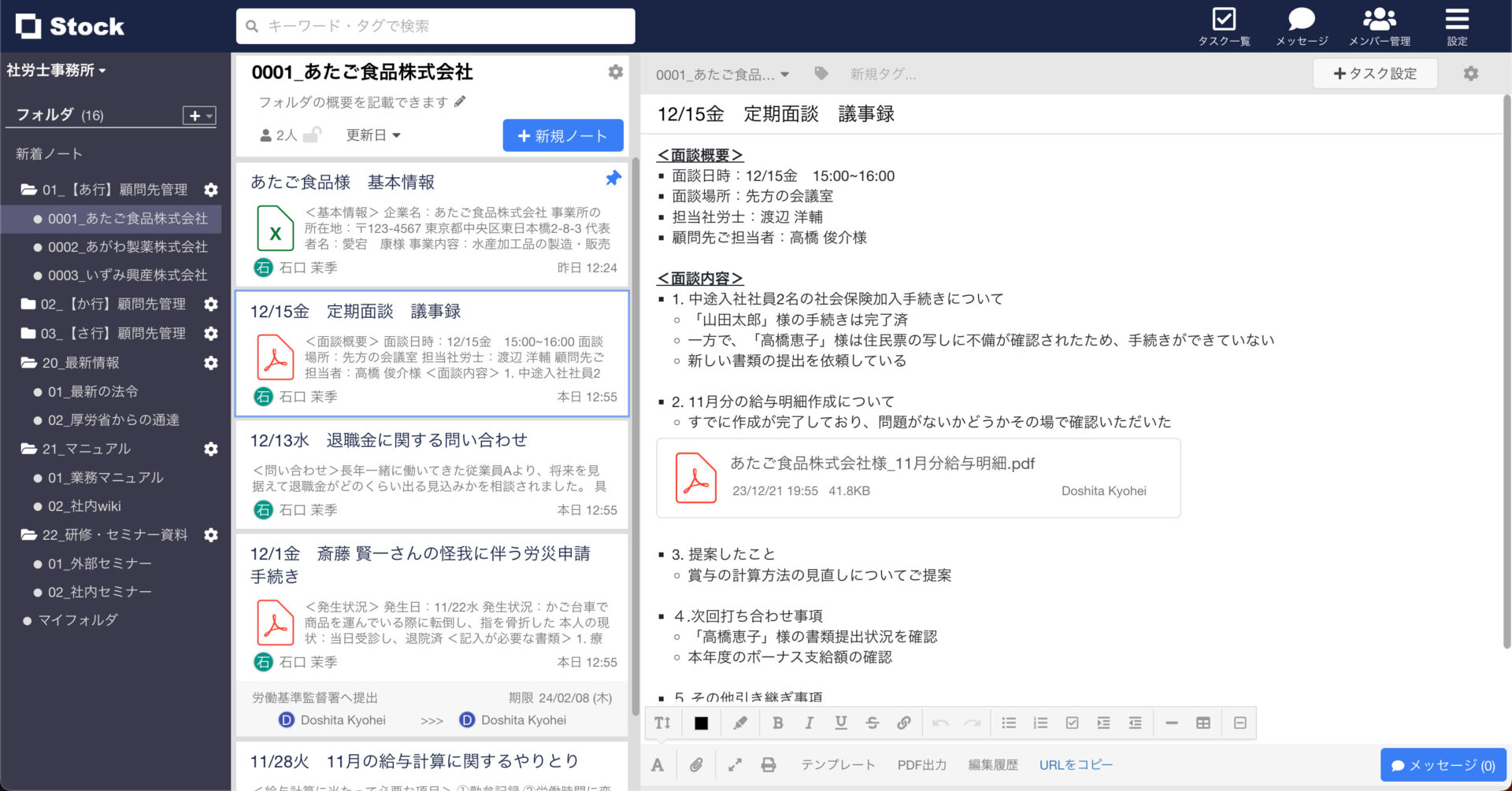
Stockでは、ノートごとに社内情報を記録できるため、議事録・マニュアル・対応履歴などを整理しながら一元管理できます。また、ノートにはテキストだけでなくファイルも添付可能なため、ファイルと背景情報を1か所にまとめられるのです。
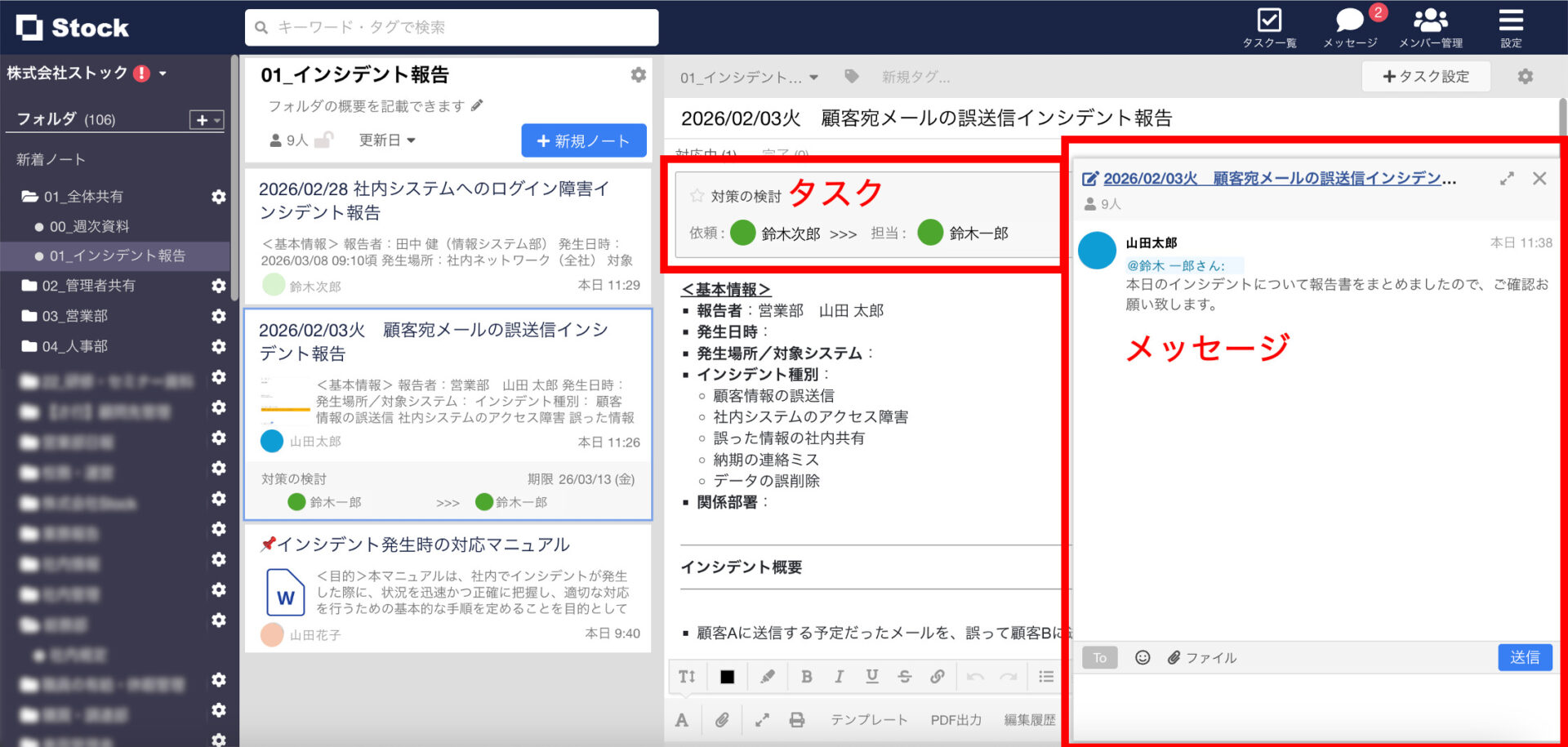
さらに、ノートに紐づけてタスクの設定やメッセージのやりとりができるため、タスクやメッセージからそのまま関連情報を確認可能です。
Wordが共有できない原因と解決策まとめ
ここまで、Wordが共有できない原因と解決策を中心にご紹介しました。
Wordの共有トラブルは、保存場所や権限設定、ファイル形式などが原因で発生するケースが多いです。
また、Wordをファイルベースで運用していると、「最新版が分からない」「必要な情報を探しにくい」といった課題も起こりやすくなります。そこで、情報の共有・管理に特化したITツールを導入して、誰でも最新情報にすぐにアクセスできる環境を整えましょう。
なかでも最適なのが、ノート形式で社内情報を一元管理し即共有できるツール「Stock」です。
無料登録は1分で完了するので ぜひ「Stock」を使って、Wordで感じている「共有の手間」を解消しましょう。

