

Notionは高機能で柔軟な情報管理ツールですが、機種変更やアカウント整理、ワークスペースの統合といったタイミングでデータ移行を検討することがあります。
しかし実際には、「どの手順で移行すればスムーズにできるのか」「データを安全に残せるか不安」と悩む方も
多いのではないでしょうか。
多いのではないでしょうか。
そこで今回は、Notionのデータを移行する手順と注意点を中心に紹介します。
- Notionのデータを別アカウント・別ワークスペースへ移行したい
- Notionのバックアップ方法やエクスポート手順を正しく把握したい
- Notionから、よりシンプルで運用しやすいツールへの移行を検討している
という方はこの記事を参考にすると、Notionの移行方法や注意点を把握でき、スムーズにデータを移行できるようになります。
目次
Notionとは
Notionは、ドキュメント作成・データベース管理・タスク管理を1つのワークスペースで行える統合型の情報管理ツールです。ページやデータベースを柔軟に組み合わせて、プロジェクト管理やナレッジ共有、社内wikiなどさまざまな用途に対応します。
Notionでは、テキスト・画像・ファイルを含むドキュメントを自由に作成・編集でき、ビュー(リスト・カンバン・ギャラリー・カレンダーなど)を切り替えて情報を視覚的に整理できます。また、階層構造で情報を整理できるため、大量のナレッジ管理もスムーズです。
さらに、2025年には「Notion AI」が従来のサポート型からAIエージェントや議事録作成ができるAIミーティングノートのような高度な機能へと進化し、作業を自動化できる範囲が増えました。加えて、外部ツールとの検索・連携や、AIモデル選択による柔軟な活用も進んでいます。
このように、Notionは単なるメモツールにとどまらず、AIやデータベース機能によって情報の集約・活用・自動化を実現するプラットフォームとして進化を続けています。
Notionのデータを移行するときの手順とは
以下では、Notionからのデータ移行するための手順を2パターン解説します。画像付きで解説するので「移行の流れが分からない」という方は必見です。
【シーン1】別アカウントにコンテンツをコピー・移動するには
以下では「あるアカウント(以下アカウントA)のコンテンツをほかのアカウント(以下アカウントB)に移行したい」という方向けに手順を紹介します。操作手順は、以下の通りです。
- はじめに、NotionのアカウントAにログインします。
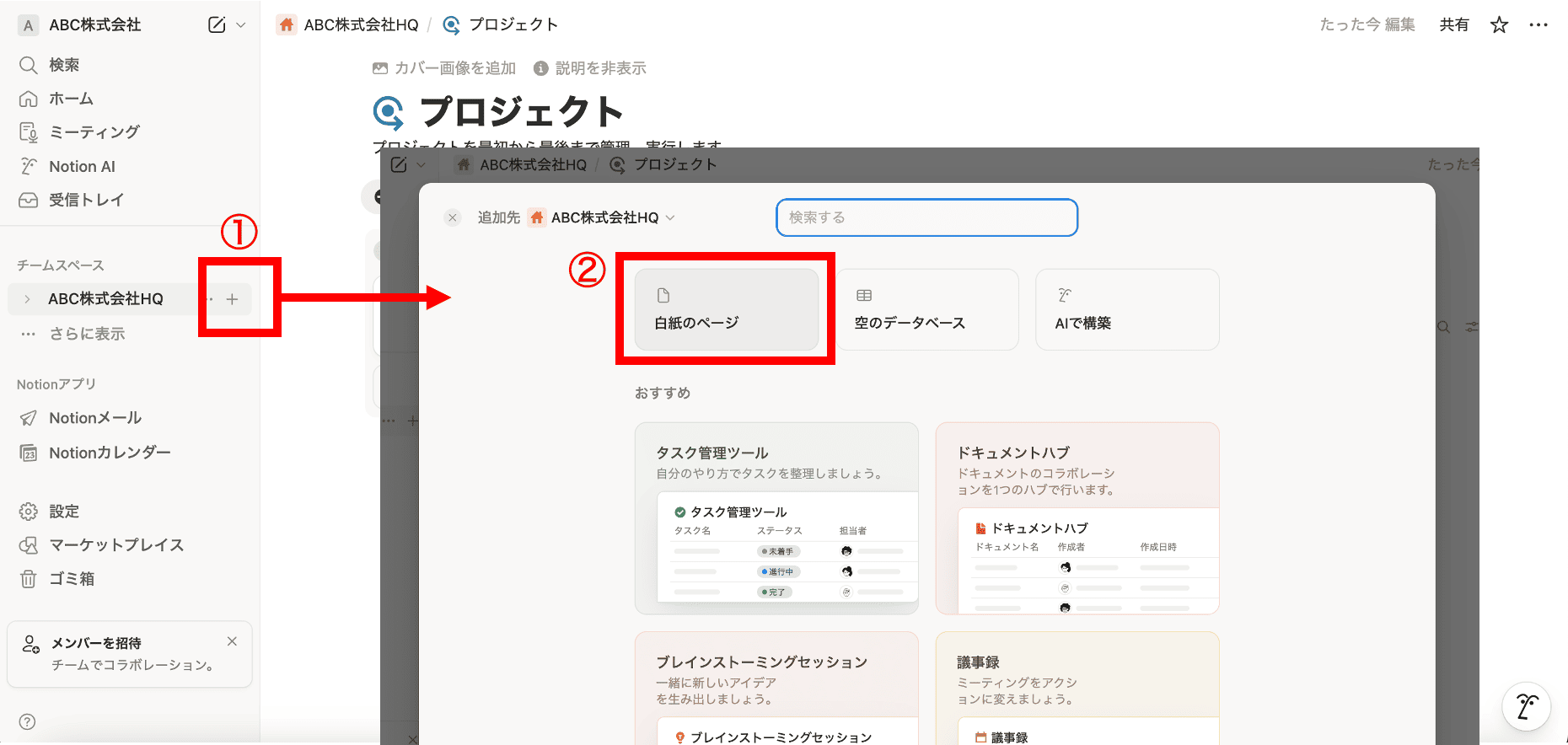
- ログインしたら、左のサイドバーの下にある[+新規ページボタン]をクリックして、新しいページを作成します。
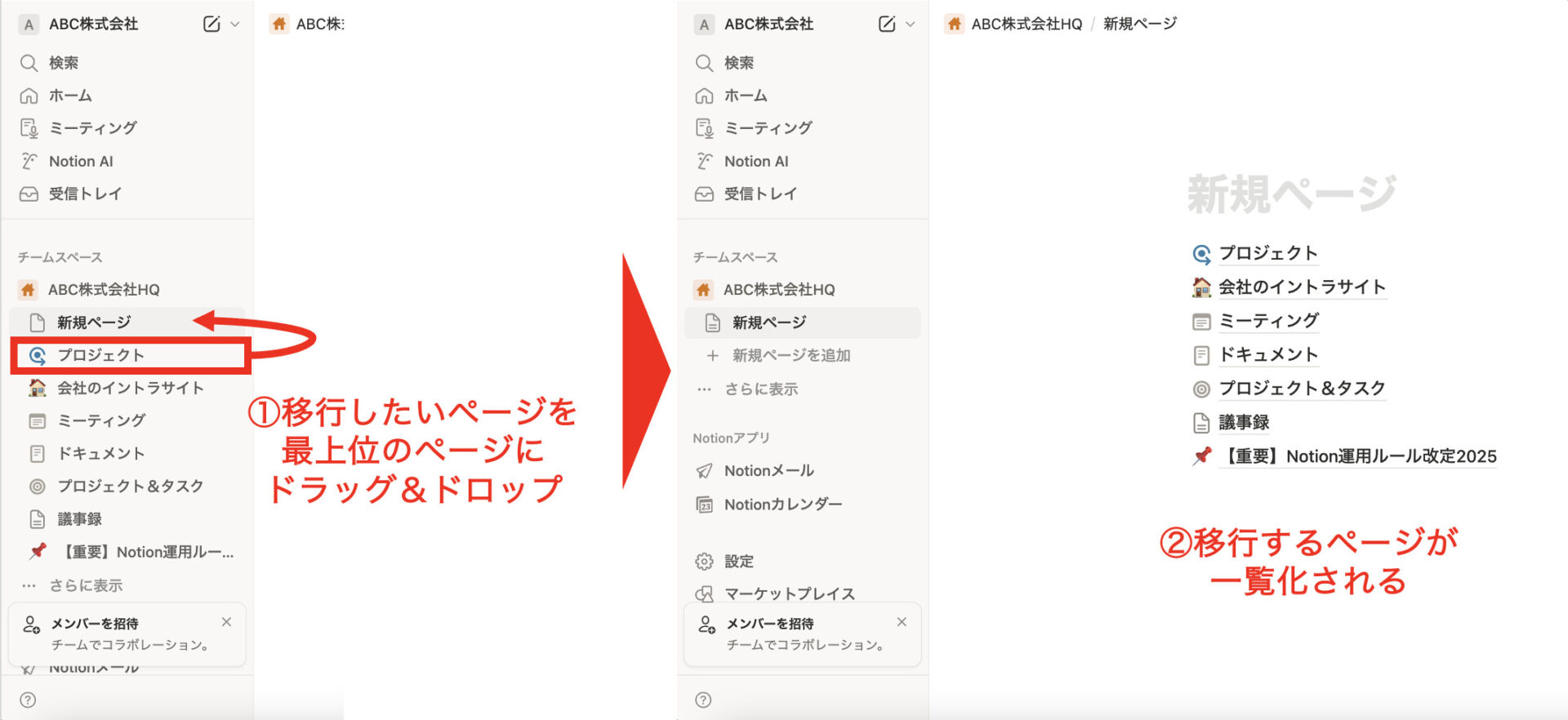
- 新規ページ(以下、最上位ページ)が表示されたら、移行したいページをドラッグ&ドロップして、すべてのページを最上位ページにまとめます。
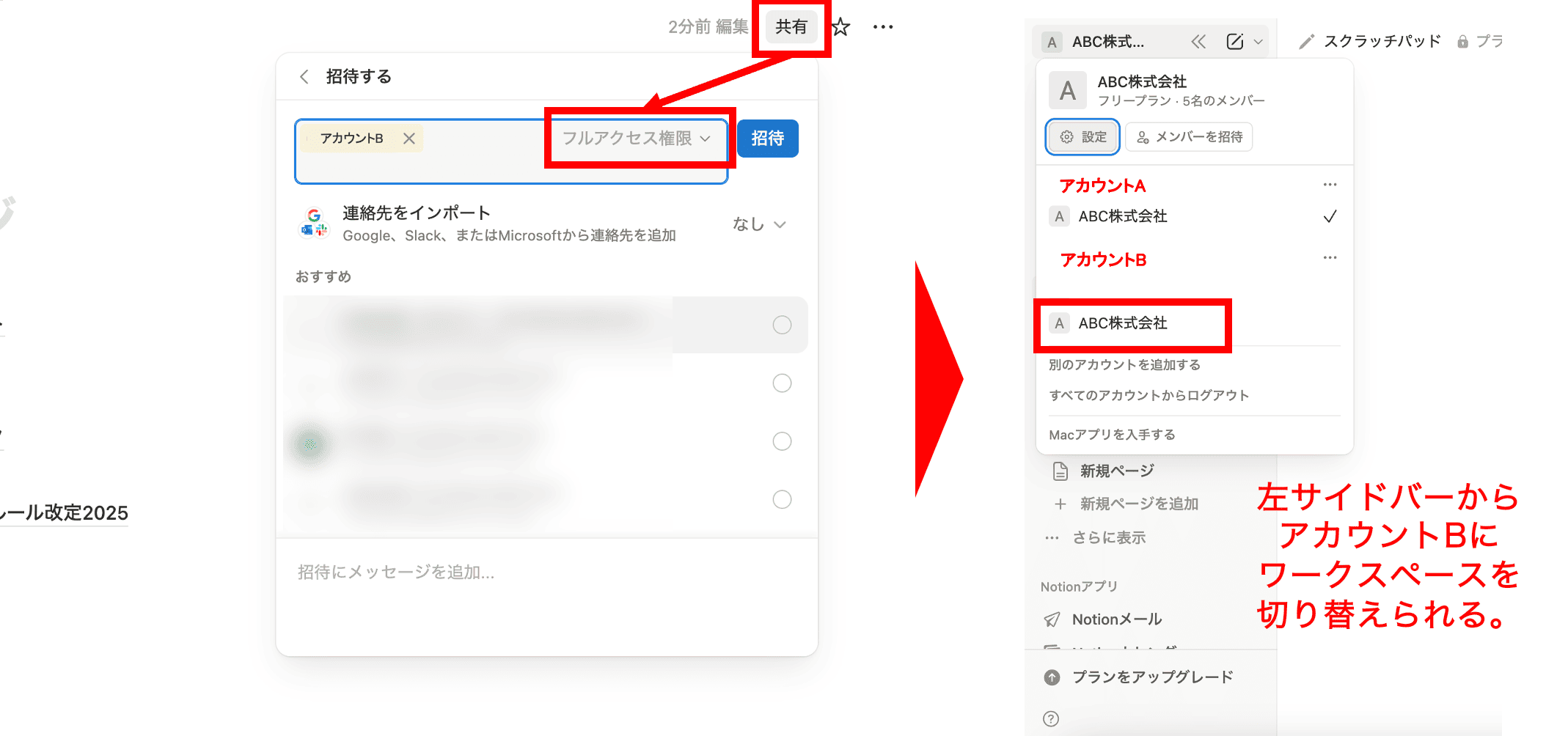
- 最上位ページの右上にある[共有]をクリック後[招待ボタン]を押して、アカウントBで使用しているメールアドレスを入力して[フルアクセス権限]でページを共有します。
- 続いて、画面左上にあるワークスペースの切り替えメニューより、アカウントBにログインします。その後、同じく切り替えメニューのメールアドレス横にある[⋯]からアカウントAをログアウトします。
- ログイン後、ワークスペース切り替えメニューをクリックすると、アカウントAから共有されて最上位ページが表示されます。
- アカウントAで最上位ページに結合された子ページをすべてドラッグして選択した後[ブロックハンドル(⋮⋮アイコン)]をクリックして[別ページ]を押します。
- 子ページの異動先のワークスペースの名前を検索して、概要のスペースを選択すれば、移行完了です。
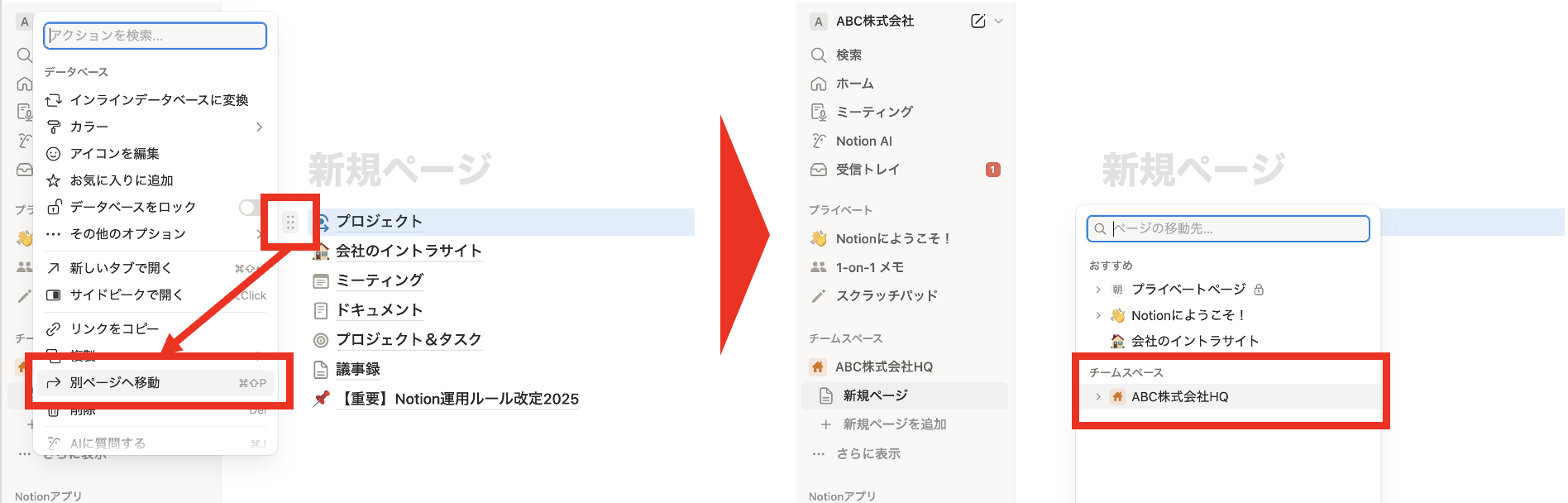
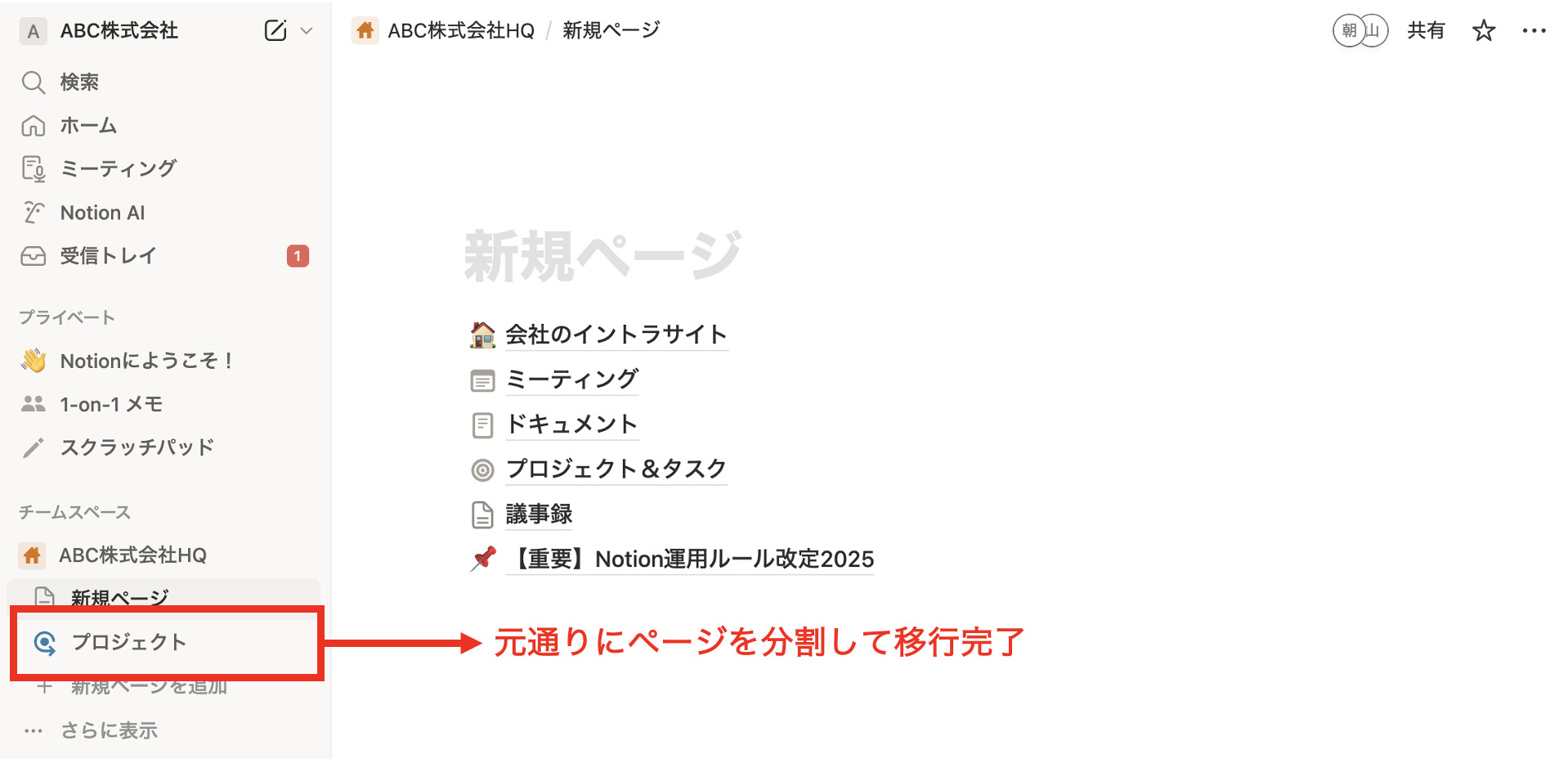
万が一、[別ページボタン]を押してもワークスペースが表示されないときは「他のワークスペースへのページの複製を無効にする」という設定がされていることがあります。その場合、サイドバーにある[設定]の[セキュリティ]にて無効にしてください。
【シーン2】ほかのツールからNotionにデータを移行するには
ここでは、ほかのツールからデータをインポートする手順を3種類解説します。DOCX・CSV・テキストといった「ファイル」、「Evernote」「Trello」といったサードパーティツールは、Notionへのデータ移行が可能です。
(1)DOCX・CSV・テキスト・Markdown・HTML・EPUBデータのインポート手順
DOCX・CSV・テキスト・Markdown・HTML・EPUBデータは、ページ右上にある[⋯]からインポートを選択すると表示される、[インポートまたは移行]からファイルを移行できます。
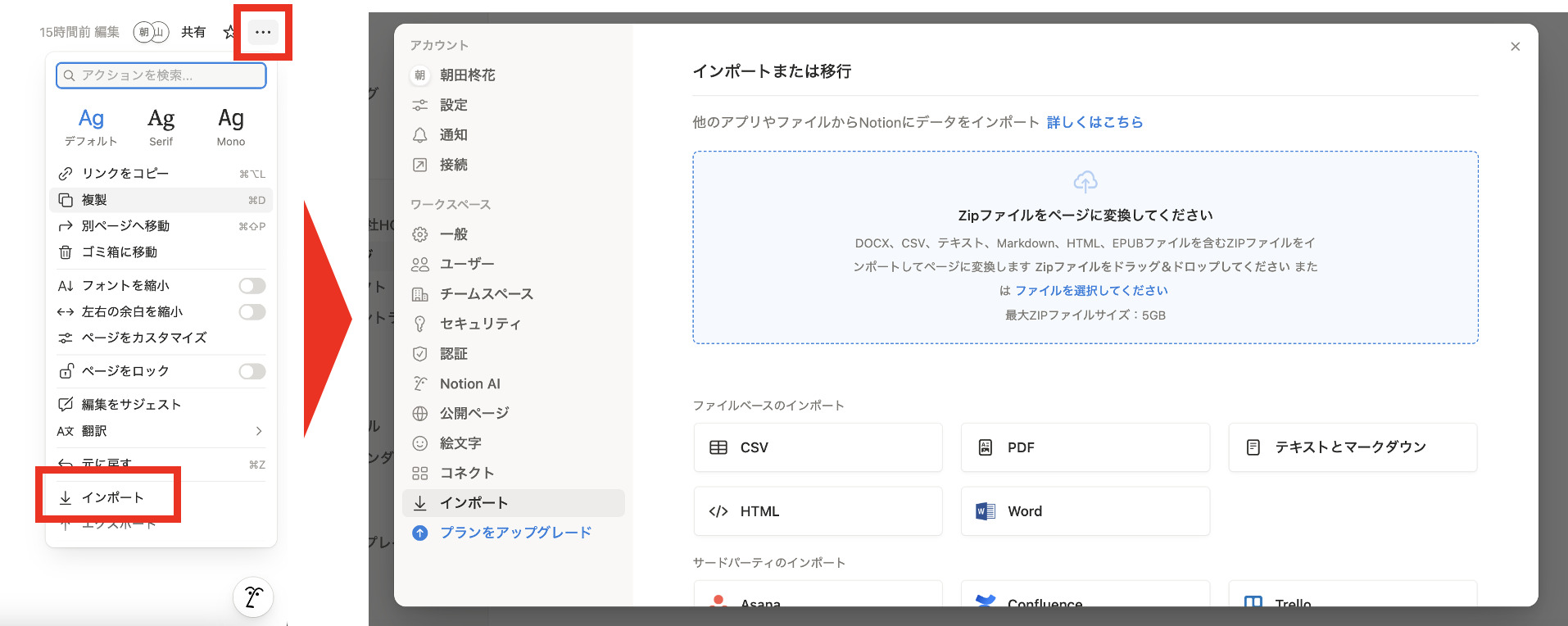
EvernoteからNotionへの移行手順
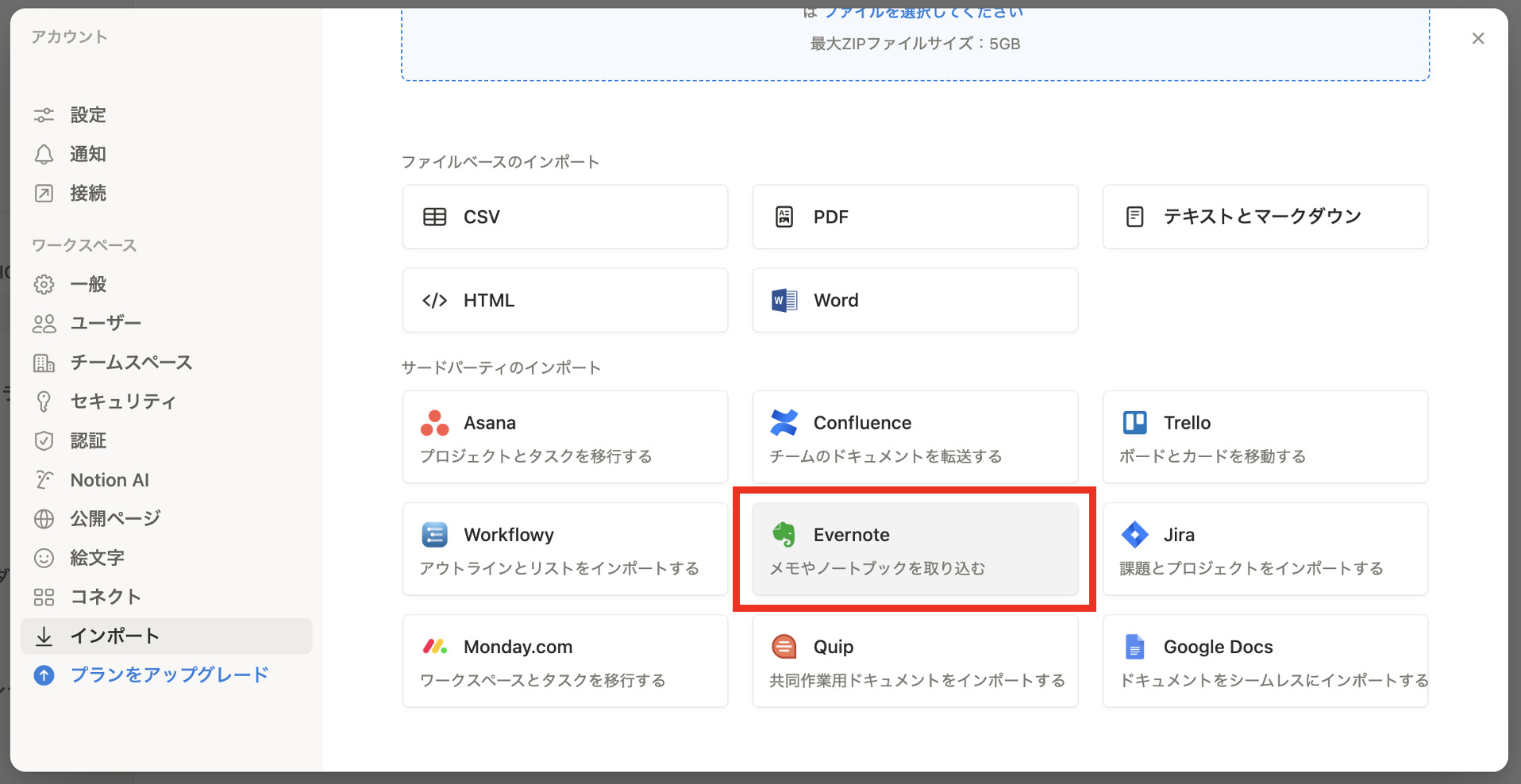
次に、「Evernote」からのインポートの手順です。まずは、(1)同様に[インポートまたは移行]の画面を開き、[Evernote]をクリックします。
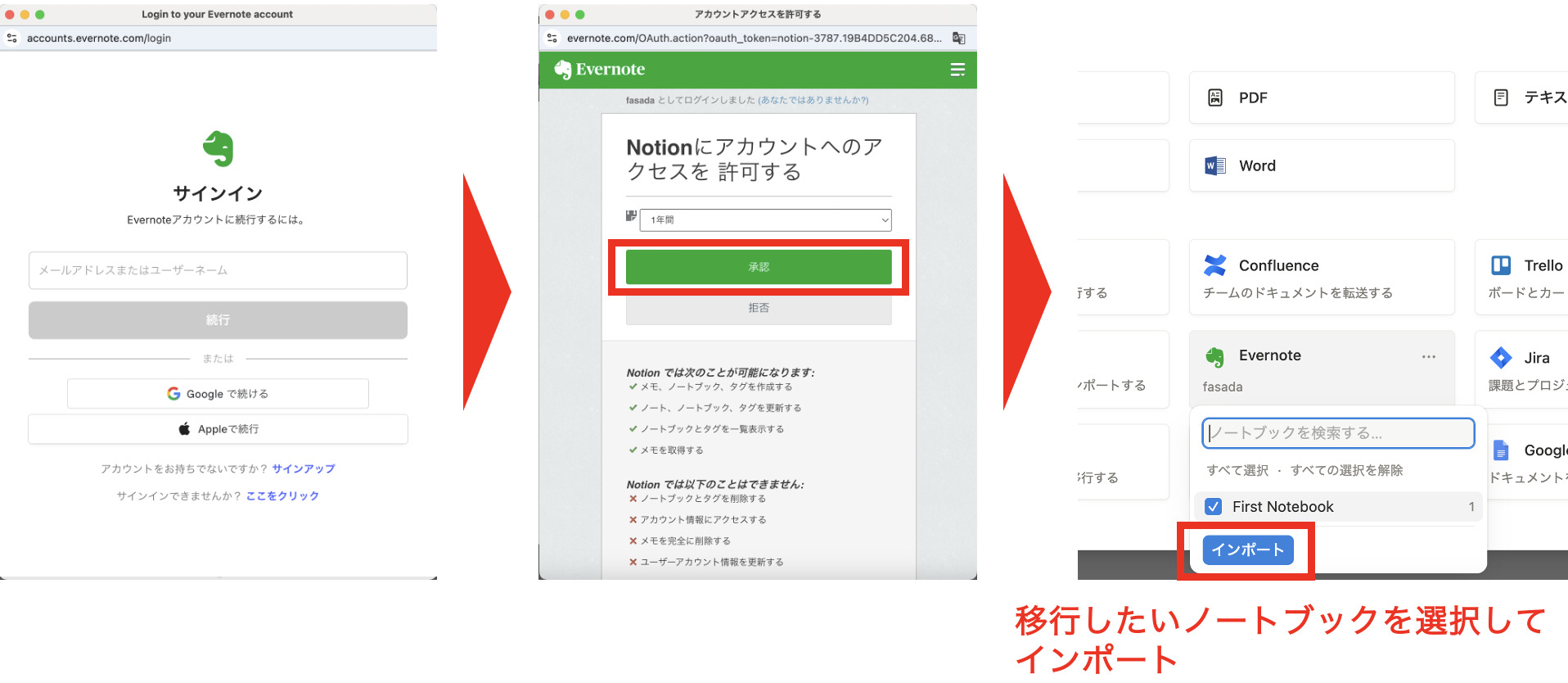
すると、Evernoteへのログイン画面、連携画面が表示されるので[承認]を押します。最後に、インポートしたいノートのチェックボックスにチェックを入れ、[インポート]をクリックすれば移行完了です。
TrelloからNotionへの移行手順
最後に、「Trello」のインポートの手順を解説します。こちらも[インポートまたは移行]から、[Trello]を選択します。
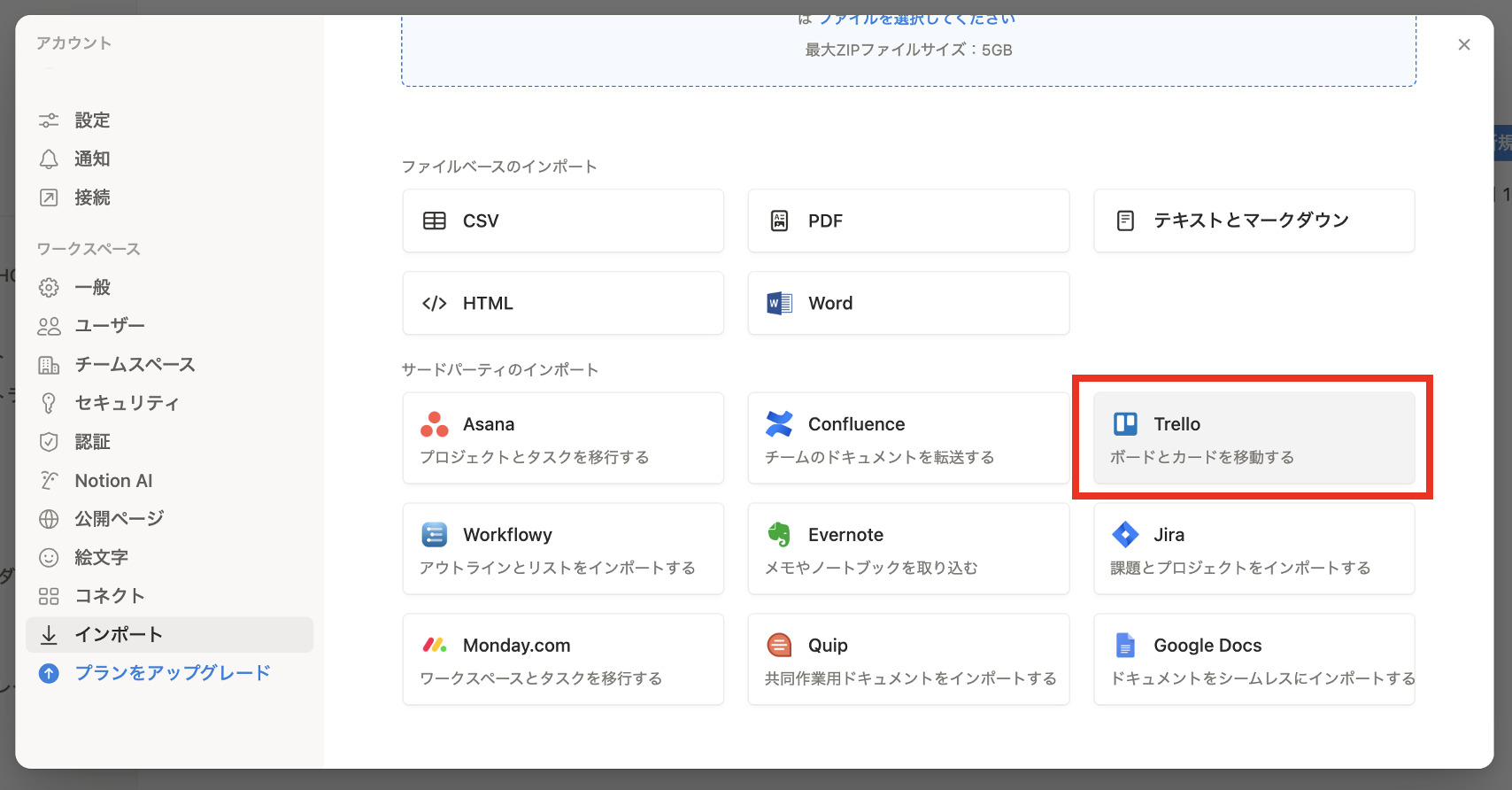
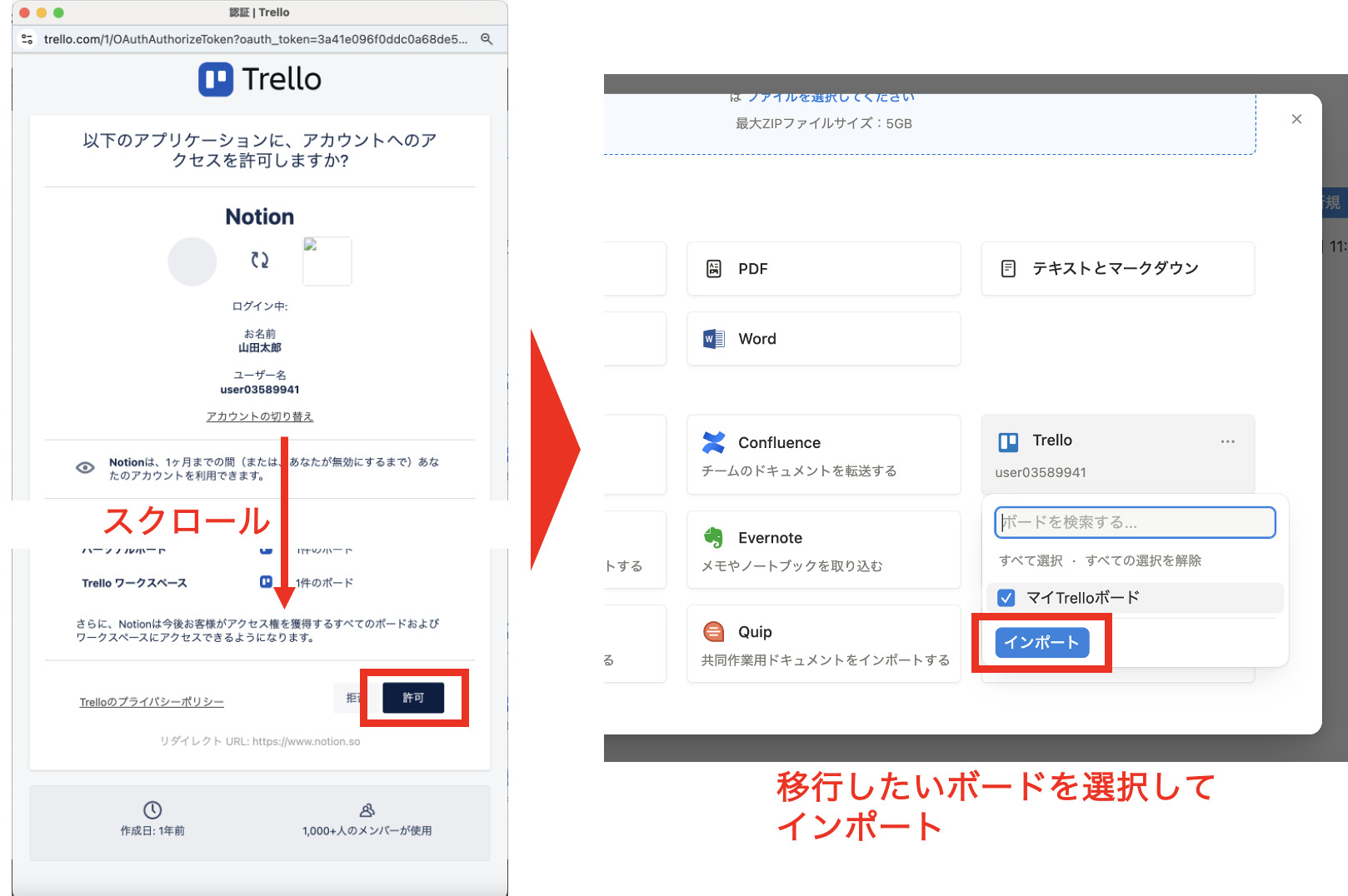
すると、アクセス許可を求める画面が表示されます。画面下部にある[ログインボタン]をクリックし、Trelloのアカウントにログインします。最後に、インポートしたいボードのにチェックを入れて[インポート]をクリックすれば、移行完了です。
【シーン3】別のNotionワークスペースにコンテンツを移動するには
まずは移動対象のページを、1つの新規ページ配下にドラッグ&ドロップで整理しておきます。
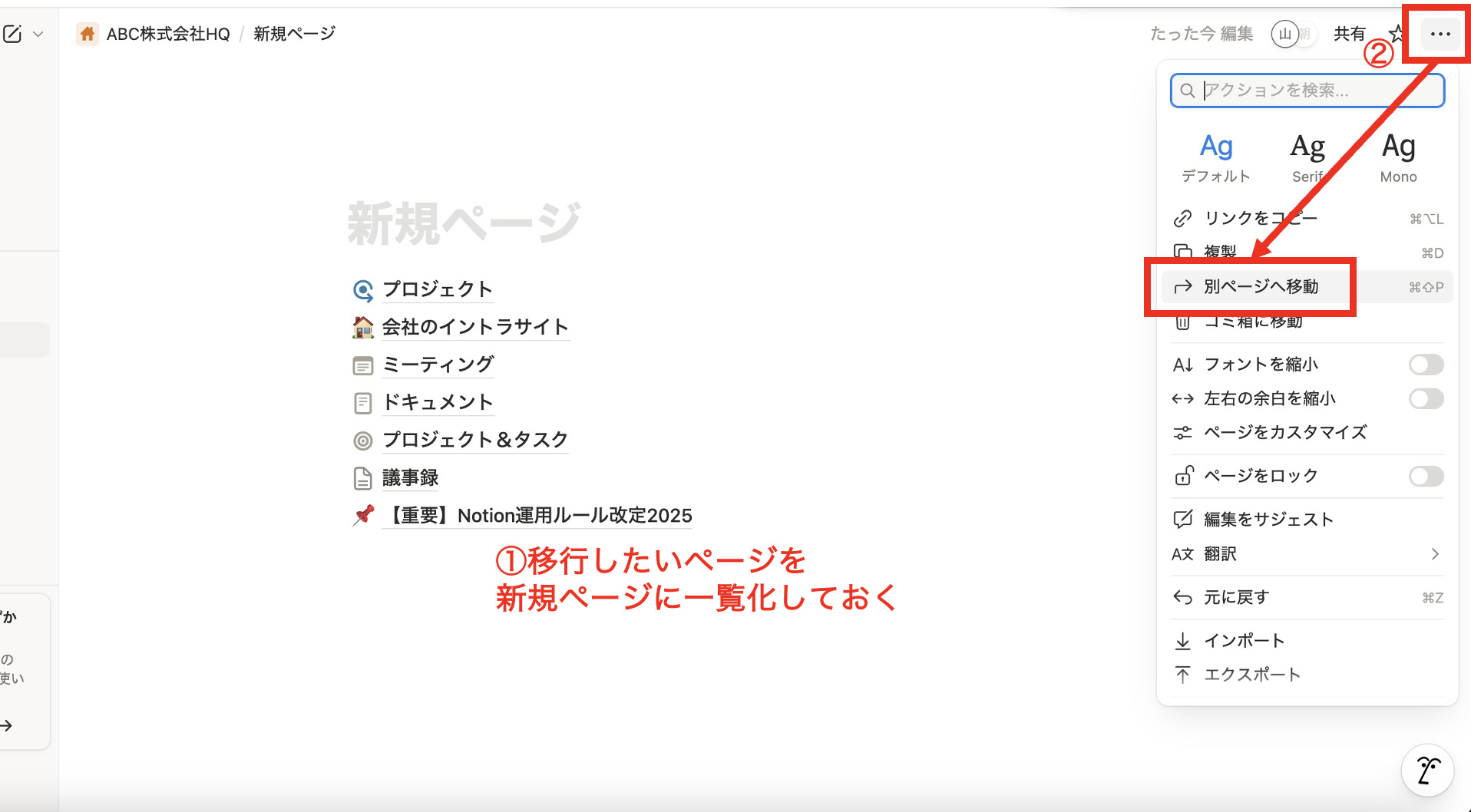
ページ右上にある[⋯]から[別ページへ移動]を選択します。下図のように、ポップアップの右下から移動先のワークスペースと配置場所を選びます。
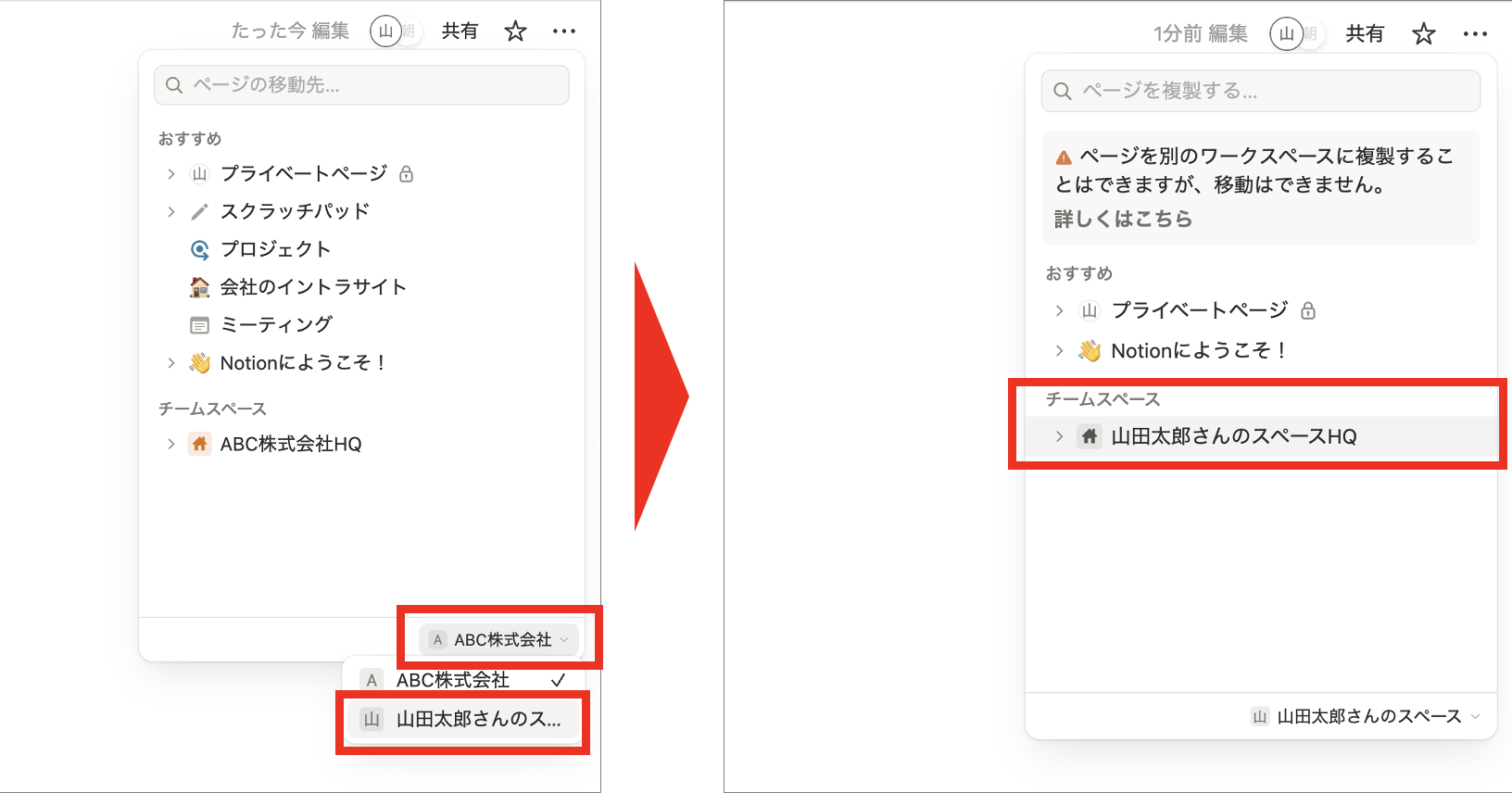
最後に、警告が表示されるので[承諾して複製する]をクリックします。これで、移動したいページは複製されます。
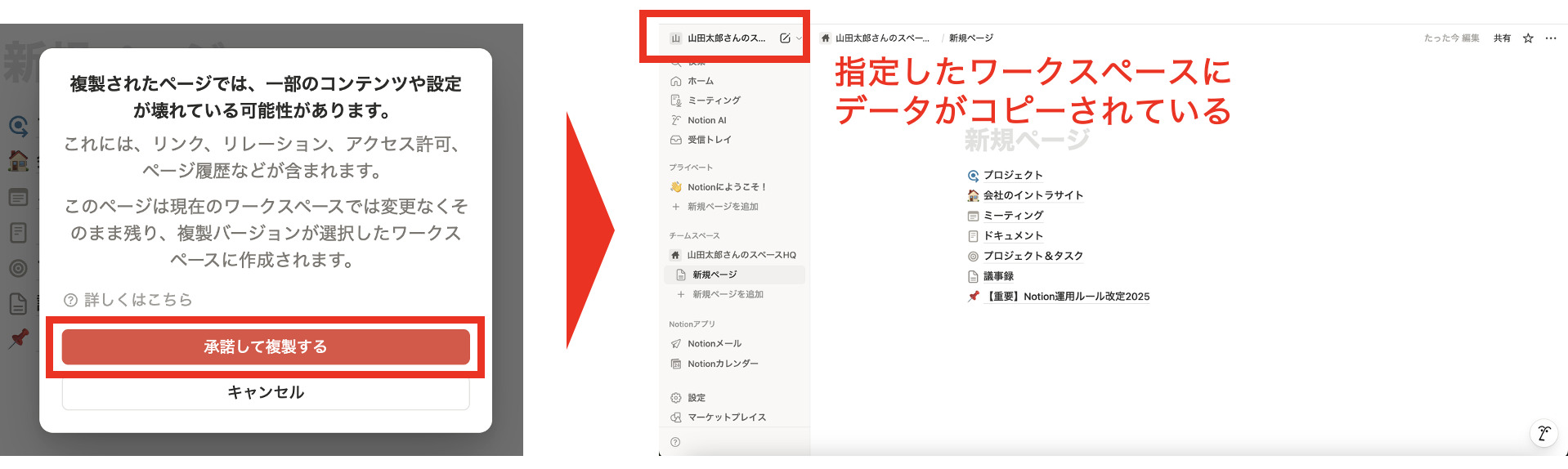
元のワークスペースから完全に移行したい場合は、複製したデータが壊れていないかを確認した後、元のワークスペースに戻って削除しましょう。
Q&A|Notionの移行でよくあるトラブルと対処法
ここでは、Notionのデータ移行をするときによくあるトラブルと対処法をご紹介します。Notionの移行方法やバックアップ方法に疑問のある方は必見です。
Q1.Notionの全データをエクスポートするには?
Notionでは、ワークスペースごとにページをHTML・Markdown形式、データベースをCSV形式でエクスポートができます。
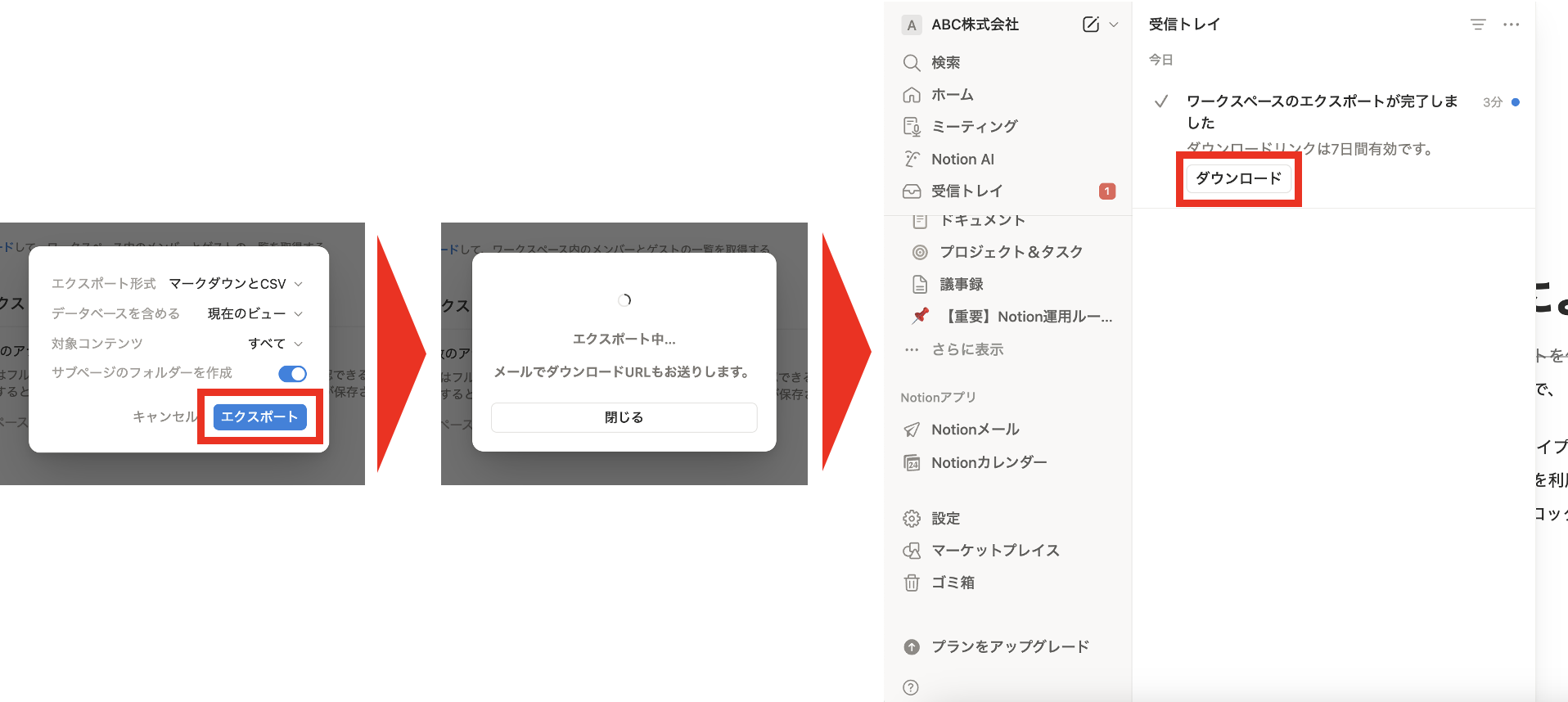
まずは、画面左のサイドバーから[設定]→[一般]を開きます。スクロールすると、エクスポートというセクションがあるので、[ワークスペースコンテンツ]の横にある[エクスポート]をクリックしましょう。
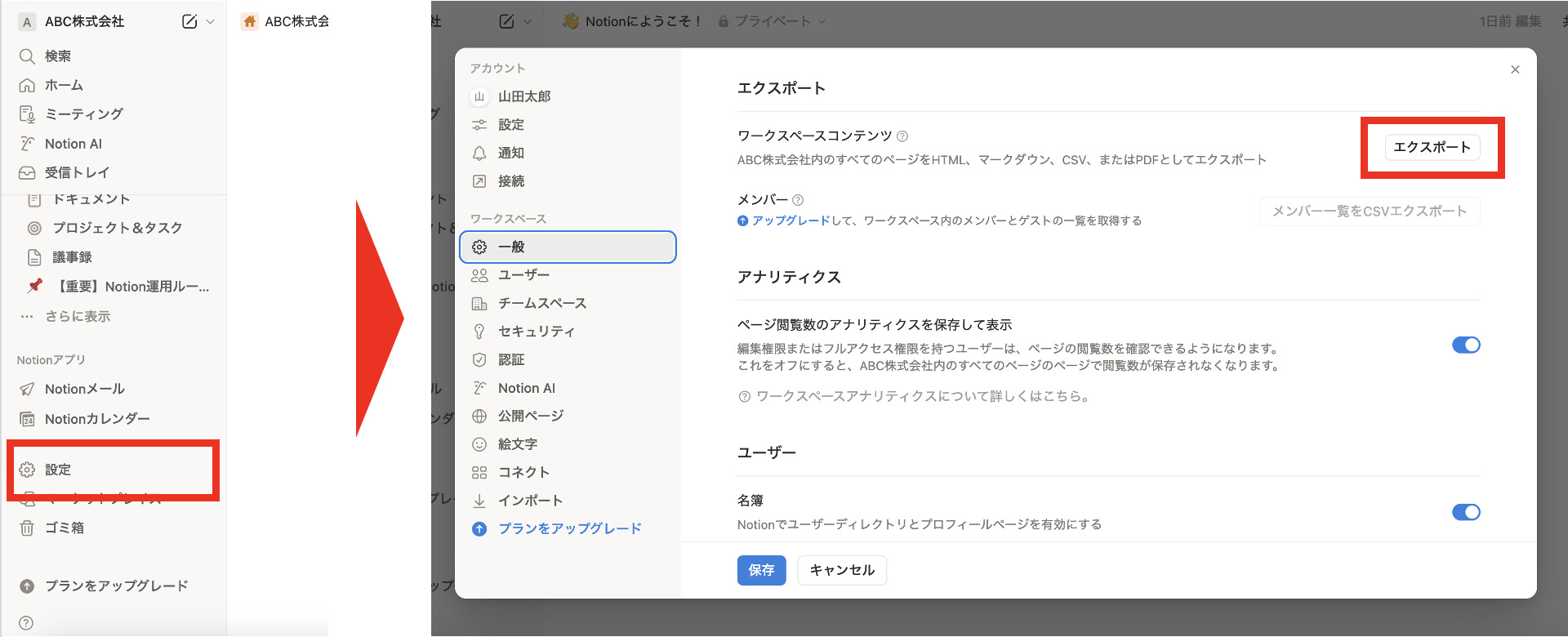
サイドバーの[受信ボックス]またはメールで届いたダウンロードリンクから、Zipファイルのダウンロードをして手順は完了です。
Q2.Notionのデータはバックアップできる?
Notionのデータは自動的にバックアップされているため、基本的には手動操作は必要ありません。
ただし、移行時には、「Q1.Notionの全データをエクスポートするには?」の方法でワークスペースのデータをエクスポートし、手元に保管しておくとより安全です。また、過去のバージョン履歴もさかのぼって表示・復元できますが、プランによってさかのぼれる期間に差があるため注意しましょう。プランごとの期間は以下の通りです。
- フリープラン:7日間
- プラスプラン:30日間
- ビジネスプラン:90日間
- エンタープライズプラン:無期限
Q3.スマホの機種変更でNotionを移行するには?
機種変更でも、特別な操作や事前バックアップは必要ありません。新しいスマホでNotionをインストールし、引き継ぎたいアカウントでログインするだけで同期が完了します。
Notionからの移行後すぐに使いこなせるツール
以下では、Notionからの移行後すぐに使いこなせるツールを紹介します。
Notionを使用している場合、データを移行するにあたり「別アカウントにコンテンツを移行する」「ほかのシステムからNotionにデータを移行する」のほか、「Notionからツールを移行する」の3パターンが挙げられます。
実際に、Notionでは「多機能すぎて使いづらい」ことから移行を検討する方が少なくありません。そのため、代替ツールを探すのであれば、欲しい機能が過不足なく備わっており、誰でも簡単に使いこなせるツールを選びましょう。
結論、「ノート」「タスク」「フォルダ」のシンプルな機能が備わっており、移行後すぐに使いこなせるほど簡単な操作性のツール「Stock」が最適です。
Stockの「ノート」にはあらゆる情報を残すことができ、2階層の「フォルダ」に分けて管理できるので、そもそも複数アカウントを作る必要がありません。また、ノートに紐づく「タスク」を使えば、タスク管理もひとつのツールで一元化できます。
スムーズな情報共有・管理を実現するツール「Stock」

/ 情報ストック、タスク管理、メッセージ機能 /
チームの情報を、最も簡単に管理できるツール「Stock」
Stockは、社内のあらゆる情報を、最も簡単に「管理」できるツールです。「社内の情報を、簡単に管理する方法がない」という問題を解消します。
Stockを使えば、「ノート」の機能を利用して、要件などのテキスト情報や、画像やファイルなどのあらゆる情報を誰でも簡単に残せます。
また、「タスク」や「メッセージ」の機能を利用すると、ノートに記載したテーマごとにコミュニケーションを取ることができるため、あちこちに情報が分散せず、常に整理された状態で業務を遂行できます。
<Stockをおすすめするポイント>
- ITの専門知識がなくてもすぐに使える
「ITに詳しくない65歳の方でも、何の説明もなく使える」程シンプルです。
- 社内のあらゆる情報を、最も簡単に「ストック」できる
作業依頼、議事録・問い合わせ管理など、あらゆる情報を一元管理可能です。
- 驚くほど簡単に、「タスク管理」「メッセージ」もできる
直感的な操作で、「タスクの担当者・期日の設定」と「メッセージでのやりとり」が可能です。
<Stockの口コミ・評判>

塩出 祐貴さん
松山ヤクルト販売株式会社 |
|
「強烈な『ITアレルギー』がある弊社にも、Stockならば、一切混乱なく導入できました」 ★★★★★ 5.0 弊社の宅配部門のスタッフの半分近くは50代以上と高齢で、キーボード入力が苦手なスタッフもいるほど、ITツールへの強い抵抗感がありました。しかし、Stockは他ツールに比べて圧倒的にシンプルで、直感的に使えるため、予想通り非常にスムーズに使い始めることができました。 |

竹原陽子さん、國吉千恵美さん
リハビリデイサービスエール |
|
「会社全体が、『Stock(ストック)さえ見ればOK』という認識に180度変わった」 ★★★★★ 5.0 特に介護業界では顕著かもしれませんが、『パソコンやアプリに関する新しい取り組みをする』ということに対して少なからず懸念や不安の声はありました。しかしその後、実際にStock(ストック)を使ってみると、紙のノートに書く作業と比べて負担は変わらず、『Stock(ストック)さえ見れば大半のことが解決する』という共通の認識がなされるようになりました。 |

江藤 美帆さん
栃木サッカークラブ(栃木SC) |
|
「ナレッジが属人化しやすいプロスポーツクラブには、Stockを非常に強くお勧めします!」 ★★★★★ 5.0 元々悩んでいた『ナレッジがブラックボックス化してしまう』という問題が、驚くほどうまく解消されました。 『Stockさえ見れば、すぐに必要な情報を把握できる』という状況を作り出すことに成功し、明らかに生産性が向上しました。 |

データを移行するときの2つの注意点とは
以下では、データを移行するときの注意点を2つ紹介します。万が一の事態に備えて、以下の点を確実に押さえておきましょう。
(1)情報のバックアップできているか
1つ目は、情報のバックアップができているかという点です。
たとえば、バックアップ作業をしておらず、ネット障害によってデータが破損してしまえば、ほかの業務に大きな影響を及ぼしかねません。とくに、あらゆる情報をデジタル管理する現代では、データのバックアップをとっていない状態はハイリスクだと言えます。
Notionではデータはクラウドに保存されていますが、念のためデータエクスポートでバックアップをとってからデータを移行するようにましょう。
(2)情報漏洩のリスクがないか
2つ目に情報漏洩のリスクがないか確認しましょう。
移行するデータ量が多ければ、移行作業は形骸化しやすく、以下のような情報漏洩のリスクが懸念されます。
- 誤ったデータを抽出して送ってしまう
- 誤った移行先にデータを送ってしまう
そのため、データの移行をするときは、社員同士でダブルチェックしたり、情報へのアクセス権限を設定したりして、情報漏洩のリスクを減らしましょう。たとえば、任意のメンバーのみ「ノート」を閲覧・修正できる「Stock」のようなツールがおすすめです。
Notionを移行するための手順と注意点まとめ
ここまで、Notionを移行するための手順と注意点を中心に解説しました。
Notionで移行するパターンとして、「Notion内でのデータ移行」「他ツールからNotionへのデータ移行」「Notionから別ツールへの移行」の3パターンが挙げられます。いずれの場合も、単なるデータ移動ではなく、移行後の運用まで見据えることが重要です。
実際に、複数のアカウントやツールを併用して情報管理を続けると、情報が分散し、管理や共有の手間が増えてしまいます。そのため、最初から「あらゆる情報の管理・共有を一元化できるツール」を使い、移行作業の手間をなくしましょう。
したがって、自社が導入すべきなのは、情報を「ノート」にまとめるだけで管理・共有ができ、移行後すぐ直感的に使い始められるツール「Stock」一択です。
無料登録は1分で完了するので、Notionの移行をきっかけに情報管理をシンプルに見直したい方は、移行先に「Stock」を使って、データを移行する手間をなくしましょう。

