

社内情報を適切に管理していると、いつでも簡単にアクセスできるうえ、共有したり見返したりしやすくなり便利です。とくに、情報管理ツールを活用すれば、紙媒体と比べて、簡単に情報を管理・共有する仕組みを整えられます。
しかし、情報管理ツールを導入したいが「どれが自社に合っているか分からない」と悩む方も多いのではないでしょうか。
そこで今回は、無料も含めたおすすめの情報管理ツール7選を中心にご紹介します。
- 情報管理ツールを使って、社内情報を管理したい
- どの情報管理ツールを使えばいいか教えてほしい
- 誰でも簡単に社内の情報を管理・共有できるツールを導入したい
という方はこの記事を参考にすると、複数のツールを比較したうえで自社に最適なツールを見つけられ、スムーズな情報共有を実現できます。
目次
情報管理ツールとは
情報管理ツールとは、組織内に散在するさまざまな情報を一元的に整理・保管し、活用するためのツールです。
顧客情報や売上データ、在庫情報など、社内でバラバラになりがちなデータを一元的に管理できるため、必要な情報を探しやすくなり、情報の属人化や管理漏れを防げます。
また、近年ではクラウド対応や高度な検索機能を備えたツールも登場しており、DX推進においても必要不可欠なものとなっています。
ITツールで情報/データ管理すべき3つの理由
ここでは、ITツールで情報管理すべき理由をご紹介します。以下の理由を理解すれば、ツールに必要な機能が明確になるので確実に押さえましょう。
(1)情報を一元管理できる
1つ目の理由は、社内外の情報を一か所で管理できるためです。
情報管理の手法が曖昧だと、社員ごとにやり方が異なるので、結果として情報があらゆる場所に分散してしまいます。その結果、「情報漏れのリスクが高い状態」や「欲しい情報がどこにあるか分からない状態」が起きてしまうのです。
一方、ITの情報共有ツールを上手く活用すれば、社内外の情報を一元管理でき、”安全に”かつ”スピーディー”に情報を活用できます。
(2)情報の不透明さを防止できる
2つ目の理由は、情報の不透明さを防止するためです。
エクセルでは「誰がいつ更新したのか」や「最新のファイルなのか」が分かりづらいという問題があります。最新の情報が共有されていないと、認識の齟齬によるトラブルが起きかねません。
一方、ツールによっては、編集履歴から、誰がどの情報を追加・削除したかもわかるので、気になる点があった場合にすぐに担当者に確認できます。
(3)社外でもすぐに情報にアクセスできる
3つ目の理由は、社外からも情報へアクセスするためです。
たとえば、クラウド上で情報を管理するツールを導入すると、インターネット環境さえあれば時間や場所を問わず使えます。また、スマホやタブレットに対応しているツールであれば、PCが使えない移動中でもアクセスできるのです。
つまり、資料を確認したり、上司に報告したりするためだけに会社へ戻る、といった非効率な時間が削減されます。
どれが自社に必要?情報/データ管理ツールの7つの種類とは
情報管理ツールはいくつもありますが、主に以下の7種類に分類されています。それぞれの注意点も解説しているので担当者の方は必見です。
(1)【情報共有ツール】流れていく情報を管理
1つ目は、社内で日々やり取りされる情報をまとめて管理できる「情報共有ツール」です。
日々の業務では、一時的にチャットや口頭で共有される「フロー情報」と、後から何度も見返す必要のある「ストック情報」の両方が発生します。情報共有ツールを活用すれば、こうした情報を一か所に蓄積でき、流れてしまうことを防げます。
なお、情報管理ツールを選ぶ際は、テーマごとに整理できる「フォルダ機能」や、メンバーごとに「閲覧・編集権限」を設定できる機能、さらに「検索機能」が充実しているものを選びましょう。
(2)【ナレッジ管理ツール】社内に散在する情報の一元化
2つ目は、社内に散在する情報を“ナレッジ”としてまとめておける「ナレッジ管理ツール」です。
業務マニュアルや過去事例など、あらゆる情報を一元化して共有するため、どのような業界でも活用できます。また、蓄積したナレッジは常に最新の状態にしておく必要があるため、情報の陳腐化や重複を検知できる機能があれば、ナレッジ運用が促進します。
ただし、蓄積したナレッジを業務へ役立てるには、「検索機能」が重要です。たとえば、複数キーワードで検索したり、表記ゆれを気にせず検索したりできるなど、高度な検索機能で欲しい情報をすぐに見つけられるものを選ぶことがポイントです。
(3)【ファイル・文書資料管理ツール】ファイル情報の管理
3つ目は、社内のファイル情報を一括管理する「ファイル管理ツール」です。
ファイル管理ツールはオンラインストレージやクラウドストレージとも呼ばれており、PDFやエクセル、ワード、動画ファイルなど、ビジネスシーンで多く使用される情報をまとめて管理できます。
ただし、データの保存には向いている一方で、ファイル形式以外の情報の保存には適さなかったり、ファイルが入り乱れやすかったりする点に注意が必要です。
(4)【チャットツール】会話形式でのやりとり
4つ目は、会話形式で気軽に情報をやりとりする「チャットツール」です。
チャットツールは1対1だけでなく、部署やチームごとのグループチャットも利用できます。また、リモートワークや外回りが多いメンバーがいる場合など、対面でのコミュニケーションが難しい場面でも有効です。
しかし、チャット上でのやりとりは流れやすいので、必要な情報へアクセスするために遡って探す手間がかかるのがデメリットです。
(5)【タスク管理ツール】進捗状況の管理
5つ目は、業務の進捗状況を管理できる「タスク管理ツール」です。
ツール上でチームメンバーにタスクを割り当てることで、一目で進捗確認できるようになります。また、資料と紐付けてタスク管理できるツールであれば、資料を探す手間を省けるのです。
ただし、タスク管理ツールのなかには「個人向け」のものも多くあるので、導入するときは「チーム向けであるか」を確認しましょう。
(6)【社内wikiツール】ノウハウの管理
6つ目は、社員のノウハウを全社に共有できる「社内wikiツール」です。
仕事のノウハウが社内に共有されなければ、業務が属人化し、引き継ぎや判断に時間がかかってしまいます。そこで、仕事の担当者が変わっても業務の質や速度が落ちないように、ベテラン社員のノウハウを社内wikiに蓄積しておくべきです。
ただし、「検索機能」が充実していなければ情報を探すのに手間がかかり、次第に誰にも使われなくなる可能性があります。したがって、社内wikiツールの選定時には目的の情報をすぐに見つけられる仕様になっているか注意しましょう。
(7)【IT資産管理ツール】強固なセキュリティでIT資産を監視
7つ目は、社内のIT資産に関連する情報を収集・管理する「IT資産管理ツール」です。
IT資産管理ツールとは、PCやスマートフォン、サーバー、ソフトウェアライセンスなどのIT関連資産を把握・管理するためのツールです。各資産の保有状況や利用状況を可視化することで、無駄なコストの把握や、セキュリティ・コンプライアンス対策に役立ちます。
ただし、IT資産は、管理対象が多くなるにつれて、情報漏えいのリスクが高くなる点に注意しなければなりません。とくに規模の大きい企業は、ツール本体のセキュリティ性が高いツールを導入しましょう。
<無料あり>目的別おすすめの情報/データ管理ツール7選
以下では、無料も含めたおすすめの情報/データ管理ツールを7つご紹介します。
社内にはマニュアルや過去事例、議事録など、さまざまな情報があります。しかし、情報が複数のツールやファイルに分散していると、探すだけで時間がかかってしまったり、どこに何があるのか分からなかったりと、社内情報を十分に活用できません。
そこで、社内の情報を一か所にまとめ、ITに詳しくない社員でも直感的に使える体制を整えることが大切です。情報管理ツールは、多機能であること以上に「迷わず使い続けられること」が求められます。
したがって、自社の情報管理には、社内情報をシンプルに一元管理できるツール「Stock」一択です。
Stockでは、「ノート」内にテキストや画像、表、ファイルなどを集約し、フォルダで情報を整理できます。また、「ノート」に紐づけられている「メッセージ」を使うことで、社内情報の共有も円滑になるのです。
【情報共有】中小企業の情報を簡単にまとめられるツール「Stock」

/ 情報ストック、タスク管理、メッセージ機能 /
チームの情報を、最も簡単に管理できるツール「Stock」
Stockは、社内のあらゆる情報を、最も簡単に「管理」できるツールです。「社内の情報を、簡単に管理する方法がない」という問題を解消します。
Stockを使えば、「ノート」の機能を利用して、要件などのテキスト情報や、画像やファイルなどのあらゆる情報を誰でも簡単に残せます。
また、「タスク」や「メッセージ」の機能を利用すると、ノートに記載したテーマごとにコミュニケーションを取ることができるため、あちこちに情報が分散せず、常に整理された状態で業務を遂行できます。
<Stockをおすすめするポイント>
- ITの専門知識がなくてもすぐに使える
「ITに詳しくない65歳の方でも、何の説明もなく使える」程シンプルです。
- 社内のあらゆる情報を、最も簡単に「ストック」できる
作業依頼、議事録・問い合わせ管理など、あらゆる情報を一元管理可能です。
- 驚くほど簡単に、「タスク管理」「メッセージ」もできる
直感的な操作で、「タスクの担当者・期日の設定」と「メッセージでのやりとり」が可能です。
<Stockの口コミ・評判>

塩出 祐貴さん
松山ヤクルト販売株式会社 |
|
「強烈な『ITアレルギー』がある弊社にも、Stockならば、一切混乱なく導入できました」 ★★★★★ 5.0 弊社の宅配部門のスタッフの半分近くは50代以上と高齢で、キーボード入力が苦手なスタッフもいるほど、ITツールへの強い抵抗感がありました。しかし、Stockは他ツールに比べて圧倒的にシンプルで、直感的に使えるため、予想通り非常にスムーズに使い始めることができました。 |

竹原陽子さん、國吉千恵美さん
リハビリデイサービスエール |
|
「会社全体が、『Stock(ストック)さえ見ればOK』という認識に180度変わった」 ★★★★★ 5.0 特に介護業界では顕著かもしれませんが、『パソコンやアプリに関する新しい取り組みをする』ということに対して少なからず懸念や不安の声はありました。しかしその後、実際にStock(ストック)を使ってみると、紙のノートに書く作業と比べて負担は変わらず、『Stock(ストック)さえ見れば大半のことが解決する』という共通の認識がなされるようになりました。 |

江藤 美帆さん
栃木サッカークラブ(栃木SC) |
|
「ナレッジが属人化しやすいプロスポーツクラブには、Stockを非常に強くお勧めします!」 ★★★★★ 5.0 元々悩んでいた『ナレッジがブラックボックス化してしまう』という問題が、驚くほどうまく解消されました。 『Stockさえ見れば、すぐに必要な情報を把握できる』という状況を作り出すことに成功し、明らかに生産性が向上しました。 |

【ナレッジ管理】大規模企業の情報整理に役立つツール「ナレカン」
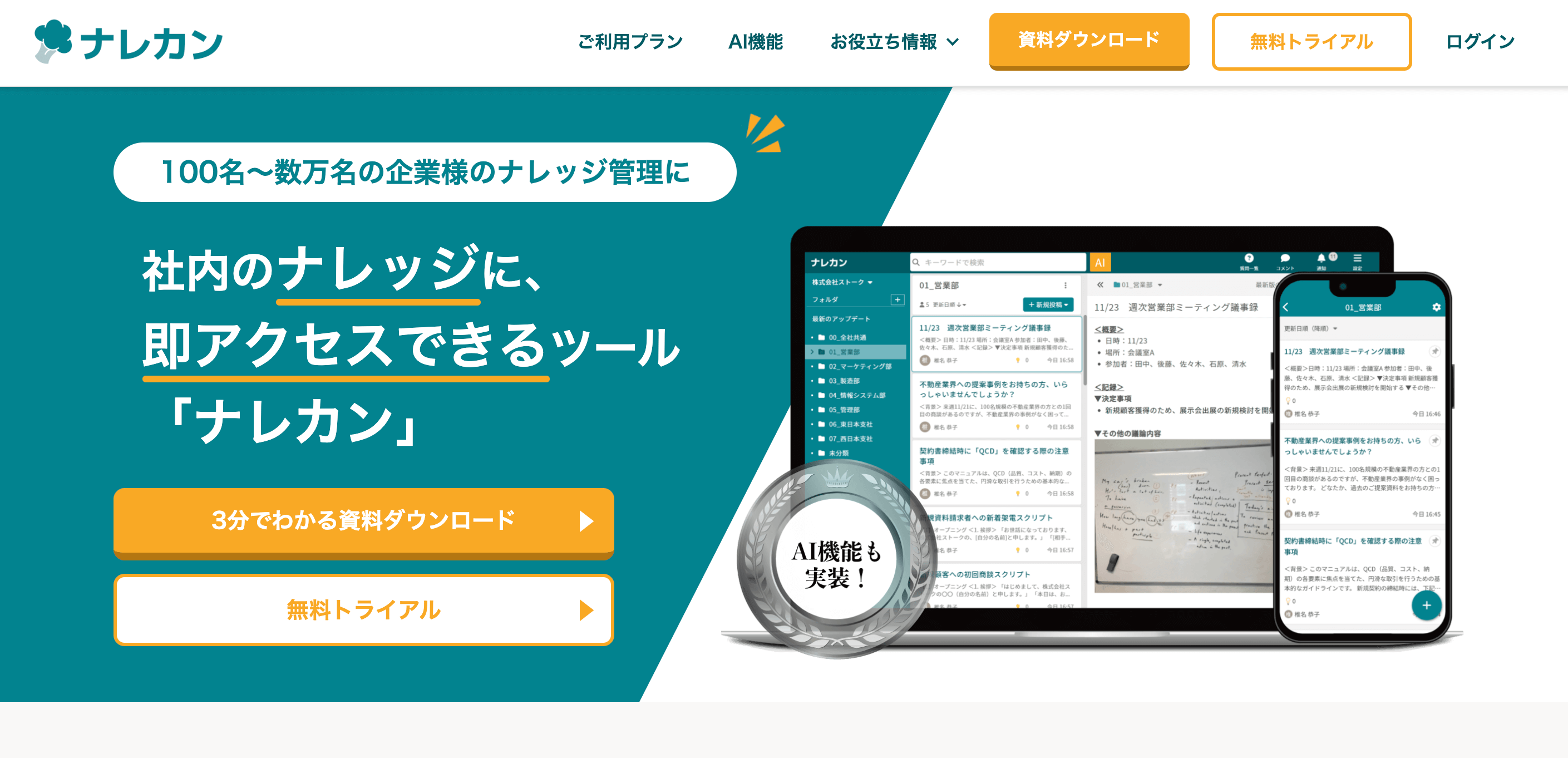
「ナレカン」|社内のナレッジに即アクセスできるツール
「ナレカン」は、社内のナレッジに、即アクセスできるツールです。
「社内のあらゆる場所からナレッジが一元化」され、しかも、そのナレッジを「超高精度検索」できます。
自身の頭の中にあるナレッジを残すときは「記事」を作成でき、誰かにナレッジを尋ねたいときは、知恵袋のような感覚で「質問」することが可能です。また、ファイルを添付するだけで、AIが貴社のファイルの中身を全自動で、続々とナレッジ化していきます。
また、ナレカンを使えば、欲しい情報が即見つかります。
Google検索のように使える「キーワード検索」や生成AIを活用した「自然言語検索」によって、メンバーの検索スキルに依存することなく、誰でも簡単に情報を探し出せます。
更に、「初期導入支援サポート」と「ご利用中サポート」もあり、支援も充実しています。「すぐに使える状態にセットアップ」「月に1度のオンラインミーティング」など、実際に、社内のナレッジが動き出す仕組みを整えます。
<ナレカンをおすすめするポイント>
- 【超高精度な検索機能】 誰もが簡単に欲しい情報を見つけられる検索性。
「AI検索」「複数キーワード検索」「添付ファイル内検索」「画像内テキスト検索」など、思い通りの検索が可能です。
- 【ナレッジの一元化】 ナレカン内のナレッジは最新でフレッシュな状態で管理。
ナレカン内に一元化したナレッジは、「断捨離機能」によって、常に最新でフレッシュなものになります。そのため、ナレッジが陳腐化することがありません。
- 【サポート】 圧倒的なクオリティの「初期導入支援」と「ご利用中」サポート。
初期導入支援だけでなく、ナレカンが定着するように、ご利用中も最大限サポートするので、貴社担当者様のお手を煩わせません。
<ナレカンの料金>

- ビジネスプラン:標準的な機能でナレカンを導入したい企業様
- エンタープライズプラン:管理・セキュリティを強化して導入したい企業様
- プレミアムプラン:「AI自然言語検索」も含めて導入したい企業様
各プランの詳細や金額は、下記「ナレカン資料の無料ダウンロード」ボタンより、資料をダウンロードしてご確認ください。
【ファイル・資料管理】個人から使えるツール「Googeドライブ」

<Googeドライブの特徴>
- 簡単に始められる
- Google Workspaceの活用
Googleアカウントを作成するだけで、個人から簡単に始めることができます。
Google Workspaceの1つであるため、その他の機能(GmailやGoogleカレンダーなど)と併用して使えます。
<Googeドライブの機能・使用感>

- メンバーへの共有
- フォルダの種類ごとに分類
Googeドライブに保存しているファイルは、URLを共有することで社外の方にも共有可能です。ファイルをメール添付で送る必要がないため、スムーズな情報共有に役立ちます。
ドキュメントやスプレッドシート、PDFなどフォルダの種類で分類できるため、欲しい資料が探しやすいです。
<Googeドライブの注意点>
- ファイルの整理が面倒
- 検索機能や連携機能が弱い
情報が増えるほどファイルの整理が複雑になります。そのため、「フォルダの階層を深くしすぎて、情報へのアクセス性が悪くなった」という事態になりかねません。
利用しているユーザーからは「さらなる利便性向上のため、検索精度や連携機能がより進化し、業務が一層スムーズになる改善が今後も続くことを期待しています。」という声があります。(参考:ITreview)
<Googeドライブの料金体系>
- 個人向け(料金なし):無料
- Business Starter:950円/ユーザー/月(月払い)
- Business Standard:1,900円/ユーザー/月(月払い)
- Business Plus:3,000円/ユーザー/月(月払い)
- Enterprise:要問い合わせ
以下は、他のGoogleサービスも利用できる「Google Workplace」の料金です。
【チャット】チームでコミュニケーションが取れるツール「Slack」
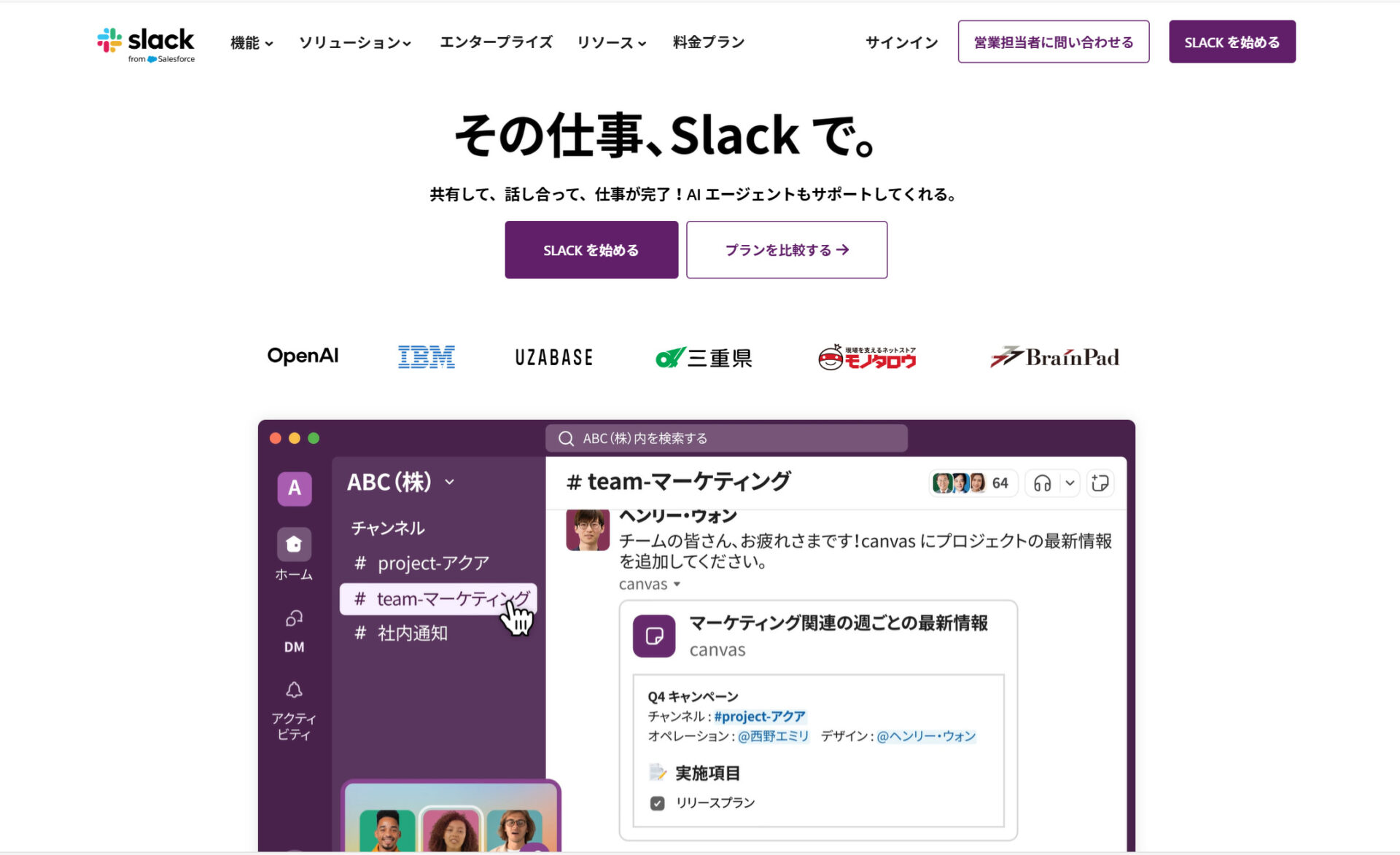
<Slackの特徴>
- 無料で始められる
- AI機能
フリープランでも、個人やグループチャットによって情報共有ができます。
チャンネル・スレッドの要約やチャット内の検索、議事録作成などのさまざまな業務でAIを活用して効率化できます。
<Slackの機能・使用感>
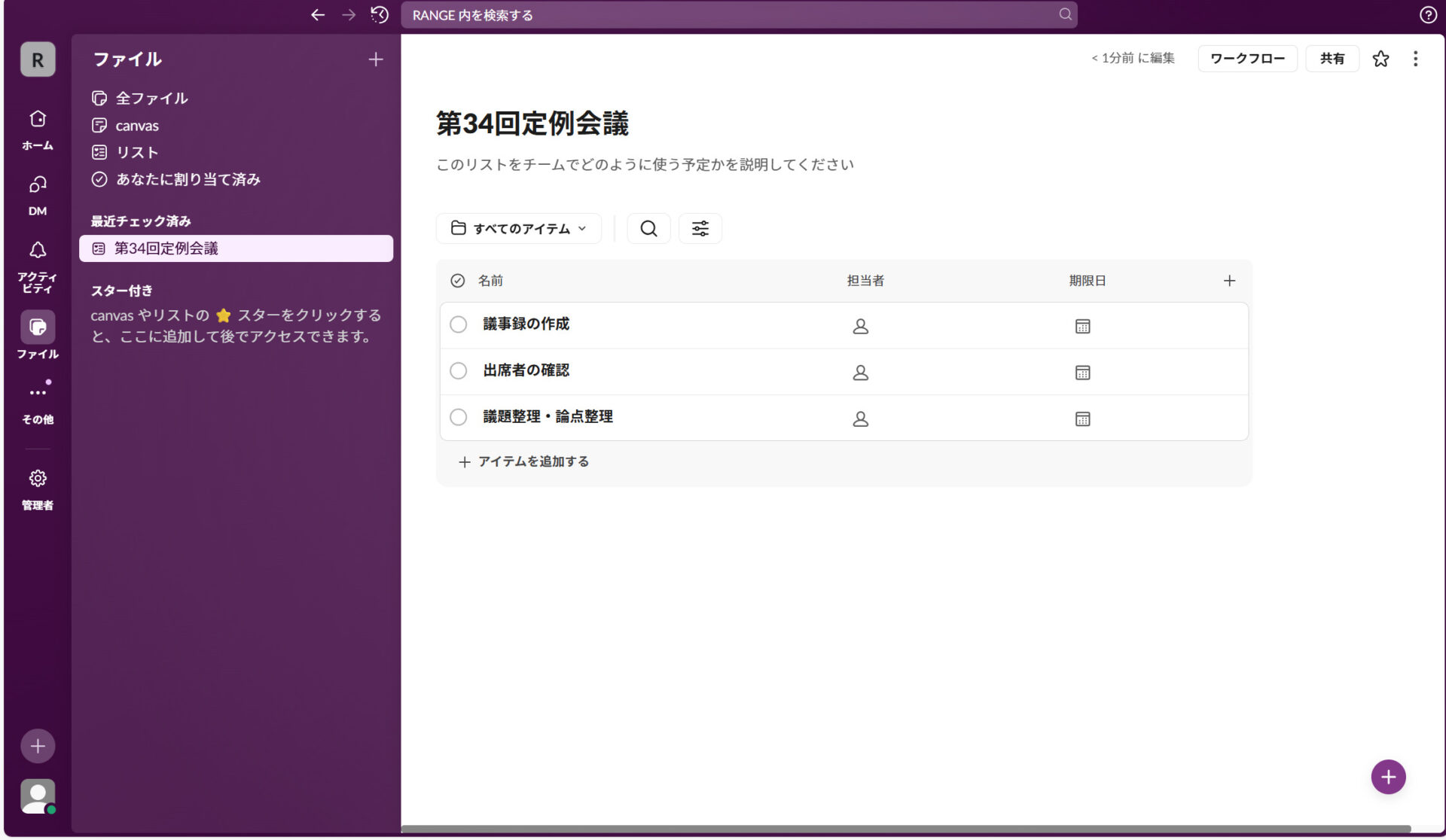
- 自由なカスタマイズが可能なリスト管理
- チャット機能で簡単にコミュニケーションがとれる
リスト管理には項目名や担当者、期限日はもちろん、アイテムやフィールドを追加することで、オリジナルの項目も作成できます。
チャット機能を使えば、個人でもチームでも情報共有を円滑に進められます。さらに、メッセージには送信日時を設定できるため、連絡ミスの防止に役立ちます。
<Slackの注意点>
- フリープランに制限がある
- ミーティングの音質が悪い
フリープランで閲覧できるメッセージ数は「直近90日間分」です。加えて、「1年以上経過した情報は自動で削除」されるため、重要なやりとりはあらかじめ別のツールに移しておく手間がかかり非効率です。
利用しているユーザーからは「ハドルミーティングの音質が他ツールに比べて良くないかなと感じています。仕事ができないほどではないのですが、個別音量設定などができるとストレスなく使用できると思います。」という声があります。(引用:ITreview)
<Slackの料金体系>
- フリー:無料
- プロ:1,050円/ユーザー/月(月払い)
- ビジネスプラス:2,160円/ユーザー/月(月払い)
- Enterprise Grid:要問い合わせ
なお、Slack AIはフリープランで使えないため注意しましょう。
【タスク管理】仕事を管理・共有できるツール「Trello」

<Trelloの特徴>
- タスクを付箋のように管理・共有できる
- テンプレートの種類が豊富
タスクを付箋の形で管理できるため、貼り付けたり剥がしたりといった直感的な操作が可能です。
設計からマーケティングまであらゆるテンプレートが用意されているため、自社に適したテンプレートを見つけやすく、作業時間の短縮や効率化につながります。
<Trelloの機能・使用感>

- InboxからのDrag&Dropが可能
- タスク期限を設定できる
Inbox内にあるメールなどの情報を、そのままDrag&Dropできるため、その都度メールアプリを開く必要がないです。
リマインダーを使用して期限を設定することで、スケジュール管理がしやすくなり、タスク漏れの防止につながります。
<Trelloの注意点>
- 詳細を残すのに手間がかかる
- カード増えると見づらい
利用しているユーザーのなかには「カードを追加するときに詳細を残せないので少々手間に感じる。」という声があります。(参照:ITreview)
利用しているユーザーからは「カードが増えると、逆に見にくくなる瞬間がある。」という声があります。(引用:ITreview)
<Trelloの料金体系>
- FREE:無料
- STANDARD:$6/ユーザー/月(月払い)
- PREMIUM:$12.50/ユーザー/月(月払い)
- ENTERPRISE:~$17.50/ユーザー/月(年払い)
【社内Wiki】属人化したナレッジを一元管理できるツール「Notion」
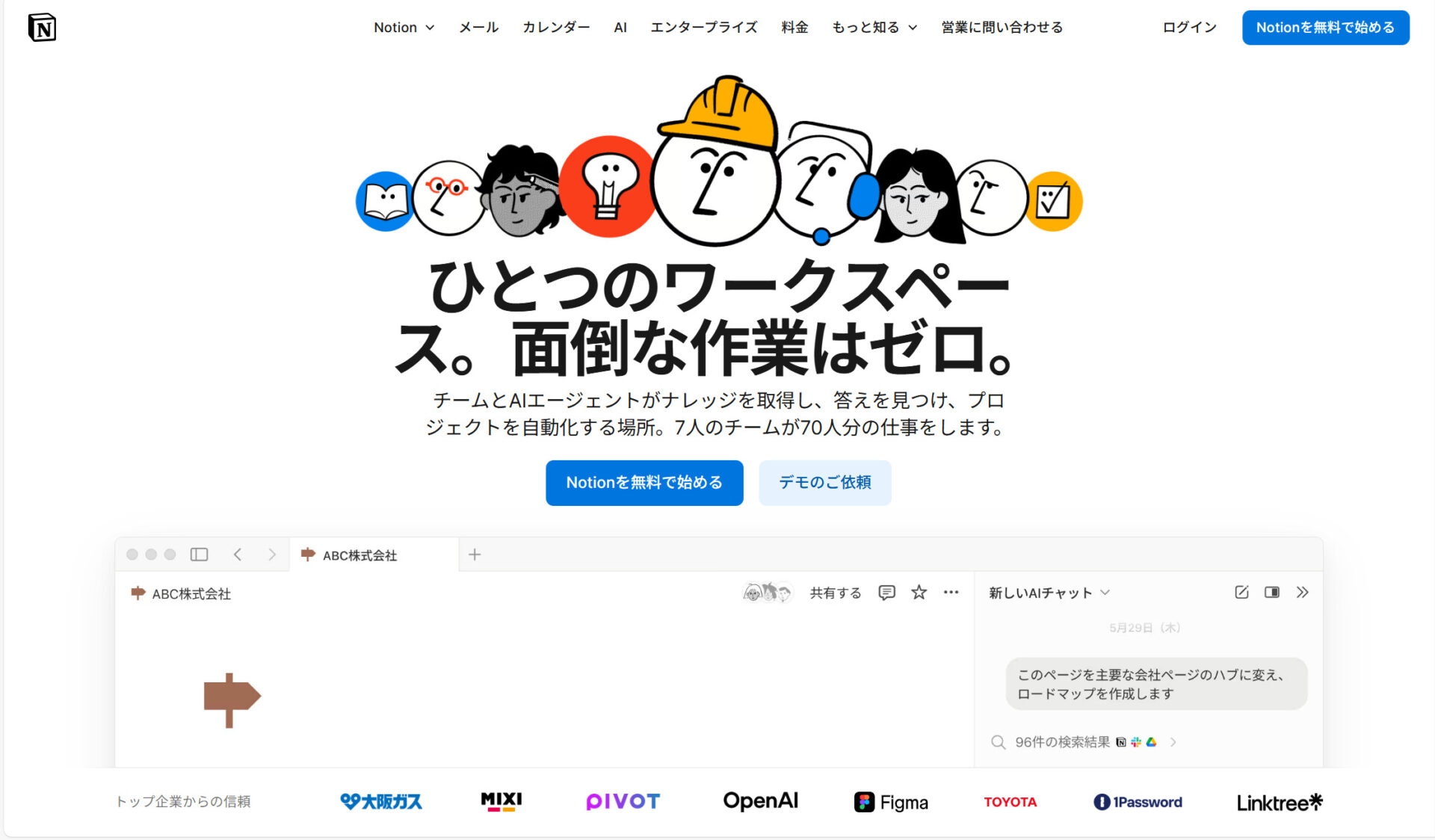
<Notionの特徴>
- 社内の情報をwikiに残せる
- AI機能
社内に蓄積したナレッジをwikiの形でストックできるので、ノウハウ共有がしやすくなります。
NotionのAI機能を使うと、文章の作成や編集、ワークスペース内の情報の検索が可能です。
<Notionの機能・使用感>
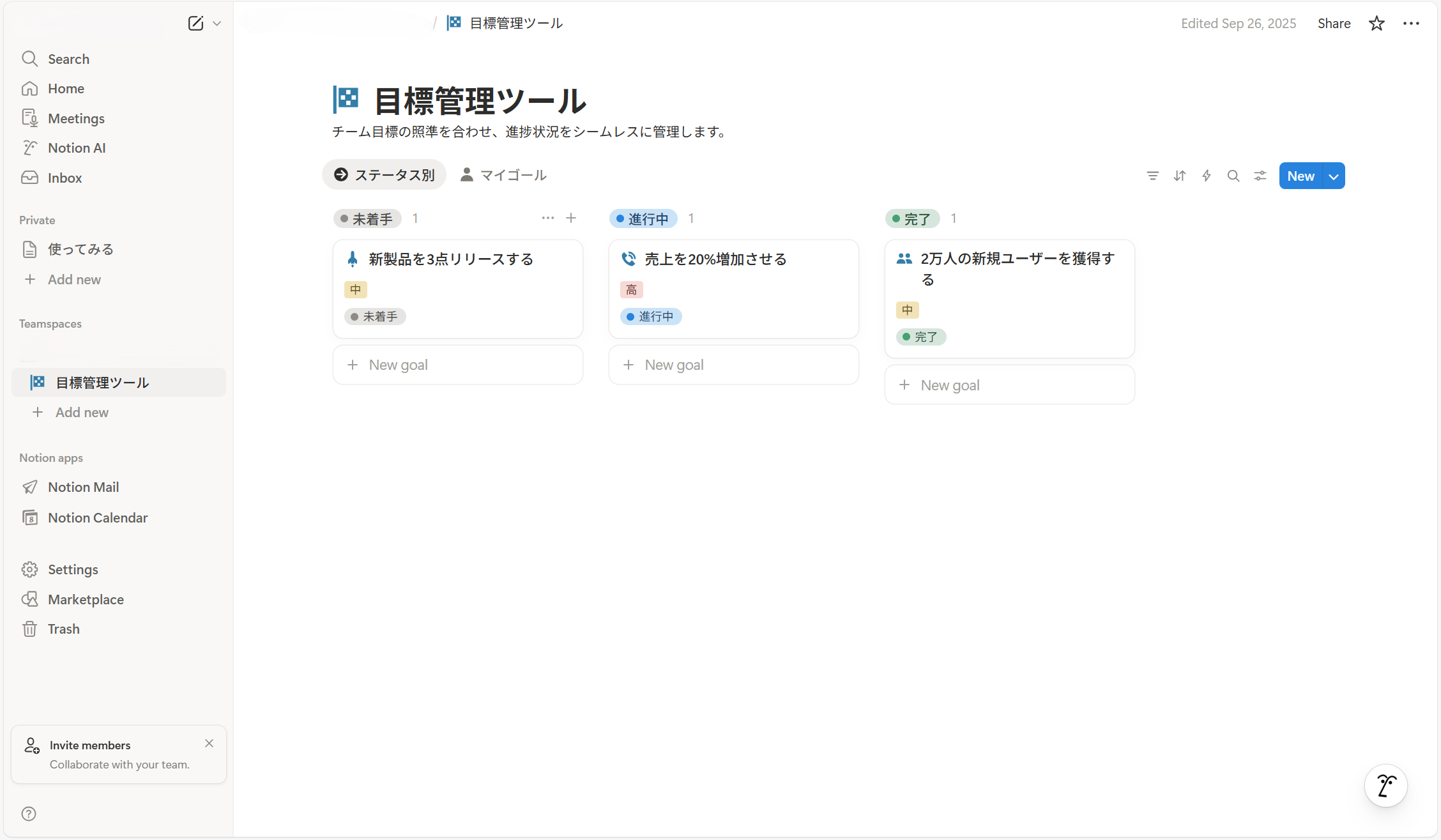
- タスク優先度の表示
- チーム、個人それぞれのタスク管理ができる
作成したタスクに関しては優先度を設定できます。「低・中・高」の3種類あり、どのタスクから取り掛かればいいか、視覚的に判断できます。
「ToDo」のテンプレートを使用して、タスクの管理をすることも可能です。優先度の管理やカレンダー形式での表記もできるため、資料とタスクをまとめて管理することでやることの見落としを防げます。
<Notionの注意点>
- 無料のフリープランではチーム利用に不向き
- UIが悪い
フリープランでは、データの共有ができる「ゲスト人数」が10人まで、アップロード容量が最大5MBまでと制限がかかっているため、チーム利用は難しいです。
利用しているユーザーからは「UIの視認性が悪いです。シンプルでなんでもできるからこそゆえともいえますが、持っているタスクが多くなればなるほど「あの仕事ってなんだっけ?」となりやすく、それを呼び起こすのがシンプルだからこそ大変になります。」という声があります。(引用:ITreview)
<Notionの料金体系>
- フリー:無料
- プラス:2,000円/メンバー/月(月払い)
- ビジネス:3,800円/メンバー/月(月払い)
- エンタープライズ:要問い合わせ
【IT資産管理】情報の収集や管理ができるツール「AssetView」
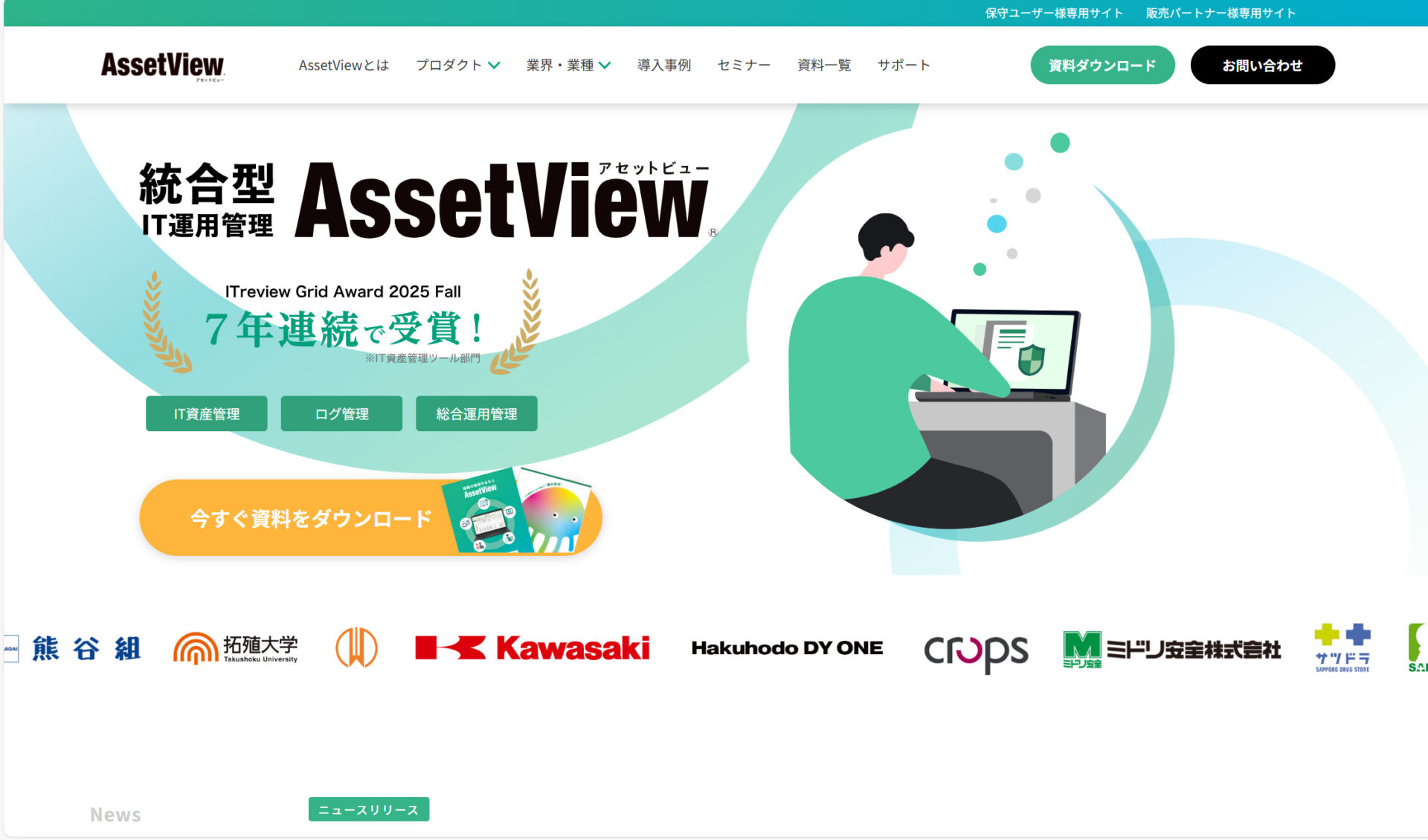
<AssetViewの特徴>
- インベントリ情報を自動収集できる
- 充実した内部不正対策
70種類以上ものインベントリ情報(資産台帳や目録)を自動で収集し、閲覧できるため、IT資産の管理状況を簡単に把握できます。
「PC操作のログ」や「メール送信ログ」などを取得できるほか、『AssetView I』と連携することで、ファイル操作時にリアルタイムで個人情報を検出することが可能です。そのため、内部による情報漏えい、情報改ざんへの対策を徹底できます。
<AssetViewの機能・使用感>
- アンケート機能で情報を集められる
- 情報漏洩リスクを判断できる
パソコンから取得できない情報は、「アンケート機能」を使ってユーザーから情報を集められる点が便利です。また、スケジュール機能を使えば定期的な情報収集が可能です。
AssetView Cloud + で収集したPC操作ログをルールベースで解析し、情報漏洩のリスクをスコア化するため、視覚的に判断できます。
<AssetViewの注意点>
- 多機能で使いこなせない可能性がある
- ランダムMACアドレスのネットワーク接続許可ができない
IT資産管理から情報漏えい対策までさまざまな機能が搭載されているため、ITに慣れていない方は操作が複雑で、使いこなせない場合があります。
利用しているユーザーからは「ランダムMACアドレスのネットワーク接続許可設定が出来るようになってほしい。ネットワーク設定などを見直してもコンソール画面の動きが若干重いように感じる。」という声があります。(引用:ITreview)
<AssetViewの料金体系>
詳細な料金は問い合わせる必要があります。
<比較表>無料から使えるおすすめの情報/データ管理ツール
こちらは、無料から使えるおすすめの情報/データ管理ツールを比較した一覧表です。(左右にスクロール可)
| Stock【一番おすすめ】 | ナレカン【おすすめ】 | Googeドライブ | Slack | Trello | Notion | AssetView | |
|---|---|---|---|---|---|---|---|
| 特徴 |
中小企業の情報を簡単にまとめられるツール |
大規模企業の情報整理に役立つツール |
個人から使えるツール |
チームでコミュニケーションが取れるツール |
仕事を管理・共有できるツール |
属人化したナレッジを一元管理できるツール |
情報の収集や管理ができるツール |
| シンプルで簡単or多機能 |
シンプルで簡単(中小規模の企業向け) |
シンプルで簡単(大手~中堅企業向け) |
シンプルで簡単 |
多機能 |
多機能(タスク管理に特化) |
多機能 |
多機能 |
| メッセージ機能 |
【〇】 |
【〇】 |
【×】
※ただし、Google Chatと連携すれば可 |
【〇】 |
【〇】
※カードにコメント可能 |
【〇】 |
【〇】
※端末へのメッセージ送信のみ可能 |
| 検索機能 |
【〇】 |
【〇】 |
【〇】 |
【〇】 |
【〇】 |
【〇】 |
【〇】 |
| 注意点 |
5名以上での利用が前提 |
法人利用が前提なので、個人利用は不可 |
情報が増えるほどファイルの整理が面倒になる |
フリープランに制限がある |
日本語対応していない部分もあり、英語表記のまま使う必要がある |
無料のフリープランではチーム利用に不向き |
多機能で使いこなせない可能性がある |
| 料金 |
・無料
・有料プランでも1人あたり500円/月〜 |
・無料プランなし
・有料プランは資料をダウンロードして確認 |
・無料プランあり
・有料プランは950円/ユーザー/月~(月払い) |
・無料プランあり
・有料プラン1,050円/ユーザー/月~(月払い) |
・無料プランあり
・有料プランは$6/ユーザー/月~(月払い) |
・無料プランあり
・有料プランは2,000円/ユーザー/月(月払い)~ |
詳細な料金は問い合わせる必要があります |
| 公式サイト |
「Stock」の詳細はこちら |
「ナレカン」の詳細はこちら |
「Googeドライブ」の詳細はこちら |
「Slack」の詳細はこちら |
「Trello」の詳細はこちら |
「Notion」の詳細はこちら |
「AssetView」の詳細はこちら |
アプリによって機能や料金が異なるので、導入目的を軸に比較・検討して、自社に適した安全なメモアプリを導入しましょう。
自社に合った情報/データ管理ツールを選ぶ3つの比較ポイント
以下では、自社に合った情報/データ管理ツールを選ぶ3つのコツをご紹介します。知名度や料金の安さではなく、以下のポイントに注目して最適なツールを選びましょう。
(1)必要な機能に過不足がないか
はじめに、「必要な機能に過不足がないか」という点に注目します。
たとえば、Excelでの情報管理は、「複数人での同時編集ができない」「データの一元管理が難しい」などの点から不向きだと言えます。いくら使いやすかったり、性能が良かったりしても、自社が求めている機能が搭載されていなければ意味がありません。
そのため、まずはどのような機能を求めているのか明確にして、それに合わせて必要な機能が不足なく備わっているツールを選びましょう。
(2)誰でも簡単に使いこなせるか
次に、機能やコストだけでなく、ツールの操作が簡単なことも重要です。
全員が使いこなせないツールではスムーズに情報共有ができなかったり、そもそも社内に浸透せず終わったりする可能性があるためです。とくに企業規模が大きい場合、ITリテラシーに差が生じやすいため、慎重にならなければなりません。
したがって、メールを使える方であれば迷わず使える「Stock」のような、シンプルなツールを選びましょう。
(3)サポート体制は整っているか
最後に、サポート体制が整ったツールであるかを忘れずに確認しましょう。
社内には膨大な情報があるため、データをツールに移管するのに時間がかかると、導入を断念してしまう場合もあります。また、正しい情報構造を整備できなければ、情報は活用されずに形骸化していきます。
したがって、導入前後のサポート体制が手厚いツールを選ぶのがおすすめです。
情報/データ管理ツールを使いこなす方法・テクニック
情報/データ管理ツールを使いこなすための主な方法・テクニックは以下の5項目です。
- 命名規則の統一
- フォルダ構造の設計
- テンプレートの活用
- タスクの細分化
- 定期的な見直し
ファイル名などに「日付_タイトル_プロジェクト名」のように社内で統一ルールを設けることで、内容が把握しやすくなります。
関連性が高い資料、ファイルをまとめ、視覚的に把握しやすいフォルダ構造を設計しましょう。分類が細かすぎると、かえって情報が見づらくなってしまうので注意が必要です。
議事録や報告書など、日々作成するような文書に関してはテンプレート化しておくと、1から作成する手間が省けて、本来の業務に時間を割くことができます。
大きすぎるタスクは、実行可能な小タスクに分解することで、業務に取り組みやすく、進捗管理も簡単になります。
月に1度、定期的に情報全体を見直し、不要な情報を削除・整理する習慣を持つことで、情報の鮮度を維持できます。
このようなテクニックを活用することで、社内情報を効率的に管理できるのです。
情報/データ管理ツールの導入後の課題と解決策
情報/データ管理ツールは、導入目的が曖昧なまま運用すると定着せず、情報が散在しやすいため、目的の明確化・ルール作成・スモールスタートの3つが解決策となります。
- 目的の明確化と共有
- シンプルなルールの作成
- スモールスタート
このツールを導入する理由は何なのか、メリットは何かを社員に具体的に伝え、社内全体で共有認識を持つことが重要です。
社内全員が遵守できる、分かりやすく実践しやすい情報管理ルールを設け、周知・徹底します。
まずは特定の部署内だけで試験的に導入し、その成功事例を共有しながら、段階的に全部署に展開していきます。
このように、導入目的を明確化し、現場のニーズと一致させることで課題解決につながります。
情報/データ管理ツールの種類と選定ポイントまとめ
ここまで、目的別おすすめの情報/データ管理ツール7選を中心にご紹介しました。
情報管理ツールには「ナレッジ管理ツール」「情報共有ツール」「ファイル管理ツール」などの種類があります。とはいえ、有名という理由だけで導入を決めてしまうと、導入後に運用が頓挫してしまうリスクが伴います。
したがって、自社に必要な機能を過不足なく備えたツールが求められるのです。また、個人のITリテラシーに関わらず検索できるものであれば、必要な情報がすぐに見つかり使いやすいので、ツールの社内浸透を促進できます。
結論、自社が導入すべきなのは、社内情報をシンプルに一元管理できるツール「Stock」一択です。
ぜひ「Stock」を導入して社内の情報を残し、業務効率化へ役立てましょう。

