

日々の業務を漏れなく対応したり、ミスやトラブルを防止したりするために、さまざまな業種で「チェックリスト」が取り入れられています。そして、チェックリストの作成手段としてよく利用されているツールが「Excel(エクセル)」です。
しかし、「エクセルでチェックリストを作成する方法がわからない」と悩む方も多いのではないでしょうか。
そこで今回は、エクセルを使ったチェックリストの作り方や、エクセルを活用するメリット、デメリットを中心にご紹介します。
- エクセルでチェックリストを作る方法を知りたい
- テンプレートを用いてチェックリストの作成を効率化したい
- 簡単にチェックリストを作成して管理・共有できるツールを探している
という方はこの記事を参考にすると、効果の高いチェックリストを作成する方法が分かり、業務のミスを防ぐのに役立てられます。
目次
エクセルのチェックリストとは
チェックリストとは、チェックボックスにレ点を入れて、日々のタスクを管理できるリストのことです。たとえば、書類作成の工程確認や、会議準備の備品チェック、イベント当日の設営手順など、作業の抜け漏れを防ぎたい場面で活用されています。
エクセルには、チェックリスト作成に役立つテンプレートがいくつも用意されています。一方で、トラブル発生時の対応フローや、定期点検のチェック項目など、自社の業務内容に合わせて自分で作ることで、実際の現場に即した管理が可能になるのです。
このように、自社に適したエクセルチェックリストを作成すれば、プロジェクト進行中のタスク管理が容易になり、情報共有や業務の引き継ぎもスムーズになります。結果として、対応漏れの予防や作業効率の向上につながるのです。
【基礎編】エクセルを使ったわかりやすいチェックリストの作り方
以下では、Windows環境でエクセルのチェックリストを作る方法を、画像付きでご紹介します。基礎的な部分になるので、初心者の方は必見です。
手順1. 開発タブを表示させる
エクセルでチェックボックスを作成するためには、画面上部のリボンに「開発」のタブを表示させる必要があります。以下では、WindowsとMacそれぞれの表示の仕方について説明します。
Windowsの場合
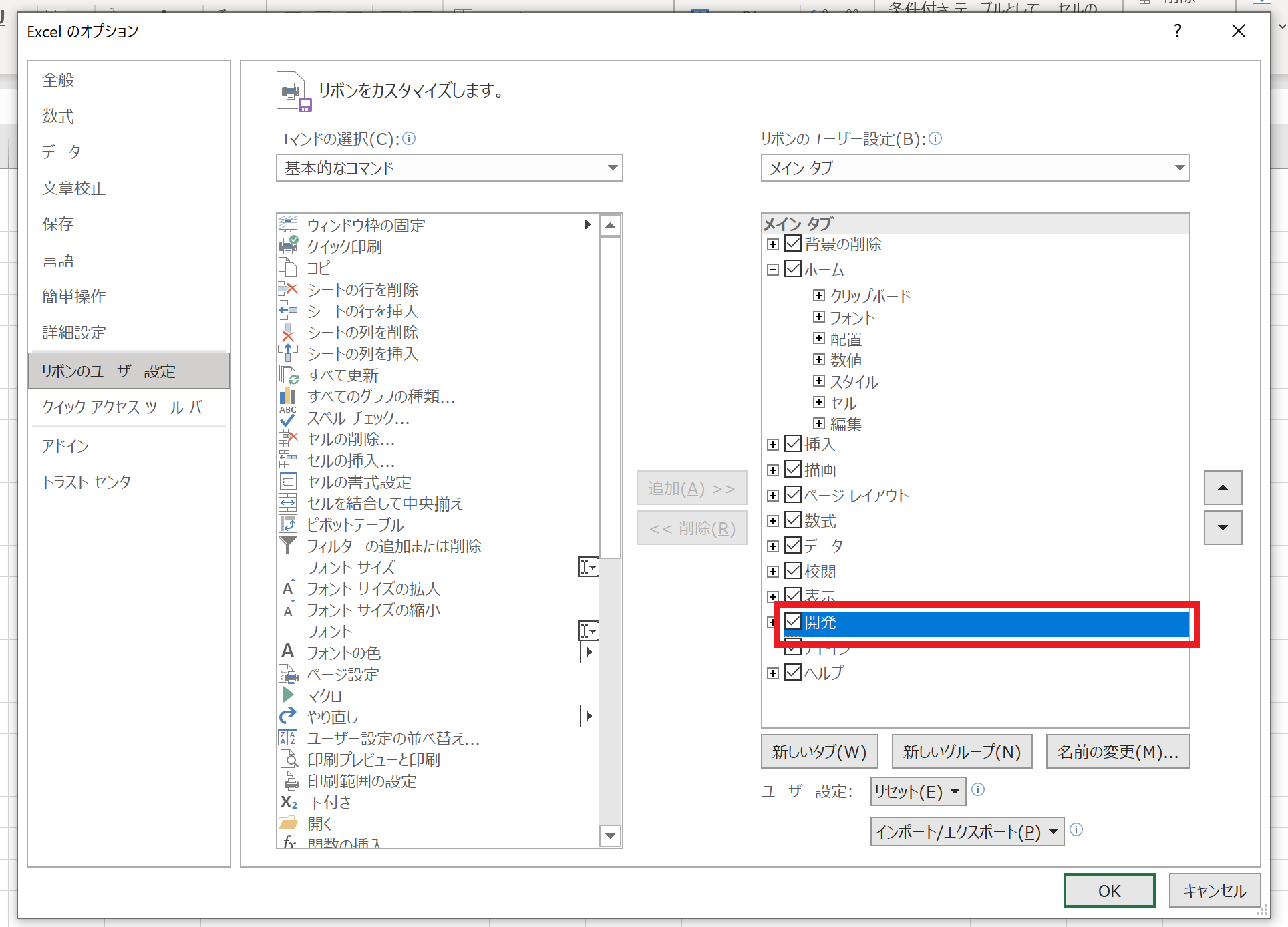
- まずは、リボン(画像赤枠内)の任意の場所を右クリックして、[リボンのユーザー設定]を選択します。
- 「リボンのユーザー設定」内の、[開発]にチェックを入れます。
- 下記の写真のように「開発」タブが追加されます。


Macの場合
- まず、画面右上の「Excel」の中から、環境設定を開きます。
- 次に、「リボンとツールバー」を選択します。
- 最後に、「メインタブ」の中の「開発」にチェックをつけます。


手順2. チェックボックス・レ点を挿入する
開発タブを表示させたら、実際にチェックボックスを挿入しましょう。
はじめに、[挿入]をクリックしてから「フォームコントロール」欄の[チェックボックス]を選択します。
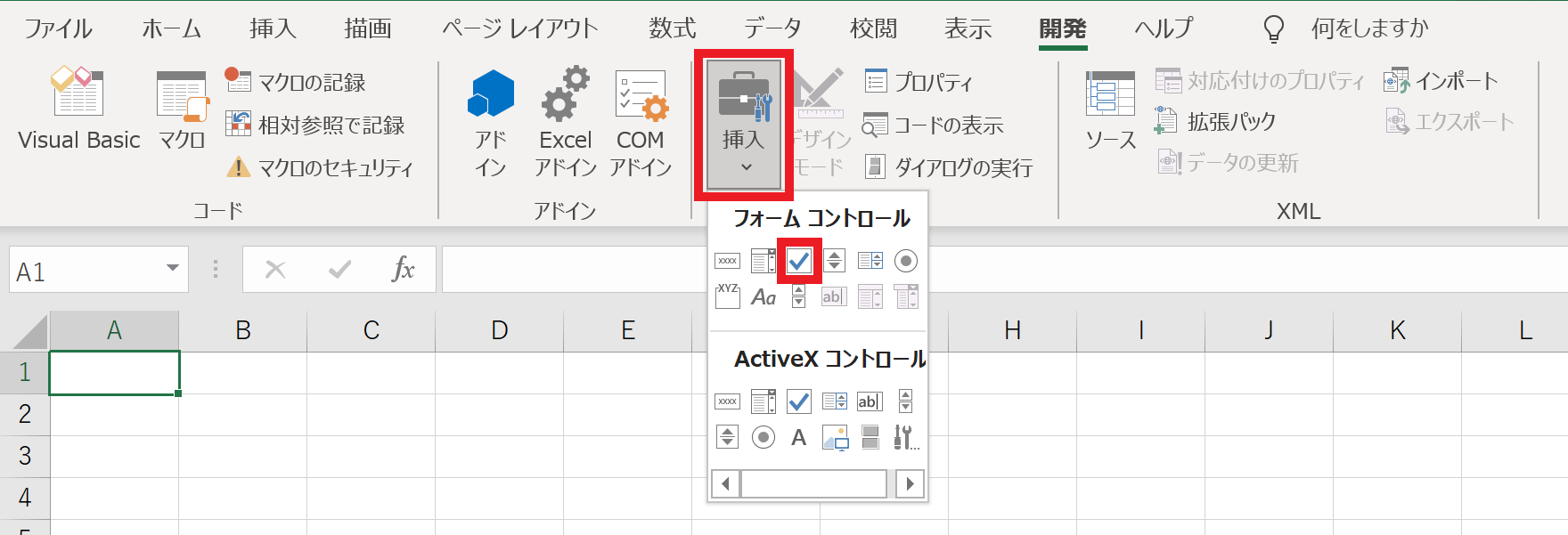
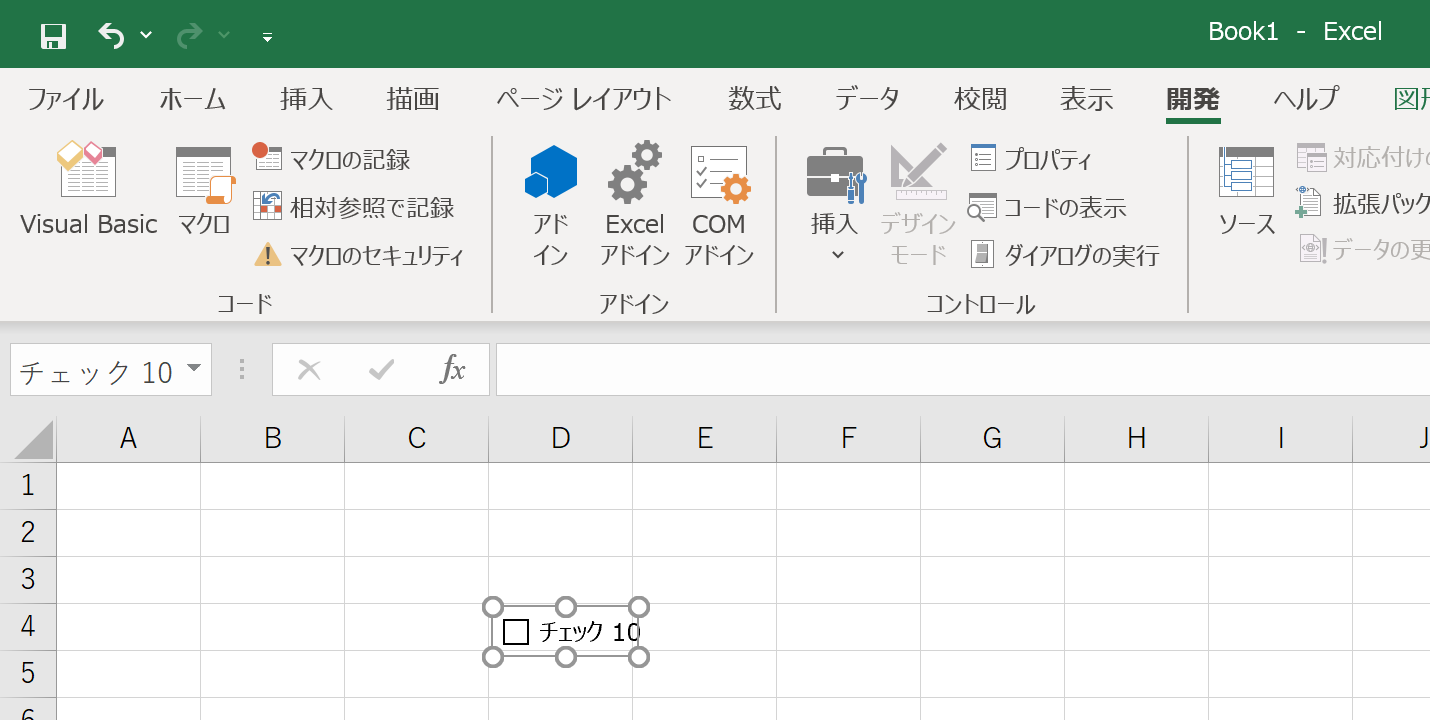
次に、チェックボックスを挿入させたい場所をクリックします。
チェックボックスの選択枠を外すために、任意のセルをクリックします。挿入したチェックボックスにチェックが入るかをクリックして確認しましょう。
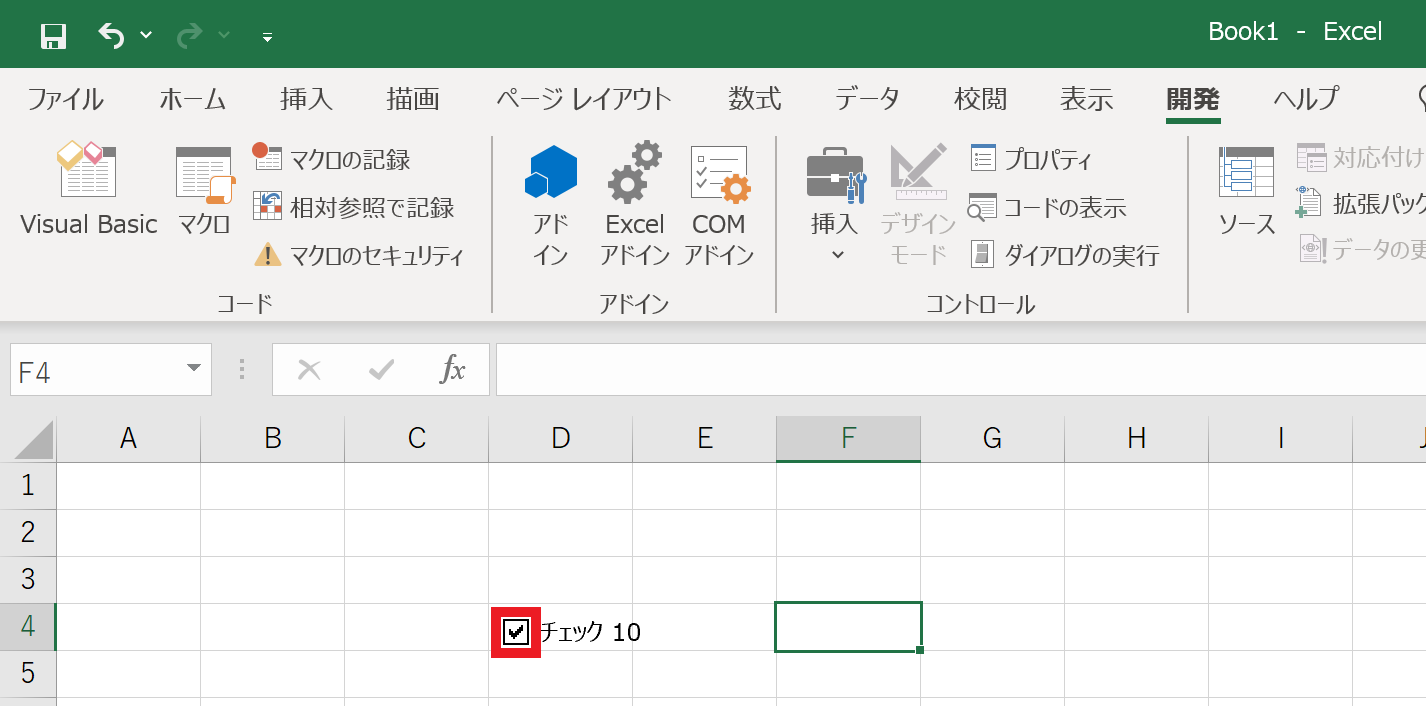
上記のようなチェックマークが表示されたら、正しく挿入できています。
手順3. コピーしてリストを作成する
次に、複数項目のチェックリストを作成するために、チェックボックスをコピーしましょう。下図のように、セルを選択したときに右下に表示される”黒い四角”を「フィルハンドル」と言います。
「フィルハンドル」をクリックしたまま、下にドラッグします。


上記のようにチェックボックスがコピーされてチェックリストを作成できます。
手順4. セルの背景色の設定をする
基本的なチェックリストの作成が完了したら、より見やすいものにするために背景色を変更しましょう。
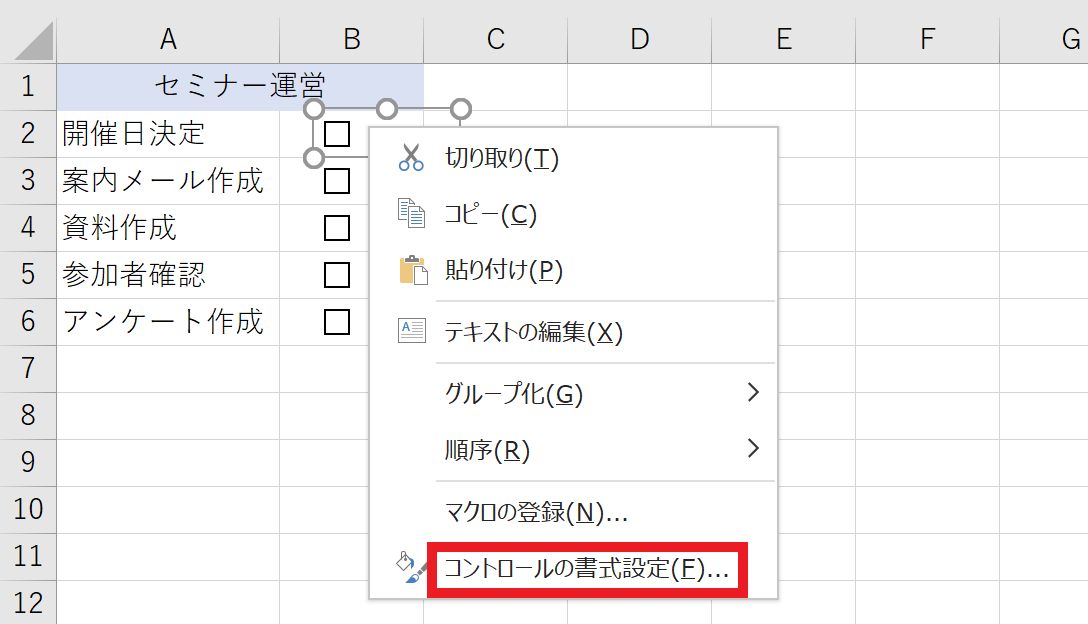
まずは、チェックボックスを右クリックして[コントロールの書式設定…]を選びます。
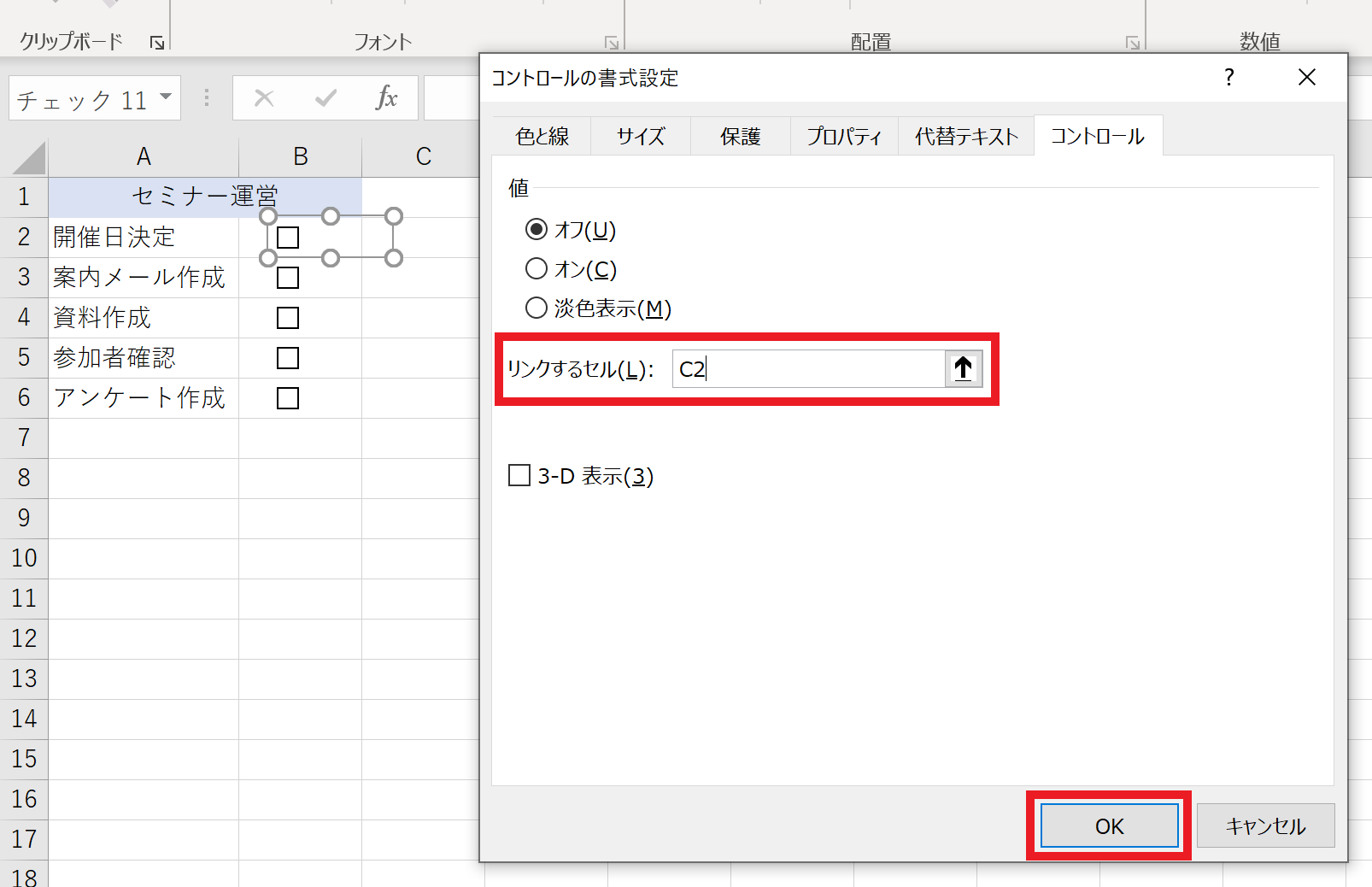
「コントロール」欄の[リンクするセル]に隣のセル番号を記入し[OK]で決定します。
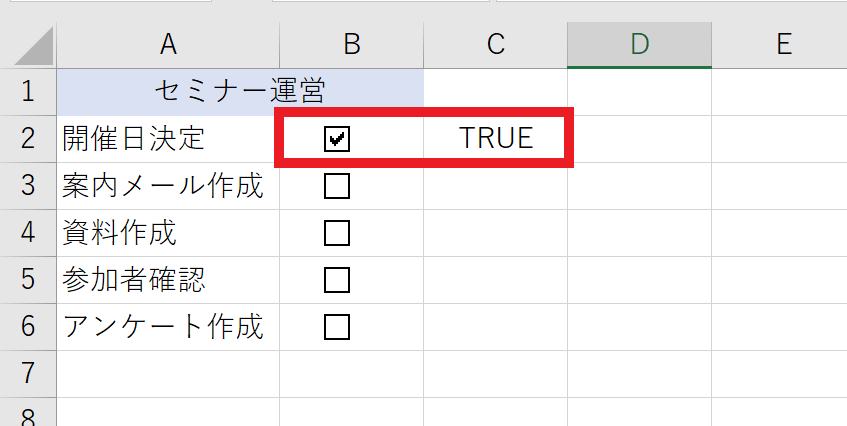
リンクが完了すると、下記のようにチェックボックスにチェックを入れた場合に「TRUE」の文字が表示されます。
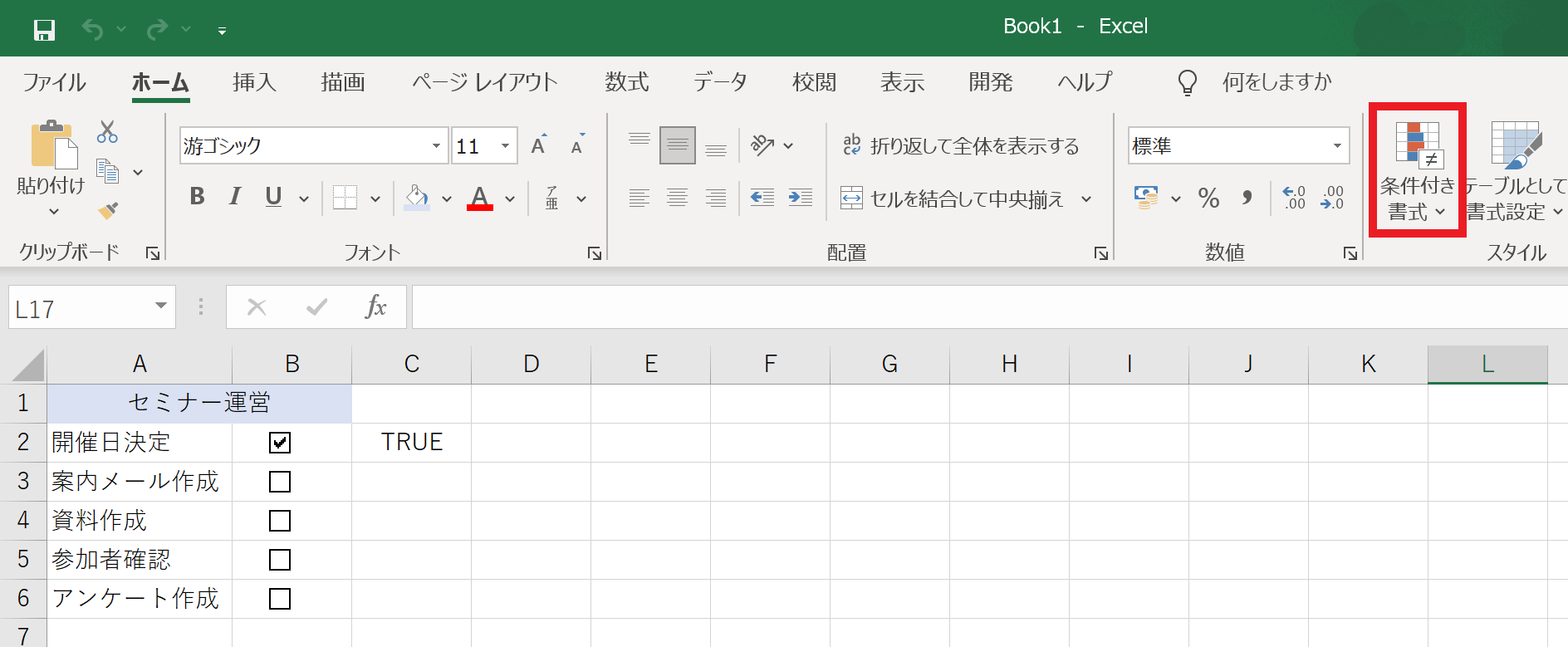
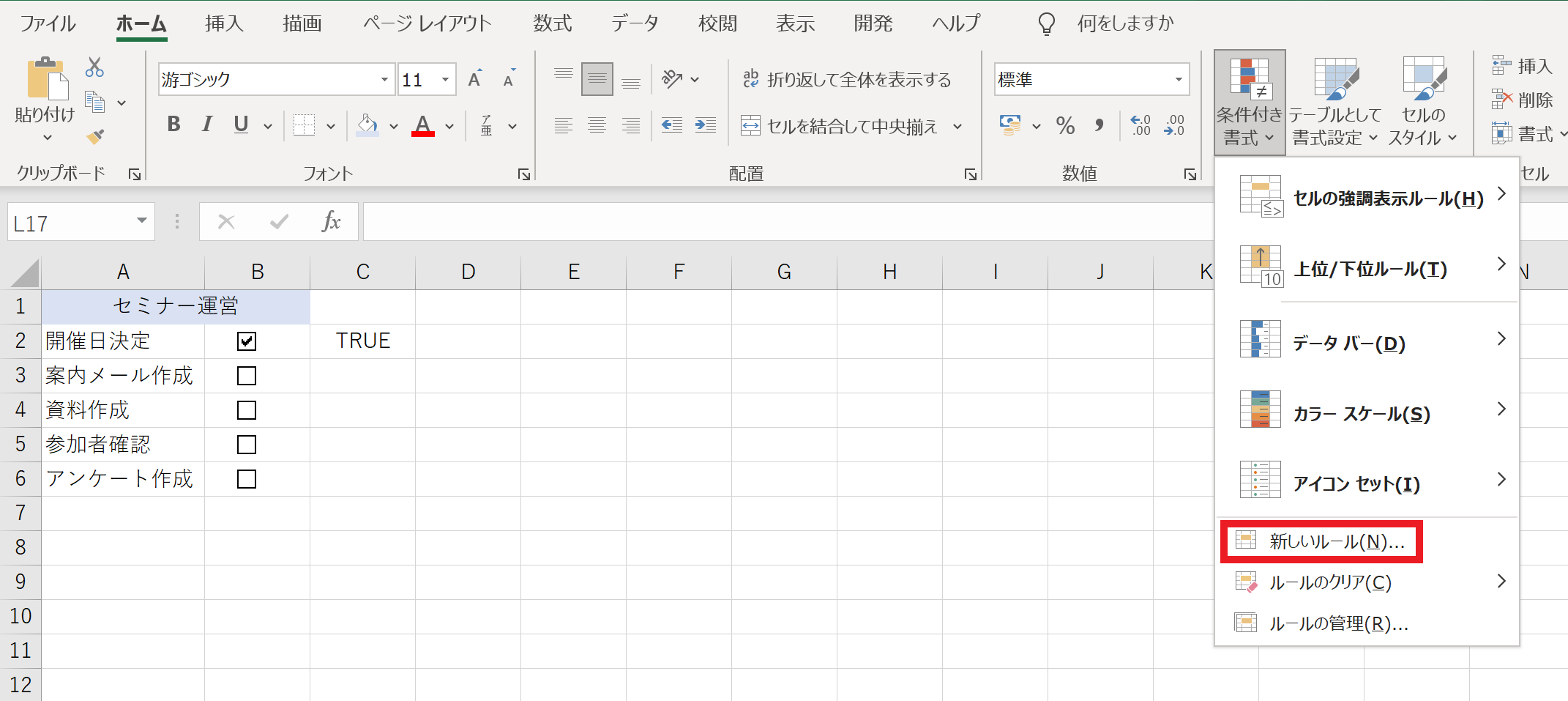
つづいて、「ホーム」タブ内のメニューから[条件付き書式]を選びます。
[新しいルール…]をクリックします。
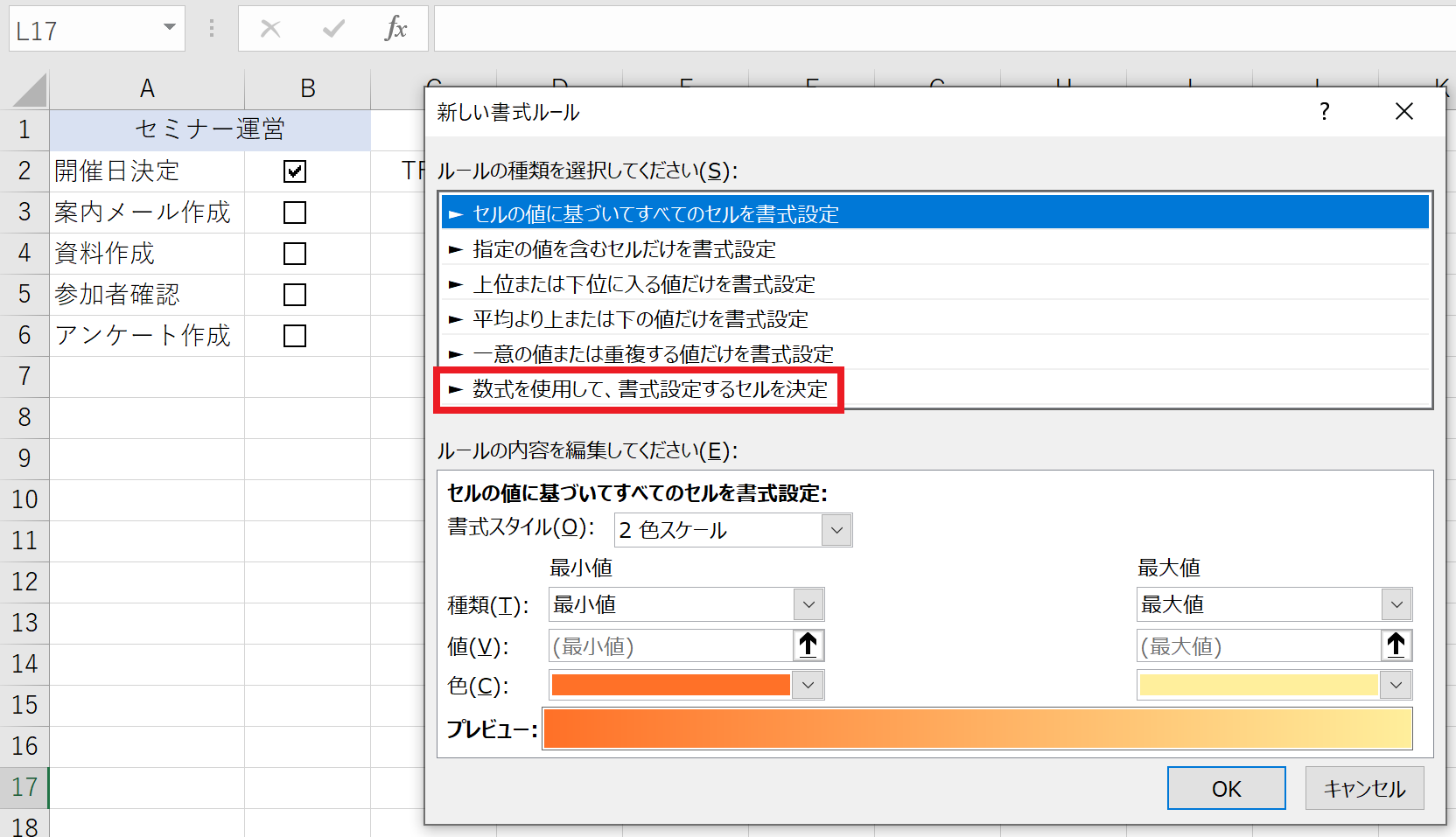
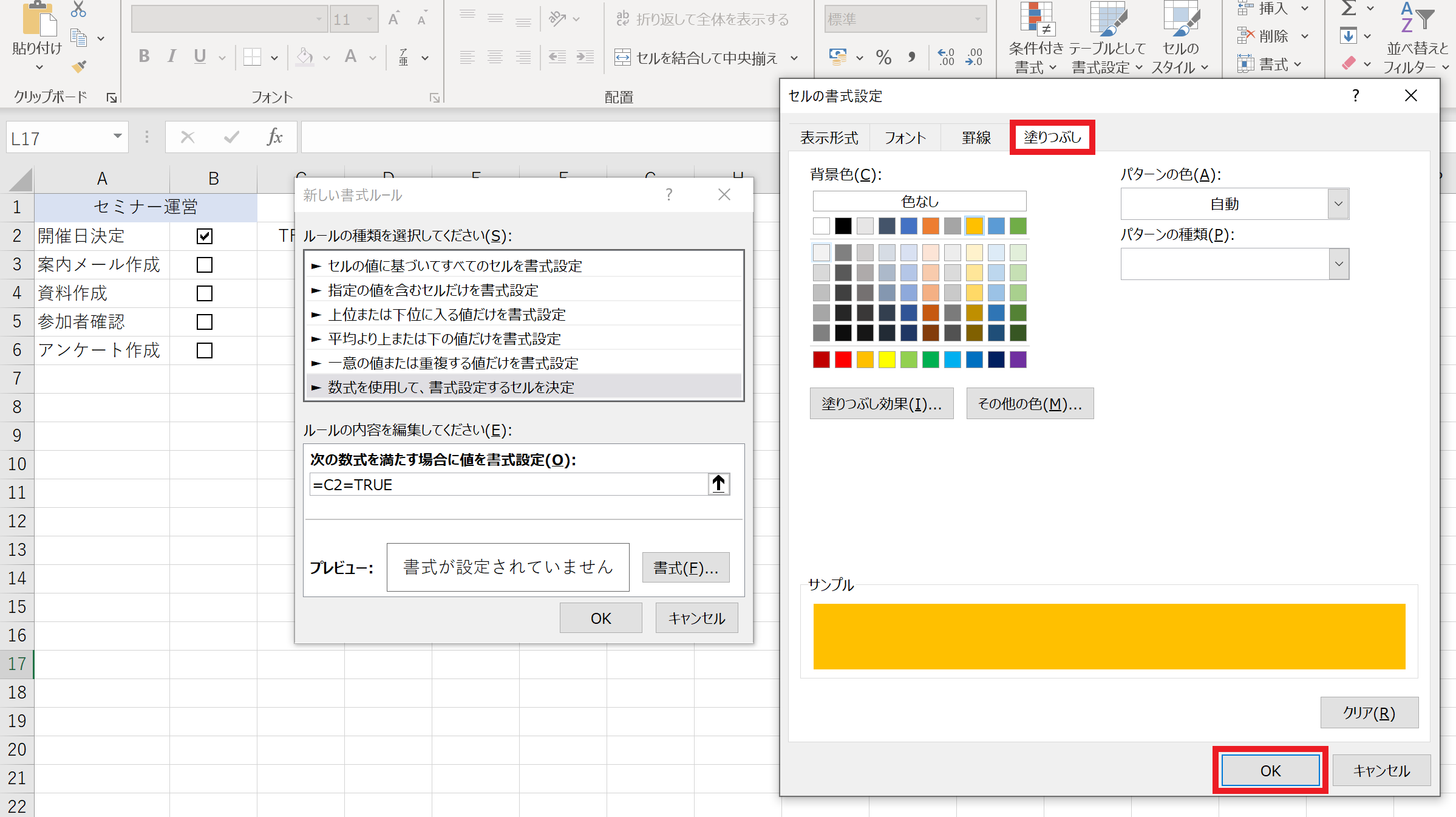
[数式を使用して、書式設定するセルを決定]を選びます。
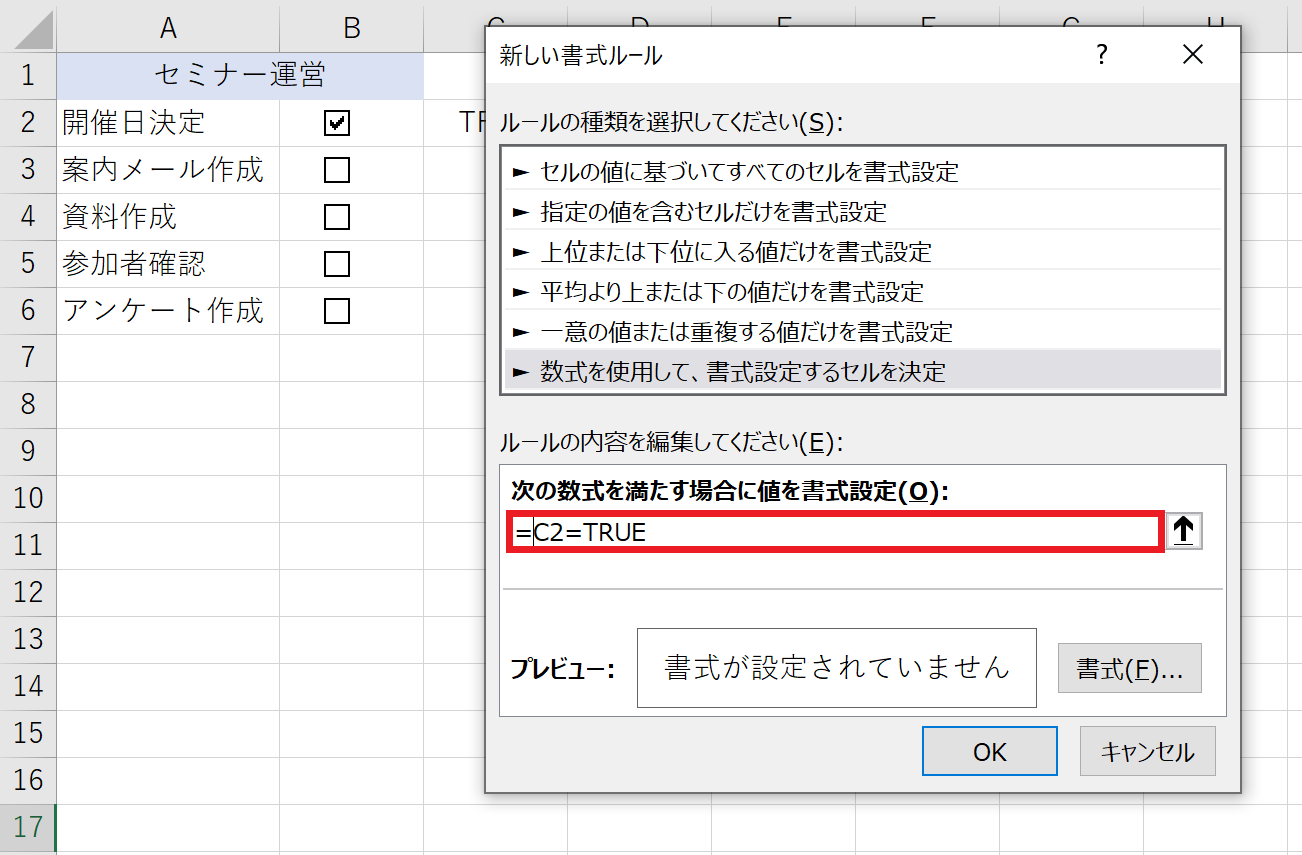
以下のような画面になるため、下の空欄に数式「=(色を変えたいセルの番号)=TRUE」を記入します。
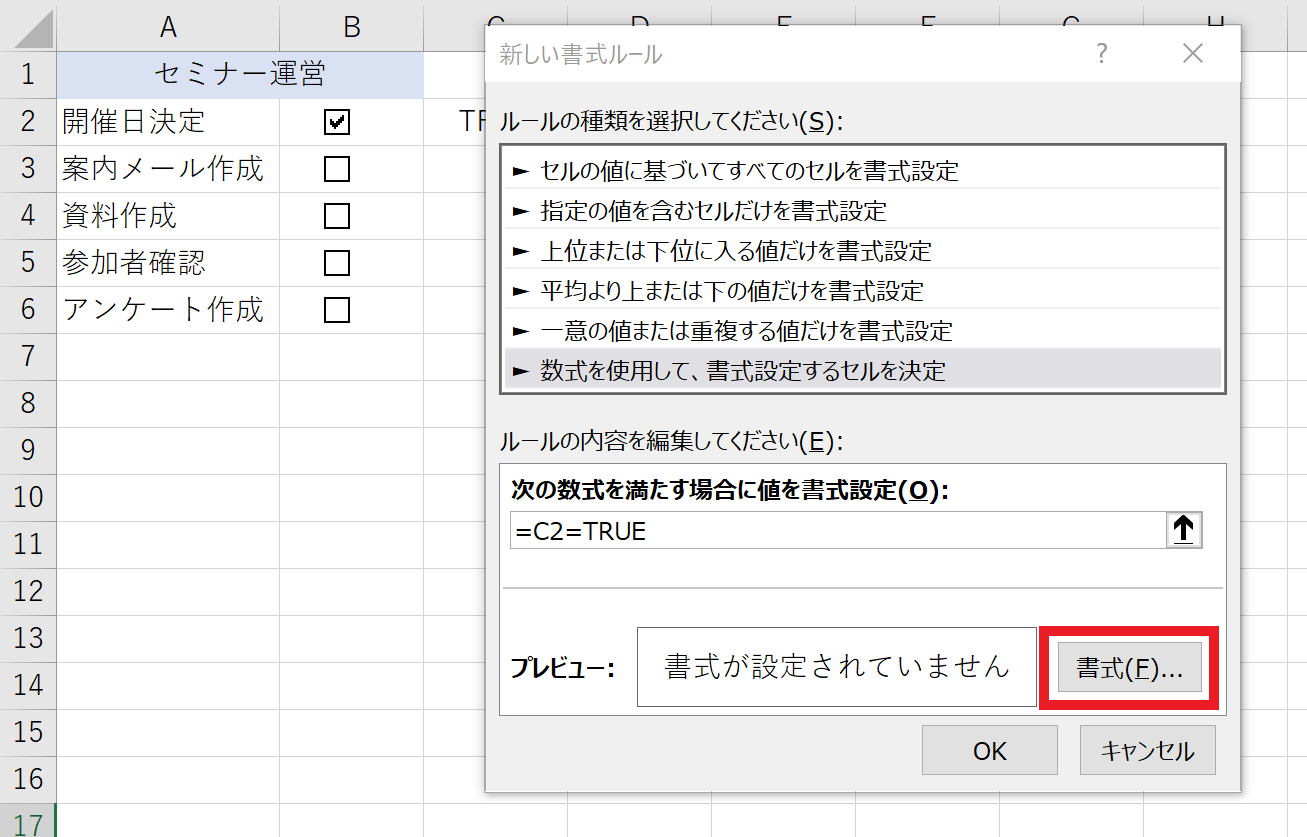
次に、数式の下にある[書式…]から塗りつぶしの色を選択して[OK]で決定します。
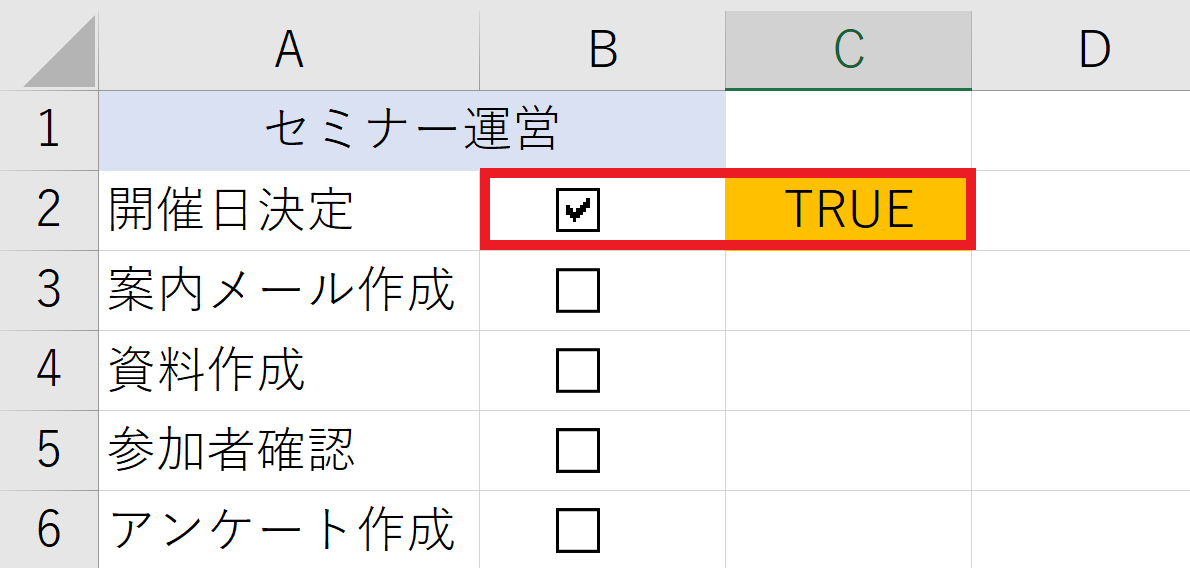
設定が完了すると、下記の画像のようにチェックを入れたセルの背景色が変わります。背景色の変更を設定すると、一目で完了したタスクが把握できるため、チームの進捗共有に役立ちます。
ただし、エクセルでチェックリストを作成するには多くの手順を踏む必要があるため、メンバーによっては使いこなせない恐れがあります。そのため、昨今では「Stock」のように簡単にチェックリストを作成・管理できるアプリを導入する企業が増えています。
【応用編】エクセルのチェックリストを見やすくするためのコツ
ここでは、エクセルのチェックリストを見やすくするためのコツを解説します。より詳細な作成方法を知りたい方は必見です。
コツ1|チェックボックスの大きさを変更する
該当のチェックボックス上で右クリックをし、[コントロールの書式設定]を選択して、プロパティを開きます。
次に、[セルに合わせて移動やサイズを変更する]にチェックを入れ、[OK]をクリックします。

行列の幅を変更すれば、チェックボックスの大きさが変わります。
コツ2|チェックボックスの色や書式を変更する
まずは該当のチェックボックス上で右クリックし、[書式のコントロール]を選択して、ダイアログボックスを表示します。
[色と線]または[サイズ]に移動して、チェックボックスの色や書式を調整します。

最後に[OK]を押して、変更完了です。
コツ3|余分なチェックボックスを削除する
まずは、該当のチェックボックスを[Ctrlキー]を押しながら左クリックします。複数ある場合は[Ctrlキー]を押したまま全てのチェックボックスを左クリックします。
最後に[Deleteキー]を押して、削除完了です。

コツ4|チェックリストを集計する
まずは[=COUNTIF]と入力し、範囲を選択します。
チェックマークの入っている数をカウントするので、検索条件として[TRUE]を設定します。

範囲内に[TRUE]は4つあるので、「4」と表示されます。

以上のような使い方も把握しておくと、より見やすいチェックリストを作成できます。
【注意】エクセルで業務チェックリストを管理する問題点とは?
エクセルでチェックリストを作成する場合、ファイル形式で管理しなければなりません。以下では、ファイル管理のデメリットやエクセルの注意点をご紹介します。
- ファイルが増えて管理が面倒になる
- 共有に手間がかかる
- スマホで操作しづらい
ファイルが増えすぎると管理が煩雑になり、どこに保存したのか分からなくなります。また、誤って必要なファイルを削除してしまうリスクもあるのです。
チェックリストのファイルを共有するためには、「作成→ファイルに保存→共有」と工数がかかり面倒です。また、共有したとしても、メールではほかのメールに埋もれたり、チャットでは流れたりするので、見落としが起こることも少なくありません。
スマホはパソコンと比べて画面が小さいうえ、細かいセルや数字の確認には都度ズーム操作が必要なため、作業効率が悪いです。また、スマホ版はマクロの作成や編集などはできないので注意が必要です。
このように、ファイル管理ではすべてのプロセスで無駄な工数がかかります。そのため、「Stock」のような、”直感的に操作できるシンプルなノート型ツール”でリストを管理する必要があるのです。
【エクセルよりも簡単】チェックリストの作成におすすめのツール
以下では、エクセルよりも簡単にチェックリストを作成できるおすすめのツールを紹介します。
エクセルを使えば、豊富なテンプレートの中から自社の特性に適したチェックリストを作成できます。しかし、毎回一から作成するのは時間と手間がかかり面倒なうえ、ファイル形式の管理では都度ファイルを開いて確認しなければなりません。
また、テンプレートを活用すれば作成時間を短縮できるものの、共有には手間がかかるため、チェックリストの利用が形骸化する可能性があります。そのため、チェックリストの作成から管理までを「スピーディーかつ簡単にできるツール」を導入すべきです。
結論、チェックリストの作成や管理に最適なツールは、必要な機能に過不足がなく、高精度の検索機能で必要な情報にすぐたどり着ける「Stock」一択だと言えます。
Stockの「ノート」は、ワンクリックで簡単にチェックリストを作成できるほか、テンプレートとして繰り返し呼び起こせるので、ルーティン作業の管理に最適です。また、ノートに紐づけて「タスク」を設定すれば、突発的な業務の抜け漏れ対策にも役立ちます。
チェックリストの作成から管理まで簡単にできる「Stock」

/ 情報ストック、タスク管理、メッセージ機能 /
チームの情報を、最も簡単に管理できるツール「Stock」
Stockは、社内のあらゆる情報を、最も簡単に「管理」できるツールです。「社内の情報を、簡単に管理する方法がない」という問題を解消します。
Stockを使えば、「ノート」の機能を利用して、要件などのテキスト情報や、画像やファイルなどのあらゆる情報を誰でも簡単に残せます。
また、「タスク」や「メッセージ」の機能を利用すると、ノートに記載したテーマごとにコミュニケーションを取ることができるため、あちこちに情報が分散せず、常に整理された状態で業務を遂行できます。
<Stockをおすすめするポイント>
- ITの専門知識がなくてもすぐに使える
「ITに詳しくない65歳の方でも、何の説明もなく使える」程シンプルです。
- 社内のあらゆる情報を、最も簡単に「ストック」できる
作業依頼、議事録・問い合わせ管理など、あらゆる情報を一元管理可能です。
- 驚くほど簡単に、「タスク管理」「メッセージ」もできる
直感的な操作で、「タスクの担当者・期日の設定」と「メッセージでのやりとり」が可能です。
<Stockの口コミ・評判>

塩出 祐貴さん
松山ヤクルト販売株式会社 |
|
「強烈な『ITアレルギー』がある弊社にも、Stockならば、一切混乱なく導入できました」 ★★★★★ 5.0 弊社の宅配部門のスタッフの半分近くは50代以上と高齢で、キーボード入力が苦手なスタッフもいるほど、ITツールへの強い抵抗感がありました。しかし、Stockは他ツールに比べて圧倒的にシンプルで、直感的に使えるため、予想通り非常にスムーズに使い始めることができました。 |

竹原陽子さん、國吉千恵美さん
リハビリデイサービスエール |
|
「会社全体が、『Stock(ストック)さえ見ればOK』という認識に180度変わった」 ★★★★★ 5.0 特に介護業界では顕著かもしれませんが、『パソコンやアプリに関する新しい取り組みをする』ということに対して少なからず懸念や不安の声はありました。しかしその後、実際にStock(ストック)を使ってみると、紙のノートに書く作業と比べて負担は変わらず、『Stock(ストック)さえ見れば大半のことが解決する』という共通の認識がなされるようになりました。 |

江藤 美帆さん
栃木サッカークラブ(栃木SC) |
|
「ナレッジが属人化しやすいプロスポーツクラブには、Stockを非常に強くお勧めします!」 ★★★★★ 5.0 元々悩んでいた『ナレッジがブラックボックス化してしまう』という問題が、驚くほどうまく解消されました。 『Stockさえ見れば、すぐに必要な情報を把握できる』という状況を作り出すことに成功し、明らかに生産性が向上しました。 |

Stockを使って業務チェックリストを作成する方法
実際にStockを使用した業務チェックリストの作成方法をご紹介します。ITに詳しくない方でもすぐに作成できるので、チェックリストの作成に時間と手間をかけたくない方には最適です。
1.はじめに、新しくノートを開き、日付ごとにタスクを書き出していきます。
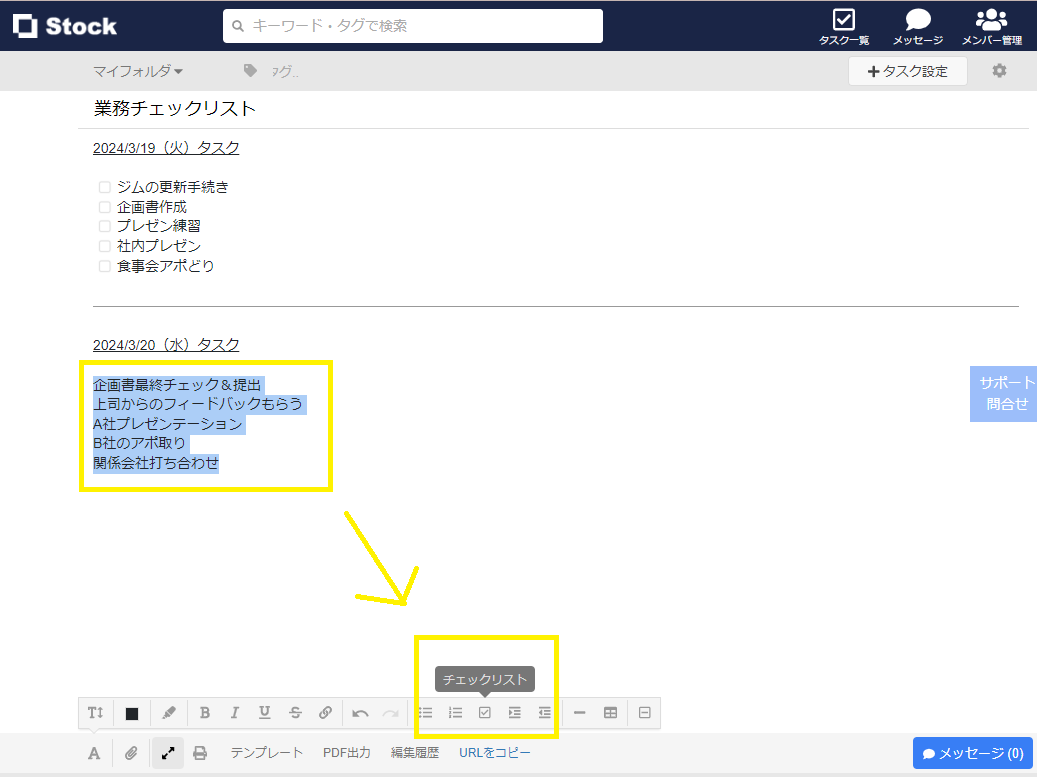
2.チェックリストにしたい部分を選択し、下にある〔チェックリストボタン〕をクリックしたら完了です。
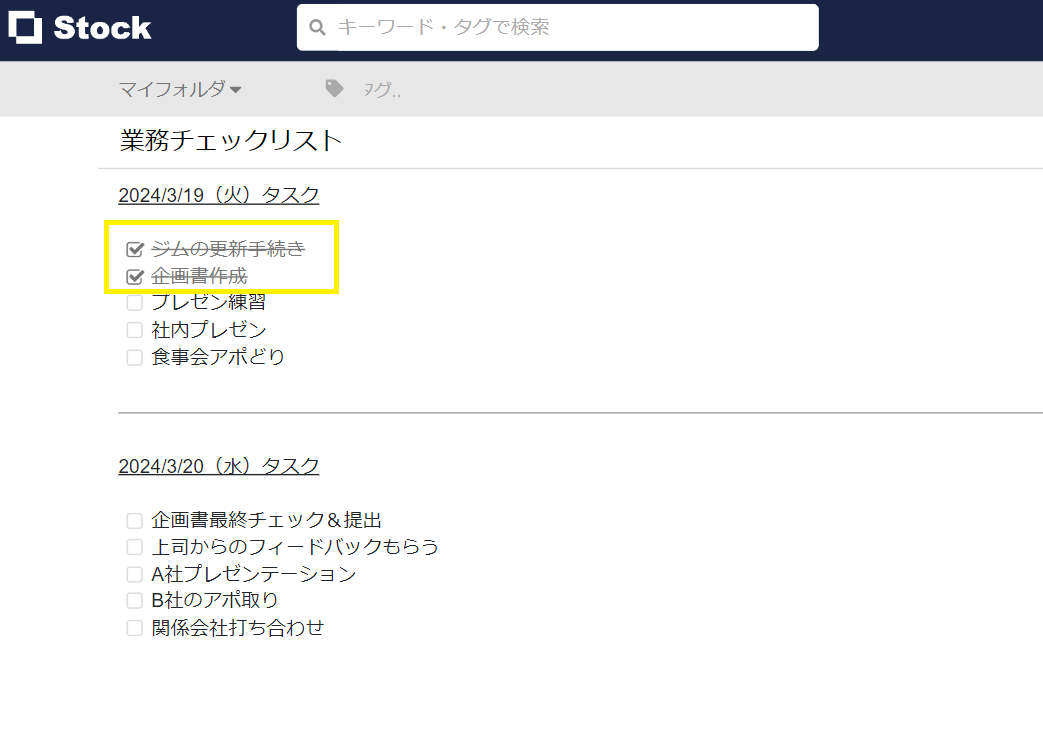
3.チェックを入れると自動で傍線が引かれ、タスクの完了を知らせてくれます。また、元に戻したい場合にはもう一度左側のチェックボタンを押します。
以上のように、Stockでは、ノート内に「チェックリスト機能」が標準搭載されているので、エクセルのような細かい設定が一切必要ありません。
Stockを使ってタスク管理をする方法
Stockでは、日々の業務をチェックリストにして管理できるだけでなく「タスク」として管理することも可能です。「タスク」として管理すれば、作業の期日や担当者を明確にできるので、より計画的に仕事をこなしたい方におすすめです。
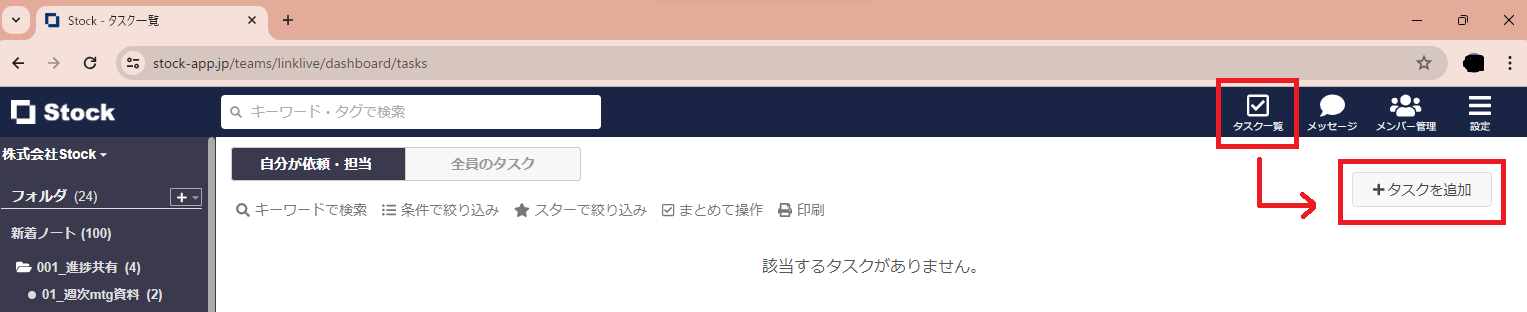
1.はじめに〔タスク一覧〕を選択し、〔タスクを追加〕をクリックします。
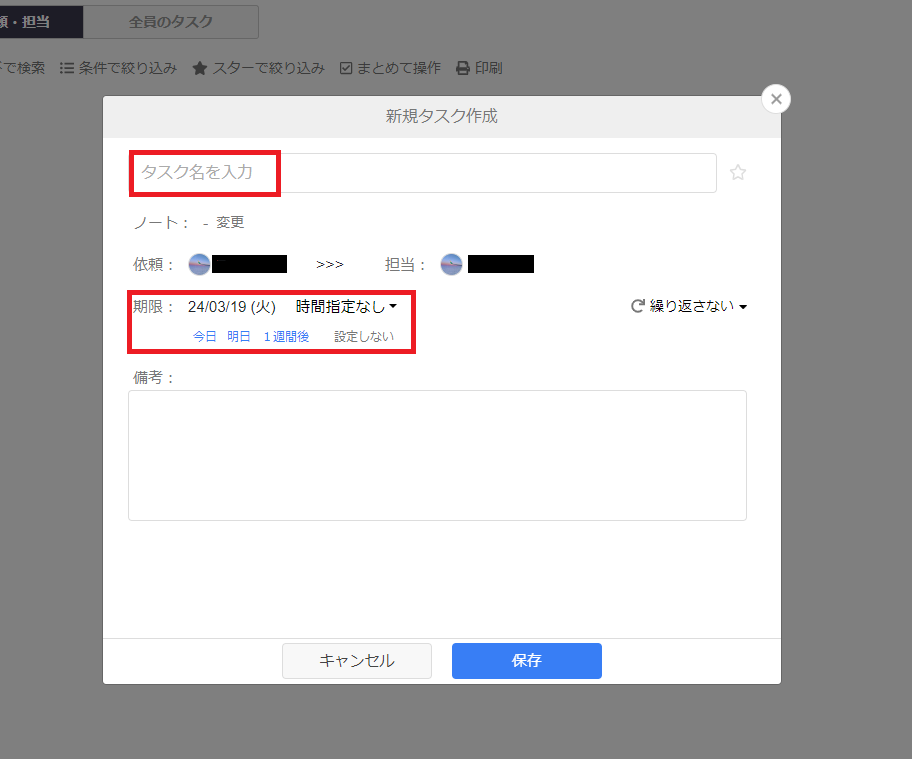
2.新規タスク作成画面が表示されるので、「タスク名」と「期限」、必要であれば備考を記載します。また、依頼主と担当は変更したり、複数人にタスクを割り振ったりでき、自由度が高く使いやすいです。
3.最後に、下にある〔青い保存ボタン〕をクリックすると、タスク設定が完了します。
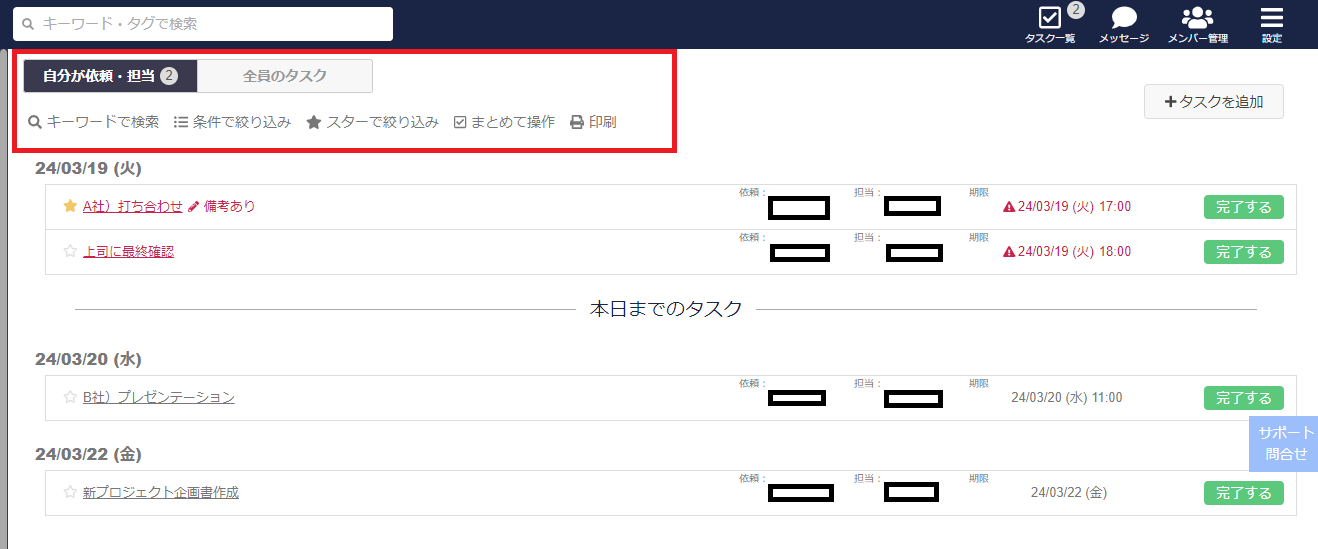
4.Stockのタスク管理では、キーワード検索や絞り込み検索の機能により、目的の情報へすぐアクセスできます。また、自分だけでなく全員のタスクを閲覧でき、他のメンバーの進捗状況を把握しやすいため、仕事を振り分けやすいのです。
エクセルのチェックリストの無料テンプレート
以下では、チェックリストが付いたエクセルの無料テンプレートを2つ紹介します。チェックリストの用途に応じて、自社に合ったテンプレートを利用しましょう。
タスク管理できるチェックボックステンプレート

こちらは、「ビズ研」が提供しているチェックリストの無料テンプレートです。
タスクの内容や担当者、備考を記入するシンプルな構成で、業界・業種を問わず幅広く活用できます。項目の追加や削除も自在にできるため、チームの業務に合わせて柔軟にカスタマイズ可能です。
ToDoリストとして使えるチェックボックステンプレート

こちらは、「無料でダウンロードできるテンプレート」が提供しているチェックリストの無料テンプレートです。
やるべきことを一覧で整理できる設計になっており、抱えている作業量をすぐに把握できます。さらに、期限欄もあるため、優先順位の管理や対応漏れの防止にも役立ちます。
チェックリストをエクセルで作成する3つのメリット
以下では、チェックリストをエクセルで作成する3つのメリットを紹介します。メリットが分かれば、エクセルを使い続けるべきかの判断ができます。
(1)教育コストがほとんどかからない
1つ目のメリットは、エクセルを使い慣れている社員が多く、チェックリストの導入にあたって教育コストがほとんどかからないことです。
日常業務のさまざまな場面でエクセルが活用されており、「使い慣れている」「抵抗感はない」という社員は多いです。したがって、教育コストを削減できる可能性が高いのです。
また、教育にコストがかからない分、チェック項目の厳選や運用体制の整備に時間をかけられるというメリットもあります。
(2)テンプレートが豊富にある
2つ目のメリットは、テンプレートが豊富に用意されていることです。
エクセルを運営するMicrosoftの公式ページや、インターネット上のさまざまなサイトには、エクセルによるチェックリストのテンプレートが用意されています。用途に合わせて幅広く用意されているため、自社に適したテンプレートを見つけやすいと言えます。
また、エクセルのテンプレートでは項目の追加・削除ができるため、ダウンロードしたテンプレートをより自社業務に適したフォーマットへと編集することが可能です。
(3)カスタマイズできる幅が大きい
3つ目のメリットは、カスタマイズできる幅が大きいことです。
エクセルには関数をはじめとした豊富な機能が搭載されています。そのため、専門的な知識があれば、業務内容や作業フローに合わせて自由にチェックリストをカスタマイズできるのです。
ただし、機能が豊富でカスタマイズ性に優れている分、ITに詳しくない社員にとっては操作が難しいツールでもあります。したがって、チェックリストの作成には、「Stock」のように、誰でも簡単に使いこなせるツールが求められます。
チェックリストをエクセルで作成する3つのデメリット
ここからは、エクセルでチェックリストを作成する3つのデメリットを解説します。
デメリットを事前に把握せず、使い慣れているからという理由だけでエクセルを選択すると、継続してチェックリストを運用できなくなる可能性があるため注意が必要です。
(1)更新に手間がかかる
1つ目のデメリットは、更新に手間がかかることです。
Excelのようなファイル形式は「ファイルを開くのに5秒かかる」とも言われており、編集や更新をすぐにできないのが難点です。さらに、内容を更新するたびに保存やメンバーへの共有の手間もかかってしまうのです。
また、手間がかかることを理由にチェックリストの更新を怠る可能性もあります。その結果、実務と管理シートに乖離が生じて、重大なミスにつながりかねないのです。
(2)項目の変更が面倒である
2つ目のデメリットは、項目を変更するために、関数などを再度組み合わせなければならないことです。
エクセルの編集には関数の知識が必要なので「作業の変更や追加に合わせて、すぐにチェックリストを修正できる社員」がいない場合、エクセルのチェックリストを使い続けるのは困難と言えます。
また、関数やマクロが組み込まれたテンプレートをほかの社員が誤って更新して、機能しなくなってしまうケースもあります。そのため、「Stock」のような「ITの知識に関係なく、誰にとっても使いやすいツール」で、チェックリストを作成するべきなのです。
(3)共有がリアルタイムではない
3つ目のデメリットは、リアルタイムに更新内容を共有できない点です。
エクセルで作成したチェックリストは、共有するときにはメールやチャットを介する必要があるため面倒です。また、ファイル添付による共有だと「ファイルサイズが大きく開封に時間がかかる」「チェックリストのレイアウトが崩れる」といったトラブルも発生します。
そのため、最新のチェックリストをリアルタイムで共有することが難しいのです。
エクセルでチェックリストを作成するメリット・デメリット一覧表
エクセルでチェックリストを作成するメリット・デメリットをまとめた表は以下です。

エクセルは低コストで豊富なテンプレートを利用できる一方で、更新や共有に手間がかかってしまいます。また操作性が複雑な機能もあり、ITスキルが高くないとすぐに使いこなせません。
そこで、「Stock」のような誰でも操作が簡単で、自社に合わせたテンプレートも作成できるツールを使うと、更新・共有に手間がかからずスムーズになります。
エクセルでチェックリストを作成する方法まとめ
ここまで、エクセルを使ったチェックリストの作り方やメリット、デメリットを中心にご紹介しました。
エクセルでのファイル管理は、更新のたびに保存して共有し直す手間がかかるうえ、目的の情報へアクセスするには時間がかかります。そのため、エクセルよりも簡単に、チェックリストの作成・活用ができる方法に切り替えましょう。
具体的には、チェックリストを誰でも簡単な操作で作成でき、最新の情報がリアルタイムで共有されるようなツールがおすすめです。さらに、高精度の検索機能が備わっているものであれば、よりスピーディーに情報を探し出せます。
結論、チェックリストの作成・管理に最適なのは、ITに詳しくない65歳の方でもすぐに使いこなせるほど簡単なアプリ「Stock」一択です。Stockは検索性に優れているほか、テンプレート化も可能なため、作成・管理がスムーズにできます。
ぜひ「Stock」を使ってスムーズにチェックリストを運用しましょう。

