

共有フォルダは、社内のファイルを一元管理し、チームで情報を共有するための基本的な仕組みです。部署やプロジェクトごとにフォルダを作成し、資料やデータを保存することで、業務をスムーズに進められます。
しかし、「共有フォルダの作り方がわからない」「作ったものの、ファイルが見つからない」と悩む方も多いのではないでしょうか。
そこで今回は、共有フォルダの作成方法とよくある失敗を中心にご紹介します。
- 共有フォルダの作成手段や作成方法がわからない
- 共有フォルダ運用で失敗したくない
- 最も簡単にチームで情報を共有できる仕組みを作りたい
という方はこの記事を参考にすると、共有フォルダの基礎から改善ポイントまでを理解でき、自社に合ったファイル管理の方法を判断できるようになります。
目次
なぜ共有フォルダが必要なのか
共有フォルダとは、複数人がそれぞれの端末でアクセスできる共同のフォルダです。
共有フォルダは、複数人で業務をするときに効果的です。チームの情報を一元管理することで「情報の散在」や「情報の属人化」を防ぎ、結果として業務の停滞を防げるのです。
つまり、チーム内で「ここを見ればわかる」という状態を作り出せるのが、共有フォルダの大きなメリットです。
目的別|共有フォルダを作成する最適な手段とは
ここでは、共有フォルダを作成する手段を目的別でご紹介します。それぞれの目的に合わせた作成手段を選びましょう。
【社内サーバー/PC】Windows等の活用
1つ目は、Windows等の活用です。こちらは、社内LAN限定のフォルダを作成したい方や、大容量データを保管したい方におすすめです。以下では、共有フォルダの作成手順をご紹介します。
1.PC内のエクスプローラーを開きます。
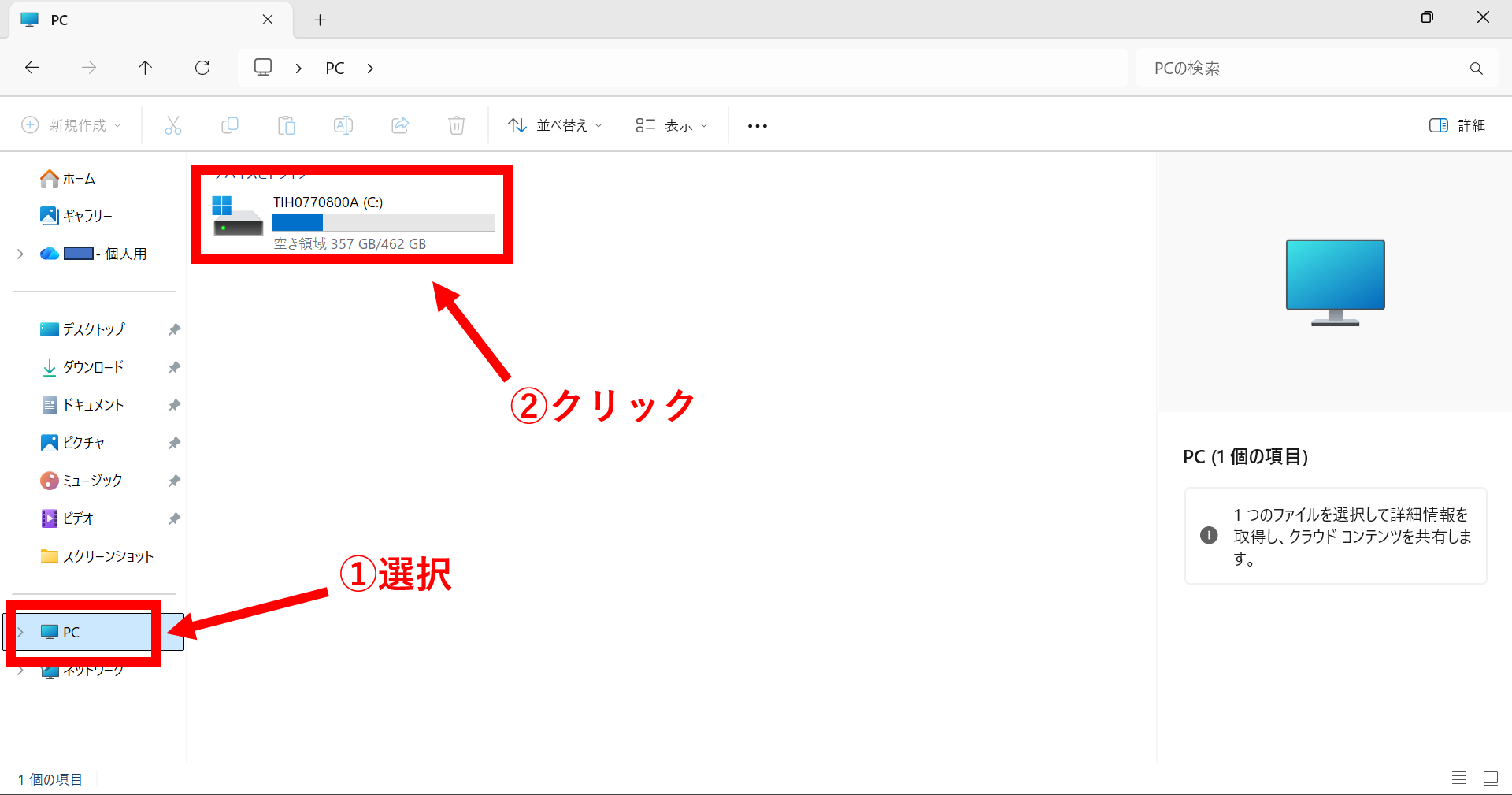
2.画面左下の[PC]から表示されているローカルディスク([TIH0770800A(C:)])をクリックします。
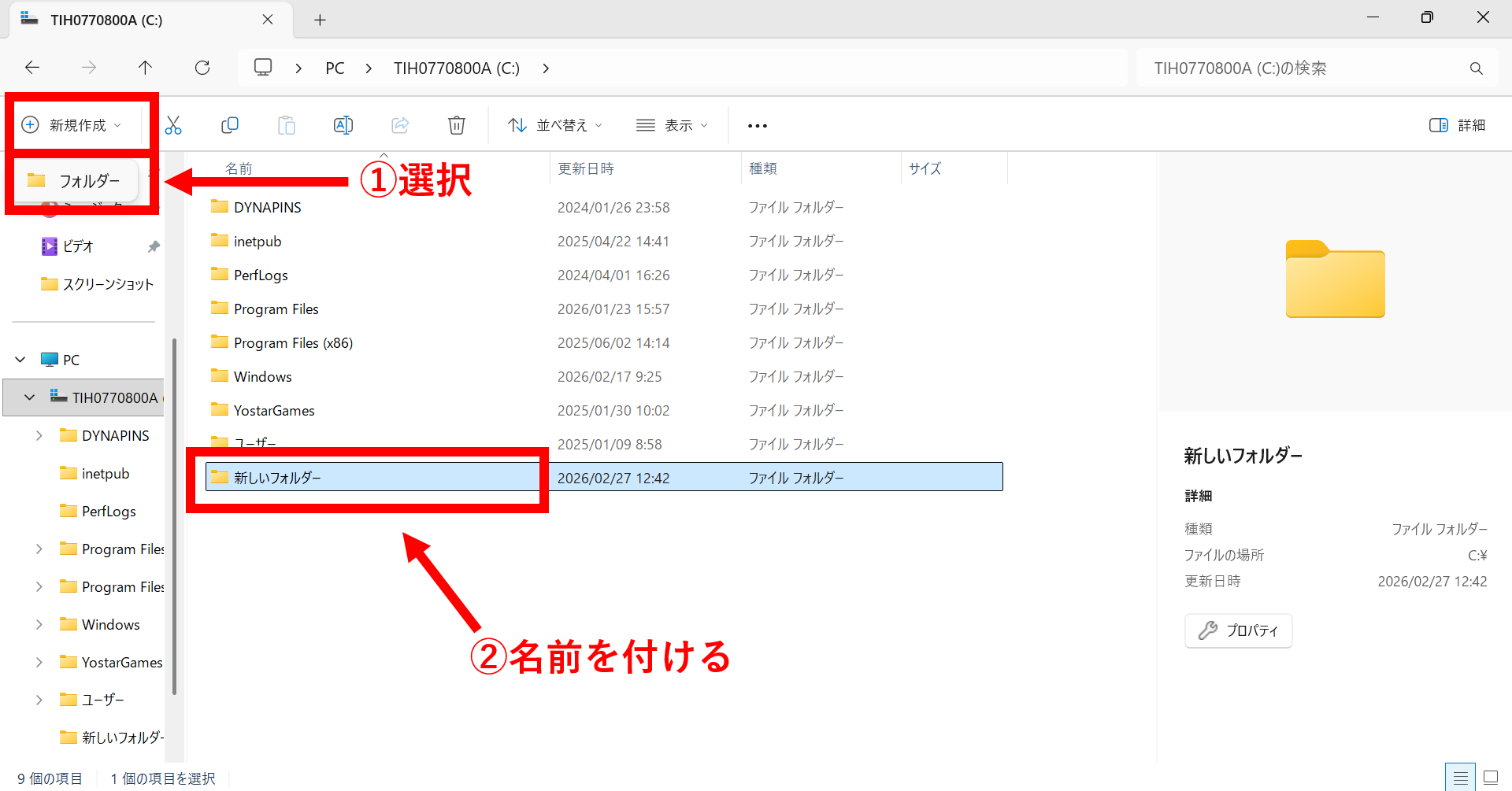
3.[新規作成]をクリックして、[フォルダー]を選択し、フォルダを作成します。作成したフォルダに任意の名前を付けましょう。
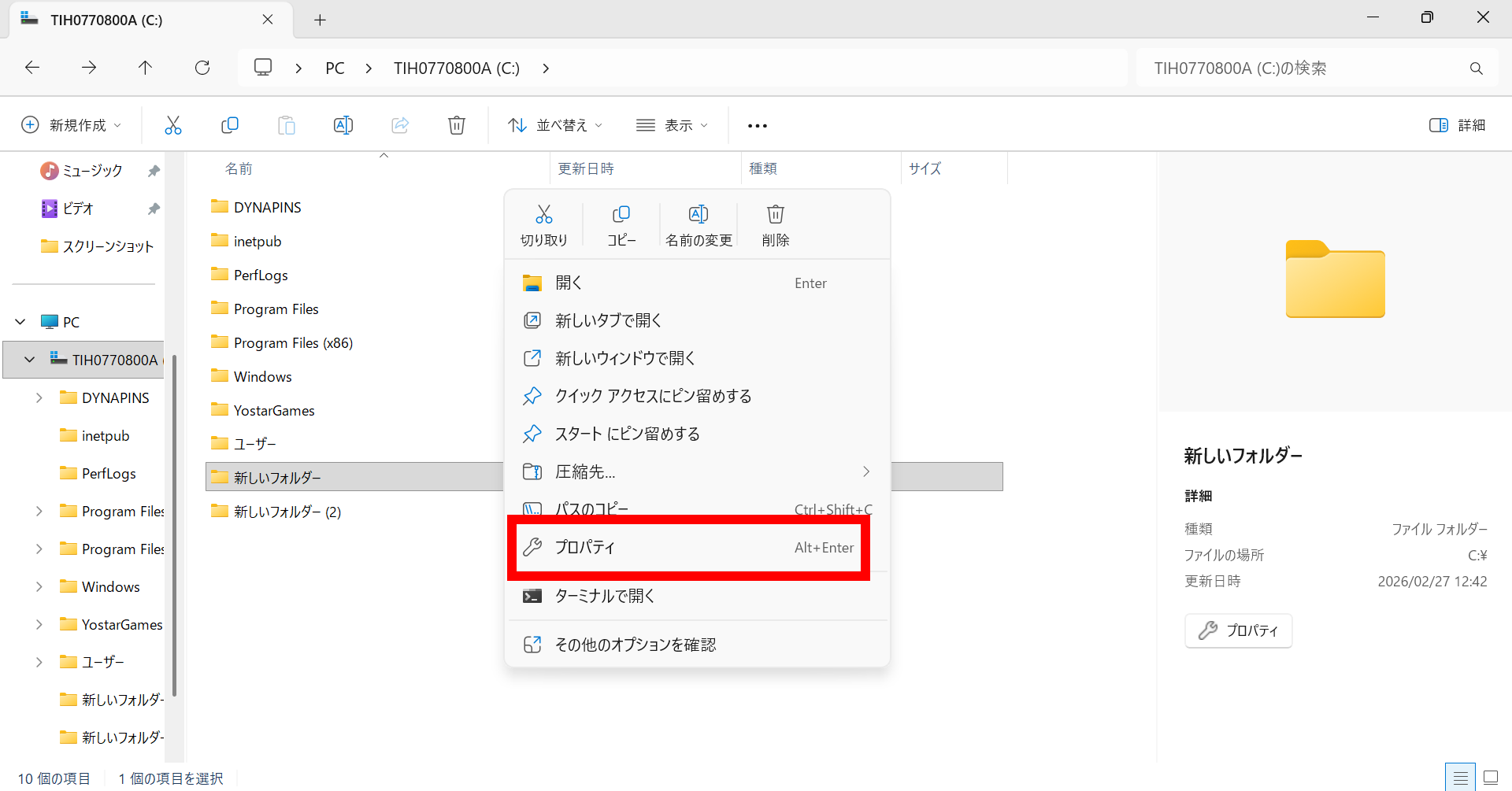
4.フォルダを右クリックして、[プロパティ]を開きます。
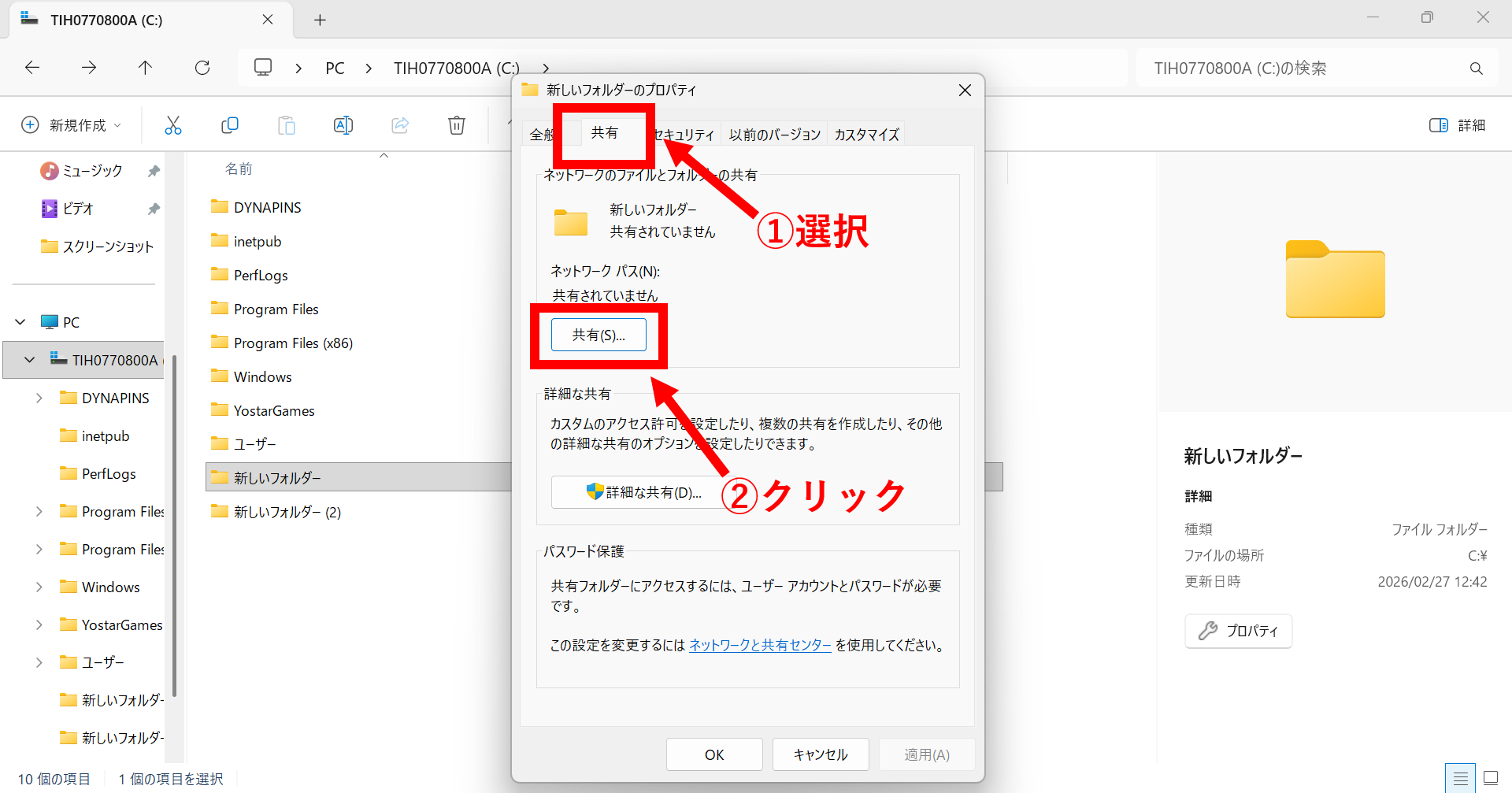
5.[共有]タブを選択して[共有]をクリックします。
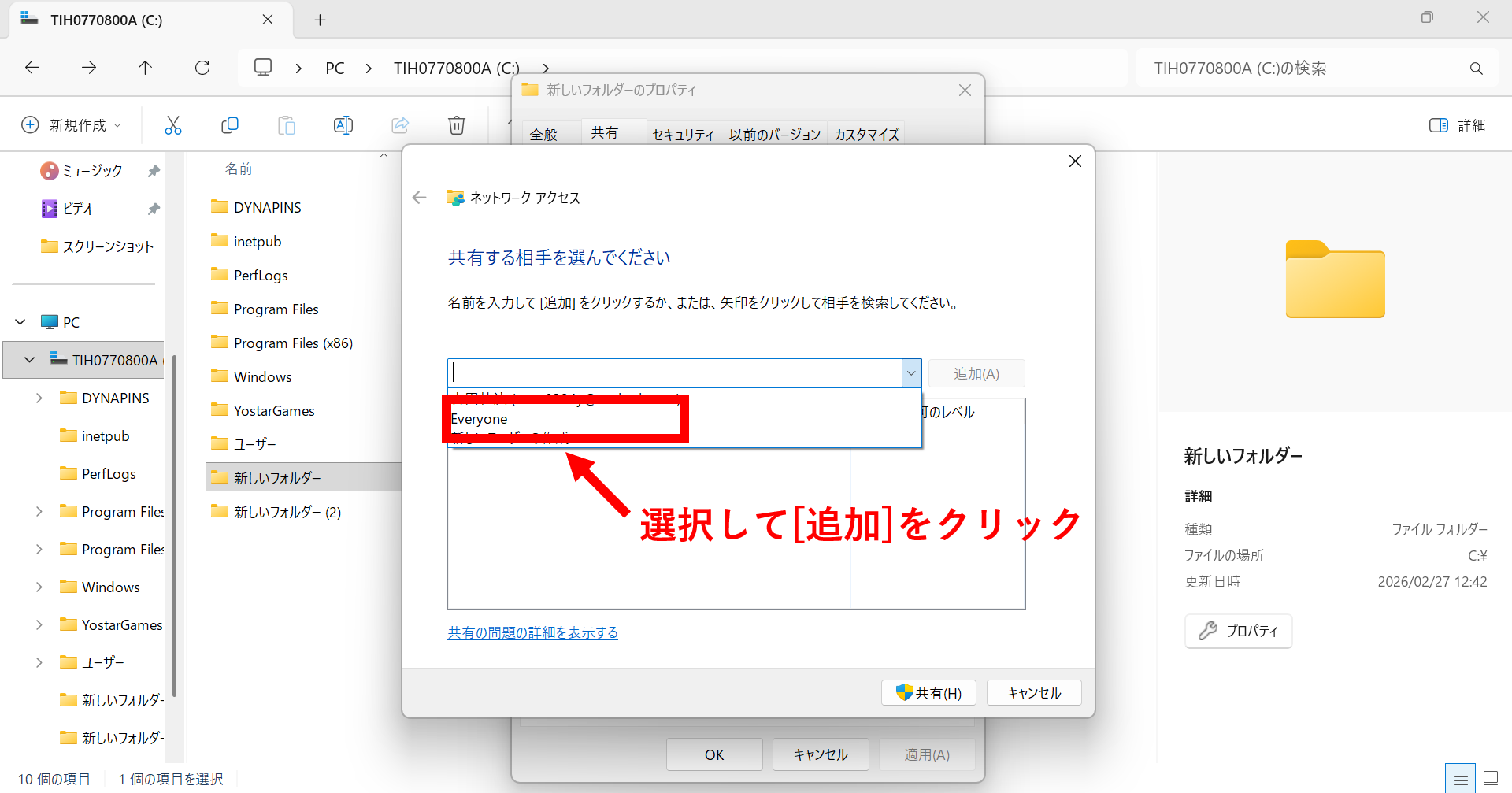
6.表示される画面で[▼]をクリックし[Everyone]を選択して、追加します。
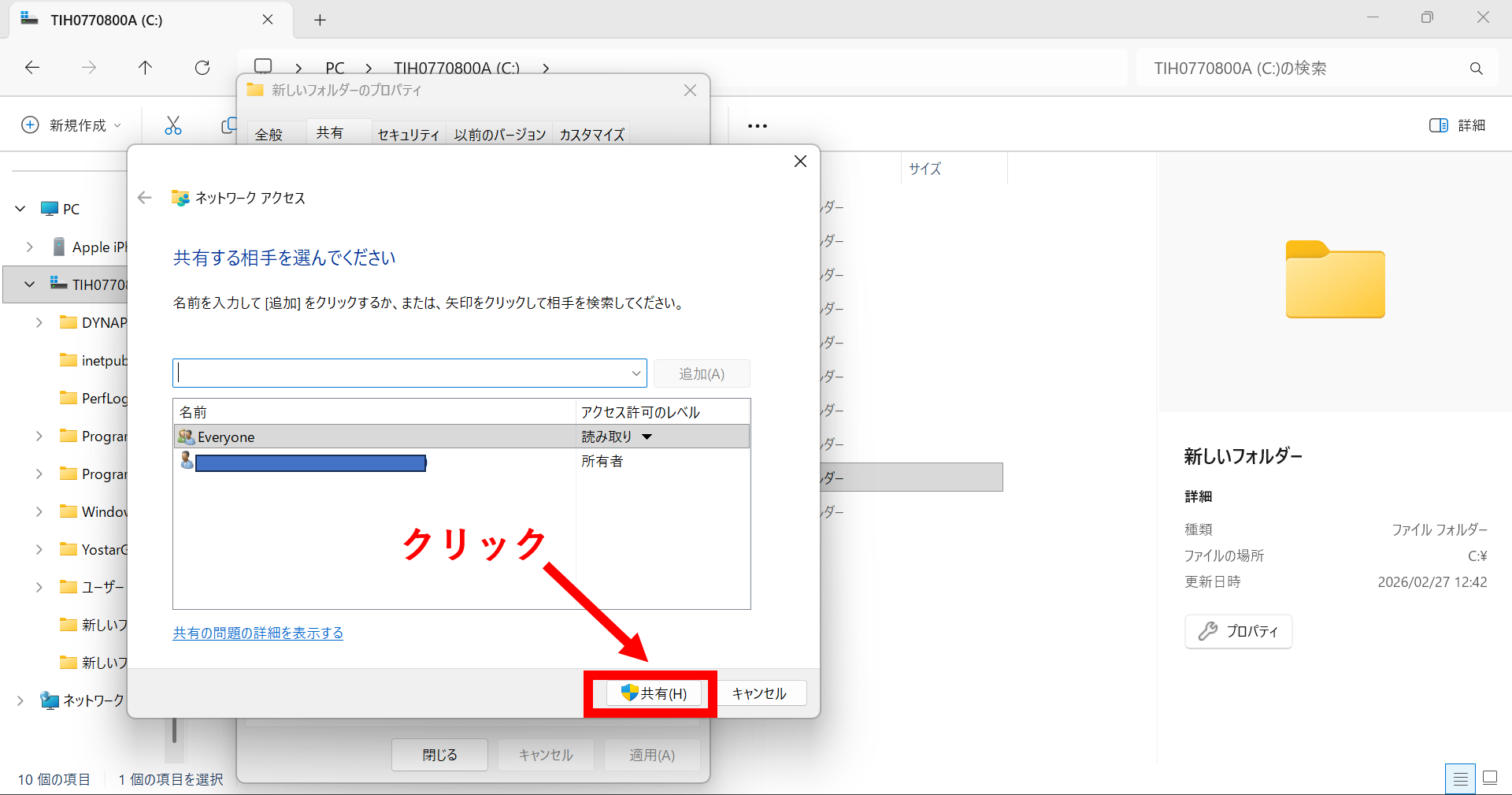
7.最後に[共有]をクリックして、作成完了です。
【クラウドストレージ】Googleドライブ等の活用
2つ目は、Googleドライブ等の活用です。こちらは、外部共有もできるフォルダを作成したい方や、ファイルの同時編集をしたい方におすすめです。以下では、共有フォルダの作成手順をご紹介します。
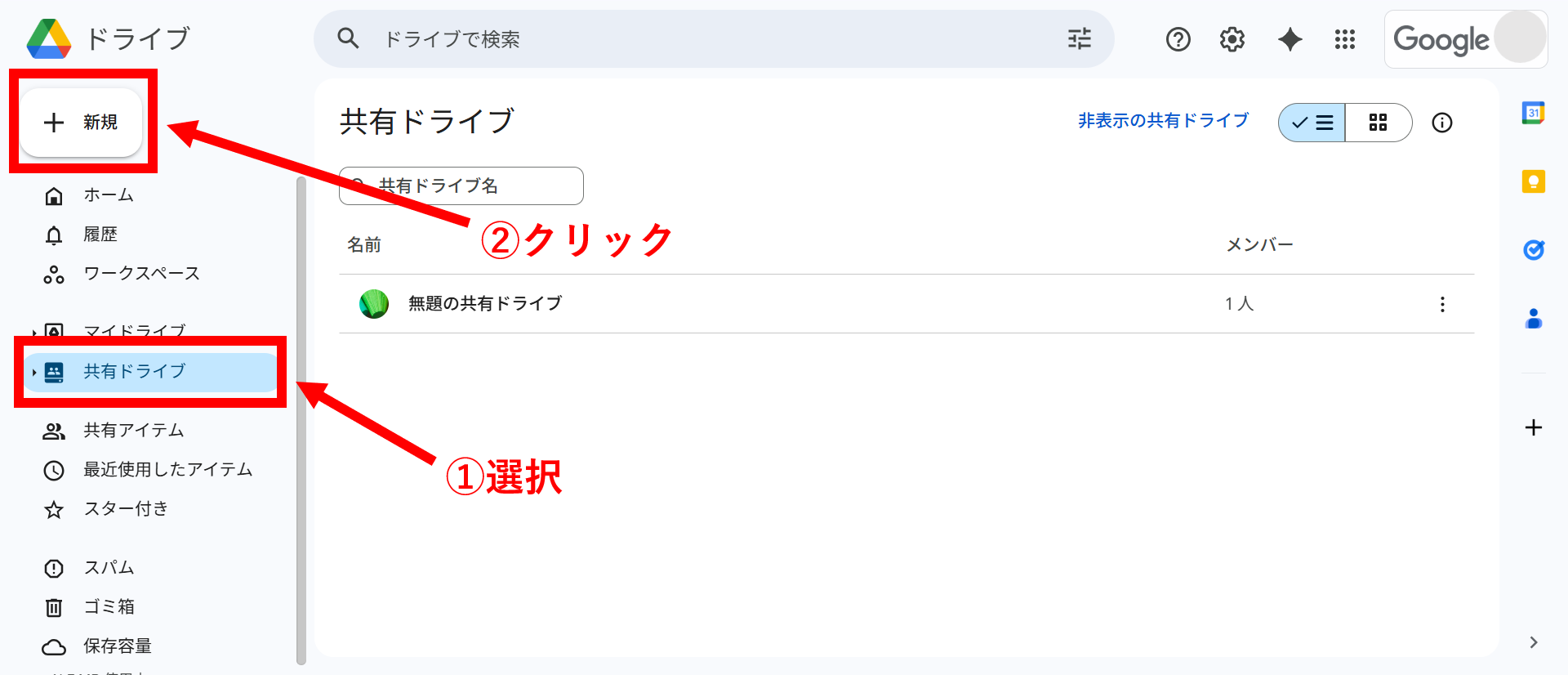
1.画面左側の[共有ドライブ]を選択して、[+新規]をクリックします。
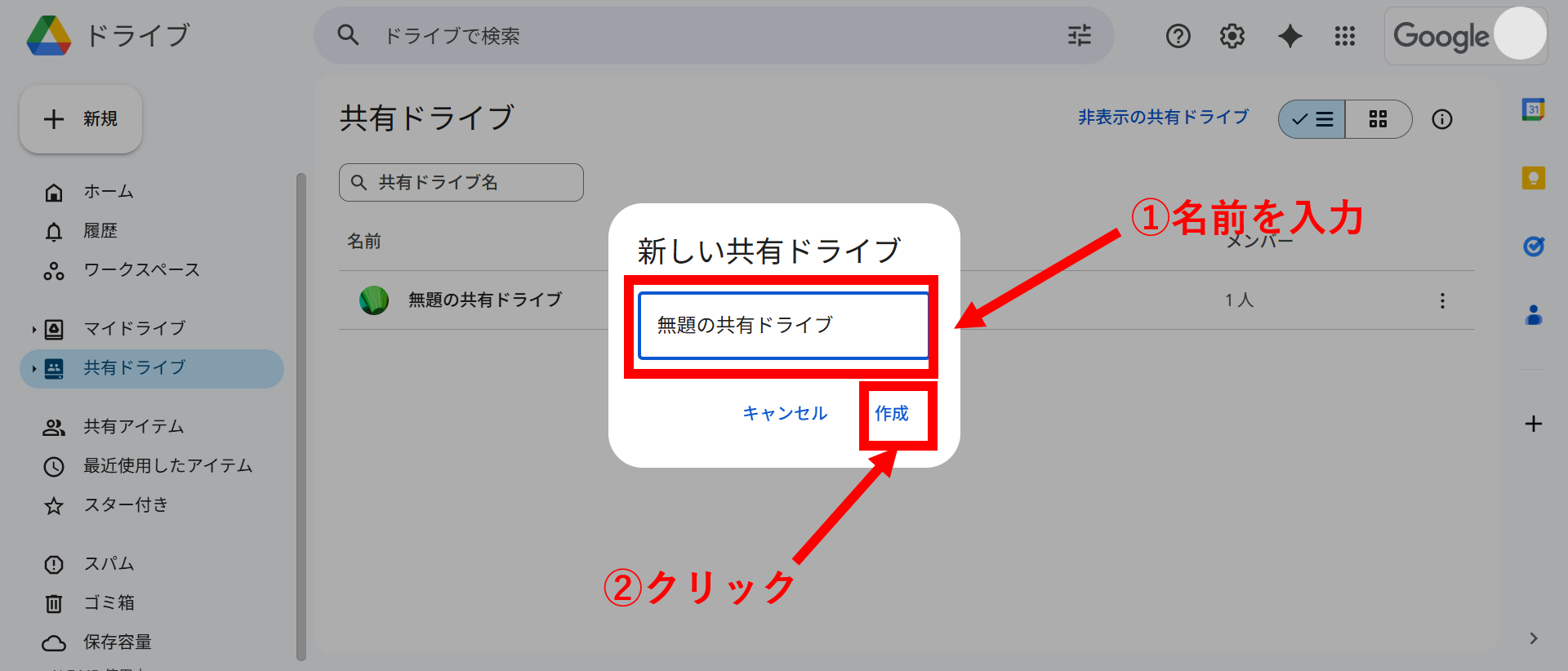
2.共有ドライブに任意の名前を付けて、[作成]をクリックします。
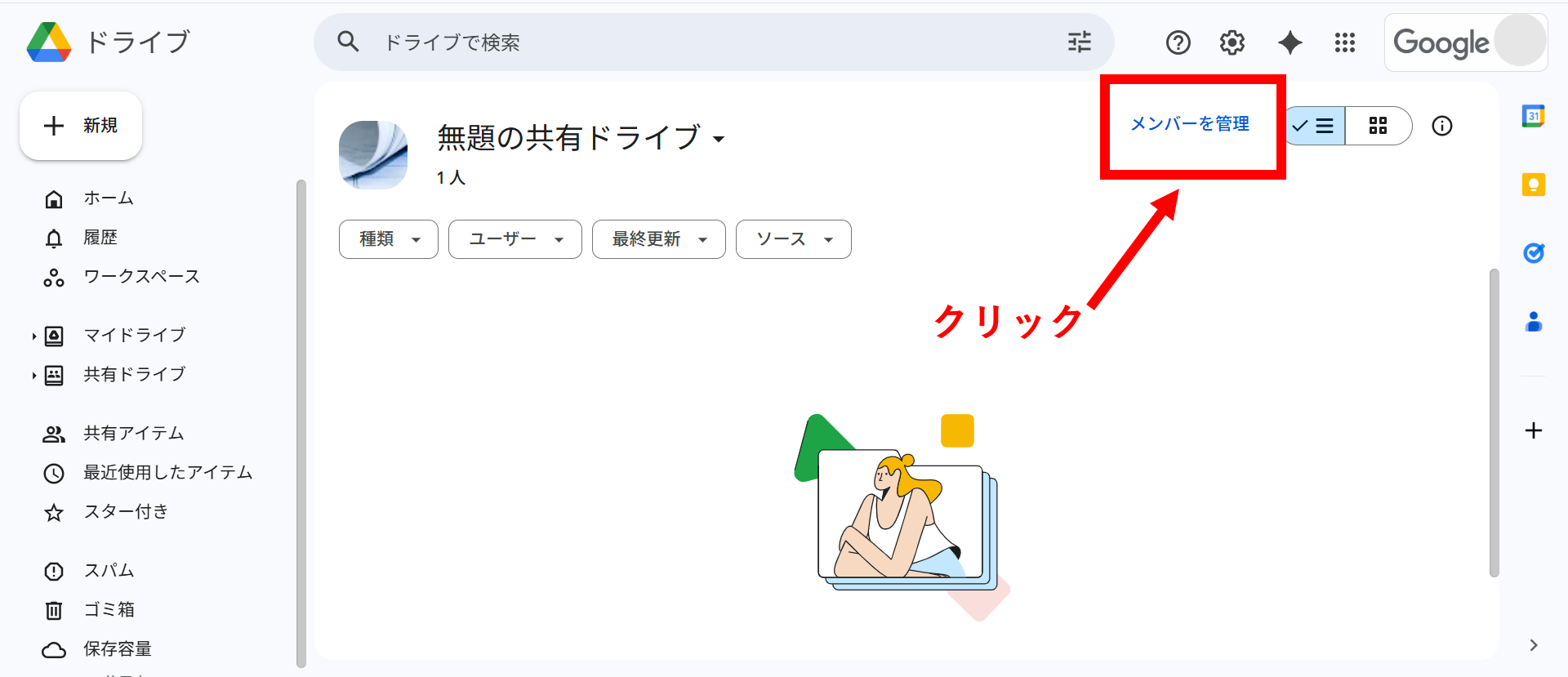
3.画面右上の[メンバーを管理]をクリックします。
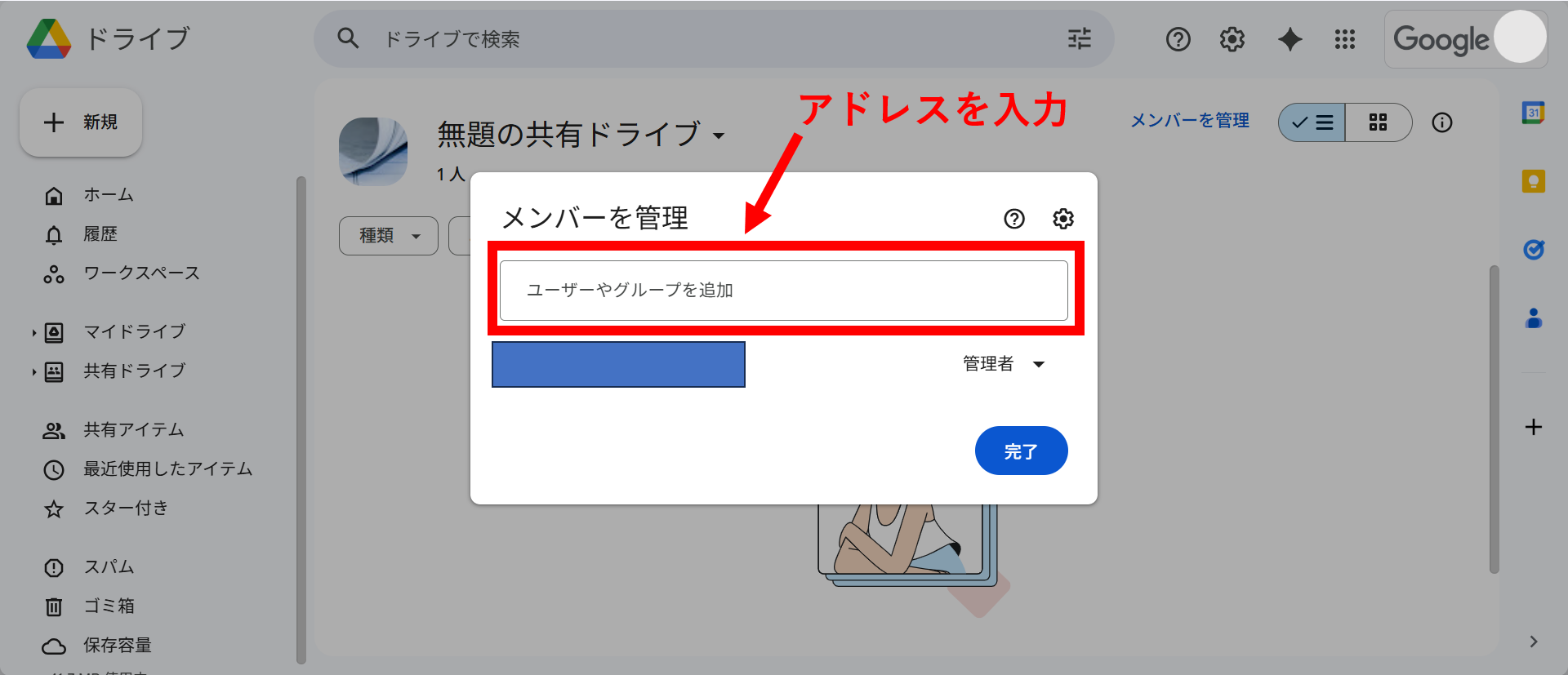
4.追加したいメンバーのメールアドレスを入力します。
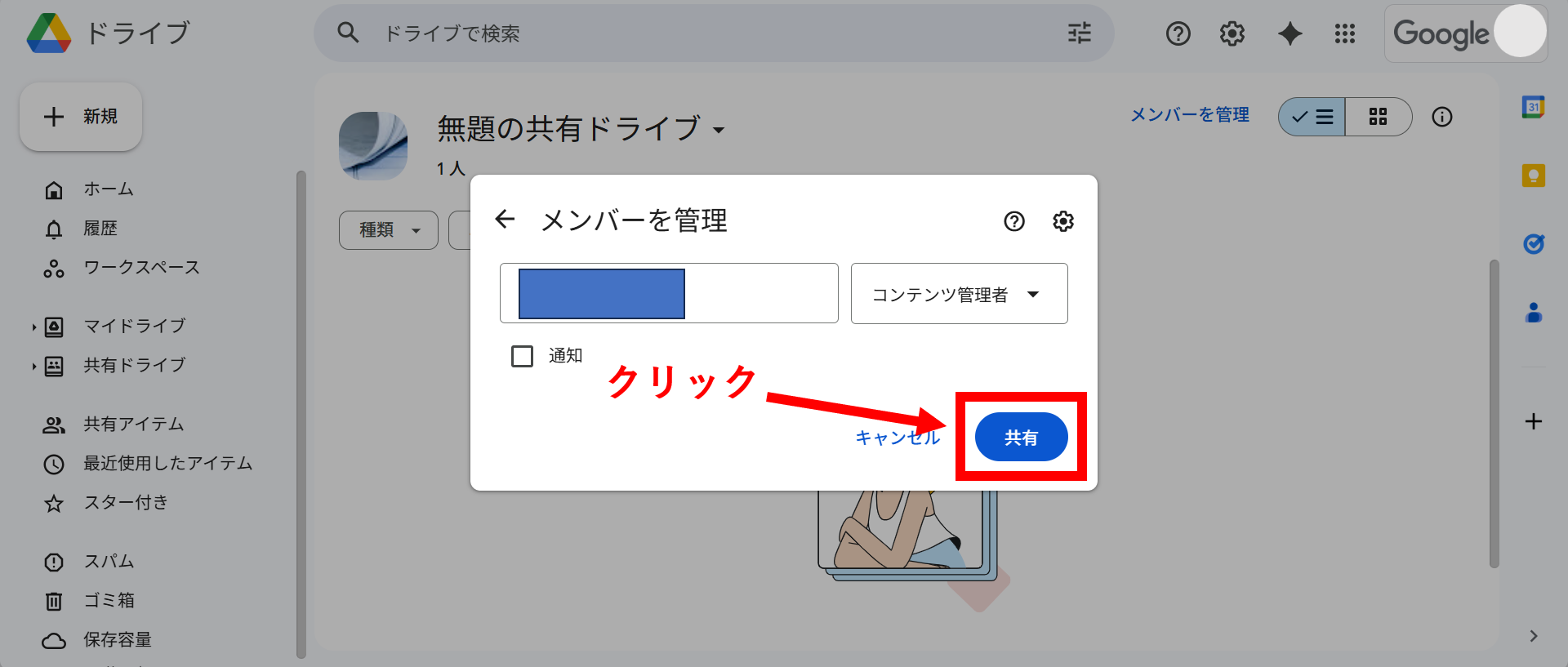
5.最後に、[共有]をクリックして、共有ドライブの作成完了です。
【情報共有ツール】Stock等の活用
3つ目は、Stockなどの「ITツール」の活用です。こちらは、ファイルを情報資産として「ストック」したい方におすすめです。
情報共有ツールは、ファイルだけでなくテキストや画像もまとめてストックできるのが特徴です。さらに、検索機能が優れたのが多く、「ファイルを共有したが見つからない」などの問題を解消できます。
ただし、チームにすぐに浸透するためには、多機能なものは避けて、操作が簡単でシンプルなツールを導入するのが最適です。そのため、昨今では「Stock」のようなシンプルな情報共有ツールをファイル共有に活用する企業が増えています。
作成するだけじゃだめ!よくある失敗パターン
ここでは、共有フォルダでよくある失敗パターンを3つご紹介します。以下の内容を押さえて、自社の共有フォルダ運用に活用しましょう。
メンバーの「入れ替わり」に対応しきれない
1つ目のよくある失敗は、メンバーの入れ替わりに対応できなくなるパターンです。
共有フォルダのなかには、重要なデータが含まれているため、「誰が・どの権限で・どのフォルダに参加しているのか」を把握しておくことが大切です。しかし、メンバー入れ替えが頻繁にあると管理が煩雑になってしまい、安全性を保てなくなってしまうのです。
そのため、フォルダの主管者を明確にし、フォルダだけでなく、正しくメンバー管理できる仕組みをつくりましょう。
管理・更新が「特定の人」に依存している
2つ目のよくある失敗は、管理・更新が特定の人に依存して、負担が分散できていないパターンです。
管理・更新が属人化していると、特定の人に負担が集中してしまいます。また、管理している人がチームから外れた場合、管理する人がおらず、フォルダが乱雑になってしまいます。その結果、整理されていないフォルダだけが残り、最終的に使われなくなるのです。
したがって、共有フォルダ運用が破綻しないために、フォルダの管理・更新はメンバーで役割分担しましょう。
階層が深すぎて「迷宮」になっている
3つ目のよくある失敗は、階層が迷宮化して、ファイルが見つからなくなるパターンです。
共有フォルダでは、親フォルダの中に「子フォルダ>孫フォルダ」というようにカテゴリを仕分けることで、ファイルを探しやすくなります。一方、階層が深くなりすぎると、どこに何があるかを把握できなくなり、ファイルを探すのに時間がかかってしまいます。
そのため、フォルダを乱立させるのではなく、最低限の数でファイルを区分しましょう。また、検索機能が充実しているツールを使うと、フォルダが乱立していても欲しい情報にすぐにアクセスできます。
共有フォルダの運用を成功させるには
以下では、共有フォルダを正しく運用する方法をご紹介します。
共有フォルダはチームで取り組む業務に必須ですが、更新や編集が特定の人に依存しやすく、ファイルが見つかりづらいなどの課題があります。このように、ただ共有フォルダを用意しただけでは、将来的に運用されなくなる可能性があります。
一方、厳格なルールを設定しても、メンバーの退職や参加などの入れ替わりが起こるにつれて、次第にルールは形骸化してしまいます。そのため、継続して活用できる”シンプルな運用であるか”を考えましょう。
したがって、65歳以上の方でも簡単に使いこなすことができる情報管理ツール「Stock」を導入しましょう。
Stockの「ノート」には、チームの情報を簡単にストックでき、ノートはテーマごとに「フォルダ」を分けて整理できます。また、高度な検索機能によって、”ノートのタイトル”や”ファイル名”などで絞り込めるため、欲しい情報にすぐにアクセスできるのです。
シンプルなルールだけで運用が回る情報共有ツール

/ 情報ストック、タスク管理、メッセージ機能 /
チームの情報を、最も簡単に管理できるツール「Stock」
Stockは、社内のあらゆる情報を、最も簡単に「管理」できるツールです。「社内の情報を、簡単に管理する方法がない」という問題を解消します。
Stockを使えば、「ノート」の機能を利用して、要件などのテキスト情報や、画像やファイルなどのあらゆる情報を誰でも簡単に残せます。
また、「タスク」や「メッセージ」の機能を利用すると、ノートに記載したテーマごとにコミュニケーションを取ることができるため、あちこちに情報が分散せず、常に整理された状態で業務を遂行できます。
<Stockをおすすめするポイント>
- ITの専門知識がなくてもすぐに使える
「ITに詳しくない65歳の方でも、何の説明もなく使える」程シンプルです。
- 社内のあらゆる情報を、最も簡単に「ストック」できる
作業依頼、議事録・問い合わせ管理など、あらゆる情報を一元管理可能です。
- 驚くほど簡単に、「タスク管理」「メッセージ」もできる
直感的な操作で、「タスクの担当者・期日の設定」と「メッセージでのやりとり」が可能です。
<Stockの口コミ・評判>

塩出 祐貴さん
松山ヤクルト販売株式会社 |
|
「強烈な『ITアレルギー』がある弊社にも、Stockならば、一切混乱なく導入できました」 ★★★★★ 5.0 弊社の宅配部門のスタッフの半分近くは50代以上と高齢で、キーボード入力が苦手なスタッフもいるほど、ITツールへの強い抵抗感がありました。しかし、Stockは他ツールに比べて圧倒的にシンプルで、直感的に使えるため、予想通り非常にスムーズに使い始めることができました。 |

竹原陽子さん、國吉千恵美さん
リハビリデイサービスエール |
|
「会社全体が、『Stock(ストック)さえ見ればOK』という認識に180度変わった」 ★★★★★ 5.0 特に介護業界では顕著かもしれませんが、『パソコンやアプリに関する新しい取り組みをする』ということに対して少なからず懸念や不安の声はありました。しかしその後、実際にStock(ストック)を使ってみると、紙のノートに書く作業と比べて負担は変わらず、『Stock(ストック)さえ見れば大半のことが解決する』という共通の認識がなされるようになりました。 |

江藤 美帆さん
栃木サッカークラブ(栃木SC) |
|
「ナレッジが属人化しやすいプロスポーツクラブには、Stockを非常に強くお勧めします!」 ★★★★★ 5.0 元々悩んでいた『ナレッジがブラックボックス化してしまう』という問題が、驚くほどうまく解消されました。 『Stockさえ見れば、すぐに必要な情報を把握できる』という状況を作り出すことに成功し、明らかに生産性が向上しました。 |

共有フォルダのよくある失敗まとめ
これまで、共有フォルダの作成手順やよくある失敗を中心にご紹介しました。
共有フォルダは、運用方法を間違えると、不便なまま、次第に使われなくなってしまいます。そのため、運用する場合は、厳格なルールを設けて、共有フォルダのメリットを最大限生かせる運用をしましょう。
ただし、設定したルールも、時間が経つにつれて形骸化してしまう恐れがあります。そこで、情報共有ツールを使って共有フォルダを運用すると、細かなルールがなくても、スムーズな情報共有が可能です。
結論、自社に導入すべきITツールは、チームの情報を正しく管理・共有できるツール「Stock」一択です。
無料登録は1分で完了するので、ぜひ「Stock」を導入して、共有フォルダを正しく運用しましょう。

