

今日では、Zoomによるオンラインでの会議が普及しており、議事録も手書きではなくアプリで作成する企業が増えています。
しかしZoom会議の議事録を作成したいが「どのように作れば良いのか分からない」と悩む方も多いのではないでしょうか。
そこで今回は、Zoom会議の議事録を自動作成する方法やおすすめのアプリを中心にご紹介します。
- Zoomでの議事録作成方法を理解したい
- Zoom会議の議事録作成に便利なアプリを比較検討したい
- 作成した議事録を簡単に管理・共有できるツールを探している
という方はこの記事を参考にすると、自社に最適な議事録作成アプリや作成した議事録を管理できるツールが分かり、Zoom会議の内容を効率よく記録・管理できるようになります。
目次
Zoom会議の議事録を自動作成する方法とは
ここでは、Zoom会議の議事録を作成するのに、おすすめの方法を3つご紹介します。オンラインでの議事録作成における負担を、すぐに解消したい方は必見です。
(1)Zoomに装備された機能を活用する
1つ目は、Zoomに装備された機能を活用する方法です。
Zoomには「オーディオ文字起こし機能」や「ミーティング要約機能」など、議事録を作成するのに役立つ機能が装備されています。これらの機能を使えば、会議中の音声を文字に自動で起こしたり、会議の内容をAIを活用して自動で要約したりできます。
Zoom搭載の機能を活用することで、ほかのツールを介することなく、聞き漏らした内容の確認や、会議内容の要約ができるため、議事録作成の効率を大幅に向上できるのです。
(2)ChatGPTで議事録を自動作成する
2つ目はChatGPTで議事録を自動作成する方法です。以下ではその手順をご紹介します。
- 音声データを保存する
- ChatGPTで音声データをテキスト化する
- テキストを議事録の形にまとめる
Zoomの録音機能を使って、会議の音声データを保存します。
保存した音声データをChatGPTに入力し、会議内容をテキスト化するよう依頼します。
ChatGPTにテキスト化された文章を「議事録の形にまとめて」「決定事項を要約して」と依頼し、議事録を作成します。
ただし、ChatGPTは、会議内容を誤って解釈する可能性があるので、正しい内容になっているか確認する必要があります。
(3)議事録自動作成ツール
3つ目は、議事録自動作成ツールを利用する方法です。
議事録自動作成ツールは、AIの音声認識を活用して、オンライン会議での発言をテキスト化するツールです。機能の種類はツールによってさまざまですが、外国語へ翻訳できるものもあります。
また、AIを活用しているため利用回数が増えるほどに学習が進み、精度が向上するのが特徴です。とはいえ、議事録は社内に残す情報資産なので、誤りがないかを確認して修正する作業は欠かせません。
【会議の議事録に役立つ】Zoomのおすすめ機能4選
以下では、会議の議事録に役立つZoomのおすすめ機能4選をご紹介します。
(1)<無料>Zoomのオーディオ文字起こし機能
1つ目は、Zoomの「オーディオ文字起こし機能」を利用する方法です。
オーディオ文字起こし機能では、発言内容をそのままテキスト化できるため、議事録作成の手間が大幅に削減されます。また、オプションを利用すると、テキストを字幕のようにビデオへ反映できるため「誰が発言したか」も分かりやすいです。
ただし、音声の質や専門用語の多さによっては、後で修正が必要になる場合もあります。
(2)<無料>フルトランスクリプト機能
2つ目は、フルトランスクリプト機能を使って文字起こしする方法です。以下ではその手順をご紹介します。
- zoomの公式サイトからアカウントにログイン後、「設定」→「ミーティング」→「ミーティング内(詳細)」の順番にクリックします
- 「自動字幕」「完全な文字起こし」「字幕の保存」の設定を有効にします
- 会議中、画面下部に表示される「字幕を表示」をクリックして、字幕言語を設定します


「字幕がオンになっています」と表示されれば、発言が書き起こされます。
(3)Zoom のミーティング要約機能
3つ目は、Zoomの「ミーティング要約機能」を利用する方法です。
ミーティング要約機能では、AIが会議の内容を自動で要約するため、会議の重要なポイントだけを抽出し、効率的な振り返りが可能になります。詳細な内容を一から確認する時間がない時や、要点を押さえた報告が必要な場合に非常に有効です。
ただし、有料アカウントでしか利用できないため、使いたい場合は有料会員にアップグレードしましょう。
(4)Zoom AI Companion機能
4つ目は、Zoom AI Companion機能を使って文字起こしする方法です。以下ではその手順をご紹介します。
- アカウントにログイン後、「Account Settings」→「AI Companion」をクリックします
- 「Meeting Summary with AI Companion」の設定を有効にします

以上の手順で、AI Companionを利用した議事録が作成できるようになります。会議中にリアルタイムで要約が作成されるため、聞き逃してしまったり途中参加した場合も会議内容に追いつけるのです。ただし、この機能も有料アカウントでしか利用できないため注意が必要です。
Zoomを使った議事録作成の注意点
Zoomの文字起こし機能や要約機能は便利であるものの、議事録を作成するにあたっては、以下のような問題に注意しなければなりません。
- 正確性が保証されない
- プライバシーやセキュリティ面を配慮する必要がある
- セキュリティの脆弱性に関する報告がされる
AIが会議の内容を自動的に処理するため、複雑な議題や専門的な内容を正確に把握できず、誤った要約が作成される場合があります。文字起こしの精度が下がり、あとで手作業の修正が必要な可能性がある点に注意が必要です。
録音や文字起こしをする時は、参加者全員の同意が必要です。確認を怠ると信頼関係に影響を与えるリスクがあるので、慎重な対応が求められます。
Zoomでは、たびたびセキュリティの脆弱性に関する報告があり、25年11月にも、情報漏えいを防ぐために早急なアップデートが推奨されています。議事録では、機密情報を扱うケースもあるため、安全面に関して懸念が残ります。
以上のように、Zoomの文字起こし機能や要約機能は便利ですが、完全に信頼するにはまだ課題が多く、最終的には人による確認・修正が不可欠です。また、プライバシーやセキュリティの配慮も重要になります。
<無料あり>Zoom会議の議事録作成・管理に役立つアプリ3選
以下では、Zoom会議の議事録作成・管理に役立つアプリ3選をご紹介します。機能や料金を比較して、自社に最適なものを選びましょう。
【Sloos】発言者ごとに文字起こしできるアプリ

<Sloosの特徴>
- 無料で使える
- 発言者ごとの音声認識ができる
完全無料で提供されているため、利用のハードルが低いサービスだと言えます。
10秒程度の音声を登録するだけで、発言者ごとの音声認識ができます。そのため、複数人での会議でもメンバーごとに文字起こしができます。
<Sloosの代表的な機能>
- リアルタイムテキスト編集
- 個人ごとの辞書モデル
リアルタイムでの音声の文字起こしと同時に、テキストの編集もできます。そのため、同じ発音で意味が異なる言葉もその場で修正できるのです。
喋り方の癖やテキスト編集履歴などから、個人ごとの辞書モデルを作成し、音声認識の精度を高めます。そのため、見直しの時に話者を修正する頻度が減るのです。
<Sloosの注意点>
- 音声データを保存できない
- 文字起こし機能が不十分
録音した音声データを保存するには、別のツールが必要です。
ユーザーからは「句読点がつかず、タイムラグがあると文節ごと無くなる」という声も寄せられています。(参考:X)
<Sloosの料金体系>
- すべての機能を無料で利用できます。
【Notta】多言語に対応して文字起こしできるアプリ

<Nottaの特徴>
- 主要なWeb会議ツールと直接連携できる
- 多言語に対応している
Zoom、Google Meet、Microsoft Teamsといった主要なオンライン会議ツールと連携し、会議にNottaボットを参加させて、会議音声を直接、リアルタイムで文字起こしできます。
日本語や英語をはじめとする104ヵ国語に対応しており、グローバルな会議や多言語のインタビューに対応できます。
<Nottaの代表的な機能>
- AI要約機能
- 共同編集・共有機能
単なる文字起こしにとどまらず、会議の内容を要約したり、要約内容を議事録や報告書など自分のニーズに合わせて自動でカスタマイズしたりできます。
文字起こし中のテキストをメンバーと同時に確認・編集ができ、作成した議事録はリンクを発行して共有できます。
<Nottaの注意点>
- AI要約を使用できる回数に制限がある
- 文字起こし機能が不十分
無料プランとエンタープライズプランを除く有料プランでは、AI要約を使用できる回数に制限がある点に注意しましょう。
ユーザーからは「長時間の会議データを処理するときに、処理速度が少し遅く感じることがある。」という声も寄せられています。(引用:ITreview)
<Nottaの料金体系>
- フリー(1アカウントのみ):無料
- プレミアム:1,980円/アカウント/月(月払い)
- ビジネス:4,180円/アカウント/月~(月払い)
- エンタープライズ:要問い合わせ
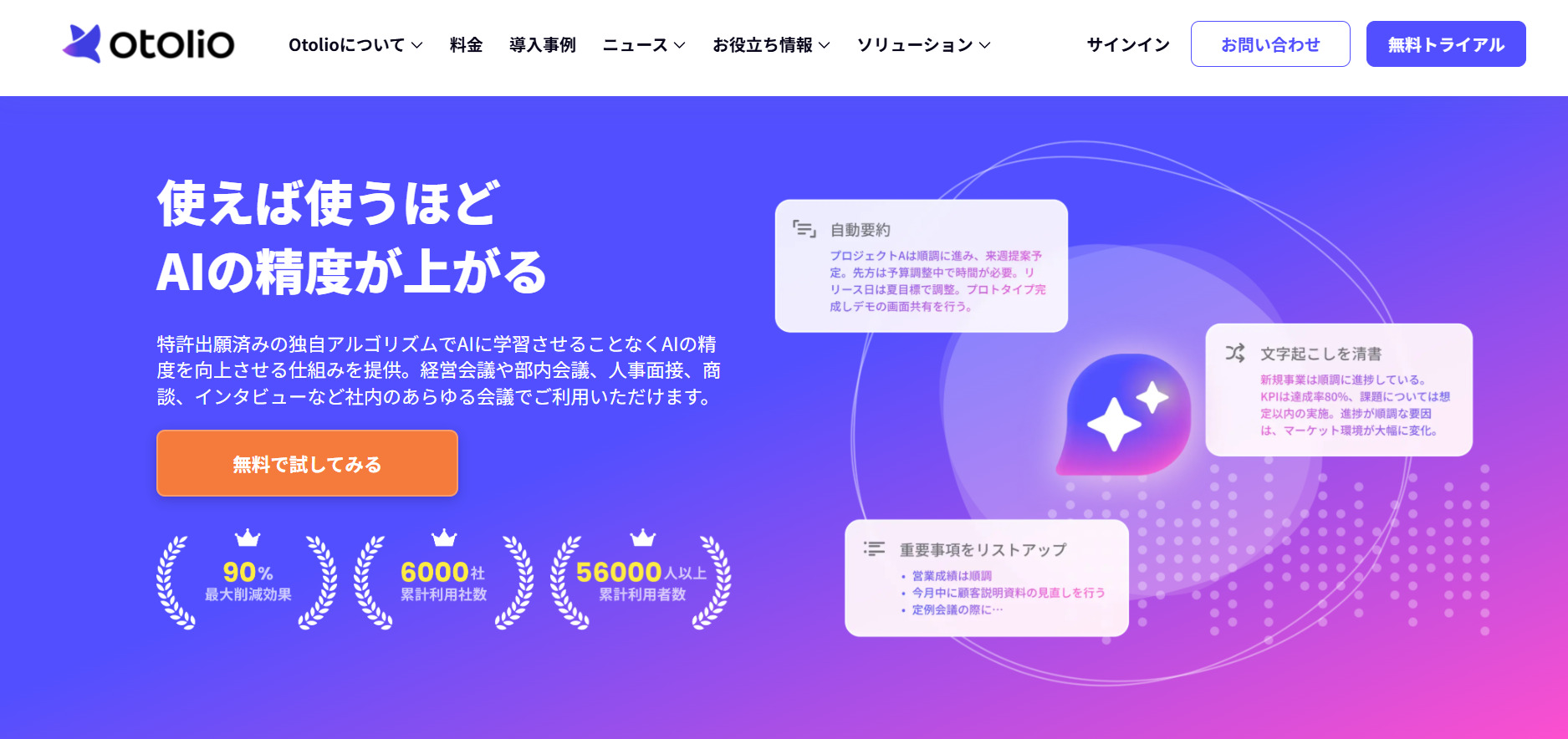
【Otolio】高精度な議事録を作成できるアプリ
<Otolioの特徴>
- 2つの方法で文字起こしができる
- 主要な外部ツールと連携可能
音声を直接録音するか、音声や動画ファイルをアップロードすることで文字起こしができます。また、日本語以外に複数言語の文字起こしに対応しています。
Zoom、Teams、Salesforce、Google WorkSpaceといった主要なツールと連携できるため、商談前後の業務を削減できます。
<Otolioの代表的な機能>
- 自動話者分離機能
- フィラー除去機能
最大20名までの発話者を認識し、誰がどの発言をしたのかを可視化できます。また、発話者の人数が分からない場合でも「5〜7名」のように大まかな範囲で選択できます。
発話の間の「あー」「えー」などの言葉を自動で削除してくれるため、会議で話した内容がコンパクトにまとまります。
<Otolioの注意点>
- 無料トライアル期間が短い
- 設定が複雑
無料トライアル期間が14日間しかなく、その期間が過ぎたら有料で利用するしかありません。また、申込書を提出しないと利用し始めることはできません。
利用しているユーザーからは「最初の設定が少し複雑なので、この様なツールに慣れていない人にはハードルが高いかもしれません。」という声があります。(参考:ITreview)
※ITreviewでは、Otolioの以前の名称である「スマート書記」として表記されています。
<Otolioの料金体系>
- ライセンス料:10,000円~/月
※ライセンス料は利用人数に合わせて見積もられます。
<すぐ見つかる>議事録の管理・共有に役立つアプリ
以下では、作成した議事録の管理・共有に役立つアプリをご紹介します。
議事録は作成して終わりではなく、次のToDoに向けてやるべきことを確認したり、他のメンバーに共有したりしなければなりません。しかし、紙やExcelで議事録を管理すると「どこに保存したか忘れる」「共有するときに、メールに写真やファイルを添付する手間がかかる」といった問題が発生します。
そのため、社内情報の管理・共有に長けたITツールが必要です。ただし、あまりに多機能だと社内に定着しにくいため、過不足なく機能を備えたツールを利用するのがおすすめです。
結論、Zoom会議の議事録の管理・共有には、社内の情報を簡単に管理・共有できるシンプルなツール「Stock」一択です。
Stockでは、「ノート」に議事録を入力し、任意のメンバーにリアルタイムで共有できます。ノートには「タスク」機能が紐づいており、議事録確認のタスクを設定することで、会議の内容を見落とさずに済みます。
【Stock】議事録を簡単に管理・共有できるアプリ

/ 情報ストック、タスク管理、メッセージ機能 /
チームの情報を、最も簡単に管理できるツール「Stock」
Stockは、社内のあらゆる情報を、最も簡単に「管理」できるツールです。「社内の情報を、簡単に管理する方法がない」という問題を解消します。
Stockを使えば、「ノート」の機能を利用して、要件などのテキスト情報や、画像やファイルなどのあらゆる情報を誰でも簡単に残せます。
また、「タスク」や「メッセージ」の機能を利用すると、ノートに記載したテーマごとにコミュニケーションを取ることができるため、あちこちに情報が分散せず、常に整理された状態で業務を遂行できます。
<Stockをおすすめするポイント>
- ITの専門知識がなくてもすぐに使える
「ITに詳しくない65歳の方でも、何の説明もなく使える」程シンプルです。
- 社内のあらゆる情報を、最も簡単に「ストック」できる
作業依頼、議事録・問い合わせ管理など、あらゆる情報を一元管理可能です。
- 驚くほど簡単に、「タスク管理」「メッセージ」もできる
直感的な操作で、「タスクの担当者・期日の設定」と「メッセージでのやりとり」が可能です。
<Stockの口コミ・評判>

塩出 祐貴さん
松山ヤクルト販売株式会社 |
|
「強烈な『ITアレルギー』がある弊社にも、Stockならば、一切混乱なく導入できました」 ★★★★★ 5.0 弊社の宅配部門のスタッフの半分近くは50代以上と高齢で、キーボード入力が苦手なスタッフもいるほど、ITツールへの強い抵抗感がありました。しかし、Stockは他ツールに比べて圧倒的にシンプルで、直感的に使えるため、予想通り非常にスムーズに使い始めることができました。 |

竹原陽子さん、國吉千恵美さん
リハビリデイサービスエール |
|
「会社全体が、『Stock(ストック)さえ見ればOK』という認識に180度変わった」 ★★★★★ 5.0 特に介護業界では顕著かもしれませんが、『パソコンやアプリに関する新しい取り組みをする』ということに対して少なからず懸念や不安の声はありました。しかしその後、実際にStock(ストック)を使ってみると、紙のノートに書く作業と比べて負担は変わらず、『Stock(ストック)さえ見れば大半のことが解決する』という共通の認識がなされるようになりました。 |

江藤 美帆さん
栃木サッカークラブ(栃木SC) |
|
「ナレッジが属人化しやすいプロスポーツクラブには、Stockを非常に強くお勧めします!」 ★★★★★ 5.0 元々悩んでいた『ナレッジがブラックボックス化してしまう』という問題が、驚くほどうまく解消されました。 『Stockさえ見れば、すぐに必要な情報を把握できる』という状況を作り出すことに成功し、明らかに生産性が向上しました。 |

<Stockの活用例>
以下が、Stockの「ノート」で作成したブレスト会議の議事録の参考例です。
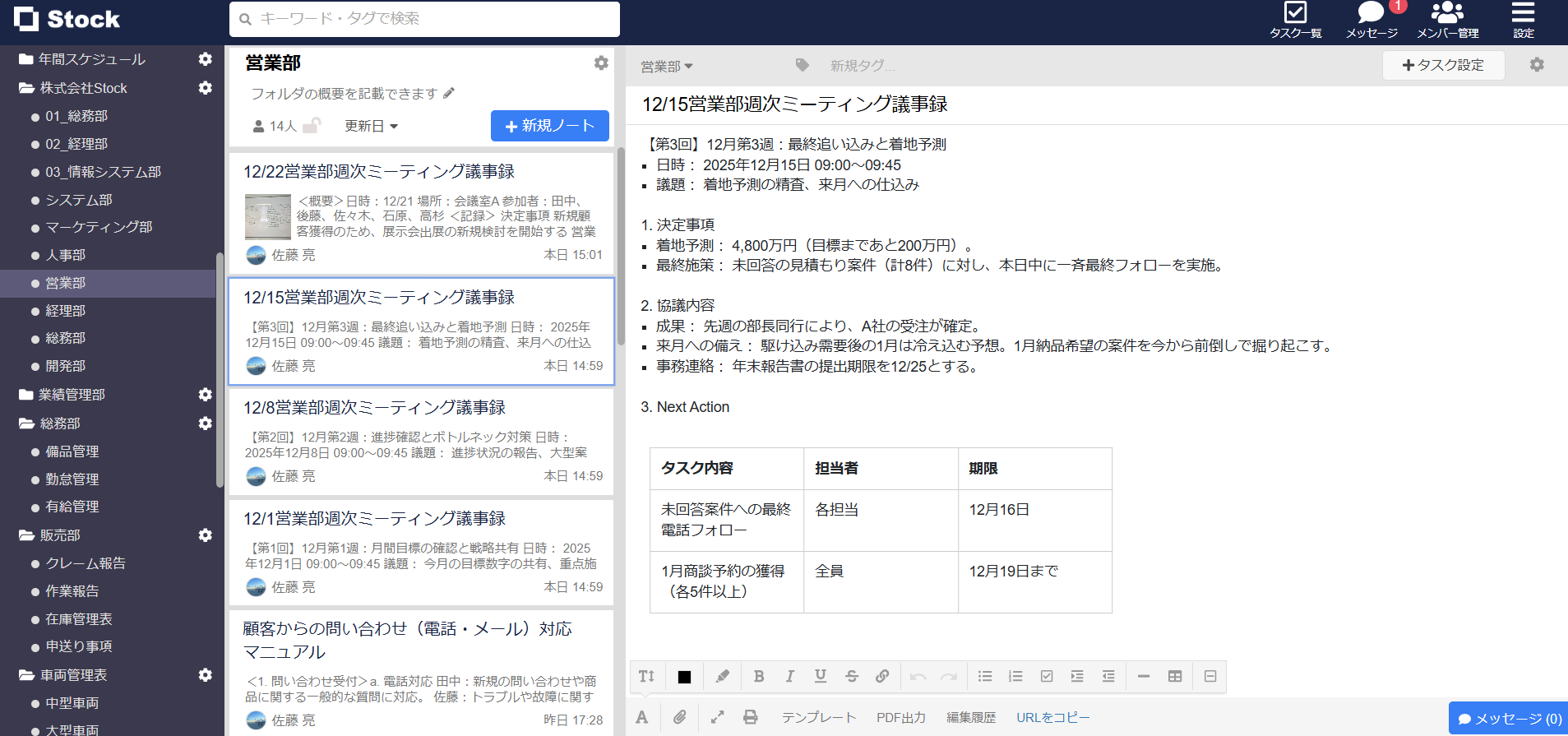
以上のように、Stockのノートはフォルダに分けて整理できるため、過去の議事録を簡単に振り返ることができます。また、ノートには「メッセージ」機能が紐づいており、社内メンバーをメンションして議事録を共有することも可能です。
<比較表> Zoom会議の議事録作成・管理・共有に役立つアプリ
以下では、Zoom会議の議事録作成・管理・共有に役立つアプリの比較表をご紹介します。
| Stock【おすすめ】 | Sloos | Notta | Otolio | |
|---|---|---|---|---|
| 特徴 |
<管理・共有向け>
ミーティングのメモを簡単に作成・共有できるアプリ
|
<作成向け>
発言者ごとに文字起こしできるアプリ
|
<作成向け>
多言語に対応して文字起こしできるアプリ
|
<作成向け>
高精度な議事録を作成できるアプリ
|
| シンプルで簡単or多機能 |
シンプルで簡単(中小規模の企業向け)
|
多機能
|
多機能
|
多機能
|
| フォルダ管理 |
【〇】
|
【×】
|
【〇】
|
【〇】
|
| 検索機能 |
【〇】
|
【×】
|
【△】(Nottaに保存したデータ限定)
|
【〇】
|
| 注意点 |
5名以上での利用が前提
|
音声データを保存できない
|
AI要約を使用できる回数に制限がある
|
無料トライアル期間が短い
|
| 料金 |
・無料
・有料プランでも1人あたり500円/月〜
|
・全ての機能を無料で使用可能
|
・無料プランあり
・有料プランは1,980円/アカウント/月〜
|
・無料プランなし
・有料プランは10,000円/月〜
|
| 公式サイト |
「Stock」の詳細はこちら
|
「Sloos」の詳細はこちら |
「Notta」の詳細はこちら |
「Otolio」の詳細はこちら |
上記のように、アプリによってそれぞれ特徴が異なっていたり、料金が高額なアプリもあったりするため、自社の目的や予算に合ったものを選びましょう。
議事録の自動作成・文字起こしアプリの選び方
ここでは、議事録の自動作成・文字起こしアプリの選び方をご紹介します。ツールの知名度や機能の豊富さだけでは「自社に合ったアプリか」は分からないので、以下の4点を比較して選びましょう。
(1)精度の高さ
はじめに、議事録の自動作成・文字起こしアプリは、精度の高さを比較すべきです。
たとえば、有料と無料ではAIの音声認識の精度はもちろん、処理する速さも異なる場合があります。また、アプリによっては利用するデバイスや場所(同じ空間にほかの参加者がいるか)も、音声認識の精度に関わるので注意しましょう。
音声認識の精度が低ければ、結局人の手で修正する手間がかかるため、自社が求める精度の水準に達しているかを判断しなければなりません。
(2)費用対効果
2つ目のポイントは、アプリの費用対効果が高いことです。
アプリの料金は、人数や音声データの容量によって異なるので注意が必要です。たとえば、オンライン会議を月に一度しか実施しないチームで「月に100時間まで議事録を収録できるアプリ」を導入すると、余分な料金コストがかかってしまいます。
そのため、参加者や会議時間などの条件を洗い出したうえで、自社の予算に見合ったアプリを選びましょう。
(3)セキュリティ対策
3つ目のポイントは、アプリのセキュリティ対策です。
オンライン会議の音声は社外秘のデータです。とくに、モバイル対応のアプリの場合は、個人のデバイスに会社の情報を保存してしまう可能性があるので注意しましょう。
また、データのバックアップが不十分な場合、重要な情報を失うリスクが高まります。したがって、アプリを選ぶ時は、自社のセキュリティポリシーに合致するかを必ず確認すべきです。
(4)シンプルな操作性
最後に、アプリがシンプルな操作性であることも重要です。
AIによる音声認識やレコーディング機能は便利な一方、機能を詰め込みすぎたアプリは使いづらいケースも多いです。反対に、議事録の作成に特化していても、作成した議事録をチームで共有・管理する機能が不十分なケースもあります。
したがって、必要な機能が何かを明確にしたうえで、アプリの利用を始めましょう。また、誰でも簡単に使いこなせる「Stock」のようなアプリであれば、ほかのアプリと併用しても使い方が混乱する心配がありません。
議事録自動作成ツールの注意点
議事録自動作成ツールを使う時には、以下の点に注意が必要です。
- 議事録の管理は別のツールを使わなければならない
- 会議中の雑音や雑談が入らないようにする
- 最後は人の目で確認する必要がある
議事録の「作成」に特化したツールは「管理」「共有」に適した機能に乏しい場合があるため、情報管理ツールを併用しましょう。
議事録自動作成ツールを使う時は、会議の音声をもとにするため、会議内容から離れた会話をすると議事録の内容も離れてしまう恐れがあります。
自動作成ツールによって抽出された内容と、会議で重視された内容が異なる可能性があるため、会議の参加者が確認してから共有するようにしましょう。
以上の注意点から、議事録の運用は議事録自動作成ツールで完結させるのではなく、人の目による確認をしたうえで、情報管理ツールを活用して管理しましょう。
【必見】議事録を業務で運用するコツ
議事録を業務で運用するためには以下のコツを押さえましょう。
- 体裁や共有ルールを決める
- タスクに落とし込む
- 共有して振り返る習慣をつける
議事録の体裁や共有ルールを明確に定めることで、情報の一貫性が保たれるうえ、振り返りやすく議事録を管理できます。具体的には、フォーマットや記載項目を統一し、誰がいつどのように共有するかを決めておくことが重要です。
議事録に記載された内容を具体的なタスクに落とし込むことで、実行可能なアクションへとつなげられます。各発言者の責任や期限を明確にし、議事録に会議後やるべきことを記載することで、業務の進捗管理がしやすくなるのです。
会議後に全員で議事録を確認し、進捗状況を話し合うことで、意見交換が促進され、次回の会議に向けた準備もスムーズになります。
以上の3点を押さえることで、議事録を単なる記録にとどめず、実践的な業務資源として活用できるようになります。たとえば、テンプレートを利用して簡単に情報を蓄積できる「Stock」のようなアプリで、議事録をまとめる方法が有効です。
Zoom会議で議事録を作る方法まとめ
ここまで、Zoom会議の議事録を自動作成する方法やおすすめのアプリを中心にご紹介しました。
議事録を効率的に作成するには、「議事録の自動作成や文字起こしツール」が役立ちます。また、ツールを選ぶ時は、音声認識の精度や費用対効果を考慮して、自社にマッチしているかを判断しなければなりません。
一方、「作って終わりの議事録」では意味がないため、次の会議に備えて社員に共有したり、必要な時にすばやくアクセスしたりできるようにしましょう。そこで、議事録の管理と共有に優れたツールが必要になるのです。
したがって、自社の議事録管理には、議事録を簡単に作成・管理・共有できるツール「Stock」が必須です。
無料登録は1分で完了するので、ぜひ「Stock」を使って、zoom会議の悩みを解消しましょう。

