

議事録作成は、日々の会議に伴い発生する日常業務のひとつです。そこで、議事録作成支援ツールを使って作業時間を短縮しようとする企業が増えています。
たとえば、「ZMEETING」(ゼットミーティング)はAIによる議事録の自動作成ツールです。とはいえ、「ZMEETINGが自社の求める機能を備えているか分からない」と悩む方も多いのではないでしょうか。
そこで今回は、ZMEETINGの使い方や料金・評判を網羅的にご紹介します。
- ZMEETINGの使い方や料金、機能を網羅的に知りたい
- ZMEETINGのユーザーの評判を参考にして導入可否を検討したい
- 議事録の作成から管理・共有まで効率的に実施したい
という方はこの記事を参考にすると、ZMEETINGの概要だけでなく、議事録の共有・管理までを効率化する方法も分かります。
目次
AI議事録ツール「ZMEETING(ゼットミーティング)」とは
以下では、ZMEETINGの機能やほかの議事録自動作成ツールとの違い、ZMEETINGを使える会議形態について説明します。ZMEETINGの導入を検討している方は必見です。
「ZMEETING」と「他の議事録自動作成ツール」との違い

引用: ZMEETINGのトップページ
ZMEETINGとは、Hmcomm株式会社が提供するAIによる議事録の自動作成ツールです。音声認識の精度が90%以上と極めて高く、様々な機能が備わっています。
他の議事録自動作成ツールとの違いとして、ZMEETINGは感情まで認識する機能が備わっている点が挙げられます。つまり、言葉以外の話し手・会場全体の雰囲気まで記録に残せるのです。
しかし、この感情を認識する機能の利用は、プランによっては利用できない場合があります。そのため、導入のときには注意が必要です。
ZMEETINGの機能
ZMEETINGには、主に以下の機能があります。
- 文字起こし機能
- 多言語翻訳
- フィラー除去
- 辞書登録
- 議事録清書機能
- 感情認識機能
- Zoom連携
- セキュリティ機能
音声認識AIを利用したリアルタイムでのテキスト化や、録音した音声ファイルを読み込んでテキスト化することが可能です。
発言内容をリアルタイムで翻訳してほかの言語で字幕表示できます。言語は1つの会議で(日本語・英語・中国語・ドイツ語・タイ語・韓国語・ベトナム語の中から)3つまで設定可能なため、海外の担当者との会議や商談に便利です。
「えー」「えっと」などの不要な語句は自動で消去されます。会議後に手動で議事録を整えるときに、要らない発言を削除する手間を減らせて便利です。
専門用語を登録しておくと、自動文字起こしの精度が上がります。登録した用語が優先的に変換されるほか、会議の流れからAIに学ばせることも可能です。
会議中に自動作成したテキストは、エディタ機能を使ってすぐに清書できます。
独自の感情認識エンジンにより、会議に参加しているメンバーの感情を分析可能なため、会議の雰囲気まで記録に残せます。
Zoomと連携すると、Zoomのビデオ会議画面に「ZMEETINGで生成した字幕」を表示できます。
待機室機能や認証要求、退出機能のほか、ユーザー登録・削除、外部連携許可機能などにより、高セキュリティ下で重要な情報が保護されます。
このように、ZMEETINGには、議事録の作成時間を短縮する機能が複数備わっています。ただし、AIによる議事録の要約機能はない点に注意しましょう。
ZMEETINGを使える会議形態
ZMEETINGを使える会議形態は、以下の4つです。
- 対面の会議
- Web会議(全員がZMEETINGを起動)
- Web会議(代表者1名がZMEETINGを起動)
- 録音データをあとから文字起こし

引用(以下含む): ZMEETING|「ZMEETING」AI議事録
“文字起こしする1台のPC”でのみZMEETINGを起動します。「集音マイクを使って会議の音声を拾いやすくする」などの工夫が必要です。

Web会議では、メンバーそれぞれが自身のPCでZMEETINGを起動します。それぞれのPCには「Web会議アプリの会議映像」、「ZMEETINGの自動文字起こし結果」が表示されます。

Web会議で、議事録担当1名がZMEETINGを起動する方法です。発話者の音声はZMEETINGを起動しているPCが拾って、自動文字起こしがおこなわれます。

会議中は音声の録音のみをおこない、あとからZMEETINGに読み込ませて文字起こしします。この方法でも、確実に文字起こしするためには集音マイクが必要です。
このように、ZMEETINGは対面・Webを問わず文字起こしが可能です。ただし、会議の形態によっては、議事録作成の精度を保つために「集音マイク」が必要だったり、ZMEETINGとWeb会議アプリの2画面を行き来したりする手間が生じてしまいます。
ZMEETING使い方8選
以下では、ZMEETINGの主な機能の使い方を解説します。具体的な操作画面を確認して、自社の会議でのZMEETINGの活用方法を検討しましょう。
(1)初回ログイン方法
- ZMEETINGの管理者から招待メールを受け取り、URLをクリックします。
- ZMEETING のログイン画面で、メールに記載されているメールアドレス・パスワードを入力します。
- パスワード変更画面で、新しいパスワードを作成したら、初回のログイン操作は完了です。

引用(以下含む): Hmcomm|ZMEETINGユーザーマニュアル


(2)会議の予約
- 「予約一覧」の画面の左上に表示されている[予約]をクリックします。
- 「予約作成」画面にて、「会議名」「会議時間」等を入力します。入力後、[作成]をクリックすると予約が作成されます。
- 「予約詳細」画面にて入力内容を確認します。以上で予約完了です。

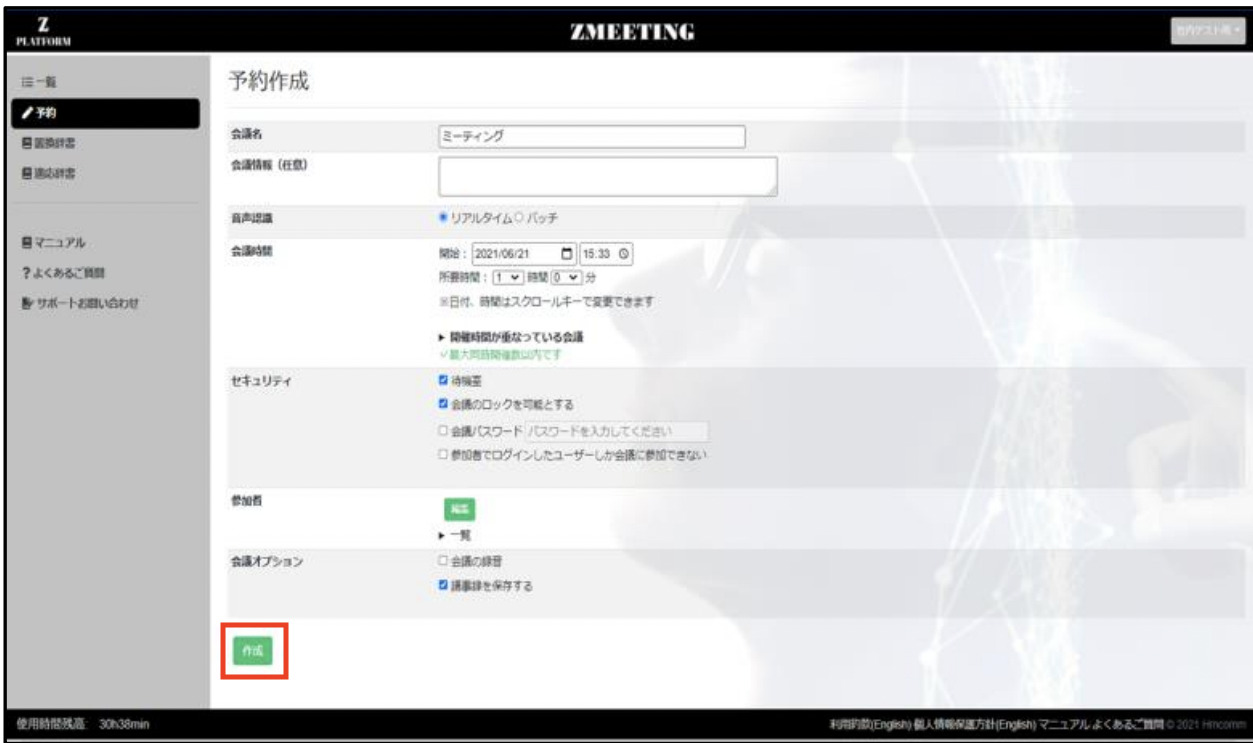
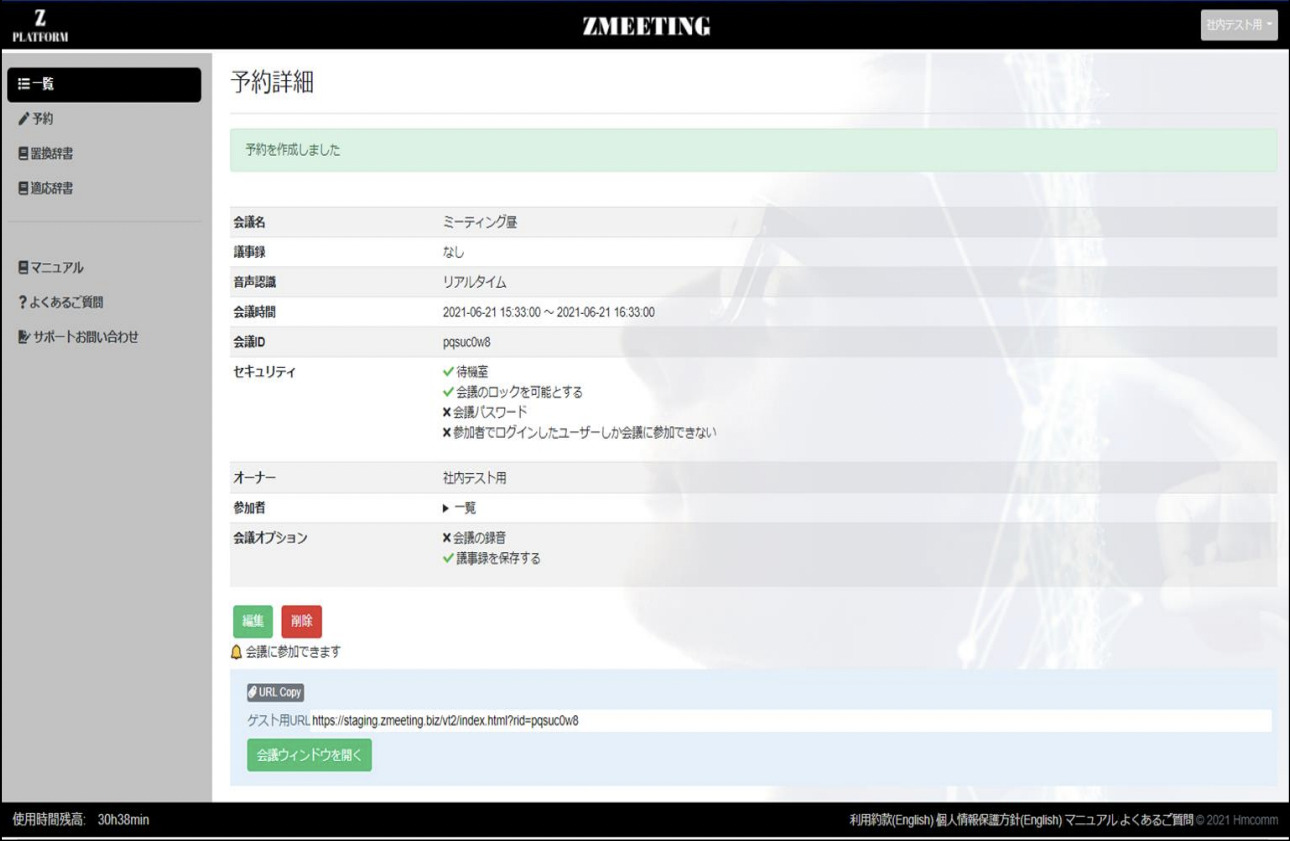
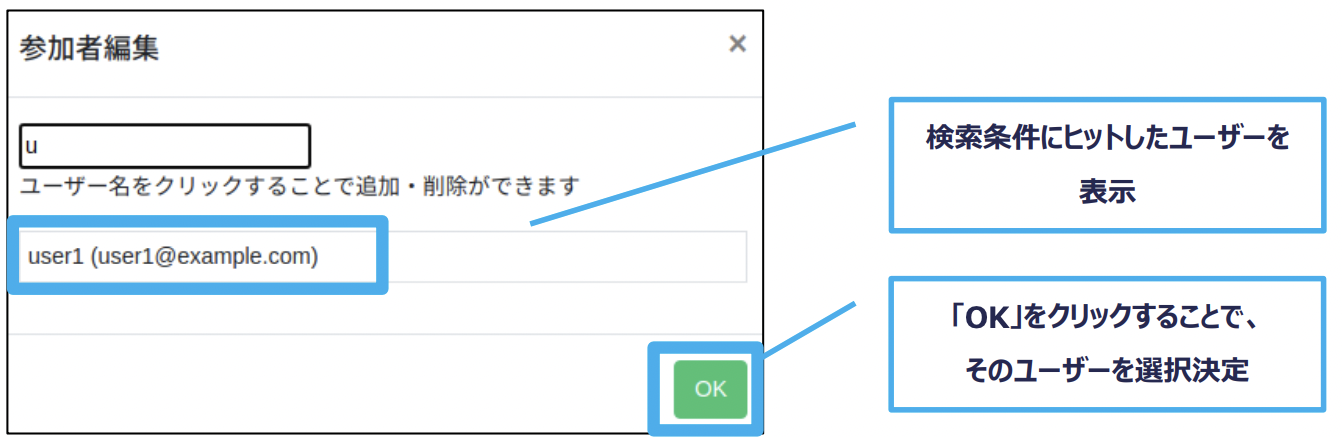
(3)参加者編集
- 「予約作成」画面の参加者の[編集]をクリックして編集します。
- 名前・メールアドレスを入力して検索します。
- 検索条件に当てはまるユーザーが表示されるので、[OK]をクリックしてユーザーを決定します。
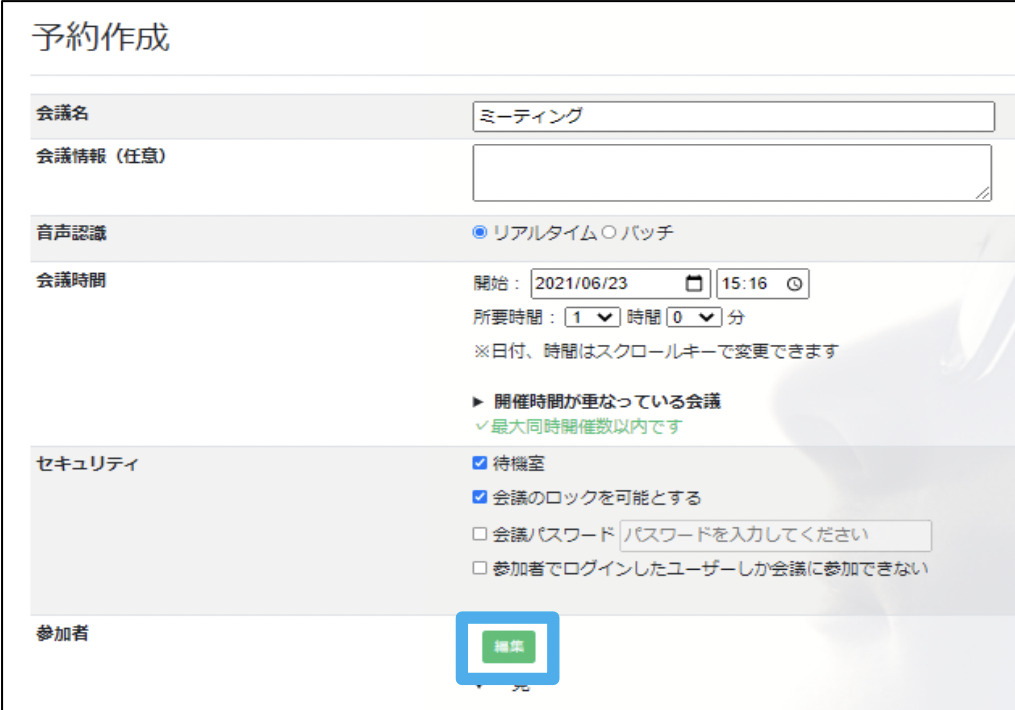
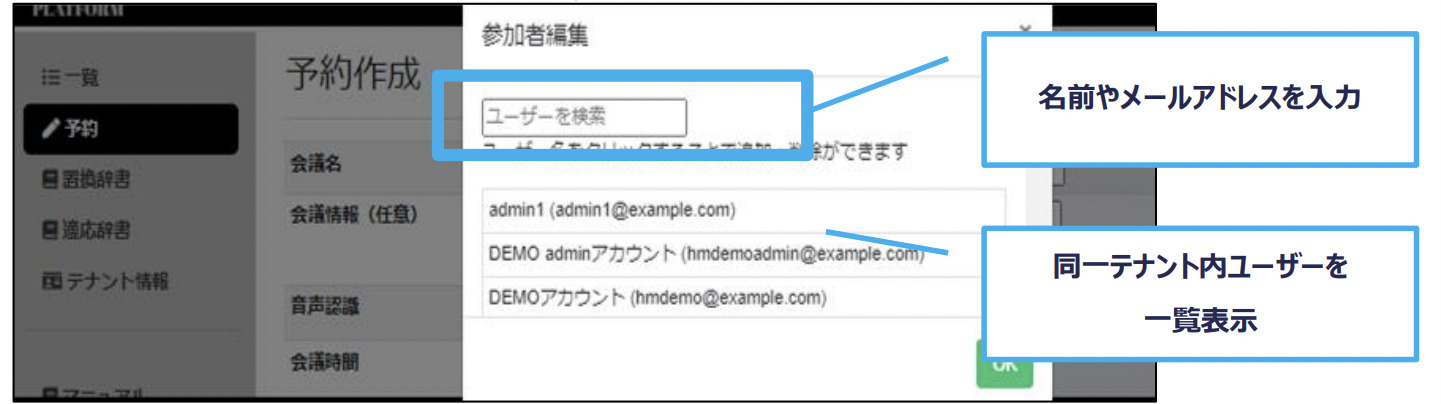
(4)会議を開始
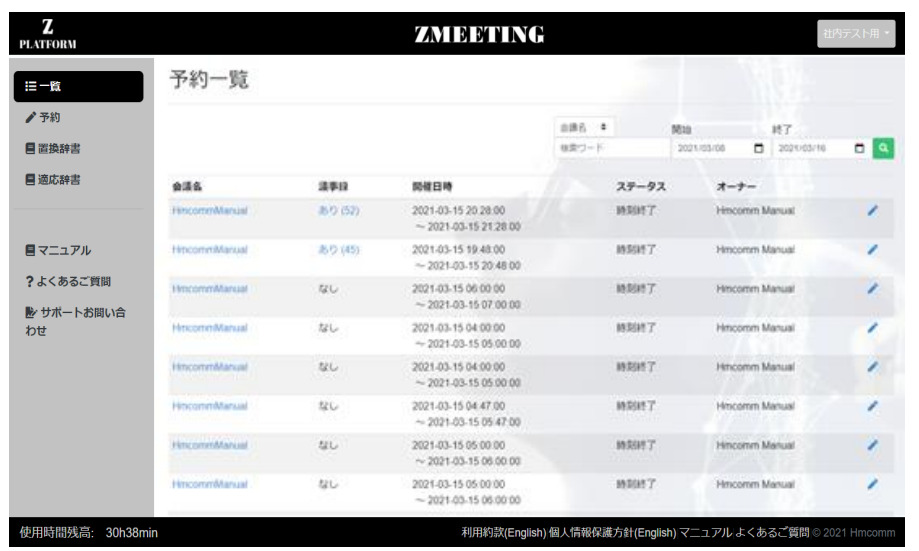
- 会議の一覧画面を開いて、開始したい会議の[会議名]をクリックします。
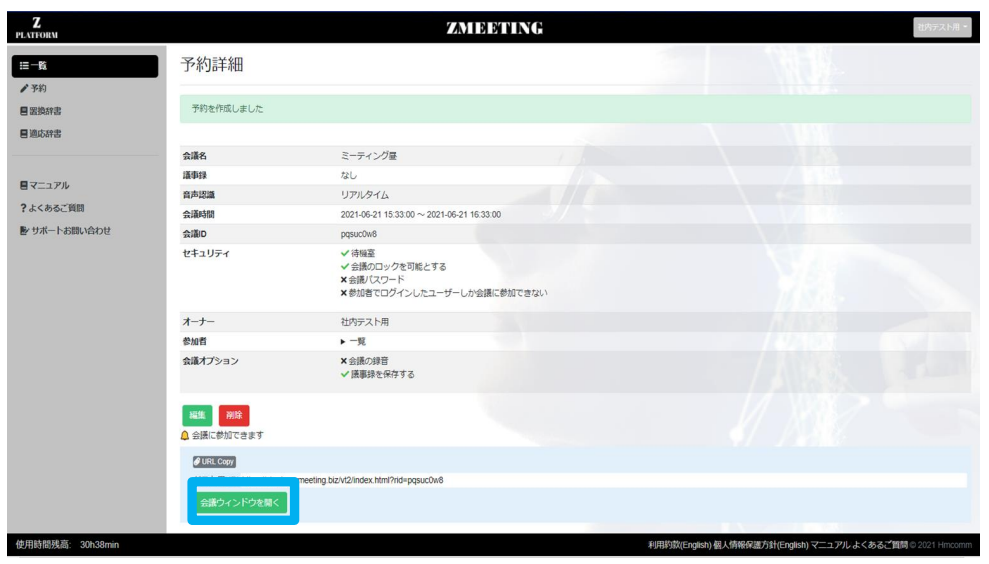
- 予約詳細画面が表示されるので、左下の[会議ウィンドウを開く]を押しましょう。これで、予約した会議が開始されます。
(5)会議中の画面
ZMEETINGの会議中の画面は、以下のようになっています。
画面の最上部に各種設定ボタンがあり、画面の上から発言が文字起こしされているのが確認できます。
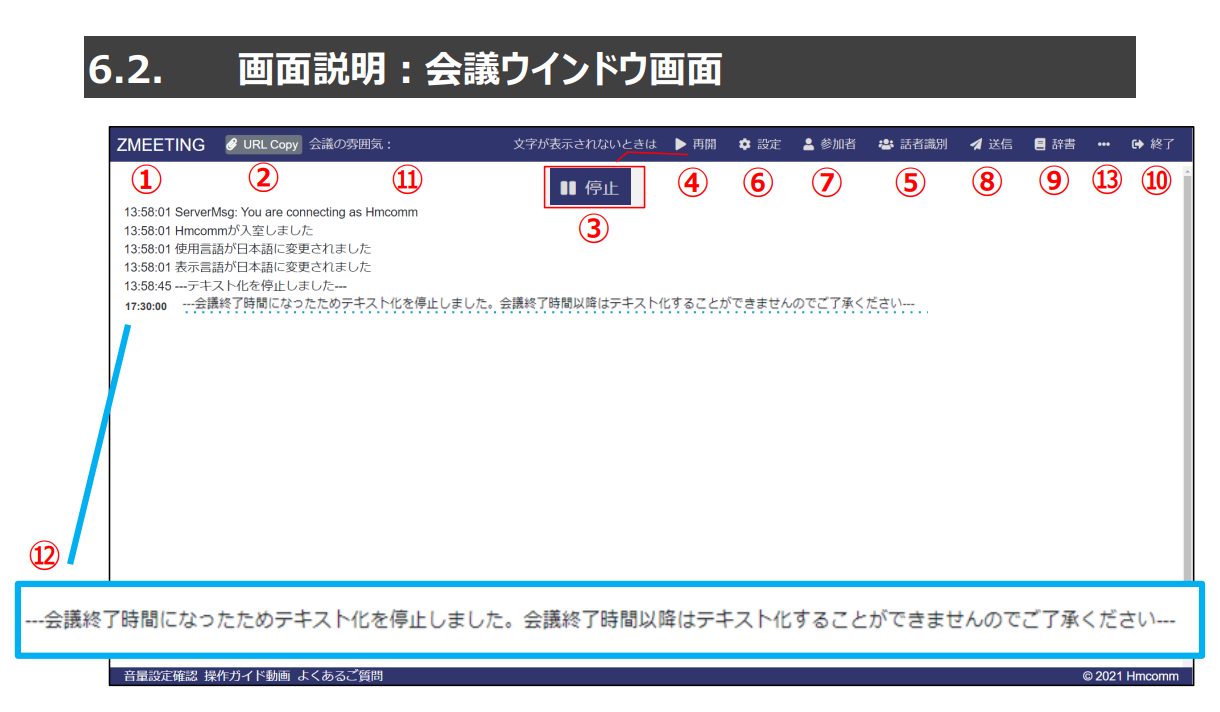
会議中の画面に表示されている項目は、以下になります。
- 画面の上部から、ユーザーの操作や発言が文字起こしされます。
- 会議に招待するためのURLをコピーします。
- 文字起こしの停止ボタンです。
- 文字起こしの再開ボタンです。
- 話者識別に関する設定をするためのボタンです。
- その他の設定メニューを開くボタンです。
- ここから参加者の一覧を確認できます。
- 自動文字起こしの結果をPC本体のクリップボードにコピーします。
- ここを押すと、会議中でも辞書登録が可能です。
- 会議の退出ボタンです。
- 感情認識の結果が表示されます。
- 自動文字起こしが終了したことを示す案内です。
- その他の操作はここを開いて行います。
このように、ZMEETINGでは会議の進行中でも、「メンバー追加」や「辞書登録の操作」が可能なのです。
(6)会議中に辞書登録
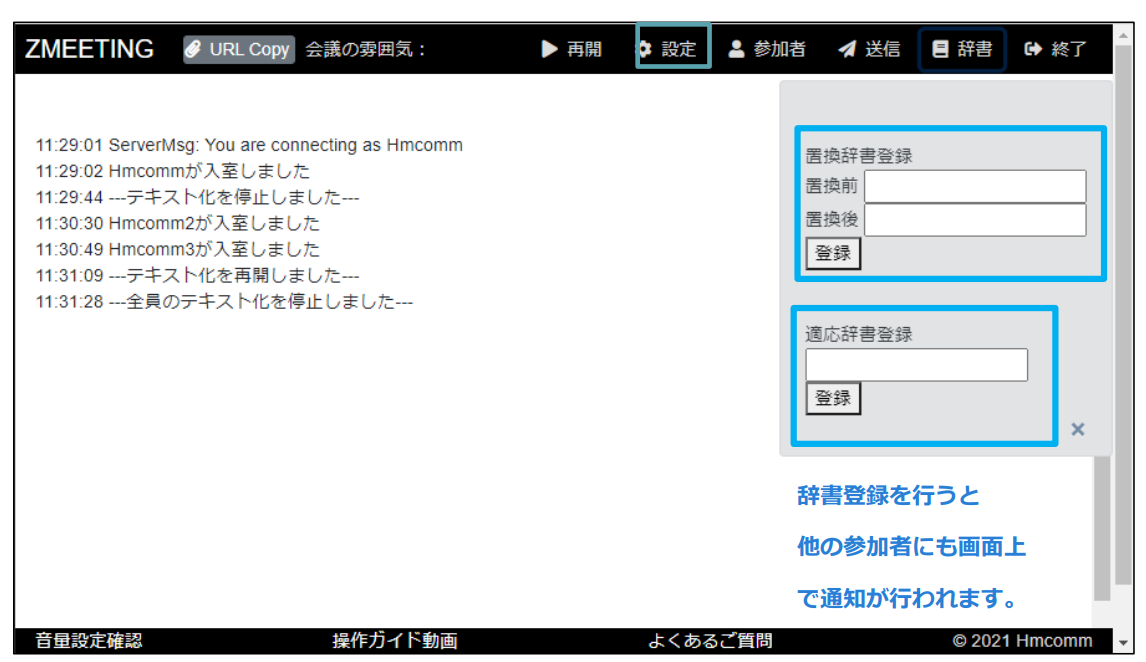
- 会議中の画面上部の、[辞書]ボタンをクリックします。
- 辞書登録の画面に切り替わるので、単語を登録します。「置換辞書登録」には、間違って変換された単語の「置換前(誤)」と「置換後(正)」を、「適応辞書登録」には、「間違って変換されやすい頻出単語(正)」を入力します。
- [登録]ボタンを押すと、登録完了です。このタイミングで、変更内容の通知がメンバーに飛びます。

(7)会議中の話者識別
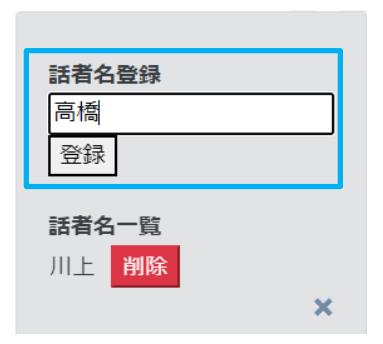
- 会議中の画面上部の、[話者識別]ボタンをクリックします。
- 話者名の登録欄が表示されるので、メンバーの名前を入力して[登録]を押します。
- 文字起こしの画面に戻ると、発言ごとに話者をプルダウンで選択が可能です。話者ごとに2~3回目の発言までは手動で選択する必要がありますが、次第にZMEETINGが話者を認識して、自動で話者が表示されるようになります。
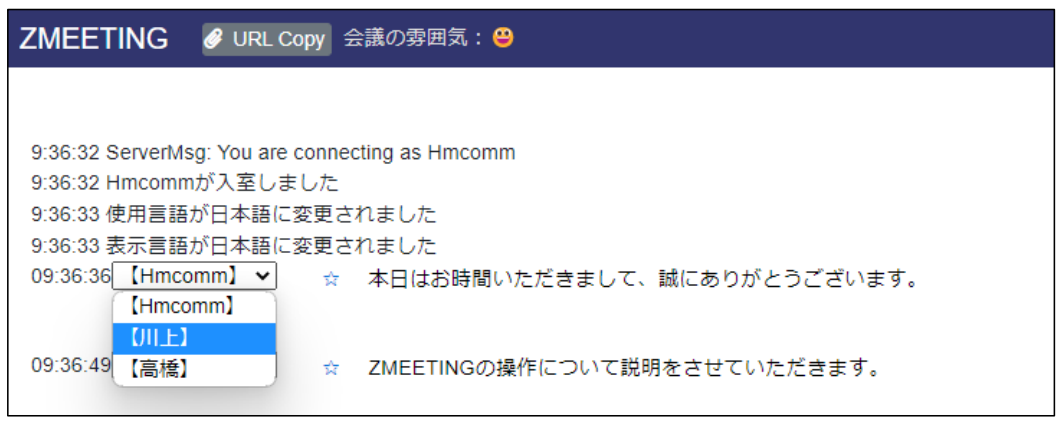
ただし、この認識内容は別の会議には引き継ぎできません。同じメンバーの定例会議であっても、最初は「話者登録と識別」を手動でおこなわなければならないのです。
(8)会議の終了
- 会議中画面上部の、[終了]ボタンを押して会議を終了します。
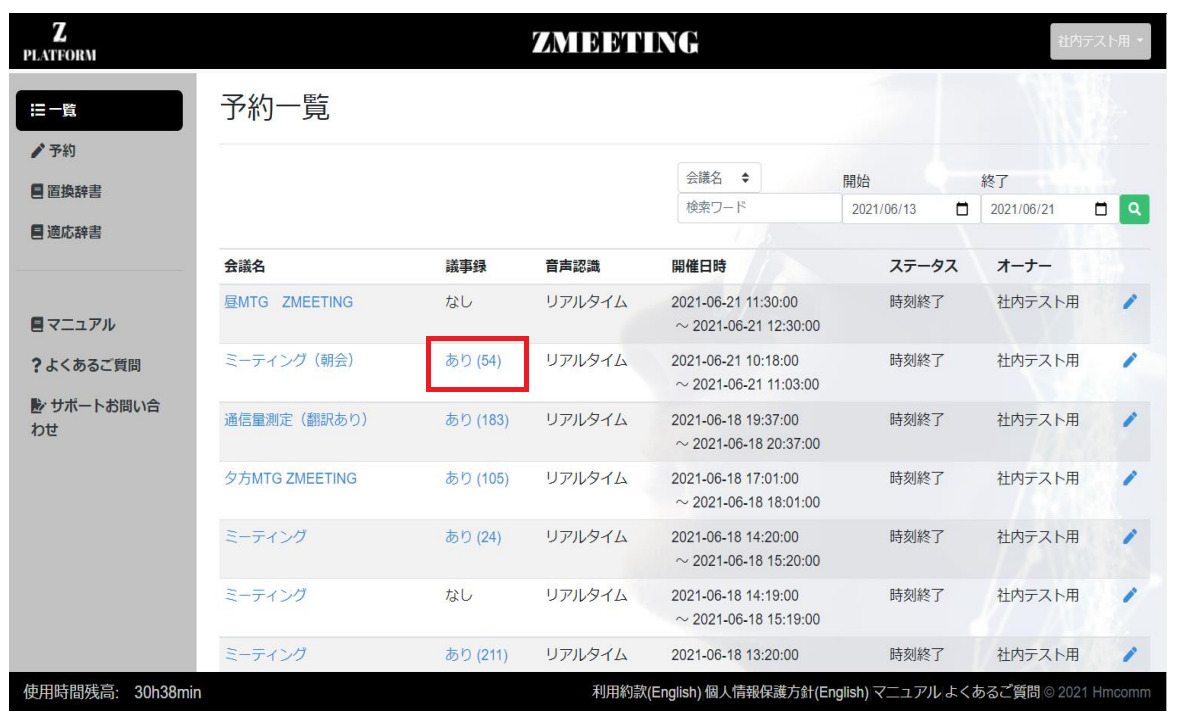
- 会議終了後に文字起こしデータを確認するために、「予約一覧画面」を開きます。
- 次に、該当の議事録欄の、[あり(会話数)]をクリックします。
- すると、会議の発言一覧が表示されます。画面上部に「CSV形式DL」「Word形式DL」「メール送信」「連携ツールへの議事録送信ボタン(この場合はSlack)」があるので、好みの方法でダウンロード・共有しましょう。
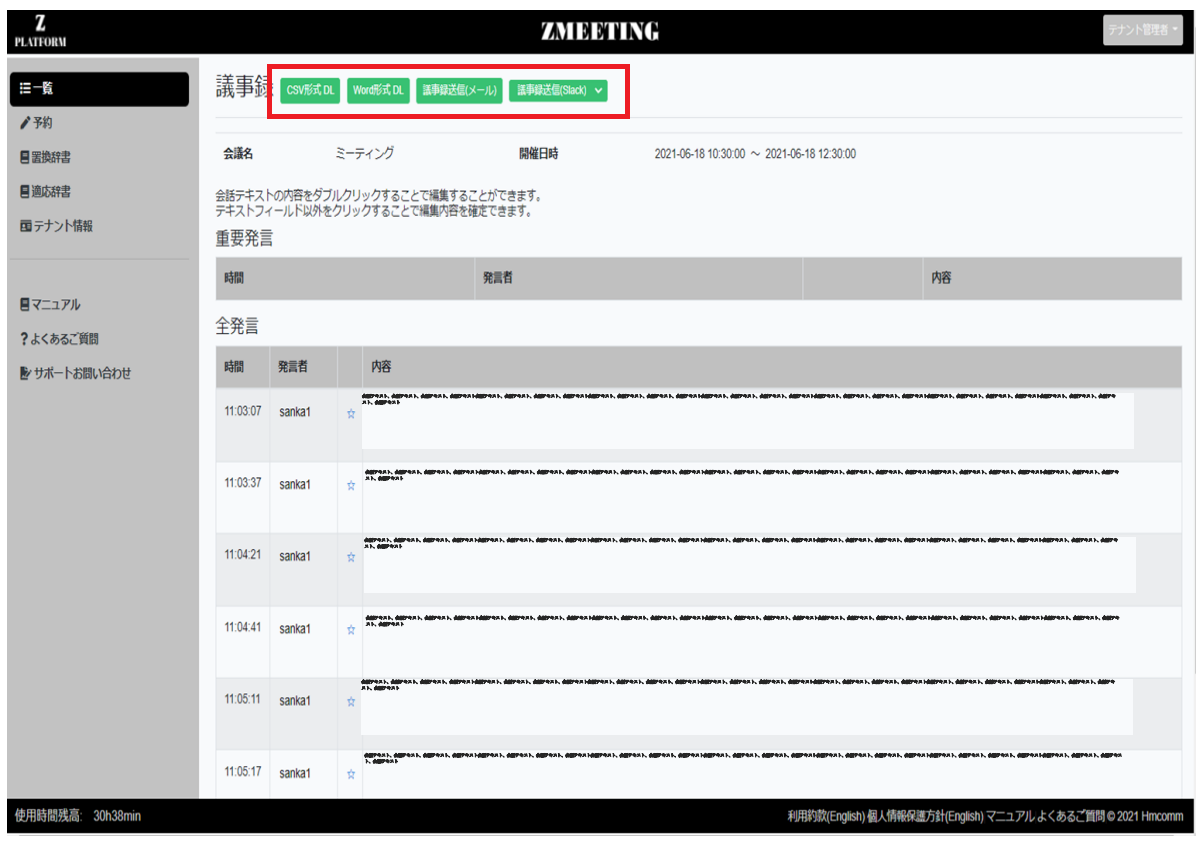
ZMEETINGはほかに「Dropbox」「box」とも連携可能で、議事録を1クリックで直接保存できます。一方で、ZMEETINGの内部に保存された議事録は「話者別の会話形式」なので、あとから見返すには適していません。
そのため、自動作成した議事録は、見返しやすいように要点をまとめ直して、別のツールに保存する必要があるのです。たとえば、蓄積した議事録を高度な検索機能で即振り返れる「Stock」のようなツールを併用すれば、自社に合った形式で議事録を管理できます。
ZMEETINGの価格・料金プラン
ZMEETINGは、3つのプランから選択できますが、プランの詳細を確認するには問い合わせが必要です。
ZMEETINGの価格は、プラン×ライセンス数で決まるため、企業によって値段は異なります。また、ユーザー数に上限がなく、利用状況に応じて追加購入も可能なのです。
一方で、無料で機能を試せるトライアル期間がない点に注意が必要です。そのため、導入前に必要な機能をきちんと検討し、機能が揃ったプランを選択するようにしましょう。
ZMEETINGの評判
ここでは、ZMEETINGを実際に利用したユーザーの声をご紹介します。たとえば、以下のようなコメントが散見されます。
非公開ユーザー(投稿日:2025年7月11日)既に実施済みのteamsやzoomなどのオンライン録画、進行中のオンライン会議、どちらのパターンでも約10分ほどで議事録作成をしてもらうことができ、業務効率化に繋がっている。AIの機能を用いているということで、文字お越しの精度はそこそこだが、やはり、100%とはいかない。(話し手がはっきりと話す必要もあるのだが…)この辺りは今後のAI学習を踏まえて、精度を高めてもらいたい。引用:ITreview
会議では、議事録係を務める人に内容を記録・まとめてもらうところもあるかもしれません🙋
ZMEETINGさんを使えば、AIがリアルタイムで文字に起こしてくれて、人が議事録を取る必要がなくなります📝💡大事な発言にはフラグを付けられるから、後で情報整理しやすいですね😊https://t.co/b4YgwlDuCD— エンプさん✏️資料を見る・作る・載せる (@pl_enpreth) September 20, 2021
上記は一部のユーザーの声ではありますが「人が議事録を取る必要がなくなる」「情報整理しやすい」「業務効率化に繋がる」という意見がある一方で、AIの精度について改善を求める声もあります。
ZMEETINGは議事録の効率的な作成に適している一方で、作成した議事録の管理や共有までは一元的におこなえません。そこで、議事録に関する全ての業務を効率化するためにも、情報の共有・管理が簡単な「Stock」のようなツールも併用して導入しましょう。
ZMEETINGで作成した議事録の共有・管理に役立つITツール
以下では、ZMEETINGで作成した議事録の共有・管理に役立つITツールをご紹介します。
ZMEETINGで作成した議事録は、社員が確認できるよう迅速に共有するべきです。しかし、メールやチャットツールでは、ファイル添付に手間がかかるほか、情報が流れやすいため共有しても後から振り返りづらくなってしまいます。
そこで、ZMEETINGと併せて利用可能な「議事録の情報が簡単に蓄積され、共有まで簡単にできるツール」を導入しましょう。また、「高度な検索機能」が備わっているものであれば、目的の議事録をすぐに振り返れて便利です。
結論、議事録の共有・管理に最適なのは、シンプルな操作性で議事録の共有・管理ができ、高度な検索機能ですぐに振り返れるツール「Stock」一択です。
Stockではファイルを使わず「ノート」に議事録を作成できるうえ、メールやチャットを介さずに、任意のメンバーに即共有可能です。また、テーマごとに「フォルダ」で管理したり、タイトルやキーワードで絞り込み検索したりできるので、必要な情報がすぐに見つかります。
議事録を最も簡単に共有・管理できるツール「Stock」

/ 情報ストック、タスク管理、メッセージ機能 /
チームの情報を、最も簡単に管理できるツール「Stock」
Stockは、社内のあらゆる情報を、最も簡単に「管理」できるツールです。「社内の情報を、簡単に管理する方法がない」という問題を解消します。
Stockを使えば、「ノート」の機能を利用して、要件などのテキスト情報や、画像やファイルなどのあらゆる情報を誰でも簡単に残せます。
また、「タスク」や「メッセージ」の機能を利用すると、ノートに記載したテーマごとにコミュニケーションを取ることができるため、あちこちに情報が分散せず、常に整理された状態で業務を遂行できます。
<Stockをおすすめするポイント>
- ITの専門知識がなくてもすぐに使える
「ITに詳しくない65歳の方でも、何の説明もなく使える」程シンプルです。
- 社内のあらゆる情報を、最も簡単に「ストック」できる
作業依頼、議事録・問い合わせ管理など、あらゆる情報を一元管理可能です。
- 驚くほど簡単に、「タスク管理」「メッセージ」もできる
直感的な操作で、「タスクの担当者・期日の設定」と「メッセージでのやりとり」が可能です。
<Stockの口コミ・評判>

塩出 祐貴さん
松山ヤクルト販売株式会社 |
|
「強烈な『ITアレルギー』がある弊社にも、Stockならば、一切混乱なく導入できました」 ★★★★★ 5.0 弊社の宅配部門のスタッフの半分近くは50代以上と高齢で、キーボード入力が苦手なスタッフもいるほど、ITツールへの強い抵抗感がありました。しかし、Stockは他ツールに比べて圧倒的にシンプルで、直感的に使えるため、予想通り非常にスムーズに使い始めることができました。 |

竹原陽子さん、國吉千恵美さん
リハビリデイサービスエール |
|
「会社全体が、『Stock(ストック)さえ見ればOK』という認識に180度変わった」 ★★★★★ 5.0 特に介護業界では顕著かもしれませんが、『パソコンやアプリに関する新しい取り組みをする』ということに対して少なからず懸念や不安の声はありました。しかしその後、実際にStock(ストック)を使ってみると、紙のノートに書く作業と比べて負担は変わらず、『Stock(ストック)さえ見れば大半のことが解決する』という共通の認識がなされるようになりました。 |

江藤 美帆さん
栃木サッカークラブ(栃木SC) |
|
「ナレッジが属人化しやすいプロスポーツクラブには、Stockを非常に強くお勧めします!」 ★★★★★ 5.0 元々悩んでいた『ナレッジがブラックボックス化してしまう』という問題が、驚くほどうまく解消されました。 『Stockさえ見れば、すぐに必要な情報を把握できる』という状況を作り出すことに成功し、明らかに生産性が向上しました。 |

ZMEETINGの使い方や口コミ・評判まとめ
ここまで、ZMEETINGの使い方や口コミ・評判などをご紹介しました。
ZMEETINGで会議の議事録をAIが自動で作成することが可能な一方で、共有・管理までは一括しておこなえません。議事録を適切に振り返るためにも、メールや他のツールを利用して、社員に共有する必要があります。
しかし、チャットツールやメールだと情報が流れやすく後から振り返りづらいほか、ファイル添付にも手間がかかるため、共有までに時間がかかってしまうのです。そこで、「議事録の情報の蓄積・共有が簡単なツール」を併用し、議事録業務を効率化しましょう。
結論、議事録の共有・管理に最適なのは、シンプルな操作性で議事録の蓄積・共有・管理が簡単で、高度な検索機能で必要な情報をすぐに探し出せるツール「Stock」一択です。
無料登録は1分で完了するので、ぜひ、「Stock」を導入して、議事録の振り返りまで円滑におこないましょう。

