
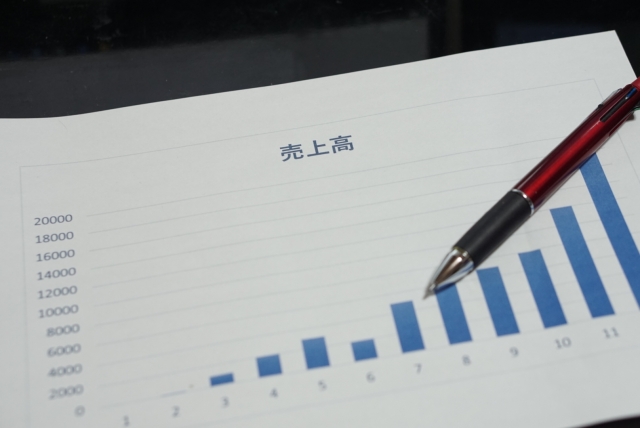
売上は、企業の業績指標に直結する要素であるため、的確に把握しておく必要があります。また、「売上を前年度よりも伸ばす」「売上目標を確実に達成する」などの成果を出すには、売上管理表を作成して、あらゆる角度から分析することが重要です。
一方で、「売上管理表の作成が上手くいかない」「Excelを使いこなせていない」と悩んでいる方も多いのではないでしょうか。
そこで今回は、Excelで使える売上管理表の無料テンプレート8選や作り方を中心にご紹介します。
- 無料のテンプレートを使って売上管理表を効率的に作成したい
- Excelで管理表を作成する方法を教えて欲しい
- Excelよりも簡単に売上管理できるツールを探している
という方はこの記事を参考にすると、自社に合った売上管理表のテンプレートが見つかるだけでなく、売上管理表の作成・管理を効率化する手段まで押さえられます。
目次
売上管理表とは
売上管理表とは、名前の通り、自社の商品やサービスの売上を管理する表のことです。
表やグラフを用いて、数字にして見える化することで「どの商品の売れ行きが良いのか・売上目標を達成できているのか」が一目で把握でき、実績を元に分析しやすくなります。
また、売上管理をするときは、1つの軸だけで売上達成率を見るのではなく、あらゆる方向から売上を管理・分析していきましょう。たとえば、「部門別・顧客別・地域別」に売上推移を追うことで、その軸に合った商品の改良につながるのです。
【Excel】見やすい売上管理表の無料テンプレート8選
以下では、Excelで使える売上管理表の無料テンプレートを8つ紹介します。テンプレートを使えば、一から表を作成する手間が省け、作業が効率化するため必見です。
(1)セールス向け売上管理表のテンプレート
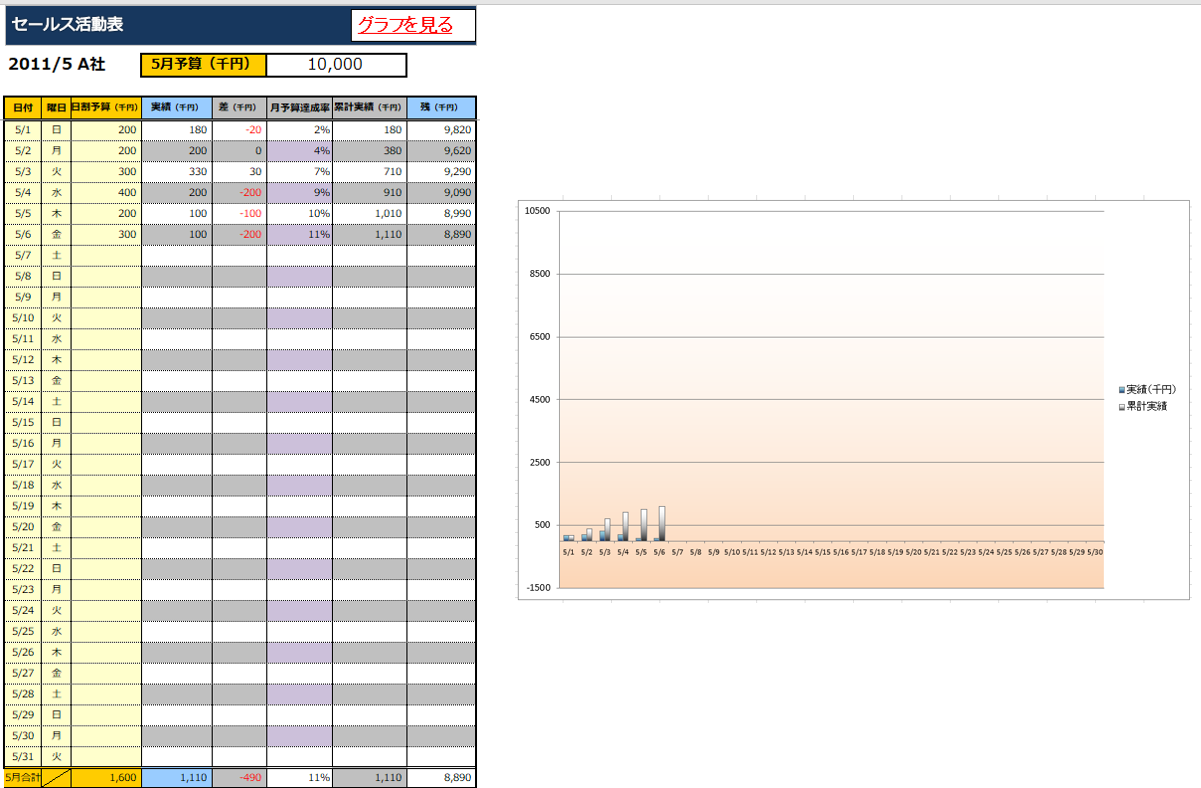
こちらは、Microsoftが提供する「セールス向け売上管理表のテンプレート」です。
項目ごとに表が色分けされており、視覚的にわかりやすいデザインとなっています。また、数値を入力すると売上実績のグラフが自動で作成されるため、売上状況を直感的に把握できるのです。
(2)基本の売上管理表のテンプレート
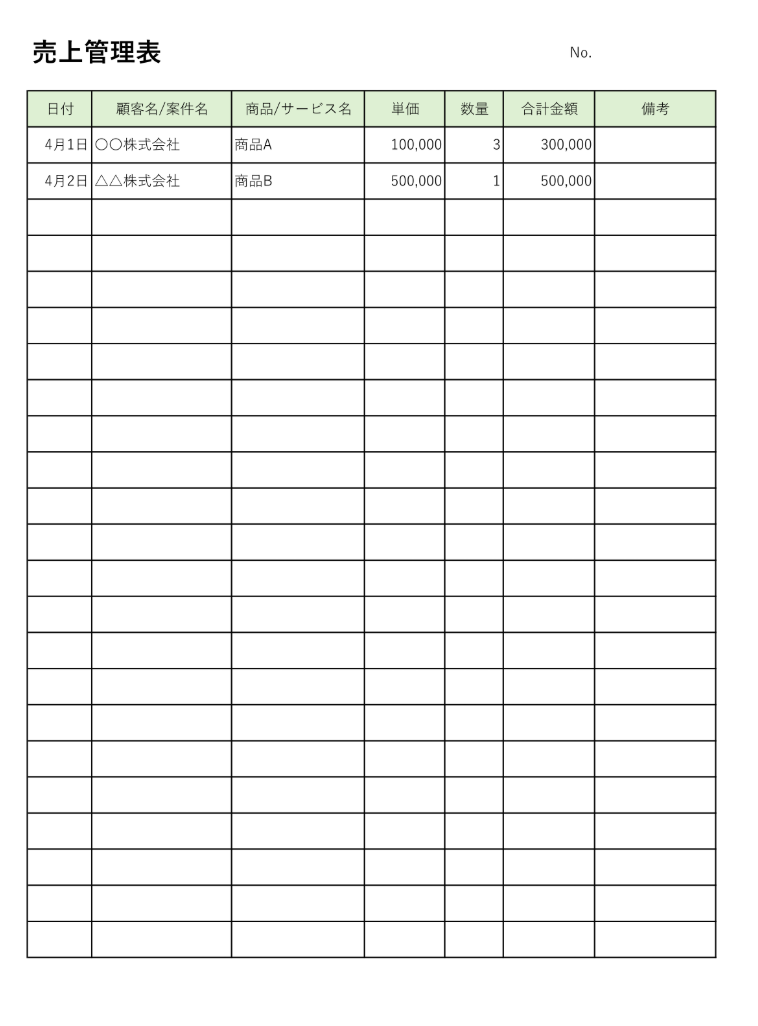
こちらは、ビズ研が提供する「基本の売上管理表のテンプレート」です。
このテンプレートはシンプルな項目で構成されているため、初めて売上管理を始める方や小規模事業に最適です。また、備考欄に振込予定や納期などの情報をまとめておくと、社内での共有がスムーズになります。
(3)グラフで売上が一目でわかるテンプレート
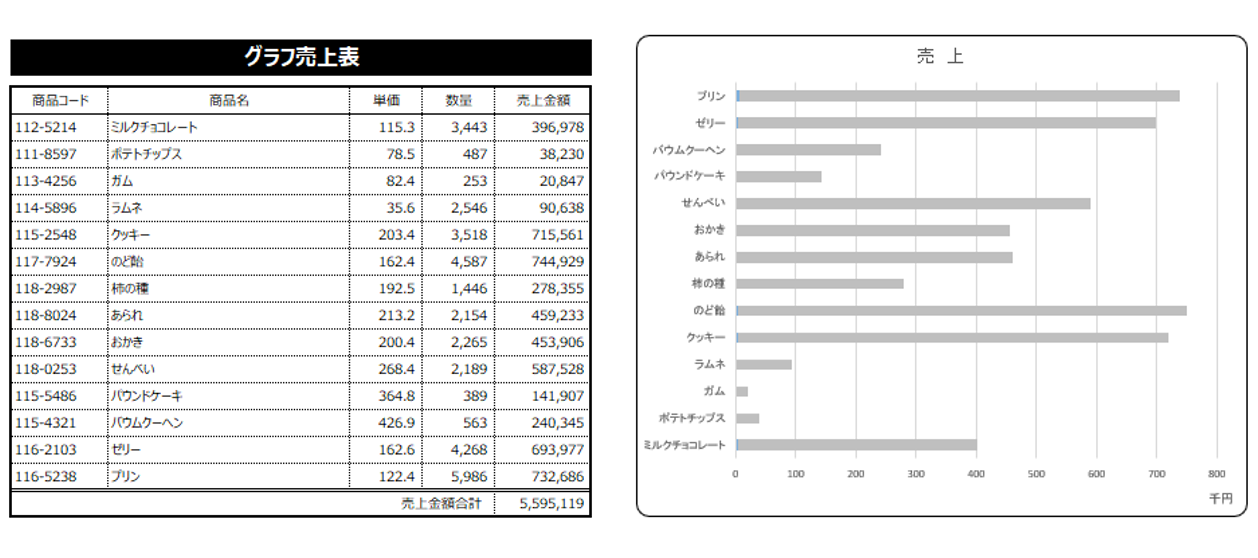
こちらは、業務用テンプレートが提供する「グラフ売上表のテンプレート」です。
「数量」と「単価」を入力するだけで、自動で「売上金額」が計算されるうえ、その売上金額をもとにグラフが生成されます。そのため、商品別の売上金額を簡単に視覚化でき、分析や資料作りに役立つのです。
(4)自動計算できる売上台帳のテンプレート
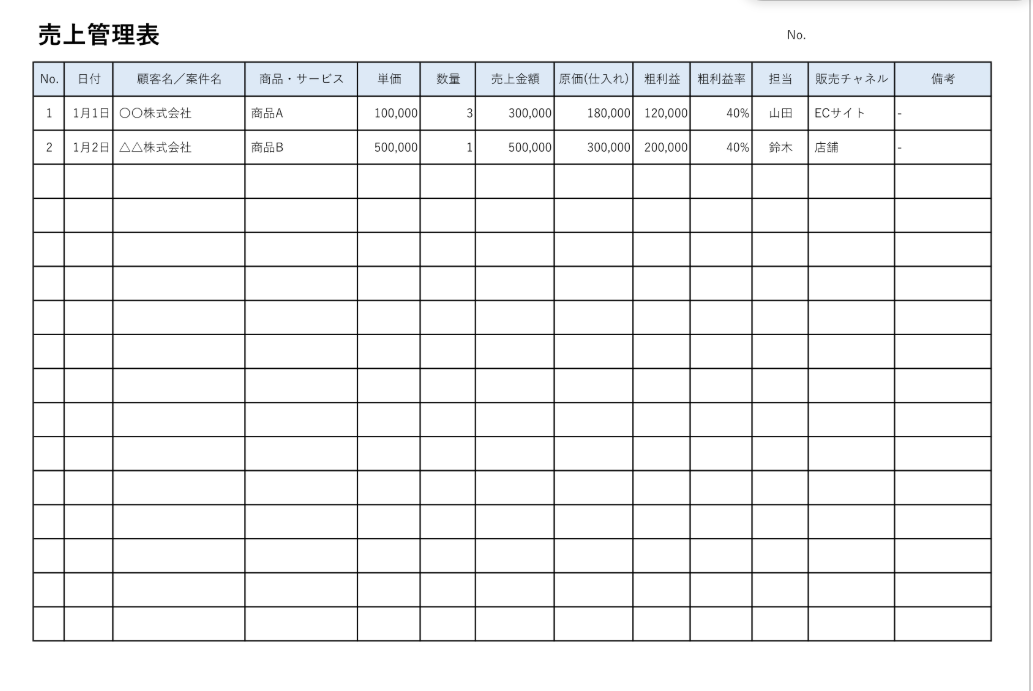
こちらは、ビズ研が提供する「詳細型の売上管理表テンプレート」です。
このテンプレートでは、仕入れ原価を入力すると自動で粗利益と粗利益率を計算します。売上金額だけでなく、粗利益と粗利益率を確認できるため、営業戦略や価格設定の見直しに最適です。
(5)月別売上計画書のテンプレート
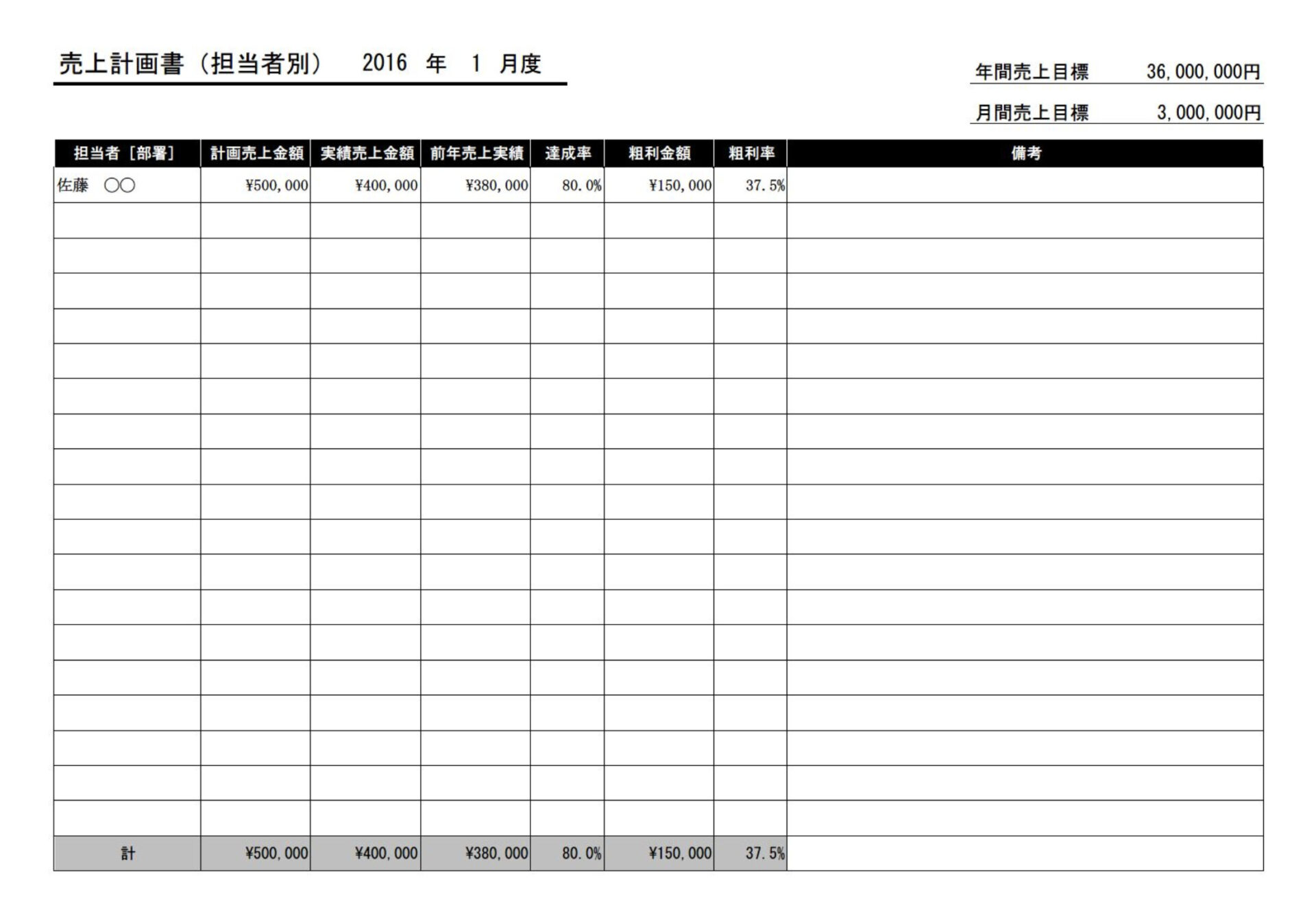
こちらは、テンプレートの無料ダウンロードが提供する「月別売上計画書のテンプレート」です。
実績売上金額と計画売上金額を入力すると、達成率が自動計算されて確認できるため、現状の販売・営業を改善すべきか否かが一目で判断できます。また、テンプレート内の記載項目のうち不要なものや不足するものがあれば、修正や追加・削除も簡単です。
(6)日別売上表のテンプレート
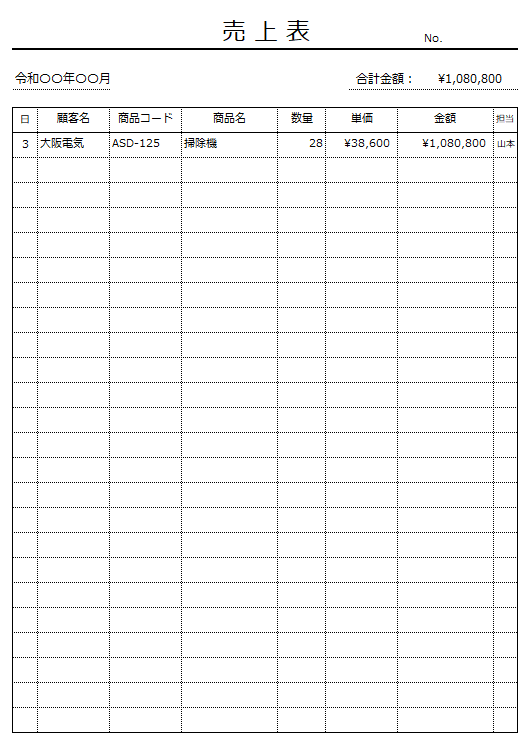
こちらは、テンプレートの無料ダウンロードが提供する「日別売上表のテンプレート」です。
日別に一カ月間の売上を記載するテンプレートで、売上状況を細かく把握でき売上日報としても活用できます。また、個々の売上を記入すると、合計売上高が自動で計算されるので、計算ミスを防げるうえ作業も効率化できるのです。
(7)商品別売上表のテンプレート
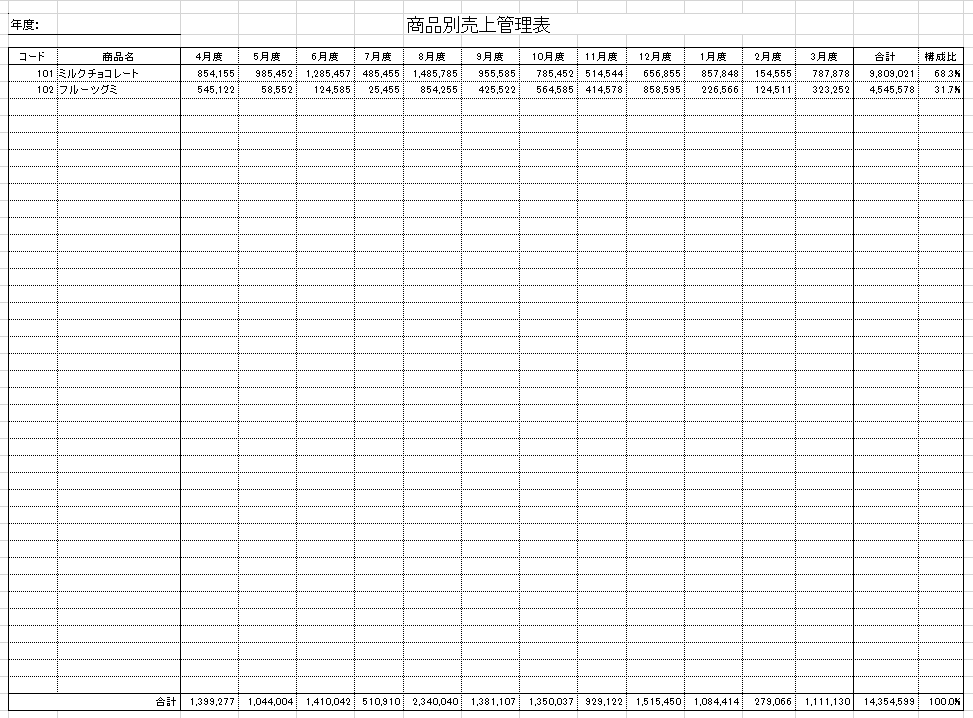
こちらは、業務用テンプレートが提供する「商品別売上管理表のテンプレート」です。
商品別に1年間の売上を記載するテンプレートで、「各商品が1年間にどれくらい売れたか」や「どの商品が1番多く売れたか」を把握するのに便利です。月毎の各商品の売り上げがわかるので、「どの商品がどの時期に売れるのか」という傾向も分析できるのです。
(8)顧客別売上表のテンプレート
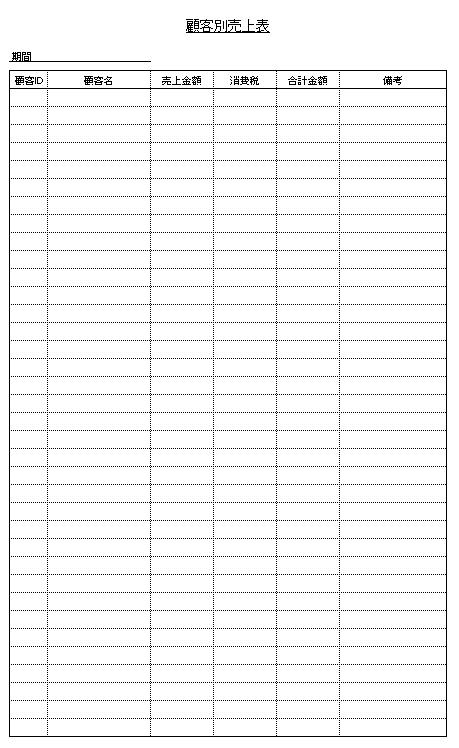
こちらは、無料テンプレートのダウンロードが提供する「顧客別売上表のテンプレート」です。
各月の売上を顧客ごとに記載できる点が特徴です。把握した売上データを元に、顧客別の売上傾向を分析し、今後の営業戦略や顧客管理に役立てることができます。
【非IT企業必見】売上管理表の最適な管理方法とは
以下では、売上管理表の最適な管理方法を紹介します。
Excelで売上管理表を作った場合、「ほかのファイルに埋もれて見つからない」「共有に別途メールを使わなければならず面倒」といったデメリットがあります。
一方で、売上管理に特化したツールでは、機能性や操作が複雑で使いこなせない場合が多いです。そのため、Excelのデメリットを解消しつつ、「誰でも簡単に売上表を共有・管理できるツール」を併用しましょう。
結論、売上管理を効率化するには、ITに不慣れな65歳以上の社員でも簡単に売上管理表を作成・共有・管理できるツール「Stock」が必須です。
Stockの「ノート」にExcelで作成した売上表を添付しておけば、任意のメンバーにすぐに共有できるうえ、テーマごとに「フォルダ」に格納すれば過去の売上もすぐに振り返れます。また、ノートごとに「メッセージ」を紐づけられるので、メンバー間のやり取りも一元化できます。
売上表などの社内情報を簡単に一元管理できる「Stock」

/ 情報ストック、タスク管理、メッセージ機能 /
チームの情報を、最も簡単に管理できるツール「Stock」
Stockは、社内のあらゆる情報を、最も簡単に「管理」できるツールです。「社内の情報を、簡単に管理する方法がない」という問題を解消します。
Stockを使えば、「ノート」の機能を利用して、要件などのテキスト情報や、画像やファイルなどのあらゆる情報を誰でも簡単に残せます。
また、「タスク」や「メッセージ」の機能を利用すると、ノートに記載したテーマごとにコミュニケーションを取ることができるため、あちこちに情報が分散せず、常に整理された状態で業務を遂行できます。
<Stockをおすすめするポイント>
- ITの専門知識がなくてもすぐに使える
「ITに詳しくない65歳の方でも、何の説明もなく使える」程シンプルです。
- 社内のあらゆる情報を、最も簡単に「ストック」できる
作業依頼、議事録・問い合わせ管理など、あらゆる情報を一元管理可能です。
- 驚くほど簡単に、「タスク管理」「メッセージ」もできる
直感的な操作で、「タスクの担当者・期日の設定」と「メッセージでのやりとり」が可能です。
<Stockの口コミ・評判>

塩出 祐貴さん
松山ヤクルト販売株式会社 |
|
「強烈な『ITアレルギー』がある弊社にも、Stockならば、一切混乱なく導入できました」 ★★★★★ 5.0 弊社の宅配部門のスタッフの半分近くは50代以上と高齢で、キーボード入力が苦手なスタッフもいるほど、ITツールへの強い抵抗感がありました。しかし、Stockは他ツールに比べて圧倒的にシンプルで、直感的に使えるため、予想通り非常にスムーズに使い始めることができました。 |

竹原陽子さん、國吉千恵美さん
リハビリデイサービスエール |
|
「会社全体が、『Stock(ストック)さえ見ればOK』という認識に180度変わった」 ★★★★★ 5.0 特に介護業界では顕著かもしれませんが、『パソコンやアプリに関する新しい取り組みをする』ということに対して少なからず懸念や不安の声はありました。しかしその後、実際にStock(ストック)を使ってみると、紙のノートに書く作業と比べて負担は変わらず、『Stock(ストック)さえ見れば大半のことが解決する』という共通の認識がなされるようになりました。 |

江藤 美帆さん
栃木サッカークラブ(栃木SC) |
|
「ナレッジが属人化しやすいプロスポーツクラブには、Stockを非常に強くお勧めします!」 ★★★★★ 5.0 元々悩んでいた『ナレッジがブラックボックス化してしまう』という問題が、驚くほどうまく解消されました。 『Stockさえ見れば、すぐに必要な情報を把握できる』という状況を作り出すことに成功し、明らかに生産性が向上しました。 |

Excel(エクセル)の売上管理表の作り方とは
ここでは、Excelを使った売上管理表の作り方を解説します。作業の効率化に便利な関数も紹介しているので、自社に合った管理表を作成したい方は必見です。
売上管理表の作成手順
売上管理表は、以下の手順で作成します。
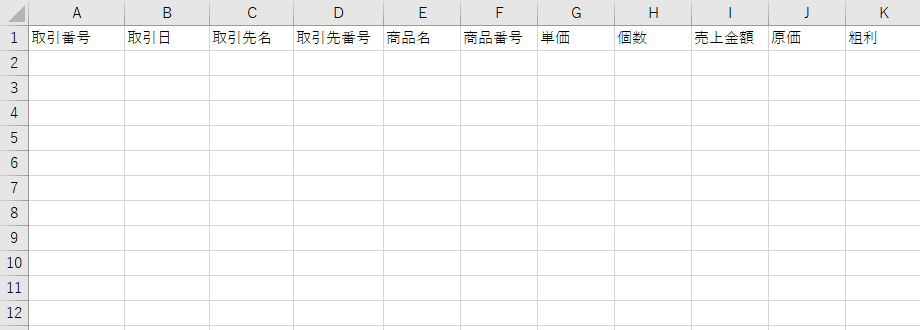
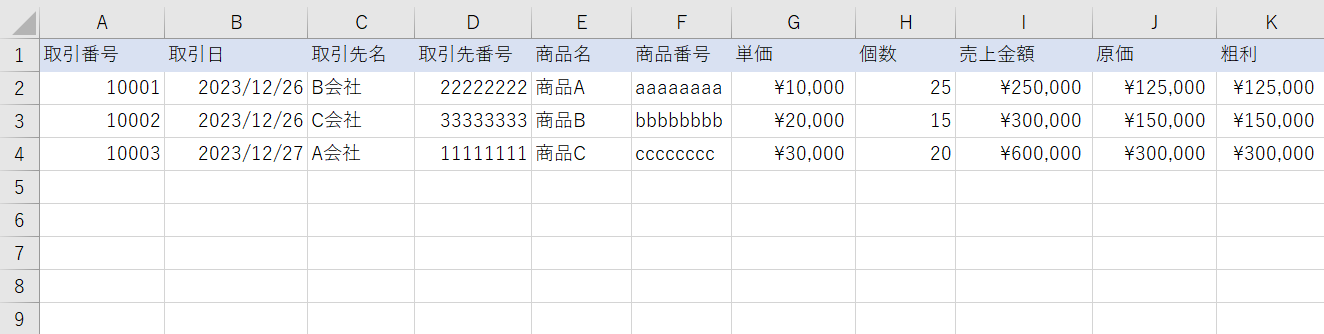
- はじめに、売上管理表の項目を入力します。主な項目としては以下の通りです。
- 取引番号
- 取引日
- 取引先名、取引先番号
- 商品名、商品番号
- 単価
- 個数
- 売上金額
- 原価
- 粗利(売上金額-原価)
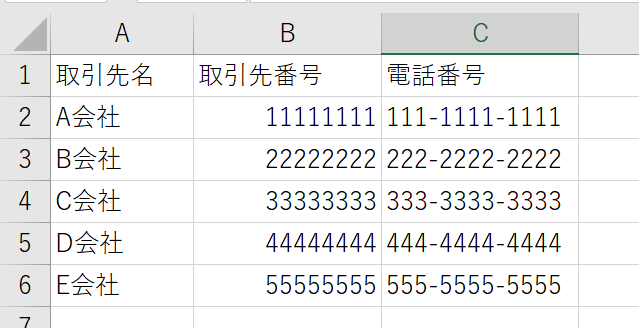
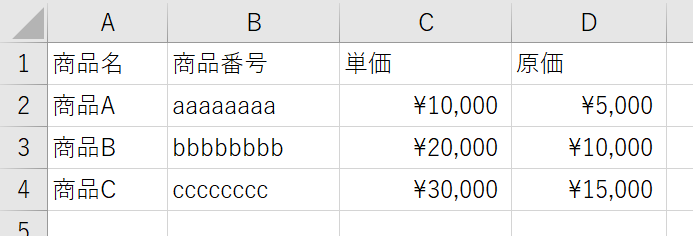
- 次に、別のシートに、取引先と商品の情報をまとめた「取引先マスタ」と「商品マスタ」を作成します。
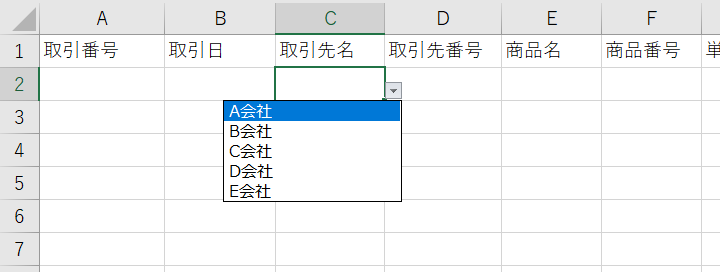
- 売上管理表に戻って、データをドロップダウンリストから選択して入力できるように設定します。たとえば、取引先名の場合、取引先名のセルを選択して [データ] タブから [データの入力規則] を選択します。
- 設定画面より、[入力値の種類]をリスト、[元の値]を「取引先マスタ」の取引先名のセルに設定して、 [OK] をクリックすると、ドロップダウンリストから取引先名を選択できます。
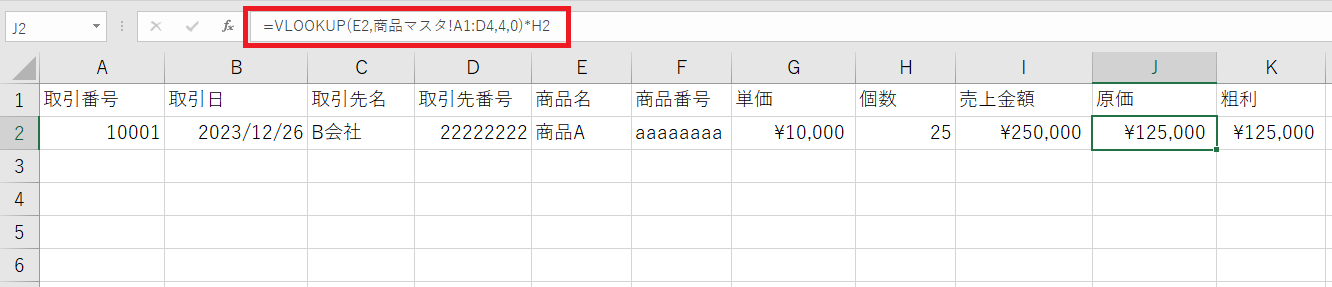
- 次に、実際に売上実績を記入しましょう。なお、「取引先番号」「商品番号」「単価」「原価」はVLOOKUP関数を使えば、マスタから自動で入力できます。
- 最後に、表頭の色を変えれば、以下のような見やすい売上管理表の完成です。
上記を参考に、Excelに項目を設けましょう。


売上管理表の作成に便利な関数
Excelで売上管理表を作るにあたって、以下の関数を使うと便利です。
- IF関数|=IF(論理式,TRUE値,FALSE値)
- COUNTIF関数|=COUNTIF(範囲, 条件)
- VLOOKUP関数|=VLOOKUP(検索値,範囲,列番号,検索方法)
- RANK関数|=RANK(検索値,範囲,順序)
- SUMIF関数|=SUMIF(範囲, 条件, [合計範囲])
- AVERAGE関数|=(平均範囲)
- ピボットテーブル機能
IF関数とは、セルの値が与えられた論理式の条件を満たしているかを判断し、条件に応じた値を表示する関数です。売上管理では、売上目標の「達成」「未達成」を把握するのに便利です。
COUNTIF関数とは、設定した範囲内に、定められた条件を満たすセルがいくつあるかを数える関数です。売上管理では、担当者ごとの契約件数を把握したり「〇〇万円以上の売上日」が何日あるかを数えたりするときに便利です。
VLOOKUP関数とは、表の中からセルを検索して、一致したセルと同じ行にある、任意の列のデータを表示する関数です。売上管理では、取引番号の入力時にマスターデータを参照して、商品名や売上金額を自動で入力したいときに便利です。
RANK関数とは、設定した範囲内における、検索した値の順位を表示する関数です。売上管理では、売上が高い月順に並べたり、契約件数で社員に順位付けしたりするときに便利です。
SUMIF関数とは、条件を指定して条件に一致した範囲のセルを合計する関数です。売上管理では、顧客別の売上金額の合計を出したり、商材別の販売個数の合計を出したりするのに便利です。
AVERAGE関数は、範囲内のセルの平均値を算出できる関数です。売上管理では、担当者全員の平均受注金額や顧客全体の平均売上金額を算出するのに便利です。
ピボットテーブルは、大量の売上データなどを集計・分類するための分析ツールです。手作業による計算や複雑なフィルター操作なしに、商品別や店舗別の合計売上などを自動で算出でき、売上管理やレポート作成に便利です。
以上の関数を使えば手計算の手間を省きつつ、売上管理表を作成できます。ただし、関数の知識は属人化しがちなので、関数を使わなくても「表機能」で売上表を作成・更新できる「Stock」のようなツールが有用です。
<Stockでの売上管理表作成・管理のイメージ>
以下の画像は、Stockで売上管理表を作成した例になります。

Stockの「ノート」は、Excelの管理・共有の術として使えるだけでなく、表に売上情報を更新することで”都度ファイルを開く手間”も解消できます。また、ノートに紐づく「メッセージ」で管理表に関するやり取りも簡単にでき、メンバー間のやり取りにメールなどの他ツールを介する必要がありません。
Excel(エクセル)で売上管理表を作成するときの注意点
以下では、Excelで売上管理表を作成するときの注意点を紹介します。「せっかく導入したのに上手く運用できていない」というトラブルを防ぐためにも、以下の注意点を押さえておきましょう。
(1)最新版を確認しづらい
1つ目の注意点は、最新版を確認しづらい点です。
Excelは共同編集ができないので、編集作業をしているメンバーがいる場合、ほかのメンバーには「読み取り専用」のExcelが表示されます。読み取り専用ファイルには、編集内容を保存する前のデータが表示されるので、最新データが反映されません。
そのため、Excelで管理すると、最新だと思っていたデータが古いデータだったという事態が起こりかねないのです。したがって、認識齟齬が起こらないようメンバー全員がリアルタイムで情報を共有できる体制をつくりましょう。
(2)共有に手間がかかる
2つ目に、共有に手間がかかる点が挙げられます。
Excelで作成した売上管理表をメンバーに共有するときは、ファイルを別途メールに添付して送信する必要があります。そのため、ツールを横断する手間がかかり、迅速な情報共有ができません。
そこで、任意のメンバーにすぐに共有できる体制が整えられるツールを導入するのがおすすめです。さらに、共有時に売上表と紐づけてメッセージが送れると、メールのように他の用件に埋もれてしまうこともありません。
(3)管理が煩雑になりやすい
3つ目に、管理が煩雑になりやすい点に注意しましょう。
Excelで管理する場合、ファイル数が増えると過去の情報が埋もれてしまい、アクセス性が悪くなってしまいます。さらに、ファイル名が似ていると、都度開いて内容を確認する手間もかかってしまうので非効率です。
そこで、階層化された「フォルダ」でテーマ別に管理場所を分けられる「Stock」のようなツールを使えば、欲しい情報にアクセスしやすくなります。また、「キーワード検索」や「タグ検索」も可能なので、誰でもすぐに情報を探し出せます。
(4)スマホから確認しづらい
4つ目に、スマホの画面では情報が確認しづらい点が挙げられます。
Excelはスマホでも利用できますが、セルが小さかったりクリックがしづらかったりして操作が難しいです。また、縦長の画面では表全体が表示されず、スクロールして確認しなければならない場合もあります。
そのため、スマホをはじめとしたマルチデバイスに対応しつつ、更新・閲覧がしやすいツールがおすすめです。
(5)ほかのツールとの連携が乏しい
5つ目の注意点は、ほかのツールとの連携が乏しい点です。
売上記録を適切に運用するにあたって、顧客管理システムや請求書作成システムと連携できると便利です。しかし、Excelは、ほかのビジネス向けツールとの連携機能が乏しいため、情報を再度入力する必要があり、作業工数が増えてしまいます。
以上のように、Excelで売上管理表を作成する場合には、複数のシステムを活用する必要があるため、情報を一元化できる環境が不可欠です。したがって、あらゆる情報を一元化し、情報が重複しないように適切に管理できるソフトを併用しましょう。
Excel(エクセル)の売上管理表テンプレート8選や注意点まとめ
ここまで、Excelの売上管理表のテンプレート8選や注意点を中心にご紹介しました。
Excelには、テンプレートや関数などの便利な機能が備わっており、売上管理表の作成には便利です。しかし、作成した管理表がほかのExcelファイルに埋もれがちになるため、正確な売上管理をするにはファイル名の工夫やバージョン管理をする必要があります。
そこで、「ファイルをはじめとしたあらゆる情報を、簡単に共有・確認できるツール」を使うべきです。とくに、「高度な検索機能を備えたツール」で管理すれば過去の情報もすぐに見つかります。
結論、自社が導入すべきは、社内のあらゆる情報を一元管理でき、必要な情報をすぐに取り出せるツール「Stock」一択です。Stockは、誰でも簡単に使える機能性・操作方法なので、はじめてツールを利用する企業にもすぐに馴染みます。
ぜひ「Stock」を導入して、売上管理表の共有・管理の効率化を図りましょう。

