

商談は、商品やサービスの売上向上にむけ、顧客と良好な関係を築くためのコミュニケーションの場として重要です。そのため、今日では「Stock」のような情報共有ツールで商談記録をとる企業も増えています。
しかし、「ツールを使って商談記録を残す方法がわからない・ツールを導入しても上手く使える自信がない」と悩む方も多いのではないでしょうか。
そこで今回は、Stockで商談記録をまとめる方法や便利機能を中心に紹介します。
- Stockの具体的な活用方法を知って導入を検討したい
- 商談記録に有効なStockの使い方を把握し、Stockで業務を円滑に進めたい
- 商談記録を一元管理できるITツールを使って、商談記録を今後の業務に活かしたい
という方はこの記事を参考にすると、商談記録の作成方法だけでなく、Stockを使って円滑に情報共有をする方法まで分かります。
目次
商談記録を残すときの課題
商談記録は、その後の商談に活かしたり、顧客情報として重要な一方で、以下のような課題があります。
- 外出先での作成・編集が必要
- 振り返りやすく管理できない
商談記録は、商談後すぐに作成することで詳細まで記録できます。そのため、外出先でも手軽に作成・編集できる必要があるのです。
商談記録は振り返りやすい操作性でなければ、商談記録が蓄積されるだけで形骸化してしまいます。後から振り返ることでその後の業務に活かせるのです。
このように、商談記録はいつでも作成・確認ができる環境で管理しましょう。そのため、「マルチデバイス対応か」「検索機能が優れているか」などに注意してITツールを検討すべきです。
【必見】商談記録を簡単に一元管理できるツール
以下では、商談記録を簡単に一元管理できるツールをご紹介します。
商談記録は、顧客との信頼関係構築に有効な一方で、詳細まで情報を残し、必要な時に振り返れなければ”作成して終わり”になってしまいます。そのため、「出先でも作成・編集ができる」「振り返りやすい」環境で管理すべきです。
そこで、「マルチデバイス対応で、欲しい情報にすぐアクセスできる情報共有ツール」で商談記録をまとめましょう。また、全てのメンバーが活用できるよう、直感的に操作できるかも重要です。
結論、商談記録の作成・管理には、スマホからでも情報を残せて、検索機能に優れた情報共有ツール「Stock」一択です。
Stockの「ノート」にはテキストにくわえ画像・ファイルで情報を残せるうえ、自作のテンプレートを使えば、出先でもスマホからすぐに商談記録を作れます。また、フォルダ権限も細かく設定できるため、大事な商談情報を安心して管理できるのです。
どこでも商談記録を作成・管理・共有できるツール「Stock」

/ 情報ストック、タスク管理、メッセージ機能 /
チームの情報を、最も簡単に管理できるツール「Stock」
Stockは、社内のあらゆる情報を、最も簡単に「管理」できるツールです。「社内の情報を、簡単に管理する方法がない」という問題を解消します。
Stockを使えば、「ノート」の機能を利用して、要件などのテキスト情報や、画像やファイルなどのあらゆる情報を誰でも簡単に残せます。
また、「タスク」や「メッセージ」の機能を利用すると、ノートに記載したテーマごとにコミュニケーションを取ることができるため、あちこちに情報が分散せず、常に整理された状態で業務を遂行できます。
<Stockをおすすめするポイント>
- ITの専門知識がなくてもすぐに使える
「ITに詳しくない65歳の方でも、何の説明もなく使える」程シンプルです。
- 社内のあらゆる情報を、最も簡単に「ストック」できる
作業依頼、議事録・問い合わせ管理など、あらゆる情報を一元管理可能です。
- 驚くほど簡単に、「タスク管理」「メッセージ」もできる
直感的な操作で、「タスクの担当者・期日の設定」と「メッセージでのやりとり」が可能です。
<Stockの口コミ・評判>

塩出 祐貴さん
松山ヤクルト販売株式会社 |
|
「強烈な『ITアレルギー』がある弊社にも、Stockならば、一切混乱なく導入できました」 ★★★★★ 5.0 弊社の宅配部門のスタッフの半分近くは50代以上と高齢で、キーボード入力が苦手なスタッフもいるほど、ITツールへの強い抵抗感がありました。しかし、Stockは他ツールに比べて圧倒的にシンプルで、直感的に使えるため、予想通り非常にスムーズに使い始めることができました。 |

竹原陽子さん、國吉千恵美さん
リハビリデイサービスエール |
|
「会社全体が、『Stock(ストック)さえ見ればOK』という認識に180度変わった」 ★★★★★ 5.0 特に介護業界では顕著かもしれませんが、『パソコンやアプリに関する新しい取り組みをする』ということに対して少なからず懸念や不安の声はありました。しかしその後、実際にStock(ストック)を使ってみると、紙のノートに書く作業と比べて負担は変わらず、『Stock(ストック)さえ見れば大半のことが解決する』という共通の認識がなされるようになりました。 |

江藤 美帆さん
栃木サッカークラブ(栃木SC) |
|
「ナレッジが属人化しやすいプロスポーツクラブには、Stockを非常に強くお勧めします!」 ★★★★★ 5.0 元々悩んでいた『ナレッジがブラックボックス化してしまう』という問題が、驚くほどうまく解消されました。 『Stockさえ見れば、すぐに必要な情報を把握できる』という状況を作り出すことに成功し、明らかに生産性が向上しました。 |

<Stockの使用画面>
Stockでは、PCだけでなくスマホから情報を作成・編集できます。
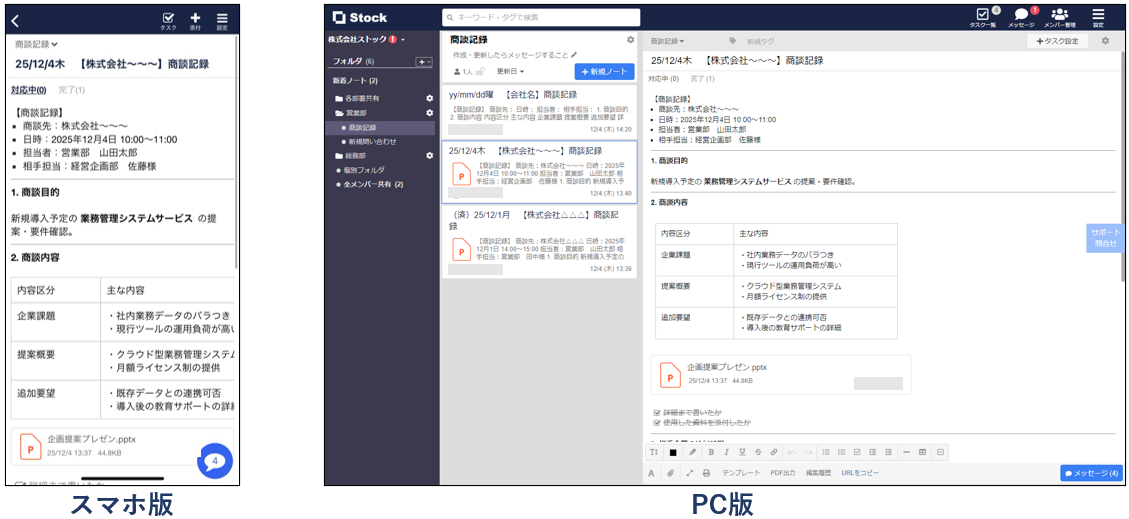
上図のように、PCとスマホの両方から情報を確認しやすい点が特徴です。
Stockで効率よく商談記録を作成・管理・共有する方法
以下では、Stockで効率よく商談記録を作成・管理・共有する方法を紹介します。Stockの基本機能を把握し、有効活用しましょう。
Stockで商談記録の内容を残す方法
Stockの「ノート」には、テキストだけでなく、画像や表、ファイルを使って分かりやすく情報を残せます。
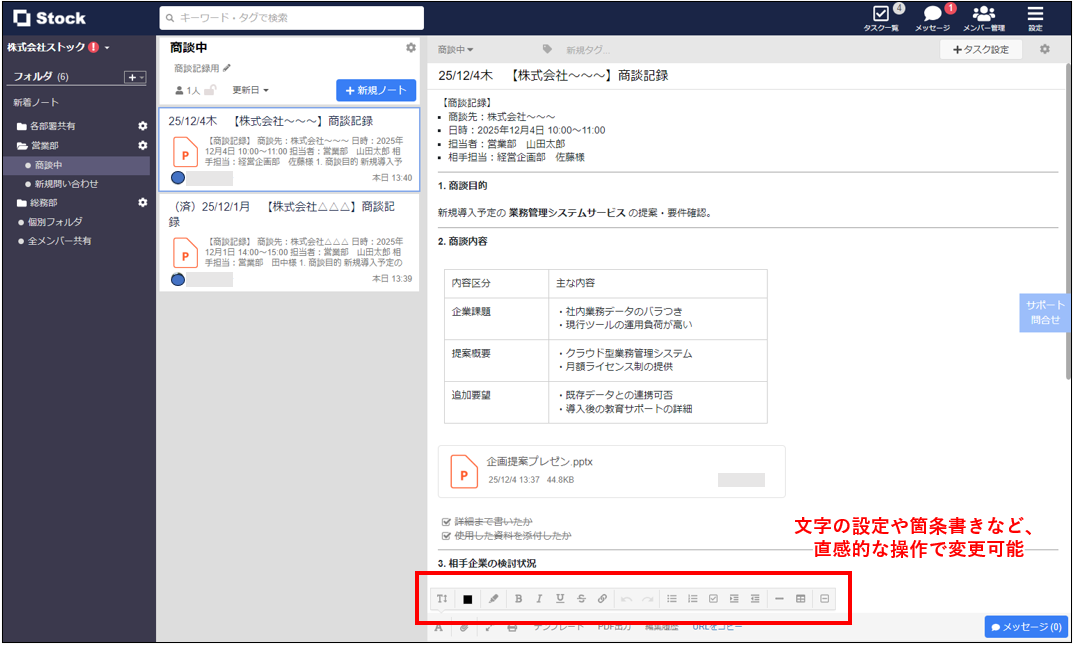
また、文字の色・太さの変更や、箇条書き・チェックリストの作成まで直感的な操作で可能なので、ITに不慣れなメンバーもすぐに使いこなせるのです。
Stockで商談記録の内容を共有する方法
Stockのノートは作成・更新と同時に即共有されます。そのため、商談記録の共有のための操作は一切必要ないうえ、リアルタイムで情報共有が可能です。
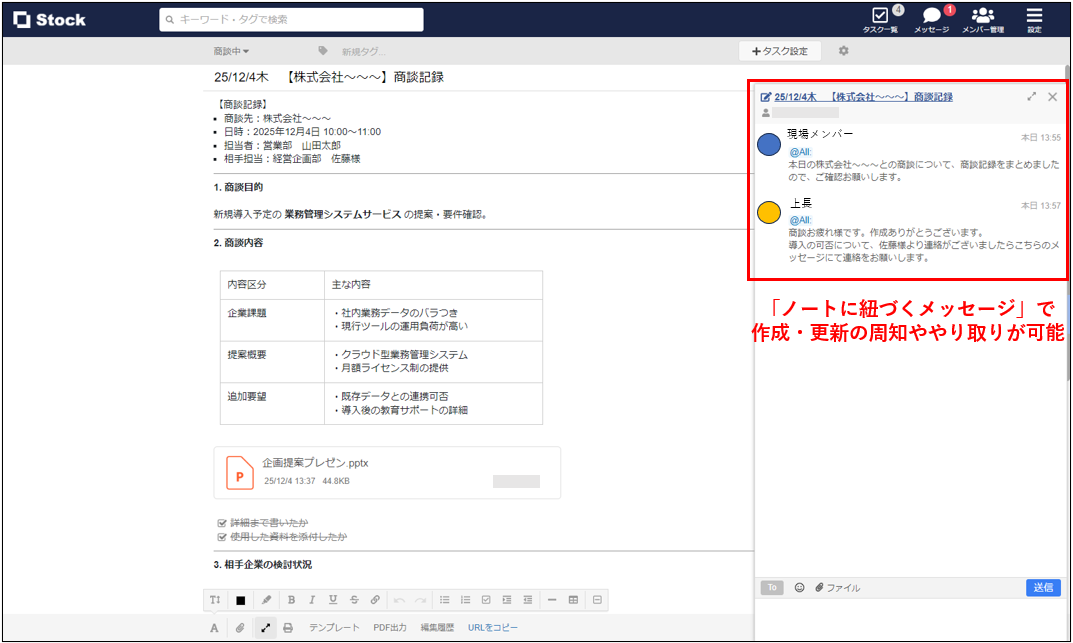
さらに、上図のように、ノートごとに「ノートに紐づくメッセージ」があるため、更新の周知やメンバーとのやり取りに役立ちます。
Stockで確認したいノートにすぐにアクセスする方法
Stockには「高精度の検索機能」が付いているため、確認したいノートにすぐにアクセスできます。
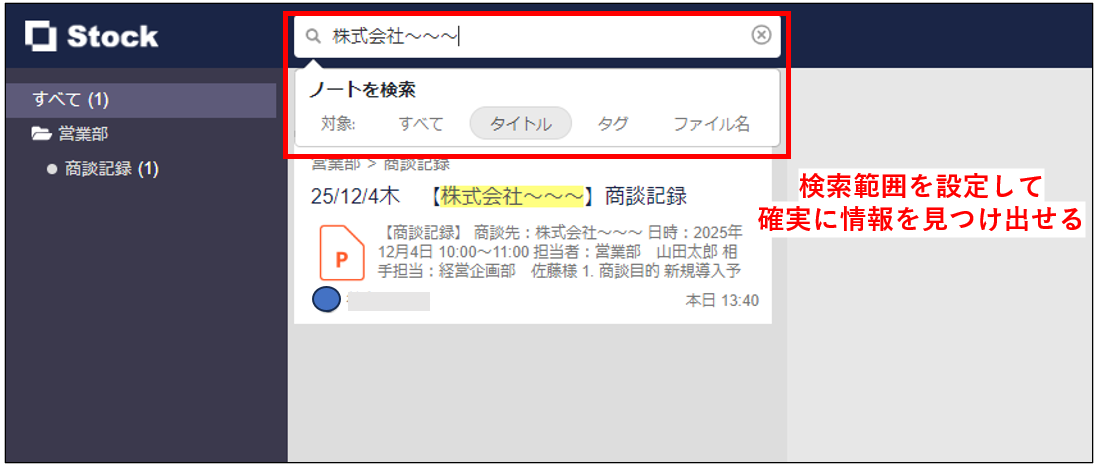
たとえば、会社名で検索して過去の商談を遡ったり、商談内容で検索して成功事例を確認したりする場合に便利です。
商談記録をStockで残すときの便利機能
以下では、商談記録をStockで残すときの便利機能を紹介します。Stockを自社に導入する場合の便利機能をより具体的に把握しましょう。
テンプレート機能
「テンプレート機能」では、必要な項目が記載された自作のテンプレートを登録し、画面下の[テンプレート]から簡単に呼び出すことが可能です。
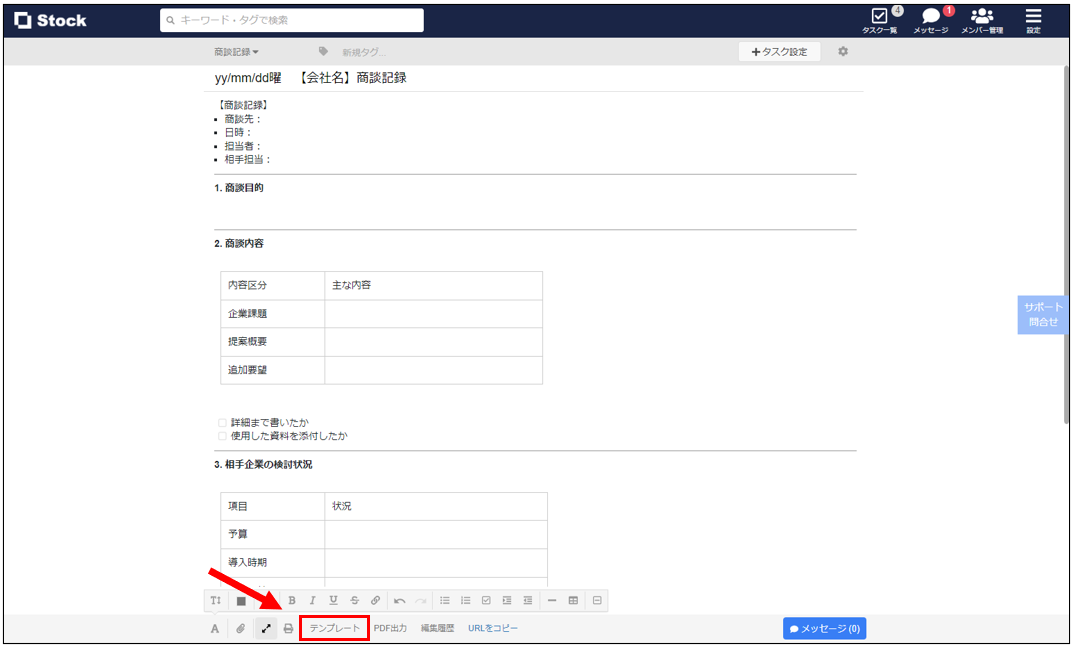
上図のように、必要な項目が揃ったテンプレートを活用すれば、商談記録の作成にかかる時間を大幅に削減できます。また、情報の抜けや漏れを防げるため、必要な情報が揃った振り返りやすい資料作成につながります。
ノートに紐づくタスク機能
「ノートに紐づくタスク機能」では、ノートの情報と合わせて関連するタスクを管理できます。
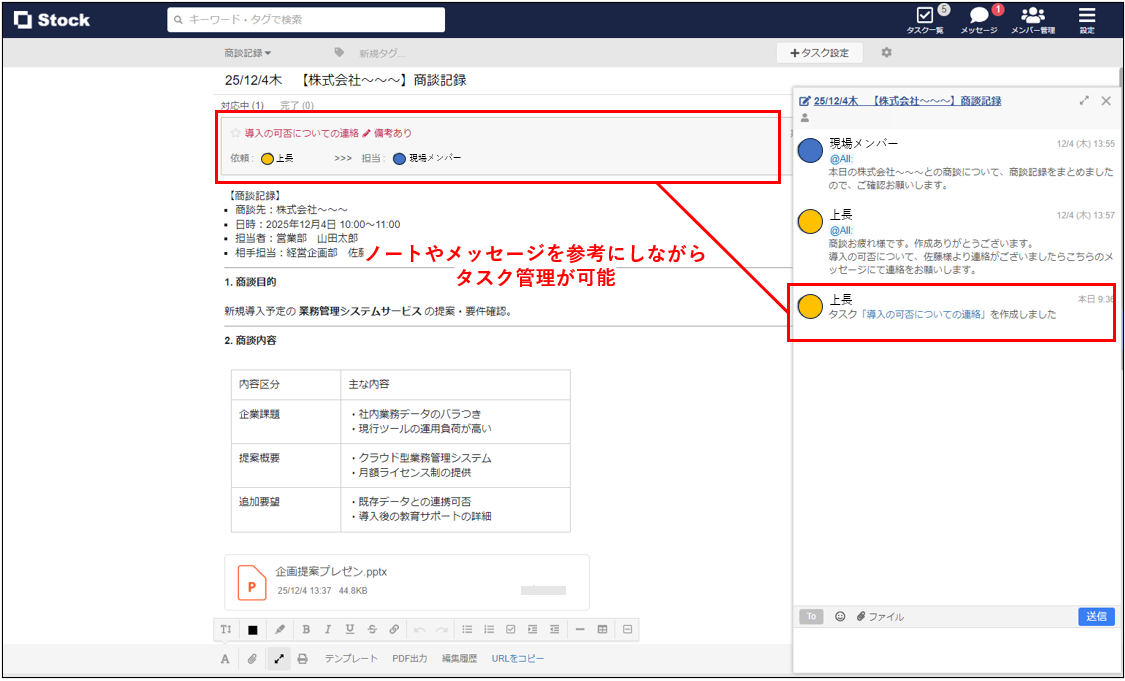
画像のように、ノート上部とメッセージにタスクが表示されるため、タスクの抜け漏れを防げます。また、タスクの割り振りが可能なのでチームでのタスク管理に最適です。
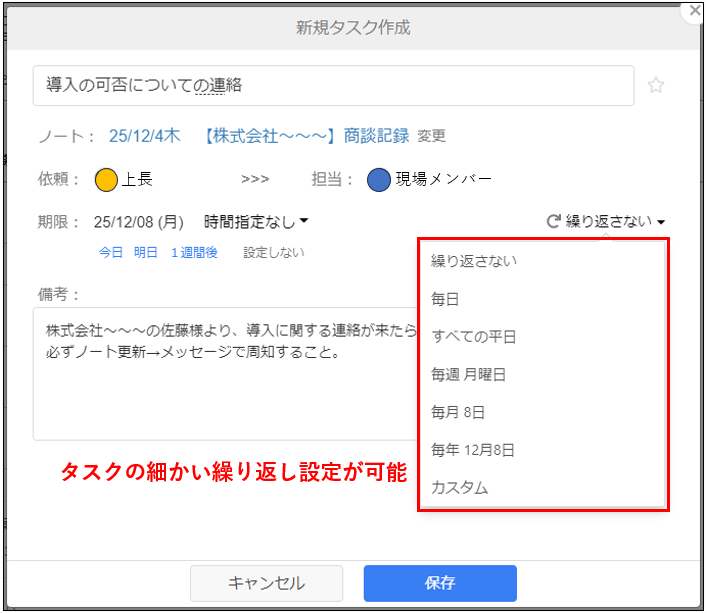
さらに、Stockではタスクの繰り返し設定や備考の記入など、細かい設定が可能なうえ、ノートに紐づかないタスクも管理できるため、全ての情報とタスクの管理が完結します。
部署ごとに通知できる機能
Stockには、部署ごとに通知できる、「部署メンション機能」が備わっています。
メッセージを送るときに、「@メンバー名」で個人をメンションすれば、個別のメンバーに対して通知を送れます。また、部署ごとのメンバーを設定すれば「@部署名」で該当するの部署の全てのメンバーに一斉通知を送れるため、メッセージの確認漏れを防げます。
フォルダの権限設定
Stockでは、フォルダごとに細かいアクセス権限の設定が可能です。
そのため、重要な情報を必要なメンバーだけに共有できるのです。また、「管理者権限」や「制限メンバー権限」など、権限を管理できるメンバーを指定できるので、運用が混乱することもありません。
さらに、「1フォルダゲスト機能」を活用すれば、社外のクライアントや取引先の方を招待することが可能なので、情報共有を円滑に進められます。
Stockにおけるよくある質問
以下では、Stockにおけるよくある質問を紹介します。導入前に疑問点を解消しておきましょう。
Q.Stockはどこまで無料で利用できますか?
Stockの無料プランは、メンバー数に制限はありませんが累計20ノートまで、ストレージは1Gまでになります。
そのため、無料プランはStockを導入を検討する段階でトライアルとして利用したい方におすすめです。そして、長期的な利用が決定したら有料版へ移行しましょう。
また、有料版へ移行すれば、手厚いサポートも受けられるため、ITに不慣れな方でもスムーズに運用できます。
Q.データは安全に保管されますか?
Stockは、国際セキュリティ資格を2つ取得しているうえ、全ての通信・情報を暗号化しているため、安心してご利用いただけます。
また、データベースのデータは1日1回以上のフルバックアップを実施しているため、万が一データが損失したとしても、過去2週間の各バックアップ取得時のデータを復元可能なのです。
Q.フォルダの権限設定はどうやったらいいですか?
フォルダの権限設定は、フォルダ名の横の[歯車マーク]からフォルダの設定画面を開き、[フォルダ名・参加者]をクリックすると表示される、以下のような画面からメンバーごとに管理できます。
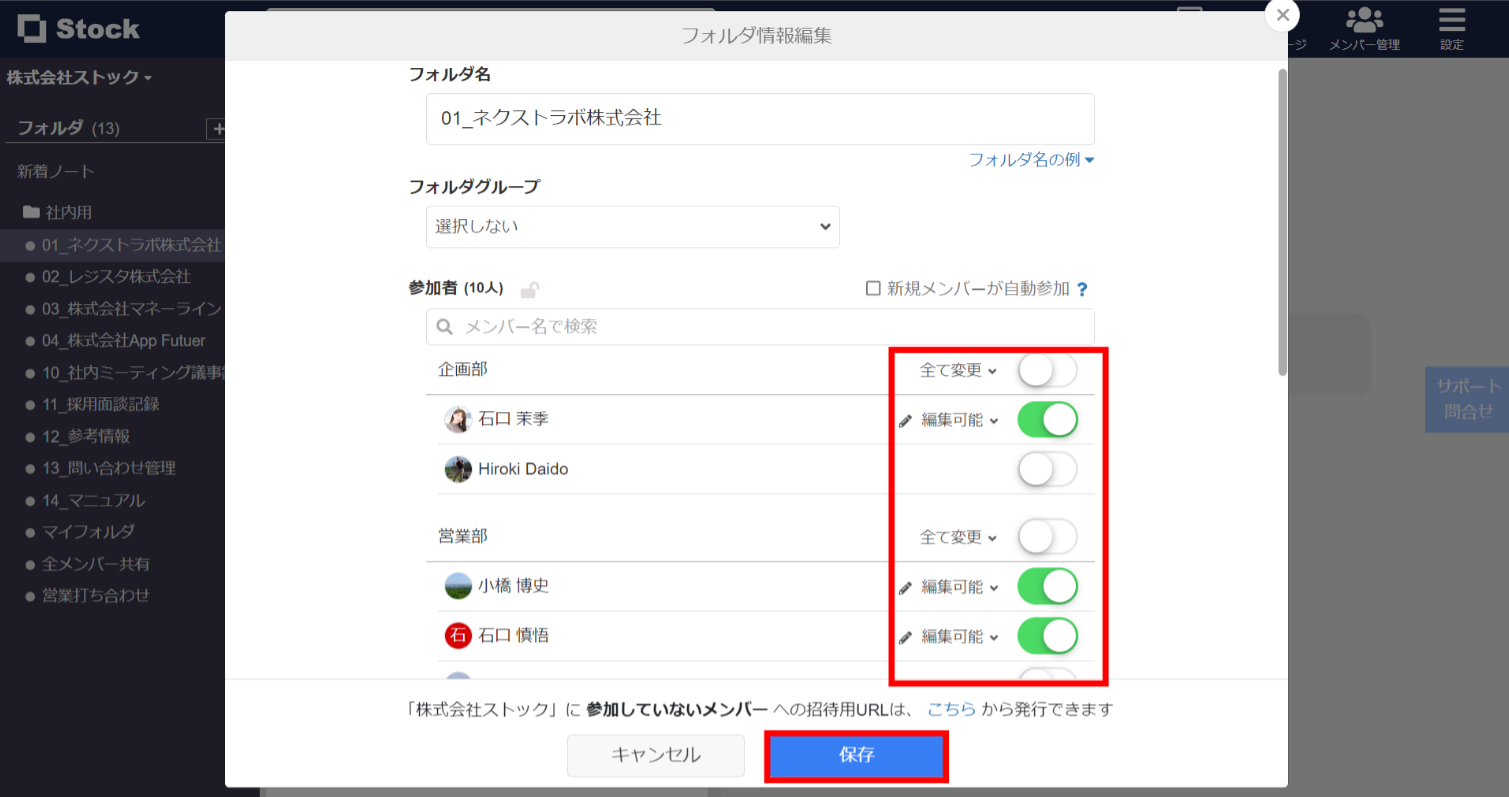
メンバーごとの権限設定により、顧客情報や社内の人事評価に関する情報も、必要なメンバーのみに共有できます。
Stockで商談記録をのこす方法まとめ
これまで、Stockで商談記録をのこす方法や便利機能を中心に解説しました。
商談記録を適切に作成し、業務に活用するには「作成・編集や振り返りがすぐにできる環境」で管理する必要があります。そのため、ITツールを使って効率よく運用しましょう。
しかし、Excelで商談記録を作成・管理すると、メンバーと共有するために他のツールが必要だったり、ファイル管理が煩雑化しがちだったりします。そのため、商談記録は「シンプルな操作性の情報共有ツール」で一元管理するのが最適なのです。
したがって、自社のクレーム報告には、スマホからでも情報を残せて、確認したい情報に即アクセスできる情報共有ツール「Stock」一択です。Stockは直感的な操作であらゆる機能を活用できるので、導入してすぐに使いこなせます。
ぜひ「Stock」を導入して、商談記録を円滑に作成・管理できる仕組みを整えましょう。

