
業界・職種問わず、マニュアルやビジネス文書を作成する機会は多くあります。そして、文書を作成するにあたっては「Word」が、ビジネス文書を作成するときに役立つソフトウェアとして、多くのビジネスパーソンに利用されています。
しかし、なかには「Wordは簡単に資料を作成できるものの、共有するのに時間がかかる」と感じる方も多いのではないでしょうか。
そこで今回は、Wordを上手く共有できない原因と解決策を中心に解説します。
- Wordで共有・共同編集できない原因がわからない
- Wordで共有・共同編集を行う方法が知りたい
- 誰でも簡単に文書を作成し、共有・共同編集できるツールが欲しい
という方はこの記事を参考にすると、Wordを上手く共有できない原因とその解決方法が分かるだけでなく、より簡単かつ正確に情報を共有できる手段を見つけられます。
目次
Wordを共有・編集する方法
ここでは、Wordを共有・同時編集する設定方法をご紹介します。ファイルを共有する方法は、以下の2パターンに分けられます。
共有機能を使うパターン
まず、ファイル編集画面の右上に表示されている【共有ボタン】をクリックします。すると、以下の画面が表示されるので、送信先の名前もしくはメールアドレスを入力して、【送信】ボタンを押せば完了です。
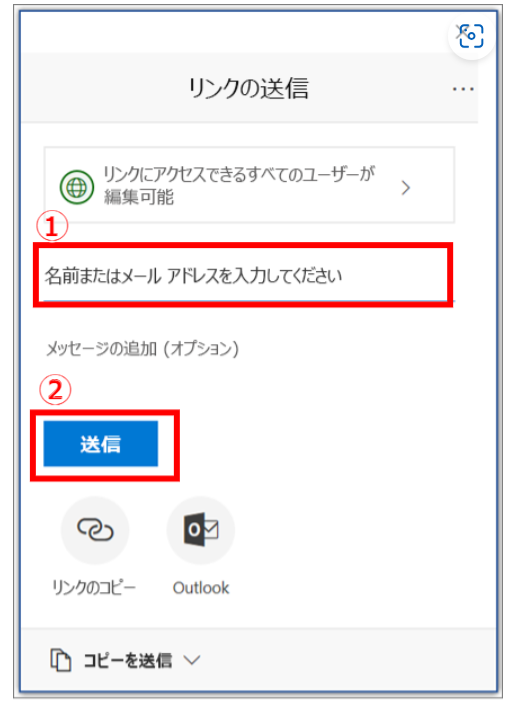
ただし、単純に共有するだけでは、相手は「閲覧のみできる状態」のままで編集はできません。そのため、画面の下部に共有した相手が表示されるので、ステータスを「編集可能」に変更しましょう。
リンクから共有するパターン
リンクを取得してから共有したい場合は、上記画面の【リンクのコピー】をクリックします。取得したリンクをメールやチャットに貼り付ければ、任意のメンバーのみがアクセスできるようになります。
デフォルトで編集可能な状態になっているので、編集権限を解除したい場合は「リンクを知っている人は誰でも編集できます」をクリックし、以下の画面より「編集を許可します」のチェックを外しましょう。
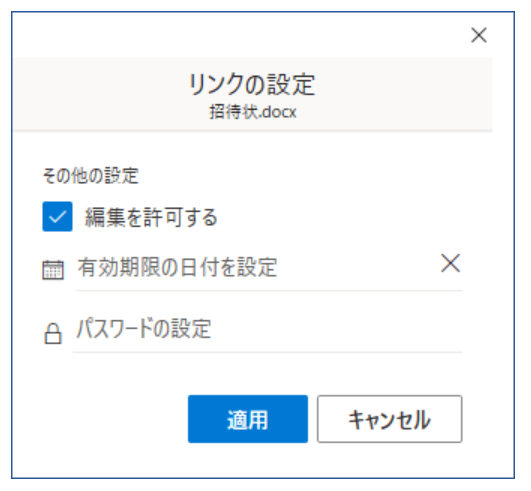
また、リンクの有効期限や、ファイルのパスワードを設定することで、情報の安全性を高められます。
【解決策あり】Wordが共有できない原因
ここでは、Wordが共有できない原因を3段階に分けてご紹介します。あわせて、解決策もご紹介するのでWordが共有できない方は必見です。
(1)ファイルに問題がある
Wordが共有できない場合、まずはファイル自体の設定や状態に問題がないか確認しましょう。
- ファイル形式が.docになっている
- ファイルが最終版に設定されている
Wordの共有機能を使ってファイルを共有するには、ファイル形式が.docである必要があります。共有されたWordファイルはブラウザで開きますが、.docでは操作できません。そのため保存する時には.docを選択するようにしましょう。
ファイルが最終版に設定されていると、共有されたファイルを編集することができません。そのため、あらかじめ最終版の設定を解除しておくか、共有先で閲覧モードから「編集する」をクリックし、編集できる状態に変更しましょう。
このように、ファイル形式や編集状態が原因で、Wordが共有できないケースは少なくありません。
(2)方法に問題がある
ファイル自体に問題がない場合は、共有の手順や設定方法を見直す必要があります。
- ファイルがOneDriveに保存されていない
- 編集権限が設定されていない
Wordの共有機能を使ってファイル共有を行うには、ファイルをOneDriveに保存しておかなければいけません。ファイルがOneDriveに保存されていない場合、保存するようメッセージが表示されますので、指示に従ってください。
ファイル共有時に編集権限を設定していないと、共有先ではファイルが表示されるだけで編集ができません。そのため、ユーザー招待時に「編集可能」を選択するか、共有リンク発行時に「編集リンク」を選択するようにしましょう。
共有方法や権限設定のミスは気づきにくいため、操作手順を一つずつ確認することが重要です。
(3)環境に問題がある
設定や操作に問題が見当たらない場合は、利用環境が影響している可能性があります。
- インターネットに接続されていない
- Microsoftアカウントが検証されていない
Wordの共有機能はインターネットを利用しています。もしインターネット接続が不安定の場合、変更等が反映されないことがあります。そのため、自身が使っているスマホ・パソコンのネット環境が整っているか確認しましょう。
Wordの共有機能を行う時には、Microsoftアカウントが必要です。何らかの原因でMicrosoftアカウントの検証に失敗するとファイル共有ができません。そのため、アカウントが適切な状態になっていることを確認してから再操作しましょう。
このように、Wordが共有できない原因は、環境面に起因している場合もあるため注意が必要です。
Wordよりも簡単に情報を管理・共有できるツール
以下では、Wordよりも簡単に情報を管理・共有できるツールを紹介します。
Wordは、ビジネス文書の作成などに多く用いられますが、”スムーズな情報共有”という観点では不便だと言えます。また、Wordのファイル管理は煩雑化しやすく、目的の情報を探すのに時間がかかってしまうのです。
一方、情報の共有・管理に特化したITツールを使えば、Wordで起こり得るデメリットを解消できます。すぐに確認・更新したい内容は、「簡単に情報を残せるITツール」に直接記録しておくと、Wordよりもスムーズにやり取りできます。とくに、メッセージ機能付きのツールを選べば、メールやチャットツールを併用する手間もかかりません。
結論、自社が導入すべきなのは、マニュアルやビジネス文書を簡単に書き残すことができ、必要な情報を即共有できるツール「Stock」一択です。
Stockの「ノート」には、テキスト・画像・ファイルなどあらゆる方法で情報をまとめられるうえ、任意のメンバーに即共有可能です。また、ノートには「メッセージ」を紐づけられるので、メンバー間でコミュニケーションをとりながら、Wordよりも簡単に情報共有できます。
最も簡単に社内の情報を共有できるツール「Stock」

/ 情報ストック、タスク管理、メッセージ機能 /
チームの情報を、最も簡単に管理できるツール「Stock」
Stockは、社内のあらゆる情報を、最も簡単に「管理」できるツールです。「社内の情報を、簡単に管理する方法がない」という問題を解消します。
Stockを使えば、「ノート」の機能を利用して、要件などのテキスト情報や、画像やファイルなどのあらゆる情報を誰でも簡単に残せます。
また、「タスク」や「メッセージ」の機能を利用すると、ノートに記載したテーマごとにコミュニケーションを取ることができるため、あちこちに情報が分散せず、常に整理された状態で業務を遂行できます。
<Stockをおすすめするポイント>
- ITの専門知識がなくてもすぐに使える
「ITに詳しくない65歳の方でも、何の説明もなく使える」程シンプルです。
- 社内のあらゆる情報を、最も簡単に「ストック」できる
作業依頼、議事録・問い合わせ管理など、あらゆる情報を一元管理可能です。
- 驚くほど簡単に、「タスク管理」「メッセージ」もできる
直感的な操作で、「タスクの担当者・期日の設定」と「メッセージでのやりとり」が可能です。
<Stockの口コミ・評判>

塩出 祐貴さん
松山ヤクルト販売株式会社 |
|
「強烈な『ITアレルギー』がある弊社にも、Stockならば、一切混乱なく導入できました」 ★★★★★ 5.0 弊社の宅配部門のスタッフの半分近くは50代以上と高齢で、キーボード入力が苦手なスタッフもいるほど、ITツールへの強い抵抗感がありました。しかし、Stockは他ツールに比べて圧倒的にシンプルで、直感的に使えるため、予想通り非常にスムーズに使い始めることができました。 |

竹原陽子さん、國吉千恵美さん
リハビリデイサービスエール |
|
「会社全体が、『Stock(ストック)さえ見ればOK』という認識に180度変わった」 ★★★★★ 5.0 特に介護業界では顕著かもしれませんが、『パソコンやアプリに関する新しい取り組みをする』ということに対して少なからず懸念や不安の声はありました。しかしその後、実際にStock(ストック)を使ってみると、紙のノートに書く作業と比べて負担は変わらず、『Stock(ストック)さえ見れば大半のことが解決する』という共通の認識がなされるようになりました。 |

江藤 美帆さん
栃木サッカークラブ(栃木SC) |
|
「ナレッジが属人化しやすいプロスポーツクラブには、Stockを非常に強くお勧めします!」 ★★★★★ 5.0 元々悩んでいた『ナレッジがブラックボックス化してしまう』という問題が、驚くほどうまく解消されました。 『Stockさえ見れば、すぐに必要な情報を把握できる』という状況を作り出すことに成功し、明らかに生産性が向上しました。 |

ビジネスにWordを使う4つのメリット
ここでは、ビジネスにWordを使う4つのメリットをご紹介します。多くの企業が使っているWordのメリットを再確認して、業務の効率化を図りましょう。
(1)文書作成の利便性
Wordは、文書作成をスムーズに行うためのさまざまなツールを提供しています。
たとえば、スペルチェックや文法チェック機能、自動改行機能、段落の調整機能といった機能が搭載されています。
これらの機能を利用することで、誰でも簡単に、美しく、正確な文書を作成できます。
(2)印刷の容易さ
Wordを使えば、作成した文書を簡単に印刷できます。
Wordには、印刷設定機能が搭載されており、用紙サイズや余白、向きなどの設定を自由にカスタマイズすることができます。
また、印刷プレビュー機能により、印刷結果を事前に確認できます。そのため誤りがあった場合でも、印刷する前に修正できます。
(3)豊富なテンプレート
Wordには多種多様なテンプレートが用意されており、幅広い用途に対応可能です。
たとえば、レポート、論文、ビジネス文書、手紙、チラシ、名刺などのテンプレートがあります。
そのため、わざわざ一から文書作成する必要もなく、状況に応じて臨機応変にテンプレートを使うことで時間短縮に繋がります。
(4)校閲機能
Wordには校閲機能が備わっており、文書の精度を高めるのに役立ちます。
スペルや文法のチェックに加え、スタイルや読みやすさの確認にも対応しており、人の目では見落としやすい細かな誤りにも気づきやすくなるのです。
校閲機能を活用すれば、誤字脱字や文法ミスを抑えながら、より完成度の高い文書に仕上げられます。
ビジネスにWordを使う5つのデメリットとは
以下では、ビジネス文書やマニュアルの作成・共有にWordを使用するデメリットを解説します。ビジネスパーソンに幅広く利用されているWordですが、以下のデメリットを解消しなければ、業務の効率化を図れません。
(1)共有するのが面倒である
1つ目に、Wordは共有するのが面倒だと言えます。
Wordには共有機能が搭載されていますが、ファイルごとに共有・編集のアクセス権を設定しなければならない点が面倒だと言えます。また、メールで共有すると、ほかのやりとりに埋もれてしまい、ファイルが送られたことに気づけない恐れがあるのです。
以上のように、Wordは情報を共有するうえで「スピードさ」と「確実さ」において、ネックになってしまうのです。
(2)管理が煩雑化しやすい
2つ目に、Wordのファイルでの管理は、煩雑化しやすいと言えます。
Wordは、案件ごとにファイルを作成していくため、次第にファイルの数が増えてしまいます。そして、ファイルの数が膨大になった結果、題名から内容を識別することが難しくなり、管理が煩雑化してしまうのです。
以上のように、Wordでデータ管理をしてしまうと、必要な情報がどこにあるか分からなくなってしまう事態を招いてしまうため、ビジネスには不向きなのです。
(3)目的のファイルを探すのに時間がかかる
3つ目に、Wordでは目的のファイルを探すのに時間がかかってしまいます。
Wordは”ファイル形式”なので、情報を確認するのに、都度ファイルを開いて確認する手間がかかります。しかし、業務を効率的に遂行するためには、欲しい情報がすぐに見つかる体制を整えなければなりません。
そのため、昨今では、Wordの代替として「欲しい情報へすぐにアクセスできるITツール」を活用する企業が増えています。たとえば、社内情報を”ノート形式”で残していける「Stock」を使えば、ファイルを開かなくともすぐに中身を確認できます。
(4)編集内容の確認に手間がかかる
4つ目に、Wordでは編集した内容の確認に手間がかかることが挙げられます。
Wordは、マニュアルやビジネス文書の作成などに活用されることが多く、その時々で内容を修正していくことも少なくありません。そのため、より良い文書を作成するためには、変更した箇所をすぐに把握できなければ不便です。
しかし、Wordの場合、編集履歴を比較することはできるものの、いくつかの操作を挟まなければならないため面倒だと言えます。
(5)情報が限定される
5つ目に、Wordでのデータ管理は、情報が限定されてしまいます。
Wordでの文書作成は、テキストベースであるため、ファイルや画像を共有するには別途送付する手間がかかってしまいます。以上のように、Wordは文書作成に特化されたツールであるため、ビジネスにおいては汎用性が低いソフトと言えるのです。
そのため、自社で使うべきツールは、テキストだけでなく、ファイルや画像もスムーズに格納できるものを選びましょう。
Wordが共有できない原因と解決策まとめ
ここまで、Wordが共有できない原因と解決策を中心に紹介しました。
Wordは、テキストを残せるソフトウェアとして重宝されています。しかし、データを編集・共有するには、共有機能のアクセス権を設定したり、メールを併用したりしなければならず面倒です。
また、「ファイル管理が煩雑化しやすい」「目的のファイルを探すのに時間がかかる」といったデメリットも生じます。そこで、情報の共有・管理に特化したITツールを導入して、Wordを使うことで生じるデメリットを解消しましょう。
結論、自社が導入すべきなのは、誰でも簡単に社内情報を共有できるツール「Stock」一択です。
無料登録は1分で完了するので、ぜひ「Stock」を使って、Wordで感じている「共有の手間」を解消しましょう。

