

従来、ビジネスで得た情報はWordやExcelを使った”ファイル管理”が一般的でした。しかし、今日では「Evernote(エバーノート)」などのメモツールを導入して、管理を効率化する企業も多いです。
しかし、なかには「Evernoteが重いので、無駄な待ち時間が発生する」と悩む方もいるのではないでしょうか。
そこで今回は、Evernoteが重い・遅いときの原因と対処法を中心に解説します。
- Evernoteの動作が重く、効果的な対処法を知りたい
- Evernoteよりもサクサク使えるメモツールがあれば乗り換えたい
- Evernoteの動作の重さが原因で情報共有にストレスを感じている
という方は本記事を参考にすると、Evernoteが重い・遅いときの対処法が分かるだけでなく、Evernoteよりも素早く情報共有できるアプリが見つかります。
目次
Evernote(エバーノート)が重い・遅い原因3選
ここでは、Evernoteが重くなったり遅くなったりする代表的な原因を3つご紹介します。問題を解決するためには、まずは原因を把握しましょう。
(1)ノートの数が多い
Evernoteで動作が遅くなる主な原因のひとつが、保存しているノートの数です。Evernoteのプランには、「ノート数」や「ノートサイズ」の制限が設けられており、以下のようになっています。
| Free | Personal | Professional | Teams | |
|---|---|---|---|---|
| ノートの数 |
50 |
150,000 |
150,000 |
500,000 |
| 最大ノートサイズ |
200MB |
200MB |
200MB |
200MB |
制限に近い量のノートを保存していると、動作が遅くなってしまうのです。とくに、個人や小規模チームで重くなる可能性は低いものの、大規模企業や長期的なプロジェクトが続くチームは注意が必要です。
(2)ノートに残した情報量が多い
ノートへの過剰な情報記載も、Evernoteが重くなる理由のひとつです。プラン別の月間アップロード容量は以下の通りです。
| Free | Personal | Professional | Teams | |
|---|---|---|---|---|
| 月間アップロード容量 |
250MB |
10GB |
20GB |
20GB+2GB/ユーザー |
スマホの写真(平均サイズ:約3MB)をいくつか添付する程度であれば、通常は問題ありません。しかし、ノートに数GBの動画ファイルやデザインデータを多数保存すると、月間アップロード容量の限界に近づき、動作が重くなります。
そのため、大量のデータを管理する場合は動画ファイルを圧縮したり、アップロードの時期をずらしたりしましょう。
(3)端末アクセスが集中している
Evernoteへのアクセスが複数の端末から集中している場合も、動作が遅くなる原因になります。
| Free | Personal | Professional | Teams | |
|---|---|---|---|---|
| デバイス間での同期 |
最大1台のデバイス |
デバイス数無制限 |
デバイス数無制限 |
デバイス数無制限 |
Freeプランでは同期できる端末が1つに制限されていますが、Personalプラン以上では無制限に端末が追加可能です。しかし、有料プランであっても、全社単位で1つのEvernoteを使用すると、アクセスが集中し、パフォーマンス低下の原因となります。
また、「大きいファイルを貼り付けたノートが多い問題」と併発する可能性があるので、端末アクセスは定期的に見直しましょう。
Evernoteが重い・遅いときの対処法とは
以下では、Evernoteが重くなったり遅くなったりした場合の具体的な対策を6つ紹介します。これらの方法を実践しながら、Evernoteの運用を見直していきましょう。
(1)ノートを分割する
まずは、情報量の多いノートを分割する方法が挙げられます。
情報量の多いノートを細分化すれば容量も分散されるため、1ノートにかかる読み込み時間を短縮できるのです。また、目次のように親ノートに紐づく子ノートを、「ハイパーリンク(クリックすると該当ノートに飛べるURL)」にする対策も取れます。
具体的な手順は以下の通りです。
1.最初にハイパーリンク化するノートを開き、右上にある[・・・]から[ノートのリンクをコピー]をタップします。

2.次に、ハイパーリンクを作成したいノートで任意のテキストを選択します。
3.選択したまま[リンクを挿入]をクリックして、コピーしたノートURLを貼り付けたあとに[適用]をクリックします。

4.すると、選択していたテキストが青くなり、リンクとして機能します。

(2)Googleドライブと連携する
すべての情報をノートに残すのではなく、Googleドライブのデータをノートに貼り付ける方法も有効です。具体的には、以下2つの方法があります。
- Googleドライブの「ファイル」を、Evernoteのノートに貼り付ける
- Googleドライブの「共有リンク」を、Evernoteのノートに貼り付ける
たとえば、2.の「Googleドライブのデータのリンク取得」をするには、Googleドライブを開き、任意のファイルやフォルダを右クリックして、[共有]>[リンクをコピー]を選択するだけです。

リンクのコピー後は、ハイパーリンクを作成する方法と同じく、ノート上にリンクを挿入すれば掲載できます。
(3)端末設定を更新する
「アクセスできる端末」の設定を見直して、更新することも有効です。
1.アカウント名をクリックして、[設定]を選択します。

2.ホームバーから[端末情報]を選択し、すでに使われていない端末を選択して[選択した端末の同期を解除]をクリックします。

以上で設定は完了です。Web版で本作業をすると、デスクトップアプリではログアウトされた状態になるので、再度ログインしましょう。
(4)Windowsアプリ編|データベースを最適化する
Windowsのデスクトップ用アプリでは、Evernoteのデータベースを最適化することでも重い・遅い状態を解消できます。
- Evernoteを開き「Ctrlを押しながら」メニューバーの[ヘルプ]をクリック
- [データベース最適化]をクリック
上記2ステップで簡単に最適化が完了します。データが不安な方は、念のためにバックアップを事前に取っておくとさらに安心です。
ただし、上記はEvernoteのバージョンによっては実施できないケースもあるため、対応不可能な場合はほかの対処法を試しましょう。
(5)iPhone・Android編|キャッシュを削除する
Evernoteでは、キャッシュを削除することでも動作が軽くなる場合があります。以下は、iPhone・Androidそれぞれでキャッシュを削除する方法です。
iPhoneの場合
以前はアプリ内でキャッシュを削除出来ましたが、現在のバージョンでは不可能なため、以下の手順でアプリごと再インストールしましょう。
- 設定アプリを起動し、[一般]>[iPhoneストレージ]を開く
- アプリ一覧から[Evernote]をタップする
- [アプリを削除]をタップする
- 再度、Evernoteのアプリをダウンロードする


以上の手順ではなく、ホーム画面からアプリを削除してしまうと、キャッシュが残ってしまうため注意しましょう。
Androidの場合
- [設定]>[アプリ]をタップする
- Evernoteを選択して、[ストレージとキャッシュ]をタップする
- 最後に[キャッシュを削除]をタップする
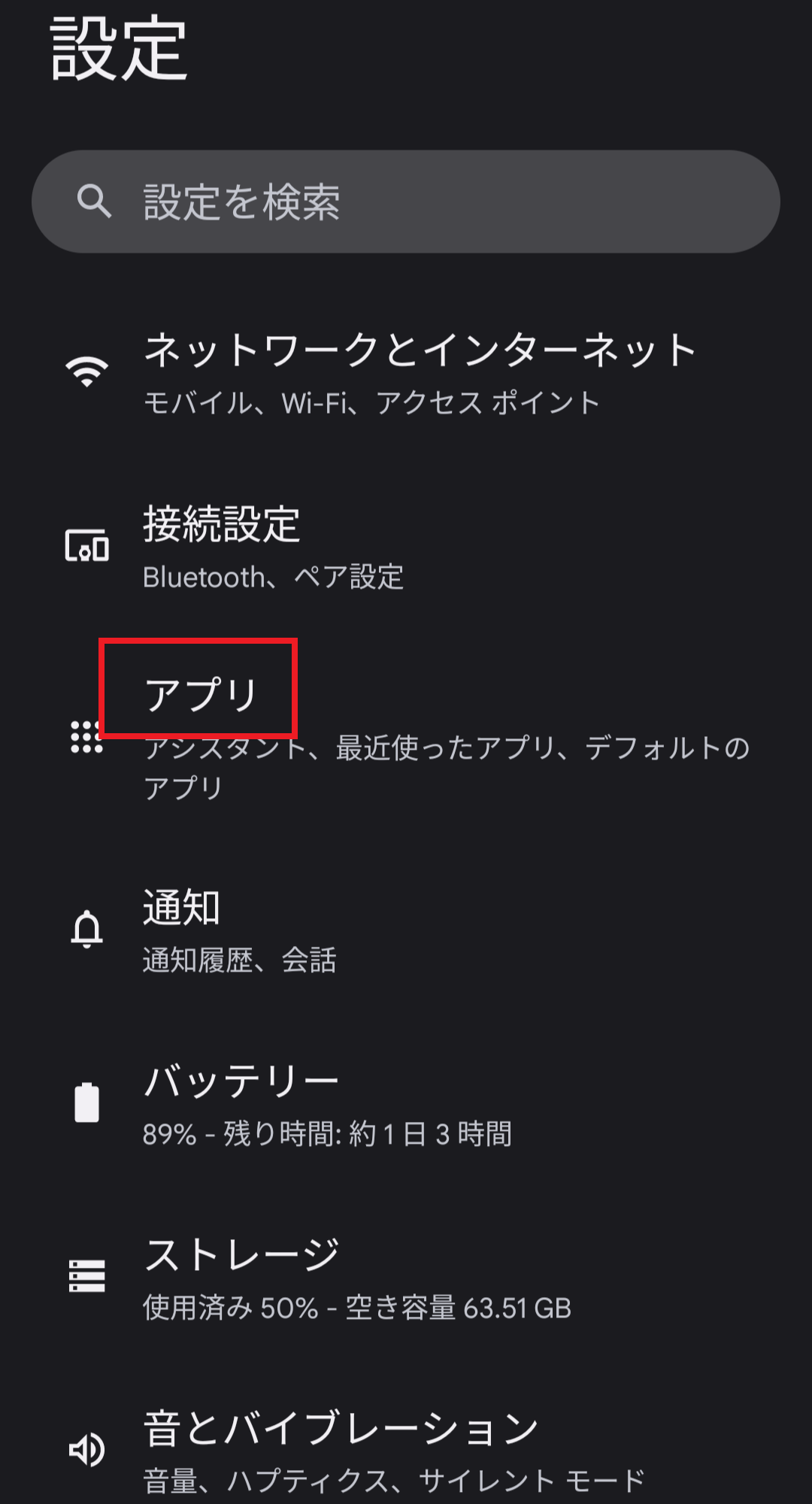
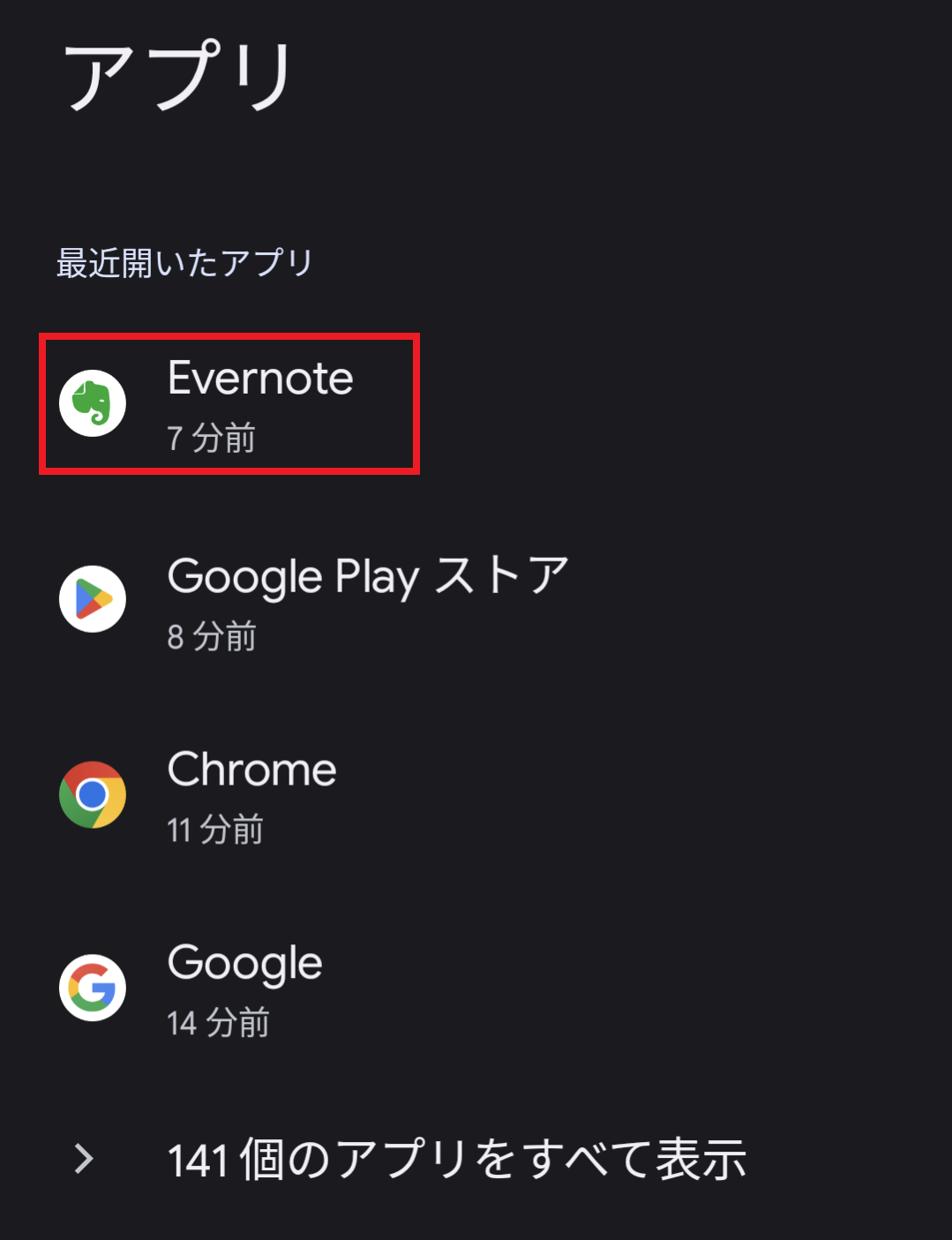
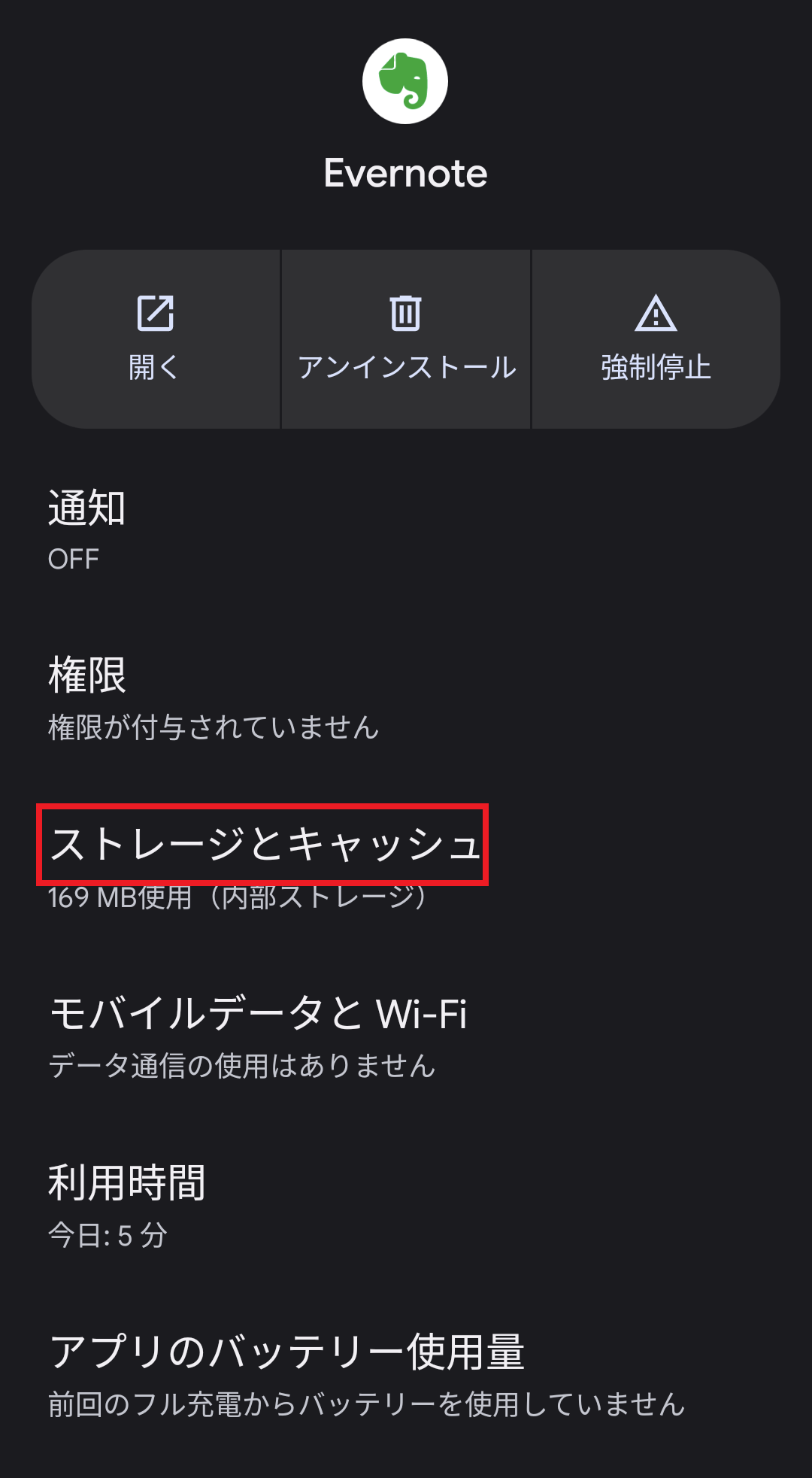
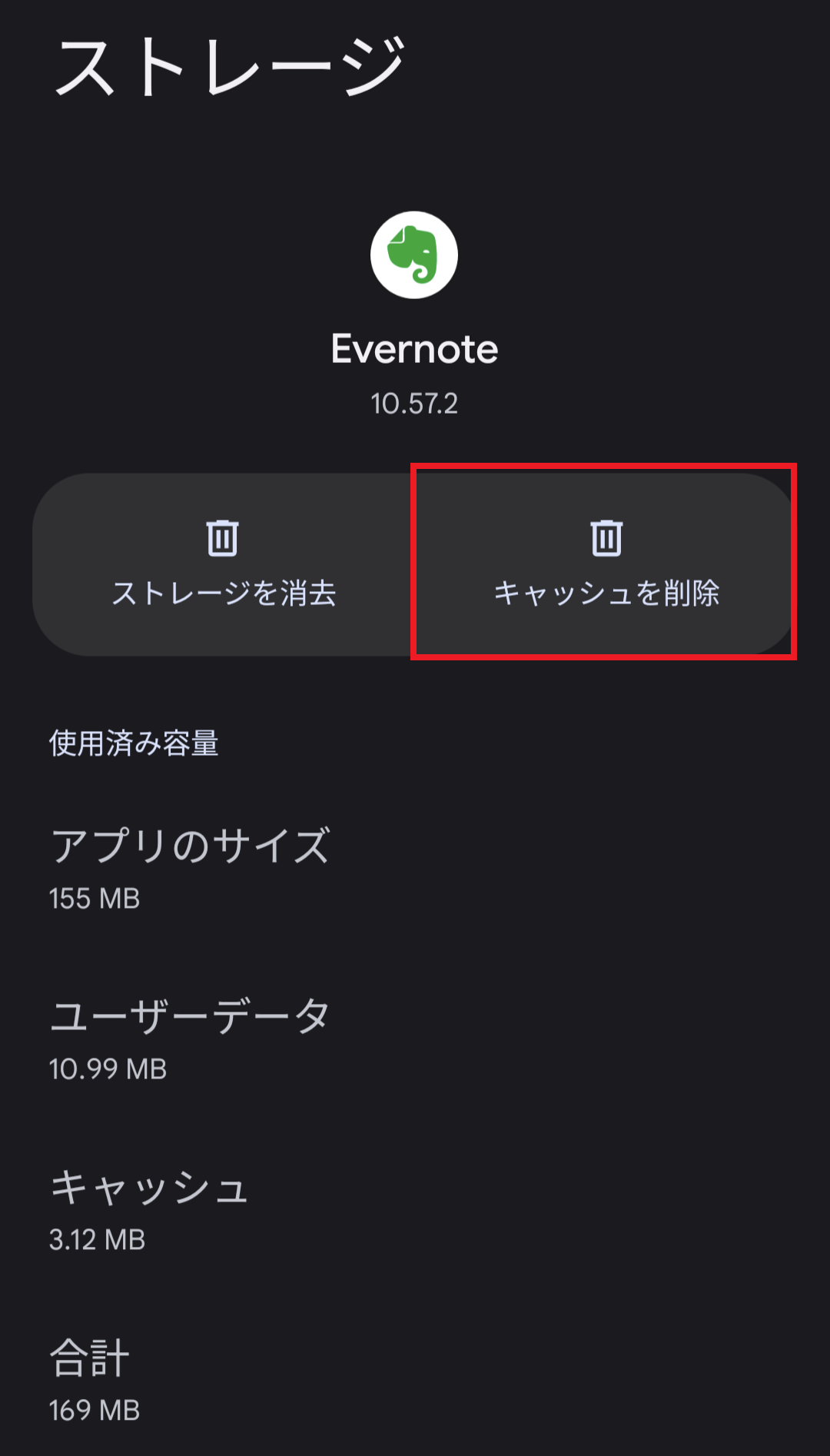
以上の操作で、iPhone・AndroidともにEvernoteのキャッシュを削除できます。
(6)Mac編|ローカルストレージを削除する
過去のバージョンからEvernoteを使っている場合、現在は使われていない古いバージョンのローカルストレージが容量を圧迫している可能性があります。
そこで、以下の手順で古いローカルストレージを削除しましょう。
- まず、Evernoteを一度アンインストールします。Evernoteを開き、[アカウント情報]から[アカウントの状態]を選択し、Evernoteアカウントを閉鎖します。
- 次に不要なファイルを削除します。古いバージョンのディレクトリを見つけ次第消していきます。
- 削除が終わったら、Evernoteを再度インストールします。
※このときデータが削除される可能性があるので、削除前にMacの「Time machine」機能などでバックアップをとっておくようにしましょう。
以上より、古いローカルストレージがなくなり、ストレージの空き容量が増えます。
【これで解決】サクサク使える移行先におすすめなEvernoteの代替ツール
以下では、Evernoteよりもサクサク簡単に使える情報共有ツールをご紹介します。
Evernoteはノート数や容量、同期中の端末数によって重くなることがあります。そのため、仕事の情報をスムーズに残せないストレスから、ユーザーからも他のアプリへの乗り換えを検討したいという声が見られます。
そこで、ノート数が増えても動作が遅くなることなく、円滑にノートを作成・共有・管理できるツールを選びましょう。しかし、多機能で複雑なものでは社内でツールが浸透しないため、シンプルな操作性であるか注意すべきです。
結論、Evernoteの代替には、容量問わずサクサク動いてITに不慣れな方でも即日使いこなせる情報共有ツール「Stock」一択です。
Stockの「ノート」を使えば、Evernoteよりも簡単に情報を残せるうえ、任意のメンバーにリアルタイムで情報共有ができます。また、「Oldフォルダ」機能では古い情報が圧縮して保存されるので、過去のデータも残しておけます。
チームの情報を最も簡単に共有・管理できる「Stock」

/ 情報ストック、タスク管理、メッセージ機能 /
チームの情報を、最も簡単に管理できるツール「Stock」
Stockは、社内のあらゆる情報を、最も簡単に「管理」できるツールです。「社内の情報を、簡単に管理する方法がない」という問題を解消します。
Stockを使えば、「ノート」の機能を利用して、要件などのテキスト情報や、画像やファイルなどのあらゆる情報を誰でも簡単に残せます。
また、「タスク」や「メッセージ」の機能を利用すると、ノートに記載したテーマごとにコミュニケーションを取ることができるため、あちこちに情報が分散せず、常に整理された状態で業務を遂行できます。
<Stockをおすすめするポイント>
- ITの専門知識がなくてもすぐに使える
「ITに詳しくない65歳の方でも、何の説明もなく使える」程シンプルです。
- 社内のあらゆる情報を、最も簡単に「ストック」できる
作業依頼、議事録・問い合わせ管理など、あらゆる情報を一元管理可能です。
- 驚くほど簡単に、「タスク管理」「メッセージ」もできる
直感的な操作で、「タスクの担当者・期日の設定」と「メッセージでのやりとり」が可能です。
<Stockの口コミ・評判>

塩出 祐貴さん
松山ヤクルト販売株式会社 |
|
「強烈な『ITアレルギー』がある弊社にも、Stockならば、一切混乱なく導入できました」 ★★★★★ 5.0 弊社の宅配部門のスタッフの半分近くは50代以上と高齢で、キーボード入力が苦手なスタッフもいるほど、ITツールへの強い抵抗感がありました。しかし、Stockは他ツールに比べて圧倒的にシンプルで、直感的に使えるため、予想通り非常にスムーズに使い始めることができました。 |

竹原陽子さん、國吉千恵美さん
リハビリデイサービスエール |
|
「会社全体が、『Stock(ストック)さえ見ればOK』という認識に180度変わった」 ★★★★★ 5.0 特に介護業界では顕著かもしれませんが、『パソコンやアプリに関する新しい取り組みをする』ということに対して少なからず懸念や不安の声はありました。しかしその後、実際にStock(ストック)を使ってみると、紙のノートに書く作業と比べて負担は変わらず、『Stock(ストック)さえ見れば大半のことが解決する』という共通の認識がなされるようになりました。 |

江藤 美帆さん
栃木サッカークラブ(栃木SC) |
|
「ナレッジが属人化しやすいプロスポーツクラブには、Stockを非常に強くお勧めします!」 ★★★★★ 5.0 元々悩んでいた『ナレッジがブラックボックス化してしまう』という問題が、驚くほどうまく解消されました。 『Stockさえ見れば、すぐに必要な情報を把握できる』という状況を作り出すことに成功し、明らかに生産性が向上しました。 |

<StockにEvernoteのデータをインポートする方法>
Stockは「Evernoteからのインポート機能」を実装しているので、Evernoteで作成したあらゆるデータをStockへインポートできます。具体的な方法は以下の通りです。
1. 画面右上の[設定]>[ユーザー名]をクリックします。

2. 左側メニューの[Evernoteインポート]を選択し、[Evernoteにログイン]をクリックします。

3. Evernoteの画面に遷移したらアカウントにログインします。

4. Evernoteにログインできたら[承認する]ボタンをクリックします。

5. Evernoteのノートブックの一覧が表示されたら、Stockにインポートしたいノートブックを選択し[インポート]をクリックします。
※連携者が作成したノートブック以外のノートブックは、インポート対象外となるので注意が必要です。

その後、通知メールが届けばインストールは完了です。
一方、インポートにより利用プランの上限を超えると失敗してしまう点に注意が必要です。その場合は通知メールが届くので、メールの指示通りに再度インポートを実行しましょう。
<インポートにおける3つの注意点>
EvernoteのデータをStockへインポートするときは以下の3点に注意しましょう。
- Evernote連携機能は、パソコンのブラウザ版(Google Chromeなど)でのみ利用できます。
- フォントや文字のサイズなど、Evernote特有の機能はStockへ正しくインポートできない場合があります。
- ノートや画像、ファイルの数が多いとインポートに時間がかかる場合もあります。
上記の点に注意しつつ、インポート機能を使って情報の種類ごとにEvernoteとStockを分けるのも効果的です。たとえば、「Stock」には Evernoteにはない「メッセージ機能」も備わっているので、スムーズな情報共有が実現します。
<比較表>EvernoteとStockの機能比較
以下は、EvernoteとStockの機能の違いを示した比較表です。
| 「Stock」 | Evernote | |
|---|---|---|
| シンプルで簡単or多機能 |
シンプルで簡単 |
多機能 |
| タスク管理 |
【〇】 |
【〇】 |
| メンバーへのリアルタイム共有 |
【〇】 |
【×】※Professionalプラン以上なら可能 |
| メッセージ機能 |
【〇】 |
【×】※2023年10月にサービス提供終了 |
| 料金 |
・無料
・有料プランでも1人あたり500円/月〜 |
・無料プランあり
・有料プランは1,100円/月~ |
| 公式サイト |
「Stock」の詳細はこちら |
「Evernote」の詳細はこちら |
Evernoteのメッセージ機能(ワークチャット機能)は、2023年10月以降から廃止となりました。その他にも、Evernoteは無料プランの内容変更や日本法人が解散しており、「ユーザー離れ」や「サービス終了」が心配されています。
公式では「サービス終了」は発表されていないため、今後もEvernoteを使い続けることは可能ですが、Evernoteよりも使いやすいツールに乗り換える方も多いのです。
Evernoteユーザーからの口コミ・評価
ここでは、Evernoteを実際に利用しているユーザーからの口コミを紹介します。
※以下の口コミ・評判はITreviewから引用しています。
非公開ユーザー(投稿日:2025年03月04日)・まだまだ使いこなしていないので、現状改善を求めるほどの不満は見えない。・多機能ゆえの使い方が把握し難い感じはある。・ぱっと見、UIが見づらい感じもある。
非公開ユーザー(投稿日:2024年02月13日)写真を取り込むとやはり重いのか少し動作が遅くなります。
非公開ユーザー(投稿日:2023年07月20日)・高機能化によって、とても使いづらくなりました。・Windowsアプリ版の動作の重さについては、他のアプリへの乗り換えを検討するほどです。・機能はドキュメントの保管と検索だけでもいいので、使いたいときに、すぐにいです。
以上のように、実際に利用しているユーザーからも「重い」「機能が多くて使いにくい」といった声が上がっています。そのため、動作が軽く、シンプルな操作性で使いやすい「Stock」のようなツールへの乗り換えを検討しましょう。
Evernoteが重いときの対処法と移行先におすすめのアプリまとめ
ここまで、Evernoteが重いときの対処法と移行先におすすめのアプリを中心に解説しました。
Evernoteはノートの数や容量、同期している端末のアクセスが多いほど重くなってしまいます。そのため、定期的に「ノートの分割」「アクセス端末の見直し」をしなければなりません。
しかし、日々の業務で忙しいなか、ノート容量やアクセス数を見直さなければならないのは非効率です。したがって、ノート数やアクセス数を気にすることなく「簡単に情報管理できるツール」を活用すべきなのです。
そこで、Evernoteからの乗り換え実績も豊富であり、誰もが即日で使いこなせる情報共有ツール「Stock」が最適です。実際に、非IT企業を中心に240,000社以上の企業が、情報管理の効率化を実現しています。
ぜひ「Stock」を導入して、Evernoteよりもシンプルに情報管理できる環境を作りましょう。

