

ビジネスでは、社内共有や取引先とのやりとりなど、さまざまな場面で書類作成が求められます。そこで、「書類作成アプリ」を使うと、スマホやタブレットからも手軽に書類を作成でき、業務の負担を軽減できるのです。
しかし、「書類作成アプリの導入を検討しているものの、どれを選ぶべきか分からない」と悩む方もいるのではないでしょうか。
そこで今回は、スマホで使える書類作成アプリ9選を中心にご紹介します。
- スマホで書類・文書作成ができるアプリを知りたい
- アプリの機能や口コミを踏まえて導入を検討したい
- 誰でも簡単に書類作成・共有できるツールを探している
という方はこの記事を参考にすると、書類作成アプリの選び方が分かり、最適なアプリを見つけられます。
目次
- 1 <比較表>PCがなくても使える書類作成アプリ一覧
- 2 <無料あり>iPhone・iPad対応の書類・資料作成アプリ9選!
- 2.1 【Stock】ノート形式で直感的に写真付き資料を作成できるアプリ
- 2.2 【ナレカン】テンプレートで効率よく文書を作成できるアプリ
- 2.3 【Microsoft Word】幅広く利用されている無料文章作成アプリ
- 2.4 【Googleドキュメント】同時編集ができる文書作成アプリ
- 2.5 【Evernote】手書きにも対応している文書作成アプリ
- 2.6 【Pages】iPhoneでレイアウトを整えた文書を作れるアプリ
- 2.7 【Zoho Writer】高性能AIを備える文書作成アプリ
- 2.8 【Canva】かわいいテンプレートが豊富に使える資料作成アプリ
- 2.9 【Dropbox Paper】操作がシンプルな書類作成アプリ
- 3 書類作成アプリの選び方4選
- 4 書類作成アプリを使う3つのメリット
- 5 【ビジネス向け】書類作成で注意すべき3点
- 6 書類作成にかける時間を削減できる文章作成アプリ
- 7 スマホで使える書類・資料作成アプリ9選まとめ
<比較表>PCがなくても使える書類作成アプリ一覧
こちらは、スマホで使える書類作成アプリ9選の比較表です。(左右にスクロール可)
| Stock【一番おすすめ】 | ナレカン【おすすめ】 | Microsoft Word | Googleドキュメント | Evernote | Pages | Zoho Writer | Canva | Dropbox Paper | |
|---|---|---|---|---|---|---|---|---|---|
| 特徴 |
ノート形式で直感的に写真付き資料を作成できるアプリ |
テンプレートで効率よく文書を作成できるアプリ |
幅広く利用されている無料文章作成アプリ |
同時編集ができる文書作成アプリ |
手書きにも対応している文書作成アプリ |
iPhoneでレイアウトを整えた文書を作れるアプリ |
高性能AIを備える文書作成アプリ |
かわいいテンプレートが豊富に使える資料作成アプリ |
操作がシンプルな書類作成アプリ |
| シンプルで簡単or多機能 |
シンプルで簡単(中小規模の企業向け) | Zoho Writer
シンプルで簡単(大手~中堅企業向け) |
多機能 |
多機能 |
多機能 |
多機能 |
多機能 |
多機能 |
多機能 |
| スマホアプリの対応 |
・iPhone:〇
・Android:〇
・iPad:〇 |
・iPhone:〇
・Android:〇
・iPad:〇 |
・iPhone:〇
・Android:〇
・iPad:〇 |
・iPhone:〇
・Android:〇
・iPad:〇 |
・iPhone:〇
・Android:〇
・iPad:〇 |
・iPhone:〇
・Android:×
・iPad:〇 |
・iPhone:〇
・Android:〇
・iPad:〇 |
・iPhone:〇
・Android:〇
・iPad:〇 |
・iPhone:〇
・Android:〇
・iPad:〇 |
| フォルダ機能 |
【〇】 |
【〇】 |
【〇】※パソコンまたはOneDriveのフォルダで保存 |
【〇】 |
【〇】 |
【〇】 |
【〇】 |
【〇】 |
【〇】 |
| 注意点 |
5名以上での利用が前提 |
法人利用が前提なので、個人利用は不可 |
スマホからは使いづらい |
無料プランの容量は15GBまで |
無料版の機能制限が大きい |
Andoroidには未対応 |
サポート体制が不安 |
テンプレートを探すのに時間がかかる |
Dropboxのアカウントが必要 |
| 料金 |
・無料
・有料プランは500円/ユーザー/月~ |
・無料プランなし
・有料プランは資料をダウンロードして確認 |
・無料プランあり
・有料プランは1,079円/ユーザー/月(月払い)~ |
・無料プランあり
・有料プランは950円/ユーザー/月(月払い) |
・無料プランあり
・有料プランは1,100円/月(月払い)~ |
・無料 |
・無料
|
・無料プランあり
・有料プランは1,180円~/ユーザー/月 |
・無料プランあり
・有料プランは1,500円~/ユーザー/月 |
| 公式サイト |
「Stock」の詳細はこちら |
「ナレカン」の詳細はこちら |
「Microsoft Word」の詳細はこちら |
「Googleドキュメント」の詳細はこちら |
「Evernote」の詳細はこちら |
「Pages」の詳細はこちら |
「Zoho Writer」の詳細はこちら |
「Canva」の詳細はこちら |
「Dropbox Paper」の詳細はこちら |
上記の表をもとに、特徴や注意点を押さえながら自社に最適な書類作成アプリを選びましょう。
<無料あり>iPhone・iPad対応の書類・資料作成アプリ9選!
以下では、iPhone・iPadで使える書類・資料作成アプリ9選をご紹介します。
ビジネスの場で書類作成アプリを利用するときには、スマホでの使い勝手はもちろん、共有のしやすさが重要です。作成した文書を属人化させることなく、クラウド上の安全な環境に保存し、社内で情報を円滑に共有しましょう。
しかし、多機能で複雑な操作性のアプリでは、うまく使いこなせない社員が出てしまい、社内に浸透しません。そこで、必要な機能を過不足なく備えたシンプルなツールを選びましょう。
結論、自社が導入すべきアプリは、誰でも簡単に使いこなせるほどシンプルで、社内で文書の共有がスムーズにできる「Stock」一択です。
Stockの「ノート」では、テンプレート機能や様々な装飾機能によって、誰でも簡単に体裁の整った文書や表を作れます。また、作成したノートはカテゴリごとにフォルダ分けして管理可能なため、ノートが増えても情報が錯綜せず、アクセス性を担保できるのです。
【Stock】ノート形式で直感的に写真付き資料を作成できるアプリ

/ 情報ストック、タスク管理、メッセージ機能 /
チームの情報を、最も簡単に管理できるツール「Stock」
Stockは、社内のあらゆる情報を、最も簡単に「管理」できるツールです。「社内の情報を、簡単に管理する方法がない」という問題を解消します。
Stockを使えば、「ノート」の機能を利用して、要件などのテキスト情報や、画像やファイルなどのあらゆる情報を誰でも簡単に残せます。
また、「タスク」や「メッセージ」の機能を利用すると、ノートに記載したテーマごとにコミュニケーションを取ることができるため、あちこちに情報が分散せず、常に整理された状態で業務を遂行できます。
<Stockをおすすめするポイント>
- ITの専門知識がなくてもすぐに使える
「ITに詳しくない65歳の方でも、何の説明もなく使える」程シンプルです。
- 社内のあらゆる情報を、最も簡単に「ストック」できる
作業依頼、議事録・問い合わせ管理など、あらゆる情報を一元管理可能です。
- 驚くほど簡単に、「タスク管理」「メッセージ」もできる
直感的な操作で、「タスクの担当者・期日の設定」と「メッセージでのやりとり」が可能です。
<Stockの口コミ・評判>

塩出 祐貴さん
松山ヤクルト販売株式会社 |
|
「強烈な『ITアレルギー』がある弊社にも、Stockならば、一切混乱なく導入できました」 ★★★★★ 5.0 弊社の宅配部門のスタッフの半分近くは50代以上と高齢で、キーボード入力が苦手なスタッフもいるほど、ITツールへの強い抵抗感がありました。しかし、Stockは他ツールに比べて圧倒的にシンプルで、直感的に使えるため、予想通り非常にスムーズに使い始めることができました。 |

竹原陽子さん、國吉千恵美さん
リハビリデイサービスエール |
|
「会社全体が、『Stock(ストック)さえ見ればOK』という認識に180度変わった」 ★★★★★ 5.0 特に介護業界では顕著かもしれませんが、『パソコンやアプリに関する新しい取り組みをする』ということに対して少なからず懸念や不安の声はありました。しかしその後、実際にStock(ストック)を使ってみると、紙のノートに書く作業と比べて負担は変わらず、『Stock(ストック)さえ見れば大半のことが解決する』という共通の認識がなされるようになりました。 |

江藤 美帆さん
栃木サッカークラブ(栃木SC) |
|
「ナレッジが属人化しやすいプロスポーツクラブには、Stockを非常に強くお勧めします!」 ★★★★★ 5.0 元々悩んでいた『ナレッジがブラックボックス化してしまう』という問題が、驚くほどうまく解消されました。 『Stockさえ見れば、すぐに必要な情報を把握できる』という状況を作り出すことに成功し、明らかに生産性が向上しました。 |

【ナレカン】テンプレートで効率よく文書を作成できるアプリ
ナレカンは、社内文書の作成・管理を効率化できる、大企業向けのツールです。
「ナレカン」の「記事」では、あらかじめ作成したテンプレートを呼び出して、簡単に体裁の整った文書を作成できます。さらにAIを使用した超高精度な検索機能で、必要な情報に即アクセスでき、文書を探す時間を大幅に短縮します。
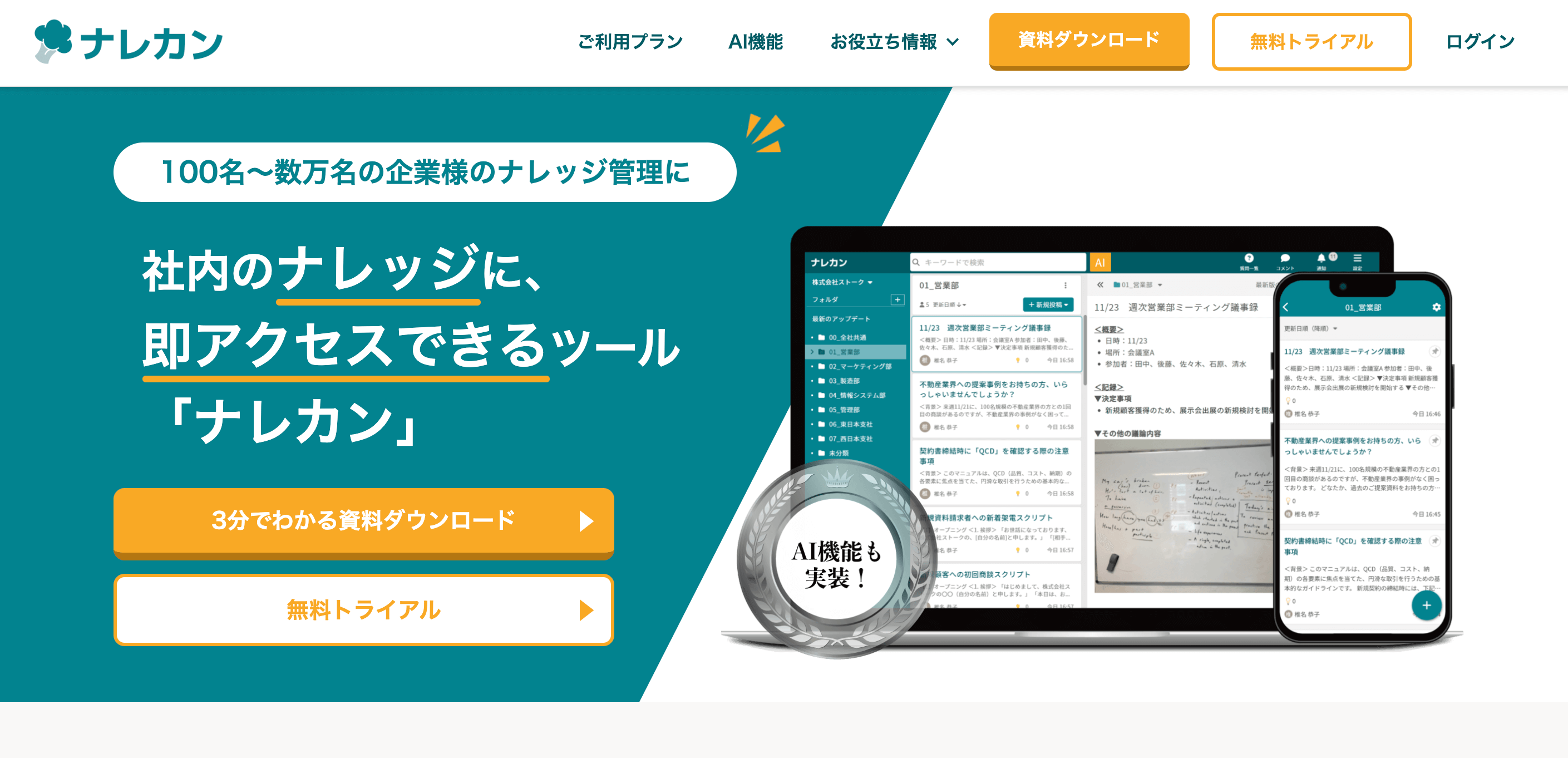
「ナレカン」|社内のナレッジに即アクセスできるツール
「ナレカン」は、社内のナレッジに、即アクセスできるツールです。
「社内のあらゆる場所からナレッジが一元化」され、しかも、そのナレッジを「超高精度検索」できます。
自身の頭の中にあるナレッジを残すときは「記事」を作成でき、誰かにナレッジを尋ねたいときは、知恵袋のような感覚で「質問」することが可能です。また、ファイルを添付するだけで、AIが貴社のファイルの中身を全自動で、続々とナレッジ化していきます。
また、ナレカンを使えば、欲しい情報が即見つかります。
Google検索のように使える「キーワード検索」や生成AIを活用した「自然言語検索」によって、メンバーの検索スキルに依存することなく、誰でも簡単に情報を探し出せます。
更に、「初期導入支援サポート」と「ご利用中サポート」もあり、支援も充実しています。「すぐに使える状態にセットアップ」「月に1度のオンラインミーティング」など、実際に、社内のナレッジが動き出す仕組みを整えます。
<ナレカンをおすすめするポイント>
- 【超高精度な検索機能】 誰もが簡単に欲しい情報を見つけられる検索性。
「AI検索」「複数キーワード検索」「添付ファイル内検索」「画像内テキスト検索」など、思い通りの検索が可能です。
- 【ナレッジの一元化】 ナレカン内のナレッジは最新でフレッシュな状態で管理。
ナレカン内に一元化したナレッジは、「断捨離機能」によって、常に最新でフレッシュなものになります。そのため、ナレッジが陳腐化することがありません。
- 【サポート】 圧倒的なクオリティの「初期導入支援」と「ご利用中」サポート。
初期導入支援だけでなく、ナレカンが定着するように、ご利用中も最大限サポートするので、貴社担当者様のお手を煩わせません。
<ナレカンの料金>

- ビジネスプラン:標準的な機能でナレカンを導入したい企業様
- エンタープライズプラン:管理・セキュリティを強化して導入したい企業様
- プレミアムプラン:「AI自然言語検索」も含めて導入したい企業様
各プランの詳細や金額は、下記「ナレカン資料の無料ダウンロード」ボタンより、資料をダウンロードしてご確認ください。
【Microsoft Word】幅広く利用されている無料文章作成アプリ

<Microsoft Wordの特徴>
- クラウド連携が可能
- テンプレートが豊富
Wordで作成した文書をOneDriveに保存すると、PC・スマホ・タブレットなど複数のデバイスから同じファイルにアクセスできます。
インターネット上には、Wordで使える豊富なテンプレートが配布されています。そのため、テンプレートを活用して文書を効率よく作成できるのです。
<Microsoft Wordの機能・使用感>

- 描画機能
- Copilot機能
描画機能を使うと、手書きで字を書き込んだり、イラストを描写したりすることが可能です。そのため、テキストでは表しづらい情報を表現でき、視覚的に分かりやすい資料や書類を作成するのに適しています。
長文を自動で要約し、表現を改善することで効率的な文書作成に役立ちます。無料版でも一部の機能は使えますが、WordなどのOfficeアプリ内で本格的に利用するには、追加料金が必要な点に注意しましょう。
<Microsoft Wordの注意点>
- スマホから使いづらい
- 操作が難しい
Wordはスマホアプリがあるものの、PCでの利用に特化したツールなので、スマホではレイアウトが崩れたり、バグが生じたりする場合があります。
ユーザーからは、「複雑な設定やレイアウト調整の操作が分かりづらい」という声があります。(引用:ITreview)
<Microsoft Wordの料金体系>
- Microsoft Word:0円
- Microsoft 365 Business Basic:1,079円/ユーザー/月
- Microsoft 365 Business Standard:2,249円/ユーザー/月
- Microsoft 365 Business Premium:3,958円/ユーザー/月
【Googleドキュメント】同時編集ができる文書作成アプリ

<Googleドキュメントの特徴>
- 情報の属人化を防げる
- オフライン利用にも対応している
リアルタイムの共同編集やコメント機能、リンクによるユーザー招待機能があるので、情報が属人化するのを防げます。
インターネットがつながっていない環境での利用にも対応しているので、電車などの電波が悪い環境でも、ストレスなく利用できます。
<Googleドキュメントの機能・使用感>
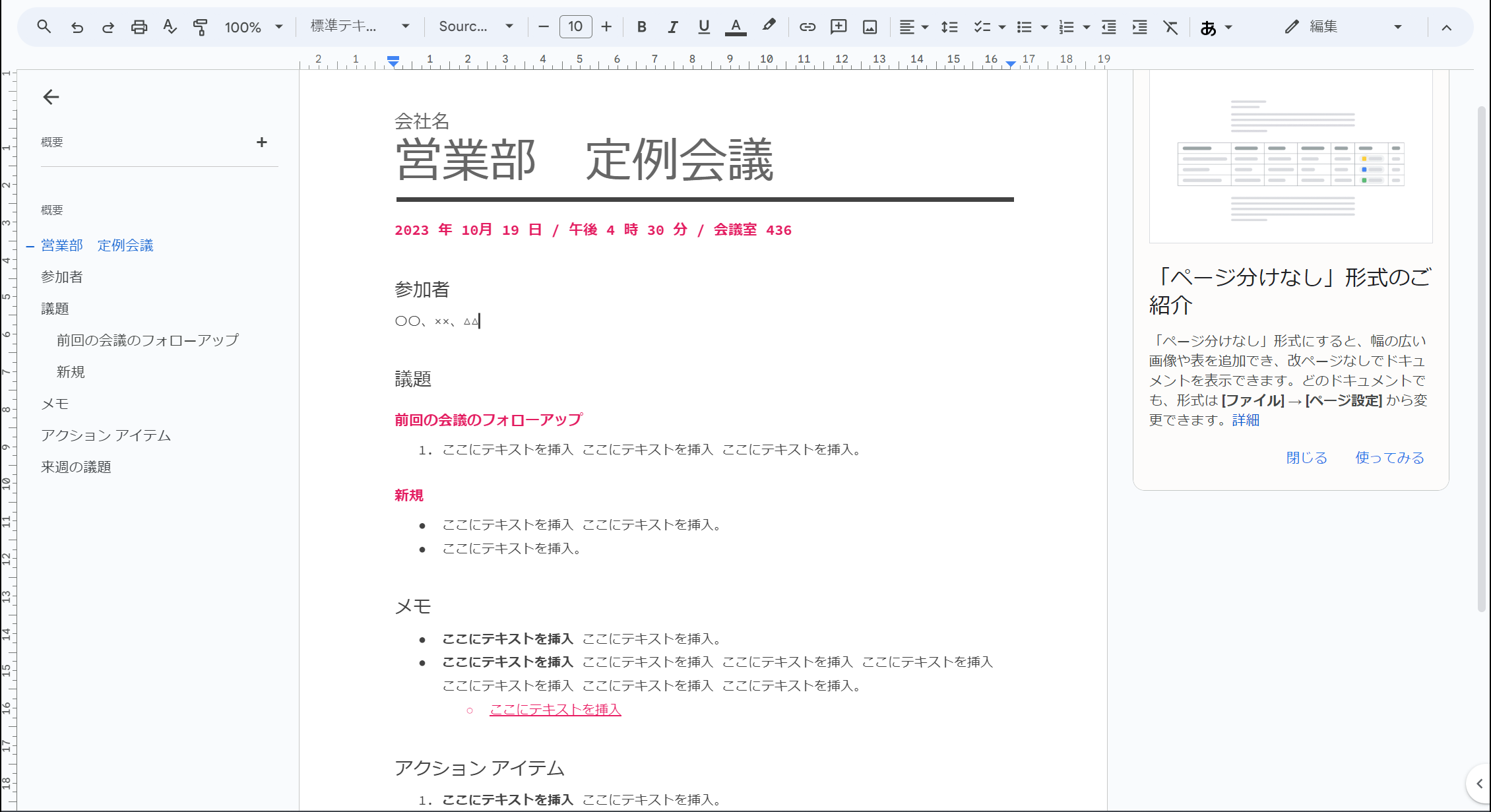
- 同時編集機能
- 連携機能
複数のメンバーでひとつの書類を同時編集できます。そのため、「メンバーが作業し終わるまで資料を編集できない」といった面倒が起きず、役割を分担して資料の編集をすばや進めたいときに便利です。
GmailやGoogleカレンダーなど、ほかのGoogleアプリと豊富に連携できます。アプリを一つひとつ使い分ける必要がなくなるので、業務の簡素化に一役買います。
<Googleドキュメントの注意点>
- 無料プランで使える容量は15GBまで
- 変換機能が不完全
Googleドキュメントの無料プランでは、ユーザーあたり15GBまでの容量しか使えません。GoogleドライブやGmailでも同じ容量を使うため、大量の文書を残す場合は有料プランへ移行しましょう。
利用しているユーザーからは「WordファイルをGoogleドキュメントで開くとレイアウトが必ず崩れてしまう。また、Googleドキュメントをwordにエクスポートした時も同様。」との声が上がっています。(引用:ITreview)
<Googleドキュメントの料金体系>
Googleドキュメントを利用するには、「無料のGoogleアカウントを作成」または「有料のGoogle Workspaceの契約」が必要です。Google Workspaceの料金プランは以下の通りです。
- Business Starter:950円/ユーザー/月(月払い)
- Business Standard:1,900円/ユーザー/月(月払い)
- Business Plus:3,000円/ユーザー/月(月払い)
- Enterprise:要問合せ
【Evernote】手書きにも対応している文書作成アプリ
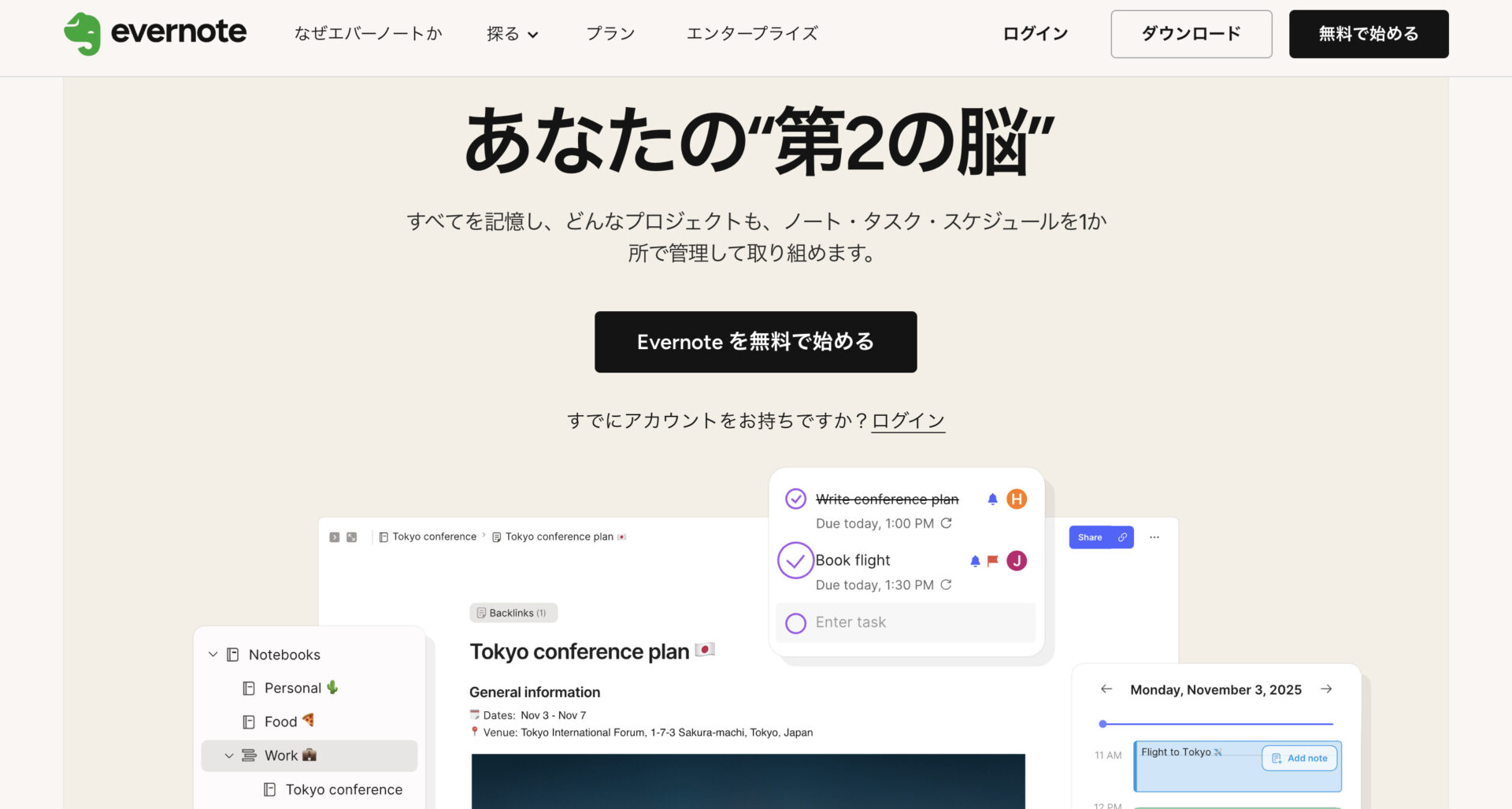
<Evernoteの特徴>
- 手書きに対応している
- 外部ツールとの連携が可能
文字や図表だけでなく、手書きでも情報を残せます。
GmailやSlack、Microsoft Teamsなどの外部ツールと連携できます。
<Evernoteの機能・使用感>
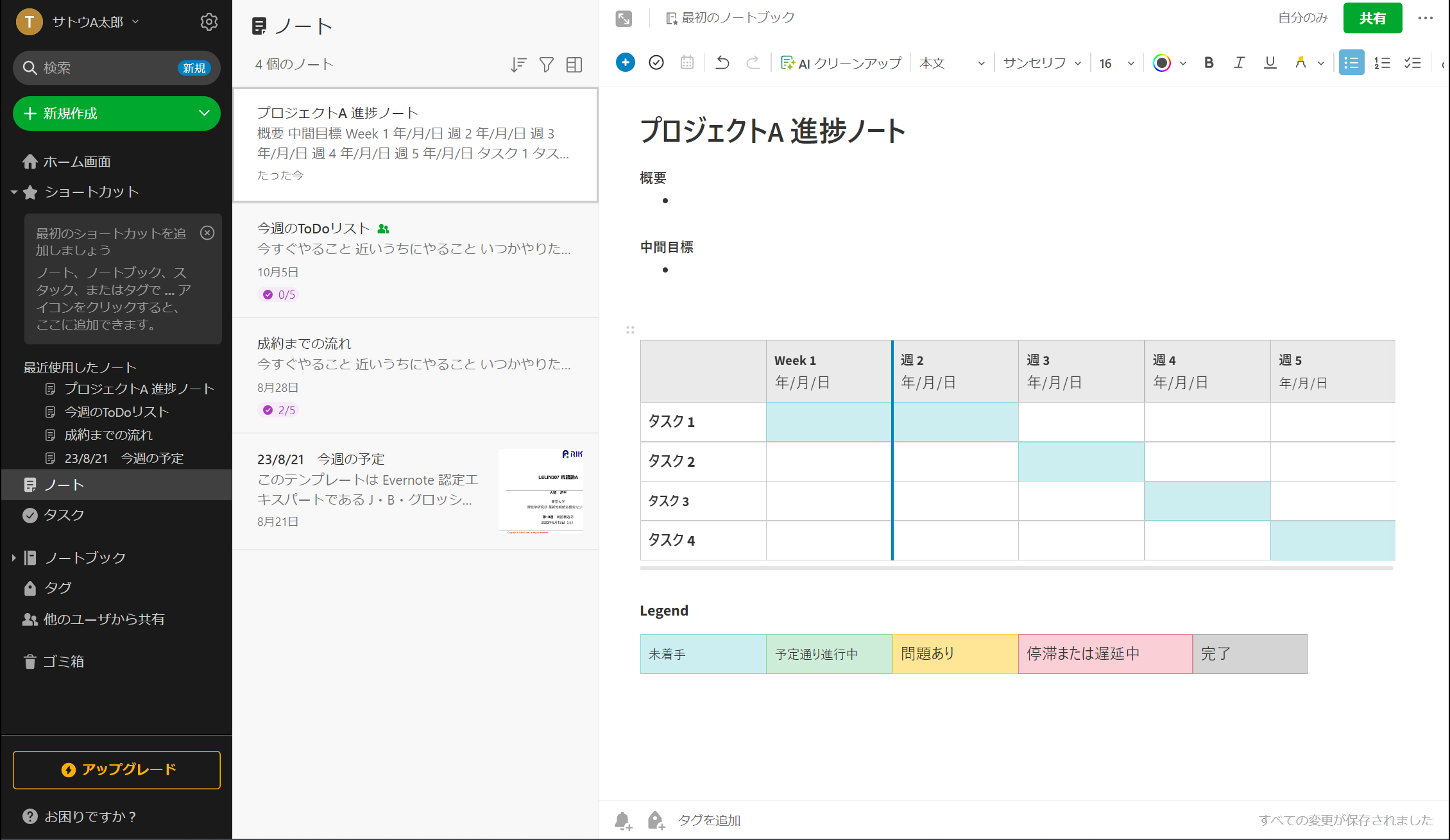
- ノート機能
- AI機能
Evernoteはノート形式で文書を残せます。また、「ピン留め機能」を利用すれば重要なノートを上部に固定できるので、すぐに文書を開けられ便利です。
AI機能を使って、議事録を自動作成したり、ノート内のテキストの要約や誤字修正を自動で実行したりできます。
<Evernoteの注意点>
- 無料版の機能制限が大きい
- 関連ノートを探すのが面倒
Evernoteの無料プランの場合、「ノート数が50個」「ノートブック数が1つ」「無料プランの場合、同期可能な端末が1台」までに制限されています。そのため、多くの書類を作成したいという方は、有料化が必須です。
ユーザーからは、「ノート同士を関連付けたいときに、内部リンクを手動で貼る必要があり、大量のノートを扱う場合は整理に手間がかかる。」という意見もあります。(引用:ITreview)
<Evernoteの料金体系>
- Free:0円/月
- Starter:1,100円/月
- Advanced:1,799円/月
- Enterprise:要問い合せ
【Pages】iPhoneでレイアウトを整えた文書を作れるアプリ

<Pagesの特徴>
- デザイン性の高い書類が作れる
- Apple製品との互換性に優れている
デザイン性の高いテンプレートが備わっているので、ビジネス文書だけでなく、チラシなどの書類作成にも活用できます。
iPhoneやMacなど画面の大きさが異なる場合、利用端末に合わせて作成画面が自動で最適化される点がメリットです。
<Pagesの機能・使用感>

- オーディオを残せる
- ビデオ再生ができる
テキストはもちろん、オーディオの録音や編集機能も備わっています。そのため、会議の議事録をとりたいときなどに効果的で、会議中に曖昧だった部分を再確認でき、会議参加者が同じ認識を共有するのに役立ちます。
Pages上の文書内には、YouTubeやVimeoのような動画も添付できるので、文章だけでは伝わりにくいニュアンスや情報を表現でき、理解の促進に有用です。
<Pagesの注意点>
- Androidには未対応
- 使用できる環境が限られる
スマホではiPhoneのみにしか対応しておらず、Androidからは利用できません。
「Windowsのパソコンでは、アプリがなくオフラインで開くことができない。」というユーザーもいます。(引用:ITreview)
<Pagesの料金体系>
- すべての機能を無料で利用できます。
【Zoho Writer】高性能AIを備える文書作成アプリ

<Zoho Writerの特徴>
- ビジネスの書類作成に役立つ
- 共同編集の切り替えができる
WordPressとの連携や、CSVファイル・CRMなどのデータベースからのデータ取り込み機能など、ビジネスで活用できる豊富な機能を搭載しています。
書類の共同編集に対応しているほか、完成後はほかのメンバーが編集できないように設定することも可能です。
<Zoho Writerの機能・使用感>
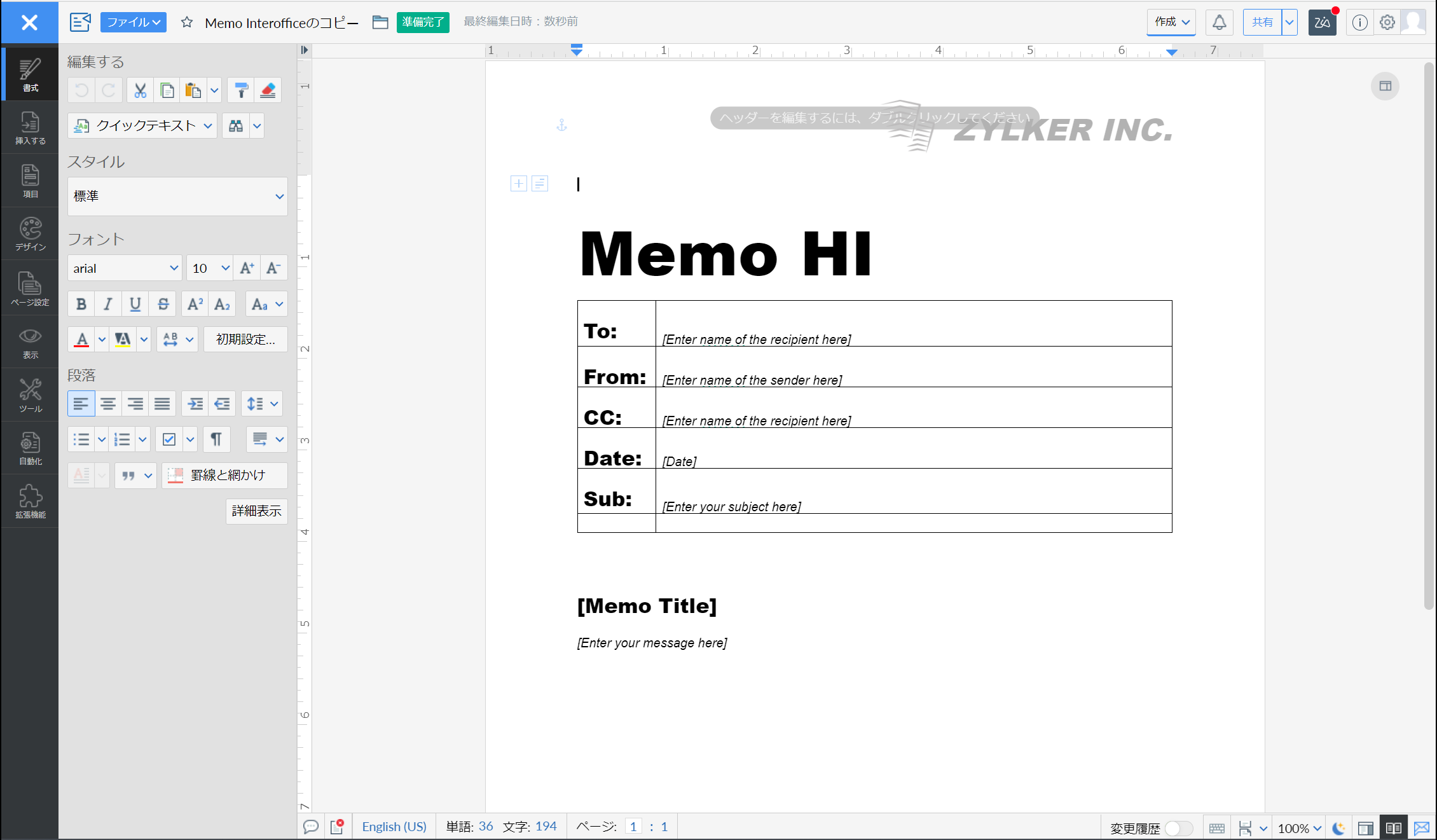
- 校正機能
- オフライン作業
AIを搭載した高度な校正機能「Zia」によって、入力と同時に文法をチェックできます(※英語のみ対応)。したがって、目視で文章を添削する手間が解消され、他の業務に時間を割くのに役立ちます。
インターネットへの接続がなくても使用可能です。移動時などにも文書作成でき、オフライン中の作業内容は全てアカウントに同期されます。
<Zoho Writerの注意点>
- サポート体制が不安
- 文書に添付した画像が消えてしまう場合がある
Zoho Writerは海外製品であるため、複雑な問題でサポートが必要な時、日本語での対応に時間がかかったり、英語でのやり取りが必要になったりするケースがあります。
文書に添付した画像が10MBを超えた場合、PDFに変換した後に消えてしまいます。また、JPEG、JPG、PNG形式以外の画像の場合でも、docsやPDFへの変換後、画像が消えてしまう恐れがあります。(参考:ゾーホージャパン株式会社|よくある質問)
<Zoho Writerの料金体系>
- すべての機能を無料で利用できます。
【Canva】かわいいテンプレートが豊富に使える資料作成アプリ
<Canvaの特徴>
- 用途に合わせて書類を作成できる
- デザインにこだわった書類を作成できる
Canvaでは「マーケティング」「ビジネス」「印刷」などの利用用途に合わせて書類を作れます。
「写真を自由に加工」「テキストを変形する」といった機能が豊富なうえ、多くのテンプレートが用意されているので、デザイン性の高い文書を簡単に作れます。
<Canvaの機能・使用感>
- スライド形式の文書を作れる
- ホワイトボードとしても活用できる
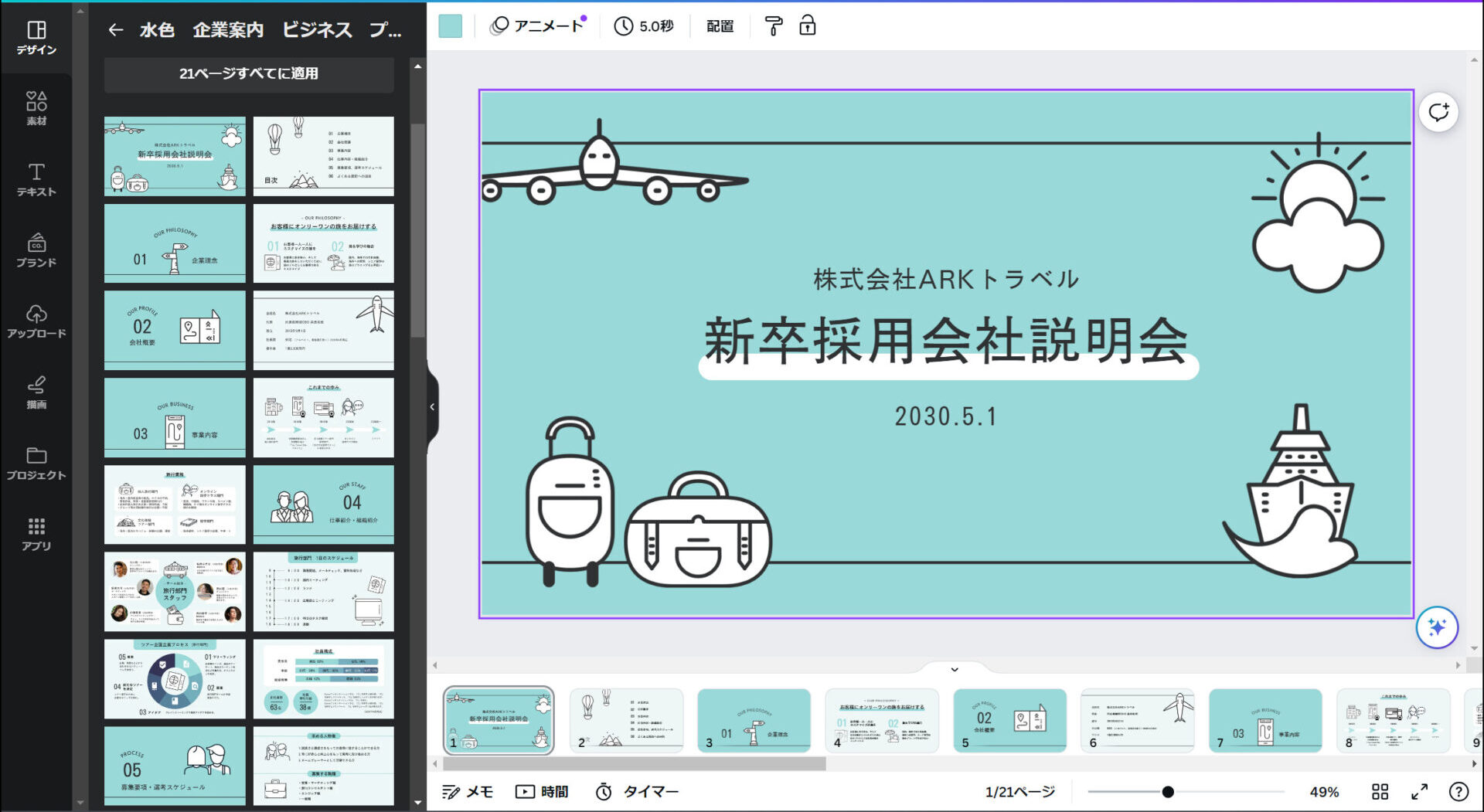
PowerPointのように、スライドごとにテキストや画像を挿入したりアニメーションを入れたりできます。そのため、プレゼン資料の作成などに便利です。
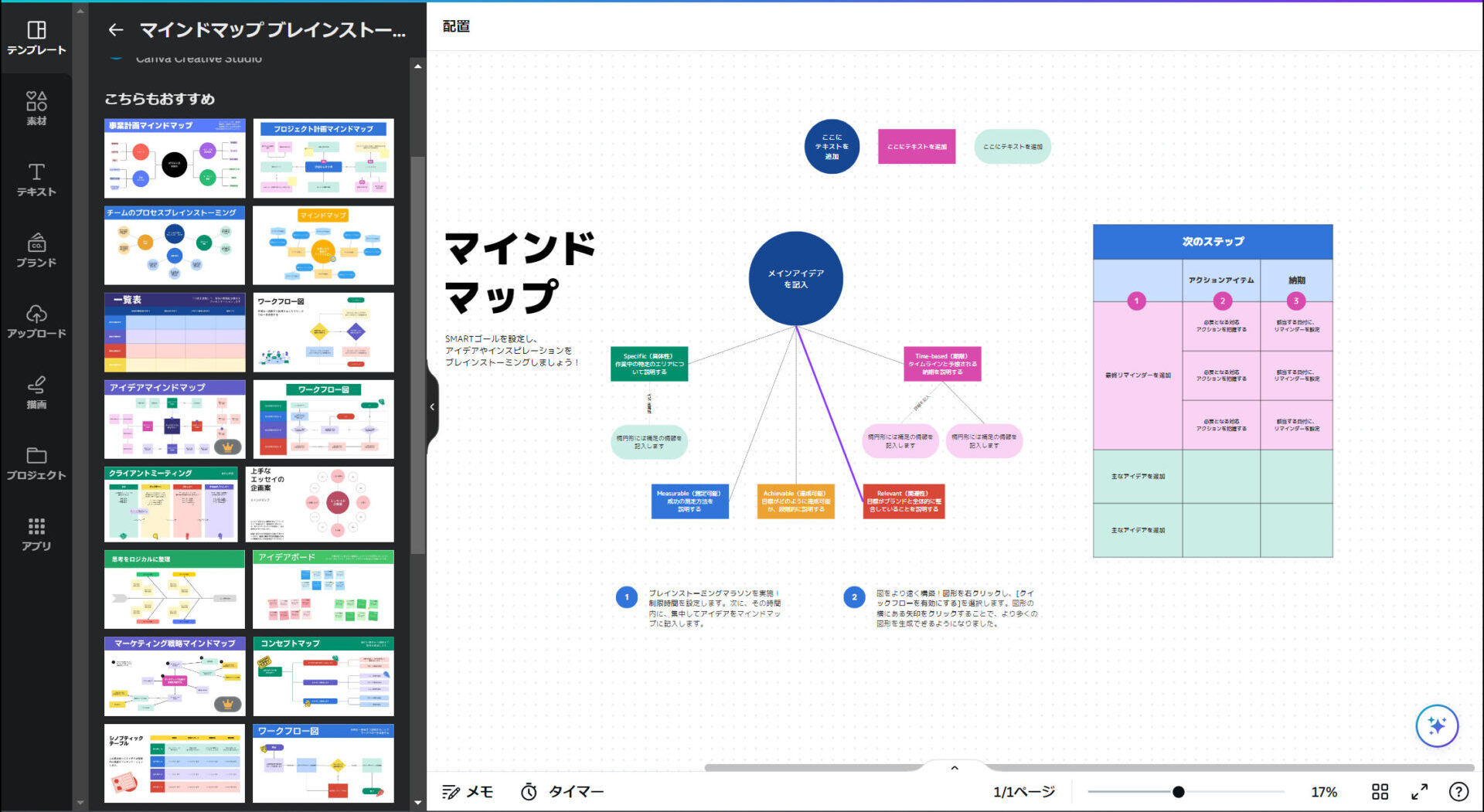
Canvaは特定の形式を決めずに、ホワイトボードとしても活用できます。さらに、ホワイトボードで使うテンプレートも備わっているので、フローチャートやスケジュール表を作成するのにも適しています。
<Canvaの注意点>
- 無料プランでの利用制限がある
- 目的の素材を探すのに時間がかかる
無料のプランでは、チームメンバーのみがアクセスできるリンクの発行やテンプレートのカスタマイズができません。そのため、チームメンバーとの共有やオリジナルなテンプレートの作成には、有料化が必須です。
ユーザーからは、「基本的に問題なく使用できているのですが、目的の素材等を探す手間があるため、絞り込み機能などもう少し探しやすい機能ができると良いなと思いました。」といった声が挙がっています。(引用:ITreview)
<Canvaの料金体系>
- Canva無料:0円
- Canvaプロ:1,180円/ユーザー/月(月払い)
- Canvaビジネス:1,800円/ユーザー/月(月払い)
- Canvaエンタープライズ:要問い合わせ
【Dropbox Paper】操作がシンプルな書類作成アプリ

<Dropbox Paperの特徴>
- 共同作業に適している
- 操作が簡単
ドキュメントを共有すれば、共同編集ができ、リアルタイムに内容が反映されます。チームでの作業やリモートワーク時に便利です。
タイトルや見出し、箇条書きなど文書作成に必要な機能がシンプルにまとまっているため、導入のハードルが低いと言えます。
<Dropbox Paperの機能・使用感>
- タスクを作成できる
- テンプレートを利用できる

Dropbox Paperでは、タスクを設定して、仕事の抜けや漏れをなくせます。他のメンバーにタスクを割り当てることも可能なので、チーム作業に適しています。

Dropbox Paperにはテンプレートがあり、画像のように必要事項を記入すれば、簡単に書類を作成できます。テンプレートを使用すれば、フォーマットが統一されるため、質を保てます。
<Dropbox Paperの注意点>
- Dropboxのアカウントが必要
- Dropboxとフォルダ権限が一緒になる
Dropbox Paperを利用するには、Dropboxのアカウントが必要です。無料で作成できますが、無料版はストレージが2GBに制限されているため注意しましょう。
ユーザーからは、「 Paperの権限とDropboxのフォルダ権限は分けて管理したい。」といった声が挙がっています。(引用:ITトレンド)
<Dropbox Paperの料金体系>
- Basic:無料
- Plus:1,500円/ユーザー/月(月払い)
- Standard:1,800円/ユーザー/月(月払い)
- Professional:2,400円/ユーザー/月(月払い)
- Advanced:2,880円/ユーザー/月(月払い)
- Enterprise:要問い合わせ
書類作成アプリの選び方4選
書類作成アプリを選定するときには、以下4つのポイントを押さえましょう。
- シンプルな操作性か
- 共有・管理機能があるか
- 目的の情報に即アクセスできるか
- 必要な機能が備わっているか
操作が複雑なアプリは、使いこなすのが難しく、かえって文書作成の負担が大きくなる可能性があります。したがって、アプリを選ぶときは、ストレスなく使える「シンプルな操作性か」を重視しましょう。
書類は作成して終わりではなく、多くの場面で提出・共有が求められるので、「共有機能」があるかを確認しましょう。また、多くの文書を扱うビジネスでは、作成した書類を適切に整理する「管理機能」も必要です。
書類作成の目的は、その後の業務に活用することです。そのため、作成した書類をいつでも簡単に振り返れるよう「高精度な検索機能」は必須です。
書類作成において、作成時間を短縮するにはテンプレート機能、書類の情報量が多くなる場合には目次機能があると便利です。このように、書類を簡単かつ効率的に作成できるように、必要な機能が最低限備わっているか確認しましょう。
ただし、多機能なアプリは操作が複雑になりがちなので、用途を明確にしたうえで、必要な機能を見極めましょう。とくに、「Stock」のように、必要な機能が過不足なく備わっており、誰でも簡単に使いこなせるほどシンプルなツールがおすすめです。
書類作成アプリを使う3つのメリット
ここでは、書類作成アプリを使うメリットを紹介します。紙から書類作成アプリでの管理に切り替えることで、以下3つの効果が得られます。
(1)時間や場所を問わず作業できる
まず、時間や場所を問わず作業できることが書類作成アプリのメリットです。
書類作成アプリは、PC・スマホのデバイスを問わず文書を編集できます。そのため、外出先や移動中でも簡単に文書を開けて、効率よく作業を進められるのです。
さらに、ネット環境がある場所であれば接続可能なので、メンバー同士が離れた場所にいても、円滑に情報共有できます。このように、書類を作成する環境に制限がないことがメリットです。
(2)見やすい書類をすばやく作れる
次に、見やすい書類をすばやく作れることもメリットです。
一部の書類作成アプリには、テンプレート機能や目次機能、文法チェック機能が備わっています。手作業でレイアウトを整えたり校正したりすると時間がかかる一方、書類作成アプリの機能を使えば、作業時間が短縮されるのです。
このように、アプリを活用すると、効率よくデザイン性の高い書類を作成できます。
(3)過去の書類を活用できる
最後に、過去の書類を容易に活用できることも、書類作成アプリのメリットです。
書過去に作成した文書をテンプレートとして再利用すれば、ゼロから書き始める必要がなく、作業効率が大幅に向上します。また、以前の内容を参照することで、表現の統一や情報の正確性を確保することも可能です。
たとえば、情報を蓄積して、”即アクセス”できる状態で管理可能な「Stock」のようなツールを使えば、過去に作成した書類もすぐに振り返れます。
【ビジネス向け】書類作成で注意すべき3点
以下では、ビジネスにおいて書類作成のときに注意すべき3点を説明します。普段から書類を作成したり、管理したりすることがある方は必見です。
(1)伝わりやすい構成で書く
書類作成では、分かりやすい構成で書くことが大切です。
実践的な方法として、PREP法というものがあります。結論(Point)、理由(Reason)、具体例(Example)、結論(Point)の順で構成するというものです。
このPREP法を意識した結論ファーストな文章を心がけると、読み手が分かりやすい書類を作成できます。
(2)簡潔な文章を心がける
簡潔な文章を心がけることも書類作成をする上で重要です。
冗長な文章は、スマホなどの小さな画面からは読みづらいうえ、読み手によって解釈が異なる可能性があります。そのため、不要な語句を省略したり、短く言い換えたりして、分かりやすく簡潔にまとめることがポイントです。
スマホの画面で見ても、情報過多にならない文章で書類を作成するよう心がけましょう。
(3)文書の管理を徹底する
最後に、作成した書類の管理を徹底することも忘れてはいけません。
書類を作成しても管理が雑だと、探す手間がかかったり、紛失のリスクが上がったりしてしまいます。とくに、紙媒体の書類管理は属人化しやすいので、異動や退職によって書類の行方が分からなくなるケースも少なくありません。
以上のように、必要なときに作成した書類を活用するためには「誰でも簡単に見つけ出せる仕組み」が不可欠です。なかでも、書類をカテゴリごとにフォルダ分けして管理可能な「Stock」のようなITツールがおすすめです。
書類作成にかける時間を削減できる文章作成アプリ
ここでは、書類作成にかける時間を削減できる文章作成アプリを2つご紹介します。無料でも利用可能なので、誰でも簡単に、文章のまとめ方で悩む時間を節約できます。
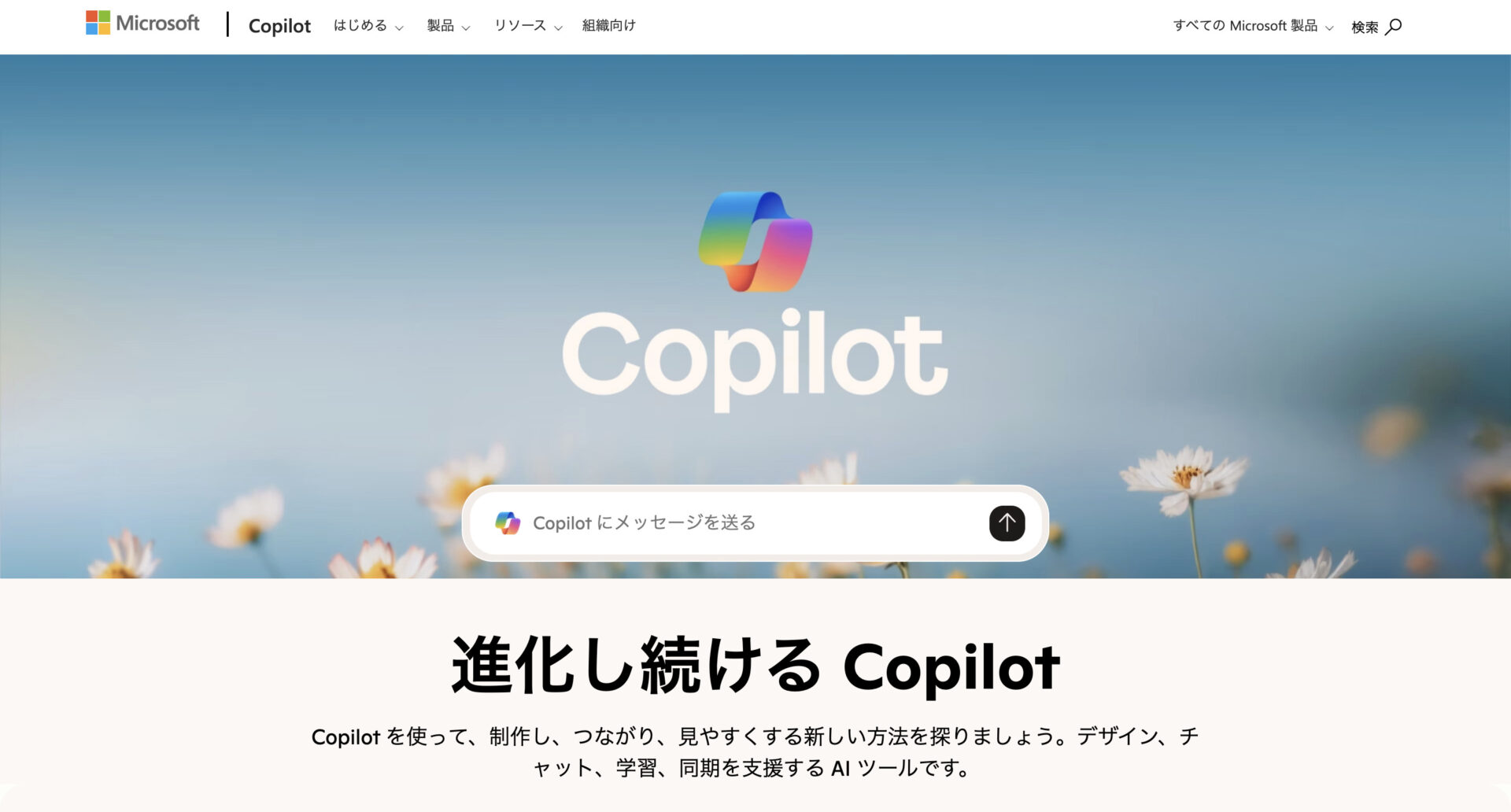
【Copilot】書きたい情報を文字起こしできる文章作成アプリ
<Copilotの特徴>
- セキュリティが万全
- 高度なAI
AIを活用したセキュリティで保護されており、サイバー脅威に対して迅速に対応・処理できます。
高精度なAIにより、分からない言葉の質問やアイデア出し、文章の要約といった幅広い業務に活かせます。
<Copilotの機能・使用感>
- チャット形式で答えてくれる
- ファイルをアップロードできる

聞きたい質問をチャットに入力するだけで、すぐに返答を得られます。業務時間の削減につながるため効率的です。

ファイルをアップロード可能なため、会議資料の要約や資料の分析を簡単に進められます。
<Copilotの料金体系>
個人利用の場合は無料から使えますが、ビジネス利用する場合は有料化が必要です。詳細はCopilotの公式料金ページよりご確認ください。
一般法人向けプラン
- Microsoft 365 Copilot Business:
- Microsoft 365 Business Standard (No Teams) and Microsoft 365 Copilot Business:
3,148円/ユーザー/月
4,541円/ユーザー/月
大規模向けプラン
- Microsoft 365 Copilot:
4,497円/ユーザー/月
Copilot studioプラン
- Microsoft 365 Copilot:
- 購入前プラン(月々一定の料金でメッセージ容量を購入):
- 従量課金制
4,497円/ユーザー/月
金額は予約容量による
金額は利用量による
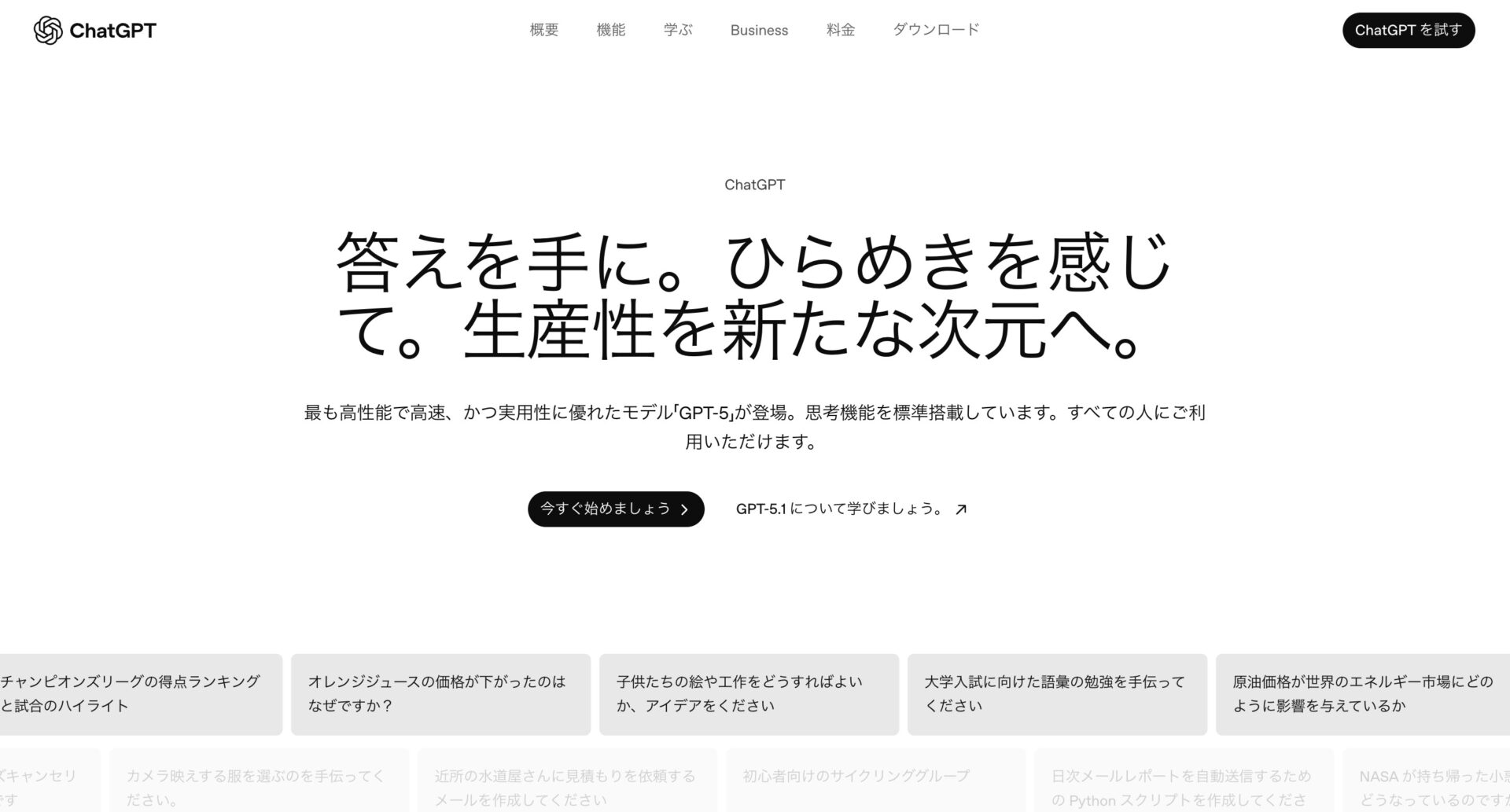
【ChatGPT】文章作成やアイデア出しに役立つアプリ
<ChatGPTの特徴>
- 対話感覚で使える
- 画像やグラフを生成できる
質問に対して、追加で要望を加えたり、ニュアンスを調整することも可能です。たとえば、「〇〇という単語を含めてほしい」「ビジネスライクな表現にしてほしい」などの細かな要望にも応えられます。
画像やグラフを生成できる機能が備わっているため、資料や文書作成にかける時間を減らせます。
<ChatGPTの機能・使用感>
- 他のツールと連携できる
- ブレインストーミングに利用できる

Google Driveなどのクラウドツールやタスク管理ツールとの連携が可能なため、ビジネスシーンでの応用ができます。

チャット形式なので、会話を通してブレインストーミングを進められます。新規アイディアを考えたいときに活用できます。
<ChatGPTの料金体系>
- 無料版:0円
- Plus:$20/月
- Business:$30/ユーザ/月
- Pro:$200/月
- Enterprise:要問い合せ
スマホで使える書類・資料作成アプリ9選まとめ
これまで、スマホで使える書類作成アプリ9選を中心にご紹介しました。
書類作成アプリを使えば、見やすい書類を簡単作れたり、時間や場所を問わず作業できたりするメリットがあります。また、ビジネスにおける書類は、ナレッジにもなるので、作成後は適切に管理する必要があるのです。
とくに、書類は保管場所が分散しやすいため、スマホで作成した書類もまとめて管理する仕組みを整えなくてはなりません。したがって、書類を一元化できる専用アプリを導入し、精度の高い「検索機能」を使って、書類作成から管理までを円滑にしましょう。
結論、自社に最適な書類作成アプリは、誰でも簡単に文書を作成できて、”即アクセス”できる状態で管理可能な「Stock」一択です。Stockでは見やすい書類を簡単に作れる上、作成した書類はフォルダに分けて階層的に管理可能です。
無料登録は1分で完了するので、ぜひ「Stock」を導入して、文書作成だけでなく共有・管理も効率化しましょう。

