

昨今では、業務効率化を目的としたさまざまなアプリやツールがあります。たとえば、業界・職種問わず必須となる「情報管理」にツールを使えば、作業の無駄や対応漏れをなくすことができ、結果として業務効率の向上が期待できるのです。
一方で、これまでExcelやスプレッドシートしか使っておらず「業務を効率よく進めるには、どのツールを選択すべきか分からない」と悩む方も多いのではないでしょうか。
そこで今回は、おすすめの業務・仕事効率化ツール8選と選定ポイントを中心にご紹介します。
- 業務効率化ツールを導入し、仕事の負担を軽減したい
- 業務効率化ツールを選ぶ時のポイントが知りたい
- 誰でも簡単に業務効率化を図れるツールが欲しい
という担当者の方はこの記事を参考にすると、ツールの選定ポイントを押さえつつ、自社の課題に対して最適なツールが見つかります。
目次
業務効率化とは
業務効率化とは、仕事を進めるためのプロセスからムダやムラを見つけ出して省き、非効率な業務を改善する取り組みです。
ムダやムラの具体例としては、負担が大きなスケジュールや業務量、必要以上の人材投下、担当者ごとのアウトプットの偏りなどが該当します。
そのため、これらのムダやムラを削減するためにも、無駄な業務を省いたり、業務効率化に最適なツールを導入する方法があります。特に多くの企業でツール導入が活発におこなわれており、業務効率化を実現しています。
業務効率化をする理由
ここでは、業務効率化をする理由についてご紹介します。多くの企業やなぜ業務効率化を行うのか、その理由を理解しましょう。
- 生産性アップとコスト改善
- 従業員満足度向上
- 働き方改革への寄与
両者は、業務効率の向上に取り組む代表的な理由です。生産性アップは、社内のリソースを有効活用して最大限の成果を生み出すことを指します。コスト改善は、業務に関する様々な費用を削減する取り組みです。
業務効率化は従業員満足度の向上にも繋がります。従業員満足度は、社内の職場環境や働きがい、福利厚生などを対象とした総合的な指標です。従業員満足度が高いと、企業への定着率や顧客満足度の向上が期待できます。
働き方改革は、多様な働き方を選択でき、働く方が明るい将来の展望を持てるようにするための取り組みを指す言葉です。特にワークライフバランスの実現は昨今強調されており、働きすぎを防ぐための工夫が多くの企業で重要視されています。
このように、生産性やコストの改善、従業員満足度の向上などがあるため、多くの企業や自治体は業務効率化を行っているのです。
業務効率化が求められる背景
ここでは業務効率化が求められる背景についてご紹介します。現代の日本社会が抱えている諸問題にも関係する重要な事柄となります。
- 労働人口の減少
- 日本の労働生産性の低さ
業務効率化が求められる最大の問題は、日本の少子高齢化による労働人口の減少です。将来の労働人口を決める出生率には改善が見られず、人材不足が深刻化しています。そのため少人数で業務を行うためには業務効率化をする必要があります。
2つ目の背景として、日本の労働生産性の低さがあります。労働生産性が低いということは、同じものを生産するために余計な労働力や時間が必要で、競争力の低下やコストの増加に直結します。
このように、業務効率化が求められる背景には、日本が現在抱えている諸問題と関係しているのです。
【用途別】業務効率化ツールの種類とは
ビジネスにおける業務効率化ツールとは、主にITを活用したツールを指します。
業務効率化ツールを導入すれば、生産性の向上や人的ミスの削減等、様々な恩恵を受けることができます。企業のDX化が加速する今日では、業務効率化ツールの導入は必須と言えるのです。
ただし、業務効率化ツールには、以下のようさまざまな種類があるため、自社の用途に合ったツールを選びましょう。
| 効果 | 注意点 | |
|---|---|---|
| 情報管理ツール |
社内に分散する情報を一元化し、業務の属人化を防ぎます。具体的には、マニュアルや議事録、日報作成などに多用でき、目当ての情報にすぐにアクセス可能です。
|
なかには「検索性」に物足りなさを感じるものもあるので注意しましょう。
|
| タスク管理ツール |
タスクの割り振りや、進捗管理に役立つツールです。次にやるべき作業を把握できるので、作業の抜け漏れを防ぎます。
|
ツールによっては、繰り返し設定やアラート設定ができないものがあります。
|
クラウドファイルツール |
ExcelやWord、PowerPointなど、ビジネスシーンで多用されるファイルを一元管理します。ネットワーク環境さえ整っていれば、時間や場所問わずファイルの閲覧が可能です。
|
ファイルが増えるに連れて、”フォルダ”が増えやすく、情報が入り乱れやすいです。また、気軽にファイルを更新できないため、情報が劣化しやすいと言えます。
|
| カレンダーアプリ |
メンバーのスケジュールを把握できるので、会議を調整しやすく、ダブルブッキングを防ぎます。
|
メッセージ機能は備わっていないため、スケジュール調整などは、ほかの連絡ツールでやりとりする必要があります。
|
| Web会議ツール |
PCやスマホなど、オンライン上で会議できるツールです。昨今では、リモートワークが推奨されており、離れた場所にいるメンバーとも気軽に会議できる点が重宝されています。
|
ネット環境によって、画質や音声に不備が生じる可能性があります。
|
ほかにも、支払処理や給与計算、社員の勤怠管理に役立つ「バックオフィスツール」や、各部門の連携を促し、顧客情報を把握できる仕組みづくりに欠かせない「SFA・CRM・MAツール」などがあるのです。
業務効率化ツールを選ぶときの3つのポイント
まずは、業務効率化ツールの3つの選定ポイントを解説します。担当者の方は以下のポイントを意識して自社に合ったツールを慎重に選定しましょう。
(1)自社の課題にマッチしているか
まずは、自社の業務や課題解決にツールがマッチしているかを確認しましょう。
たとえば、「大企業が導入している」「導入社数が多い」ツールであっても、課題と解決策がマッチしなければ意味がありません。また、多機能で操作が複雑では、かえって業務効率が悪くなり、放置されてしまいます。
そこで、検討時は担当者の持つ情報だけでなく、課題がある業務に携わる社員から得た情報も参考にしながら、ツールで課題が解決できるかを判断するのもポイントです。
(2)誰でも簡単に使えるか
次に、誰でも簡単に使えるかを重視しましょう。
昨今では、AI機能があること”を前提にツールを選定する企業が増えています。しかし、AI機能を使いこなすにはコツが必要なため、一部の社員の業務効率は向上しても、ITに不慣れな人が使えなければ「自社に最適のツール」とは言えません。
また、ツールを使いこなせる人と使いこなせない人がいる職場では、業務負担に偏りがでてしまい、新たな課題になりかねないのです。したがって、現場に混乱を生まないためにも、誰でも簡単に使えるツールを選びましょう。
(3)導入から定着までスムーズか
最後に、業務効率を高めるにあたって、導入から定着までスムーズかもポイントです。
”ツールに不慣れな職場”や”社員数が多い大企業”にツールを導入する場合、定着するまでに時間を要するので、かえって業務効率が下がる恐れがあります。また、せっかくツールに慣れてきても、運用方法が適切でなければ水の泡になってしまいます。
そのため、ツールの導入から定着までを支援するサービスを利用し、正しい方向性で業務効率化を目指しましょう。
ジャンル別・無料あり|仕事の効率化に役立つおすすめツール7選
以下では、仕事の効率化に役立つおすすめのツールをジャンルごとに7選ご紹介します。
自社の業務効率化を図るためには、情報共有の仕組みを改善する必要があります。たとえば、ExcelやWordなどでは、細かな権限設定などができず管理にリスクが伴うからです。また、フォーマットを自分で作る必要があり、初期設定のままでは使いにくい場合もあります。
そこで、業務効率化ツールを導入して、スムーズな情報管理・共有できる体制を作りましょう。ただし、業務効率化ツールの中には多機能すぎるものも多く、誰でも簡単に使いこなせるものでなければ意味がありません。
結論、業務効率化に貢献するツールは、誰でも簡単に社内情報を管理・共有することができるツール「Stock」一択です。
Stockの「ノート」に社内情報を簡単にまとめられるうえ、任意のメンバーに素早く共有することができます。また、「ノート」にタスクが紐づけられるため、やらなければいけない業務の抜け漏れを防げます。
【Stock】非IT企業の情報管理・共有に貢献するツール

/ 情報ストック、タスク管理、メッセージ機能 /
チームの情報を、最も簡単に管理できるツール「Stock」
Stockは、社内のあらゆる情報を、最も簡単に「管理」できるツールです。「社内の情報を、簡単に管理する方法がない」という問題を解消します。
Stockを使えば、「ノート」の機能を利用して、要件などのテキスト情報や、画像やファイルなどのあらゆる情報を誰でも簡単に残せます。
また、「タスク」や「メッセージ」の機能を利用すると、ノートに記載したテーマごとにコミュニケーションを取ることができるため、あちこちに情報が分散せず、常に整理された状態で業務を遂行できます。
<Stockをおすすめするポイント>
- ITの専門知識がなくてもすぐに使える
「ITに詳しくない65歳の方でも、何の説明もなく使える」程シンプルです。
- 社内のあらゆる情報を、最も簡単に「ストック」できる
作業依頼、議事録・問い合わせ管理など、あらゆる情報を一元管理可能です。
- 驚くほど簡単に、「タスク管理」「メッセージ」もできる
直感的な操作で、「タスクの担当者・期日の設定」と「メッセージでのやりとり」が可能です。
<Stockの口コミ・評判>

塩出 祐貴さん
松山ヤクルト販売株式会社 |
|
「強烈な『ITアレルギー』がある弊社にも、Stockならば、一切混乱なく導入できました」 ★★★★★ 5.0 弊社の宅配部門のスタッフの半分近くは50代以上と高齢で、キーボード入力が苦手なスタッフもいるほど、ITツールへの強い抵抗感がありました。しかし、Stockは他ツールに比べて圧倒的にシンプルで、直感的に使えるため、予想通り非常にスムーズに使い始めることができました。 |

竹原陽子さん、國吉千恵美さん
リハビリデイサービスエール |
|
「会社全体が、『Stock(ストック)さえ見ればOK』という認識に180度変わった」 ★★★★★ 5.0 特に介護業界では顕著かもしれませんが、『パソコンやアプリに関する新しい取り組みをする』ということに対して少なからず懸念や不安の声はありました。しかしその後、実際にStock(ストック)を使ってみると、紙のノートに書く作業と比べて負担は変わらず、『Stock(ストック)さえ見れば大半のことが解決する』という共通の認識がなされるようになりました。 |

江藤 美帆さん
栃木サッカークラブ(栃木SC) |
|
「ナレッジが属人化しやすいプロスポーツクラブには、Stockを非常に強くお勧めします!」 ★★★★★ 5.0 元々悩んでいた『ナレッジがブラックボックス化してしまう』という問題が、驚くほどうまく解消されました。 『Stockさえ見れば、すぐに必要な情報を把握できる』という状況を作り出すことに成功し、明らかに生産性が向上しました。 |

【Trello】プロジェクトの進行を最適化するタスク管理ツール
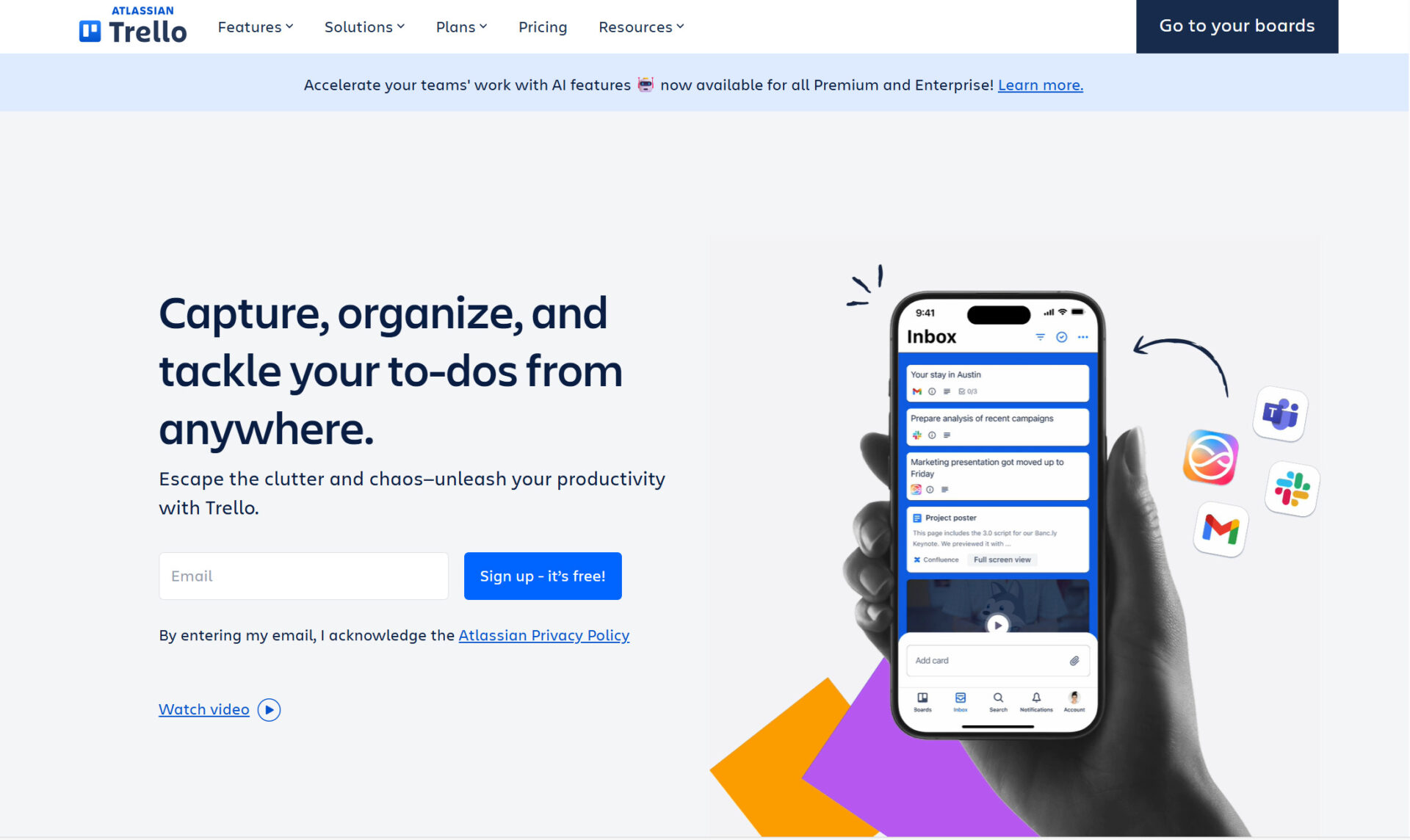
Trelloの特徴
- 直感的な操作ができるプロジェクト管理アプリ
- タスクの進捗を一目で把握できる
Trelloは、付箋を貼るような直感的な操作でタスクが管理できる、プロジェクト管理アプリです。
タスクをカードのように並べ、各タスクの進捗状況ごとにドラッグ&ドロップでカードを動かせるので、進捗を視覚的に把握しやすいのが特徴です。
Trelloの機能・使用感
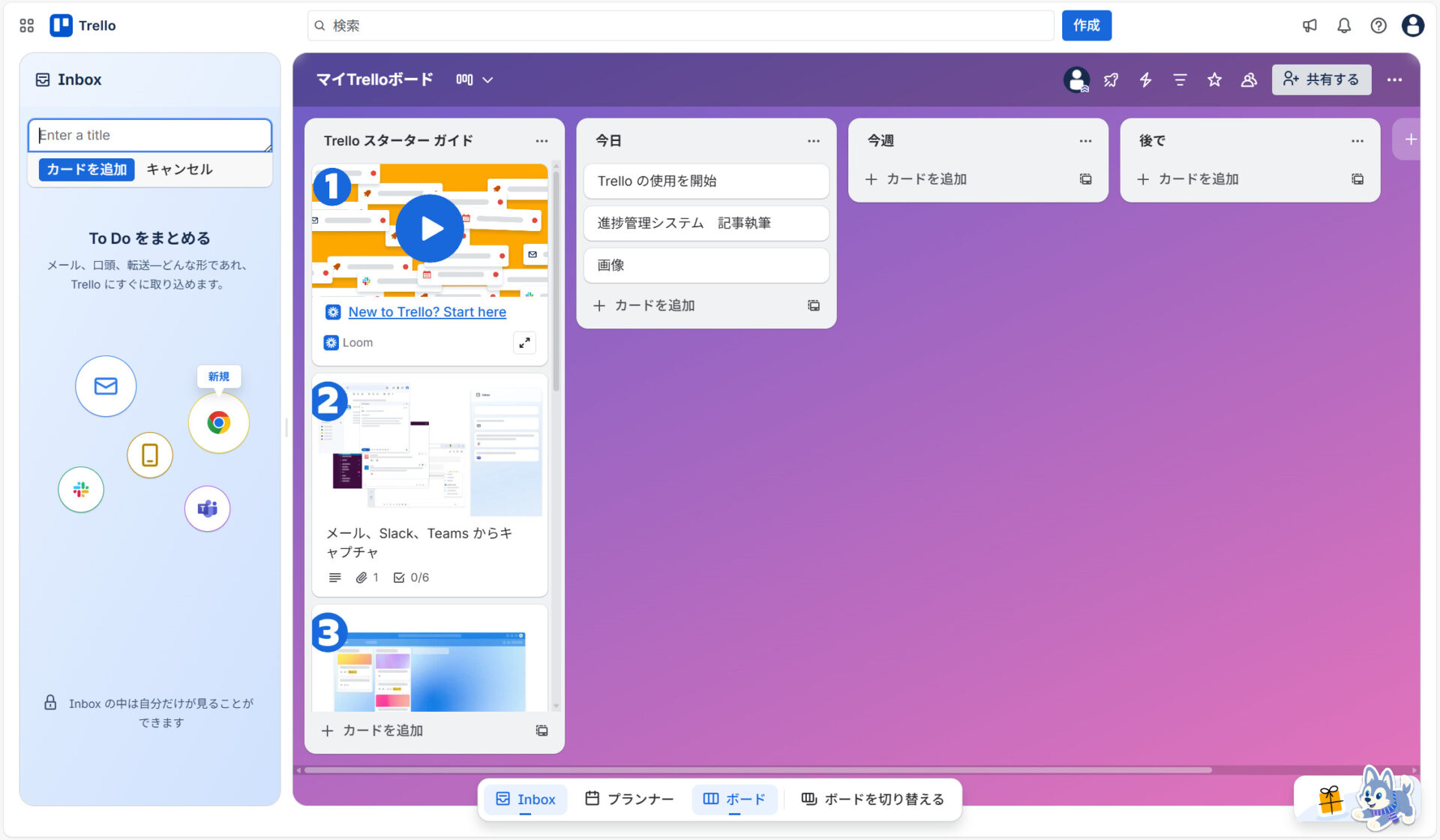
- ラベル機能
- Inbox機能
分類や優先度など、タスクの属性を設定する機能で、視覚的にプロジェクトを管理できます。
画面の左側にある「Inbox」から直接重要なメールなどをボード上に移せるため、その都度メールアプリを開く手間が省けます。
Trelloの注意点
- スマホで操作がしづらい
- カードが増えると見にくい
スマホの場合は画面が小さいのでカンバン方式でのタスク管理がしづらく、操作性が悪いと感じる可能性があります。
利用しているユーザーからは「カードが増えると、逆に見にくくなる瞬間がある。スクロール地獄になるので、リストの折りたたみ機能がもっと柔軟に使えたら嬉しい。」という声があります。(引用:ITreview)
Trelloの料金体系
- フリープラン:$0
- スタンダードプラン:$6/ユーザー/月(月払い)
- プレミアムプラン:$12.50/ユーザー/月(月払い)
- エンタープライズプラン:~$17.50/ユーザー/月(月払い)
【Chatwork】リアルタイムでやりとりできるチャットツール
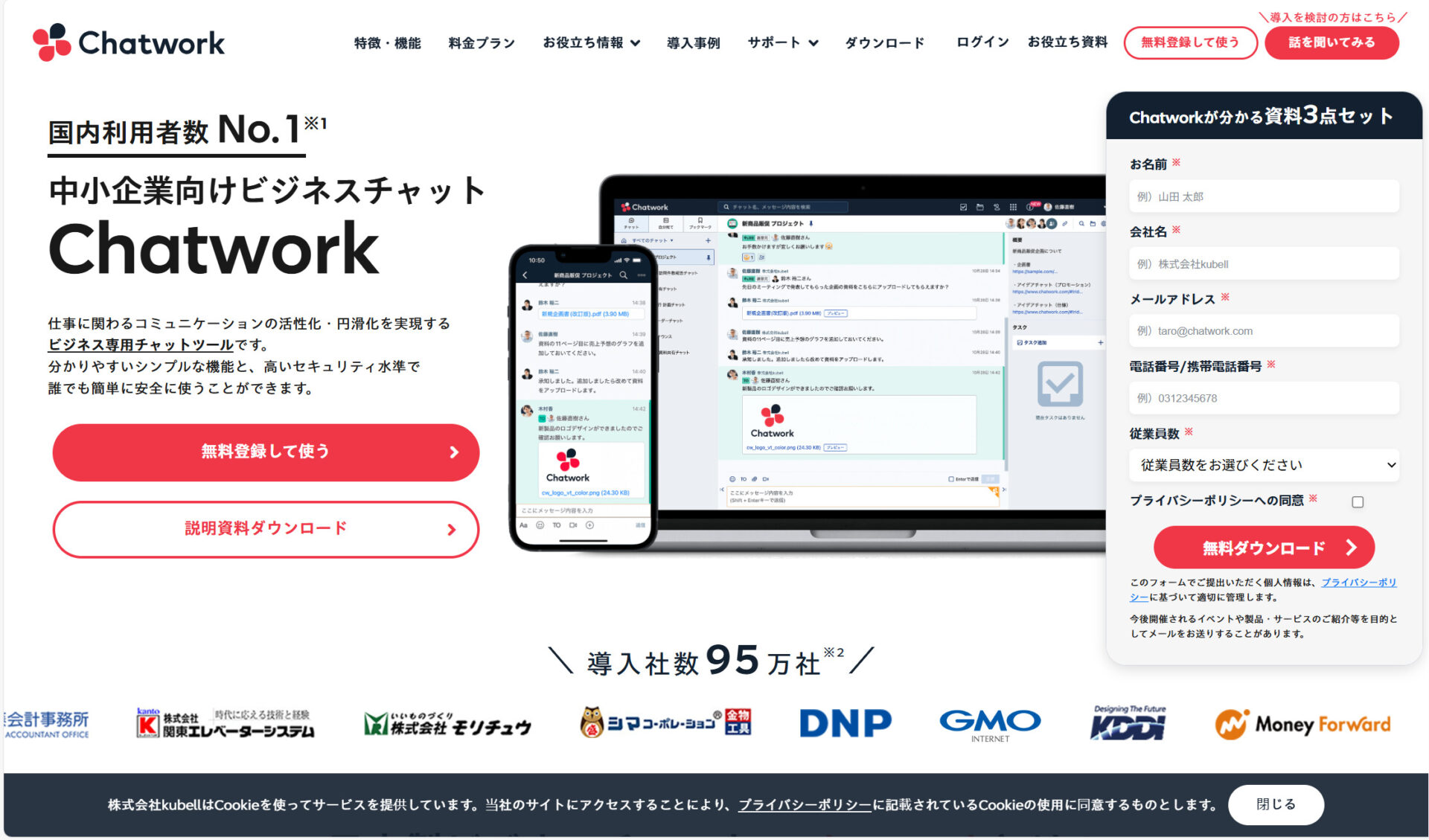
Chatworkの特徴
- ビジネス向けのチャットツール
- ファイルプレビュー機能
Chatworkは、ビジネス向けのチャットツールです。メールに比べ気軽にコミュニケーションが取れ、リアルタイムでやりとりできるのが特徴です。
アップロードしたファイルに関してはプレビュー表示させることができます。ただし、一定のサイズを超えるとこの機能は使えないので注意が必要です。
Chatworkの機能
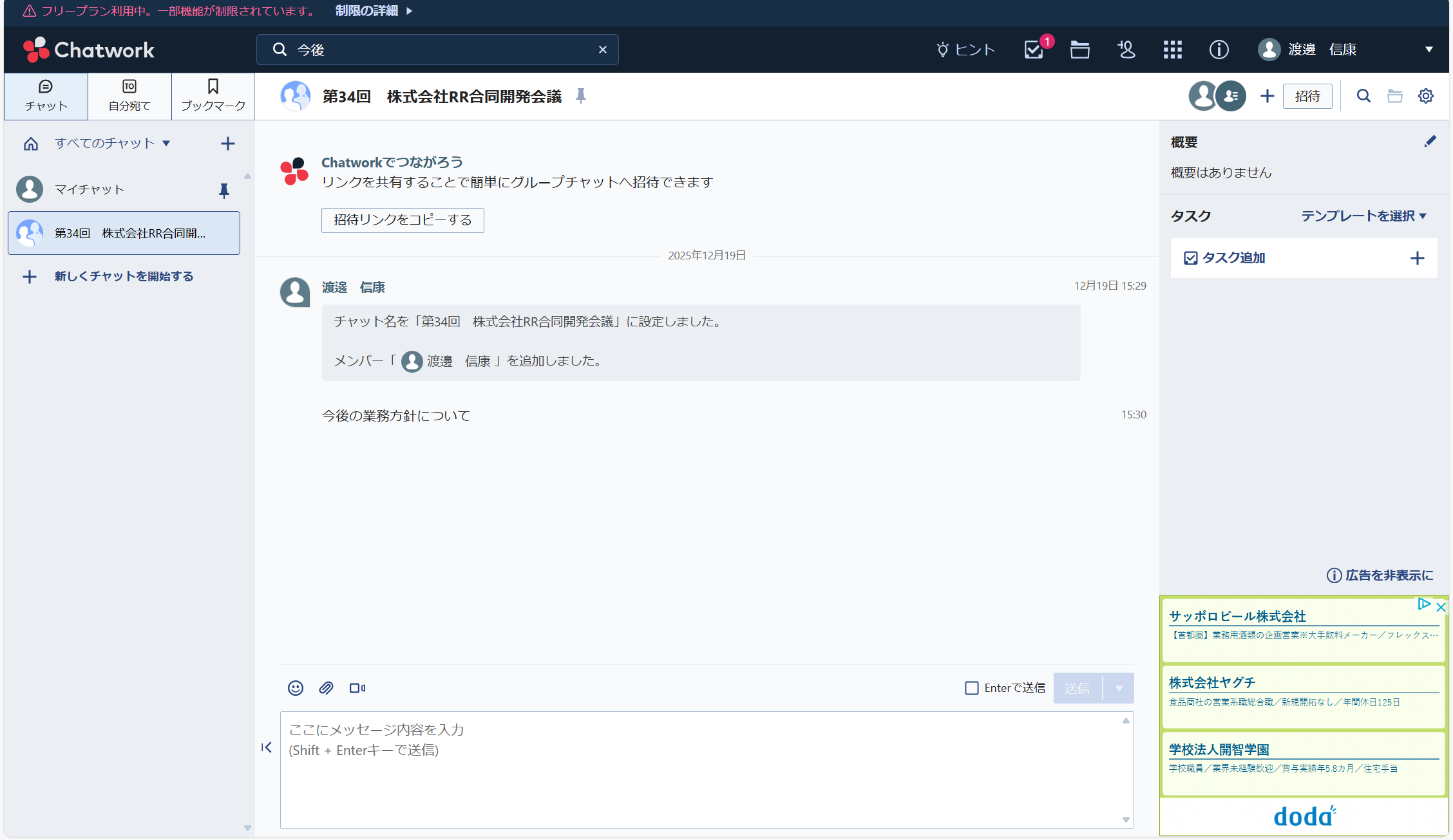
- チャット検索機能
- タスク管理機能
見たいチャットなどは、上部に表示されている検索欄にキーワードを打ち込むと出てくるため便利です。
各グループチャットごとにタスクを一覧形式で管理でき、自分のタスクだけでなく他メンバーのタスクも見られるため、各グループチャット内でどのようなタスクが発生しているか確認できて便利です。
Chatworkの注意点
- 情報が流れていってしまう
- 細かい権限設定ができない
チャット形式でのコミュニケーションが中心なので、情報が流れてしまい振り返りにくいです。
ユーザーからは「添付ファイルについて簡単に共有できることは便利ではあるが共有できる先を、管理者が設定できるようになるともっと使いやすくなる。」という声がありました。(引用:itreview)
Chatworkの料金体系
- フリー:0円
- ビジネス:840円/ユーザー/月
- エンタープライズ:1,440円/ユーザー/月
【Googleドライブ】共同編集ができるファイル管理アプリ
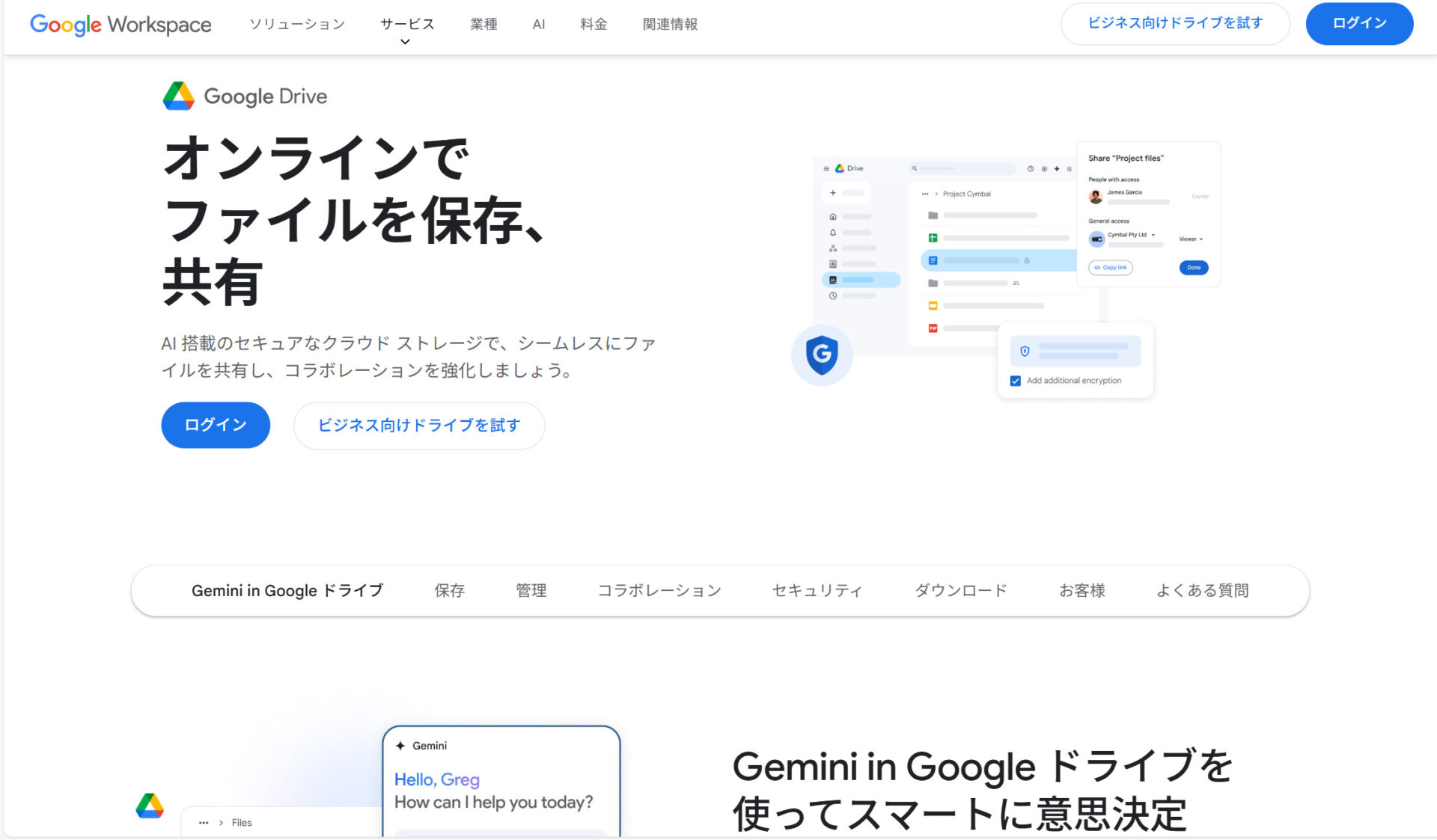
Googleドライブの特徴
- 保存可能なファイルの種類が多い
- Google Geminiが使える
PDFファイルやExcelファイル、写真や動画、プログラムのコードファイルといったさまざまな種類のファイルを保存可能です。
Google Geminiを活用できるため、長い文章の要約や、業務上の疑問などを簡単に聞くことができます。
Googleドライブの機能・使用感
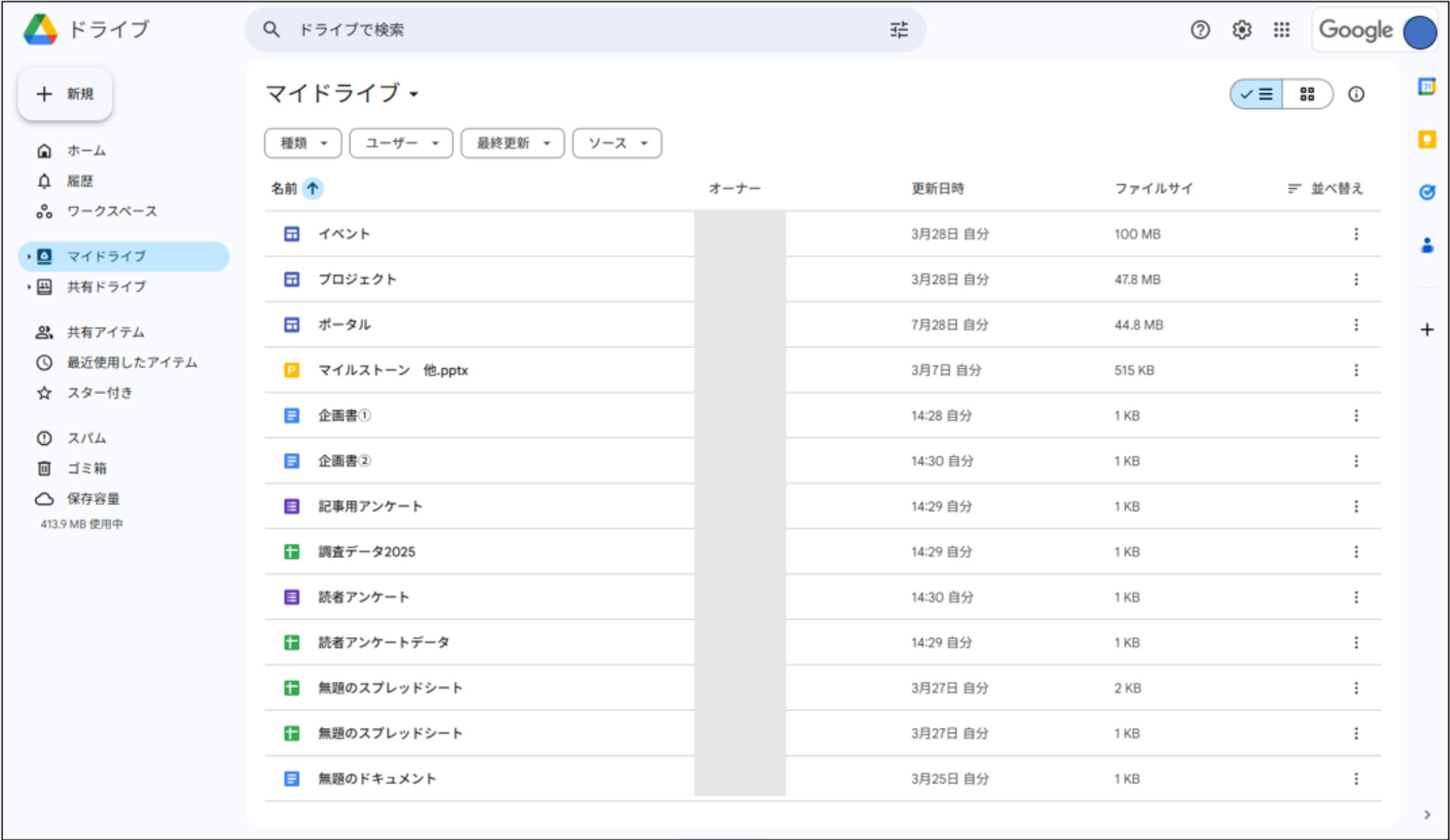
- Google Workspaceの1つ
- 共同編集機能
GoogleドライブはGoogle Workspaceの中にあるため、その他の機能(GoogleカレンダーやGoogleKeepなど)も同時に使えるため便利です。
Googleドライブ内に作成・保管したデータは、メンバーとリアルタイムでコメントしながら編集できるので、資料作成業務の効率化に役立ちます。
Googleドライブの注意点
- アクセス権の細分化と操作ログ可視化ができない
- 権限の管理が大変
実際に使用しているユーザーからは「建設現場での利用を想定し、オフライン同期の堅牢化、図面のバージョン管理強化、アクセス権の細分化と操作ログ可視化、メタデータ検索精度向上、レビュー注釈の一括反映と現場写真の自動タグ付けを望む。」との声が見られます。(引用:ITreview)
利用しているユーザーからは「権限関係については階層でのみ可能になっているので、見せたいものが分散しているとフォルダ一つ一つに権限を与えるしかない。」との声があります。(引用:ITreview)
Googleドライブの料金体系
- 個人向け(ユーザーあたり15GB):無料
- Business Starter:950円/ユーザー/月(月払い)
- Business Standard:1,900円/ユーザー/月(月払い)
- Business Plus:3,000円/ユーザー/月(月払い)
- Enterprise:要問合せ
【Google カレンダー】社内・社外のスケジュール管理できるシステム
Google カレンダーの特徴
- マルチデバイスでスケジュールを管理できる
- スケジュール共有が簡単
パソコンのブラウザ上でスケジュールを管理するほか、Googleアカウントにログインすればスマホやタブレットから、誰でも利用できるフリーソフトです。
Googleカレンダーを利用しているユーザー同士であれば、簡単にスケジュールの共有ができ、メンバー間の予定調整が効率化できます。
Google カレンダーの機能・使用感

- スケジュール共有機能
- リマインダー機能及び場所の把握
カレンダーを特定のユーザーと共有したり、組織内でのカレンダーの公開・非公開も設定できるので、チームのスケジュール管理に最適です。
リマインダー機能がついているため、重要なタスク又は予定を忘れることがありません。また、併せて場所も組み込めるため、開催場所の共有も可能です。
Google カレンダーの注意点
- 管理に工夫が必要
- スマホからでは使いにくい
カレンダーを登録する人数が多くなると見づらくなるので、スケジュールの管理方法を工夫する必要があります。
利用しているユーザーからは「ケータイから非表示のスケジュールが設定できなかったりスケジュールが見づらかったり、あまりスマホライクではないのは残念。」という声があります。(引用:ITreview)
Googleカレンダーの料金体系
Googleカレンダーは全ての機能を完全無料で利用可能です。
【Zoom】リモートワークを効率化するテレビ会議ツール
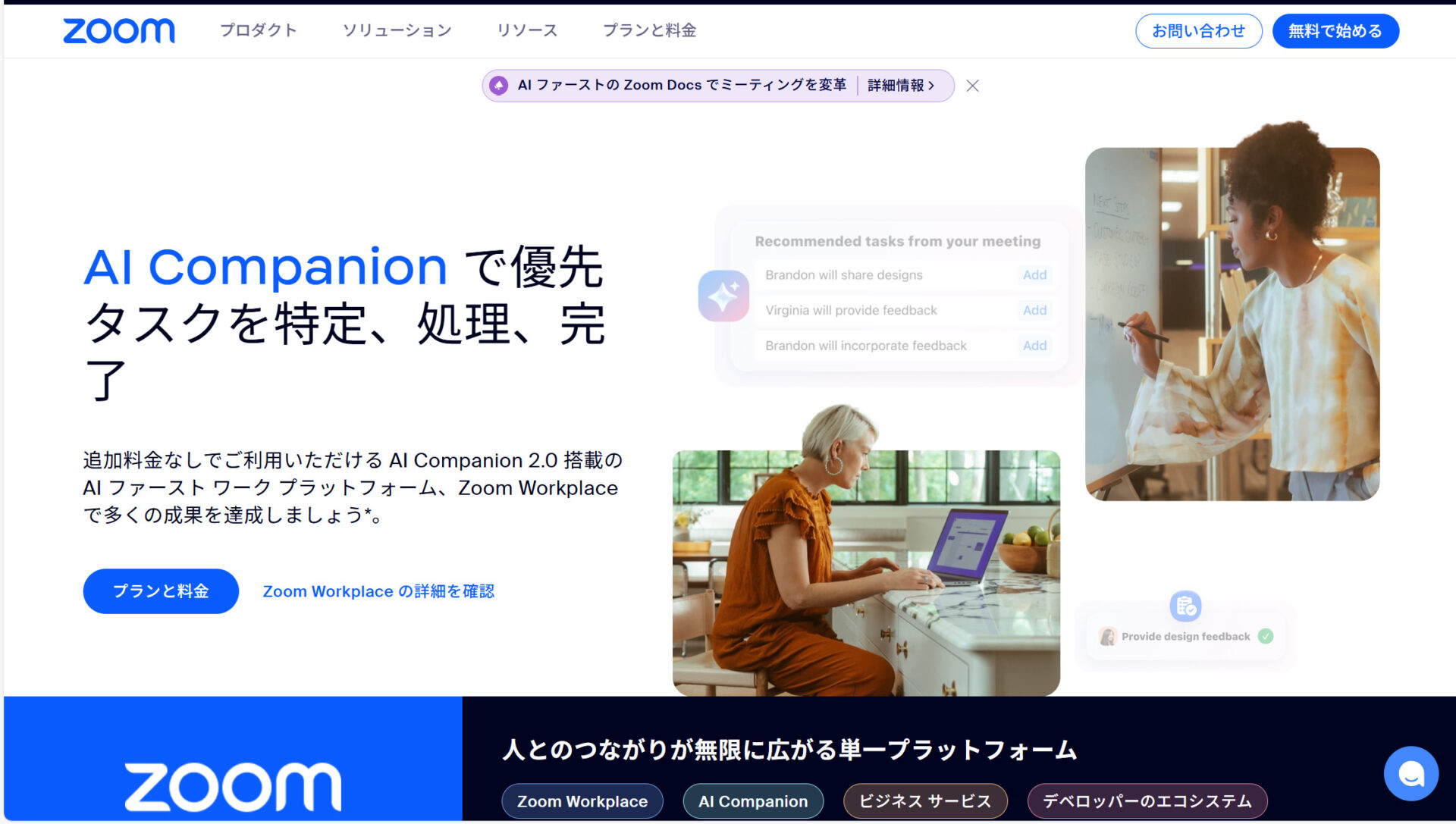
Zoomの特徴
- 高音質かつ高画質が特徴のweb会議システム
- 招待用URLをクリックするだけで会議に参加できる
データ通信量が少ないため、通信環境の影響を受けずに安定して利用でき、既存のシステムよりも動作が安定しているのが特徴です。
招待用URLをクリックするだけで会議に参加できるので、招待者以外のユーザーは会員登録をする必要がありません。
Zoomの機能・使用感
- 画面共有機能
- チャット機能
指定した画面を参加者に共有して見せることができるので、資料を事前に配布する手間が省けて便利です。
チャット機能では、全体や個人でも短いメッセージのやりとりやファイルの共有をすることができ、質問や確認をしたい場合に役立ちます。
Zoomの注意点
- マイクの自動オンオフ機能が欲しい
- ブラウザ版では使いにくい
利用しているユーザーからは「マイクのオン/オフを自動で切り替えるような機能があると、特に大人数でのミーティングで便利だと思うので、喋ってない人は自動的にマイクオフになり、喋ると自動でマイクオンになるといった機能があると、マイクのオン/オフの切り替え忘れでミーティングが止まってしまう事を防止できる。」との声があります。(引用:ITreview)
実際に利用しているユーザーからは「ブラウザ版でも参加はできますが、音声の途切れや画面共有の不具合が起きやすく、商談や社内会議で利用する場合には不安が残ります。」との声が見られます。(引用:ITreview)
Zoomの料金体系
- ベーシック(最大100人まで同時接続可能):無料
- プロ(最大100人まで同時接続可能):2,549円/ユーザー/月(月払い)
- ビジネス(最大300人まで同時接続可能):3,299円/ユーザー/月(月払い)
- エンタープライズ(最大1000人まで同時接続可能):要問い合わせ
【misoca】請求書作成を効率化するクラウドサービス
misocaの特徴
- 請求書作成業務を効率化する
- 複数人で請求業務が可能
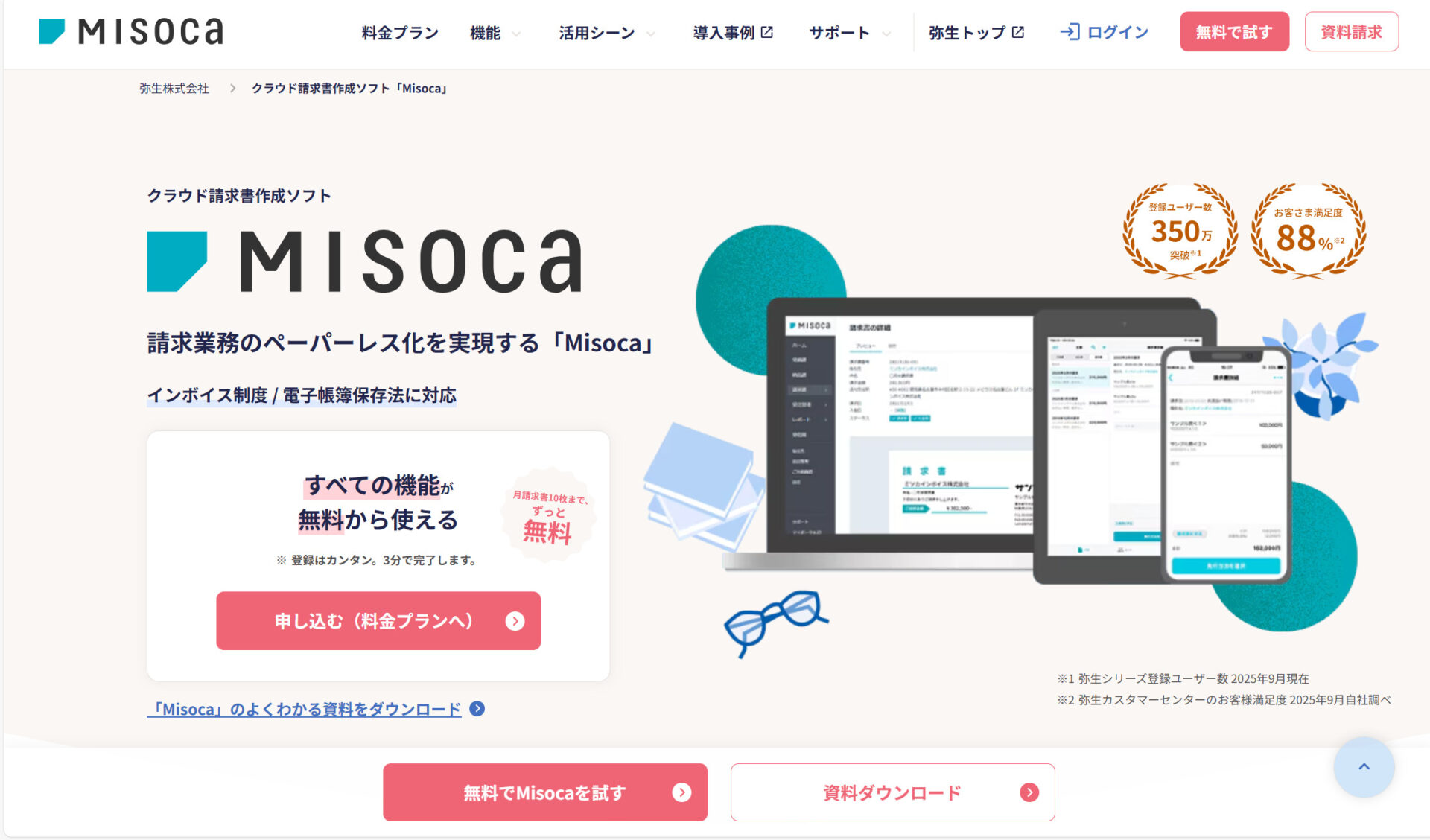
misocaは、見積書・納品書・請求書がクラウド上で簡単に作成・まとめて管理できるサービスです。
misocaでは複数人での請求業務が可能なため、チームでの利用ができます。ただし、プラン15は2名まで、プラン100は5名、プラン1000は30名までとなっています。
misocaの機能・使用感
- 自動作成予約機能
- 会計ソフトとの連携機能
- 適格請求書の発行が可能
毎月、毎年など繰り返して発行する請求書の作成を自動化して予約できる機能で、請求書作成業務の効率化に役立ちます。
弥生のクラウド会計ソフトと連携できる機能で、請求から決算までが簡単になります。
Misocaは、適格請求書に必要な、適格請求書発行事業者の氏名または名称、登録番号の記載などに対応しています。
misocaの注意点
- 請求書の作成数が多い場合は有料プランが必須
- メールの受信文言は変更できない
- 未記入欄があってもアラートが出ない
月6通以上請求書を作成する場合は有料プランへの加入が必要です。
書類の受信メールの文言はあらかじめ決まっており、変更はできません。
利用しているユーザーからは「口座番号の記載を忘れてデータを出してしまったことがあるため、未記入箇所がある際にアラートが出ると良いかな、と思いました。」という声があります。(引用:ITreview)
misocaの料金体系
- 無料プラン(10通まで):0円
- プラン15(15通まで):8,800円/年(税別)
- プラン100(100通まで):33,500円/年(税別)
- プラン1000(1,000通まで):114,000円/年(税別)
業務効率化におすすめのツール7選の比較表
以下は今回紹介した業務効率化にオススメのツールの比較表です。(表は右にスクロールできます。)
| Stock【おすすめ】 | Trello | Chatwork | Googleドライブ | Google カレンダー | Zoom | misoca | |
|---|---|---|---|---|---|---|---|
| 特徴 |
非IT企業の情報管理・共有に貢献するツール
|
プロジェクトの進行を最適化するタスク管理ツール
|
リアルタイムでやりとりできるチャットツール
|
共同編集ができるファイル管理アプリ
|
社内・社外のスケジュール管理ができるシステム
|
リモートワークを効率化するテレビ会議ツール
|
請求書作成を効率化するクラウドサービス
|
| シンプルで簡単or多機能 |
シンプルで簡単(中小規模の企業向け)
|
多機能
|
多機能
|
多機能
|
多機能
|
多機能
|
多機能
|
| メッセージ機能 |
【〇】
|
【〇】※カードごとにコメントを残せる
|
【〇】
|
【〇】※他のGoogleサービスを経由
|
【〇】※他のGoogleサービスを経由
|
【〇】
|
【×】
|
| PC・スマホ対応 |
【〇】
|
【〇】
|
【〇】
|
【〇】
|
【〇】
|
【〇】
|
【〇】
|
| 注意点 |
シンプルさに特化しているため機能が必要最低限である
|
スマホで操作がしづらい
|
情報が流れていってしまう
|
権限の管理が大変
|
登録する人数が多いと、ほかのメンバーの予定が把握しづらい
|
ブラウザ版では使いにくい
|
請求書の作成数が多い場合は有料プランが必須
|
| 料金 |
・無料
・有料プランでも1人あたり500円/月〜
|
・無料プランあり
・有料プランは$6/ユーザー/月~
|
・無料プランあり
・有料プランは840円/ユーザー/月~
|
・無料プランあり
・有料プランは950円/ユーザー/月~
|
・無料
|
・無料プランあり
・有料プランは2,549円/ユーザー/月~
|
・無料プランあり
・有料プランは8,800円/年~
|
| 公式サイト |
「Stock」の詳細はこちら
|
「Trello」の詳細はこちら |
「Chatwork」の詳細はこちら |
「Googleドライブ」の詳細はこちら |
「Googleカレンダー」の詳細はこちら |
「Zoom」の詳細はこちら |
「misoca」の詳細はこちら |
なかには、”無料で使えるか”を重視する方も少なくありません。しかし、無料プランでは、使える機能や利用できる人数に制限がかかるため、十分な効果を得られないことがあるのです。
したがって、ツールを導入するときは「有料化するだけの価値があるのか」「費用対効果が高いか」を重視して選びましょう。
業務効率化におすすめのツール7選まとめ
ここまで業務効率化ツールの選定ポイントから、各ジャンルのおすすめツールまでをご紹介しました。
- 課題と解決策(ツール)がマッチしているか
- ITリテラシー問わず、全員が使いこなせるか
- 社内の情報の一元管理ができるのか
以上のポイントは、業務効率化ツールには欠かせません。
また、社内の情報を即共有できなければ、古い情報を前提に作業してしまったり、すでに修正された内容の再確認・修正という無駄な作業が生じてしまうため、社内のメンバーに即共有できる機能は必須と言えます。
したがって、複数のツールがあるなかでも、業務効率化におすすめのツールは社内のあらゆる情報を誰でも管理・即共有できるツール『Stock』一択です。
ぜひ「Stock」を導入し、社内の業務効率化を実現させましょう。

