

リモートワークの普及に伴い、昨今はオンライン会議の機会が増えています。ビデオ会議に対応した有名なオンライン会議アプリには「Zoom」があり、知名度も高いためビジネス利用している企業が多いのです。
一方で、Zoomに不便さを感じていても「代わりにどのツールを導入すれば良いのか分からない」と悩む方も多いのではないでしょうか。
そこで今回は、Zoomの代替におすすめのオンライン会議アプリを中心にご紹介します。
- Zoom以外におすすめのオンライン会議アプリを知りたい
- Zoomの代替ツールの選定ポイントを参考にしたい
- オンライン上の情報共有・資料管理を効率化する方法を探している
という方はこの記事を参考にすると、自社の業務に適したオンライン会議アプリを見つけられます。
目次
Zoomを利用するデメリットとは
Zoomを利用するデメリットとして、以下の点が挙げられます。
- 無料版は40分までの制限がある
- モバイルでの通話機能に制限がある
- セキュリティに不安が残る
無料版は40分で会議が終了となるため、商談や社内ミーティングで長時間実施する機会が多い場合は有料プランの契約が前提になります。
Zoomはモバイルでの通話機能に対応している一方で、上位プラン以外は機能制限が多く設けられています。したがって、PCではなくモバイルでの通話も活用したい場合、下位プランではうまく使いこなせない恐れがある点に注意が必要です。
ユーザーからの口コミとして「セキュリティ面を理由に使わないという企業さんもいらっしゃいます。無料プラン有料プランにてセキュリティ面の差別化も行なっても良いかと考えます。」といった声が複数寄せられています。(引用:ITreview)
上記の点が不便だと感じる場合は、ほかのオンライン会議アプリの乗り換えを検討しましょう。
Zoomの代替になるオンライン会議アプリの選び方のポイント
以下では、オンライン会議アプリ選びの4つのポイントを解説します。ツールを比較検討するときは、必ず確認しましょう。
(1)利用人数に合っているか
1つ目のオンライン会議アプリの選定ポイントは、「利用人数に合っているか」という点です。
オンライン会議アプリには1対1専用から、100人単位で同時接続できるものまであります。利用用途が会議であれば同時接続「20人まで」、講演会であれば「100人以上」というように、利用人数に適したものを選ぶ必要があるのです。
ただし、オンライン会議アプリの同時接続可能な人数は、ツールや料金プランによって異なります。「同時接続できる人数が多いほど良い」というわけではないので、他の特徴も加味して、自社の使用用途に適したツールを選びましょう。
(2)セキュリティが強固か
2つ目のオンライン会議アプリの選定ポイントは、「セキュリティが強固か」という点です。
ビジネスの会議や商談では、機密性の高い情報を扱うため、情報漏洩は大きなリスクとなります。そのため、「データ暗号化」「会議URLやパスワードの発行」など、第三者が侵入できない仕組みがあるツールを選ばなければなりません。
万が一、情報漏洩が起こると企業の信頼を著しく損なうため、導入前にツールのセキュリティ対策は入念にチェックしましょう。
(3)ITに不慣れでも使いやすいか
3つ目のオンライン会議アプリの選定ポイントは、「ITに不慣れでも使いやすいか」という点です。
オンライン会議アプリにはたくさんの便利な機能がありますが、中にはITに詳しくないと使いこなせないものもあります。そのため、自社の社員が使いやすいツールを選ぶと同時に、導入後のサポート体制も確認すべきです。
ツールを導入するときには、「せっかくツールを導入したのに誰も使わない」ということがないように、社内に浸透しやすいツール選定が必須です。そのため、無料トライアルなどを利用して、事前に使用感を確認するのも有効な手段だと言えます。
(4)情報共有しやすいか
4つ目のオンライン会議アプリの選定ポイントは、「情報共有しやすいか」という点です。
オンラインでも対面でも、資料は会議中にリアルタイムで共有し閲覧できるようにすべきです。特にオンライン会議では、認識齟齬が生まれやすいため、画面共有機能などを用いて、共通認識を持って会議を進められるアプリを選ぶ必要があります。
ただし、オンライン会議はネットトラブルなどにより、リアルタイムでの情報共有ができなくなる場合があります。そこで、オンライン会議アプリと併用して、資料をリアルタイムで共有できる「Stock」のようなツールを導入すると、会議を円滑に進められます。
【比較表】Zoom以外のおすすめのオンライン・Web会議アプリ6選
以下は、Zoom以外のおすすめのオンライン会議ツール6選の比較表です。
| Google Meet | Microsoft Teams | Slack | webex | bellFace | どこでもSHOWBY | |
|---|---|---|---|---|---|---|
| 特徴 |
Googleが提供するWeb会議ソフト |
Microsoftが提供するWeb会議アプリ |
簡単に会議を開始できるビデオ会議アプリ |
無料で録画できるオンラインミーティングサービス |
電話で気軽に商品提案できるツール |
時間制限なしのWeb会議サービス |
| メモ機能 |
【〇】
※ただし、拡張機能の追加が必須 |
【〇】 |
【〇】 |
【〇】 |
【〇】 |
【〇】 |
| タスク管理 |
【〇】
※ただし、外部アプリとの連携が必須 |
【〇】
※ただし、Plannerとの連携が必須 |
【〇】
※ただし、外部アプリとの連携が必須 |
【〇】
※ただし、拡張機能の追加が必須 |
【×】 |
【×】 |
| 画面共有機能 |
【〇】 |
【〇】 |
【〇】 |
【〇】 |
【〇】 |
【〇】 |
| ブレイクアウトルーム機能 |
【〇】 |
【〇】 |
【×】 |
【〇】 |
【×】 |
【×】 |
| 注意点 |
無料版には制限時間がある |
初心者には使いづらい |
大人数でのweb会議には向いていない |
画面共有した資料が見にくい |
電話を片手に持たなければならない |
無料版は個人利用向け |
| 料金 |
・無料プランあり
・有料プランは950円/ユーザー/月~ |
・無料プランあり
・有料プランは719円/ユーザー/月~ |
・無料プランあり
・有料プランは1,050円/ユーザー/月~ |
・無料プランあり
・有料プランは1,700円/ユーザー/月~ |
・要問合せ
|
・無料プランあり
・有料プランは1,980円/ユーザー/月〜 |
| 公式サイト |
「Google Meet」の詳細はこちら |
「Microsoft Teams」の詳細はこちら |
「Slack」の詳細はこちら |
「webex」の詳細はこちら |
「bellFace」の詳細はこちら |
「どこでもSHOWBY」の詳細はこちら |
ツールごとに機能や料金が異なるので、開催されるオンライン会議概要や回数を考慮して、選定しましょう。
Zoomの代替におすすめのオンライン・Web会議アプリ6選
以下では、Zoomの代替におすすめのオンライン会議アプリを6つご紹介します。各ツールの特徴と注意点を確認して、自社に合ったツールを見つけましょう。
【Google Meet】Googleが提供するWeb会議ソフト

Google Meetの特徴
- ソフトウェアのインストールが不要
- 無料で100人まで同時接続可能
PCで利用する場合に限りますが、ゲストだけでなくホストも、ソフトウェアのインストールが不要です。
60分の時間制限はありますが、無料で100人まで会議に参加できます。
Google Meetの機能・使用感
- 字幕生成
- 他のGoogleソフトとの連携がしやすい
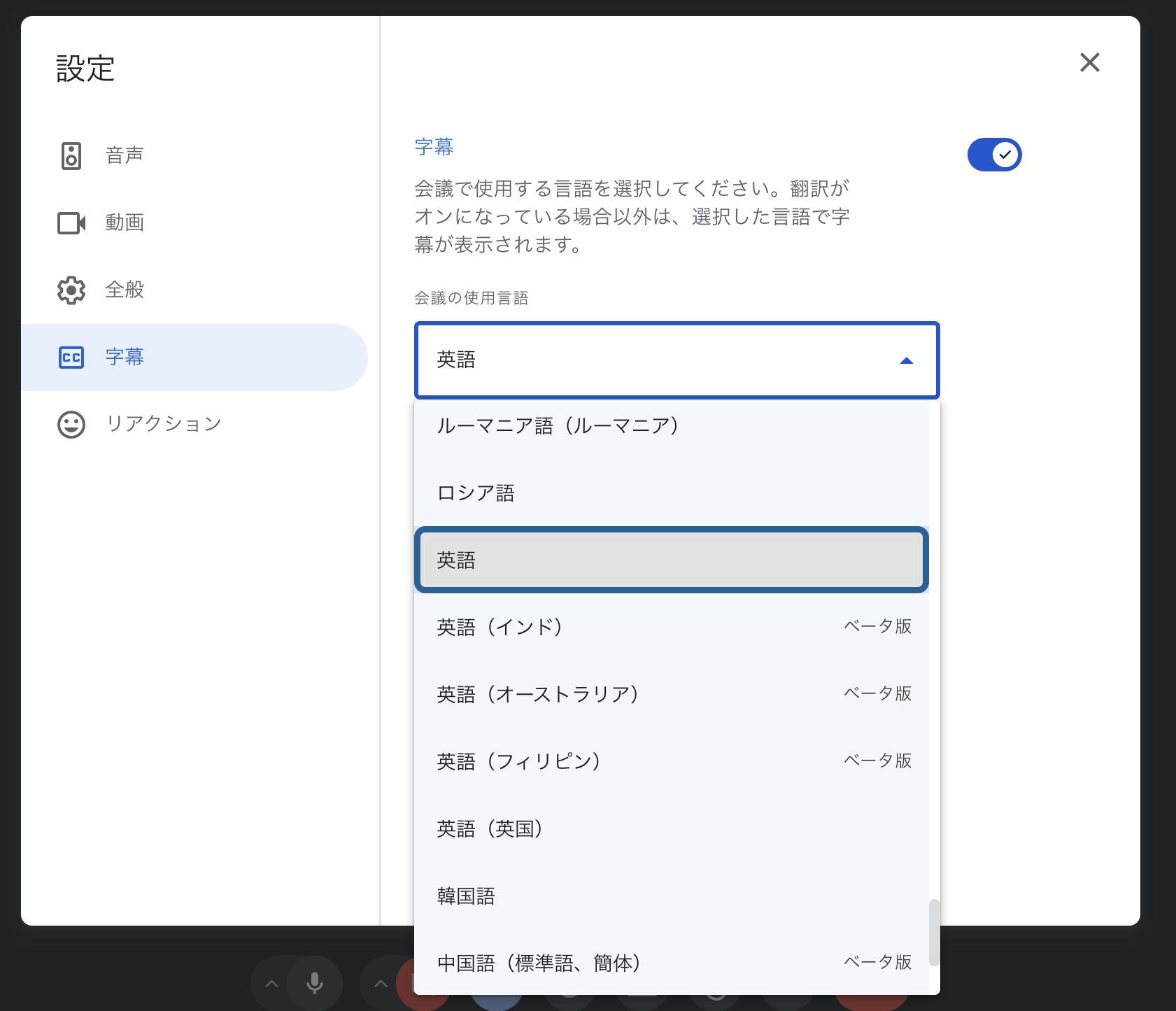
設定した言語で字幕を生成できます。外出中など、音声が聞き取りづらいときに役立ちます。
Google MeetsはGoogleのツールなので、他のGoogleのツールとの連携が簡単です。たとえば、GmailやGoogleカレンダーで会議の開催を共有したり、Geminiで会議の内容を要約したりできます。
Google Meetの注意点
- 無料版には制限時間がある
- 画面共有が使いにくい
無料版では、3人以上の会議には60分の時間制限があります。制限時間になると通話が中断されるため、会議が続く場合は、再度接続する必要があるのです。
利用しているユーザーからは、「共有画面の注釈/ポインタ機能が弱く、資料の「どこ」を指しているか伝えづらい。レーザーポインタや同時書き込みの強化を希望」という要望が挙がっています。(引用:ITreview)
Google Meetの料金体系
下記は、Google Meetを含む「Google Workspace」の料金です。
- 無料版:0円
- Business Starter:950円/ユーザー/月(月払い)
- Business Standard:1,900円/ユーザー/月(月払い)
- Business Plus:3,000円/ユーザー/月(月払い)
- Enterprise:問い合わせが必要です
【Microsoft Teams】Microsoftが提供するWeb会議アプリ

Microsoft Teamsの特徴
- アカウントなしで会議に参加できる
- 上位プランでは、Microsoft Officeのアプリも使える
アカウント不要で、招待画面をクリックするだけで会議に参加できます。
「Microsoft 365 Business Basic」以上のプランでは、ビデオ会議で使える機能が増えるとともに、WordやExcelなどOfficeアプリの一部も使用可能です。
Microsoft Teamsの機能・使用感
- 会議機能
- コミュニティ機能
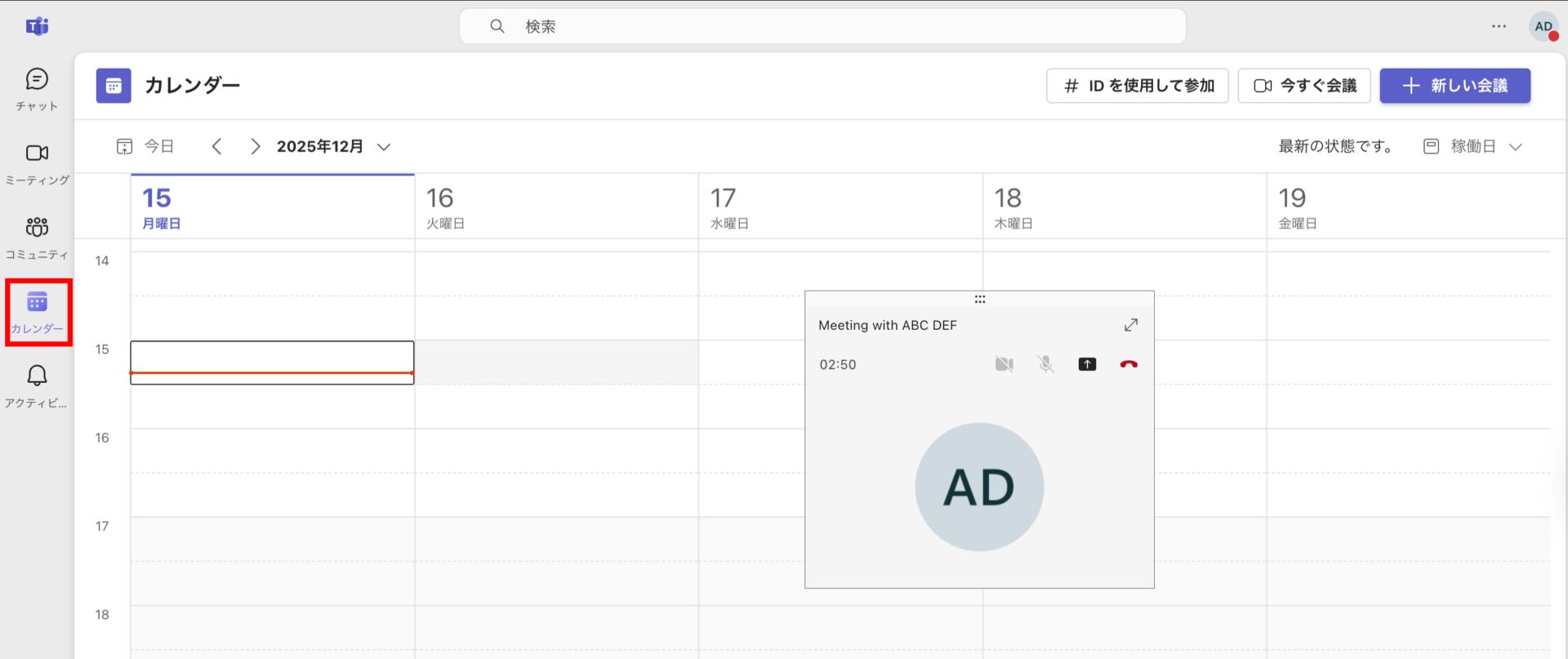
Teams上でWeb会議を設定・開始できます。会議を実施しながらTeamsのカレンダーやチャットを見ることも可能なので、日ごろからTeamsで情報をやりとりしている場合に便利です。
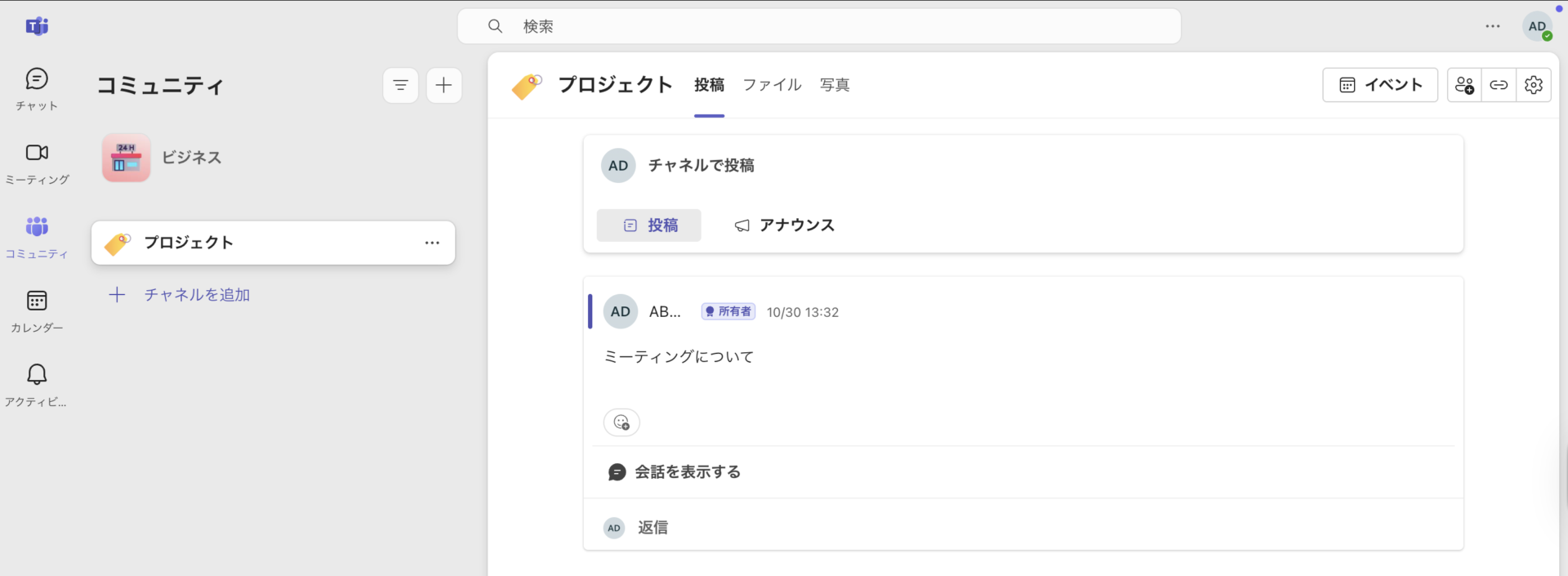
会議イベントの調整やファイル共有などの情報を特定のメンバーに共有する機能です。また、コミュニティの作成にテンプレートが用意されているため、手間がかからない点も便利です。
Microsoft Teamsの注意点
- 初心者には使いづらい
- AI機能が不十分
利用しているユーザーからは、「かんたんなWEB会議であれば問題ないのですが、機能がたくさんあるので初心者にとってはどこから覚えていけばよいかわからなくなると思います。特にチャンネルやタブの構造は慣れないと全く理解できないです。」という声が寄せられています。(引用:ITreview)
ユーザーからは「ミーティング接続前にマイク・スピーカーのテストを行いたい。商談中に商談アドバイスなどのガイドを表示したり、録音機能をもとに議事録を自動作成するなど、AIを利用したアシスト機能が欲しい。」という声が寄せられています。(引用:ITreview)
Microsoft Teamsの料金体系
- Microsoft Teams:0円
- Microsoft Teams Essentials:719円/ユーザー/月(月払い)
- Microsoft 365 Business Basic:1,079円/ユーザー/月(月払い)
- Microsoft 365 Business Standard:2,249円/ユーザー/月(月払い)
【Slack】簡単に会議を開始できるビデオ会議アプリ

Slackの特徴
- 会議の開始や参加が簡単
- 連携できるアプリがたくさんある
チャンネル内のボタンを押すだけで、会議を開始できます。チャンネル内にいるメンバーも、ワンクリックで参加可能です。
OutlookやDropbox等のアプリを連携して、ビデオ会議だけでなく、業務全体の情報を集約できます。
Slackの機能・使用感
- チャンネル
- ハドルミーティング

チームやプロジェクトごとに専用のチャンネルを作成できます。それぞれのやりとりが混在することなく、話題が整理されます。

チャンネル内でWeb会議(ハドルミーティング)を実施できます。音声のみ・音声と映像ありのいずれも設定可能です。
Slackの注意点
- 無料版の会議は1対1のみ
- 検索機能が使いづらい
有料版では最大50人までハドルミーティングに参加できますが、無料版では1対1のみかつ最大30分間なので注意が必要です。
ユーザーからは「検索機能の精度がもう少し上がると助かるんかなとは思います。特に過去のメッセージを探す時にキーワードが曖昧だとヒットしにくくて使いづらいなというのが気になっている点ではあります。」という声が寄せられています。(引用:ITreview)
Slackの料金体系
- フリー(無料):0円
- プロ:1,050円/ユーザー/月(月払い)
- ビジネスプラス:2,160円/ユーザー/月(月払い)
- Enterprise+:問い合わせが必要です
【webex】無料で録画できるオンラインミーティングサービス

webexの特徴
- 無料版でも会議録画ができる
- セキュリティが高い
無料版で「録画」や「ホワイトボード」の機能が利用できる、コストパフォーマンスが高いサービスです。
無料版においても、招待していない人が会議に参加できないように設計されています。高いセキュリティが保たれているため、ビジネス利用向きです。
webexの機能・使用感
- スケジューラ
- ホワイトボード
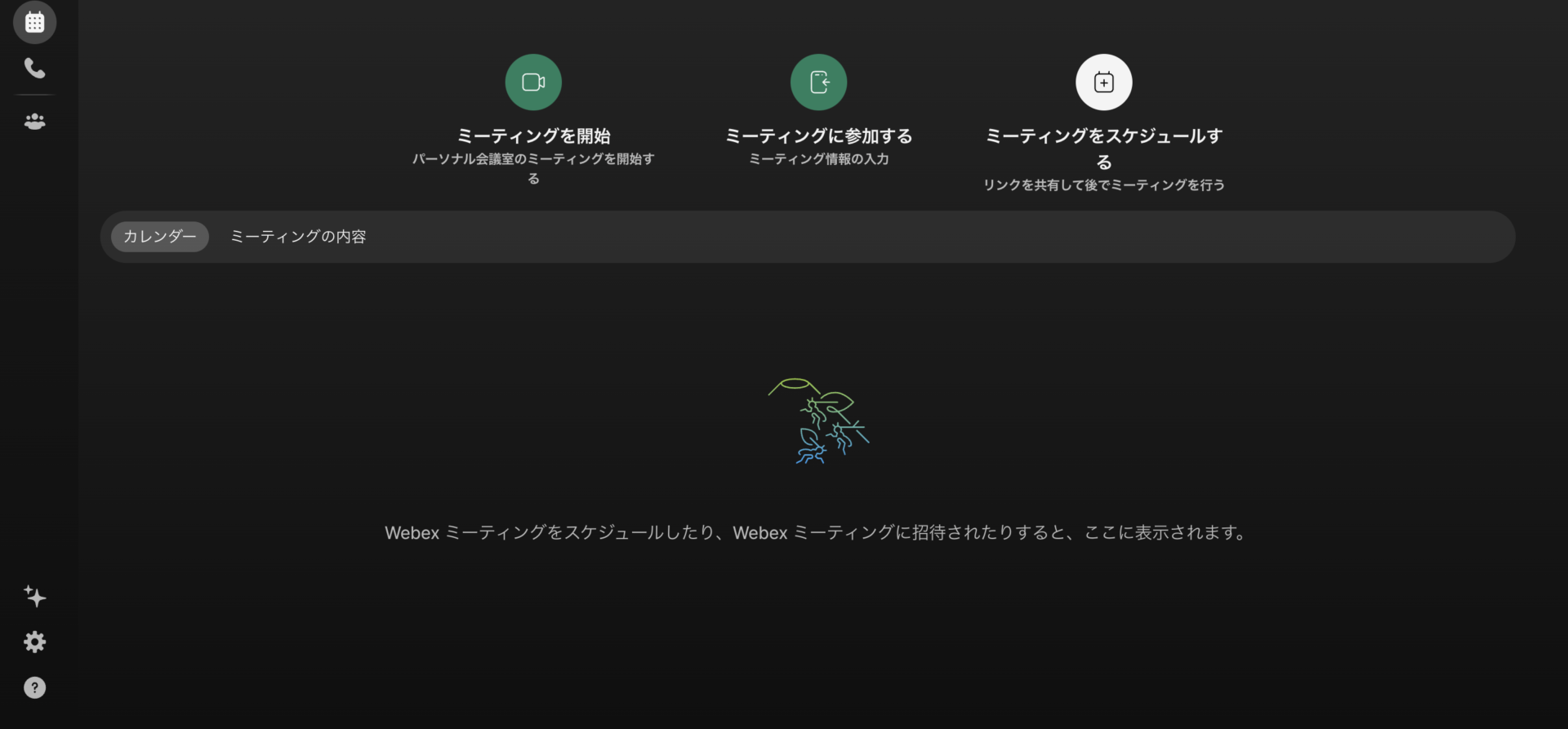
webex内で、予定されているミーティングのスケジュール管理ができます。また、招待されたミーティングの予定も表示されるため、見落としを防げます。
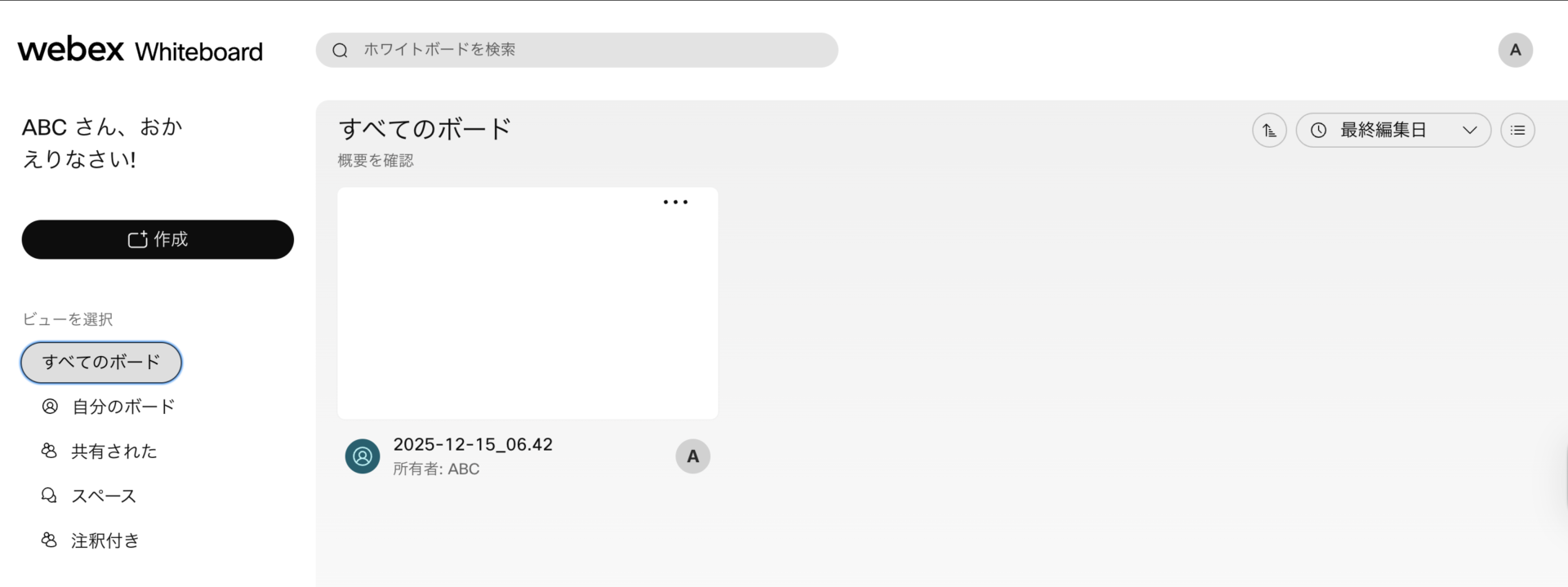
自分用と共有用で分けて管理できるほか、ホワイトボードの検索も可能です。
webexの注意点
- 無料版の制限時間が短い
- 画面共有した資料が見にくい
無料版では1回の会議が40分までと、制限時間が短めです。
ユーザーからは「参加者側で資料の拡大縮小ができると便利と思いました。」という声が寄せられています。(引用:ITreview)
webexの料金体系
- Free プラン:0円
- Starter プラン:1,700円/ユーザー/月(月払い)
- Business プラン:2,700円/ユーザー/月(月払い)
- Enterprise プラン:問い合わせが必要です
【bellFace】電話で気軽に商品提案できるツール

bellFaceの特徴
- 電話回線使用で、音が途切れにくい
- サポートが手厚い
「画面はネット回線」「音声は電話回線」と使用する回線が分かれているため、ネット回線が不安定でも音声が途切れにくいのが特徴と言えます。
運用支援やコンサルティングサービスがあり、サポートが手厚いです。
bellFaceの機能・使用感
- 自己紹介機能
- リモートコントロール機能
デジタル名刺を使って、オンラインでも簡単に自己紹介ができます。コミュニケーションがとりづらいオンライン会議において、アイスブレイクなどに役立ちます。
ホスト側の特定の操作を、他のメンバーが代わりにできる機能です。署名や同意などの手続きがオンラインで完結します。
bellFaceの注意点
- 電話を片手に持たなければならない
- 不具合の可能性がある
ヘッドセットの使用である程度は解消できます。しかし、音声通話には電話回線を使用するため、会議資料を開くなど、スマートフォンで他の操作がしづらくなります。
ユーザーからは「PCでの起動がうまくいかないことが時々ある」という声が寄せられています。(引用:ITreview)
bellFaceの料金体系
- 初期費用+月額費用(定額)
価格・プラン詳細については、問い合わせが必要です。
【どこでもSHOWBY】時間制限なしのWeb会議サービス

どこでもSHOWBYの特徴
- 時間制限がない
- 「プラス機能」を追加できる
無料版でも会議1回あたりの時間制限がありません。ただし、無料版は月20回までの利用制限があります。
標準機能とは別で好みの機能を自由に追加することができます。自社の会議に合わせて、適切な機能の選択が可能です。
どこでもSHOWBYの機能・使用感
- 会議室機能
- カンペ機能

会議室が複数あり、会議室のIDを伝えることで商談を開始できます。空室状況が分かるので、複数人で利用する場合に便利です。

商談を進めるときに役立つメモを確認できる機能です。リンクの記載にも対応しているので、商談中に自社製品のサービスページなどの共有を円滑に進められます。
どこでもSHOWBYの注意点
- 動作が少し重い
- 無料版は個人利用向け
ユーザーからは「入室ボタンを押してから実際に接続するまでに少し時間を要するため、もう少し軽快に動作すると良いなと思います。」という声が寄せられています。(参考:ITreview)
無料版は個人利用向けに設計されており、「月間20商談まで」など一部機能に制限がかかっています。そのため、ビジネス目的で利用する場合は、有料プランの契約検討が必要です。
どこでもSHOWBYの料金体系
- 無課金タイプ:0円
- ユーザー課金タイプ:1,980円/ユーザー/月
- ルーム課金タイプ:5,500円/部屋/月
【注意】オンライン・Web会議で気を付けるべき点とは
以下では、オンライン・Web会議で気を付けるべき点を解説します。
Web会議は、会議前後に口頭で話せないため、事前資料や議事録を作成してすぐに共有することが必須です。しかしメールやチャットだと、ファイル添付や詳細設定が必要なため、共有に手間がかかってしまいます。
そこで、「資料の作成から共有まで簡単にできるツール」を導入しましょう。また、Web会議中に複数人が共同編集できるツールだと、情報をリアルタイムで確認可能なため、スムーズな会議となります。
結論、Web会議ツールと併用すべきなのは、シンプルな操作で会議資料が作成できるうえ、共同編集・リアルタイムの共有まで可能なツール「Stock」一択です。
Stockは、個人でも複数でも「ノート」に直接書き込んで会議資料を作成可能なうえ、リアルタイムで共有できます。また、ノートは会議のテーマごとに「フォルダ」で見やすく管理し、共有の権限設定ができるため、情報の機密性が維持されるのです。
Web会議中でもリアルタイムで情報を共有できるツール「Stock」

/ 情報ストック、タスク管理、メッセージ機能 /
チームの情報を、最も簡単に管理できるツール「Stock」
Stockは、社内のあらゆる情報を、最も簡単に「管理」できるツールです。「社内の情報を、簡単に管理する方法がない」という問題を解消します。
Stockを使えば、「ノート」の機能を利用して、要件などのテキスト情報や、画像やファイルなどのあらゆる情報を誰でも簡単に残せます。
また、「タスク」や「メッセージ」の機能を利用すると、ノートに記載したテーマごとにコミュニケーションを取ることができるため、あちこちに情報が分散せず、常に整理された状態で業務を遂行できます。
<Stockをおすすめするポイント>
- ITの専門知識がなくてもすぐに使える
「ITに詳しくない65歳の方でも、何の説明もなく使える」程シンプルです。
- 社内のあらゆる情報を、最も簡単に「ストック」できる
作業依頼、議事録・問い合わせ管理など、あらゆる情報を一元管理可能です。
- 驚くほど簡単に、「タスク管理」「メッセージ」もできる
直感的な操作で、「タスクの担当者・期日の設定」と「メッセージでのやりとり」が可能です。
<Stockの口コミ・評判>

塩出 祐貴さん
松山ヤクルト販売株式会社 |
|
「強烈な『ITアレルギー』がある弊社にも、Stockならば、一切混乱なく導入できました」 ★★★★★ 5.0 弊社の宅配部門のスタッフの半分近くは50代以上と高齢で、キーボード入力が苦手なスタッフもいるほど、ITツールへの強い抵抗感がありました。しかし、Stockは他ツールに比べて圧倒的にシンプルで、直感的に使えるため、予想通り非常にスムーズに使い始めることができました。 |

竹原陽子さん、國吉千恵美さん
リハビリデイサービスエール |
|
「会社全体が、『Stock(ストック)さえ見ればOK』という認識に180度変わった」 ★★★★★ 5.0 特に介護業界では顕著かもしれませんが、『パソコンやアプリに関する新しい取り組みをする』ということに対して少なからず懸念や不安の声はありました。しかしその後、実際にStock(ストック)を使ってみると、紙のノートに書く作業と比べて負担は変わらず、『Stock(ストック)さえ見れば大半のことが解決する』という共通の認識がなされるようになりました。 |

江藤 美帆さん
栃木サッカークラブ(栃木SC) |
|
「ナレッジが属人化しやすいプロスポーツクラブには、Stockを非常に強くお勧めします!」 ★★★★★ 5.0 元々悩んでいた『ナレッジがブラックボックス化してしまう』という問題が、驚くほどうまく解消されました。 『Stockさえ見れば、すぐに必要な情報を把握できる』という状況を作り出すことに成功し、明らかに生産性が向上しました。 |

オンライン・Web会議のメリット・デメリット
ここでは、オンライン・Web会議をするメリットとデメリットをそれぞれ解説します。以下の内容を踏まえて、目的や内容に合わせて最適な会議形式を選びましょう。
オンライン・Web会議のメリット
Web会議には、以下のメリットがあります。
- リモートワーク等、多様な働き方ができる
- 料金コストを削減できる
- 会議に関する雑務を減らせる
通信環境があれば、どこからでも会議に参加できるため、働き方の幅が広がります。
交通費や会議室利用料などの料金コストを抑えられます。
資料印刷や会議室予約などの雑務をなくして、時間を有効活用できます。
以上のように、Web会議をすると、移動や準備に関するコストや手間を削減でき、業務効率化につながります。
オンライン・Web会議のデメリット
一方で、Web会議には以下のようなデメリットもあります。
- コミュニケーションがとりづらい
- 資料作成に時間がかかる
- 議事録の共有が面倒
画面越しでは相手の反応が分かりづらく、コミュニケーションがうまく取れません。そのため、ファシリテーターは、メンバーが会議の内容を十分に理解できているのか判断しづらいので、リアクションなどを活用しましょう。
画面共有で資料を見せるため、これまで以上に”分かりやすい構成”で作成する必要があります。また、追加の意見があったときには、後で資料を作成し直せるように、メモを取らなければなりません。
Web会議をする場合、ネット環境によって音声が聞き取りづらくなる可能性があるため、後から振り返られるように議事録の作成が欠かせません。また、それに伴い、簡単に共有できる仕組みが求められます。
このように、Web会議はコスト削減ができる反面、資料作成や議事録の共有に手間がかかります。ただし、会議の参加メンバーひとり一人に資料を送るのは面倒なので、「Stock」のように任意のメンバーへ一斉に共有できるツールを併用すると便利です。
Zoomの代替におすすめのツール6選まとめ
これまで、Zoomの代替におすすめのWeb会議ツールや、選び方のポイントを中心にご紹介しました。
Web会議では、移動や資料を印刷するコストを抑えられる反面、資料作成や議事録の共有が大きな負担となります。しかし、LINEなどのチャットツールは情報が流れやすく、Excelでは「最新の情報をリアルタイムで共有できない」という問題が起こります。
そこで、「資料作成から共有までをスムーズにできるITツール」の併用が必須です。また、共同編集も可能なツールを選ぶと、会議中のメモや最新情報もリアルタイムで確認できます。
結論、Web会議の情報共有に最適なのは、資料作成が簡単で、リアルタイムでの共有や共同編集までできるツール「Stock」一択です。Stockは共有相手の詳細設定も簡単なので、スムーズに共有できます。
無料登録は1分で完了するので、ぜひ「Stock」を導入して、Web会議で業務効率化を実現しましょう。

