

社内の情報共有をスムーズにするうえで、社内ポータルの整備は欠かせません。なかでも「Googleサイト」は、専門的な知識がなくても手軽に構築できるため、多くの企業で活用が進んでいます。
しかし、「Googleサイトで社内ポータルを作りたいが手順が分からない」「作ったものの活用されず形骸化している」と悩む方も多いのではないでしょうか。
そこで今回は、Googleサイトで社内ポータルを作る方法や注意点、社内ポータルを運用するコツを中心にご紹介します。
- Googleサイトで社内ポータルを作る方法が分からない情報システム担当者
- Googleサイトで作成した社内ポータルが形骸化し、運用方法に悩む管理職
- 社内ポータルを作れるツールの選び方を知りたい現場リーダー
という方はこの記事を参考にすると、社内ポータルの基本から実践的な作り方・運用方法まで理解し、活用しやすい社内ポータルを作成・共有できます。
目次
社内ポータルが使われない原因
ここでは、社内ポータルが使われない原因を2つ紹介します。「自社での社内ポータルの運用に悩んでいる」担当者の方は必見です。
見づらさ・読みづらさがある
まず、社内ポータルが見づらい・読みづらいという点です。
文字情報ばかりで視覚的にイメージしづらかったり、専門用語が多く理解しにくかったりすると、すぐに内容を理解できず、社内ポータルを確認するのが負担となります。その結果、社内ポータルが活用されなくなってしまうのです。
したがって、表や図を用いたり分かりやすい表現に修正したりするなど、社内ポータルは、誰でも見やすく理解できるように作成する必要があります。
必要な情報がすぐに見つからない
必要な情報がすぐに見つからないことも、社内ポータルが使われない原因のひとつです。
1つのページに多くの情報が記載されていたり、ページごとに適切にカテゴリー分けがされていなかったりすると、どこに何の情報があるか分からず必要な情報を探すのに時間がかかってしまいます。
その結果、メンバーは「上司・担当者に直接確認した方が早い」と判断し、社内ポータルを活用しません。こうした事態を防ぐために、社内ポータルを作成するときは、記載する情報を整理して情報の管理場所を明確化・統一することが重要です。
Googleサイトで社内ポータルは作れる?特徴とできること
Googleサイトでは、社内ポータルのほかに社内イベントやプロジェクトについてのサイトも作成可能です。Googleサイトの特徴・できることは以下の通りです。
- さまざまなサイトを簡単に作れる
- 共同編集
- ほかのGoogleアプリと連携できる
Googleサイトは、テキストや画像を直接書き込むというシンプルな操作でサイトを作れるため、HTMLなどプログラミングの知識が必要ありません。
Googleサイトは、同じサイトを複数人で編集することができます。そのため、社内の部署・プロジェクトメンバー間での作業に便利です。
Googleドライブやスプレッドシート、Googleカレンダー・マップなどと連携して、資料や地図を埋め込んだり、予定を共有したりできます。
このように、Googleサイトは簡単にサイトを作成できるだけでなく、共同編集やGoogleアプリとの連携が豊富な点が大きな特徴だと言えます。
Googleサイトで社内ポータルを作る方法
以下では、Googleサイトで社内ポータルを作る方法を説明します。Googleサイトで社内ポータルの作成を検討している担当者の方は必見です。
(1)新しいサイトを作成する
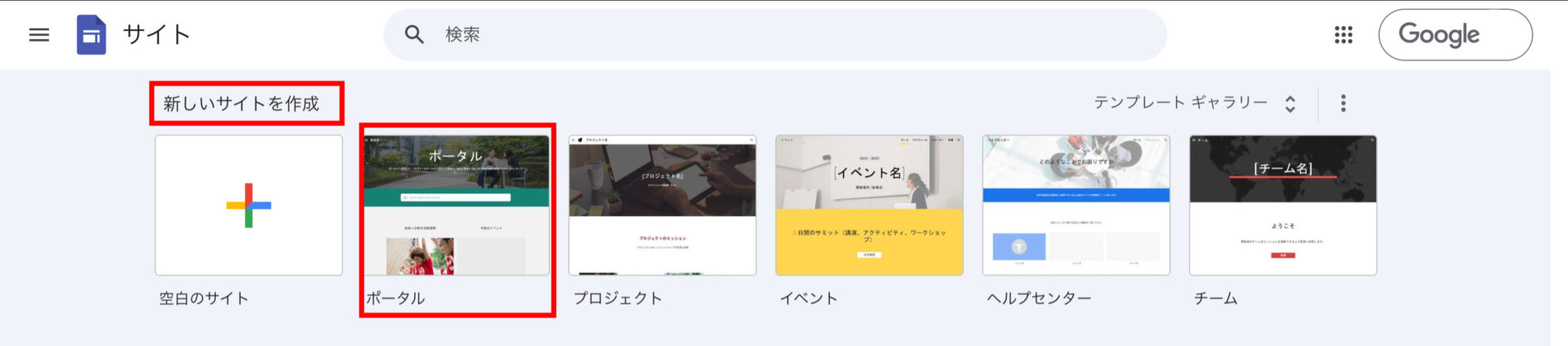
まず、Googleサイトの「新しいサイトを作成」から、社内ポータルの型を作ります。
Googleサイトには、複数の用途別にテンプレートがあり、活用すると短時間でサイトを作成できるため便利です。そこでGoogleサイトにアクセスしたら、「社内ポータル」のテンプレートを選択します。
テンプレートを使用しない場合は、「空白のサイト」を選択してレイアウトから作成するようにしましょう。
(2)全体の構成を考える
次に、全体の構成を考えます。社内ポータルに必要な基本項目は以下のとおりです。
| 項目 | 内容 |
|---|---|
| 掲示板 |
人事異動、社内イベントなど重要・最新のお知らせ
|
| 社内規程・規則 |
就業規則や福利厚生、手続きの案内
|
| 組織図 |
社内の部署・役員・関連会社など
|
| サイトやツールの一覧 |
勤怠・経費精算や業務で使用するサイト・ツール
|
| よくある質問 |
従業員からよくある業務についての質問
|
このほかにも、お知らせに対してコメントできる機能があると、社内のコミュニケーションも活発化します。これらの項目・機能を記載して、過不足なく情報をまとめられるようにしましょう。
(3)テキストや画像・コンテンツを編集する
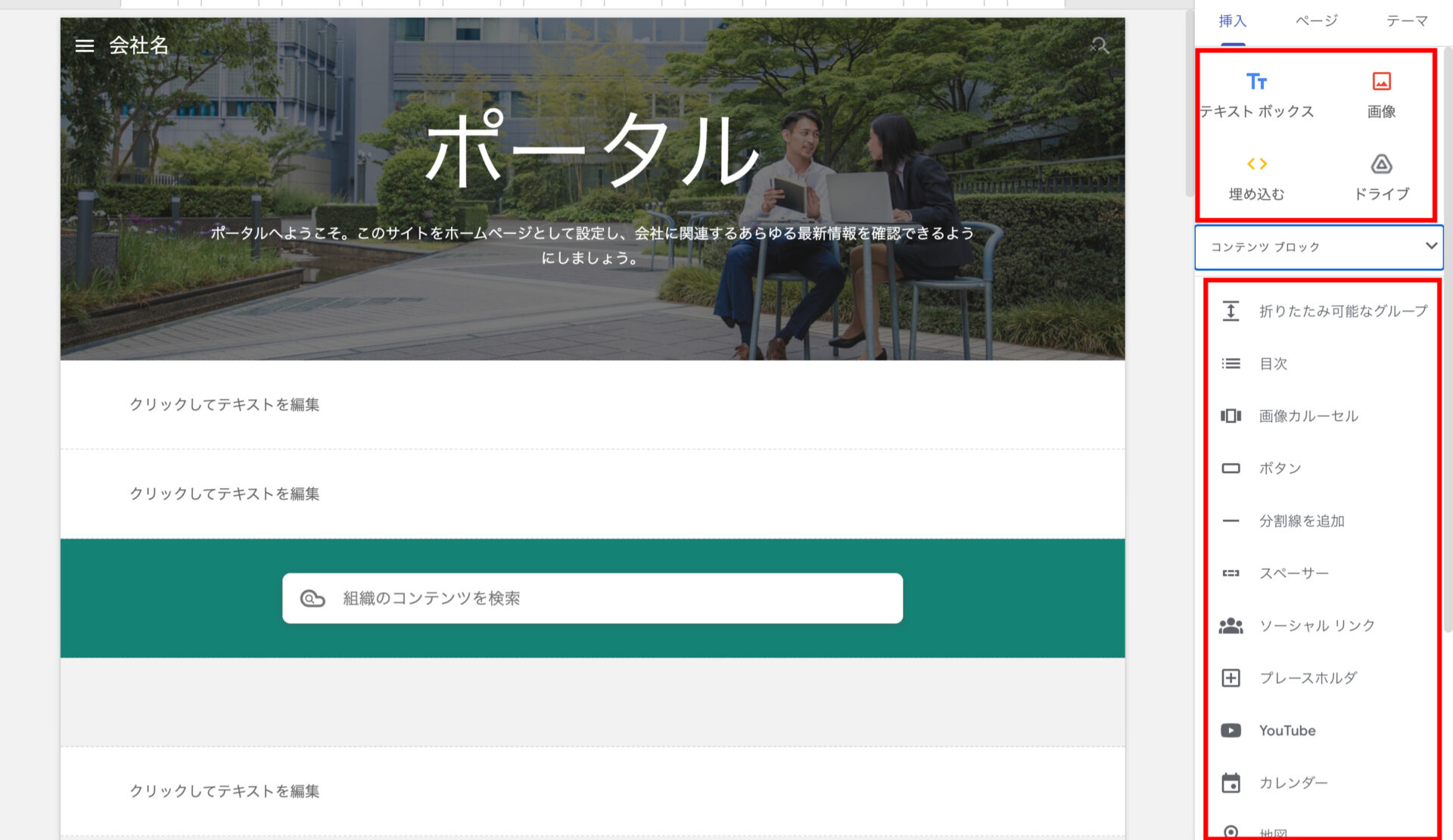
次に、テキストや画像を入力します。
Googleサイトでは、画面右の「画像・埋め込む・ドライブ」から、画像やサイトを挿入できます。また、ポータル内にテキストボックスを配置するだけで文字情報も簡単に入力可能です。
加えてYouTubeやカレンダーなど、さまざまなコンテンツの追加も画面の右から操作できます。このように、レイアウトを含めて画像やコンテンツの追加も簡単なため、自社に合う形で作成しやすいのです。
(4)プレビューで確認・公開する
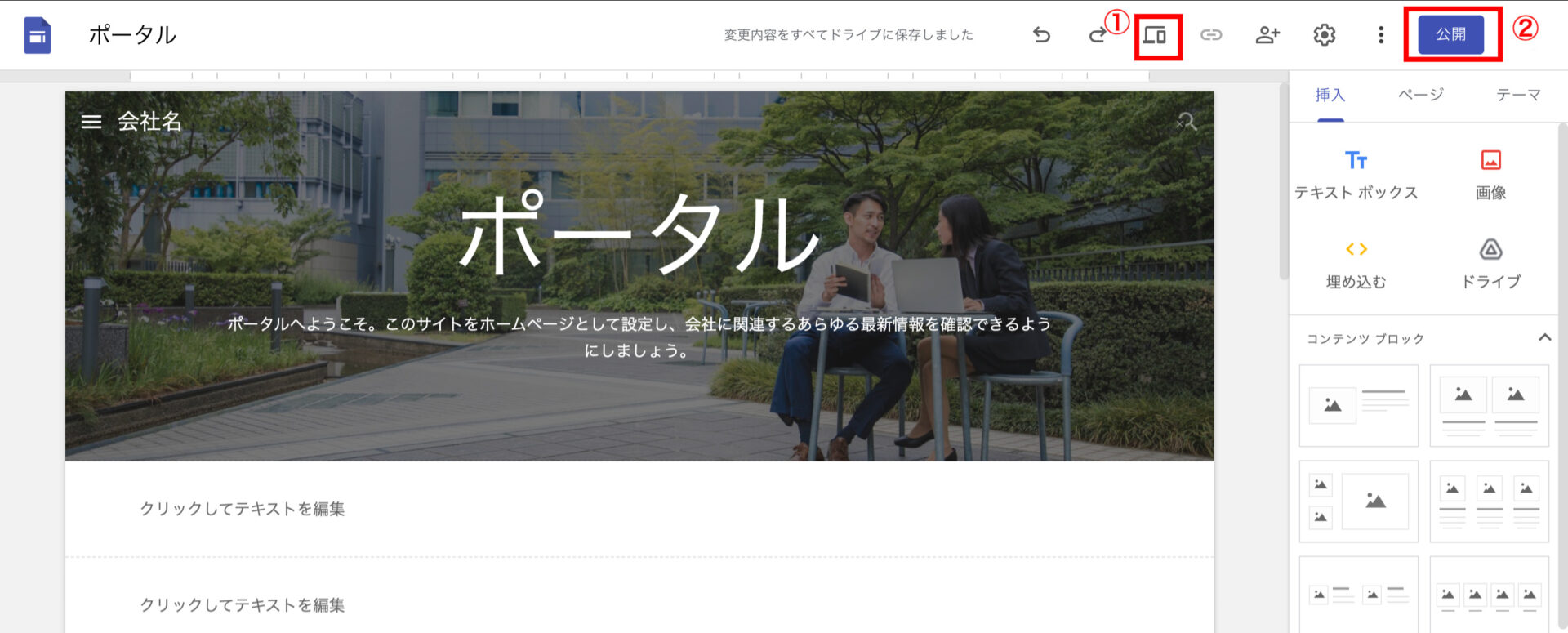
最後に、プレビューで確認して公開します。
画面上の「プレビュー」をクリックして、実際に公開されたときのサイト内のデザインやレイアウトを確認します。実際に使う場面を想定して内容に間違い・抜け漏れがないか、設定したリンク先は正しいかといった細かい部分までチェックすることが重要です。
確認したら、右上の「公開」をクリックして、ウェブアドレスや閲覧できるユーザーの設定をします。以上の操作で社内ポータルの作成は完了です。
Googleサイトで社内ポータルを作るデメリット
ここでは、Googleサイトで社内ポータルを作るデメリットを5つ紹介します。以下を参考にして、作成したサイトがスムーズに運用できるような対策を検討しましょう。
あとから振り返りがしづらい
1つ目のデメリットは「あとから振り返りがしづらい」という点です。
Googleサイトには、社内掲示板のように投稿や更新情報を一覧で蓄積・管理する機能がありません。そのため、重要なお知らせや最新情報・イベントの告知などを時系列で整理して残すことが難しく、メンバーが情報を見落としてしまう恐れがあります。
そのため、Googleサイトで社内掲示板を作成するには、別ツールとの連携が必要となります。
デザイン性が低い
2つ目のデメリットは、「デザイン性が低い」という点です。
Googleサイトは、多くの場合、テンプレートを活用してサイトを作成します。しかし、テンプレートが1つの用途に対して1つしかないため、自社独自のオリジナルのサイトを作るのが難しいのです。
また、細かいレイアウトを変更できないため、カスタマイズ性にも課題があります。このように、Googleサイトは簡単にサイトが作成できる一方で、デザインやカスタマイズ性が低い点に注意が必要です。
双方向のコミュニケーションができない
3つ目は、「双方向のコミュニケーションができない」という点です。
Googleサイトは、社内ポータルのサイト上に直接コメント欄を設定する機能がありません。そのため、サイトを閲覧した人からの意見・評価が分からず、社内ポータルを作成して共有するだけの一方通行のコミュニケーションとなってしまいがちなのです。
そこで、「Stock」のように、ノート形式であらゆる情報をまとめつつ、ノートに紐づくメッセージで作成者と閲覧者が簡単にコミュニケーションを取れるツールを導入して社内ポータルを作成すると、意見・評価を取り入れやすくなります。
権限管理が弱い
4つ目は、「権限管理が弱い」という点です。
Googleサイトは、社内ポータルのページごとに細かい閲覧制限を設定することができません。また、「閲覧」「編集」の2つの権限しか設定できないため、柔軟なアクセス権の設定が難しいのです。
したがって、社内ポータルのページごとに閲覧者を分けたい場合は、別々のサイトを作成する必要があります。
検索性が弱い
5つ目は、「検索性が弱い」という点です。
Googleサイトに検索機能はありますが、簡単なキーワード検索にしか対応しておらず絞り込み検索や高精度な検索ができません。そのため、編集・更新したいサイトがすぐに見つからず、探すのに時間がかかってしまうのです。
したがって、Googleサイトで作成した社内ポータルやその他のサイトを管理するときには、タイトルの付け方を統一するなど、管理方法を工夫する必要があります。
社内ポータルを簡単に作成・共有できるツール
以下では、社内ポータルを簡単に作成・共有できるツールを紹介します。
Googleサイトでは、コメント機能がなく双方向でコミュニケーションを取ることができません。また、ページの権限設定を細かくできないうえ、検索機能が不足していて必要な情報を見つけづらいという課題もあります。
対策として、「社内ポータルの共有・管理がしやすく双方向でやりとりできるツール」の導入が挙げられます。しかし、さまざまな機能を求めると、ツールの操作が複雑になりやすいため、注意が必要です。
そこで、誰でも簡単に作れて活用されやすい社内ポータルを管理・共有までできるツールを選ぶべきです。また、共有方法がメールやチャットだと、情報が流れてしまうため、「情報が蓄積されるか」という点も重要になります。
なかでも、「Stock」はあらゆる形式の情報を簡単に記録できるため、社内掲示板・マニュアル・就業規程といった社内情報の管理・共有が1か所で完結します。また、ノートに紐づいたメッセージ機能により、情報ごとにやりとりできるため、話題が混在しません。
あらゆる情報が蓄積されるツール「Stock」

/ 情報ストック、タスク管理、メッセージ機能 /
チームの情報を、最も簡単に管理できるツール「Stock」
Stockは、社内のあらゆる情報を、最も簡単に「管理」できるツールです。「社内の情報を、簡単に管理する方法がない」という問題を解消します。
Stockを使えば、「ノート」の機能を利用して、要件などのテキスト情報や、画像やファイルなどのあらゆる情報を誰でも簡単に残せます。
また、「タスク」や「メッセージ」の機能を利用すると、ノートに記載したテーマごとにコミュニケーションを取ることができるため、あちこちに情報が分散せず、常に整理された状態で業務を遂行できます。
<Stockをおすすめするポイント>
- ITの専門知識がなくてもすぐに使える
「ITに詳しくない65歳の方でも、何の説明もなく使える」程シンプルです。
- 社内のあらゆる情報を、最も簡単に「ストック」できる
作業依頼、議事録・問い合わせ管理など、あらゆる情報を一元管理可能です。
- 驚くほど簡単に、「タスク管理」「メッセージ」もできる
直感的な操作で、「タスクの担当者・期日の設定」と「メッセージでのやりとり」が可能です。
<Stockの口コミ・評判>

塩出 祐貴さん
松山ヤクルト販売株式会社 |
|
「強烈な『ITアレルギー』がある弊社にも、Stockならば、一切混乱なく導入できました」 ★★★★★ 5.0 弊社の宅配部門のスタッフの半分近くは50代以上と高齢で、キーボード入力が苦手なスタッフもいるほど、ITツールへの強い抵抗感がありました。しかし、Stockは他ツールに比べて圧倒的にシンプルで、直感的に使えるため、予想通り非常にスムーズに使い始めることができました。 |

竹原陽子さん、國吉千恵美さん
リハビリデイサービスエール |
|
「会社全体が、『Stock(ストック)さえ見ればOK』という認識に180度変わった」 ★★★★★ 5.0 特に介護業界では顕著かもしれませんが、『パソコンやアプリに関する新しい取り組みをする』ということに対して少なからず懸念や不安の声はありました。しかしその後、実際にStock(ストック)を使ってみると、紙のノートに書く作業と比べて負担は変わらず、『Stock(ストック)さえ見れば大半のことが解決する』という共通の認識がなされるようになりました。 |

江藤 美帆さん
栃木サッカークラブ(栃木SC) |
|
「ナレッジが属人化しやすいプロスポーツクラブには、Stockを非常に強くお勧めします!」 ★★★★★ 5.0 元々悩んでいた『ナレッジがブラックボックス化してしまう』という問題が、驚くほどうまく解消されました。 『Stockさえ見れば、すぐに必要な情報を把握できる』という状況を作り出すことに成功し、明らかに生産性が向上しました。 |

社内ポータルを運用するためのコツ
ここでは、社内ポータルを運用するためのコツを3つ紹介します。以下を理解して、社内ポータルを継続的に運用できるようにしましょう。
定期的に更新する
1つ目は、「定期的に更新をする」という点です。
社内の情報や掲示板の内容が古いままだと実務と合わなくなり、情報の信頼性が低下するため、メンバーに活用されなくなります。また、間違った情報で業務を進めてしまう恐れもあり、ミスやトラブルになりかねません。
したがって、定期的に更新をして常に最新の情報が確認できる運用体制を構築することが重要なのです。
情報が流れていかないツールで共有する
2つ目は、「情報が流れていかないツールで共有をする」という点です。
たとえば、時系列順で情報が表示される形式の場合、古い情報は流れやすくなります。その結果、過去の履歴を確認しづらくなり、既に共有されている内容であっても再度質問されるなど、同じやりとりが繰り返される原因となるのです。
したがって、情報が蓄積されて過去の情報の確認もスムーズにできるツールで社内ポータルを管理する必要があります。
あとからすぐに振り返れるようにする
3つ目は、「あとからすぐに振り返れるようにする」という点です。
たとえば、社内ポータルの検索機能が弱い場合、必要な情報を探すのに手間がかかります。情報を見つけるまでに時間がかかると業務を効率的に進められないため、社内ポータルの利用頻度が下がってしまうのです。
社内ポータルが使われなくなると、最新情報が確認されなくなり全社的に共有することができません。したがって、「Stock」のように、高精度な検索機能やフォルダ機能で必要な情報に即アクセスできるツールで社内ポータルを運用するべきです。
Googleサイトで社内ポータルを作る方法まとめ
これまで、社内ポータルが使われない原因・運用のコツやGoogleサイトで社内ポータルを作る方法、Googleサイトのデメリットなどを中心にご紹介しました。
社内ポータルは、見づらさ・情報の探しづらさがあると形骸化してしまいます。Googleサイトは誰でも簡単に社内ポータルを作成できる一方で、共有や振り返りに手間がかかり、双方向のコミュニケーションが取れないといった課題もあるのです。
そこで、「検索性が高く、共有・管理が簡単であとから振り返りやすいツール」を導入して、社内ポータルを運用しましょう。また、操作性が複雑だと、全社的に運用するのが難しいため、シンプルな操作で作成から管理・共有までできるツールを選ぶべきです。
結論、社内ポータルの作成・運用に最適なのは、社内のあらゆる情報を「ノート」に直接書き込んで簡単にまとめて共有できるうえ、高精度な検索機能で必要な情報をすぐ見つけられるツール「Stock」です。また、メッセージ機能で双方向にやりとりもできます。
無料登録は1分で完了するので、ぜひ「Stock」を導入して、自社の社内ポータルの作成や運用、情報共有に役立てましょう。

