

議事録は、会議の内容や決定事項を記録した書類であり、会議後の業務がスムーズに進むように素早く共有する必要があります。そのため、ITツールを利用して、議事録の作成時間を短縮させている企業が増えています。
たとえば、「Texter(テキスター)」も議事録の作成に役立つ機能を備えたツールのひとつです。しかし、「Texterが自社に適したツールか分からない」と悩む方も多いのではないでしょうか。
そこで今回は、Texter(テキスター)の特徴や機能・料金から評判までを網羅的にご紹介します。
- Texterでできることや使い方を知りたい
- Texterの注意点や評判を把握して、導入を検討したい
- 議事録の共有・運用に最適なツールを探している
という方はこの記事を参考にすると、Texterについて詳しく分かるほか、議事録作成の負担も軽減できるようになります。
目次
Texter(テキスター)とは
Texterとは、声をAI音声認識でテキストに変換するツールです。以下では、Texterとほかの文字起こしツールとの違いや機能を解説します。
Texterとほかの文字起こしツールとの違い

引用:Texterの公式サイト
Texterとほかの文字起こしツールとの違いは、音声の文字起こしだけでなく、画像や動画ファイルからの文字起こしもできる点です。
Texterは音声・画像・動画の文字起こしに対応しており、話者の認識も可能なので会議の議事録作成に役立ちます。また、保存したいデータはリストで管理できるため、あとから振り返りやすくなっています。
Texterの機能
Texterにはおもに以下の機能があります。
- リアルタイム翻訳
- AIを使った要約
- リスト管理
- SNS共有
録音すると同時に、指定した言語に翻訳して文字起こしできます。
最新のAI技術を使って文字起こしした結果の要約が可能です。そのため、議事録の作成はもちろん、内容をまとめるのに役立ちます。
リスト形式で管理され、作成日・更新日・タイトル等で並び変えが可能なため、ひと目でデータの内容が確認できます。また、制限なしでデータの保存と編集ができるほか、リマインダー通知機能も搭載されています。
文字起こししたテキストデータや、音声データはほかのアプリへ共有できます。また、設定すれば、文字起こしの結果をSlackに自動投稿することも可能です。
上記のように、Texterは議事録の作成・管理に役立つ機能を複数備えています。
【基礎編】Texter(テキスター)の使い方
以下では、Texterを使い始めるにあたっての「初期設定」及び「文字起こし」と「翻訳」の使い方を解説します。基本的な使い方から、自社における活用方法をイメージしましょう。(画像は全てiOS版となります。)
使い方1|初期設定
Texterをダウンロードした後の初期設定は、以下の手順の通りです。。
- Texterのアプリを開くと「通知」と「トラッキング」の許可を求められるため、用途に合わせて設定しましょう。
- 続いて、いくつか画面をスワイプして進めていくと、「音声認識」と「マイク」へのアクセス許可を求められます。これらは音声の翻訳をする上で必要な機能なので「許可」が必須です。


以上で初期設定は完了です。
使い方2|音声から文字起こし
- 画面下部の[ボイス]をタップすると表示される[マイクボタン]をタップすると録音が開始します。また、録音を停止するときは[停止ボタン]をタップします。
- 録音したファイルは左下の[リスト]をタップすると表示されます。


使い方3|外国語への翻訳
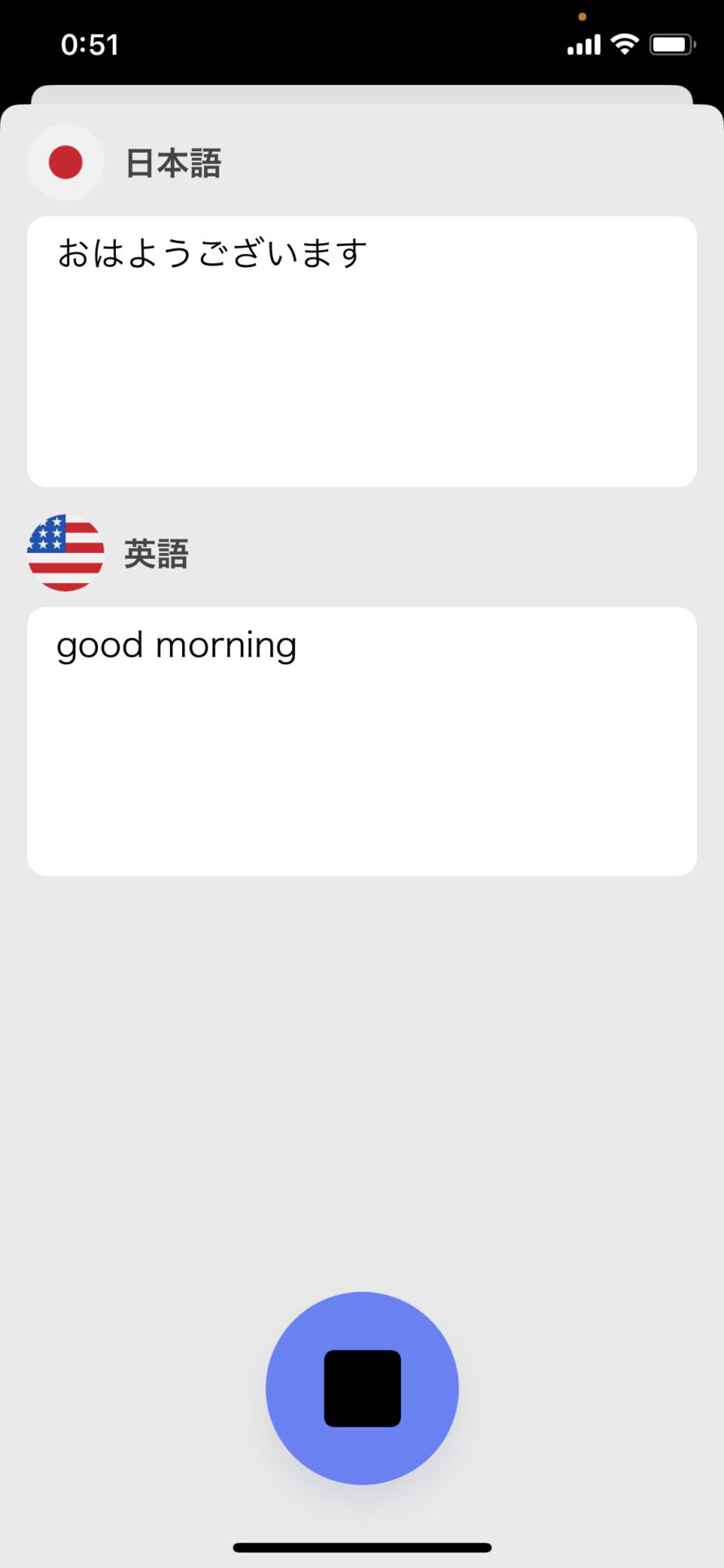
- 画面下部の[ボイス]をタップして、右上の[翻訳アイコン]をタップします。翻訳する言語を設定し、マイクのボタンをタップして翻訳をします。
- すると、文字起こしと同時に翻訳した文字も表示されます。

【応用編】iPhoneのボイスメモをTexterに文字起こしする方法
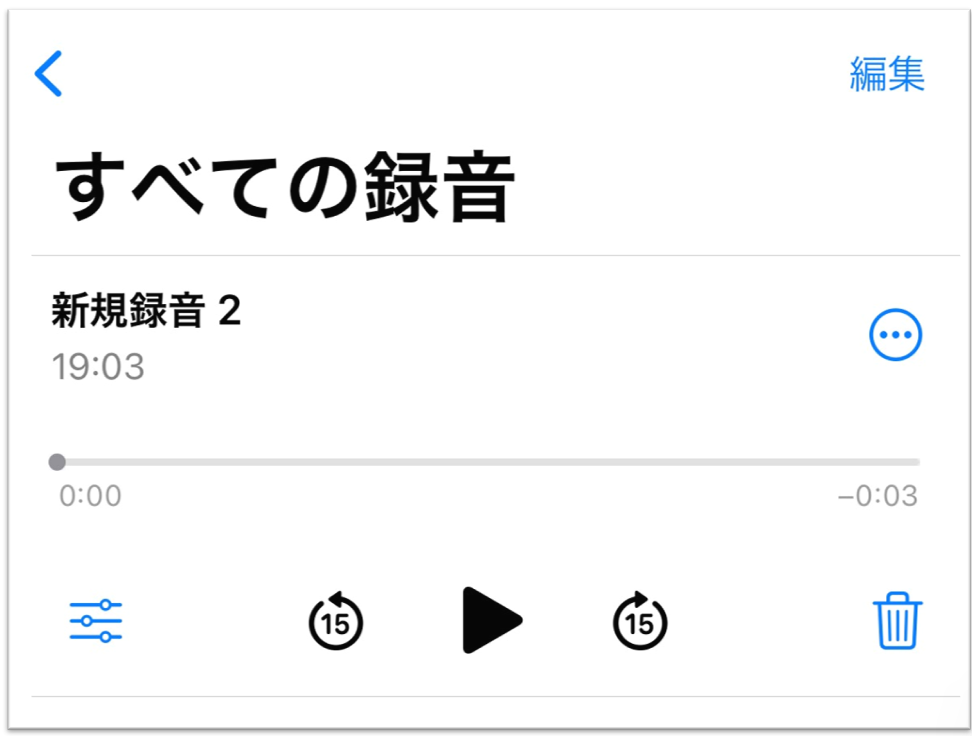
iPhoneで録音したボイスメモを、直接Texterにアップロードして文字起こしすることもできます。以下が具体的な手順です。
- まずは、ボイスメモを開き音声を録音します。
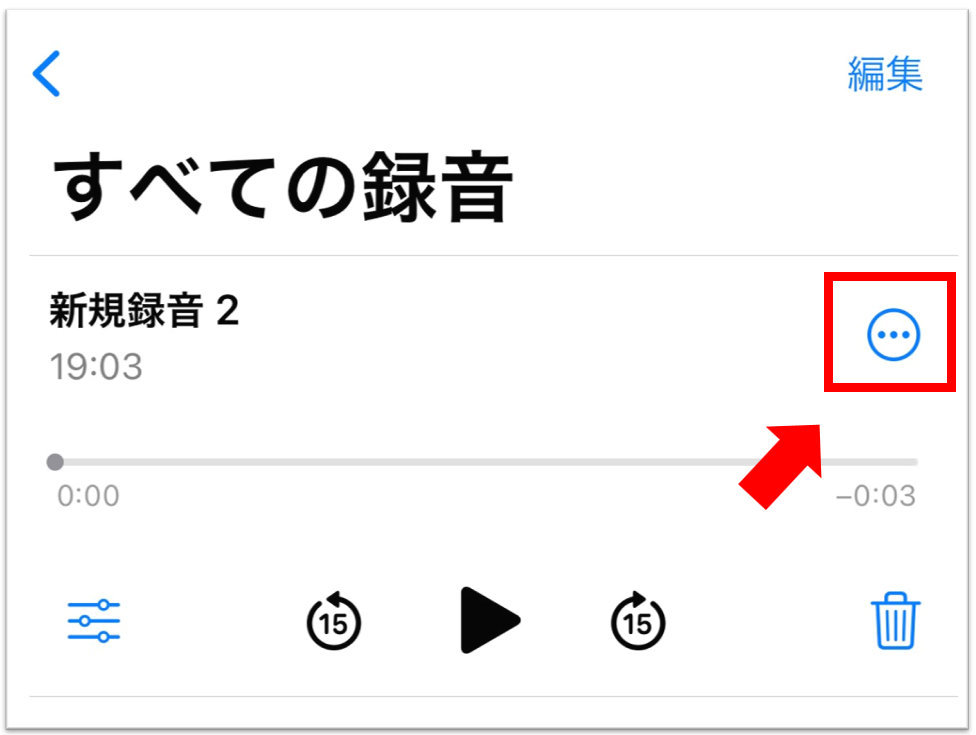
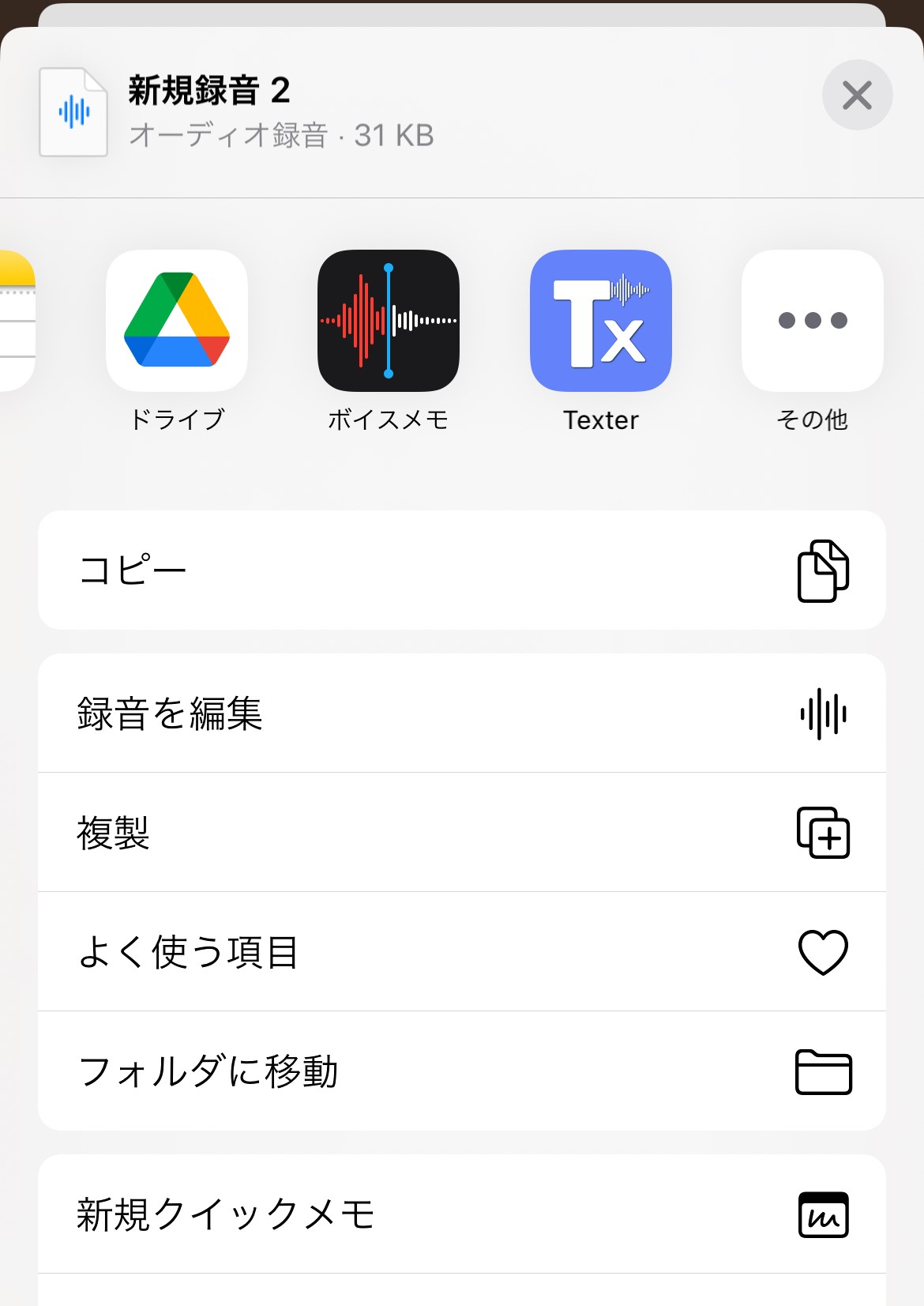
- […]マーク>[共有]を選択し、Texterのアイコンをタップします。
- Texterのアイコンをタップすると、アップロードが始まります。
- Texter上でファイルが表示されたら文字起こしは完了です。また、ファイルをタップすると文字起こしされた内容と音声データを確認できるほか、テキストのコピーやファイルでの共有も可能です。


Texter(テキスター)のセキュリティ
Texterは、「個人情報の提供に対するお客様の信頼を大切にしている」と明言しており、セキュリティ対策を重要視していることが分かります。
しかし、「インターネットを介した伝送方法、または電子ストレージの方法が100%安全で信頼できるものではないことを忘れないでください。絶対的なセキュリティを保証することはできません。」とプライバシーポリシーに明記しているので、機密情報を含む議事録をTexterで作成する場合は情報漏洩のリスクを伴います。
そこで、高度な情報管理体制やセキュリティ水準が整ったツールで議事録を管理しましょう。たとえば、「Stock」であれば、「ISO27001」といった国際セキュリティ資格はもちろん、AWS(Amazon Web Services)の利用やSSLを用いたデータの暗号化もしています。
Texter(テキスター)の無料期間は?料金プラン一覧
以下では、Texterの料金プランをご紹介します。プランは3種類あるので、料金や必要な機能から、自社に最適なプランを選びましょう。
| Free | Premium M | Premium Y | |
|---|---|---|---|
| 料金 |
0円
|
1,500円/月
|
7,400円/年
|
| リアルタイム文字起こし |
1分
|
高性能モードが利用可能(3時間)
|
高性能モードが利用可能(10時間/月)
|
|
録音音声
動画文字起こし
|
短時間
|
Whisper(無制限) /月
|
Whisper(無制限)/ 月
|
|
画像
文字起こし
|
3回/1日
|
無制限
|
無制限
|
| リアルタイム翻訳 |
○
|
○
|
○
|
| 広告の非表示 |
×
|
○
|
○
|
無料版は文字起こしの時間制限が1分となっているため、リアルタイムで長時間の文字起こしをするには、有料プランの利用が前提になります。また、Premium Mプランには1週間の無料トライアルがあるので、導入するツールの検討に活用しましょう。
Texterの注意点
Texterの注意点は以下の2つです。
- 同ツール上で共有できない
- ビジネス利用では有料プランが必須
Texterで作成した議事録は、ほかのアプリやSNSへの共有が可能ですが、ツール上では共有できません。そのため、共有のたびにメールやチャットに添付し送信する必要があるのです。
無料プランでは、リアルタイム文字起こしの時間制限や画像文字起こしの回数制限が少ないため、ビジネス利用の場合は有料プランの導入が必須です。
以上のように、Texterには2つの注意点があります。とくに、文字起こしの内容を同ツール上で共有できないのは大きなデメリットです。そのため、議事録の共有・管理に適したツールと併用することで、Texterで作成した議事録の運用がスムーズに進みます。
Texterで作成した議事録の共有・管理に役立つITツール
以下では、Texterで作成した議事録の共有・管理に役立つITツールをご紹介します。
Texterは、音声や動画の文字起こしにより議事録の作成に役立つツールです。しかし、作成した議事録はテーマ別に管理できず、さらに同ツール上でチームに共有できないため、ほかのツールとの併用が必要です。
そこで、「議事録の管理・共有がスムーズなITツール」を併用して、作成した議事録を円滑に共有しましょう。とくに、検索性に優れたツールであれば、蓄積した議事録の中から求める情報にすぐにアクセスでき便利です。
結論、Texterと併用すべきツールは、議事録を作成と同時に共有でき、過去の情報を振り返りやすいツール「Stock」一択です。
Texterのテキスト情報をStockの「ノート」に残すと、任意のメンバーへ即共有されるうえ「高精度の検索機能」で過去の議事録もすぐに確認可能です。また、国際セキュリティ資格の「ISO27001」を取得しており、大企業でも安心して情報を記録しておけます。
【必見】議事録を最も簡単に共有・管理できるツール「Stock」

/ 情報ストック、タスク管理、メッセージ機能 /
チームの情報を、最も簡単に管理できるツール「Stock」
Stockは、社内のあらゆる情報を、最も簡単に「管理」できるツールです。「社内の情報を、簡単に管理する方法がない」という問題を解消します。
Stockを使えば、「ノート」の機能を利用して、要件などのテキスト情報や、画像やファイルなどのあらゆる情報を誰でも簡単に残せます。
また、「タスク」や「メッセージ」の機能を利用すると、ノートに記載したテーマごとにコミュニケーションを取ることができるため、あちこちに情報が分散せず、常に整理された状態で業務を遂行できます。
<Stockをおすすめするポイント>
- ITの専門知識がなくてもすぐに使える
「ITに詳しくない65歳の方でも、何の説明もなく使える」程シンプルです。
- 社内のあらゆる情報を、最も簡単に「ストック」できる
作業依頼、議事録・問い合わせ管理など、あらゆる情報を一元管理可能です。
- 驚くほど簡単に、「タスク管理」「メッセージ」もできる
直感的な操作で、「タスクの担当者・期日の設定」と「メッセージでのやりとり」が可能です。
<Stockの口コミ・評判>

塩出 祐貴さん
松山ヤクルト販売株式会社 |
|
「強烈な『ITアレルギー』がある弊社にも、Stockならば、一切混乱なく導入できました」 ★★★★★ 5.0 弊社の宅配部門のスタッフの半分近くは50代以上と高齢で、キーボード入力が苦手なスタッフもいるほど、ITツールへの強い抵抗感がありました。しかし、Stockは他ツールに比べて圧倒的にシンプルで、直感的に使えるため、予想通り非常にスムーズに使い始めることができました。 |

竹原陽子さん、國吉千恵美さん
リハビリデイサービスエール |
|
「会社全体が、『Stock(ストック)さえ見ればOK』という認識に180度変わった」 ★★★★★ 5.0 特に介護業界では顕著かもしれませんが、『パソコンやアプリに関する新しい取り組みをする』ということに対して少なからず懸念や不安の声はありました。しかしその後、実際にStock(ストック)を使ってみると、紙のノートに書く作業と比べて負担は変わらず、『Stock(ストック)さえ見れば大半のことが解決する』という共通の認識がなされるようになりました。 |

江藤 美帆さん
栃木サッカークラブ(栃木SC) |
|
「ナレッジが属人化しやすいプロスポーツクラブには、Stockを非常に強くお勧めします!」 ★★★★★ 5.0 元々悩んでいた『ナレッジがブラックボックス化してしまう』という問題が、驚くほどうまく解消されました。 『Stockさえ見れば、すぐに必要な情報を把握できる』という状況を作り出すことに成功し、明らかに生産性が向上しました。 |

Stockで議事録を共有・管理した例
以下は、Stockで作成した議事録の例になります。
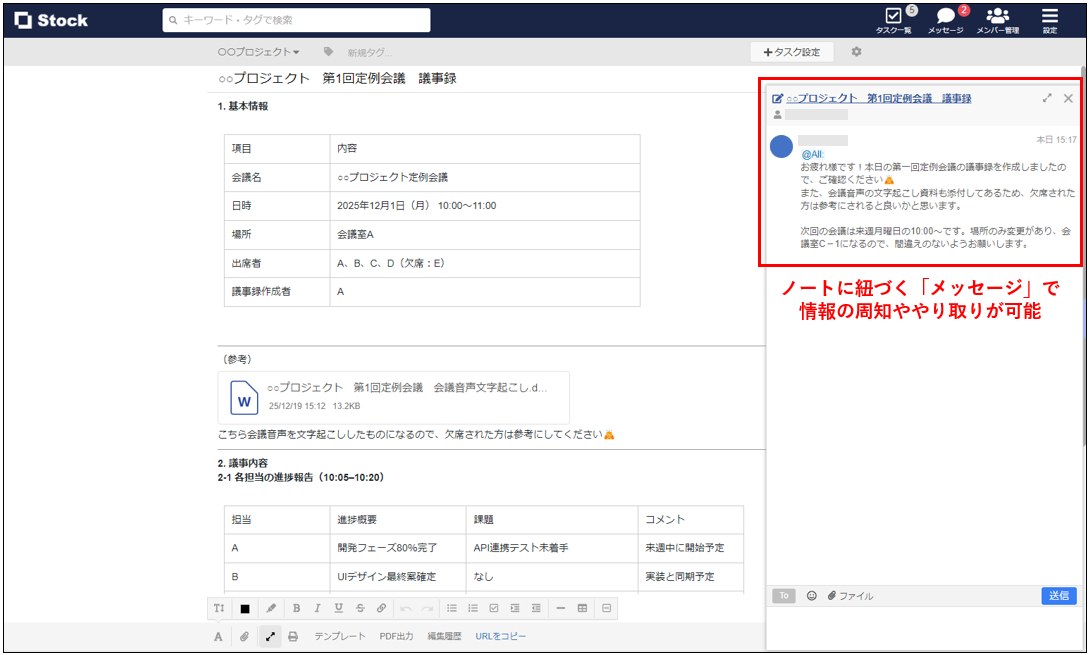
Stockの「ノート」では、テキストだけでなくファイルや表で分かりやすく情報を管理できるため、Texterで作成した会議の文字起こしも議事録にまとめて記録しておけます。また、ノートごとに「メッセージ」が紐づいているので、チームでの情報共有に最適です。
Texterで文字起こしできない原因とは
Texterで文字起こしできない場合、以下の原因が挙げられます。
- 「音声認識」「マイク」へのアクセスが許可されていない
- 料金プランによる制限がされている
- 雑音が大きい
「音声認識」「マイク」へのアクセスが許可されていない場合は、端末本体の設定から許可する必要があります。iPhoneでは、[設定]>[アプリ]>[Texter]から、「マイク」「音声認識」へのアクセスを許可できます。
料金プランごとに、リアルタイム文字起こしや録音音声、動画文字起こしの利用可能時間が決まっています。たとえば無料プランの場合、リアルタイム文字起こしの利用は1分までになります。
雑音が大きい環境では、話し声の一部が認識されない可能性があります。
Texterで文字起こしできない場合は、本体の設定や料金プラン、会議の環境を見直してみましょう。
Texter(テキスター)の口コミ・評判
以下では、Texterの口コミや評判をご紹介します。実際のユーザーからの評価は、ツールを導入するときの重要な判断材料になるので必見です。
※こちらでご紹介する口コミ・評判は、すべてApp Storeより引用しています。
Texterの良い口コミ・評判
実際に利用しているユーザーからは、「音声・動画からの文字起こしの精度が高い」「フォントサイズが変えられて便利」との声が寄せられています。
おさかな大魔神、投稿日:2025年8月2日普段から文字起こしに愛用しています。音声や動画からの文字起こしの精度は非常に高く、とても助かっています。操作も簡単で使いやすく、重宝しています。
きつねこくらげ、投稿日:2025年5月11日フォントサイズが変えられることで、画面が小さくても読めますので耳が不自由だったり、音声から情報を得ることが難しい人と通話する時に役立っています。
Texterの改善点に関する口コミ・評判
実際に利用しているユーザーからは、「画像内の文字を正しく認識しないときがある」「上手く変換されない」など改善に関する要望が上がっています。
おさかな大魔神、投稿日:2025年8月2日最近画像から文字を読み取る機能で少し気になる点がありました。画像内の文字を正しく認識せず、代わりに「Undertexter av Nicolai Wintther」とだけ表示されてしまうことが何度かありました。
きつねこくらげ、投稿日:2025年5月11日自分の話したい内容のせいか、上手く変換されないことがたまにあり、特定の音の時に特定の変換が適応されるようにユーザー辞書のようなものがあればとても嬉しいです。
Texter(テキスター)の使い方や料金・評判まとめ
ここまで、Texter(テキスター)の使い方や料金・評判などをご紹介しました。
Texterは音声だけでなく、画像や動画からの文字起こしも可能ですが、データをそのまま管理・共有するには不向きです。たとえば、議事録データをひとつずつ選択して他ツールへ共有する必要があり、共有された情報は個々で管理する必要があります。
そこで、「議事録を簡単にリアルタイムで共有できるITツール」を併用すれば、情報共有のストレスが発生しません。また、蓄積した議事録や社内情報を活用するには、過去の情報を振り返りやすい「検索機能が優れているツール」を選びましょう。
結論、Texterとの併用に最適なツールは、蓄積した情報を、簡単に共有・確認できるツール「Stock」一択です。
無料登録は1分で完了するので、ぜひ「Stock」を導入し、作成した議事録をスムーズに管理・共有しましょう。

