

機密情報を取り扱うビジネスにおいて「どこに何の文書があるのか分からない」という状況は、情報漏えいのリスクを高めてしまいます。そのため、文書を一括管理する「文書管理台帳」を使うのが一般的です。
一方、文書管理台帳の導入を検討しているが「自社で上手く運用できるか分からない」と悩む方も多いのではないでしょうか。
そこで今回は、文書管理台帳の作り方や注意点を中心に解説します。
- 文書管理台帳の作り方や作成する目的を把握したい
- 書管理台帳のフォーマットを参考にしたい
- 社内のあらゆる文書を一元管理できるツールを探している
という担当者の方はこの記事を参考にすると、安全かつ、必要な情報へすばやくアクセスできる仕組みを構築できるようになります。
目次
文書管理台帳とは?
文書管理台帳とは「企業が所有するさまざまな文書を、必要なときに活用できる適切な形で保管するための台帳」です。なかには、文書管理台帳を「ライフサイクルリスト」「ファイル基準表」と呼ぶ会社もあります。
従来、紙の文書をファイリングして管理する方法が一般的でした。しかし、近年ではデジタル化に伴い、文書を電子化し、システム上で管理する方法が取り入れられています。
また、文書管理台帳を作るときの切り口として、「5W1H」というフレームワークが活用可能です。
- 何の文書があるか(What)
- 誰が文書を管理しているか(Who)
- どこに該当の文書を管理しているか(Where)
- いつまで文書を管理しなければならないのか(When)
- どのような文書を管理しているか。(How)
以上の項目を明確にしながら管理することで「必要な書類をすぐに見つけられる仕組み」を整えることができるのです。
文書管理における「ISO9001」とは
「ISO9001(品質マネジメントシステム)」とは、企業が提供する商品やサービスの品質向上を目的とした”国際的なマネジメントシステム規格”です。
ISO9001の取得は、すなわち「コンプライアンスの推進」「国際間の取引要件を達成」している企業であることの証明になり、結果として、社会的信頼の獲得につながります。
ただし、ISO9001の取得には、必要な文書をすぐに見つけだせて、かつ情報漏えいや改ざんのリスクのない文書保管が求められます。そこで、昨今では、国際基準を満たしたセキュリティの「Stock」のようなITシステムに、情報を書き残す企業が増えているのです。
なぜ文書管理台帳を作成する?3つの目的とは
以下では、文書管理台帳を作成する目的を3つご紹介します。目的を正しく理解したうえで適切な文書管理方法を採用しましょう。
目的1|情報へのアクセス性を高める
1つ目の目的は、必要な情報へのアクセス性を高めることです。
台帳を見れば「必要な文書がどこに保管されているか」が分かるので、すぐに該当の文書を探し出せます。
たとえば、「Stock」のように「フォルダ」や「検索機能」を備えたITツールで管理すると、文書を整理しつつ目的の情報にアクセスしやすいです。
逆に、文書管理台帳がない場合は、アナログ・デジタル問わず「記憶を頼りに文書を探す」という無駄が発生してしまいかねません。したがって、情報へのアクセス性を高めるのは、文書管理台帳の重要な目的の一つだと言えます。
目的2|重要文書・機密文書を保管する
2つ目の目的は、重要文書や機密文書を保管することです。
営業活動で発生する文書には、企業外に流出してはならない機密情報もあります。しかし、文書管理台帳で管理していない職場では「機密文書がほかの文書と同一に扱われ、誤って紛失してしまった」というケースになりかねません。
一方、文書管理台帳で機密文書が明確に区分されていれば、従業員も取り扱いに注意できるのです。具体的には、紙で管理している場合はキャビネットの鍵は管理職が持ち、データで管理している場合は、アクセス制限をかけておく方法が挙げられます。
目的3|法定保存年限に則って保存する
3つ目の目的は、法定保存年限に則って保存することです。
法定保存文書とは、保管しなければならない期間(1年、3年、5年、7年、10年)が法律によって定められた文書を指します。文書によって保管期間が異なるので管理が煩雑になりますが、文書管理台帳で保存しておくと、保存期間の見落としがなくなるのです。
また、管理者が都合により変わっても、文書管理台帳で適切に管理されていれば、引き継ぎに必要以上の時間がかかることを防げます。
文書管理台帳の作成における注意点
ここでは、文書管理台帳の作成における注意点をご紹介します。文書管理が非効率になったり情報漏えいが起こったりするリスクを減らすために、必ず押さえましょう。
(1)文書管理番号の採番基準を統一する
1つ目の注意点は、文書管理番号の採番基準を統一することです。誤廃棄を防止するためにも、以下の2点に注意して文書を区別しましょう。
- 基本的には英数字の通し番号を使う
- 部署別や契約種類別にアルファベットなどを設定する
たとえば、「00001、00002、00003~」といった通し番号に加えて、営業部には「A」のアルファベットを付与すると、営業部の文書は「A00001、A00002、A00003~」と管理できます。
以上のように、部門毎にアルファベットなどの管理名を設定し、文書別にも通し番号を設定することで、すぐに目的の情報を見つけられるのです。また、扱う文書が多い会社では年月日をつけて管理する方法もあります。
(2)情報漏えいリスクへの対策を取る
2つ目の注意点は、紙やデータといった管理の種類に関わらず、情報漏えいリスクへの対策を取ることです。そもそも、情報漏えいのおもな原因には以下の4点が挙げられます。
- ウイルス感染・不正アクセス
- 誤表示・誤送信
- 紛失・誤廃棄
- 盗難
以上のような原因を把握し、社内の文書を管理する場合は、情報漏えいリスクへの対策を適切に講じた文章管理台帳を作成しましょう。
また、誤表示や紛失、置き忘れなどの人為的なミスの多くは、紙の文書で管理していることが原因です。したがって、人的ミスによる情報漏えいを防ぐためにも、電子管理への移行が効果的です。
(3)誰でも簡単に検索できるシステムで管理する
3つ目の注意点は「誰でも簡単に検索できる」システムで管理することです。
しかし、情報を検索しづらいシステムでは、社員が必要な文書をすぐに見つけられません。結果的に、ITシステムを使うことに抵抗感が生まれて「せっかく導入したのに誰も活用しない」という事態になりかねないのです。
そのため、ITの得意・不得意に関わらず誰でも簡単に検索できる「Stock」のようなITシステムを導入しましょう。
【初心者必見】Excelでの文書管理台帳の作り方

以下では、Excelでの文書管理台帳の作り方を3ステップでご紹介します。「どのような手順で進めるべきか分からない」という方は必見です。
手順1|文書を分類する
はじめに、自社の現状を把握して文書を分類しましょう。
具体的には、「どのような種類の文書が保管されているのか」「部署が独自に保管している文書はないか」といった保管状況を把握し、以下のように分類し直します。
- 法定保存文書:法律で保存期間が定められた文書
- 共有文書:社内外問わず共有される情報を含んだ文書
- 完了文書:作成が完了した文書(更新した文書は最新バージョン)
以上のように、自社で保管する文書を洗い出して分類しましょう。
手順2|文書管理台帳の項目を定める
次に、文書管理台帳の項目を定めましょう。項目名や数は任意ですが、具体的には以下の項目が挙げられます。
- 文書名
- ファイル名/フォルダ名
- 閲覧権限
- 作成日
- 作成者名
- 担当部署
- 保存期間
- 保存場所
以上のように、「いつ、誰が作成した文書で、どこにあるのか」といった概要が分かるように項目を定めましょう。
手順3|文書管理台帳へ記載する
最後に「紙」「Excelなどの電子ファイル」に、必要な項目を記載すれば完了です。
しかし、紙の台帳は手書きで手間がかかるうえに、人為的なミスで紛失する恐れがあるのです。また、Excelの場合、台帳を更新したり文書を探したりするときに”わざわざファイルを開いて確認する手間”がかかる点を押さえておかなければなりません。
したがって、これからの文書管理には「効率的な文書管理が実現するITシステム」一択なのです。たとえば、あらゆる情報を直接書き込める「Stock」のようなシステムを使えば、社内の文書を適切に管理できます。
【すぐ自作できる】文書管理台帳のExcelフォーマット
以下は、無料で使える文書管理台帳のExcelフォーマットです。
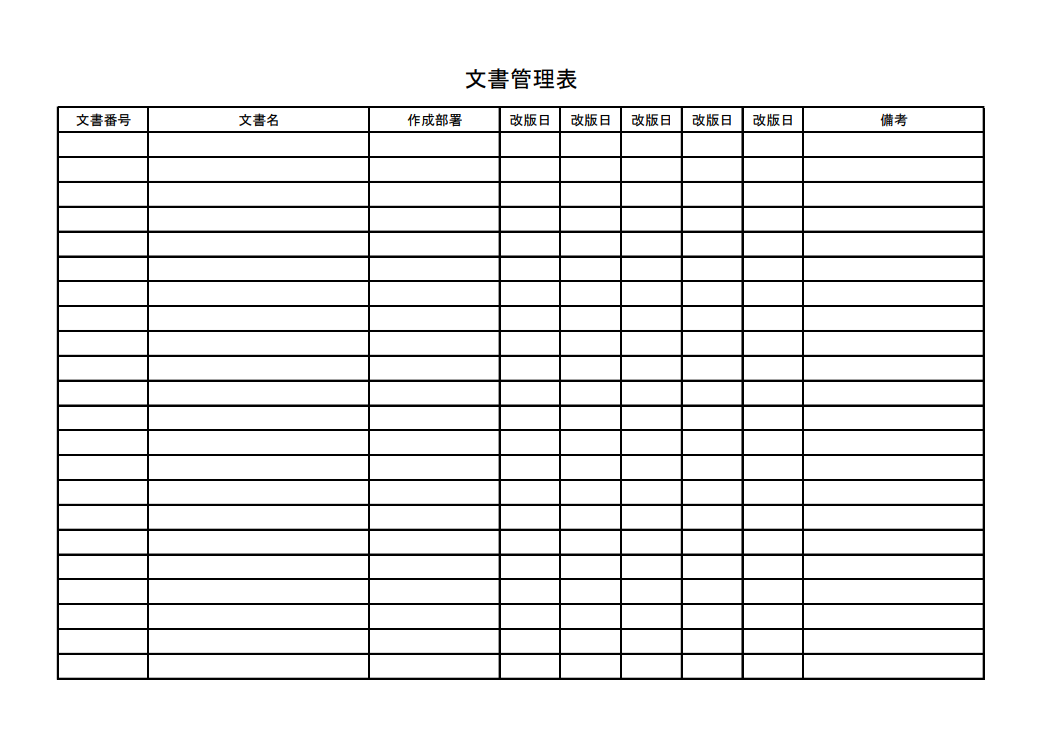
こちらのフォーマットはシンプルさが特徴なので、「文書をカテゴライズしたい」「改版日をより多く記載したい」などの場合には、自社用にセルを追加しましょう。
Excelで文書管理台帳を作成するデメリット
Excelで文書管理台帳を作成するデメリットは以下の通りです。
- 共有が面倒
- ファイル管理が煩雑になる
- 目的の情報を見つけづらい
Excelの文書管理台帳は、メールやチャット等の外部ツールを使って社内共有する必要があり面倒です。
Excelで作成した文書管理台帳は、個人でファイルを管理する必要があるので管理が煩雑になりがちです。適切なファイル管理ができなければ、PC内で情報が散在してしまいます。
ファイルが多いと、該当の文書管理台帳を探すのに時間がかかってしまいます。また、ファイル内の膨大な情報から、目的の情報をすぐに見つけるのは難しいです。
Excelで文書管理台帳を作成すると、以上の3つのデメリットがあるため、導入する場合はこれらのデメリットを踏まえた対策を講じましょう。
【必見】社内のあらゆる文書を一元管理できるツール
以下では、社内のあらゆる文書を一元管理できるツールをご紹介します。
文書管理台帳を作成すれば、社内文書を一か所にまとめて管理できます。しかし、Excelの文書管理台帳は共有に手間がかかるだけでなく、適切に管理しなければほかのファイルに埋もれてしまいます。
そこで、情報管理ツールを導入し、文書の共有を円滑にしましょう。また、見たいときに誰でも簡単に文書を振り返られると、より業務がスムーズに進みます。
結論、自社が導入すべきなのは、社内のあらゆる文書を一元管理し、直感的に情報を振り返れるツール「Stock」一択です。
Stockの「ノート」には、テキストだけでなく画像やファイルも添付できるため、社内情報の記録に適しています。また、二階層の「フォルダ」があるので、ノートが膨大になっても簡単に管理可能です。
最も簡単に社内情報を管理・共有できるツール「Stock」

/ 情報ストック、タスク管理、メッセージ機能 /
チームの情報を、最も簡単に管理できるツール「Stock」
Stockは、社内のあらゆる情報を、最も簡単に「管理」できるツールです。「社内の情報を、簡単に管理する方法がない」という問題を解消します。
Stockを使えば、「ノート」の機能を利用して、要件などのテキスト情報や、画像やファイルなどのあらゆる情報を誰でも簡単に残せます。
また、「タスク」や「メッセージ」の機能を利用すると、ノートに記載したテーマごとにコミュニケーションを取ることができるため、あちこちに情報が分散せず、常に整理された状態で業務を遂行できます。
<Stockをおすすめするポイント>
- ITの専門知識がなくてもすぐに使える
「ITに詳しくない65歳の方でも、何の説明もなく使える」程シンプルです。
- 社内のあらゆる情報を、最も簡単に「ストック」できる
作業依頼、議事録・問い合わせ管理など、あらゆる情報を一元管理可能です。
- 驚くほど簡単に、「タスク管理」「メッセージ」もできる
直感的な操作で、「タスクの担当者・期日の設定」と「メッセージでのやりとり」が可能です。
<Stockの口コミ・評判>

塩出 祐貴さん
松山ヤクルト販売株式会社 |
|
「強烈な『ITアレルギー』がある弊社にも、Stockならば、一切混乱なく導入できました」 ★★★★★ 5.0 弊社の宅配部門のスタッフの半分近くは50代以上と高齢で、キーボード入力が苦手なスタッフもいるほど、ITツールへの強い抵抗感がありました。しかし、Stockは他ツールに比べて圧倒的にシンプルで、直感的に使えるため、予想通り非常にスムーズに使い始めることができました。 |

竹原陽子さん、國吉千恵美さん
リハビリデイサービスエール |
|
「会社全体が、『Stock(ストック)さえ見ればOK』という認識に180度変わった」 ★★★★★ 5.0 特に介護業界では顕著かもしれませんが、『パソコンやアプリに関する新しい取り組みをする』ということに対して少なからず懸念や不安の声はありました。しかしその後、実際にStock(ストック)を使ってみると、紙のノートに書く作業と比べて負担は変わらず、『Stock(ストック)さえ見れば大半のことが解決する』という共通の認識がなされるようになりました。 |

江藤 美帆さん
栃木サッカークラブ(栃木SC) |
|
「ナレッジが属人化しやすいプロスポーツクラブには、Stockを非常に強くお勧めします!」 ★★★★★ 5.0 元々悩んでいた『ナレッジがブラックボックス化してしまう』という問題が、驚くほどうまく解消されました。 『Stockさえ見れば、すぐに必要な情報を把握できる』という状況を作り出すことに成功し、明らかに生産性が向上しました。 |

Stockで文書を管理する方法
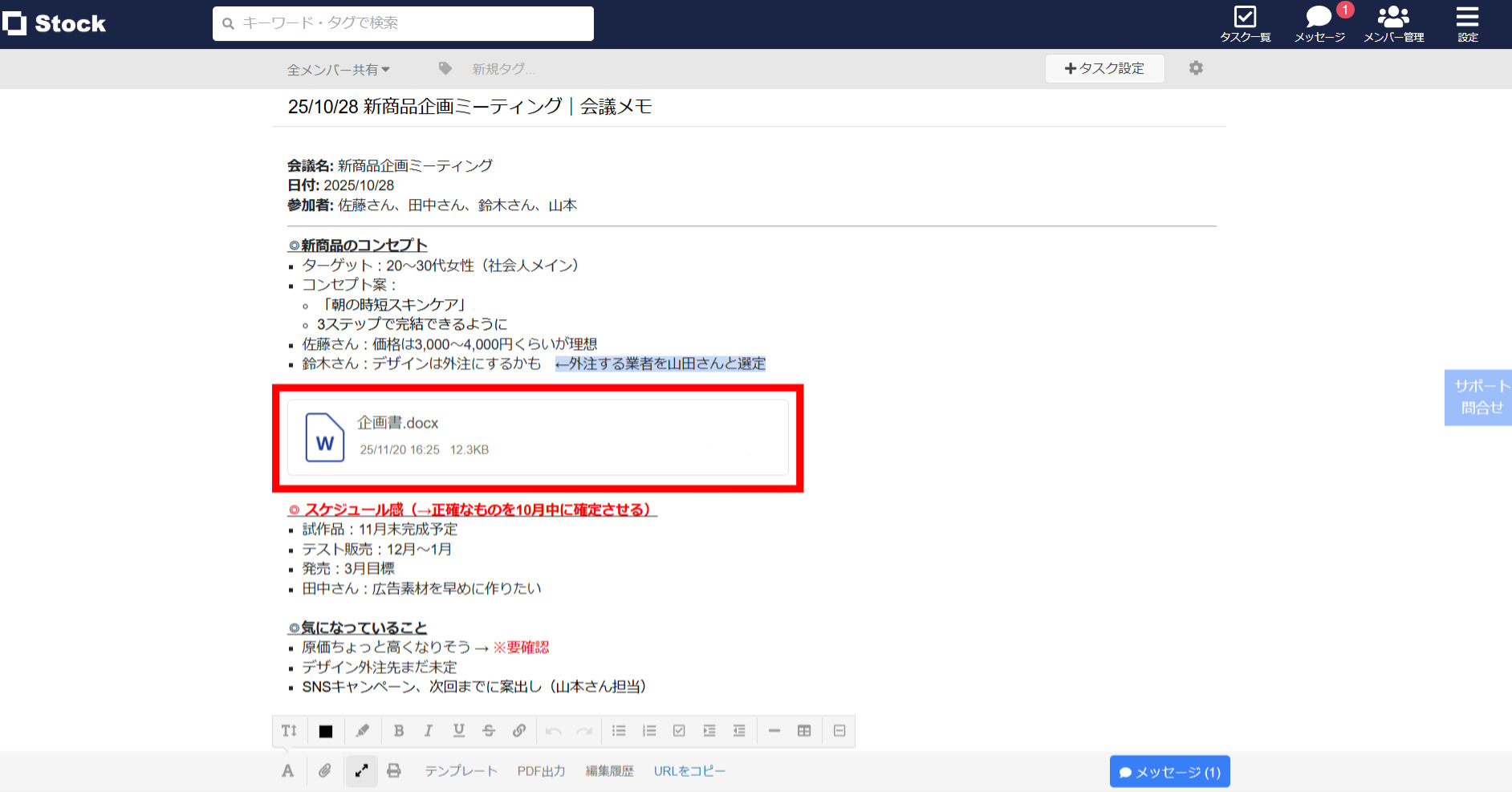
Stockの「ノート」に文書ファイルを添付し、社内の文書をStockに集約すれば、個人でのファイル管理から脱却できます。
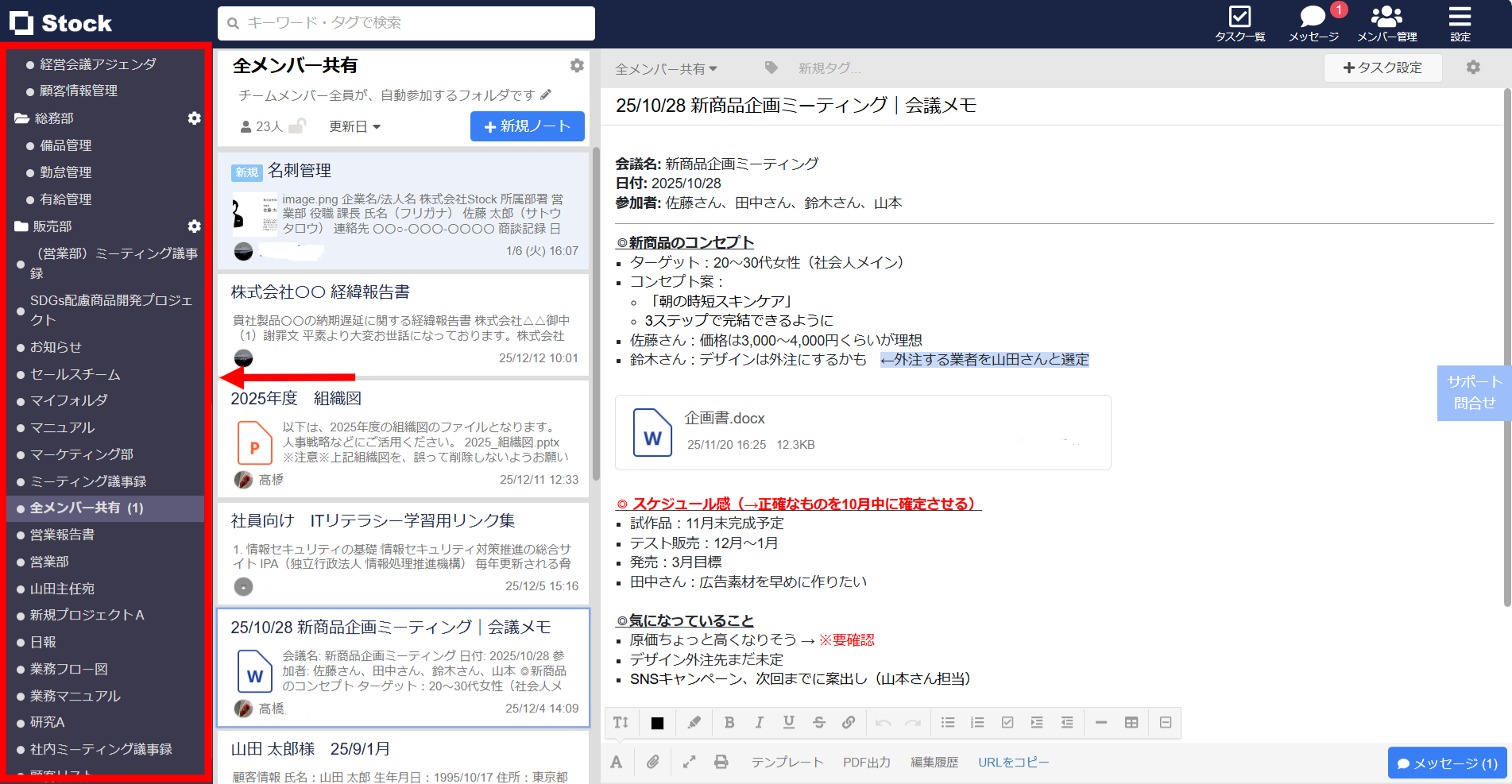
また、ノートは二階層の「フォルダ」で簡単に管理可能なほか、フォルダごとにメンバーのアクセス権限を設定できるため、部署ごとでスムーズな情報共有・管理が実現します。
文書管理台帳で押さえるべき4つのポイント
以下では、文書管理台帳を作るときのポイントを4つご紹介します。ポイントを踏まえて、効率的かつ抜け漏れなく文書管理台帳を作成しましょう。
(1)文書の取り扱い方の規定を作る
1つ目のポイントは、文書の取り扱い方の規定を作ることです。
とくに、複製、編集された文書の取り扱いを明文化していなければ「複製された文書が持ち出される」「許可なく文書が編集される」という状況になりかねません。結果として、情報漏えいのリスクが上がってしまうのです。
また、文書の廃棄に関するルールが統一されていないと、個人の裁量によって書類が廃棄され、結果として情報漏えいを招いてしまいます。そのため、「保管する文書」「廃棄する文書」を社内で明文化しておきましょう。
以上のように、情報漏えいのリスクを軽減するために、文書の複製や編集、廃棄をはじめとするルールを決めておくのがおすすめです。
(2)管理者権限を設定する
2つ目のポイントは、管理者権限(文書にアクセスする権利)を設定することです。
紙での管理であれば「キャビネットの鍵の保持者を限定する」、データでの管理であれば「アクセス制限や編集制限をかける」という手法が一般的です。このような制限を設ければ、特定の従業員以外からのアクセスを防げます。
決算書や契約書などの”会社の利益に関わる文書”や、履歴書や給与明細表など”個人情報に関わる文書”には管理者権限を設定して、不用意なアクセスを防ぎましょう。
定期的にメンテナンスする
3つ目のポイントは、定期的に文書のメンテナンスをすることです。
文書を業務に活用させていくためには、定期的に内容を更新する必要があります。ナレッジが新鮮な状態に保たれていないと、最新情報がどれかわからなくなるなどトラブルが発生する原因になってしまいます。
ツールによっては、メンテナンスに手間がかかる場合があるため、「Stock」のような操作がシンプルで更新のハードルが低いツールを選択しましょう。
文書量を多くしすぎない
4つ目のポイントは文書量を多くしすぎないことです。
ビジネスシーンでは、扱う文書量が膨大になりがちです。しかし、文書を管理しづらくなったり、必要な情報を見つける手間がかかったりする恐れがあるため、文書量はできるだけ少なくしましょう。
文書量が多すぎると、業務の効率低下にもつながるため、多くしすぎないように管理することが重要です。
文書管理台帳の作成手順や注意点のまとめ
ここまで、文書管理台帳の作成手順や注意点を中心に解説しました。
文書管理台帳は、社内の文書を分かりやすく分類し、大量の文書やデータから必要なものを効率的に探すのに役立ちます。また、文書管理台帳で扱う文書には機密情報も含まれるため、安全に保管しなければなりません。
しかし、Excelでは管理や共有に手間がかかり、紙の台帳では人的ミスが発生しやすいというデメリットがあります。したがって、「効率的かつ安全に文書を保管できるITシステム」が最適なのです。
結論、社内文書の管理には、誰でも簡単に社内文書を管理・共有でき、安全性の高いツール『Stock』が最適です。
無料登録は1分で完了するので、ぜひ「Stock」で文書管理台帳を作成し、安全かつ効率的に社内の文書を管理する仕組みを整えましょう。

