

Notionはさまざまな場面で活用されているITツールで、用途の幅広さが人気の理由です。特に「タスク管理」や「プロジェクト管理」では、個人からチームまで多くのユーザーに利用されています。
しかし、「Notionでどうやってタスク管理するのかわからない」「Notionは多機能すぎて使いにくい」と悩む方も多いのではないでしょうか。
そこで今回は、Notionの基本の使い方や、どんな人に向いているのかを中心に解説します。
- Notionでタスク管理する方法を知りたい
- Notionでタスク管理するメリット・デメリットを理解したい
- Notionよりも簡単にタスク管理できるツールがあれば教えてほしい
という方は今回の記事を参考にすると、Notionでタスク管理する方法がわかり、日々のタスクをより効率的に進めることができます。
目次
【初心者向け】Notion でタスク管理する方法3選
ここでは、Notionでタスク管理する方法をご紹介します。初心者の方でも簡単にできる内容となっているため、Notionでタスク管理を始めたい方は必見です。
(1)「チェックボックス」を使う
最もシンプルな使い方で、今日やることをサッと書き留めたいときに便利です。
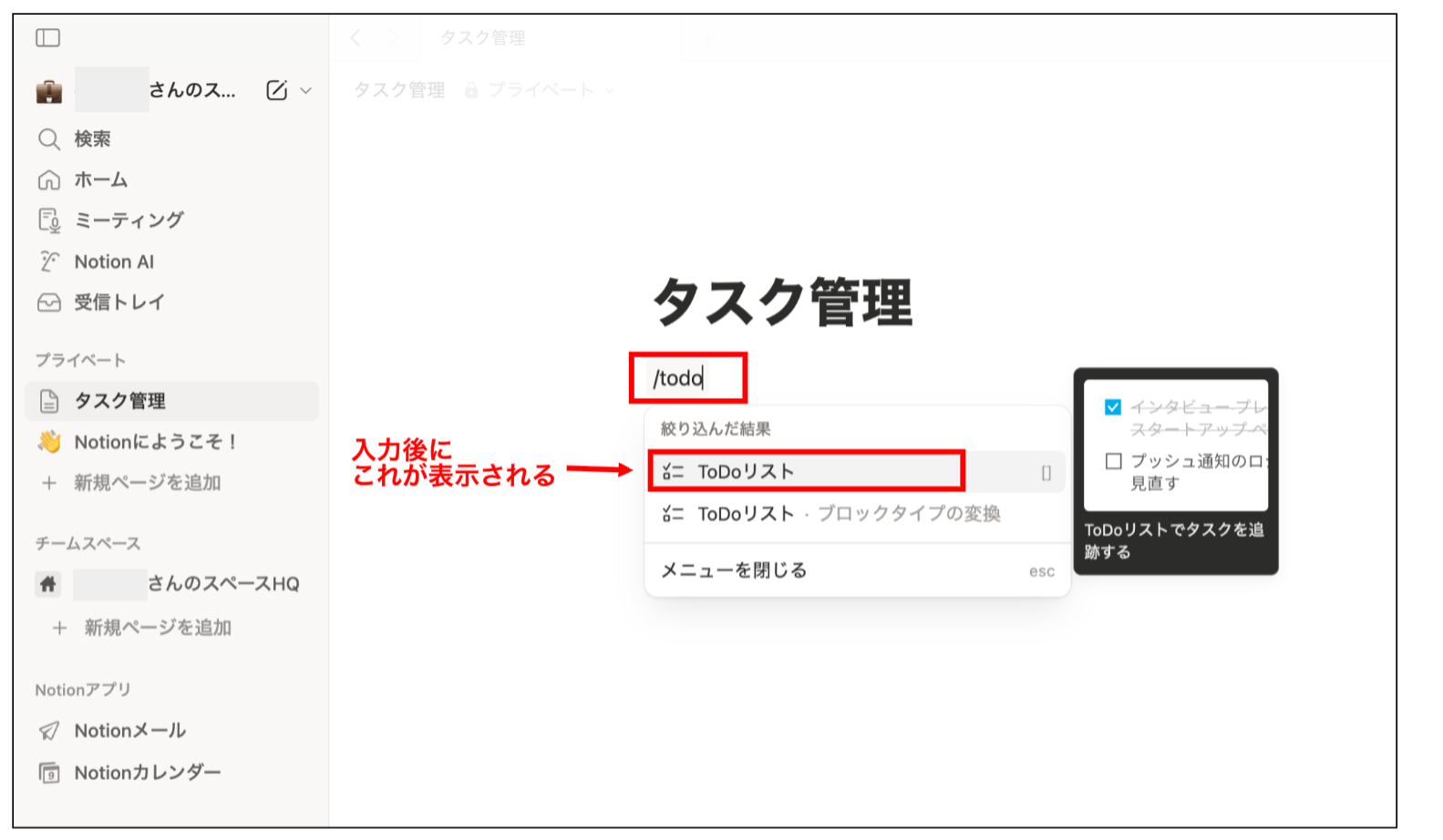
ページ内で「/todo」と入力するか、左側の「+」ボタンから「ToDoリスト」を選択すると作成でき、タスク完了後にチェックを入れるだけという直感的な操作が魅力です。買い物リストやその日のToDoなど、軽いタスク管理に向いています。
(2)公式のテンプレートをコピーする
自分で一から作らず、プロが作った型をそのまま使える方法です。
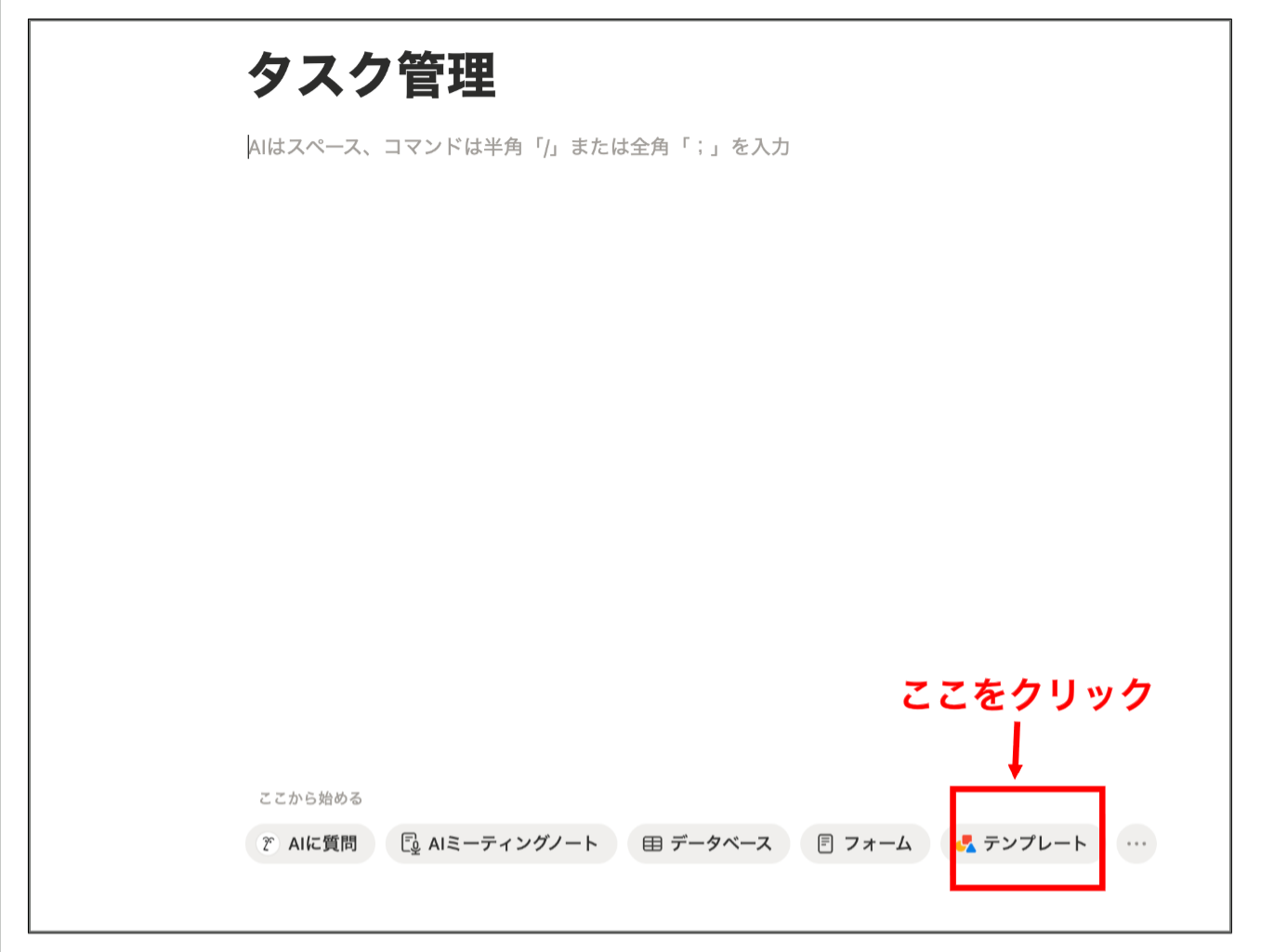
サイドバーや画面下の「テンプレート」をクリックし「タスク管理」のテンプレートを選んで「このテンプレートを入手」を押します。最初からレイアウトやプロパティが整備されているため、用途に合わせて少しカスタマイズするだけで実践的なタスク管理が完成するのです。
チェックボックスよりも、本格的にタスク管理したい方には、テンプレートの活用がおすすめです。
(3)「データベース」のビューを切り替える
1つのリストを、用途に合わせて見た目だけ切り替えて使う方法です。
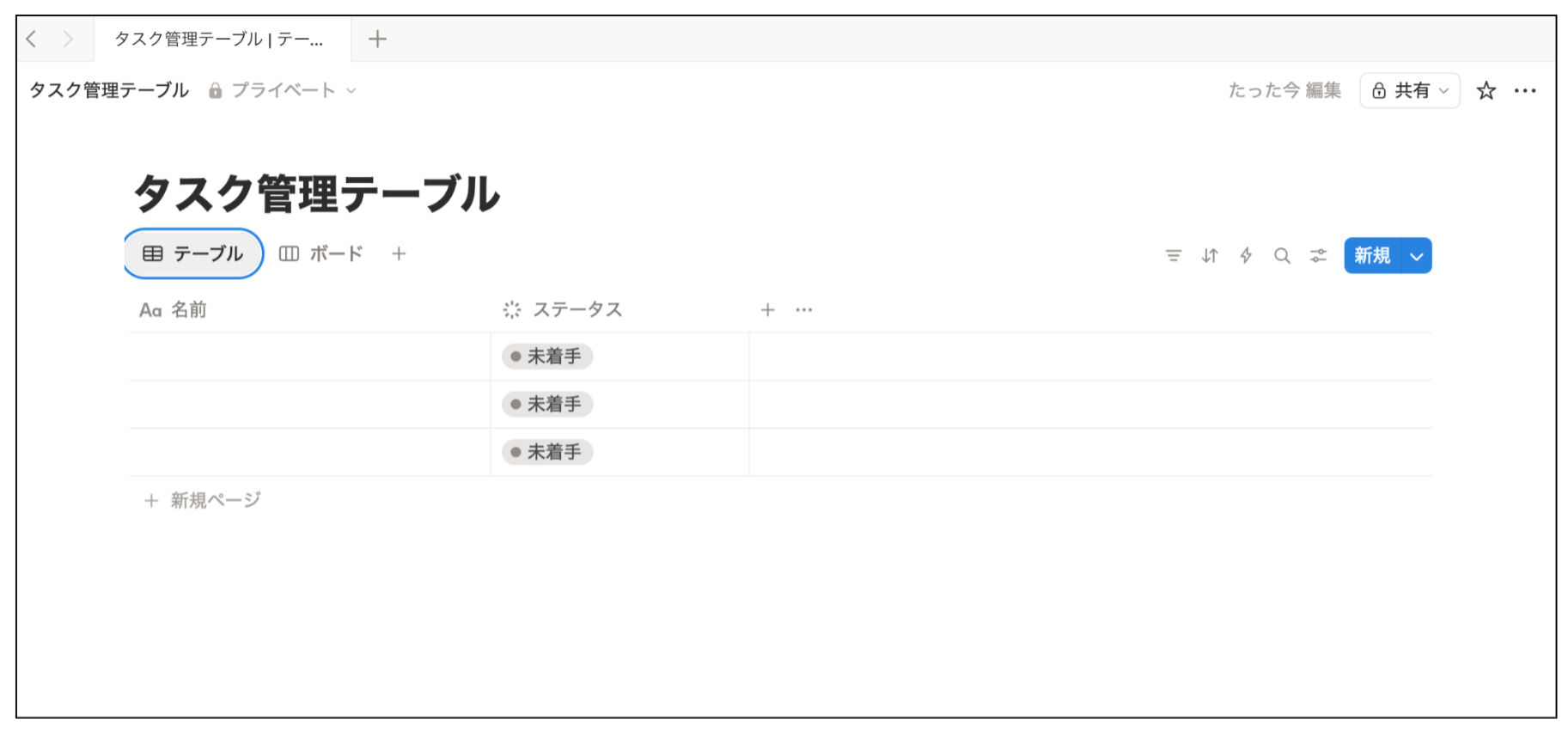
サイドバーや画面下の「データベース」をクリックし、用途に合わせたビューを選択します。上の画像は「テーブルビュー」を表示しており、Excelのように「期限」「優先度」「ステータス」などを一覧で管理でき、細かな情報を整理したいときに便利です。
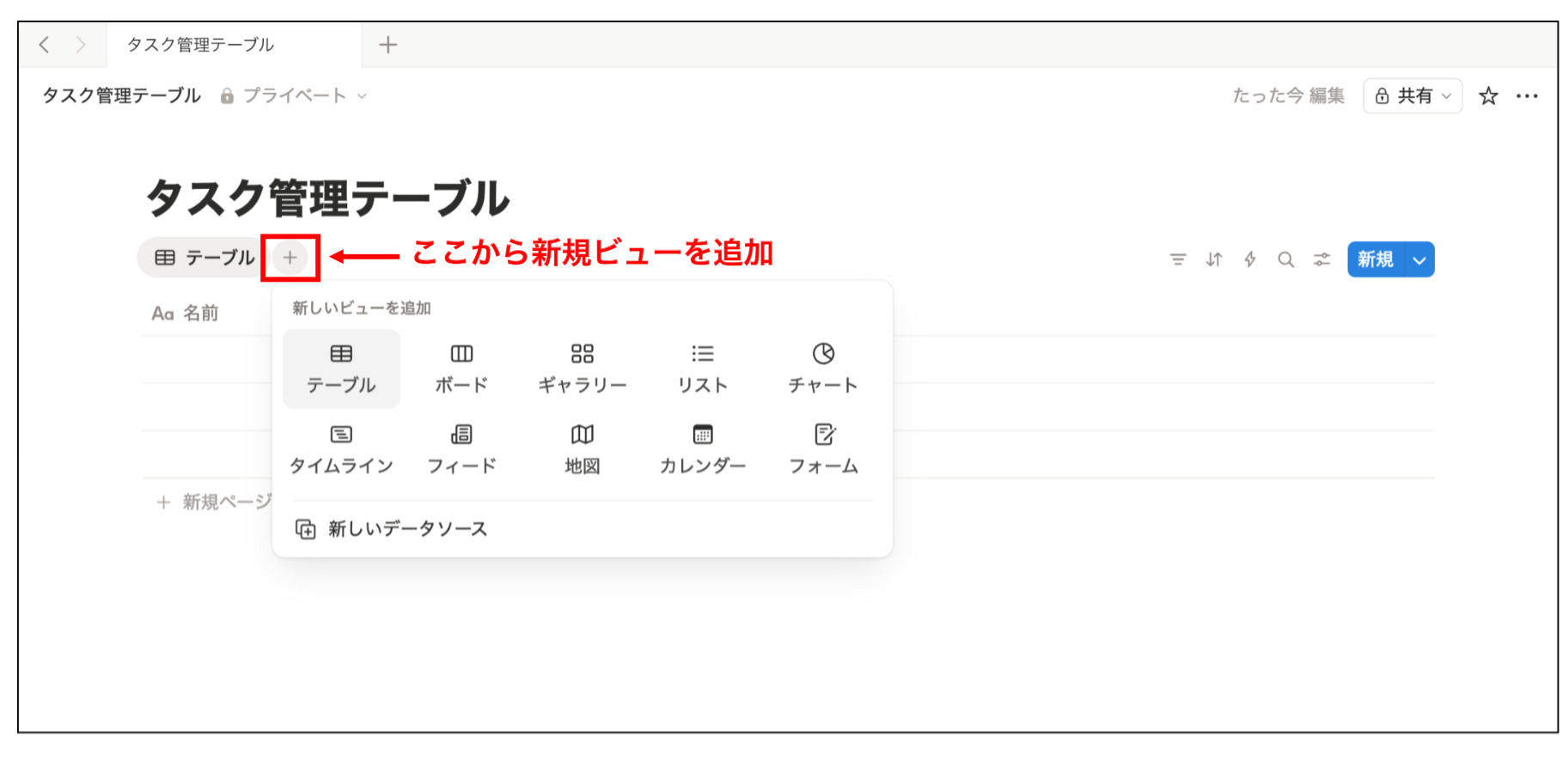
新規でビューを追加したい場合は、「+」をクリックして表示形式を選択しましょう。
データベースのビューを切り替えれば、同じデータをさまざまな角度から確認できるため、タスク管理のしやすさが一気に高まります。
Notionのタスクをメンバーと共有するには
チームで進めるプロジェクトでは、進捗管理のためにメンバーのタスクをチームで共有する必要があります。そこで、以下ではNotionのタスクをメンバーと共有する方法をご紹介します。
ステップ1|共有したいページにメンバーを招待する
最初のステップとして、共有したいページに他のメンバーがアクセスできるように招待しましょう。
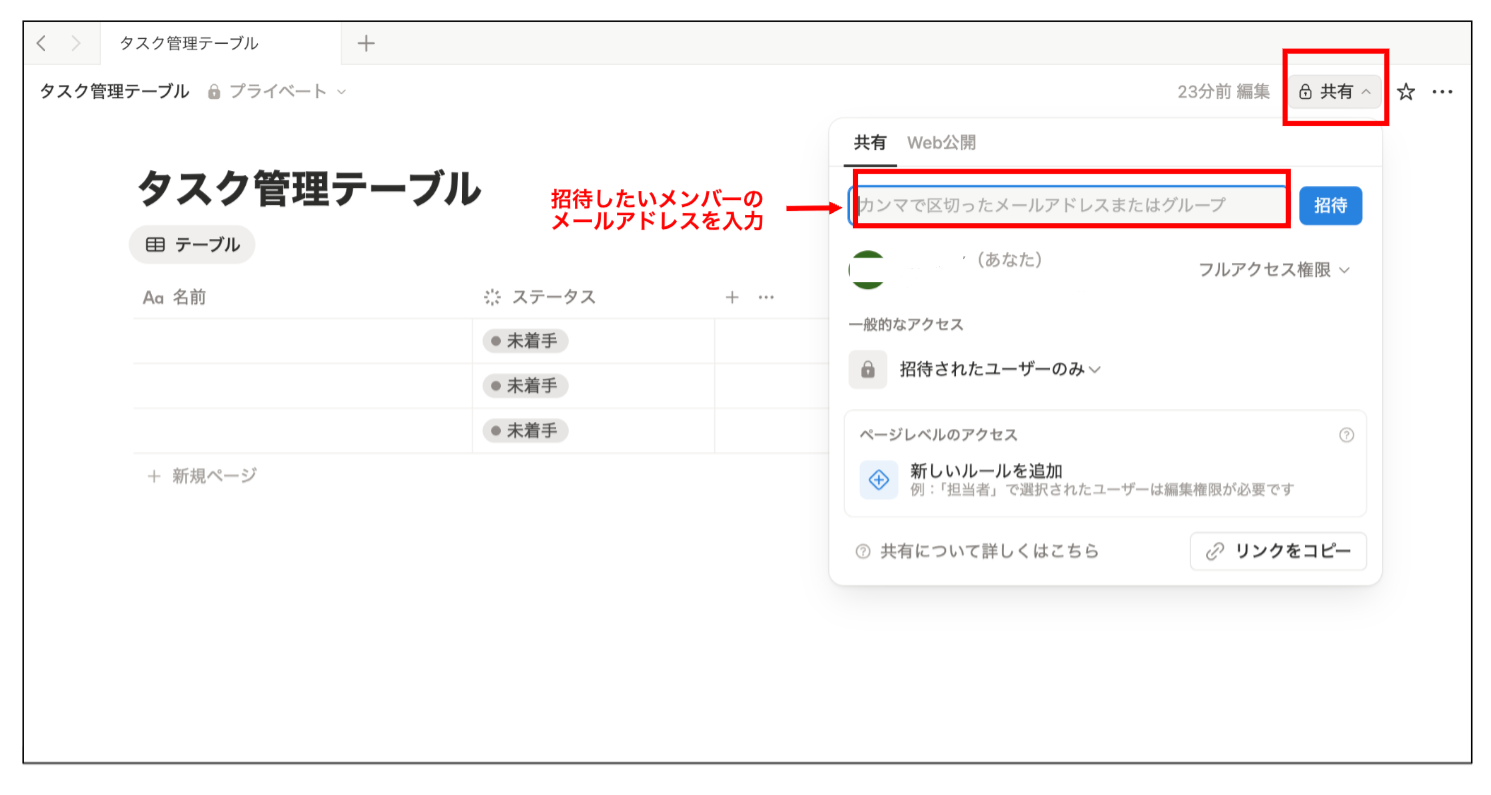
画面右上の「共有」をクリックして、招待したいメンバーのメールアドレスを入力します。ここで、メンバーのアクセス権限を設定しておくのを忘れないようにしましょう。
招待後、メンバーに通知が届き、そのページだけが相手のNotionに表示されます。
ステップ2|「ユーザー」プロパティで担当者を割り当てる
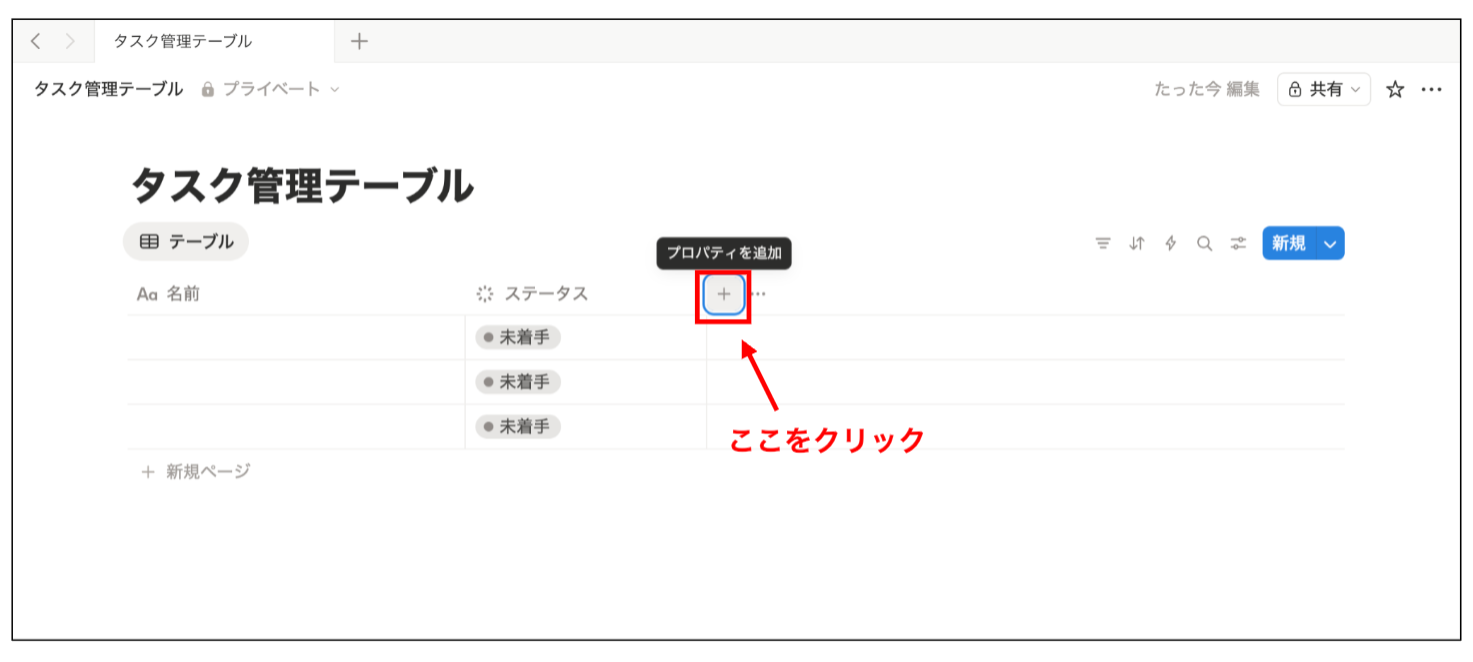
次に、「ユーザー」プロパティで担当者を割り当てましょう。まずはデータベースの右端にある「+」をクリックします。
表示された項目の中から「ユーザー」を選択します。そして、データベース内のタスクごとの空白をクリックすると、ステップ1で招待したメンバーがリストに出てくるので担当者を選びましょう。
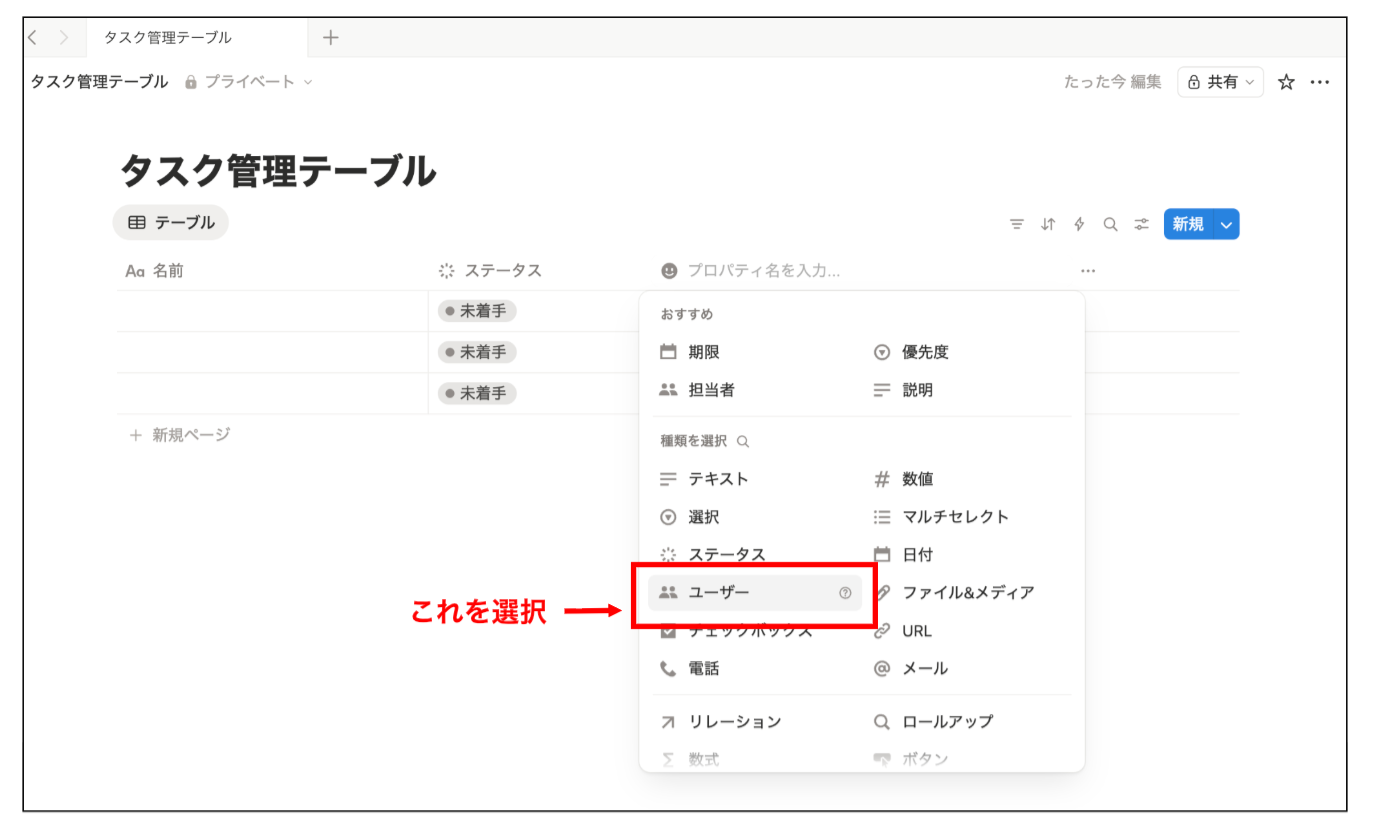
この作業により、タスクごとに誰が動いているか一目でわかるほか、「自分に割り当てられたタスクだけを表示する」といった絞り込みも可能です。
Notionでのタスク管理における課題とは
Notionはカスタマイズ性が高い一方、それに伴うデメリットも存在します。以下では、Notionでのタスク管理における課題について解説します。
多機能すぎて「何から始めればいいか」迷う
Notionはできることが多い分、ITに不慣れな人にとっては「使い方が複雑で、何から始めれば良いかわからない」という課題があります。
タスク管理に関する機能では、チェックリスト・データベース・テンプレートなど選択肢が多く、どれを使えば良いのか迷ってしまいます。また、自由度が高いため「自分で構造を作る」という負担が生まれ、使い始める前に疲れてしまうケースもあります。
まずは最小限の機能から触り、徐々に自分に合った形に育てていくのがポイントです。
「設定」自体に時間がかかる
Notionは自由度が高い一方で、タスク管理の仕組みを整えるまでに手間がかかりやすいツールです。
プロパティの設定やビューの調整など、最初に決める項目が多く、慣れていないと「どこを触ればいいのか」がわからず作業が止まってしまいます。また、理想の形を追求しようとレイアウトづくりに時間かけてしまい、本来のタスク管理に着手できないという状態にもなりがちです。
まずは最低限の構成で始め、必要に応じて少しずつ整えていく姿勢が負担を減らします。
チーム運用のための「ルール作り」が大変
Notionでは、人によって使い方が様々であるため、複数人で運用すると統一ルールがないまま使われやすいです。
メンバーごとに入力方法やページ構成がバラバラになると、情報が散らばって探しづらくなり、タスクの抜け漏れにつながります。また、権限設定や編集ルールを決めておかないと、意図しない変更やデータ消失など運用トラブルが発生しやすくなります。
チームで使う場合は、最初に「共通ルール」を整えておくことがスムーズな運用につながります。
【必見!】Notionでのタスク管理はどんな人におすすめ?
ここでは、Notionでタスク管理をするのに向いている人の特徴をご紹介します。
- 多機能でも使いこなせる人
- PCでの操作がメインの人
- 自分好みの「仕組み」を作りたい人
Notionは自由度が高い分、多機能です。そのため、タスク管理以外の機能も、容易に使いこなせるような人におすすめです。
Notionはスマホでも使用可能ですが、PCに比べると操作性が悪いため、PCメインでタスクを管理している人におすすめです。
Notionは他ツールに比べ、自分だけのオリジナルの仕組みを作れるため、他ツールの機能に不足を感じている人におすすめです。
反対に、これらの特徴にあてはまらないという方は、Notionに「使いにくさ」を感じてしまう恐れがあります。そのため、Notion以外のツール導入も視野にいれておきましょう。
【これで解決】Notionよりも簡単にタスク管理できるツール
以下では、Notionよりも簡単にタスク管理できるツールをご紹介します。
Notionは自由度が高いツールである一方で、ITに不慣れな人には多機能すぎて使いこなせないという課題があります。そのため、Notionの設定に時間がかかってしまい、タスク管理がかえって非効率になってしまう場合があるのです。
そこで、ITに不慣れな人でもすぐに使いこなせるようなツールがおすすめです。ただし、単なるToDoリストの作成だけでは、タスクの背景情報が把握できず、情報確認の時間が別途必要になってしまいます。
したがって、タスク管理には、関連情報を1カ所に集約して、必要な情報にすぐにアクセスできるシンプルなツール「Stock」が最適です。
Stockの「ノート」ではテキストに加え、画像やファイルも添付できるため、タスクの関連情報を1カ所に集約でき、ノートに紐づけて「タスク」設定が可能です。また、設定したタスクは、任意の期間ごとに繰り返しでリマインドできるため、タスクも抜け漏れなく管理できます。
ITに不慣れな人でも使いこなせるシンプルなツール「Stock」

/ 情報ストック、タスク管理、メッセージ機能 /
チームの情報を、最も簡単に管理できるツール「Stock」
Stockは、社内のあらゆる情報を、最も簡単に「管理」できるツールです。「社内の情報を、簡単に管理する方法がない」という問題を解消します。
Stockを使えば、「ノート」の機能を利用して、要件などのテキスト情報や、画像やファイルなどのあらゆる情報を誰でも簡単に残せます。
また、「タスク」や「メッセージ」の機能を利用すると、ノートに記載したテーマごとにコミュニケーションを取ることができるため、あちこちに情報が分散せず、常に整理された状態で業務を遂行できます。
<Stockをおすすめするポイント>
- ITの専門知識がなくてもすぐに使える
「ITに詳しくない65歳の方でも、何の説明もなく使える」程シンプルです。
- 社内のあらゆる情報を、最も簡単に「ストック」できる
作業依頼、議事録・問い合わせ管理など、あらゆる情報を一元管理可能です。
- 驚くほど簡単に、「タスク管理」「メッセージ」もできる
直感的な操作で、「タスクの担当者・期日の設定」と「メッセージでのやりとり」が可能です。
<Stockの口コミ・評判>

塩出 祐貴さん
松山ヤクルト販売株式会社 |
|
「強烈な『ITアレルギー』がある弊社にも、Stockならば、一切混乱なく導入できました」 ★★★★★ 5.0 弊社の宅配部門のスタッフの半分近くは50代以上と高齢で、キーボード入力が苦手なスタッフもいるほど、ITツールへの強い抵抗感がありました。しかし、Stockは他ツールに比べて圧倒的にシンプルで、直感的に使えるため、予想通り非常にスムーズに使い始めることができました。 |

竹原陽子さん、國吉千恵美さん
リハビリデイサービスエール |
|
「会社全体が、『Stock(ストック)さえ見ればOK』という認識に180度変わった」 ★★★★★ 5.0 特に介護業界では顕著かもしれませんが、『パソコンやアプリに関する新しい取り組みをする』ということに対して少なからず懸念や不安の声はありました。しかしその後、実際にStock(ストック)を使ってみると、紙のノートに書く作業と比べて負担は変わらず、『Stock(ストック)さえ見れば大半のことが解決する』という共通の認識がなされるようになりました。 |

江藤 美帆さん
栃木サッカークラブ(栃木SC) |
|
「ナレッジが属人化しやすいプロスポーツクラブには、Stockを非常に強くお勧めします!」 ★★★★★ 5.0 元々悩んでいた『ナレッジがブラックボックス化してしまう』という問題が、驚くほどうまく解消されました。 『Stockさえ見れば、すぐに必要な情報を把握できる』という状況を作り出すことに成功し、明らかに生産性が向上しました。 |

タスクの抜け漏れ防止!「タスク繰り返し機能」とは
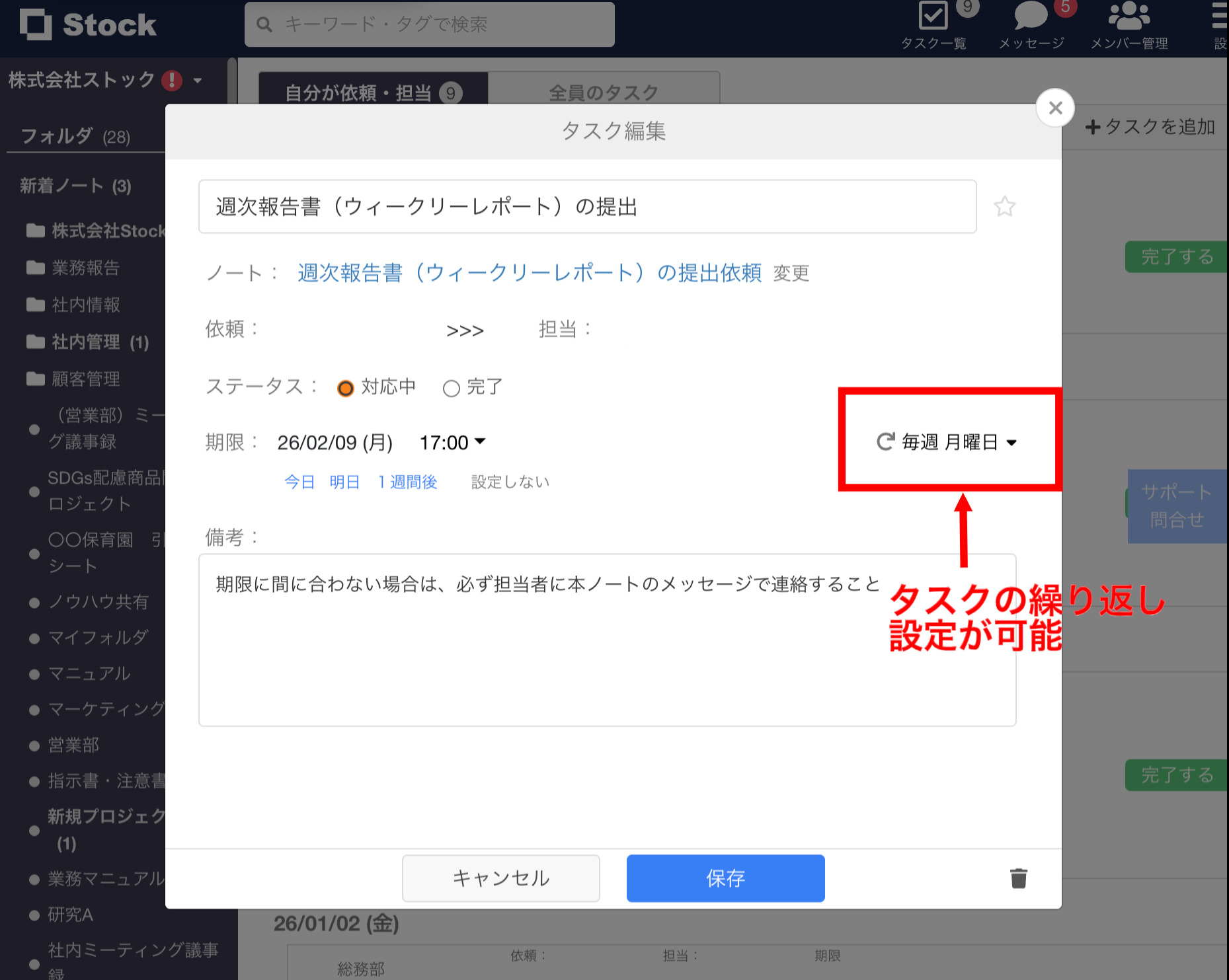
Stockのタスク管理では、「毎日」「毎週◯曜日」「毎月◯日」などと、任意の期間で、週次、月次といった繰り返し設定が可能です。そのため、チェックリストやガントチャートでは管理しきれない業務も、簡単に管理できるようになります。
このようにStockにはタスク管理に便利な機能が過不足なく備わっているのです。
Notionでタスク管理する方法まとめ
これまで、Notionでタスク管理する基本的な方法や、Notionでのタスク管理が向いている人の特徴などを中心にご紹介しました。
Notionは自分好みの仕組みを作れる一方で、ITツールに不慣れな人にとっては、操作が複雑すぎて使いこなせないという課題があります。Notionの設定に時間をかけすぎてしまうと、かえってタスク管理が非効率になってしまい、本末転倒です。
そこで、ITに不慣れな人でも使いこなせるほど、シンプルなツールがおすすめです。ただし、単なるToDoリストの作成だけでは、タスクの背景情報がわからず、情報確認や認識合わせに時間がかかります。
したがって、タスク管理には、必要な情報を1ヶ所に集約でき、誰でも使いこなせるほどシンプルな「StocK」一択です。
無料登録は1分で完了するので、ぜひ「Stock」を導入して、タスク管理を効率化しましょう。

