
引き継ぎ書のテンプレートを使えば、必要な項目に沿って情報を整理できるため、一から書式を考える手間を省けます。とくに、異動や退職にともなう引き継ぎでは、テンプレートを活用することで、忙しい前任者でも必要な情報を漏れなくまとめやすくなります。
しかし、実際には「口頭やファイルで引き継いでいるものの、情報量が多くて後任者が一度では理解できない」「引き継ぎ後も前任者への確認が発生している」と悩む方も多いのではないでしょうか。
こうしたお悩みを解決するには、わかりやすい引き継ぎ書を作成するだけでなく、後任者が必要なときにすぐ見返せる状態で管理することも重要です。
そこで今回は、無料で使える引き継ぎ書のテンプレート6選や、テンプレートを使った作り方、引き継ぎをスムーズに進めるコツを中心にご紹介します。
- この記事でわかること
- 無料で使える引き継ぎ書のテンプレートを紹介しているため、一から書式を作らず、必要な項目に沿って引き継ぎ書を作成できます。
- 引き継ぐ業務の洗い出し方や優先順位の付け方、判断基準の残し方がわかるため、後任者が理解しやすい引き継ぎ書を作れます。
- 引き継ぎ書は作成して終わりではなく、後任者が必要なときにすぐ見返せるよう管理することが重要です。作成後に起こりやすい管理上の課題と解決方法も解説します。
目次
【無料】すぐに使える引き継ぎ書のテンプレート6選
以下では、すぐに使える引き継ぎ書のテンプレート6選をご紹介します。テンプレートごとに特徴を説明しているので、自社に合ったものを選びましょう。
Excel|引き継ぎの完了日を一覧で管理できるテンプレート
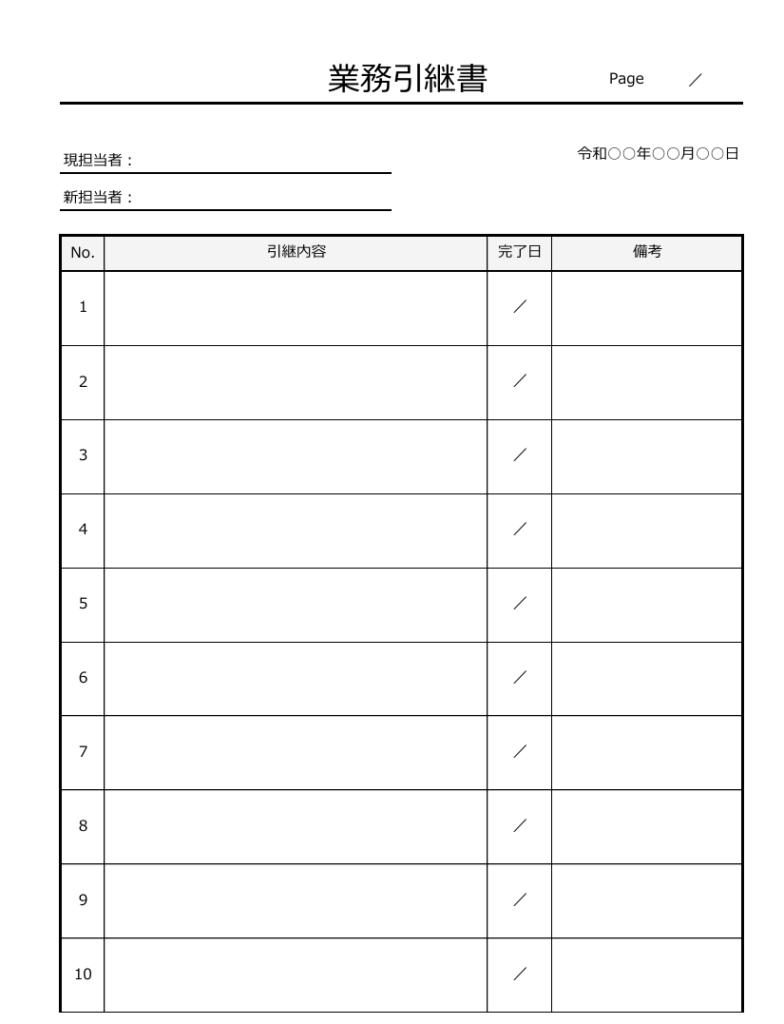
こちらは、引き継ぐ業務と完了日を一覧で整理できるExcelテンプレートです。「引継内容」「完了日」「備考」の項目があるため、業務ごとに引き継ぎ内容を記載し、どこまで完了しているかを確認できます。
また、現担当者と新担当者の記入欄もあり、誰から誰へ引き継ぐのかを明確にできます。複数の業務を順番に引き継ぎながら、進捗もあわせて管理したい場合に適したテンプレートです。
登録不要のフリーテンプレート|引き継ぎの完了日を一覧で管理できるテンプレートはこちら
Excel|ファイルの保存場所を記載できる引き継ぎ書テンプレート
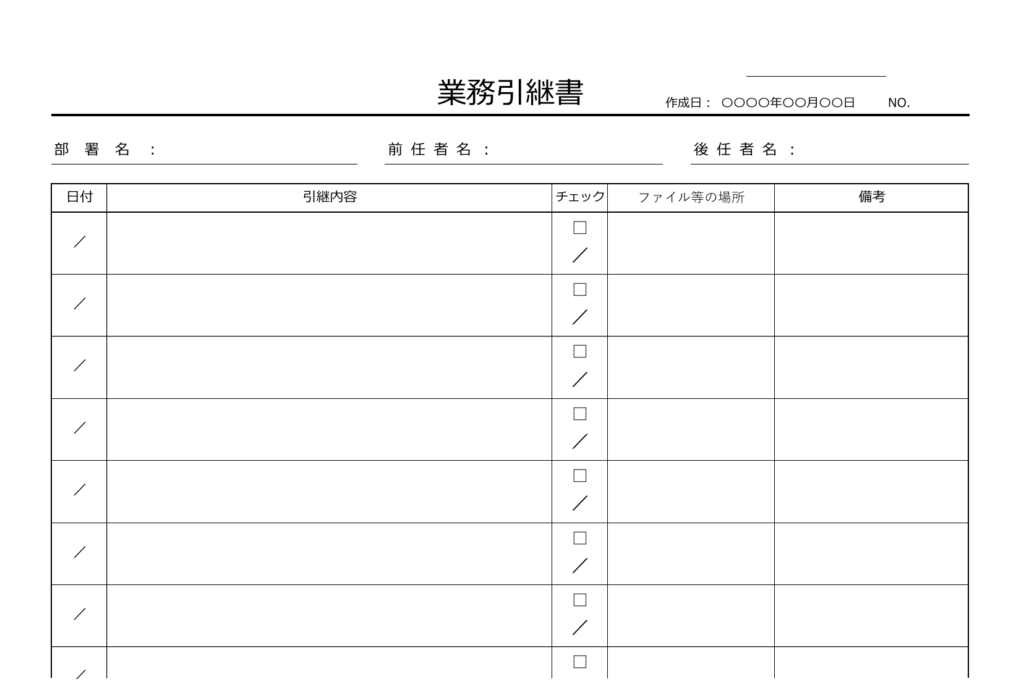
こちらは、引き継ぐ業務に加えて、関連するファイルの保存場所まで整理できるExcelテンプレートです。「日付」「引継内容」「チェック」「ファイル等の場所」「備考」の項目があり、業務ごとに必要な情報をまとめられます。
また、チェック欄を使えば、どの業務の引き継ぎが完了しているかも確認できます。引き継ぎ内容だけでなく、後任者が必要な資料やファイルを迷わず探せるようにしたい場合に適したテンプレートです。
テンプレートの無料ダウンロード|ファイルの保存場所を記載できるテンプレートはこちら
Excel|引き継ぎ業務の予定を管理できるテンプレート
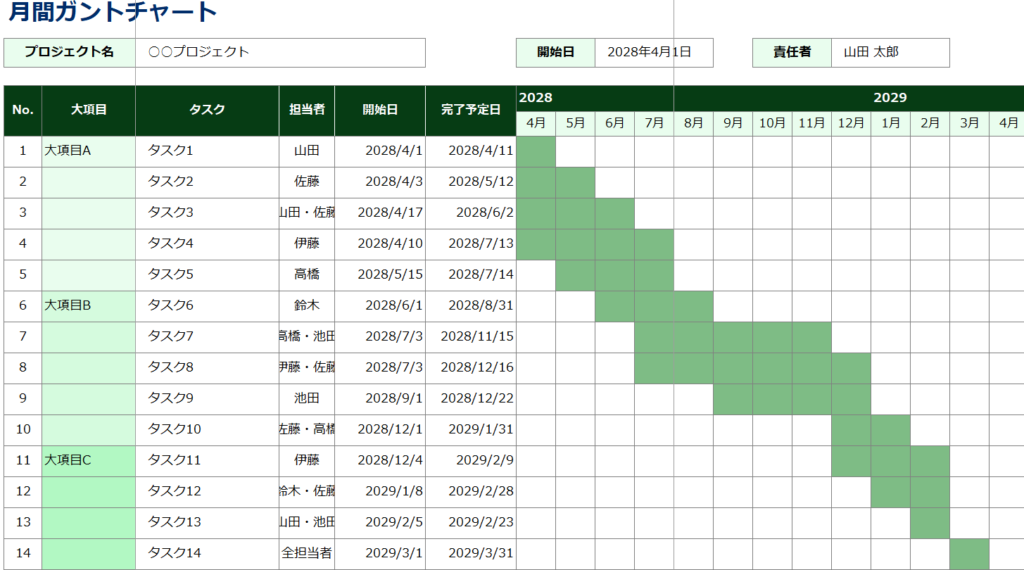
こちらは、引き継ぐ業務の担当者や開始日、完了予定日をガントチャート形式で整理できるExcelテンプレートです。「タスク」「担当者」「開始日」「完了予定日」を入力すると、業務ごとのスケジュールを時系列で把握できます。
また、複数の業務を並べて確認できるため、引き継ぎ期間中に「誰が・いつまでに・何をするのか」を整理できます。引き継ぐ業務が多く、進行状況や期限を見ながら計画的に進めたい場合に適したテンプレートです。
Word|業務の流れとポイントを整理できるテンプレート
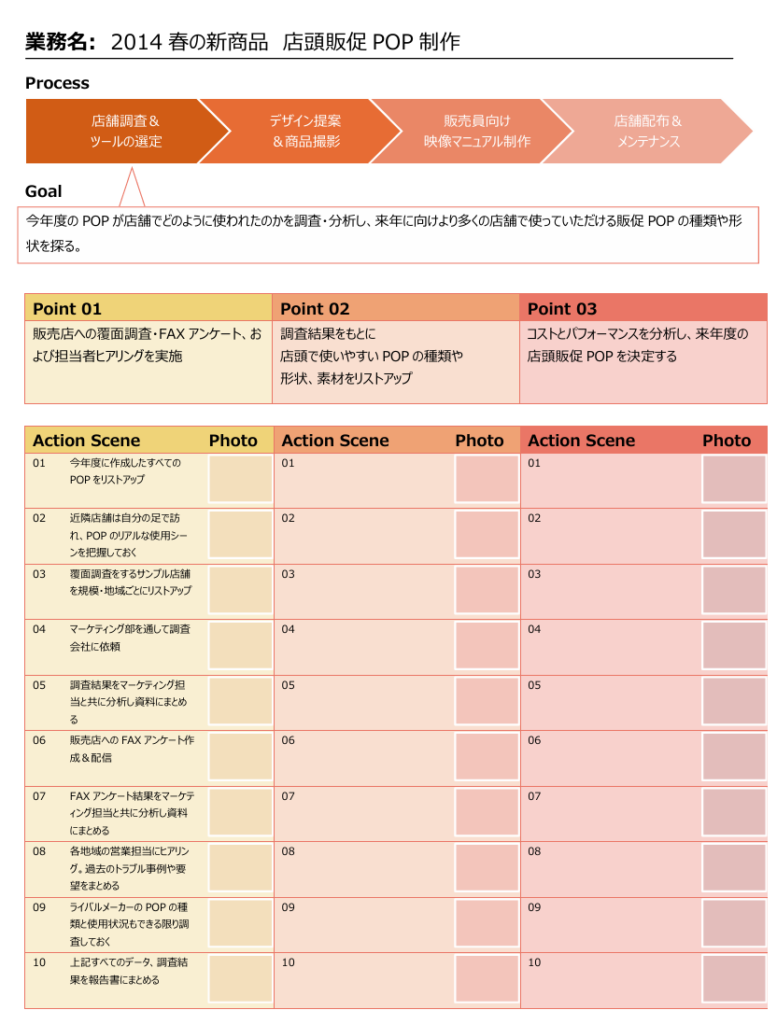
こちらは、引き継ぐ業務について「Process」「Goal」「Point」「Action Scene」に分けて整理できるWordテンプレートです。業務の流れだけでなく、目的や重要なポイント、具体的な作業内容までまとめられます。
また、作業ごとに写真を添付できるため、文章だけでは伝わりにくい手順も視覚的に共有できます。複数の工程がある業務や、後任者に作業の進め方を具体的に伝えたい場合に適したテンプレートです。
Microsoft 楽しもう Office|業務の流れとポイントを整理できるテンプレートはこちら
Word|関係書類の引き継ぎを確認できるテンプレート
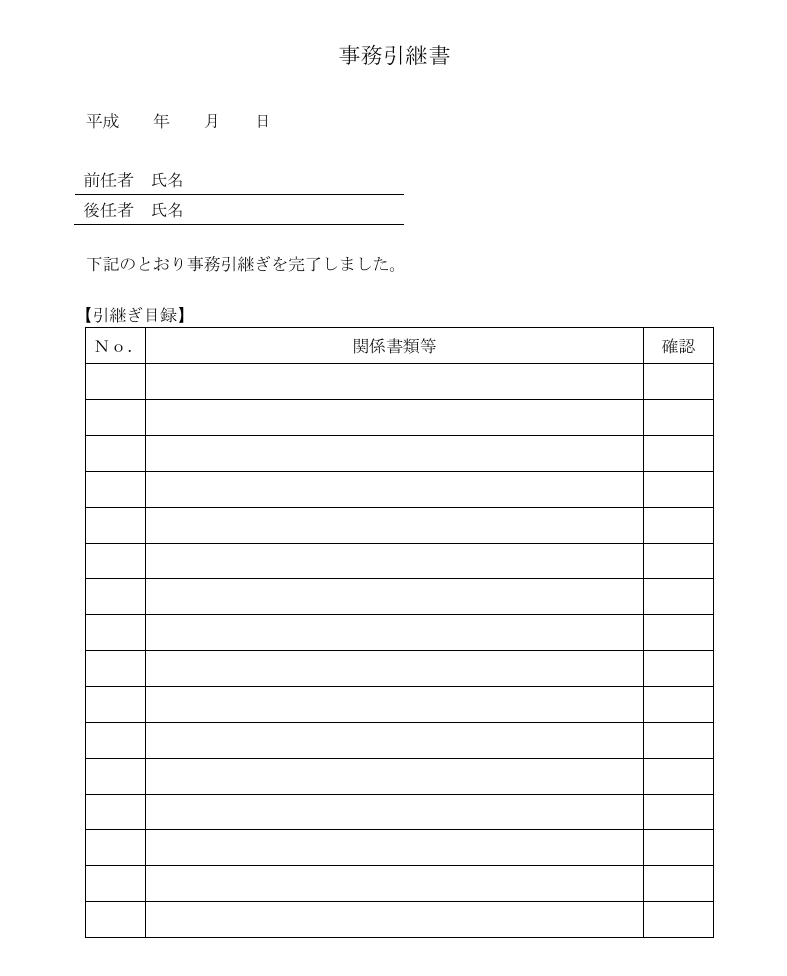
こちらは、前任者・後任者の氏名と、引き継ぐ関係書類を一覧で整理できるWordテンプレートです。「関係書類等」と「確認」の項目があり、どの書類を引き継いだかを順番に記録できます。
また、確認欄を使えば、書類の受け渡し漏れがないかをチェックできます。業務マニュアルや申請書類、各種資料など、引き継ぐ書類が多い場合に適したテンプレートです。
業務用テンプレート|関係書類の引き継ぎを確認できるテンプレートはこちら
コピペしてそのまま使える引き継ぎ書のテンプレート
以下は、コピペしてそのまま使える引き継ぎ書のテンプレートです。
【業務引き継ぎ書】
作成日:
〇年〇月〇日
前任者:
〇〇 〇〇
後任者:
〇〇 〇〇
引き継ぎ期間:
〇年〇月〇日 ~ 〇年〇月〇日
■ 担当業務一覧
| No. | 業務名 | 実施頻度・時期 | 優先度 |
|---|---|---|---|
| 1 | |||
| 2 |
■ 業務ごとの詳細
業務名:
〇〇〇〇
業務の目的:
この業務を実施する目的や背景を記載します。
実施時期・頻度:
毎月〇日/毎週〇曜日/随時 など
業務手順:
- 〇〇を確認する
- 〇〇に入力する
- 〇〇へ提出する
判断基準・注意点:
〇〇の場合は△△へ確認する、〇〇を間違えないよう注意する、などを記載します。
関係者・問い合わせ先:
部署名:〇〇部
担当者:〇〇 〇〇
連絡先:〇〇〇〇
関連資料・データの保存場所:
〇〇フォルダ > 〇〇 > 〇〇ファイル
必要に応じて業務ごとに「業務ごとの詳細」をコピーして追加すれば、担当業務が多い場合でも情報を整理しながら引き継ぎ書を作成できます。とくに、手順だけでなく「判断基準」「資料の保存場所」「未対応の業務」まで残しておくと、後任者が前任者に何度も確認する事態を防ぎやすくなります。
テンプレートを使った引き継ぎ書の作り方
引き継ぎ書のテンプレートを使えば、必要な項目に沿って情報を整理できるため、一から構成を考える手間を減らせます。ただし、項目を埋めるだけでは、後任者に必要な情報が十分に伝わらない場合があります。
そこで、以下ではテンプレートを使ってわかりやすい引き継ぎ書を作る手順をご紹介します。
(1)引き継ぐ業務を洗い出す
はじめに、現在担当している業務をすべて洗い出します。
このとき、毎日対応する業務だけでなく、月次・年次業務や、不定期に発生する業務も忘れずに整理しましょう。たとえば、「毎月の請求処理」「年1回の契約更新」「問い合わせがあったときだけ対応する業務」など、発生頻度ごとに分けると漏れを防ぎやすくなります。
また、担当者しか把握していない細かな作業も引き継ぎ対象です。普段何気なく対応している業務まで一度書き出すことで、後任者への伝え漏れを防げます。
(2)業務の優先順位を整理する
次に、洗い出した業務の優先順位を整理します。
引き継ぐ業務が多い場合、すべてを同じ順番で説明すると、後任者がどの業務から覚えるべきか判断できません。そのため、「期限が近い」「発生頻度が高い」「対応を誤ると影響が大きい」といった基準で優先順位を付けましょう。
たとえば、毎月必ず発生する請求処理は優先度を高くし、年に一度しか発生しない業務は後回しにするといった整理が有効です。重要度の高い業務から順番に引き継ぐことで、限られた期間でも必要な情報を優先して伝えられます。
(3)業務手順だけでなく判断基準も記載する
引き継ぎ書には、作業の手順だけでなく、業務中に必要となる判断基準も記載しましょう。
たとえば、「申請内容を確認する」とだけ書かれていても、どの状態なら承認してよいのか、どのような場合に上司へ確認すべきかは後任者にはわかりません。そのため、「金額が○円を超える場合は上長へ確認する」のように、具体的な判断基準まで残す必要があります。
このように、前任者が経験によって判断していたポイントまで言語化しておけば、後任者が迷う場面を減らせるのです。
(4)関連する資料やデータの保存場所を記載する
業務で使用する資料やデータがある場合は、保存場所も引き継ぎ書に記載します。
ファイル名だけを書いても、共有フォルダ内に資料が多ければ、後任者が目的のファイルを探すのに時間がかかります。そのため、「共有フォルダ>経理部>請求関連>2026年度」のように、できるだけ具体的な保存場所を記載しましょう。
また、参考にすべき過去資料やマニュアルがある場合もあわせて記載しておくと、後任者が必要な情報を自分で確認しながら業務を進めやすくなります。
(5)作成後に後任者と内容を確認する
最後に、作成した引き継ぎ書を後任者と一緒に確認します。
前任者にとって当たり前の内容でも、初めて担当する後任者にはわかりにくい場合があります。そのため、実際に引き継ぎ書を読んでもらい、「手順がわかりづらい箇所はないか」「不足している情報はないか」を確認しましょう。
必要に応じて内容を追記・修正すれば、引き継ぎ後の確認や質問も減らせます。引き継ぎ書は作成して終わりにせず、後任者が一人でも業務を進められる内容になっているかまで確認することが重要です。
引き継ぎをスムーズに進める3つのコツ
引き継ぎ書を作成しても、情報の伝え方によっては後任者が内容を十分に理解できない場合があります。とくに、担当業務が多い場合は、相手が理解しやすい順番や方法を意識することが大切です。
そこで、以下では引き継ぎをスムーズに進める3つのコツをご紹介します。
(1)すべての情報を一度に説明しようとしない
引き継ぐ情報が多い場合は、すべてを一度に説明しようとせず、優先度の高い業務から順番に伝えましょう。
たとえば、毎日対応する業務や、異動直後に期限を迎える業務から説明し、発生頻度の低い業務は後から確認できるよう引き継ぎ書にまとめておきます。一度に多くの情報を伝えると、後任者が重要な内容を整理できず、かえって理解しづらくなるためです。
このように、「その場ですべて覚えてもらう」のではなく、必要な情報を後から見返せる状態にしておくことで、後任者の負担を抑えながら引き継げます。
(2)業務のやり方だけでなく背景・目的も伝える
引き継ぎでは、具体的な手順に加えて、その業務を「なぜ実施するのか」まで伝えましょう。
たとえば、「毎月〇日までに報告書を作成する」と手順だけを伝えるより、「経営会議で前月の実績を確認するために必要」と目的まで共有した方が、後任者は業務の重要性を理解できます。
背景や目的がわかれば、想定外の状況が起きた場合にも、後任者が業務の意図を踏まえて判断しやすくなります。
(3)引き継ぎ期間中に実際の業務を経験してもらう
説明を聞くだけでなく、引き継ぎ期間中に後任者自身に実際の業務を経験してもらうことも重要です。
たとえば、前任者が一度作業を見せたあと、次回は後任者に同じ業務を担当してもらいます。実際に進めることで、「どの資料を使うのかわからない」「この場合は誰に確認すればよいのか」など、説明だけでは気づきにくい疑問が明確になります。
後任者が実際に業務を進め、前任者がその場で補足することで、引き継ぎ後のミスや確認の手間を減らせるのです。
引き継ぎ書を作成してもうまくいかない理由とは
引き継ぎ書を作成しても、作った後の管理方法に問題があると、後任者が必要な情報をすぐに確認できません。そこで、以下では引き継ぎ書を作成してもうまく活用されないおもな理由をご紹介します。
必要なときに引き継ぎ書をすぐに見つけられない
引き継ぎ書を作成しても、保存場所がわかりづらいと、後任者が必要なときにすぐ確認できません。
たとえば、部署ごとの共有フォルダや個人フォルダに引き継ぎ書が分散していると、「どこに保存されているのか」を探すだけで時間がかかります。また、業務ごとに複数のファイルがある場合は、目的の情報がどの引き継ぎ書に書かれているのか判断しづらくなります。
そのため、引き継ぎ書は作成するだけでなく、後任者が必要なときにすぐ見つけられる場所で管理することが重要です。
どれが最新の引き継ぎ書かわからなくなる
引き継ぎ書を更新するたびに新しいファイルを作成していると、どれが最新版かわからなくなる場合があります。
たとえば、「引き継ぎ書_最新版」「引き継ぎ書_修正版」「引き継ぎ書_最終」といったファイルが複数残っていると、後任者が誤って古い内容を確認する恐れがあります。とくに、業務手順や担当者が変更された場合、古い引き継ぎ書をもとに対応するとミスにつながりかねません。
こうした状況を防ぐには、常に最新の内容を確認できるよう、引き継ぎ情報を1か所にまとめて更新できる状態を整える必要があります。
引き継ぎ書と対応すべき業務が別々に管理される
引き継ぎ書と、実際に対応すべき業務が別々に管理されていると、後任者が情報を確認しながら仕事を進めにくくなります。
たとえば、引き継ぎ書はWordやExcel、対応期限は別のタスク管理表に記録している場合、後任者は複数のファイルやツールを行き来しなければなりません。その結果、「手順は確認したが対応期限を見落とした」といった抜け漏れが発生する可能性があります。
そこで、引き継ぎ情報と「いつまでに何をするか」を関連付けて管理すれば、後任者が業務内容と次にやるべきことをあわせて確認でき、仕事を進めやすくなるのです。
引き継ぎ書を簡単に作成・管理できるおすすめツール
異動のたびに口頭やノート、ファイルで引き継いでいると、情報量が多く、後任者が一度の説明ですべてを理解するのは困難です。また、前任者が通常業務と並行して引き継ぎ書を一から作るのも負担になるため、テンプレートを使って効率化しましょう。
しかし、必要な情報が十分に伝わらないまま異動すると、後任者が業務の進め方を判断できず、対応漏れや遅れが発生する恐れがあります。その結果、異動後も前任者への確認が続き、スムーズに業務を引き継げません。
また、WordやExcelで引き継ぎ書を作成しても、ファイルが増えるほど「どこにあるか」「どれが最新版か」がわかりづらくなります。さらに、関連するやり取りや業務情報が別々に管理されていると、複数の場所を確認する手間もかかります。
そのため、引き継ぎでは書類を作って渡すだけでなく、後任者が必要なときに業務手順や注意点、関連情報をすぐ確認できる環境を整えることが重要です。情報を1か所にまとめておけば、後任者も迷わず業務を進められます。
そこで最適なのが、登録したテンプレートを使って簡単に引き継ぎ書を作成・管理できるツール「Stock」です。Stockの「ノート」には、業務手順や注意点、そのほかの関連情報もまとめて記載できます。さらに、ノートに紐づく「メッセージ」でやり取りもできるため、引き継ぐ業務と関連する情報・コミュニケーションを1か所で確認できるのです。
テンプレートで簡単に引き継ぎ書を作成できる「Stock」

<Stockをおすすめするポイント>
- ITの専門知識がなくてもすぐに使える
「ITに詳しくない65歳の方でも、何の説明もなく使える」程シンプルです。
- 社内のあらゆる情報を、最も簡単に「ストック」できる
作業依頼、議事録・問い合わせ管理など、あらゆる情報を一元管理可能です。
- 驚くほど簡単に、「タスク管理」「メッセージ」もできる
直感的な操作で、「タスクの担当者・期日の設定」と「メッセージでのやりとり」が可能です。
<Stockの口コミ・評判>

塩出 祐貴さん
松山ヤクルト販売株式会社 |
|
「強烈な『ITアレルギー』がある弊社にも、Stockならば、一切混乱なく導入できました」 ★★★★★ 5.0 弊社の宅配部門のスタッフの半分近くは50代以上と高齢で、キーボード入力が苦手なスタッフもいるほど、ITツールへの強い抵抗感がありました。しかし、Stockは他ツールに比べて圧倒的にシンプルで、直感的に使えるため、予想通り非常にスムーズに使い始めることができました。 |

竹原陽子さん、國吉千恵美さん
リハビリデイサービスエール |
|
「会社全体が、『Stock(ストック)さえ見ればOK』という認識に180度変わった」 ★★★★★ 5.0 特に介護業界では顕著かもしれませんが、『パソコンやアプリに関する新しい取り組みをする』ということに対して少なからず懸念や不安の声はありました。しかしその後、実際にStock(ストック)を使ってみると、紙のノートに書く作業と比べて負担は変わらず、『Stock(ストック)さえ見れば大半のことが解決する』という共通の認識がなされるようになりました。 |

江藤 美帆さん
栃木サッカークラブ(栃木SC) |
|
「ナレッジが属人化しやすいプロスポーツクラブには、Stockを非常に強くお勧めします!」 ★★★★★ 5.0 元々悩んでいた『ナレッジがブラックボックス化してしまう』という問題が、驚くほどうまく解消されました。 『Stockさえ見れば、すぐに必要な情報を把握できる』という状況を作り出すことに成功し、明らかに生産性が向上しました。 |

引き継ぎ書のテンプレート6選まとめ
これまで、無料で使える引き継ぎ書のテンプレート6選や作り方、引き継ぎをスムーズに進めるコツを中心にご紹介しました。
テンプレートを活用すれば、一から書式を考える手間を省き、必要な情報を整理できます。ただし、引き継ぎ書を作成しても、後任者が必要なときに見つけられなければ、業務の抜け漏れや対応の遅れにつながります。
そのため、引き継ぎ書は作成するだけでなく、後任者がいつでも見返せる状態で管理することが重要です。とくに、テンプレートを使って簡単に引き継ぎ書を作成でき、関連する業務情報ややり取りも1か所にまとめられるツールを選びましょう。
結論、引き継ぎ書を簡単に作成・管理するなら、テンプレートで作成した引き継ぎ書と関連情報を1か所にまとめられる「Stock」が最適です。
無料登録は1分で完了するので、ぜひ「Stock」を導入して、後任者が必要な情報をすぐに確認できる環境を整え、スムーズな引き継ぎを実現しましょう。

