

形式の整った書類をすばやく作成するには「Excel」の活用が効果的です。たとえば、Excelの自動計算を使うと、データ集計の負担が解消され、スムーズに書類を作れます。
しかし、Excelを使い始めたばかりの場合、「Excelでの基本的な書類作成方法がわからない」と悩む方も多いのではないでしょうか。
そこで今回は、Excelでの書類作成方法や基本操作を中心にご紹介します。
- 初心者でもわかるExcelの書類作成方法が知りたい
- Excelの基本機能を身に付けて、業務で利用したい
- Excelよりも簡単に書類作成・管理できるツールを探している
という方はこの記事を参考にすると、Excel初心者でもすぐに使える基本操作や設定が分かり、誰でも簡単に書類を作れるようになります。
目次
【超初心者向け】Excelの基本操作一覧
Excelは以下の基本操作を押さえると、作業が簡単になってすばやく書類を作れます。
| 【機能】 | 【使い方】 |
|---|---|
| セル |
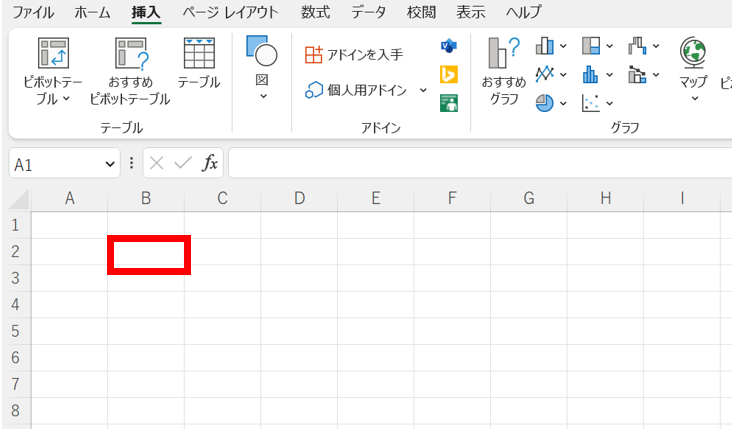
数字や文字を入力するマス目1つ分を「セル」と言います。
セルをクリックして直接入力するか、数式バーに情報を打ち込むとセルにデータが反映されます。 |
| ワークシート |
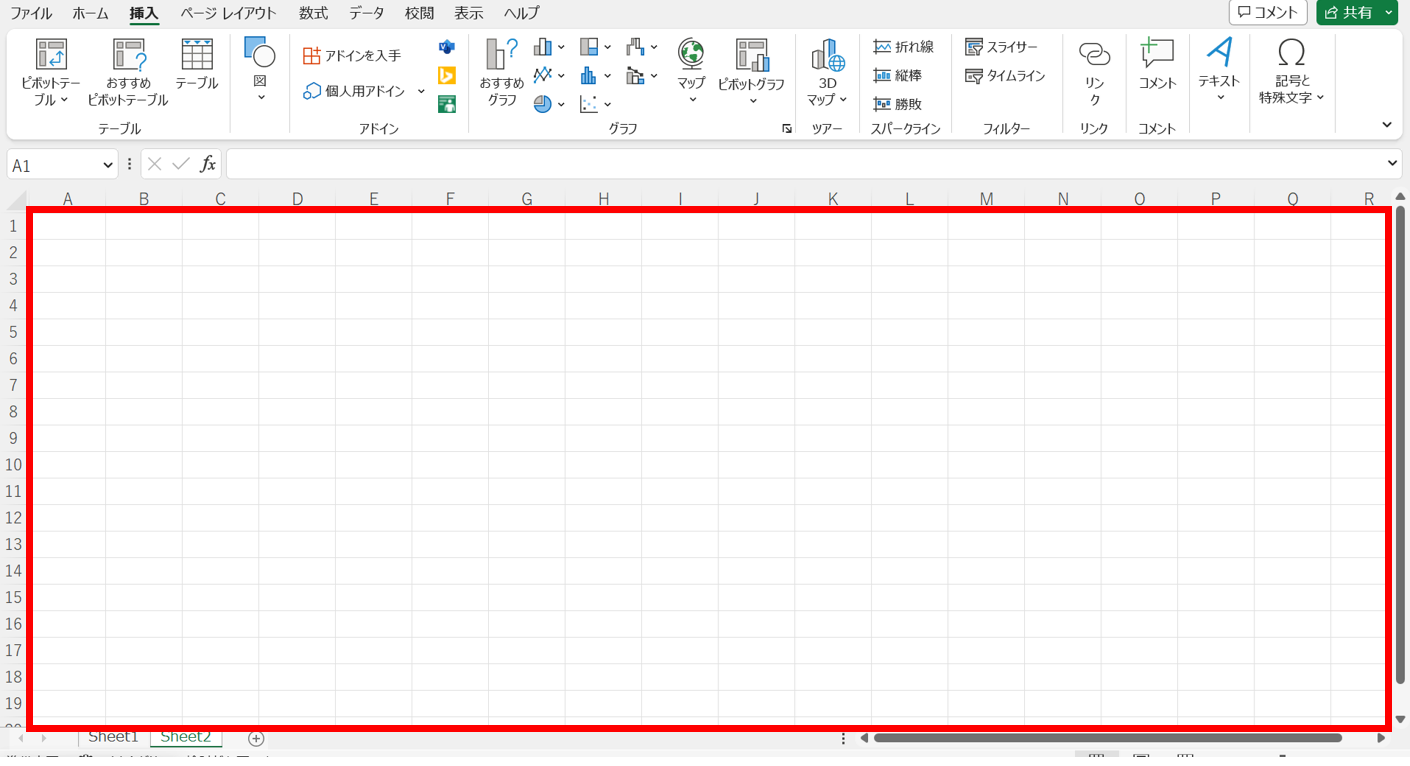
Excelシート内のマス目全体を指します。 |
| メニューバー |
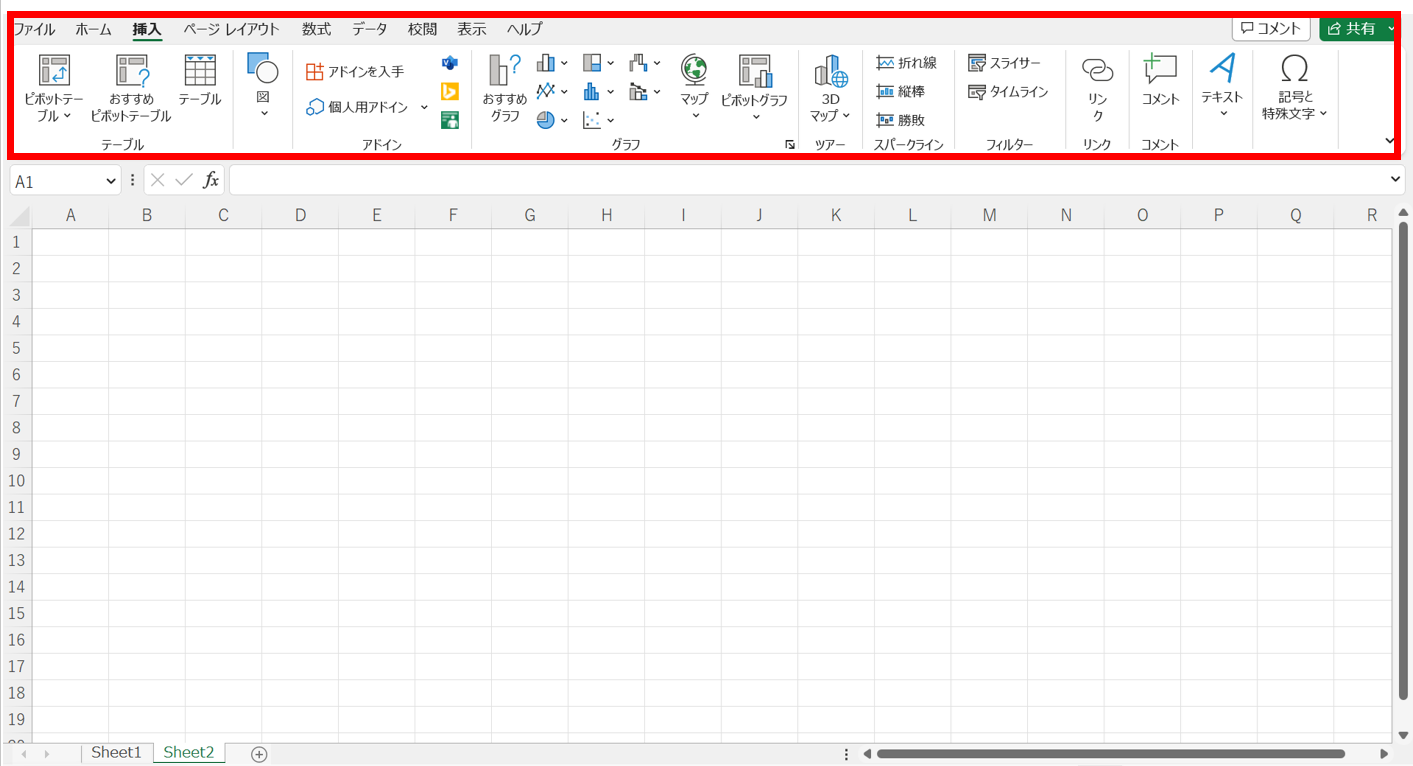
Excelで使う機能を記載した場所を指します。 |
| 行 |
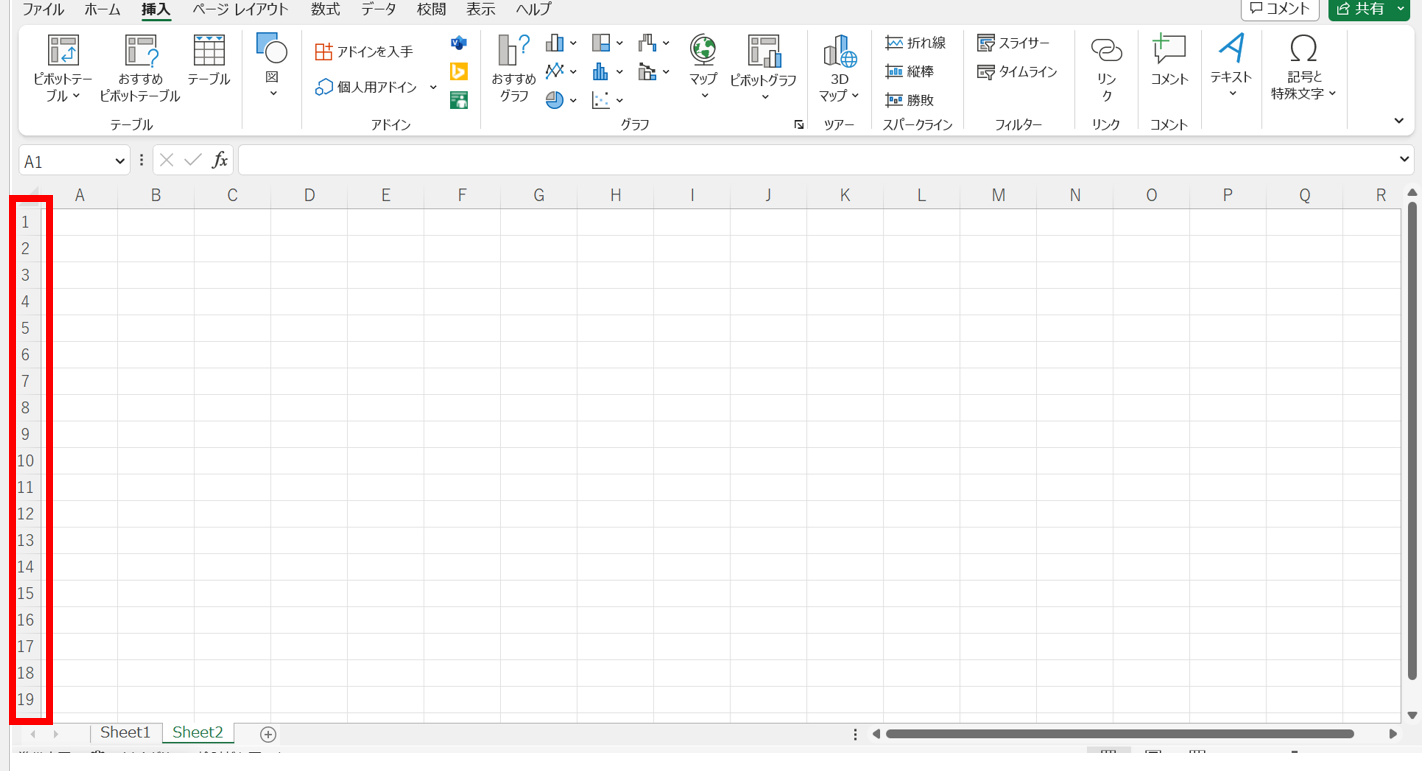
縦にならぶマス目のことで、1から順に数字が割り振られています。行を追加・削除すると、自動で数字は修正されます。 |
| 列 |
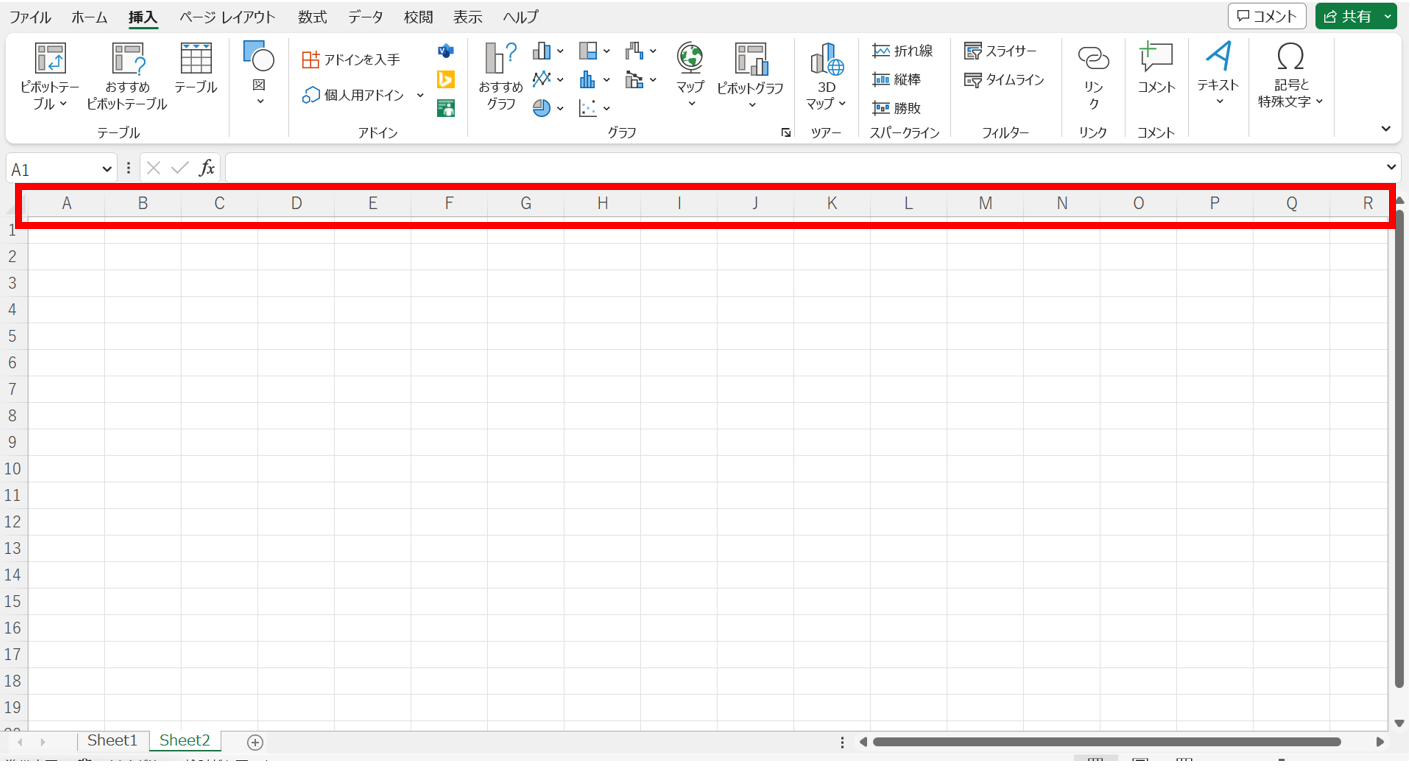
横にならぶマス目のことで、Aから順にアルファベットが割り振られています。列を追加・削除すると、自動でアルファベットは修正されます。 |
| 名前ボックス |
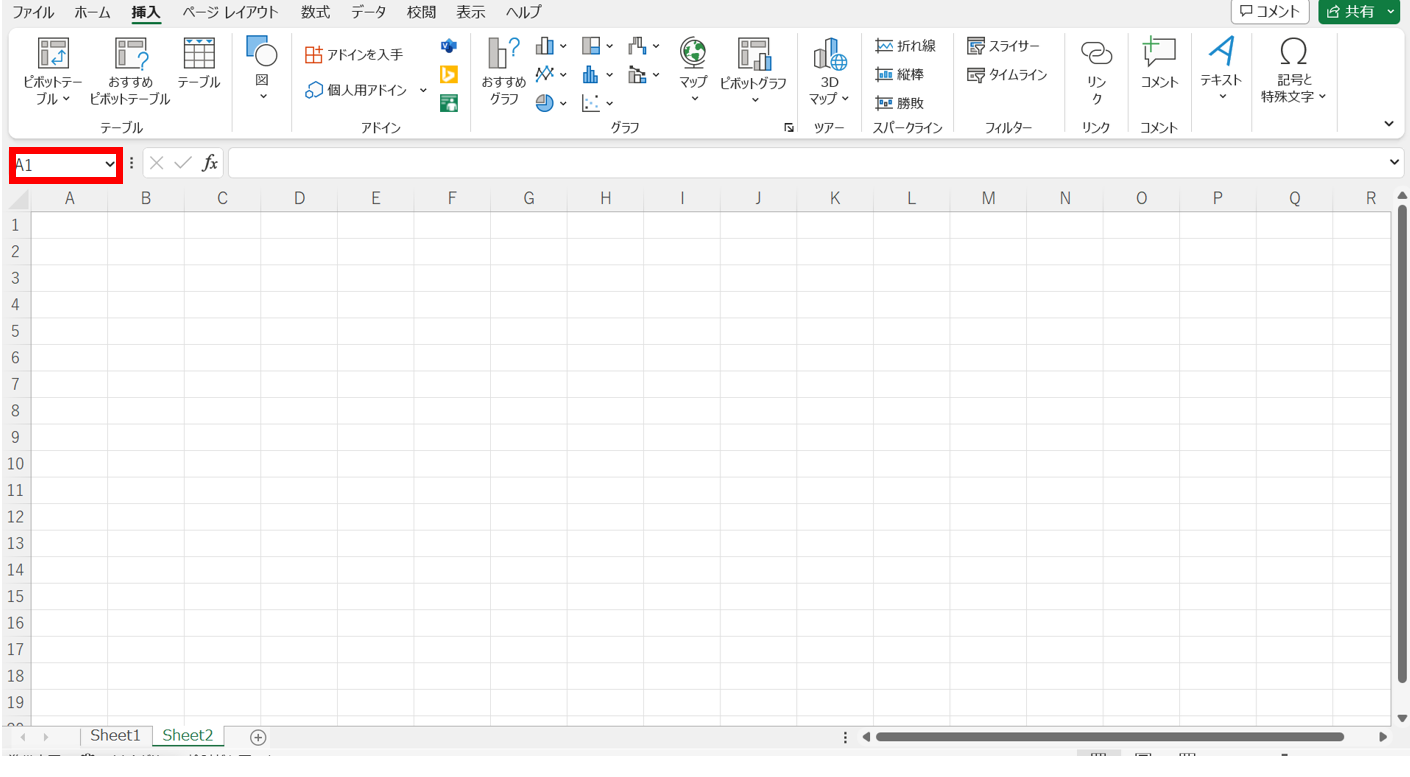
セルの位置や選択範囲を、アルファベットと数字で示す場所を指します。たとえば、A列の1行目にあるセルを選択すると、名前ボックスに「A1」と表示されます。 |
| 数式バー |
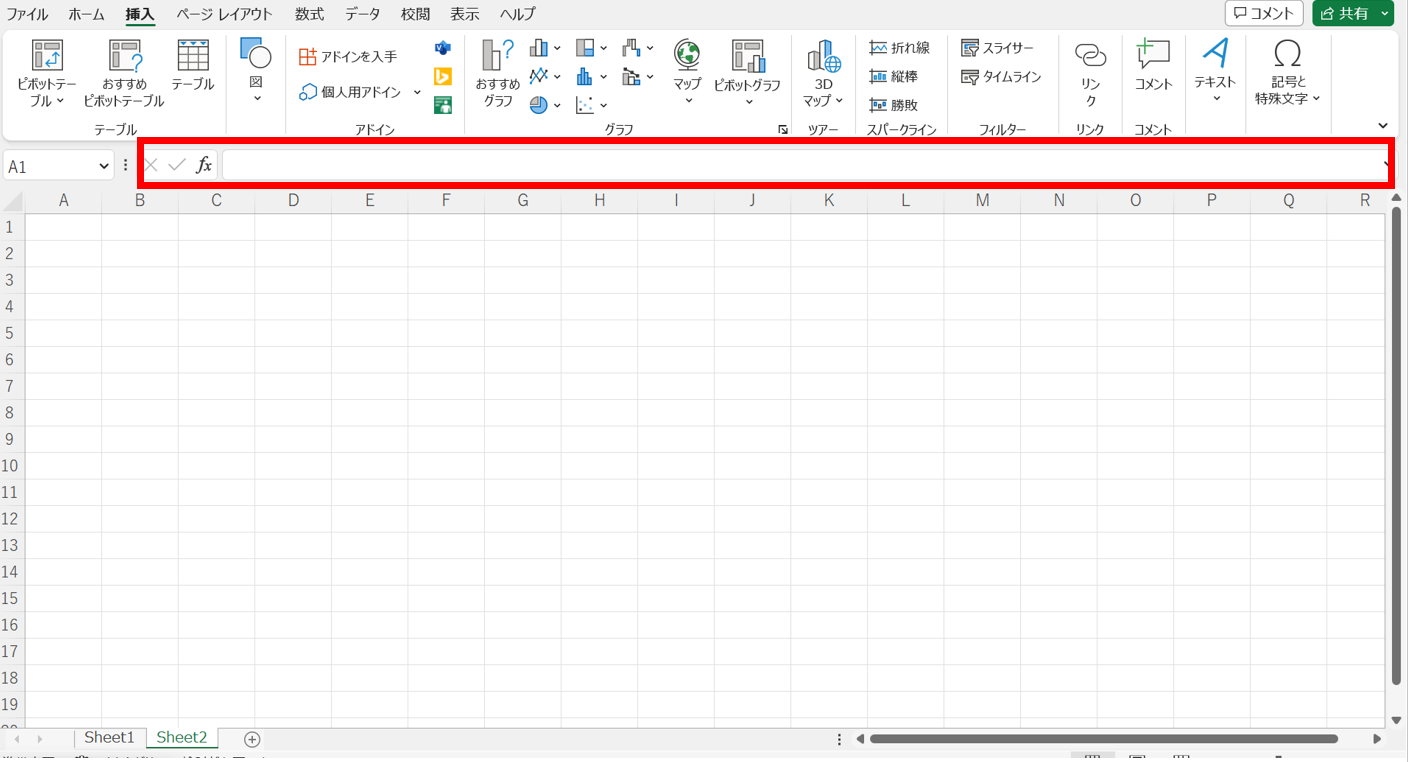
セルに入力したデータの詳細を示す場所を指します。セルに入力するよりも長く文字列が表示されるので、情報を入力しやすい点が特徴です。
入力したいセルをクリックしたあとに数式バー上で情報を打ち込むと、セルにデータが反映されます。 |
| シート |
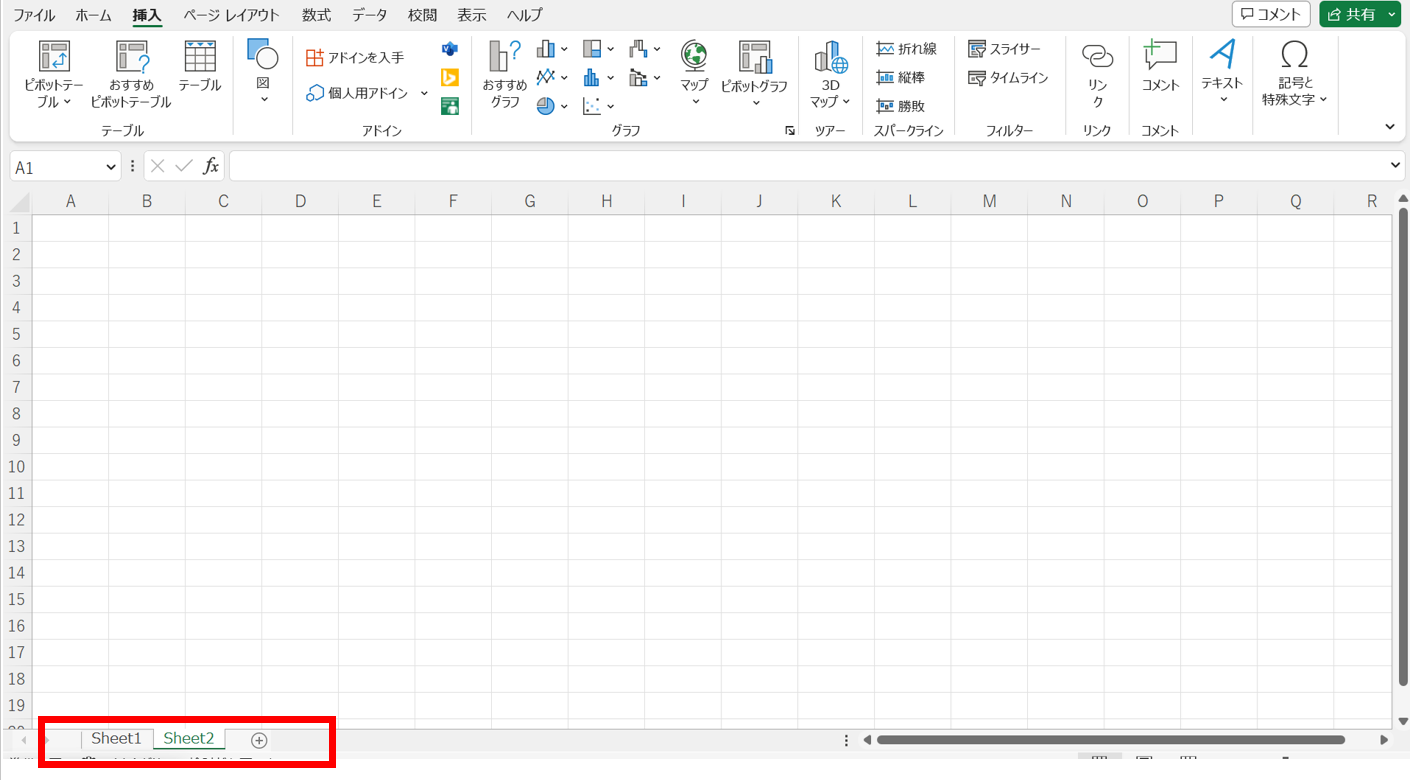
Excelの作業を実行するページを指します。シートはひとつのExcelファイル内で複数作成可能なため、たとえば、シフト表を作成するときに「Sheet1に1月分」「Sheet2に2月分」と情報を分けて管理できます。
「Sheet1」の横にある[+]をクリックすると新しいシートが作成されます。 |
Excel初心者が使い方を覚える場合は、機能の名称を含めて以上の基本操作から理解しましょう。
また、Excelはすばやく作業を進められるようにショートカットキーに対応しています。たとえば、Windowsで以下のショートカットキーを活用すると、書類作成の時間をさらに省けます。
- F12(名前を付けて保存)
- Ctrl + S(上書き保存)
- Ctrl + C(コピー)
- Ctrl + V(貼り付け)
- Ctrl + Z(ひとつ前の状態に戻す)
- Alt + H、B(罫線の追加)
- Alt + H、D、C(列を削除)
このように、書類作成の工数を減らすには、ショートカットキーの活用も有効なのです。
【初心者向け】Excelでの書類・プレゼン資料の作り方
ここでは、Excelでの基本的な書類作成方法を「文章」「表」「グラフ」ごとに説明します。Excelに不慣れな場合は、以下の手順に沿って作業すると迷わず操作できます。
<セル内で改行するには?>文章がメインの書類を作成する
Excelで文章を作成するときは、以下の手順で実行します。
- メニューバーから[挿入]>[テキスト]>[縦書きor横書きのテキストボックス]を選択して、シート内でテキストボックスを貼り付ける
- 貼り付けたテキストボックスに文章を入力する
- セル内で改行する場合は、セルをダブルクリックしたあと「Alt」と「Enter」を同時に押して、改行を挿入する

下図は、上記の手順で作成したExcel書類の例です。

<表に枠をつけるには?>表がメインの書類を作成する
Excelで表を作成するときは、以下の手順で進めます。
- セルにタイトル・見出しを入力する
- 行の見出し情報を項目ごとに入力する
- 列の見出し情報を項目ごとに入力する
- 各列と行に対応したデータを入力する
- セルを範囲選択し、[ホーム]>[罫線]をクリックする
- メニューから[格子]を選択して、表に枠をつける
- 背景色を変えたり、見出し文字を強調したりして体裁を整える


下図は、上記の例で作成したExcelの表の例です。

Excelテンプレートを使って文書を作成する
Excelテンプレートを使って文書を作成するときは、以下の手順で実行します。
- 作成する文書のテンプレートをダウンロードする
- ダウンロードしたテンプレートに必要情報を記載する
たとえば、Microsoft公式の業務計画表のテンプレートを使えば、以下画像のような業務計画表を簡単に作成することができます。

グラフがメインの書類を作成する
Excelでグラフを作成するときは、以下の手順で実行します。事前に表を作っている場合は、表のデータを活用してグラフ化が可能です。
- グラフ化するデータの範囲を選択する
- メニューバーから[挿入]>[グラフ]の順にクリックし、任意のグラフを選ぶ
- 表示されたグラフ画像のタイトルを編集し、情報を入力する
- グラフの横軸や縦軸をダブルクリックし、表示する最小値・最大値などを整える
- グラフをダブルクリックし書式設定を開いて、グラフの色や文字を整える


下図は、上記の手順で作成したExcelグラフの例です。

グラフを効果的に使って、視覚的にわかりやすい資料をつくりましょう。
エクセルで文書作成するコツ
以下ではエクセルで文書を作成するコツをご紹介します。わかりやすい文書をエクセルで作成したい方は必見です。
レイアウトを見やすくする
レイアウトを見やすく整理することは、文書作成する上で重要です。
レイアウトとは構成やデザインのことです。レイアウトが整っていると、誰が見てもわかりやすい文書になります。
たとえば、以下のように[ページのレイアウト]を選択し、文書のテーマや色、余白などを細かく設定できます。

文書全体でレイアウトを統一して、見やすい文書を作成するよう心がけましょう。
フォントや色に注意する
見やすい文書を作成するときには、フォントや色を統一することも重要です。
フォントや色の使い方が統一されていないと、文書全体が見づらくなり、重要な情報をすぐに把握しづらくなります。とくに、フォントの種類やサイズ、文字色がバラバラだと、読みにくさが増します。
そのため、使用するフォントやサイズを統一し、強調が必要な部分のみに色を使うようにしましょう。フォントや色を統一することで、視覚的にも情報が整理され、読み手に伝わりやすい内容を作成できます。
なぜ「Excelで文書を作るな」と言われるのか?
以下では、「Excelで文書を作るな」と言われる理由を解説します。これらを把握し、社内の書類管理の方法を見直しましょう。
(1)初心者への教育コストがかかる
まずは、初心者への教育コストがかかることです。
Excelを使うには、基本的な操作方法や関数を覚えることが前提になります。仮に、操作方法が分からない場合には都度調べたり教えたりする手間がかかり、かえって業務効率が落ちてしまう危険性があるのです。
したがって、Excelの書類作成・管理は教育コストがかかる点がデメリットです。一方、シンプルな操作で誰でも簡単に使えるツールを導入すれば、これらの教育コストをカットできます。
(2)共有するのが面倒
次に、共有するのが面倒である点が挙げられます。
たとえば、Excelで作成した書類を共有する場合、社内には「オンラインファイルストレージに格納する」、社外には「メールやチャットツールで送信する」などの方法があります。しかし、共有に別のツールを介する必要があり、手間がかかるのです。
したがって、Excelで作成した書類は共有するのが面倒です。さらに、誤送信したり共有するファイルを間違えたりすることで情報漏えいのリスクがあるため、注意しましょう。
(3)後から振り返りづらい
最後に、後から振り返りづらい点です。
そもそも、Excelは表計算ソフトなので、情報管理に適しているとは言えません。そのため、ファイルが増えると管理が煩雑になり「過去データが見つからない」「最新バージョンが分からない」など、必要な情報へすぐにたどり着けなくなってしまうのです。
したがって、作成した書類はいつでも簡単に振り返られるように体系的に管理しましょう。そこで、文書管理ツールの「Stock」を使えば、書類の作成から管理が簡単にできる仕組みを整えられます。
Excelより簡単に書類を作成・管理できる文書管理ツール
以下では、Excelより簡単に書類を作成・管理できる文書管理ツールをご紹介します。
Excelを使えば、関数や表を使って文書をわかりやすくまとめられます。ただし、セルの配置や関数設定といった基本操作に慣れていないメンバーが使いこなせるようになるには時間がかかるため「誰でも直感的に使えるITツール」を選ぶことが大切です。
また、Excelファイルを社内で管理すると「ファイルが増えて情報が見つからない」「フォルダの階層が深くなり目的のデータにたどり着けない」といった問題が生じます。そこで「検索機能に優れたツール」を活用すれば、面倒なファイル管理から脱却できます。
結論、書類管理に最適なのは、シンプルな操作性で社内全員が使いこなせるうえ、欲しい情報をすぐに取り出せる情報管理ツール「Stock」一択です。
Stockの「ノート」には、誰でも直感的に情報をまとめられるうえ、リアルタイムでメンバーに共有されるため、Excelよりも簡単に情報共有できます。さらに、高精度な検索機能により目的の書類に即アクセスでき、煩雑なファイル管理からも脱却できるのです。
高度な検索機能で目的の書類に即アクセスできる「Stock」

/ 情報ストック、タスク管理、メッセージ機能 /
チームの情報を、最も簡単に管理できるツール「Stock」
Stockは、社内のあらゆる情報を、最も簡単に「管理」できるツールです。「社内の情報を、簡単に管理する方法がない」という問題を解消します。
Stockを使えば、「ノート」の機能を利用して、要件などのテキスト情報や、画像やファイルなどのあらゆる情報を誰でも簡単に残せます。
また、「タスク」や「メッセージ」の機能を利用すると、ノートに記載したテーマごとにコミュニケーションを取ることができるため、あちこちに情報が分散せず、常に整理された状態で業務を遂行できます。
<Stockをおすすめするポイント>
- ITの専門知識がなくてもすぐに使える
「ITに詳しくない65歳の方でも、何の説明もなく使える」程シンプルです。
- 社内のあらゆる情報を、最も簡単に「ストック」できる
作業依頼、議事録・問い合わせ管理など、あらゆる情報を一元管理可能です。
- 驚くほど簡単に、「タスク管理」「メッセージ」もできる
直感的な操作で、「タスクの担当者・期日の設定」と「メッセージでのやりとり」が可能です。
<Stockの口コミ・評判>

塩出 祐貴さん
松山ヤクルト販売株式会社 |
|
「強烈な『ITアレルギー』がある弊社にも、Stockならば、一切混乱なく導入できました」 ★★★★★ 5.0 弊社の宅配部門のスタッフの半分近くは50代以上と高齢で、キーボード入力が苦手なスタッフもいるほど、ITツールへの強い抵抗感がありました。しかし、Stockは他ツールに比べて圧倒的にシンプルで、直感的に使えるため、予想通り非常にスムーズに使い始めることができました。 |

竹原陽子さん、國吉千恵美さん
リハビリデイサービスエール |
|
「会社全体が、『Stock(ストック)さえ見ればOK』という認識に180度変わった」 ★★★★★ 5.0 特に介護業界では顕著かもしれませんが、『パソコンやアプリに関する新しい取り組みをする』ということに対して少なからず懸念や不安の声はありました。しかしその後、実際にStock(ストック)を使ってみると、紙のノートに書く作業と比べて負担は変わらず、『Stock(ストック)さえ見れば大半のことが解決する』という共通の認識がなされるようになりました。 |

江藤 美帆さん
栃木サッカークラブ(栃木SC) |
|
「ナレッジが属人化しやすいプロスポーツクラブには、Stockを非常に強くお勧めします!」 ★★★★★ 5.0 元々悩んでいた『ナレッジがブラックボックス化してしまう』という問題が、驚くほどうまく解消されました。 『Stockさえ見れば、すぐに必要な情報を把握できる』という状況を作り出すことに成功し、明らかに生産性が向上しました。 |

簡単に社内文書を作成!Stockの活用事例
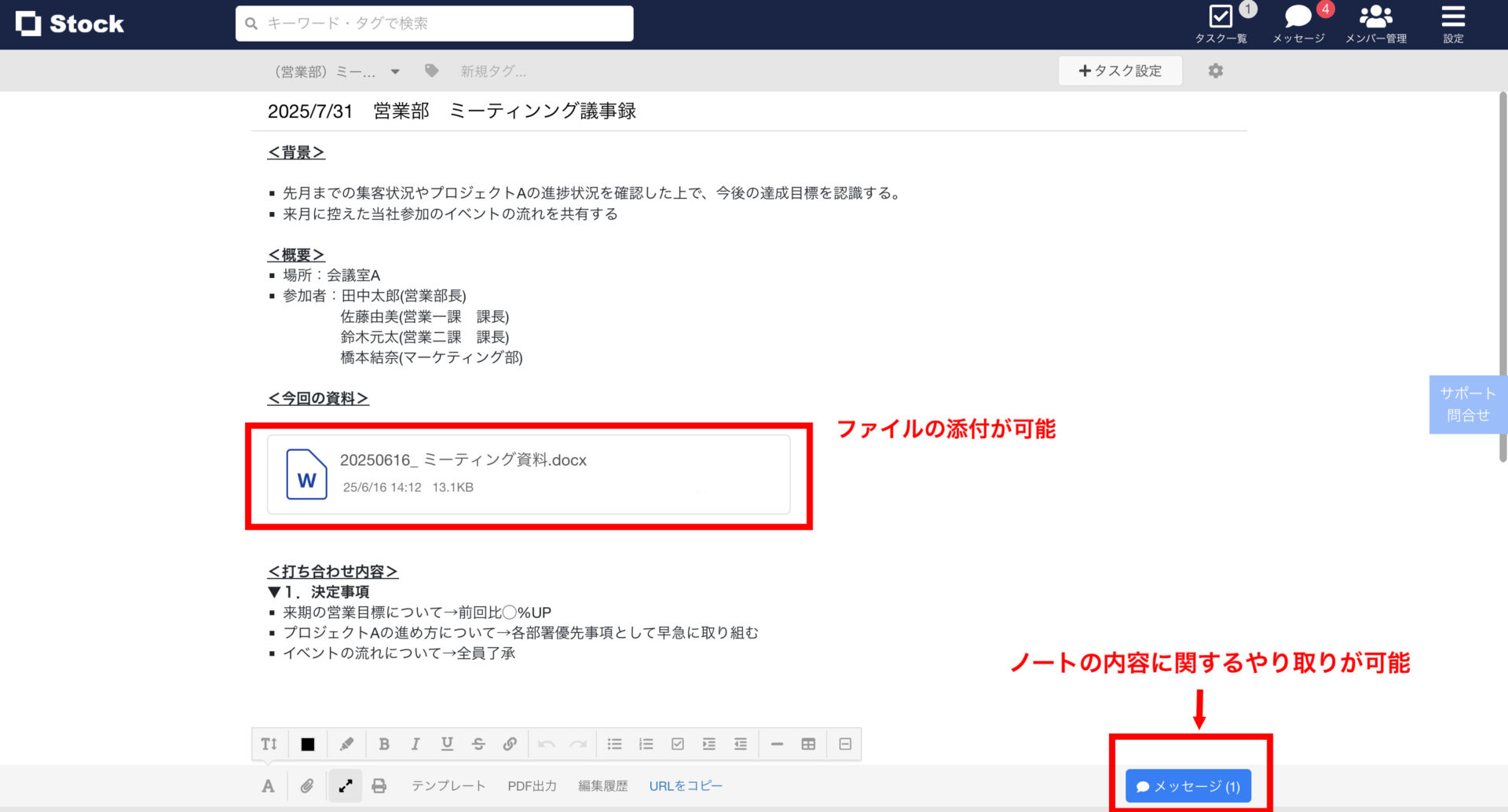
Stockの「ノート」には、テキストに加えて画像や添付したり、文字・背景色を変更したりできるので、誰でも簡単に見やすい社内文書を作成できます。また、作成したノートは、PDF変換したり印刷したりすることも可能なので、Stockを使用していない人への共有にも対応できます。
さらに、カテゴリごとにフォルダ分けして管理できるので、「ノート」の数が増えても情報が錯綜することはありません。
Excelで使える便利な設定
Excelは、基本操作に加えて設定を調整することで、より効率的に書類を作成できます。以下で紹介する設定は、利用場面が多いため必ず確認しましょう。
自動保存の設定
Excelでは、「上書き保存ボタン」や「Ctrl+S」で更新したデータを手動で保存できるほか、自動保存も次の手順で設定できます。
- メニューバーから[ファイル]>[その他]>[オプション]をクリックする
- すると、[Excelのオプション]の画面が表示されるので、画面内の[保存]>[次の間隔で自動回復用データを保存する]にチェックを入れる
- 必要に応じて自動保存の間隔を設定する(1分から設定可能)
- [OK]で保存する


以上の設定をすると、パソコンの不具合によるフリーズが発生しても、データのバックアップが取りやすくなります。
ハイパーリンクを無効にする設定
Excelでは、メールアドレスやURLを入力するとハイパーリンク(情報が文字列に紐づいている状態)として表示されます。
ハイパーリンクが設定されると「アドレスをクリックするとメールアプリが起動する」「URLをクリックすると該当のサイトが開かれる状態」になり、セルがクリックしづらくなります。
そこで、以下の手順で設定を変更すれば、ハイパーリンクを無効にできます。
- メニューバーから[ファイル]>[その他]>[オプション]をクリックする
- [Excelのオプション]内の[文章校正]>[オートコレクトのオプション]をクリックする
- [入力オートフォーマット]>[インターネットとネットワークのアドレスをハイパーリンクに変更する]のチェックを外す
- [OK]で保存する


ハイパーリンクの設定が不要な場合は、以上の設定をしましょう。
ファイルの保存形式を指定する設定
初期設定の保存形式から、任意の保存形式に設定の変更が可能です。
Excelには「.xlsx」「.xls」「.xlsm」の保存形式があり、近年は「.xlsx」の形式で初期設定されています。とくに、2006年以前のバージョンのExcelでは「.xlsx」が開けない恐れがあるので、以下の手順で保存形式を変更します。
- メニューバーから[ファイル]>[その他]>[オプション]をクリックする
- [Excelのオプション]内の[保存]>[ファイルの保存形式]から、任意のファイル形式を選ぶ
- [OK]で保存する

このように、自社のExcelのバージョンに合わせて、適宜保存形式を変更しましょう。
書類の印刷範囲をA4サイズにする設定
書類の印刷範囲をA4サイズにする設定として、2種類の方法があります。以下では、「書類の作成前に、シートをA4サイズに設定する方法」と「書類の作成後に、作成したシートをA4サイズに調整する方法」を紹介します。
<書類の作成前|シートをA4サイズに設定する方法>
メニューバーから[ページレイアウト]>[サイズ]>[A4]をクリックすると、シートにA4サイズ枠の点線が表示されます。この枠内であれば、A4サイズの書類を作成可能です。

<書類の作成後|作成したシートをA4サイズに調整する方法>
書類の作成後に、作成したシートをA4サイズに調整する方法は以下の通りです。
- メニューバーから[ページレイアウト]>[ページ設定]タブの右下隅の矢印をクリックする
- すると、[ページ設定]のウインドウが表示されるので、[ページ]タブの[次のページ数に合わせて印刷]を選択し、[横ボックス]と[縦ボックス]に「1」を入力する
- [用紙サイズ]から[A4]を選択する
- [OK]で保存する

以上の設定をすると、作成した書類をA4サイズで印刷できます。
Excelで覚えると便利な関数一覧
自動計算をExcelで活用するには、関数の利用が不可欠です。とくに、以下の関数は書類作成の時間短縮に役立つので、積極的に活用しましょう。
| 【関数】 | 【効果】 | 【入力方法】 |
|---|---|---|
| SUM |
セルの数値の合計を計算する |
=SUM(セル名,セル名…) or =SUM(セル名:セル名)
【例】=SUM(A3,A4,A5) or =SUM(A3:A5) |
| IF |
一定の条件に対し「合っている場合」と「合っていない場合」で表示内容を指定する
(例)研修のテスト結果に関するIF関数を利用する場合、80点以上→「合格」、80点未満→「再テスト」と表示する |
=IF(セル名<数値,”数値を満たす場合の条件”,”数値を下回る場合の条件”)
【例】=IF(A4<80,”合格”,”再テスト”) |
| SUMIF |
選択した範囲の中で条件に当てはまったセル数値の合計を計算する
(例)社内の備品のなかから鉛筆の在庫を調べる |
=SUMIF(範囲,”検索条件”,範囲)
【例】=SUMIF(A10:A20,”鉛筆”B10,B20) |
| PRODUCT |
数値を掛け合わせた数値を計算する |
=PRODUCT(セル名,セル名…) or =PRODUCT(セル名:セル名)
【例】=PRODUCT(A3,A4,A5) or =PRODUCT(A3:A5) |
| AVARAGE |
指定した数値の平均値を計算する |
=AVARAGE(セル名:セル名)
【例】=AVARAGE(A3:A5) |
| MAX |
指定した範囲の数値から最大値を表示する |
=MAX(セル名:セル名)
【例】=MAX(A3:A5) |
| MIN |
指定した範囲の数値から最小値を表示する |
=MIN(セル名:セル名)
【例】=MIN(A3:A5) |
| MEDIAN |
指定した範囲の数値から中央値を表示する |
=MEDIAN(セル名:セル名)
【例】=MEDIAN(A3:A5) |
| RANK.AVG |
指定した範囲から該当の数値が何位かを計算する(※ただし、同じ順位の数値が複数ある場合は平均の順位が表示される) |
=RANK.AVG(順位を出したいセル名:参照範囲)
【例】=RANK.AVG(A3,A3:A5) |
| COUNTIF |
指定した範囲のなかで、条件に合ったセルを集計する |
=COUNTIF(範囲,”検索条件”)
【例】数値が80以下のセルを抽出→ =COUNTIF(D5:D20,”>=80″) |
| SUBSTITUTE |
文字列を検索し、特定の言葉に置き換える |
=SUBSTITUTE(文字列,”検索する文字列”,”置き換える言葉”)
【例】店を「支店」に置き換え→ =SUBSTITUTE(C3:C4,”店”,”支店”) |
| VLOOKUP |
指定した範囲を列単位で下方向に検索し、当てはまるセルの値を表示する |
=VLOOKUP(検索値,範囲,検索する列番号,検索基準の指定)
【例】=VLOOKUP(A2,B6:D20,3,TRUE) |
上記の関数を正しく使うと、手計算でありがちな計算ミスを防げるうえに、集計結果もすばやく抽出できます。
【よくある疑問を解説】Excelで困ったときの対処法
ここではExcelで文書を作成するときに、よくある疑問やトラブルの対処法をご紹介します。
#####と表示される
Excelで文書を作成しているとき、以下の写真のようにセルに「####」と表示されることがあります。

これには主に以下の二つの原因が考えられます。
- 列の幅が狭すぎる
- セルの数値設定に問題がある
列の幅が不足していると、入力した情報を表示できず、「####」が出てエラーになることがあります。
セルに時刻や日付を入力している場合、セルの数値設定が間違っていると、入力した情報が適切に表示されない可能性があります。
列の幅が狭すぎる場合は、セルの境界線をドラッグするなどして幅を調整してみましょう。セルの数値設定に問題がある場合は、[ホーム]から[番号書式]を選択すると、時刻や日付などの数値設定ができます。
#VALUE!と表示される
以下のように「#VALUE!」と表示されるのも、よくあるトラブルの一つです。

「#VALUE!」のエラーが出た場合、入力した数式に問題がある可能性があります。
たとえば、数式の中に文字列が入っていたり関数が間違っていたりすると「#VALUE!」と表示されてしまいます。
そのため、式に文字が含まれていないか、また関数は合っているかをもう一度確認してみましょう。
文字列の最初が大文字になってしまう
Excelには、アルファベットで入力した文字列の最初の文字を、大文字で表示する「オートコレクト」設定があります。
しかし入力する内容によっては、その設定が必要ない場合もあります。設定は以下の画面から解除できます。
- メニューバーから[ファイル]>[その他]>[オプション]をクリックする
- [Excelのオプション]内の[文章校正]>[オートコレクトのオプション]をクリックする
- [オートコレクト]>[文の先頭文字を大文字にする]のチェックを外す
- [OK]で保存する

以上の手順で、自動で大文字にする設定を解除できます。
文書によって設定を使い分け、効率よく文書を作成しましょう。
初心者向け|Excelでの書類作成方法まとめ
これまで、Excelでの書類作成方法を中心にご紹介しました。
Excelでは業務で必要な書類を作成できる一方、基本操作や関数の使い方を覚える必要があり、初心者にとってはかえって時間や手間がかかってしまいます。また、情報管理には適していないため、過去に作成した書類を振り返りづらい点もデメリットです。
そこで、「誰でも簡単に操作でき、後から情報を振り返りやすいツール」を導入しましょう。とくに、情報へのアクセス性は業務効率を大きく左右するため、「検索性の高さ」が重要なポイントです。
結論、書類の作成・管理には、誰でも簡単に書類を作成でき、高精度の検索機能で必要な情報に即アクセス可能な『Stock』が最適です。Stockでは、Excelのファイルを添付し、関連情報を併せて書き込んで管理する使い方も可能です。
無料登録は1分で完了するので、ぜひ「Stock」を導入し、初心者でも簡単に書類作成ができる環境を整えましょう。

