

Google driveの共有機能を活用すれば、社内外のメンバーとファイルをスムーズに共有でき、場所や時間を問わず共同作業を進められます。しかし、共有方法や権限設定を誤ると、情報漏えいや意図しない編集トラブルにつながる恐れもあります。
そのため、なかには「共有リンクを送ったのに相手が開けない」「誤って社外に情報が漏れてしまわないか不安」と悩む方も多いのではないでしょうか。
そこで今回は、Google driveの共有方法やシーン別の使い分けを中心にご紹介します。
- シーン別にGoogle driveの共有設定の具体的な使い分けを知りたい
- Google driveで共有するときの確認事項を抑えたい
- 安全かつ迅速にファイルを共有する方法を探している
という方はこの記事を参考にすると、Google driveの共有設定を正しく理解できるだけでなく、社内外とのファイル共有を安全かつ効率的に実施できるようになります。
目次
Google driveの共有とは
まず、Google driveでファイル共有する方法と共有できないときの対処法を解説します。以下を参考にすれば、Google driveの共有方法の概要を把握できます。
Google driveで共有する方法
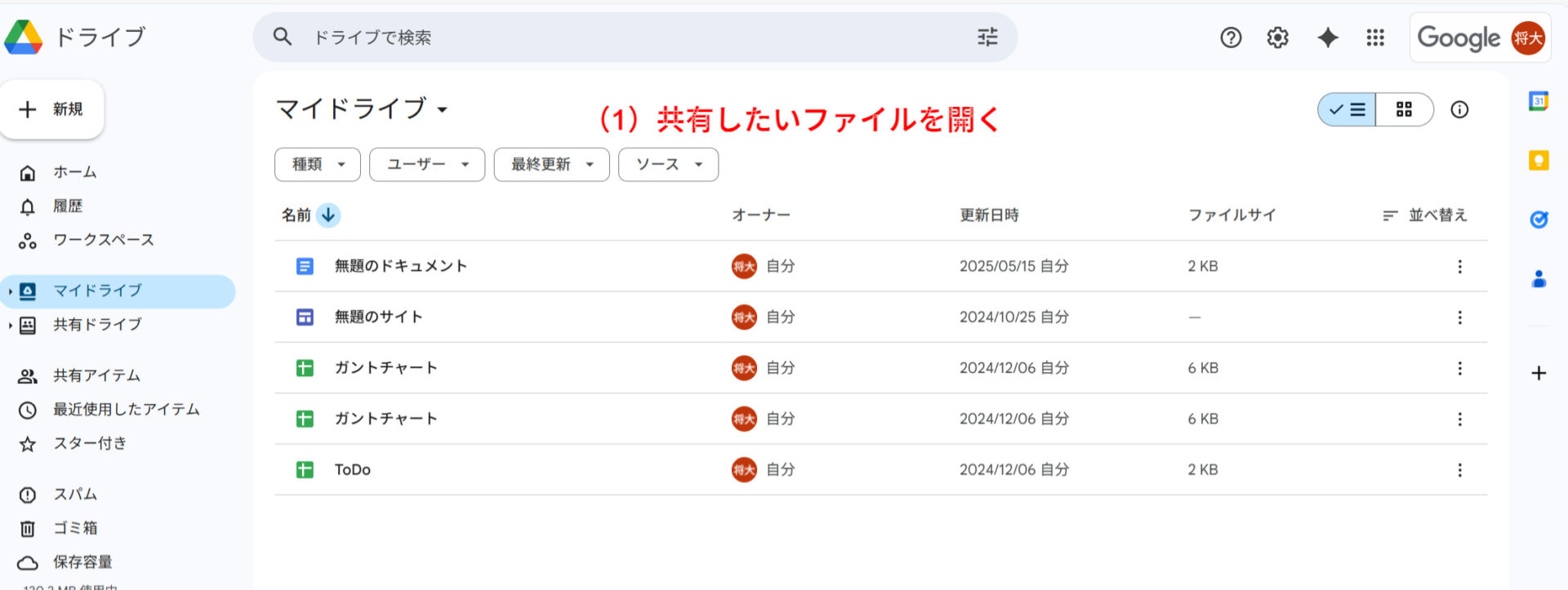
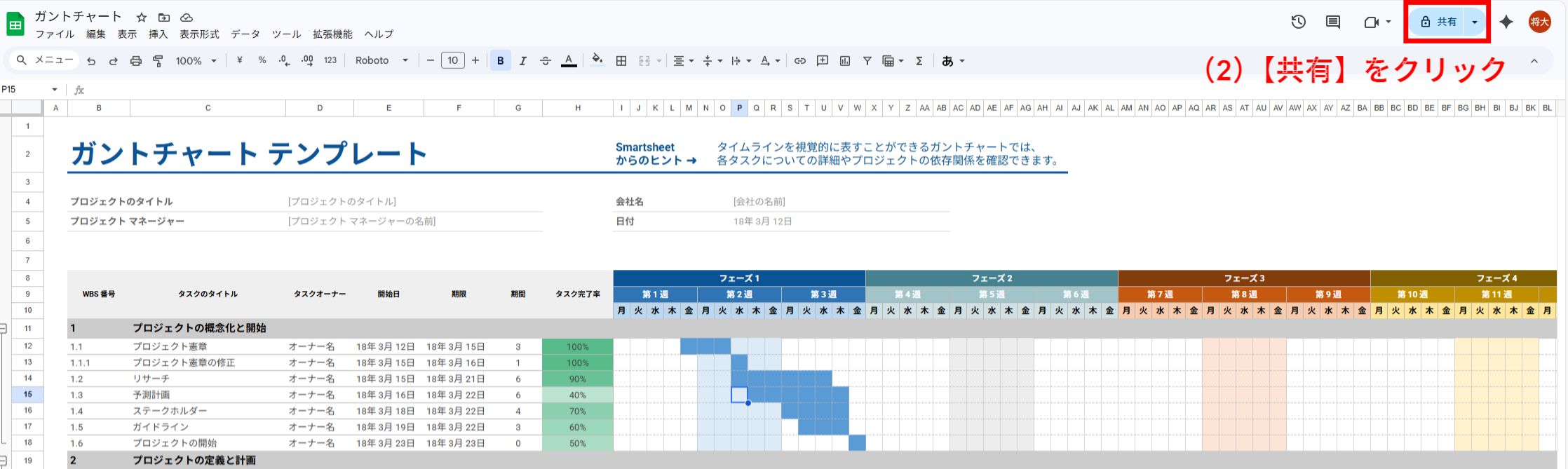
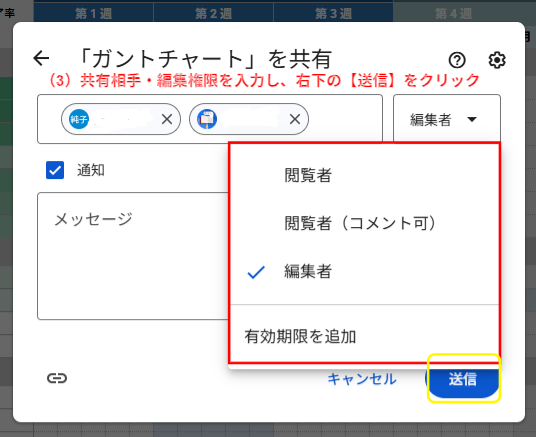
以下の手順で、Google driveでファイル共有ができます。
- はじめに、Google driveで共有したいファイルを開きます。
- 画面右上の【共有】をクリックします。
- 共有したいユーザー・編集権限を選択し、画面右下の【送信】を押せば共有は完了です。
Google driveで共有できないときの対処法と確認事項
Google Driveでファイル共有できない場合は、まず「共有範囲」と「権限設定」が正しく設定されているかを確認しましょう。
Google Driveでは、閲覧権限が付与されていなかったり、リンク公開範囲が限定されたままであったりすると、相手はファイルを開くことができません。これらを誤った場合、送信者側は共有できているように見えても、受信者側ではアクセス拒否が発生します。
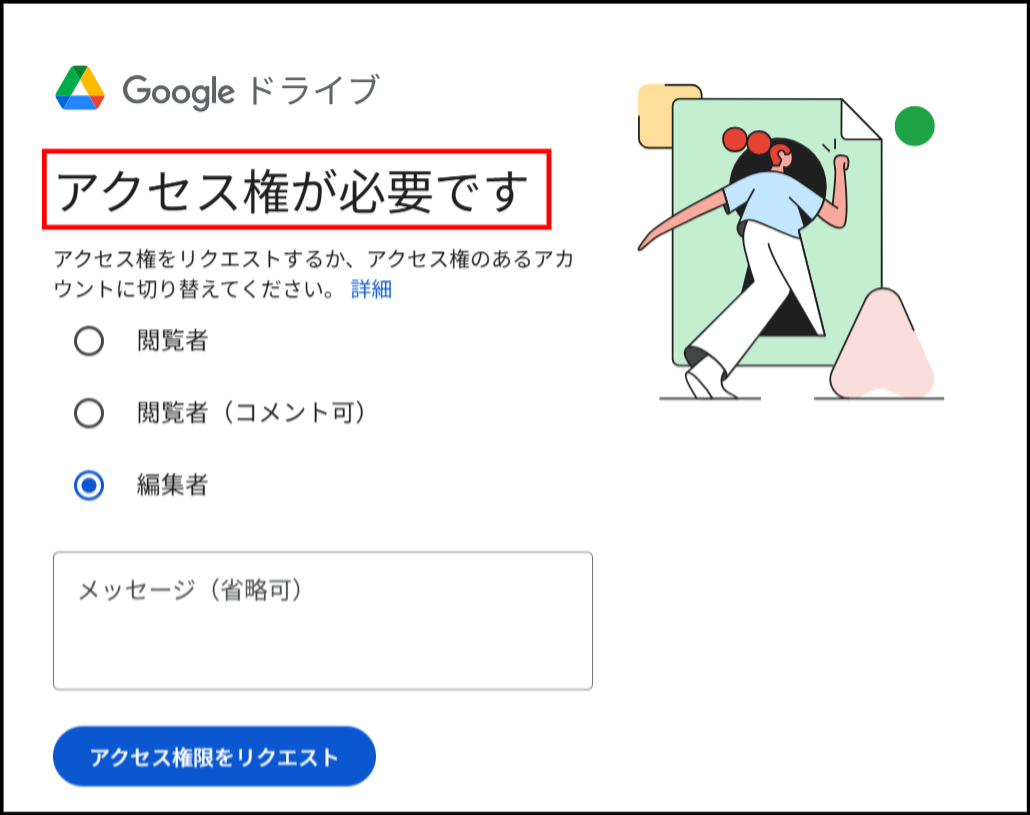
例えば、「アクセス権が必要です」と表示されるケースは、相手のメールアドレスが共有対象に含まれていないことが原因です。また、社内で共同編集する予定の資料でも閲覧者権限のまま共有すると、編集できず作業が止まってしまいます。
そのため、Google Driveで共有できないときは再送や別ツールを試す前に、共有設定画面で「共有相手」「リンク設定」「閲覧・コメント・編集」の3点を確認することが、最も確実で迅速な対処法といえます。
Google Drive共有設定に推奨|状況別の正しい組み合わせ
ここでは、Google Driveの共有設定を状況別に正しく組み合わせる方法を解説します。以下を参考に、情報漏えいや編集事故を防ぎながら安全にファイルを共有しましょう。
(1)社内・チームで共有するとき
社内・チームで共有する場合は、「ドメイン制限+必要メンバーのみ編集権限可」の設定が適切です。
組織アカウントを利用している場合は、以下のようにドメインを限定して公開することで外部アクセスを防げます。
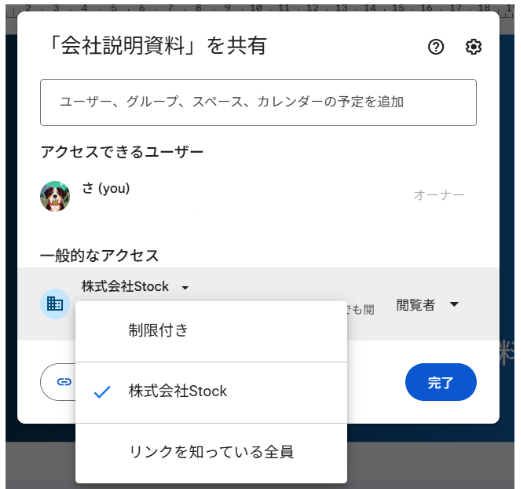
さらに、ドメイン内閲覧を設定しつつ、管理担当者のみ編集可能にすれば、情報統制を保ちながら更新作業を進められます。また、オーナーを1名に固定すれば、権限変更やファイル削除の管理も明確になります。
(2)取引先に共有するとき
社外の特定企業に共有する場合は、「指名共有+閲覧者」設定が基本です。
第三者のアクセスを防止するため、メールアドレスを指定して共有相手を閲覧者に設定します。また、ダウンロードを制限すれば内容改変や無断配布を防止できるほか、変更通知を有効にすることで設定変更やアクセス状況の把握も可能です。
したがって、取引先への共有では、指名共有を徹底し閲覧専用と監視機能を組み合わせる運用が安全です。
(3)外部の人に一時的に資料を渡すとき
外部の人に一時的に資料を渡す場合は、「リンク共有+閲覧者+有効期限設定」が適切です。
参加者全員のメールアドレスを登録するのは非現実的であるためリンク共有が望ましいです。ただし、編集権限付きリンクは改ざんリスクが高いため、閲覧専用でリンクを共有するのが最適です。さらに有効期限を設定すれば、必要期間終了後のアクセスを自動的に停止できます。
このように、オンラインセミナーへの参加者に資料配布するような場面において、閲覧専用リンクを発行し、公開期間を1週間に設定すれば、情報拡散リスクを抑えながら効率的に共有できます。
【必見】安全にファイルを瞬時に共有する方法とは
以下では、安全にファイルを瞬時に共有する方法をご紹介します。
Google driveでは、共有リンクを相手が開けなかったり、逆に誰でもアクセスできる状態になっていたりすると、確認や再送の手間が発生し業務や作業が止まってしまいます。さらに、誤って編集権限を付けたまま共有してしまうと、情報管理のリスクも高まります。
一方で、毎回Google Driveの共有設定を確認するのは、時間がかかり面倒です。そこで、「容易なアクセス権限設定」と「情報共有・管理の一元化」が可能なツールを導入すれば、安全かつスムーズなファイル共有が実現します。
結論、自社のファイル管理には、ファイルや情報をノートで整理し、リンク共有や権限管理をシンプルにおこなえるツール「Stock」一択です。
Stockの『ノート』では、資料や関連情報をまとめて任意のメンバーにリアルタイムで共有できます。そのため、「誰に見られるのか分からない」「勝手に編集されてしまう」といった共有トラブルを防ぎながら、安全かつ迅速な情報共有を実現できるのです。
シンプルな操作性で安全に情報共有できるツール「Stock」

/ 情報ストック、タスク管理、メッセージ機能 /
チームの情報を、最も簡単に管理できるツール「Stock」
Stockは、社内のあらゆる情報を、最も簡単に「管理」できるツールです。「社内の情報を、簡単に管理する方法がない」という問題を解消します。
Stockを使えば、「ノート」の機能を利用して、要件などのテキスト情報や、画像やファイルなどのあらゆる情報を誰でも簡単に残せます。
また、「タスク」や「メッセージ」の機能を利用すると、ノートに記載したテーマごとにコミュニケーションを取ることができるため、あちこちに情報が分散せず、常に整理された状態で業務を遂行できます。
<Stockをおすすめするポイント>
- ITの専門知識がなくてもすぐに使える
「ITに詳しくない65歳の方でも、何の説明もなく使える」程シンプルです。
- 社内のあらゆる情報を、最も簡単に「ストック」できる
作業依頼、議事録・問い合わせ管理など、あらゆる情報を一元管理可能です。
- 驚くほど簡単に、「タスク管理」「メッセージ」もできる
直感的な操作で、「タスクの担当者・期日の設定」と「メッセージでのやりとり」が可能です。
<Stockの口コミ・評判>

塩出 祐貴さん
松山ヤクルト販売株式会社 |
|
「強烈な『ITアレルギー』がある弊社にも、Stockならば、一切混乱なく導入できました」 ★★★★★ 5.0 弊社の宅配部門のスタッフの半分近くは50代以上と高齢で、キーボード入力が苦手なスタッフもいるほど、ITツールへの強い抵抗感がありました。しかし、Stockは他ツールに比べて圧倒的にシンプルで、直感的に使えるため、予想通り非常にスムーズに使い始めることができました。 |

竹原陽子さん、國吉千恵美さん
リハビリデイサービスエール |
|
「会社全体が、『Stock(ストック)さえ見ればOK』という認識に180度変わった」 ★★★★★ 5.0 特に介護業界では顕著かもしれませんが、『パソコンやアプリに関する新しい取り組みをする』ということに対して少なからず懸念や不安の声はありました。しかしその後、実際にStock(ストック)を使ってみると、紙のノートに書く作業と比べて負担は変わらず、『Stock(ストック)さえ見れば大半のことが解決する』という共通の認識がなされるようになりました。 |

江藤 美帆さん
栃木サッカークラブ(栃木SC) |
|
「ナレッジが属人化しやすいプロスポーツクラブには、Stockを非常に強くお勧めします!」 ★★★★★ 5.0 元々悩んでいた『ナレッジがブラックボックス化してしまう』という問題が、驚くほどうまく解消されました。 『Stockさえ見れば、すぐに必要な情報を把握できる』という状況を作り出すことに成功し、明らかに生産性が向上しました。 |

Google driveでの共有設定方法まとめ
これまで、Google Driveでファイル共有をおこなう方法や、Google Driveで共有できないときの対処法と確認事項を中心にご紹介しました。
Google Driveで安全に共有するには、「共有範囲」「権限設定」「リンク公開状態」を正しく理解し、社内共有・取引先共有・外部共有といった状況ごとに設定を使い分けることが重要です。そのため、共有前の確認と適切な組み合わせの選択が欠かせません。
ただし、毎回共有設定を細かく確認し続ける運用は負担が大きく、ミスが起こりやすいと言えます。そこで、「誰がアクセスできるのかを明確に管理し、情報を整理した状態で安全かつ簡単に共有できる仕組み」を導入することが、継続的な情報管理には有効です。
結論、自社のファイル共有には、情報をノート単位で整理し、シンプルな権限管理で安全に共有できるツール「Stock」一択です。
無料登録は1分で完了するので、ぜひ「Stock」を導入して、安全でスムーズな情報共有環境を実現しましょう。

