

昨今では、業務負担を省くために「情報共有ツール」を使う企業が増えています。そして、無料から使えるツールであれば、コストを抑えながら運用を開始できます。
しかし、「さまざまな無料ツールから、自社に合った情報共有ツールの選び方が分からない」と悩む方も多いのではないでしょうか。
そこで今回は、おすすめの社内情報共有ツール7選を中心に解説します。
- 複数の情報共有ツールを比較して導入可否を検討したい
- 情報共有ツールの選定ポイントを知りたい
- あらゆる情報をスムーズに共有できるツールを探している
という方はこの記事を参考にすると、自社に最適な社内情報共有ツールが分かり、業務を効率化できるようになります。
目次
社内情報共有ツールとは
ここでは、社内情報共有ツールのメリットや種類をご紹介します。社内情報共有ツールの効果や、自社に適したツールのタイプを知りたい方は必見です。
社内情報共有ツールのメリット
社内情報共有ツールには、主に以下3つのメリットがあります。
- 業務が効率化する
- コミュニケーションが円滑になる
- 人材育成に活用できる
社内情報共有ツールによっては、テキストやファイルなどを共有できるだけでなく、ToDoを管理する「タスク機能」も備わっています。そのため、複数のツールを使い分ける必要がなくなり、業務効率化につながるのです。
社内情報共有ツールに備わっている「チャット機能」を活用すれば、メールのように、BccやCcをつけたり、堅いあいさつ文を記載したりする必要はありません。そのため、気軽かつスピーディーにコミュニケーションしたいときに役立ちます。
社内情報共有ツール内で蓄積された情報を”ナレッジ”として活用すれば、新人社員の育成に役立ちます。ただし、必要な情報をすぐに振り返れなければ意味がないので、高精度な検索性が備わっているか確認しましょう。
このように、社内情報共有ツールを利用すれば、やりとりの工数が省けて業務をスムーズに進められるのです。
社内情報共有ツールの種類
社内情報共有ツールは、大きく以下の3種類に分かれます。
- ファイル共有タイプ
- ビジネスチャットタイプ
- 情報蓄積タイプ
主にファイル形式でやりとりをするため、一度に大量の情報共有ができます。ただし、中身を確認するには、ファイルをひとつずつ開かなければなりません。
テキストや音声、ビデオなど、円滑なコミュニケーションを促進するツールです。一方、チャット形式ゆえに、大切なメッセージが流れてしまう点がデメリットです。
文字や画像、ファイルなどあらゆる情報を残せるほか、メッセージ機能によるリアルタイムのやりとりもできます。ただし、多機能すぎるツールでは、社員が使いこなせない恐れもあるので注意です。
上記のうち、情報を効率よく残して共有したい場合は「シンプルに使える情報蓄積タイプのツール」が有効です。
社内情報共有ツールの選び方4選
以下では、自社に最適な情報共有ツールの選び方について解説します。ポイントを押さえたツールを選べば、自社に合ったツールが選べてすぐに業務へと活用できます。
(1)誰でも簡単に使いこなせるか
前提として、社内メンバーのITリテラシーに合ったツールであるか確認しましょう。
機能が優れていても、実際に使う社内メンバーに合わないとツールが形骸化し、費用対効果が悪くなります。とくに、多機能な機能は便利な反面、操作が複雑になりがちなため、成果につながらないケースも少なくありません。
そのため、機能面だけでなく、年齢や職務経歴に関係なくだれもが使いこなせるツールなのか、現場からの意見も踏まえて選定しましょう。
(2)導入目的に合っているか
ツールが目的を達成するサービスであるかも重要な選定ポイントです。目的ごとのおすすめのツールは以下のとおりです。
| フロー情報(※一時的なやり取りの情報) | ストック情報(※保存が必要な情報) | |
|---|---|---|
| 目的・使用場面 |
コミュニケーションを活性化したい
|
ノウハウ・文書共有したい
|
| おすすめツール |
チャットツール
|
情報共有ツール
|
ただし、企業においてはフロー情報とストック情報の両方を業務で取り扱う場面が多いです。そのため、「チャット機能」と「情報管理機能」の両方を兼ね備えた情報共有ツールを活用すると、社内情報が一括管理できます。
(3)無料トライアルを試せるか
検討しているツールで、無料トライアルの期間があるかも重要なポイントです。
無料トライアル期間がないツールではいきなり本導入から始めることとなり、実際の業務利用で発生したデメリットが分かりにくく、ツールの操作性の確認ができません。合わないツールを選ぶと、再選定に時間的・金銭的コストが無駄にかかってしまうのです。
したがって、企業でのツール利用には、無料トライアルが用意されているサービスを使いましょう。仮運用からスタートすれば、自社に合ったツールかが判断がしやすくなります。
(4)導入しやすいか
最後に、導入のしやすさも考慮してツールを選択しましょう。
新たなツールを導入した直後は、社員も使い方が分からず、なかなか社内に浸透しません。そのため、社員への説明会など、導入時のサポート体制が整ったツールを選択するべきです。
たとえば、Zoomによる導入サポートを受けられたり即日返信のくるメールサポートの体制が整っていたりする「Stock」のようなツールだと、IT導入に不安のある方でも安心して使い続けられます。
無料で試せる!おすすめの社内情報共有ツールランキングTOP7
以下では、おすすめの社内情報共有ツールをランキング形式でご紹介します。
メールやチャットを用いた共有方法だと、重要な情報・資料が流れていきやすく、後から振り返りづらいという懸念点があります。一方で、ファイル共有サービスでは、細かなやりとりができないため、結局は複数のツールを併用しなければなりません。
そこで、「社内の情報が流れることなく蓄積でき、すぐに共有できるツール」を導入しましょう。ただし、操作が複雑だとツールは浸透しないため、誰でもすぐに使いこなせるツールを選ぶべきです。
したがって、自社が導入すべきは、あらゆる情報を簡単に振り返ることができ、フォルダごとに適切に管理可能なツール「Stock」一択です。
Stockは、「ノート」に直接書き込んでまとめた情報をリアルタイムで共有できます。また、ノートごとに「メッセージ」でやり取り可能なため、必要な情報が埋もれて見つからないといった状態をなくせるのです。
1位:【Stock】チームの情報を最も簡単に残せるツール

/ 情報ストック、タスク管理、メッセージ機能 /
チームの情報を、最も簡単に管理できるツール「Stock」
Stockは、社内のあらゆる情報を、最も簡単に「管理」できるツールです。「社内の情報を、簡単に管理する方法がない」という問題を解消します。
Stockを使えば、「ノート」の機能を利用して、要件などのテキスト情報や、画像やファイルなどのあらゆる情報を誰でも簡単に残せます。
また、「タスク」や「メッセージ」の機能を利用すると、ノートに記載したテーマごとにコミュニケーションを取ることができるため、あちこちに情報が分散せず、常に整理された状態で業務を遂行できます。
<Stockをおすすめするポイント>
- ITの専門知識がなくてもすぐに使える
「ITに詳しくない65歳の方でも、何の説明もなく使える」程シンプルです。
- 社内のあらゆる情報を、最も簡単に「ストック」できる
作業依頼、議事録・問い合わせ管理など、あらゆる情報を一元管理可能です。
- 驚くほど簡単に、「タスク管理」「メッセージ」もできる
直感的な操作で、「タスクの担当者・期日の設定」と「メッセージでのやりとり」が可能です。
<Stockの口コミ・評判>

塩出 祐貴さん
松山ヤクルト販売株式会社 |
|
「強烈な『ITアレルギー』がある弊社にも、Stockならば、一切混乱なく導入できました」 ★★★★★ 5.0 弊社の宅配部門のスタッフの半分近くは50代以上と高齢で、キーボード入力が苦手なスタッフもいるほど、ITツールへの強い抵抗感がありました。しかし、Stockは他ツールに比べて圧倒的にシンプルで、直感的に使えるため、予想通り非常にスムーズに使い始めることができました。 |

竹原陽子さん、國吉千恵美さん
リハビリデイサービスエール |
|
「会社全体が、『Stock(ストック)さえ見ればOK』という認識に180度変わった」 ★★★★★ 5.0 特に介護業界では顕著かもしれませんが、『パソコンやアプリに関する新しい取り組みをする』ということに対して少なからず懸念や不安の声はありました。しかしその後、実際にStock(ストック)を使ってみると、紙のノートに書く作業と比べて負担は変わらず、『Stock(ストック)さえ見れば大半のことが解決する』という共通の認識がなされるようになりました。 |

江藤 美帆さん
栃木サッカークラブ(栃木SC) |
|
「ナレッジが属人化しやすいプロスポーツクラブには、Stockを非常に強くお勧めします!」 ★★★★★ 5.0 元々悩んでいた『ナレッジがブラックボックス化してしまう』という問題が、驚くほどうまく解消されました。 『Stockさえ見れば、すぐに必要な情報を把握できる』という状況を作り出すことに成功し、明らかに生産性が向上しました。 |

2位:【Slack】円滑なコミュニケーションができるツール
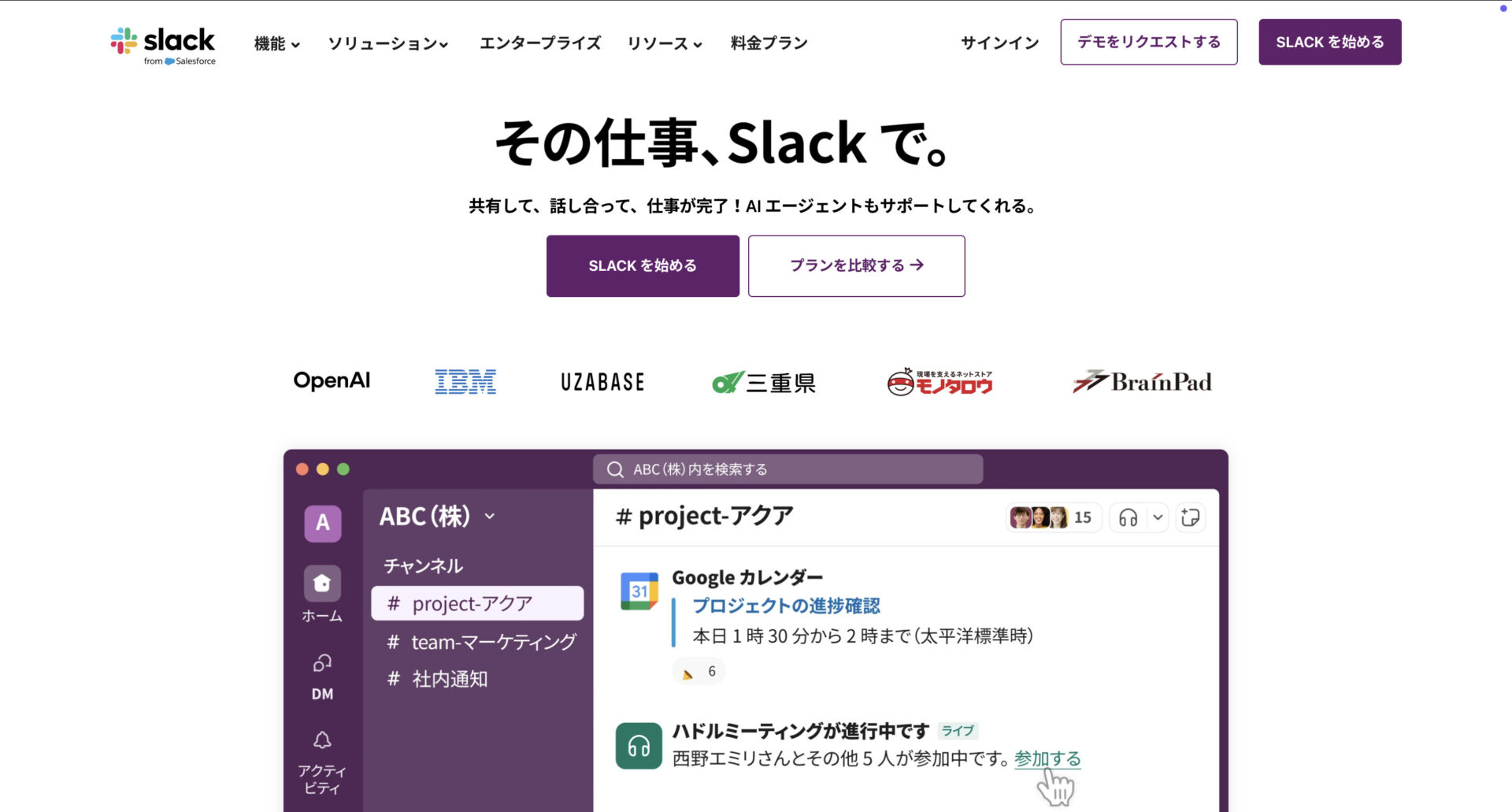
<Slackの特徴>
- メールよりも気軽なコミュニケーションができる
- カテゴリごとにチャンネルを作れる
メールと異なりCcやBccを付けずにやりとりできるほか、メッセージにリアクションを付ければ返信の手間も省けます。
プロジェクトやチームごとにチャンネルを作れば、複数のやりとりをしても話題が混ざりません。
<Slackの機能・使用感>
- チャンネルが一覧表示される
- メンバー招待がスムーズにできる

チームのチャンネルがすべて一覧表示されるほか、設定画面からチャンネルの整理・退出もできます。
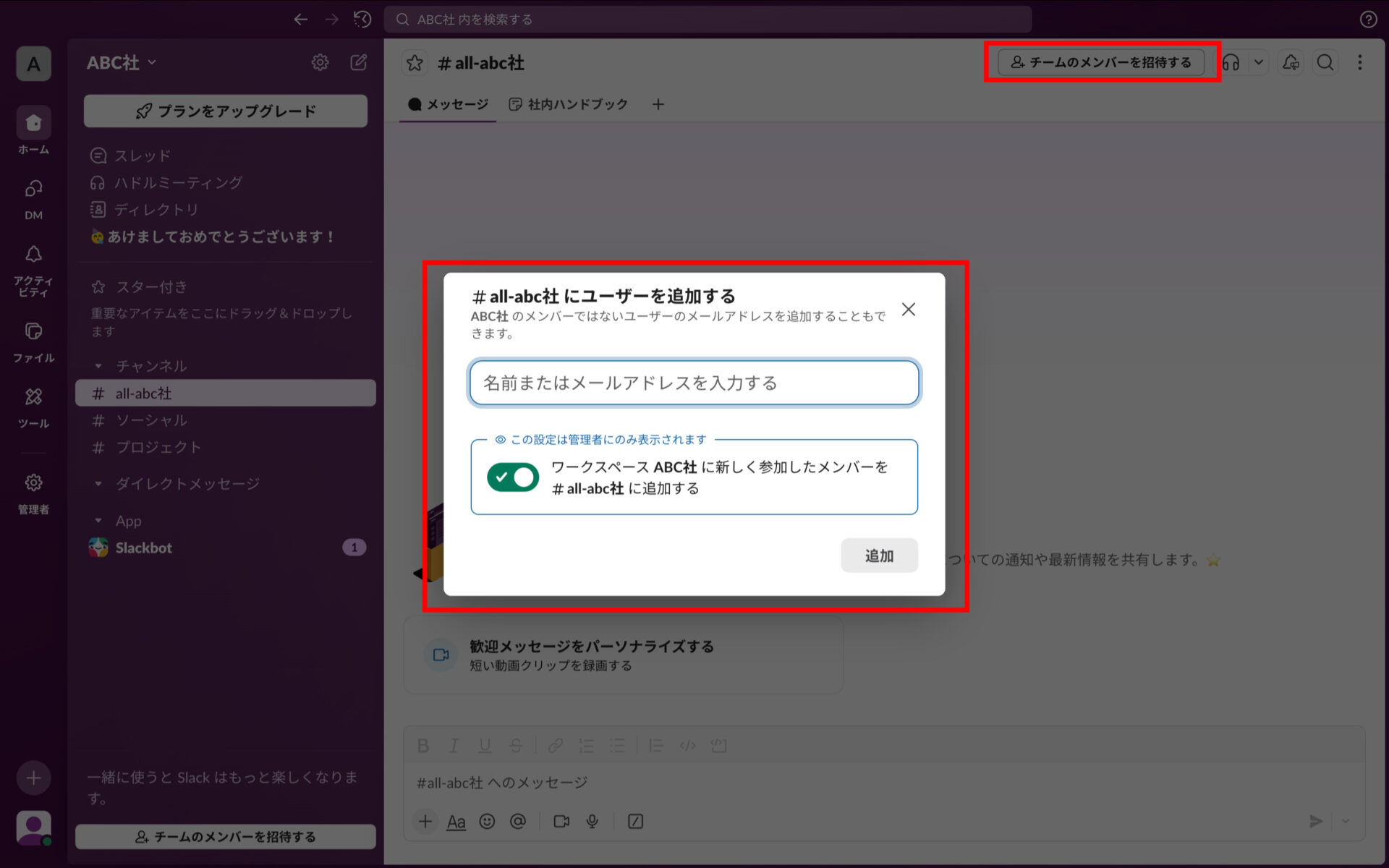
招待リンクをコピーしてメールなどに送信するだけで、Slack上にメンバーを招待できます。
<Slackの注意点>
- フリープランでは90日以降の過去メッセージが見られない
- 情報が流れて埋もれてしまう
Slackのフリープランでは、90日以降のメッセージやファイルは閲覧できません。そのため、長期プロジェクトで活用する場合は、有料プランへの移行が必須です。
一部のユーザーからは「チャンネルやスレッドが増え続ける前提のツールである一方、情報がどんどん流れて埋もれていく問題は依然として解消しきれていないと感じます。」との声があり、チャンネル数が増えるにつれて管理しづらくなる恐れがあります。(参考:ITreview)
<Slackの料金体系>
参考:Slackの料金ページ
- フリー:0円
- プロ:1,050円/ユーザー月(月払い)
- ビジネスプラス:2,160円/ユーザー/月(月払い)
3位:【Chatwork】チャットとタスク管理ができるツール
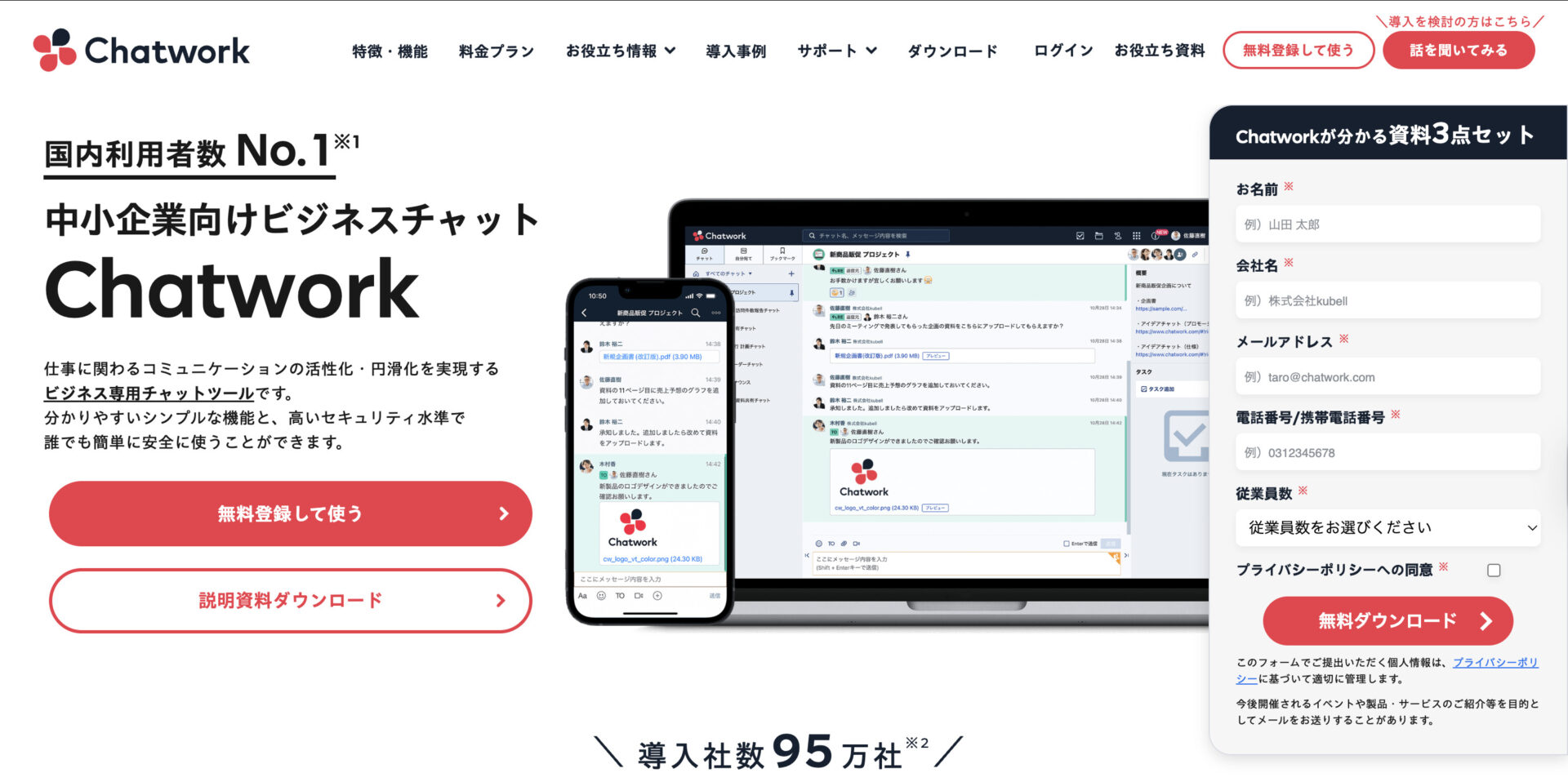
<Chatworkの特徴>
- さまざまな形式でやり取りができる
- メッセージとタスク管理が同時にできる
テキストでやり取りするチャットはもちろん、音声やビデオ形式でもやり取りができるため、リモートワークでも使いやすいです。
メッセージに紐づけてタスクを設定できるため、抜け漏れ防止につながります。
<Chatworkの機能・使用感>
- タスクの一覧表示
- チャットのピン留め機能
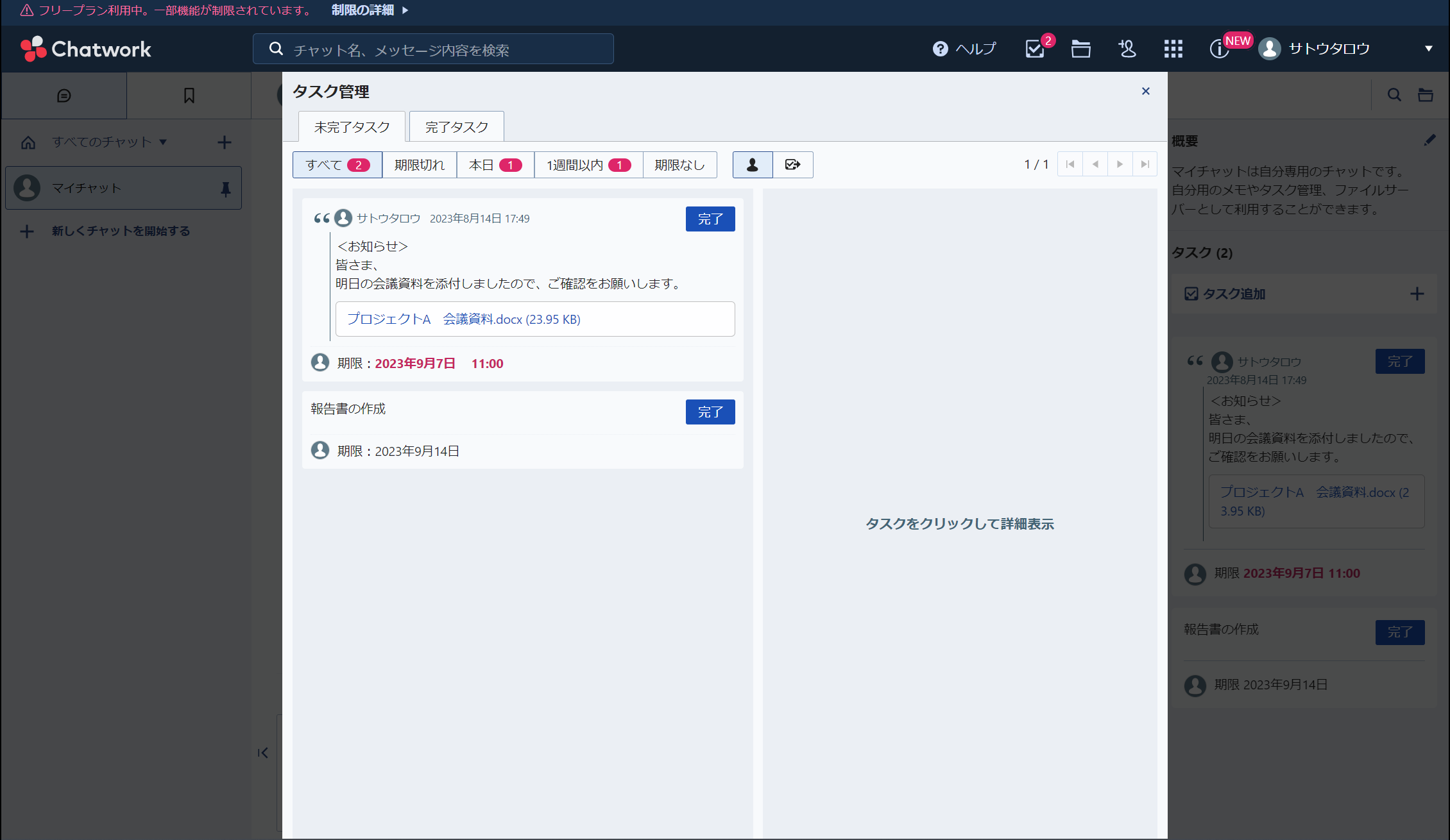
ステータスや期限に応じてタスクが一覧表示されるので、早急に対応すべきタスクも一目で分かります。
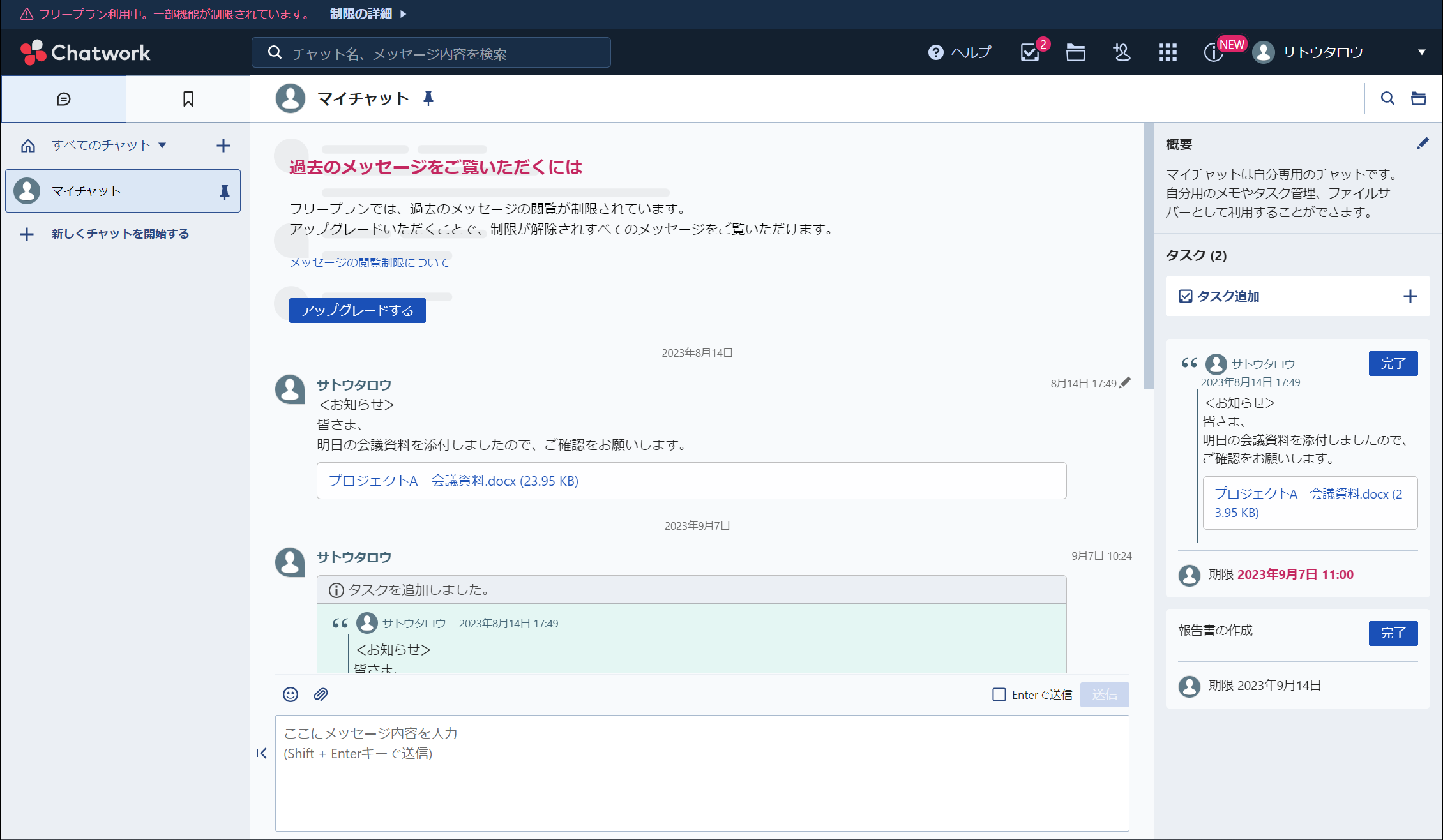
頻繁に使用するチャットグループがあれば、ピン留めして上部に固定できます。
<Chatworkの注意点>
- 無料プランではメッセージの閲覧に制限がある
- メッセージが編集されても通知が来ない
無料プランでは「直近40日以内に投稿されたメッセージ」しか閲覧できません。そのため、長期的なプロジェクトで利用する場合は、メッセージを別途残しておく必要があります。
一部のユーザーからは「自分宛のメッセージのみ通知がくるようにしていますが、自分宛のメッセージが編集されたときには通知がこないので、相手がいつのまにかメッセージを編集してしまっていることがあり時々困ります。」という声があります。(引用:ITreview)
<Chatworkの料金体系>
- フリー:0円
- ビジネス:840円/ユーザー/月(月払い)
- エンタープライズ:1,440円/ユーザー/月(月払い)
4位:【Microsoft Teams】さまざまなチャット機能を備えたツール

<Microsoft Teamsの特徴>
- オンライン会議に役立つ
- 無料でもさまざまなチャットができる
ビデオチャット機能では、画面共有やファイルの共同編集ができるため、オンライン会議もスムーズに進められます。
無料プランでも、テキスト・通話・ビデオすべてのチャットを利用できます。
<Microsoft Teamsの機能・使用感>
- カレンダー機能
- さまざまな情報を共有できる
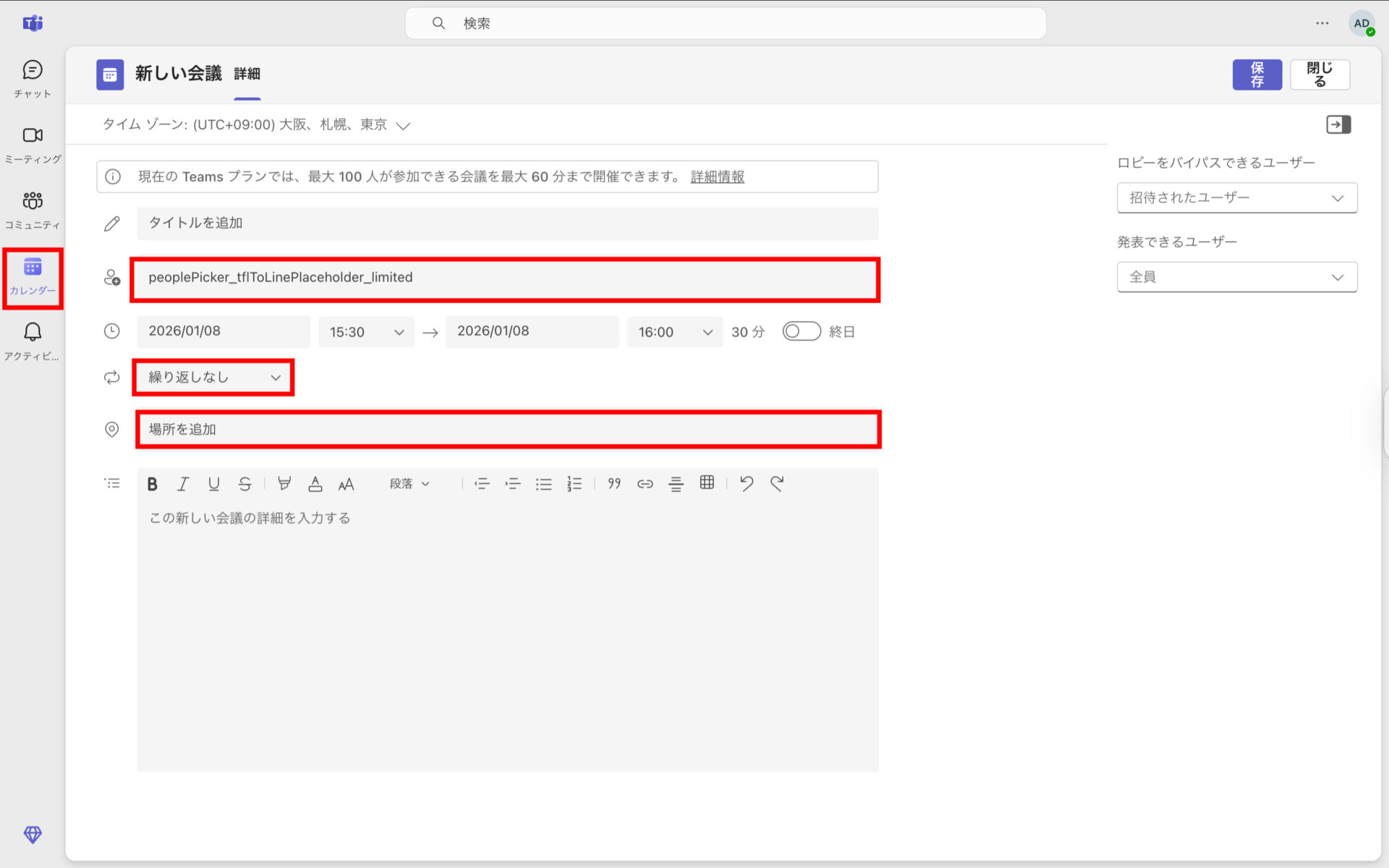
「カレンダー」では、予定を組むときにチームのメンバーを招待して設定できるため、チームのスケジュール管理に役立ちます。また、定期的なMTGであれば定期的に設定したり、場所を指定したりすることも可能です。

チャット以外にも「コミュニティ」で情報発信・共有できます。全体へ情報を周知したいときに便利です。
<Microsoft Teamsの注意点>
- 無料プランでは、クラウドストレージの容量が少ない
- 動作が遅い・UIが分かりづらいことがある
無料プランの場合、写真・ファイルのバックアップ用のクラウドストレージの容量は5GBと少ないです。そのため、ビジネスで利用する場合は、有料プランの契約が必要となります。
一部のユーザーからは「動作がやや遅い、特に低スペックPCや在宅環境において。UI/情報構造が分かりずらい。」という声もあります。(引用:ITreview)
<Microsoft Teamsの料金体系>
一般法人向けプラン
- Microsoft Teams (無料):0円
- Microsoft Teams Essentials:599円/ユーザー/月
- Microsoft 365 Business Basic:899円/ユーザー/月
- Microsoft 365 Business Standard:1,874円/ユーザー/月
大企業向けプラン
- Microsoft Teams Enterprise:1,281円/ユーザー/月
- Microsoft 365 E3:5,397円/ユーザー/月
- Microsoft 365 E5:8,545円/ユーザー/月
5位:【LINE WORKS】LINEと同じ使い勝手の情報共有ツール

<LINE WORKSの特徴>
- コミュニケーションをスムーズに取れる
- チャット以外の機能も豊富
LINEと同様にテキストだけでなく、スタンプやリアクション機能も使えます。そのためメールよりもコミュニケーションが取りやすいと言えます。
チャットだけでなく、お知らせを掲載できる「掲示板」や、チームの予定が分かる「カレンダー」なども備わっています。
<LINE WORKSの機能・使用感>
- ビジネス版LINE
- タスク管理機能
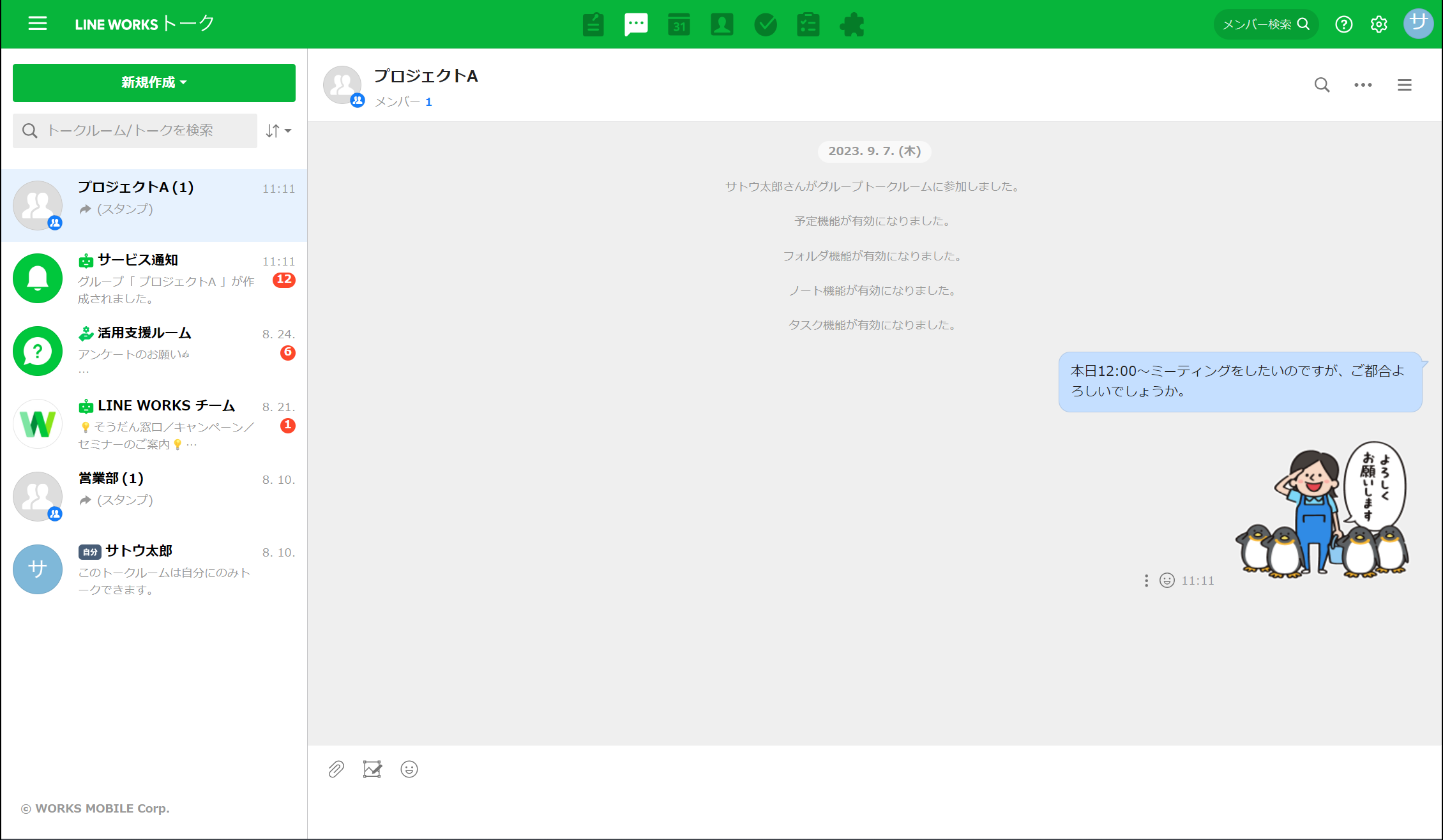
LINEと同様の画面でチャットやスタンプを送信できるため、使いはじめるハードルは低く、すぐに使いこなせます。
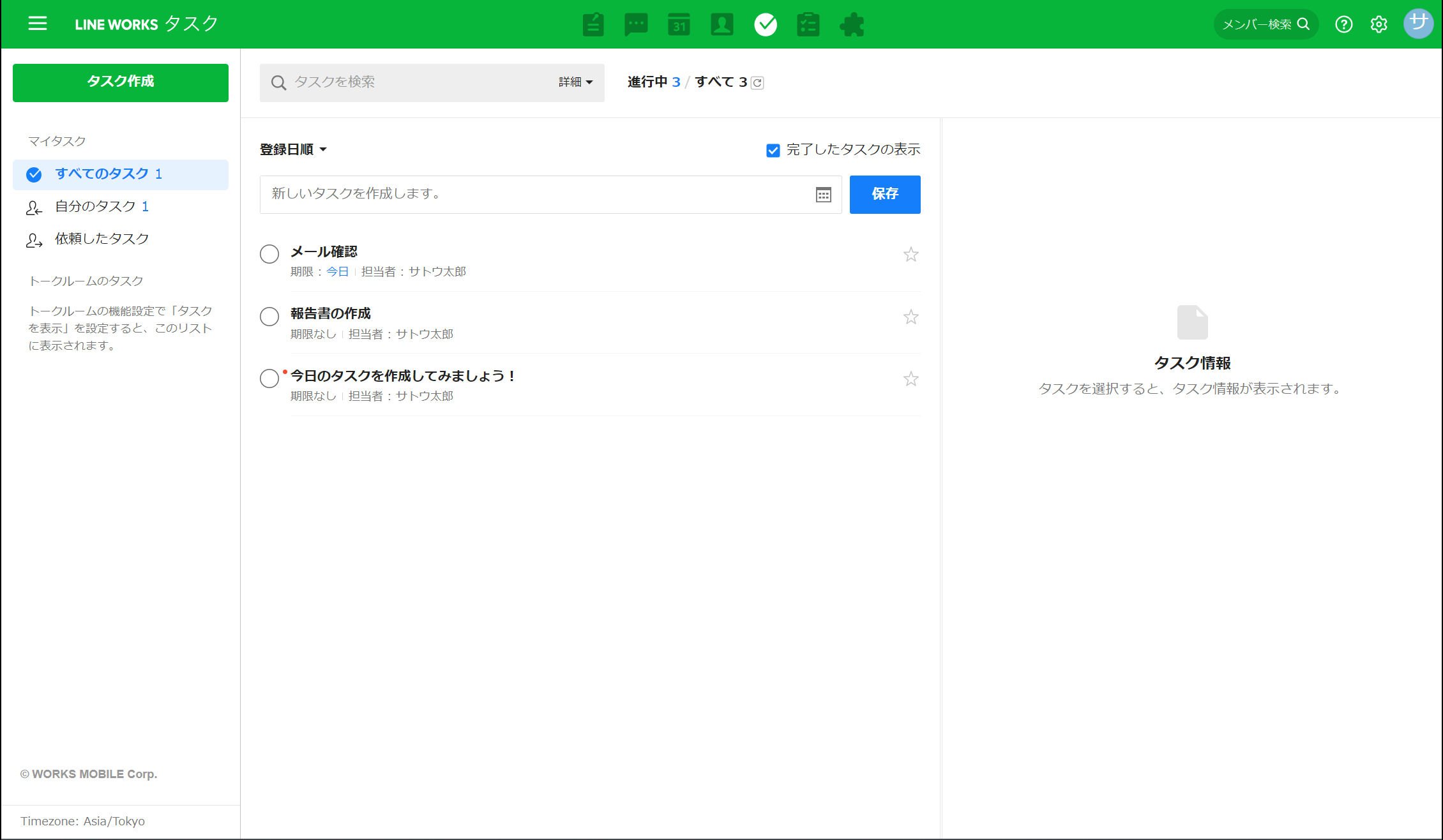
LINE WORKSでは自分のタスクだけでなく、他の人にタスクを依頼することもできます。
<LINE WORKSの注意点>
- タスク機能の時間指定ができない
- 複数人をまとめてメンションできない
LINE WORKSのタスク機能では日付指定はできる一方で、時間指定ができない点に注意が必要です。
ユーザーからは「個人メンションは可能なのですが、所属グループ等でまとめてメンションする機能が欲しい」といった声があがっています。(参考:ITreview)
<LINE WORKSの料金体系>
- フリー:0円
- スタンダード:540円/ユーザー/月(月払い)
- アドバンスト:960円/ユーザー/月(月払い)
6位:【Kibela】AIを用いたナレッジ共有ツール
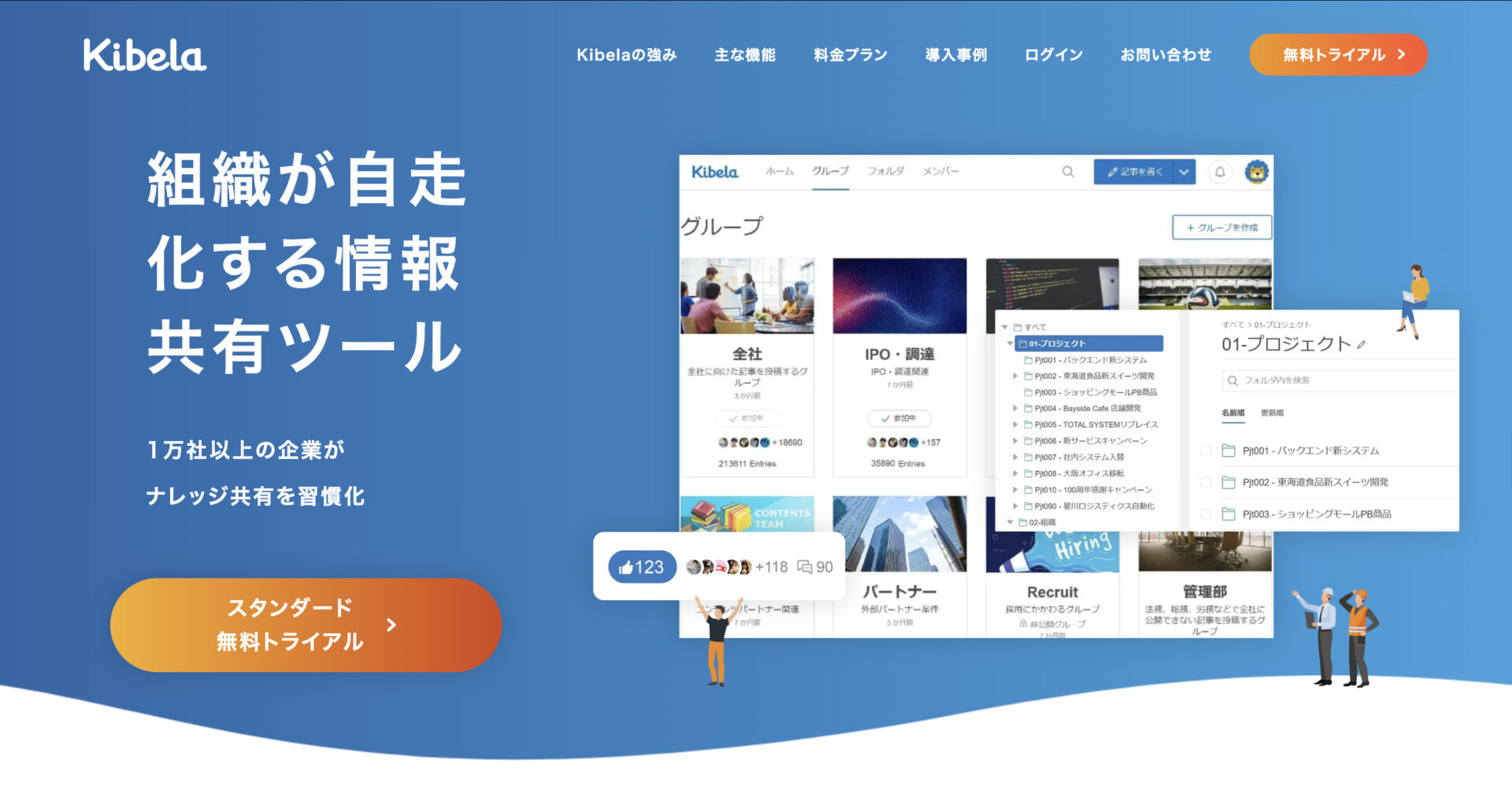
<Kibelaの特徴>
- 記法の種類が多い
- ナレッジの作成・活用が効率化できる
Markdownやリッチテキストエディタなど、様々な記法を使って文章をまとめられます。
Kibela AIによる記事添削や類似の記事提案、複数条件に対応した高度な検索などが可能です。
<Kibelaの機能・使用感>
- 編集機能が豊富
- コメント機能
画像を編集したり動画を貼り付けたりする機能に加えて、リアルタイムでの共同編集が可能です。
文章中へのインラインコメントやスレッド型コメントで議論ができるため、コミュニケーションが取りやすいです。
<Kibelaの注意点>
- 有料プランでも使えないセキュリティ機能がある
- 検索機能が不十分
有料プランでも、グループ・メンバー権限管理ができなかったり、外部共有パスワード・期限・禁止設定に制限があるため、導入時には注意が必要です。
一部ユーザーからは「一番の課題は検索機能です。記事を大量に蓄積すると欲しい情報がなかなか見つからず、結局Slackや口頭で再確認してしまうケースが多発しています。」といった声が上がっています。(引用:ITreview)
<Kibelaの料金体系>
参考:Kibelaの料金ページ
- コミュニティー:0円/ユーザー/月(月払い)
- ライト:550円/ユーザー/月(月払い)
- スタンダード:880円/ユーザー/月(月払い)
- エンタープライズ:1,650円/ユーザー/月(年払い)
7位:【Google Chat】Googleアプリと連携しやすいツール
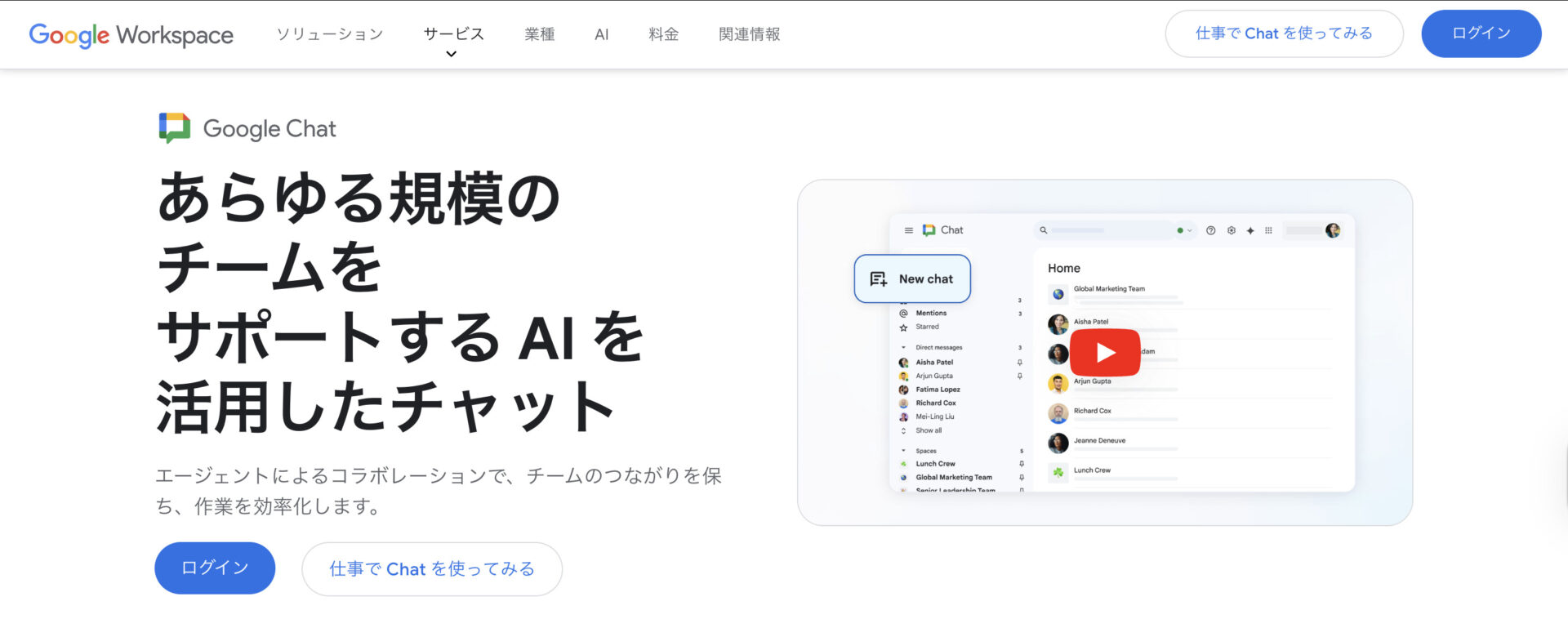
<Google Chatの特徴>
- Googleアプリとの連携がしやすい
- AI機能「Gemini in Chat」が利用できる
GoogleドライブやGoogleカレンダー、Google Meetなど、様々なアプリと連携でき便利です。
「Gemini in Chat」により会話の要約・リアルタイムの翻訳などが可能になり、作業時間の短縮につながります。
<Google Chatの機能>
- スレッド機能
- タスク機能
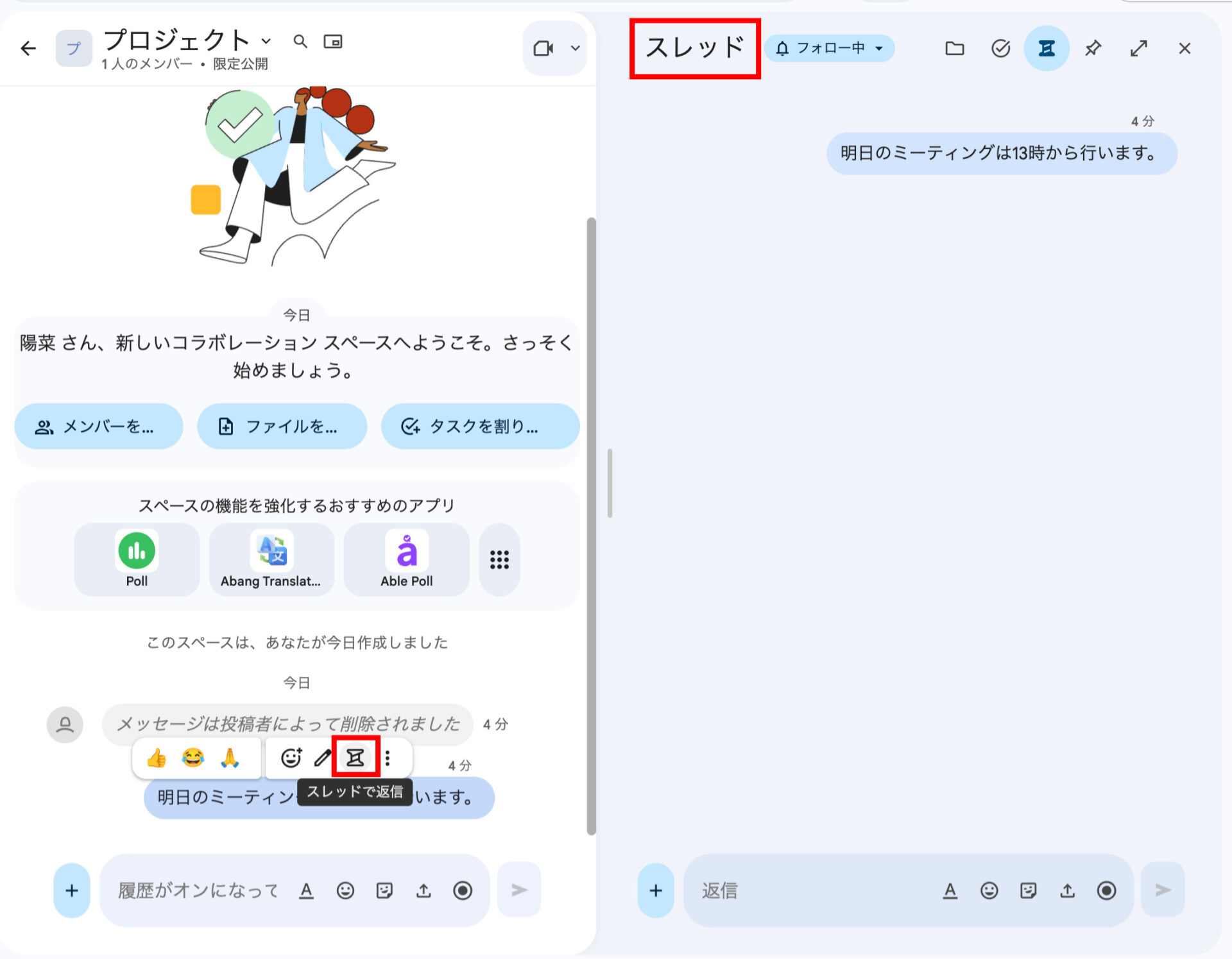
Google Chatではメッセージごとに返信できるスレッド機能があります。そのため、「会話が入り混じって分かりづらい」という状況を防げるのです。
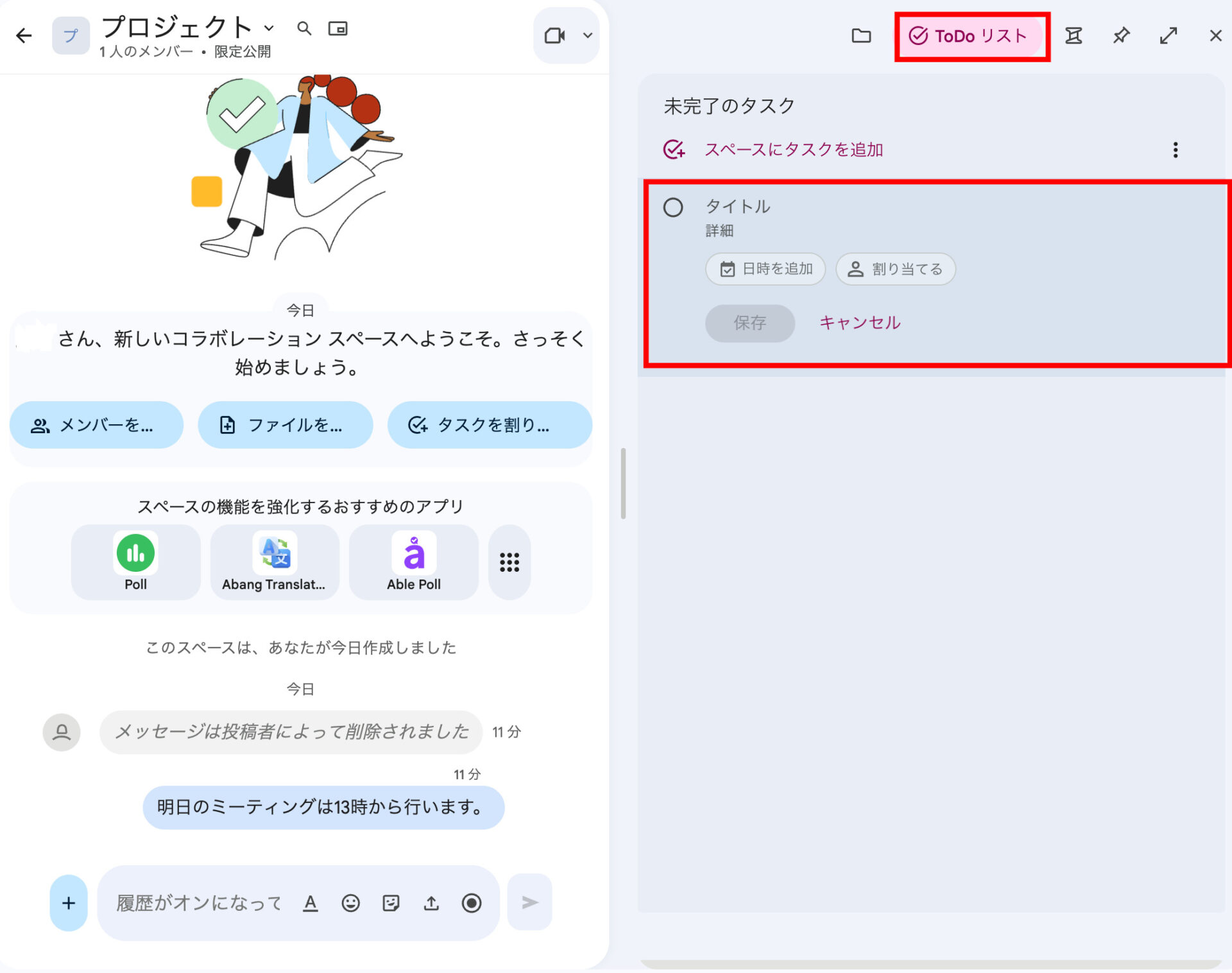
ToDoリストからタスクが設定でき、自分のタスクだけでなく担当者への割り当ても可能です。
<Google Chatの注意点>
- 外部のゲストを追加できない
- UIが分かりづらい
Google Chatの「スペース」に外部のゲストは招待できません。そのため外部とやり取りするには他のツールを使う必要があります。
一部のユーザーからは「他有料チャットツールと比べるとUIの体験があまりよくなく、特に文字もスペースや改行を強く意識しないと受け取り手が読みずらくなってしまう。」との声があります。(引用:ITreview)
<Google Chatの料金体系>
Googleアカウントがあれば無料で使えます。ただしビジネス利用で独自ドメインを使用したい場合や大容量のストレージが必要な場合は以下の有料プランの契約が必須です。
- Business Starter:950円/ユーザー/月(月払い)
- Business Standard:1,900円/ユーザー/月(月払い)
- Business Plus:3,300円/ユーザー/月(月払い)
- Enterprise:要問い合わせ
<比較表>おすすめの社内情報共有ツール一覧
こちらは、おすすめの社内情報共有ツール7選の比較表です。(左右にスクロール可)
| Stock【一番おすすめ】 | Slack | Chatwork | Microsoft Teams | LINE WORKS | kibela | Google Chat | |
|---|---|---|---|---|---|---|---|
| 特徴 |
チームの情報を最も簡単に残せる
|
円滑なコミュニケーションができる
|
チャットとタスク管理ができる
|
さまざまなチャット機能を備えている
|
LINEと同じ使い勝手
|
AIを用いてナレッジ共有ができる
|
Googleアプリと連携しやすい
|
| シンプルで簡単or多機能 |
シンプルで簡単(中小規模の企業向け)
|
多機能
|
多機能
|
多機能
|
多機能
|
多機能
|
多機能
|
| フォルダ管理 |
【〇】
|
【〇】※Slack上で”チャンネル”と呼ばれるもの
|
【×】
|
【〇】
|
【〇】
|
【〇】
|
【×】
|
| 検索機能 |
【〇】
|
【〇】
|
【〇】
|
【〇】
|
【〇】
|
【〇】
|
【〇】
|
| 注意点 |
5名以上での利用が前提
|
フリープランで見られるメッセージは過去90日分
|
メッセージが編集されても通知が来ない
|
動作が遅い・UIが分かりづらいことがある
|
複数人をまとめてメンションできない
|
検索機能が不十分
|
外部のゲストを追加できない
|
| 料金 |
・無料
・有料プランでも500円~/ユーザー/月
|
・無料プランあり
・有料プランは1,050円~/ユーザー月(月払い)
|
・無料プランあり
・有料プランは840円~/ユーザー/月(月払い)
|
・無料プランあり
・有料プランは599円~/ユーザー/月
|
・無料プランあり
・有料プランは540円~/ユーザー/月(月払い)
|
・無料プランあり
・有料プランは550円~/ユーザー/月(月払い)
|
・無料
・有料プランは950円~/ユーザー/月(月払い)
|
| 公式サイト |
「Stock」の詳細はこちら
|
「Slack」の詳細はこちら |
「Chatwork」の詳細はこちら |
「Microsoft Teams」の詳細はこちら |
「LINE WORKS」の詳細はこちら |
「Kibela」の詳細はこちら |
「Google Chat」の詳細はこちら |
上記のように、無料の社内情報共有ツールには、利用できる機能が制限されているケースもあります。そのため、自社に必要な機能が備わっているのかを見極めてツールを選ぶようにしましょう。
無料の社内情報共有ツールにおける3つの注意点
ここでは、無料の社内情報共有ツールにおける注意点を3つご紹介します。ツール選びで失敗しないように、以下の内容を押さえましょう。
(1)機能に制限がある
無料版のツールには、機能に制限が設けられているケースが多いです。
たとえば、「利用人数」や「作成できるチャットスペース数」などの制限が代表的な例です。2~3名であれば利用に問題がない場合もある一方、ユーザー数が多い企業で無料ツールを導入すると、十分に活用することができません。
また、無料の場合、残せる情報量が少ない傾向があるので、早い段階で有料化を検討しなければなりません。したがって、「無料で使えないから」という理由でツールを足切りするのではなく、十分に機能を使用できるか見定めましょう。
(2)サポートに制限がある
無料版のツールでは、有料版と比較してサポートも制限される傾向があります。
サポート体制が整っていればツールの利用方法がすぐに分かるほか、自社で不明点を解決するために試行錯誤する工数も減らせます。とくに、ITが苦手な社員はツールに慣れるまでに時間がかかるので、迅速なサポートは必須です。
したがって、不明点をいつでも解消できるように「無料でも充実したサポートを受けられるツール」を選びましょう。とくに、「Stock」のようなサポート体制の整ったツールであれば、担当者の手間を省けるため導入しやすいです。
(3)セキュリティが劣る可能性がある
無料版のツールでは、有料版と比べてセキュリティ対策が低い可能性があります。
情報共有ツールには社内の機密事項が集約されるため、情報漏えいを防ぐためにもセキュリティの高いツールを選ぶ必要があります。しかし、無料のツールではセキュリティ対策に力を入れていない場合もあるのです。
そのため、情報共有ツールを選定するときには「ISO27001」といった国際セキュリティ資格を取得しているツールにしましょう。また、アクセス制限をかけられるツールであれば、社員が誤って操作したり、社外に情報が漏れたりするリスクを軽減できます。
無料から使えるおすすめの社内情報共有ツールのまとめ
ここまで、おすすめの情報共有ツールの選び方や注意点を中心に解説しました。
情報共有ツールを活用すると社員間で密に連絡がとれて円滑に業務が進められます。しかし、メールやチャットだと情報が流れていきやすく、後から振り返りがしづらいため注意が必要です。
そこで、「あらゆる情報を迅速に共有できて、必要な情報に即アクセス可能なツール」を導入しましょう。ただし、多機能すぎると使いこなすのに時間がかかるため、誰でもすぐに使いこなせるシンプルなツールを選ぶべきです。
したがって、情報共有ツールとして導入すべきは、あらゆる情報を「ノート」にまとめてリアルタイムで共有でき、過去の情報も簡単に振り返れるツール「Stock」一択です。
無料登録は1分で完了するので、ぜひ、「Stock」を導入して、社内の情報共有を活性化しましょう。

