
「Notionタイムライン」は、プロジェクトやタスクを時系列で可視化できる機能で、スケジュール管理や進捗把握を効率化できる点が特徴です。チーム全体の動きを俯瞰しながら、担当者や期限を一目で確認できるため、企業のプロジェクト管理にも広く活用されています。
しかし、「Notionのタイムライン機能をどう使えばよいのか分からない」「色分けなどの細かな設定ができない」と悩む方も多いのではないでしょうか。
そこで今回は、Notionタイムラインの基本的な使い方や課題を中心にご紹介します。
- Notionのタイムライン機能の使い方・使用感などを詳しく知りたい
- Notionのタイムライン機能を使ったタスク・プロジェクト管理の方法がわからず困っている
- Notionよりも簡単にタイムラインを作成できるツールを探している
という方はこの記事を参考にすると、Notion タイムラインの全体像を理解できるだけでなく、自社の業務に合わせた具体的な活用イメージを持てるようになります。
目次
【基本編】Notionタイムライン機能の使い方
ここでは、Notionタイムラインの基本的な使い方・作成方法をご紹介します。
- データベースを作成する
- タイムラインビューを選択する
- タスクを追加する
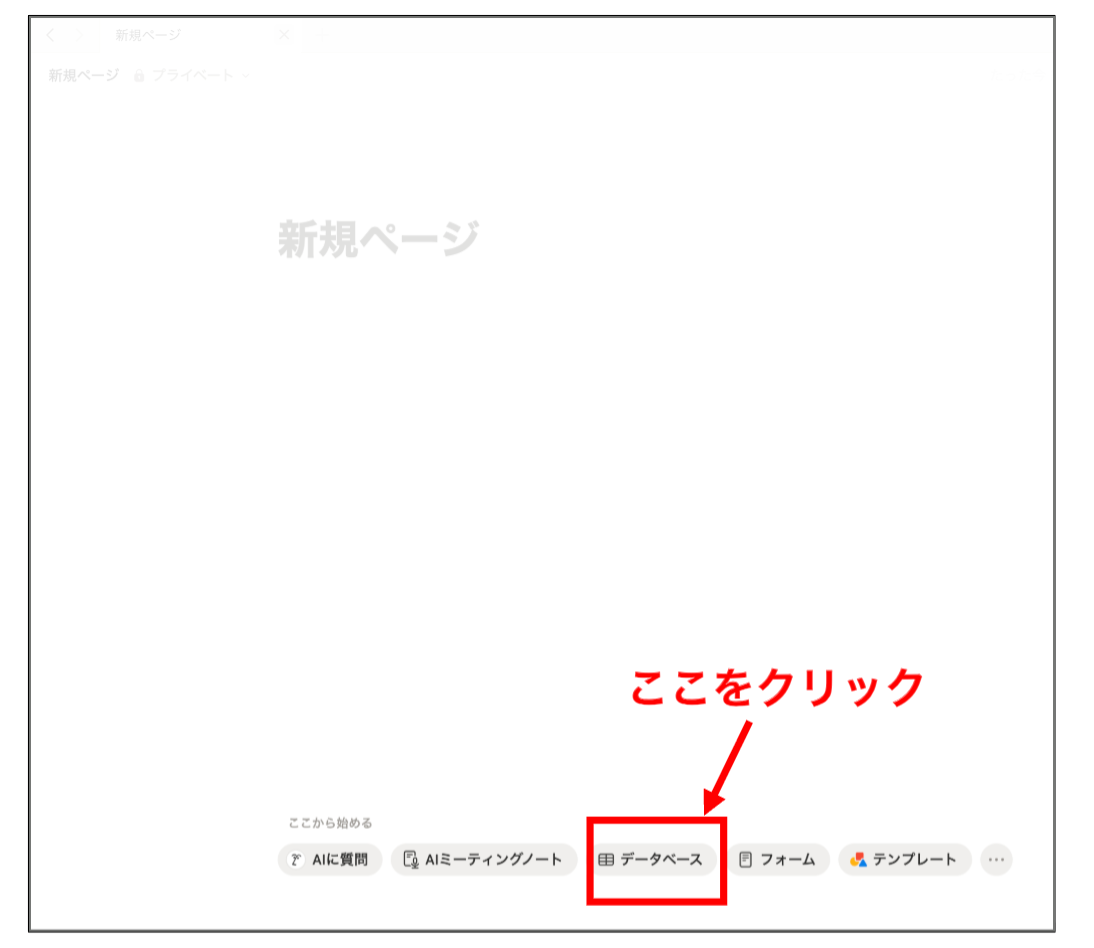
まずは、新規データベースを作成しましょう。「新規ページ」の下部中央にある[データベース]をクリックして、[空のデータベース]を選びます。
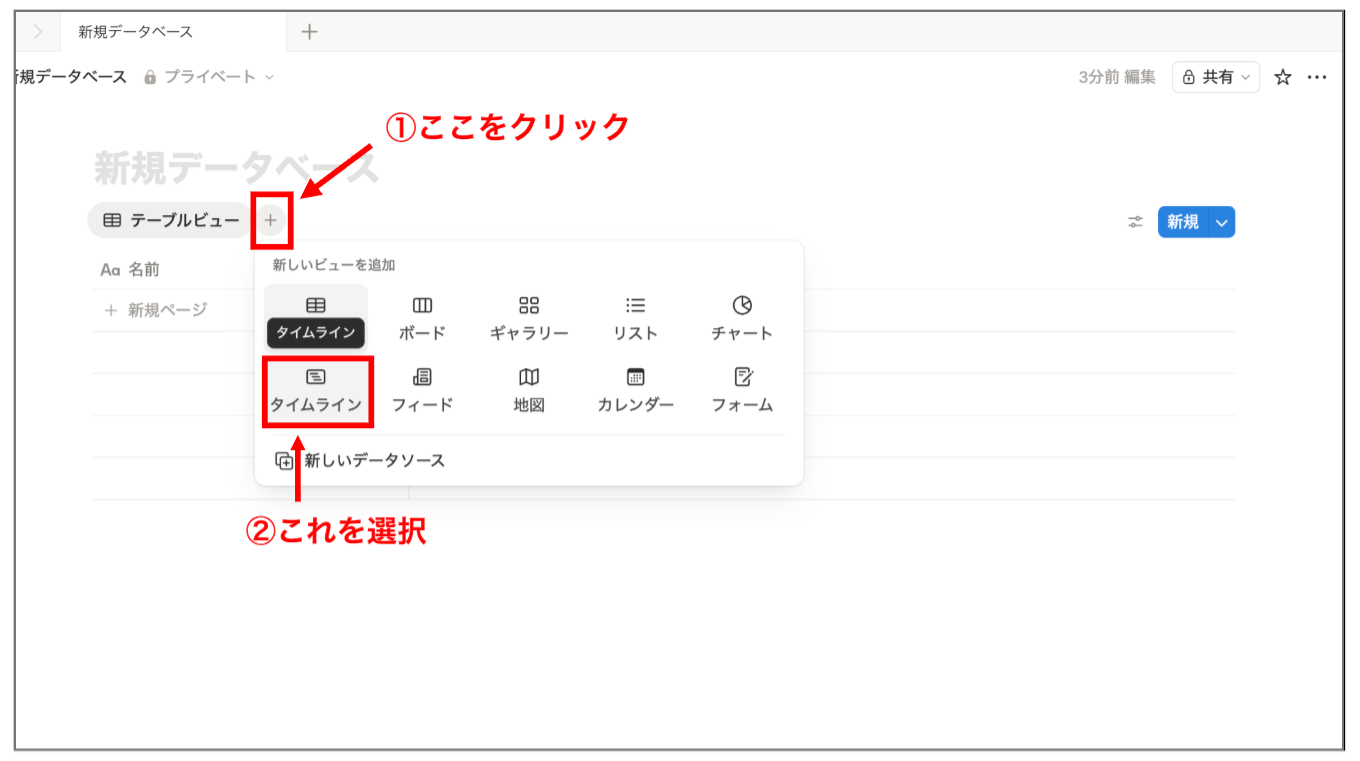
次に、「タイムラインビュー」を選択します。[テーブルビュー]の隣の[+]をクリックして、[タイムラインビュー]を選択します。
最後に、「タイムラインビュー」にタスクを追加して、タイムライン完成です。タスクには、担当者などの詳細設定もでき、設定しておくと便利です。
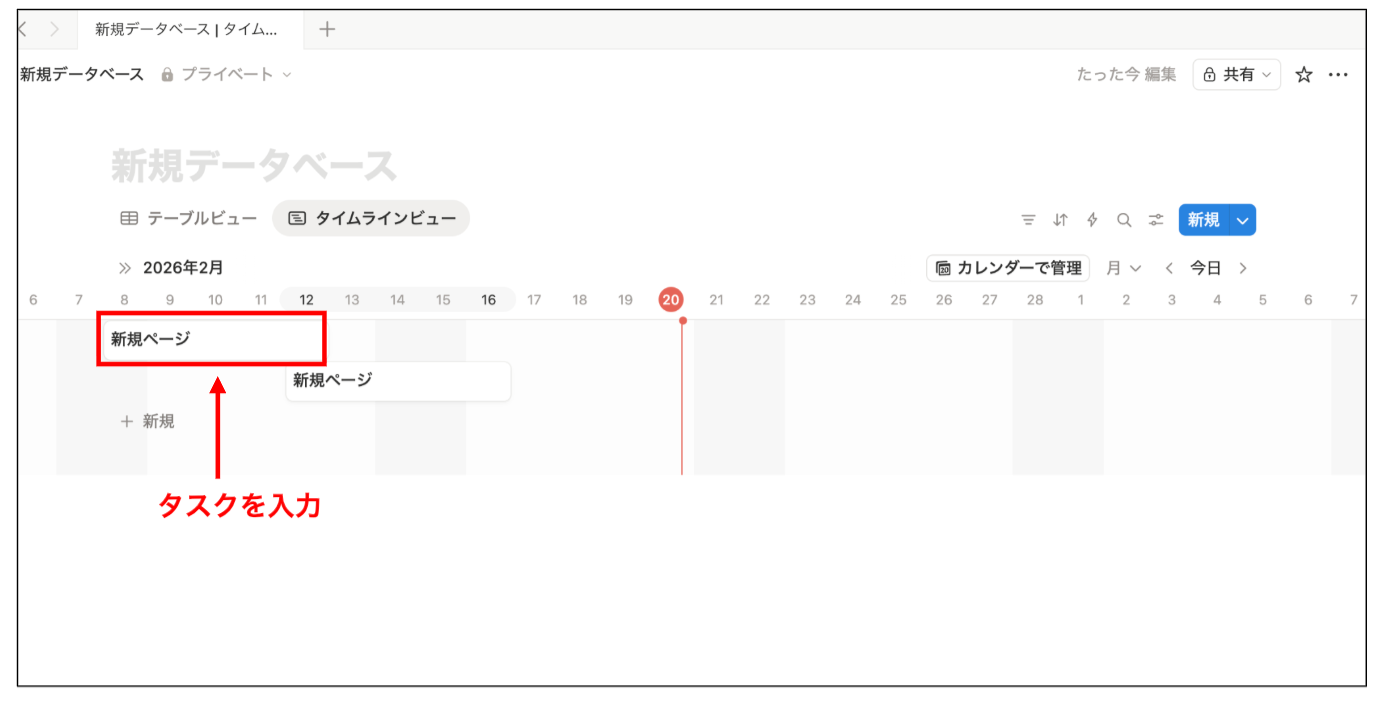
以上のように、Notionのタイムライン機能を使ってプロジェクトを管理しましょう。
Notionタイムラインのよくあるつまずきと解消策
ここでは、Notionタイムラインのよくあるつまずきと解消策をご紹介します。以下のポイントを押さえて、Notionタイムラインを適切に運用しましょう。
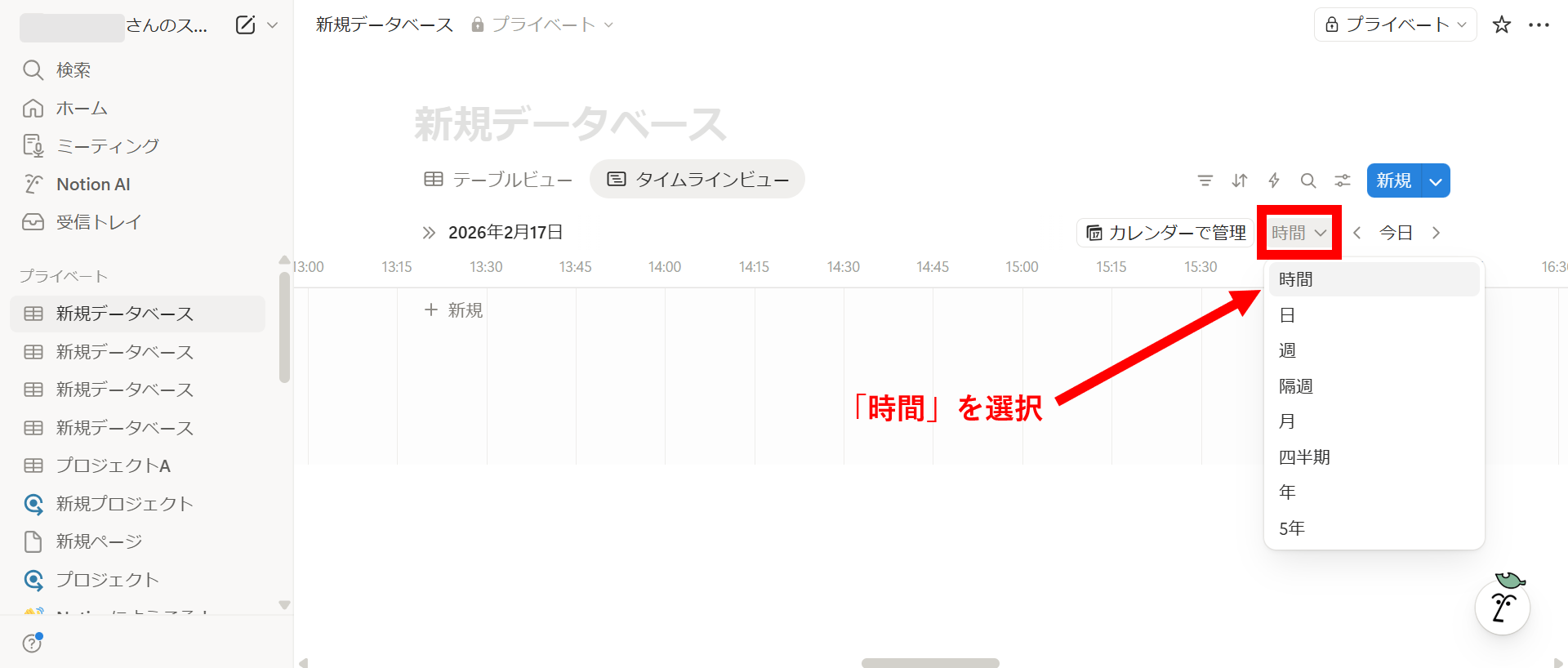
時間単位で表示する方法
Notionタイムラインでつまずくポイントに、時間単位で表示できないというものがあります。
Notionタイムラインを時間単位で表示するためには、タイムライン右上にある時間単位の設定で、「時間」を選びましょう。
サブアイテム(サブタスク)を正しく反映させる方法
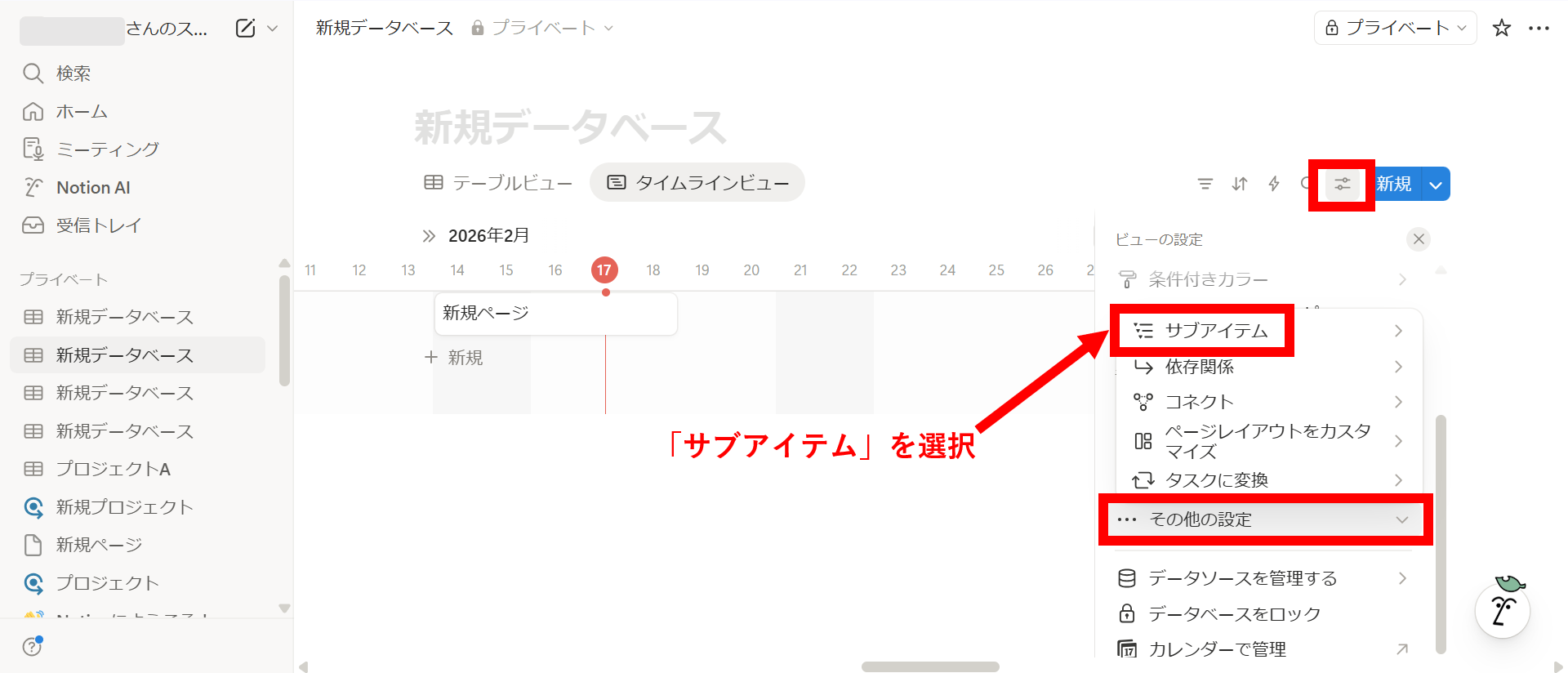
サブアイテム(サブタスク)を反映できないことも、Notionタイムラインでつまずきやすいポイントです。
サブタスクを追加するためには、タイムラインの右上にある[設定]から、[その他の設定]→[サブタスク]を選択しましょう。
色分け・グループ化で整理する方法
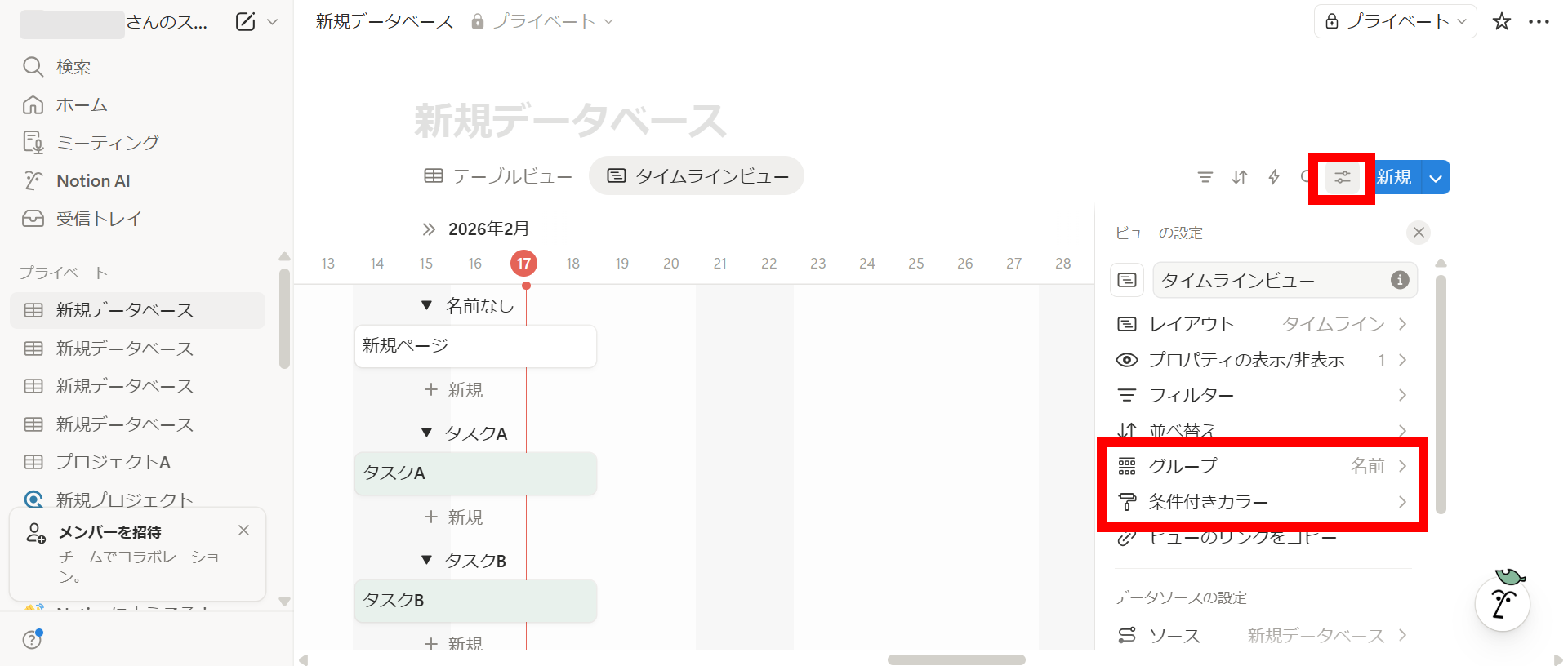
Notionタイムラインでつまずきやすいポイントに、色分け・グループ化できないことも挙げられます。
色分け・グループ化するためには、タイムライン右上にある[設定]から、色分けする場合は[条件付きカラー]、グループ化する場合は[グループ]を選択しましょう。
Notionタイムラインは本当に“万能”なのか?
ここでは、Notionタイムラインにおける課題をご紹介します。以下の内容に参考にして、Notionタイムラインの活用方法を見直しましょう。
依存関係が見えづらい
1つ目の課題は、タスクの依存関係が見えづらい点です。
ガントチャート形式のNotionタイムラインでは、タスク同士の関連や優先順位が見えづらいです。タスクAが完了しないとタスクBを始められないように、タスク同士の依存関係が見えずらくなっているのです。
そのため、ひとつのタスクの遅延が、全体の遅延につながってしまうことも予想しづらくなっています。このように、Notionタイムラインを利用するなら、業務フローを正確に理解しておく必要があるのです。
時間単位管理に制限がある
2つ目の課題は、時間単位管理に制限がある点です。
Notionタイムラインは、原則日付ベースでタスクを管理し、長期のプロジェクトを管理することが目的なので、時間単位でタスクを管理するのには不向きです。また、Notionタイムラインは、タスクを視覚的に管理するためのツールなので、タスクごとの時間配分などには向いていません。
このように、Notionタイムラインは、プロジェクト全体のタスクを管理することはできますが、ひとつひとつのタスクを時間単位で管理することには向いていないといえます。
設計しないと崩れる
3つ目の課題は、ルールを設計しないと崩れてしまう点です。
Notionタイムラインは、サブアイテム設定や色分け、グループ分けなど、タイムラインを見やすくする設定が数多くあります。しかし、自由度が高い分、色分けやグループ分けのルールを正確に設計しなければ、分け方などがバラバラで見づらくなってしまいます。
このように、運用ルールを設計せずにNotionタイムラインを使うと、画面が複雑になり、最終的に使われなくなります。細かな設定方法を理解したうえで、ルールも作らなければならないため、運用ハードルが非常に高いといえます。
Notionよりも簡単にプロジェクト管理できる方法
以下では、Notionより簡単にプロジェクト管理ができるツールをご紹介します。
Notionタイムラインは、運用ルールを正確に設計しなければ、ガントチャートとしてプロジェクト管理に活用するのは難しいです。さらに、タスク同士の関連も見えづらく、業務の流れを視覚化することもできません。
また、タイムライン以外の機能でNotionを活用するとしても、そもそもの操作が難しく、ITツールに不慣れな方は使いこなすのに時間がかかってしまいます。そのため、Notionよりも簡単に使えて、適切にプロジェクト管理ができるITツールの導入をおすすめします。
結論、自社に導入すべきITツールは、ITに不慣れな方でも簡単にプロジェクト管理ができるツール「Stock」一択です。
Stockの「タスク」機能では、依頼者・担当者と締め切りを設定できるため、責任の所在を明確にしながらタスクを管理できます。さらに、プロジェクトごとに「フォルダ」を作成してメッセージのやりとりをすることで、社員の進捗報告が流れず、抜け漏れなくプロジェクトを管理できます。
ITに不慣れな方でもすぐに使いこなせるツール「Stock」

/ 情報ストック、タスク管理、メッセージ機能 /
チームの情報を、最も簡単に管理できるツール「Stock」
Stockは、社内のあらゆる情報を、最も簡単に「管理」できるツールです。「社内の情報を、簡単に管理する方法がない」という問題を解消します。
Stockを使えば、「ノート」の機能を利用して、要件などのテキスト情報や、画像やファイルなどのあらゆる情報を誰でも簡単に残せます。
また、「タスク」や「メッセージ」の機能を利用すると、ノートに記載したテーマごとにコミュニケーションを取ることができるため、あちこちに情報が分散せず、常に整理された状態で業務を遂行できます。
<Stockをおすすめするポイント>
- ITの専門知識がなくてもすぐに使える
「ITに詳しくない65歳の方でも、何の説明もなく使える」程シンプルです。
- 社内のあらゆる情報を、最も簡単に「ストック」できる
作業依頼、議事録・問い合わせ管理など、あらゆる情報を一元管理可能です。
- 驚くほど簡単に、「タスク管理」「メッセージ」もできる
直感的な操作で、「タスクの担当者・期日の設定」と「メッセージでのやりとり」が可能です。
<Stockの口コミ・評判>

塩出 祐貴さん
松山ヤクルト販売株式会社 |
|
「強烈な『ITアレルギー』がある弊社にも、Stockならば、一切混乱なく導入できました」 ★★★★★ 5.0 弊社の宅配部門のスタッフの半分近くは50代以上と高齢で、キーボード入力が苦手なスタッフもいるほど、ITツールへの強い抵抗感がありました。しかし、Stockは他ツールに比べて圧倒的にシンプルで、直感的に使えるため、予想通り非常にスムーズに使い始めることができました。 |

竹原陽子さん、國吉千恵美さん
リハビリデイサービスエール |
|
「会社全体が、『Stock(ストック)さえ見ればOK』という認識に180度変わった」 ★★★★★ 5.0 特に介護業界では顕著かもしれませんが、『パソコンやアプリに関する新しい取り組みをする』ということに対して少なからず懸念や不安の声はありました。しかしその後、実際にStock(ストック)を使ってみると、紙のノートに書く作業と比べて負担は変わらず、『Stock(ストック)さえ見れば大半のことが解決する』という共通の認識がなされるようになりました。 |

江藤 美帆さん
栃木サッカークラブ(栃木SC) |
|
「ナレッジが属人化しやすいプロスポーツクラブには、Stockを非常に強くお勧めします!」 ★★★★★ 5.0 元々悩んでいた『ナレッジがブラックボックス化してしまう』という問題が、驚くほどうまく解消されました。 『Stockさえ見れば、すぐに必要な情報を把握できる』という状況を作り出すことに成功し、明らかに生産性が向上しました。 |

Notionのタイムライン機能まとめ
これまで、Notionタイムラインの使い方や課題を中心にご紹介しました。
Notionタイムラインは、色分けなどのレイアウトや、サブアイテムなどの設定の自由度が非常に高いため、ITに慣れている方や運用ルールを適当に定められる方向けのツールであるといえます。
そのため、ITに不慣れな方や運用ルールを定めるのが面倒な方は、誰でもすぐに使いこなせるシンプルなITツールを導入しましょう。全員にわかりやすく、シンプルにタスクを管理することが、プロジェクト管理成功のカギです。
結論、自社が導入すべきITツールは、誰が見てもわかりやすくシンプルにプロジェクト管理ができるツール「Stock」一択です。
無料登録は1分で完了するので、ぜひ「Stock」を導入して、プロジェクト管理を成功しましょう。

