

社内のトラブルやシステムに関する問い合わせ対応をスムーズにするため、「社内ヘルプデスクツール」の導入に注目が集まっています。適切なツールを活用すると、対応スピードの向上や情報の属人化防止、業務負荷の軽減など、さまざまな効果が期待できるのです。
しかし、「問い合わせ対応が属人化している」「対応履歴が管理できていない」「どのツールを選べばよいか分からない」と悩む方も多いのではないでしょうか。
そこで今回は、社内ヘルプデスクツールの基本機能や必要性、選び方のポイント、おすすめツール7選を中心にご紹介します。
- ヘルプデスクツールの導入効果や選び方を知りたい
- 複数のヘルプデスクツールを比較して導入可否を検討したい
- 問い合わせ対応をスムーズにし、担当者の負担を軽減したい
という方はこの記事を参考にすると、社内ヘルプデスク業務の改善ポイントが明確になり、自社に最適なツール選定とスムーズな導入判断ができるようになります。
目次
ヘルプデスクツールとは
以下では、社内ヘルプデスクツールの必要性や目的・機能について説明します。導入前に、ヘルプデスクツールの基本的な知識を抑えておきましょう。
ヘルプデスクツールの必要性・目的
ヘルプデスクツールとは、電話やメール、チャットによる問い合わせへの対応を一元管理するシステムのことを指します。必要性や目的は以下のとおりです。
- 担当者の負担を軽減するため
- 対応方法を揃えるため
- 属人化を防ぐため
AIなどを利用して、定型的な問い合わせに対して自動で対応できるようにすることで、担当者の負担が軽減されます。また、一つの質問にさく時間も軽減されるため、業務のスピードも向上するのです。
問い合わせに対する対応が人によって異なると、トラブルの原因になりかねません。ヘルプデスクツールを導入すれば、テンプレート機能やAIにより、対応方法を統一しやすくなるのです。
ヘルプデスクツールで問い合わせ方法を一元管理すると、過去の対応事例もすぐに振り返れます。そのため、「特定の人しか対応できない」といった状態を防げるのです。
このように、ヘルプデスクツールを導入すると、問い合わせ対応にかかる時間を削減され業務負担を減らすことができます。問い合わせに対し、十分な対応をするためにもヘルプデスクツールは必要なのです。
ヘルプデスクツールの機能・できること
ヘルプデスクツールには以下の機能が含まれています。
| 機能 | 内容 |
|---|---|
| フォルダ管理機能 | 問い合わせの内容や過去の事例・資料を保管する |
| チャット・メッセージ機能 | 担当者間で情報共有をする |
| FAQ機能 | 問い合わせをする・まとめる |
| 検索機能 | 必要な資料を検索する・振り返る |
| 権限管理 | アクセス権や操作権を付与・制限する |
この他に別のチャットツールと連携できる機能を含むヘルプデスクツールもあります。ツール選定時には自社にあった機能があるかを確認してから、導入するようにしましょう。
【無料あり】社内で使えるヘルプデスクツールおすすめ7選
以下では、社内で使えるヘルプデスクツールのおすすめを7選紹介します。
ヘルプデスクツールを導入すると、問い合わせへの対応方法や事例・マニュアルを活用でき便利です。しかし、必要な情報がすぐに見つからないと、業務に役立てることができず、トラブルや混乱が生じてしまいます。
したがって、「必要な情報に即アクセスできるツール」を導入しましょう。また、「問い合わせの対応漏れ」を防ぐためにも情報が流れずに蓄積されるツールを選ぶべきです。
結論、社内の情報共有・管理におすすめなのは、あらゆる情報が蓄積され、シンプルな操作性・高精度な検索機能で必要な情報がすぐに見つかるツール「Stock」一択です。
Stockは、「ノート」にあらゆる情報を直接書き込んで簡単に情報を共有・管理できます。また、「ノート」に紐付けて「タスク」を設定して対応方法・期限を管理できるため、「対応し忘れてしまった」といった事態を防げるのです。
【Stock】最も簡単にあらゆる情報に即アクセスできるツール

/ 情報ストック、タスク管理、メッセージ機能 /
チームの情報を、最も簡単に管理できるツール「Stock」
Stockは、社内のあらゆる情報を、最も簡単に「管理」できるツールです。「社内の情報を、簡単に管理する方法がない」という問題を解消します。
Stockを使えば、「ノート」の機能を利用して、要件などのテキスト情報や、画像やファイルなどのあらゆる情報を誰でも簡単に残せます。
また、「タスク」や「メッセージ」の機能を利用すると、ノートに記載したテーマごとにコミュニケーションを取ることができるため、あちこちに情報が分散せず、常に整理された状態で業務を遂行できます。
<Stockをおすすめするポイント>
- ITの専門知識がなくてもすぐに使える
「ITに詳しくない65歳の方でも、何の説明もなく使える」程シンプルです。
- 社内のあらゆる情報を、最も簡単に「ストック」できる
作業依頼、議事録・問い合わせ管理など、あらゆる情報を一元管理可能です。
- 驚くほど簡単に、「タスク管理」「メッセージ」もできる
直感的な操作で、「タスクの担当者・期日の設定」と「メッセージでのやりとり」が可能です。
<Stockの口コミ・評判>

塩出 祐貴さん
松山ヤクルト販売株式会社 |
|
「強烈な『ITアレルギー』がある弊社にも、Stockならば、一切混乱なく導入できました」 ★★★★★ 5.0 弊社の宅配部門のスタッフの半分近くは50代以上と高齢で、キーボード入力が苦手なスタッフもいるほど、ITツールへの強い抵抗感がありました。しかし、Stockは他ツールに比べて圧倒的にシンプルで、直感的に使えるため、予想通り非常にスムーズに使い始めることができました。 |

竹原陽子さん、國吉千恵美さん
リハビリデイサービスエール |
|
「会社全体が、『Stock(ストック)さえ見ればOK』という認識に180度変わった」 ★★★★★ 5.0 特に介護業界では顕著かもしれませんが、『パソコンやアプリに関する新しい取り組みをする』ということに対して少なからず懸念や不安の声はありました。しかしその後、実際にStock(ストック)を使ってみると、紙のノートに書く作業と比べて負担は変わらず、『Stock(ストック)さえ見れば大半のことが解決する』という共通の認識がなされるようになりました。 |

江藤 美帆さん
栃木サッカークラブ(栃木SC) |
|
「ナレッジが属人化しやすいプロスポーツクラブには、Stockを非常に強くお勧めします!」 ★★★★★ 5.0 元々悩んでいた『ナレッジがブラックボックス化してしまう』という問題が、驚くほどうまく解消されました。 『Stockさえ見れば、すぐに必要な情報を把握できる』という状況を作り出すことに成功し、明らかに生産性が向上しました。 |

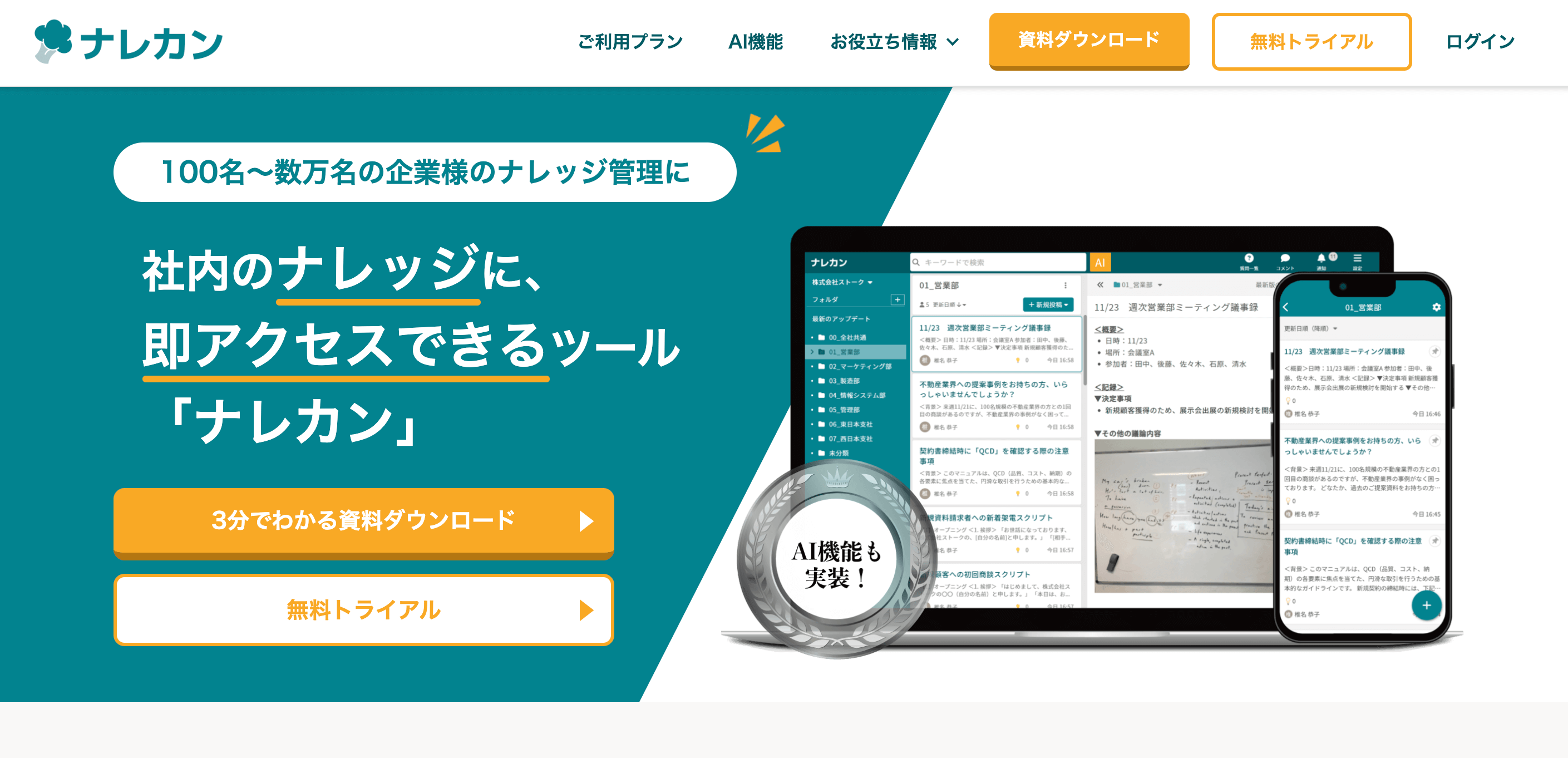
【ナレカン】AI検索で不明点を自己解決できるツール
ナレカンは、社内のよくある質問をナレッジとして蓄積でき、AI検索で探せるため、業務の不明点の自己解決が可能です。
また、蓄積されたナレッジが重複していることをAIが自動で判断する機能により、「似たようなナレッジが複数あってどれが最新かわからない」といった状況がなくなります。
「ナレカン」|社内のナレッジに即アクセスできるツール
「ナレカン」は、社内のナレッジに、即アクセスできるツールです。
「社内のあらゆる場所からナレッジが一元化」され、しかも、そのナレッジを「超高精度検索」できます。
自身の頭の中にあるナレッジを残すときは「記事」を作成でき、誰かにナレッジを尋ねたいときは、知恵袋のような感覚で「質問」することが可能です。また、ファイルを添付するだけで、AIが貴社のファイルの中身を全自動で、続々とナレッジ化していきます。
また、ナレカンを使えば、欲しい情報が即見つかります。
Google検索のように使える「キーワード検索」や生成AIを活用した「自然言語検索」によって、メンバーの検索スキルに依存することなく、誰でも簡単に情報を探し出せます。
更に、「初期導入支援サポート」と「ご利用中サポート」もあり、支援も充実しています。「すぐに使える状態にセットアップ」「月に1度のオンラインミーティング」など、実際に、社内のナレッジが動き出す仕組みを整えます。
<ナレカンをおすすめするポイント>
- 【超高精度な検索機能】 誰もが簡単に欲しい情報を見つけられる検索性。
「AI検索」「複数キーワード検索」「添付ファイル内検索」「画像内テキスト検索」など、思い通りの検索が可能です。
- 【ナレッジの一元化】 ナレカン内のナレッジは最新でフレッシュな状態で管理。
ナレカン内に一元化したナレッジは、「断捨離機能」によって、常に最新でフレッシュなものになります。そのため、ナレッジが陳腐化することがありません。
- 【サポート】 圧倒的なクオリティの「初期導入支援」と「ご利用中」サポート。
初期導入支援だけでなく、ナレカンが定着するように、ご利用中も最大限サポートするので、貴社担当者様のお手を煩わせません。
<ナレカンの料金>

- ビジネスプラン:標準的な機能でナレカンを導入したい企業様
- エンタープライズプラン:管理・セキュリティを強化して導入したい企業様
- プレミアムプラン:「AI自然言語検索」も含めて導入したい企業様
各プランの詳細や金額は、下記「ナレカン資料の無料ダウンロード」ボタンより、資料をダウンロードしてご確認ください。
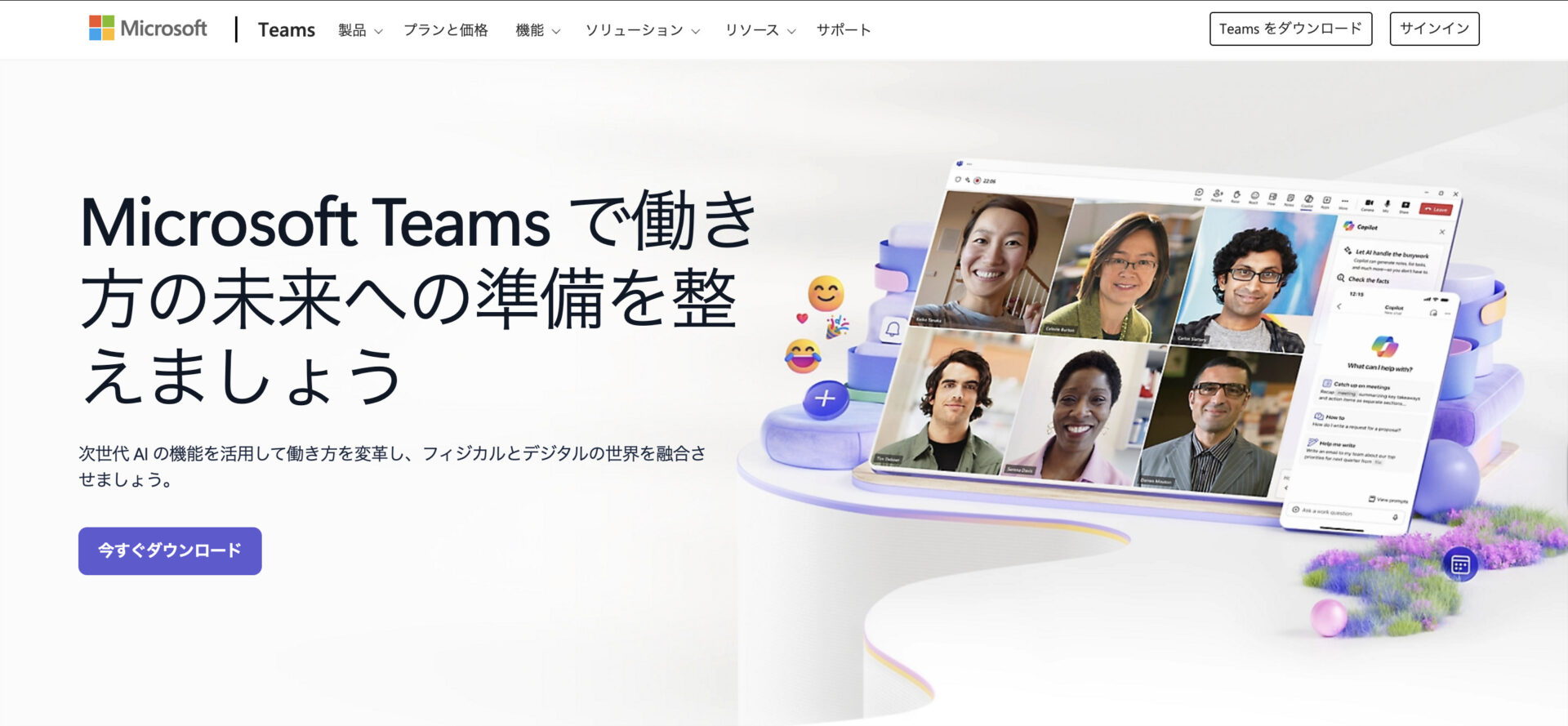
【Teams】Microsoftとの連携しやすい情報共有ツール
<Teamsの特徴>
- Microsoftとの連携がしやすい
- 情報共有の機能が豊富
TeamsはOutlookやOneNoteなどMicrosoftの様々なアプリと連携できます。
チャットやオンライン会議、コミュニティ機能など、様々な方法で情報共有できます。
<Teamsの機能・使用感>
- チャット機能
- PKSHA Chatbot
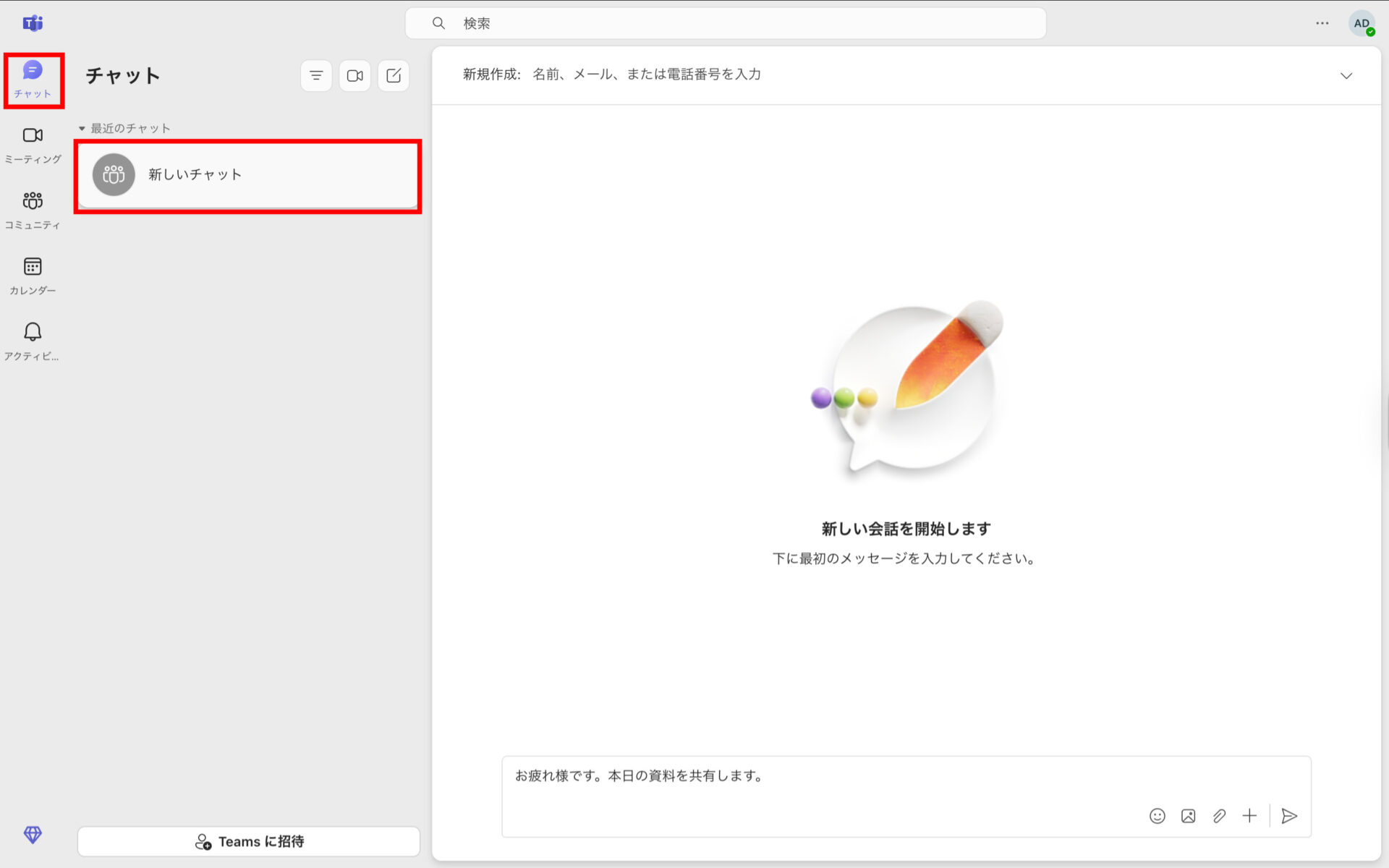
個人・グループのチャットを分かりやすく管理できます。また、必要なくなったチャットの削除も簡単です。
Teamsでの質問に対して、内容が簡単ならAIチャットボットが回答し、複雑な質問は、オペレーターに切り替わります。この機能により回答時間が短縮されるのです。
<Teamsの注意点>
- モバイルデバイスでTeamsは使えない
- 検索機能が使いづらい
Teamsはスマホでのブラウザ利用はできないため、スマホから利用したい場合は、アプリを入れる必要がある点に注意が必要です。
一部ユーザーからは、「過去の投稿を検索する機能を少し改善してほしい」という声もあります。(参考:ITreview)
<Teamsの料金体系>
参考:Teamsの料金ページ
個人・一般企業向け
- 無料
- Microsoft Teams Essentials:599円/ユーザー/月(年払い)
- Microsoft 365 Business Basic:899円/ユーザー/月(年払い)
- Microsoft 365 Business Standard:1,874円/ユーザー/月(年払い)
大企業向け
- Microsoft Teams Enterprise:1,281円/ユーザー/月(年払い)
- Microsoft 365 E3:5,397円/ユーザー/月(年払い)
- Microsoft 365 E5:8,545円/ユーザー/月(年払い)
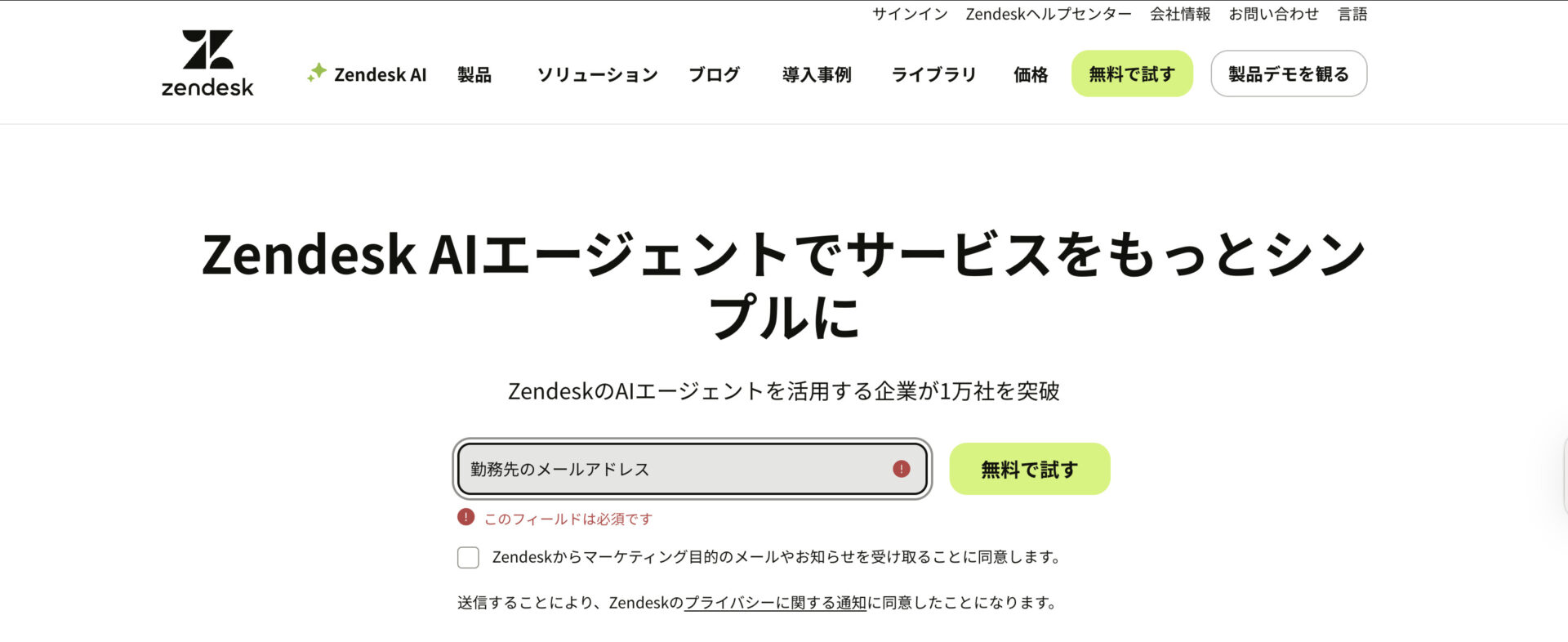
【Zendesk】FAQの作成が簡単にできるツール
<Zendeskの特徴>
- あらゆる問い合わせを一括管理できる
- 従業員向けのサービスが充実している
あらゆるチャネルからの問い合わせを1つの画面で管理できるうえ、関連情報へのアクセスも簡単です。
Zendesk AIを利用した従業員用のサービスが受けられるため、社内のサポート体制の効率化に役立ちます。
<Zendeskの機能・使用感>
- FAQ機能
- 十分なサポート体制がある
あらゆる質問に対して、蓄積されたナレッジを元に、正確な回答を作成し即座に提供できます。また、音声対応可能な機能もあります。
AIエージェントにより、メッセージで問い合わせ対応の自動化、問い合わせのルーティングを24時間体制でサポートできます。
<Zendeskの注意点>
- トップページが英語で作られている
- 使いづらさや見づらさを感じることがある
Zendeskはアメリカの企業で作られたアプリのため、公式での説明は全て英語です。日本語対応や翻訳などしているものもありますが、分かりづらい箇所がある点に注意が必要です。
一部ユーザーからは「構築が複雑、UIが見ずらい。」という声もあります。(参考:ITreview)
<Zendeskの料金体系>
- Support Team:$25/ユーザー/月(月払い)
- Suite Team:$69/ユーザー/月(月払い)
- Suite Professional:$149/ユーザー/月(月払い)
- Suite Enterprise:$219/ユーザー/月(月払い)
※14日間の無料トライアル期間あり
※Suite Enterpriseは問い合わせ必須
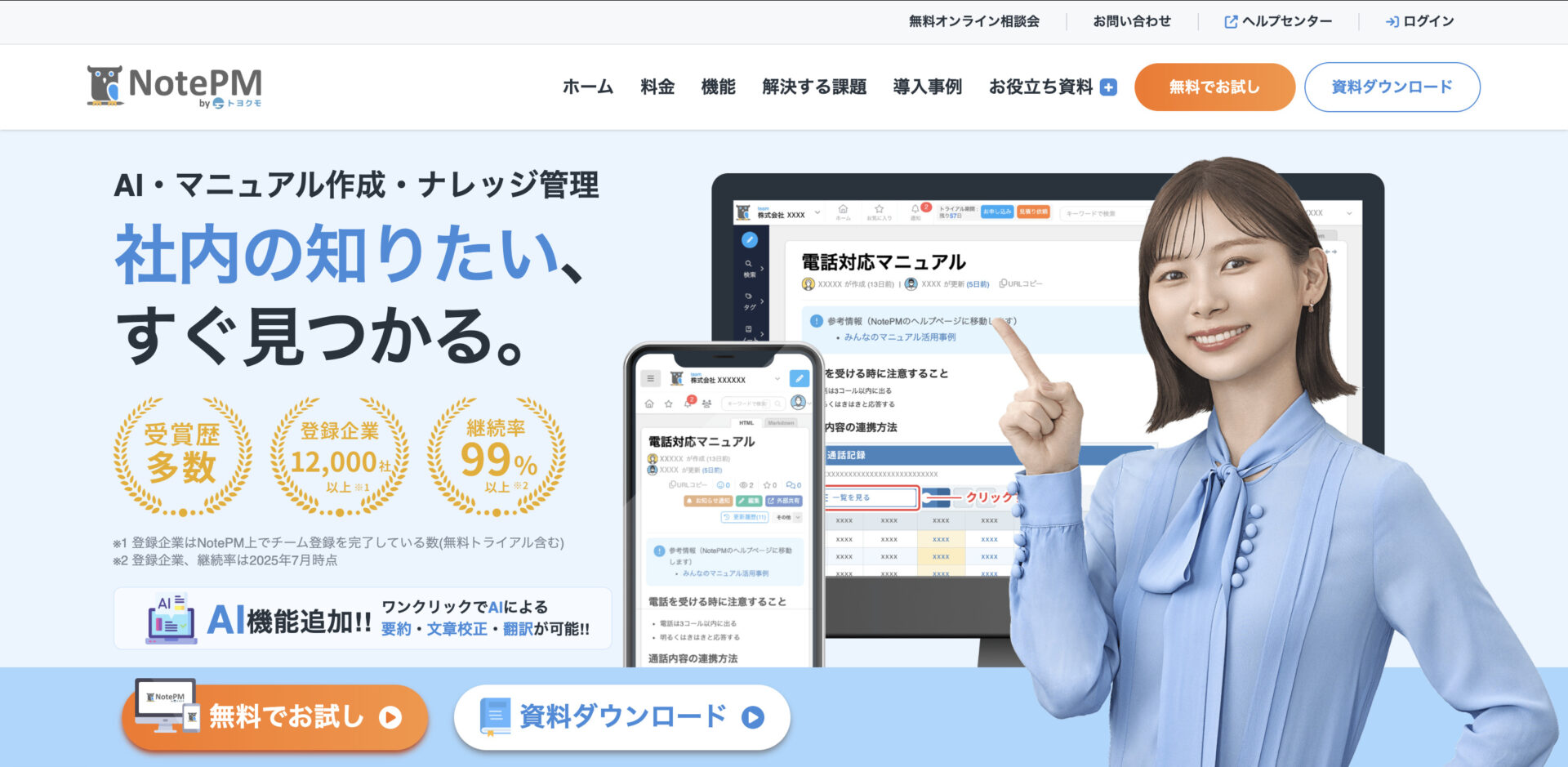
【NotePM】社内Wikiの作成やナレッジ管理に役立つツール
<NotePMの特徴>
- 簡単でシンプルな操作性
- 多くの用途で利用できる
NotePMは、パソコン操作に慣れていない人にも分かりやすい操作性のため、レクチャーなしで使えます。
社内マニュアルや業務手順書、社内報など、様々な目的で使用できます。
<NotePMの機能・使用感>
- 社内FAQ
- 検索機能
NotePMでは、社内FAQをフォルダごとにまとめて管理・共有でき、業務の属人化解消に役立ちます。
ページのタイトルだけでなく、ファイル内のテキストや作成者・更新日など絞り込み検索が可能です。
<NotePMの注意点>
- スマホアプリがない
- 画像編集のバリエーションが少ない
NotePMをスマホから使用したい場合は、ブラウザからのみでアプリの提供がない点に注意が必要です。
一部ユーザーからは「画像編集機能はもう少しバリエーションを増やしていただけると、マニュアルとして分かりやすい内容に一気に仕上げられるかと思います。」という声もあります。(参考:ITreview)
<NotePMの料金体系>
参考:NotePMの料金ページ
| プラン8 | プラン15 | プラン25 | プラン50 | プラン100 | プラン200~ | |
|---|---|---|---|---|---|---|
| 料金 |
4,800円/月 |
9,000円/月 |
15,000円/月 |
30,000円/月 |
60,000円/月 |
120,000円~/月 |
| 上限人数 |
8人まで |
15人まで |
25人まで |
50人まで |
100人まで |
200人まで |
| ストレージ容量 |
80GB |
150GB |
250GB |
500GB |
1TB |
2TB |
※プラン3000まで展開あり
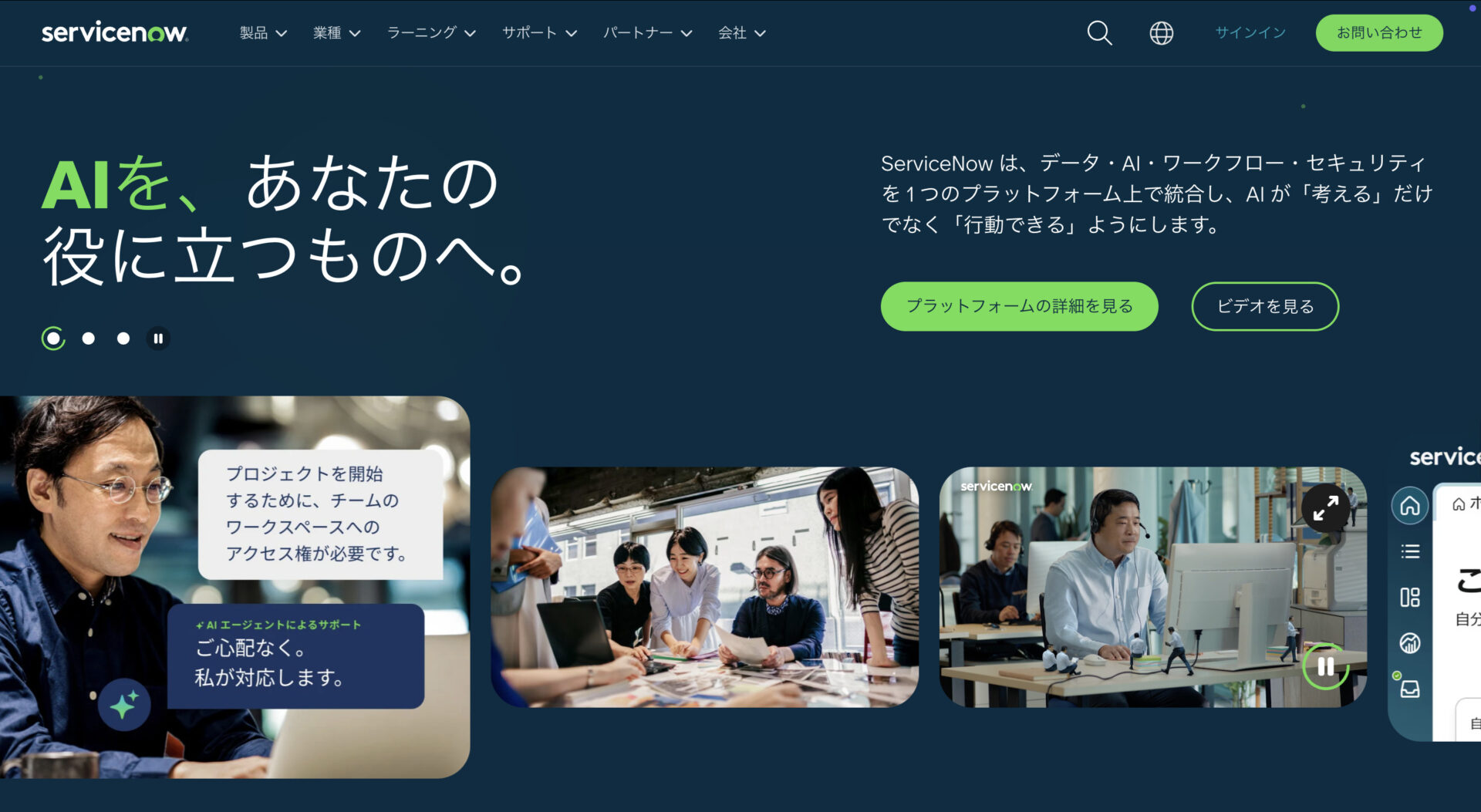
【ServiceNow】業務プロセスをデジタル化するツール
<ServiceNowの特徴>
- AIプラットフォームで企業のワークフローを効率化する
- 保管するデータを統合する必要がない
ServiceNowはデータ・AI・ワークフロー・セキュリティを 1 つのプラットフォーム上で統合しています。
Excelファイル・予約システム・在庫管理といった構造化データと、音声・動画ファイルといった非構造化データと統合せずにそのままAIプラットフォームに取り組むことができます。
<ServiceNowの機能・使用感>
- セールスや注文管理
- 質問やリクエストを自動で答えらえる
営業や注文管理、アフターサービスを統合して管理します。また、実際のサービスの運用も管理可能です。
AIを活用した自動化により、従業員の問題や質問などを迅速に解決できます。
<ServiceNowの注意点>
- 導入費用がかかる
-
ServiceNowの導入には、ライセンスの費用だけでなく、導入費用も別でかかる点に注意が必要です。
- 使いこなすのに時間がかかる
-
一部ユーザーからは、「ユーザー目線では「どこで何をすればいいのか」が直感的に分かりづらい場面があります。」という声もあります。(参考:ITreview)
<ServiceNowの料金体系>
ServiceNowの料金詳細は、問い合わせで確認する必要があります。
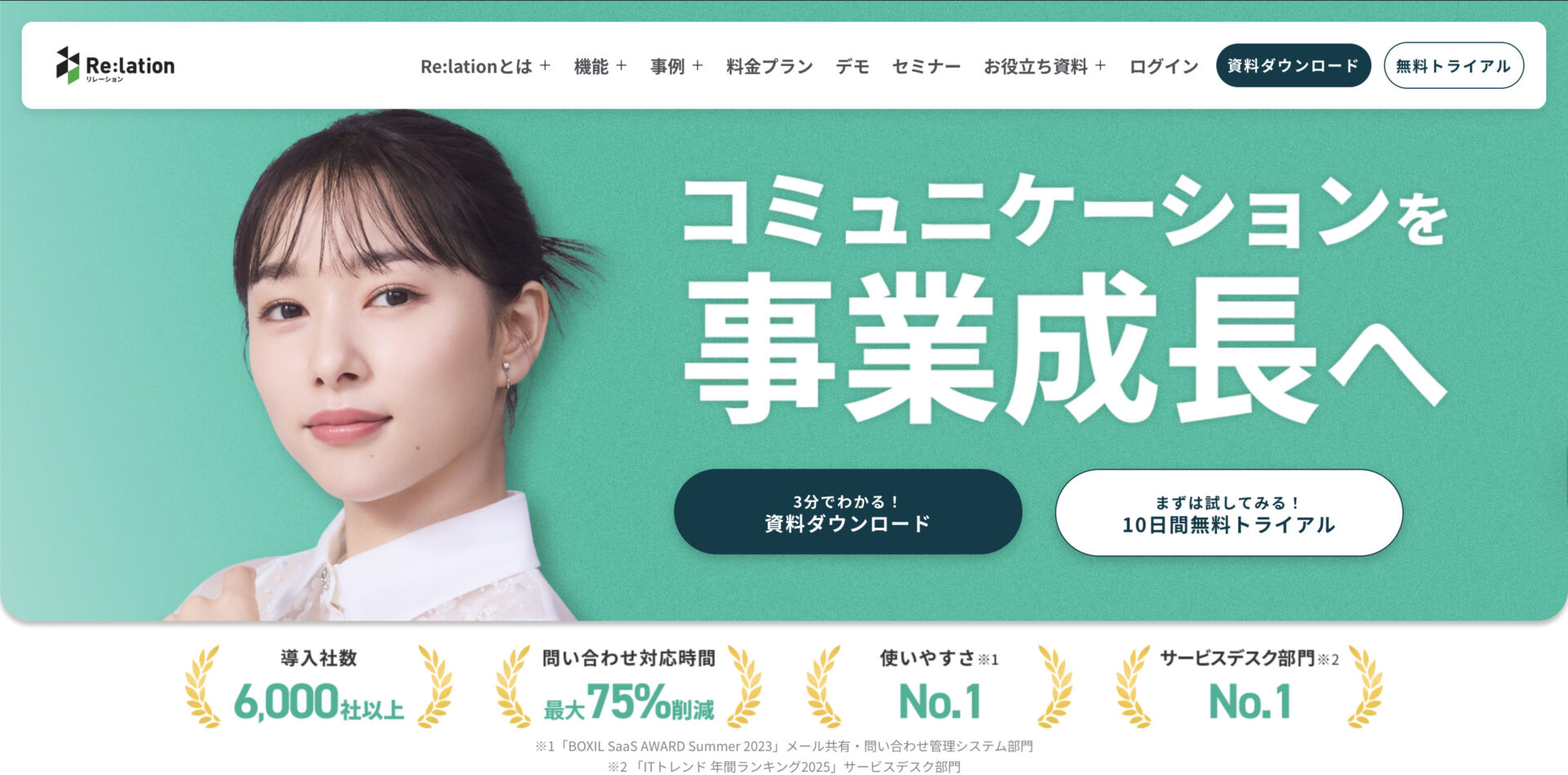
【Re:lation】複数の問い合わせを一括管理するツール
<Re:lationの特徴>
- 履歴を瞬時に共有できる
- 状況の共有や報告業務に手間がかからない
メールや電話などの問い合わせを一箇所に集約して、対応や確認にかかる時間を大幅に短縮させられます。
リアルタイムで共有できるほか、ダッシュボード分析まで可能なため、無駄な報告業務がなくなります。
<Re:lationの機能・使用感>
登録したナレッジが情報源となるため、誤回答のリスクが軽減されます。24時間365日対応可能です。
登録したナレッジをFAQサイトとして公開できます。ナレッジを更新するだけで運用可能です。
<Re:lationの注意点>
- プランによってセキュリティに差がある
- 返信に時間がかかる
有料プランであっても契約するプランによっては、十分なセキュリティが搭載されていない場合がある点に注意が必要です。
一部ユーザーからは、「使いたいテンプレを探すのに手間がかかるときがある。カテゴリ分けや検索の強化があれば、もっとスピーディーに返信できそう。」という声もあります。(参考:ITreview)
<Re:lationの料金体系>
15,000円/月〜
※ユーザー数やストレージにより金額が異なります。導入・見積もりには問い合わせが必要です。
【比較表】おすすめヘルプデスクツール7選一覧
以下はおすすめのヘルプデスクツール7選の比較表です。
| Stock【一番おすすめ】 | ナレカン【おすすめ】 | Teams | Zendesk | NotePM | ServiceNow | Re:lation | |
|---|---|---|---|---|---|---|---|
| 特徴 |
最も簡単にあらゆる情報に即アクセスできるツール |
AI検索で不明点を自己解決できるツール |
Microsoftとの連携しやすい情報共有ツール |
FAQの作成が簡単にできるツール |
社内Wikiの作成やナレッジ管理に役立つツール |
業務プロセスをデジタル化するツール |
複数の問い合わせを一括管理するツール |
| シンプルで簡単or多機能 |
シンプルで簡単(中小規模の企業向け) |
シンプルで簡単(大手~中堅企業向け) |
多機能 |
多機能 |
多機能 |
多機能 |
多機能 |
| メッセージ機能 |
【〇】 |
【〇】 |
【〇】 |
【〇】 |
【×】※コメント機能あり |
【〇】 |
【×】※外部ツールと連携可 |
| 検索機能 |
【〇】 |
【〇】 |
【〇】 |
【〇】 |
【〇】 |
【〇】 |
【〇】 |
| フォルダ管理機能 |
【〇】 |
【〇】 |
【〇】 |
【〇】 |
【〇】 |
【×】 |
【×】 |
| 注意点 |
5名以上での利用が前提 |
法人利用が前提なので、個人利用は不可 |
検索機能が使いづらい |
使いづらさや見づらさを感じることがある |
スマホアプリがない |
使いこなすのに時間がかかる |
プランによってセキュリティに差がある |
| 料金 |
・無料
・有料プランでも1人あたり500円/月〜 |
・無料プランなし
・有料プランは資料をダウンロードして確認 |
・無料プランあり
・有料プランは599円/ユーザー/月(年払い)~ |
・無料プランなし
・有料プランは$25/ユーザー/月(月払い)~ |
・無料プランなし
・有料プランは4,800円/月(月払い)~ |
・無料プランなし
・有料プランは要問い合わせ |
・無料プランなし
・有料プランは15,000円/月~ |
| 公式サイト |
「ナレカン」の詳細はこちら |
「Stock」の詳細はこちら |
「Teams」の詳細はこちら |
「Zendesk」の詳細はこちら |
「NotePM」の詳細はこちら |
「serviceNow」の詳細はこちら |
「Re:lation」の詳細はこちら |
社内で使えるヘルプデスクツールの選定ポイント
以下では、社内で使えるヘルプデスクツールの選定ポイントを3つ紹介します。ヘルプデスクツールの導入を考えている方は必見です。
操作がしやすく使いやすいか
1つ目は、「操作がしやすく使いやすいか」という点です。
機能が多すぎたり操作性が複雑だったりすると、全社員が使いこなすまでに時間がかかってしまいます。また、使い方・操作方法を教える必要もあるため、教育コストや手間がかかるうえ、導入しても使われなくなる恐れがあるのです。
そこで、「誰でも使えるほどシンプルなツールか」を重要視して、ツールを検討するようにしましょう。
後から振り返りやすいか
2つ目は、「後から振り返りやすいか」という点です。
問い合わせの過去事例や社内のマニュアルを管理しても、検索性が悪いと必要なときに即アクセスできません。そのため、ツールを導入して一元管理しても、業務に活用されなくなってしまうのです。
したがって、検索性に優れたツールを導入しましょう。また、タイトルやファイル名といった絞り込み検索ができるツールだと、検索に手間をかけずすぐに振り返れます。
十分なセキュリティで情報が保護されるか
3つ目は、「十分なセキュリティで情報が保護されるか」という点です。
企業で扱う情報には、個人情報や社外秘の情報など、安全な環境下で管理する必要があるものが多くあります。そのため、セキュリティが不十分なツールだと、第三者に情報が漏えいしてしまう恐れがあるのです。
そこで、「高いセキュリティで情報を保護できるツール」を選ぶようにしましょう。たとえば、「Stock」のように、国際セキュリティ認証のISO27001(ISMS)を取得しているツールがおすすめです。
社内で使えるヘルプデスクツールのおすすめ7選まとめ
これまで、ヘルプデスクツールの必要性や機能、おすすめツール7選や選定ポイントを中心にご紹介しました。
社内でヘルプデスクツールを導入すれば、担当者の負担が軽減されるほか、対応の質を均一に揃えられます。一方でツール上で問い合わせ対応やマニュアル・事例を管理しても、後から振り返りづらいと、ツールが形骸化する恐れがあるのです。
したがって、「あらゆる情報を管理し、必要な情報に即アクセスできるツール」を導入しましょう。また、メールやチャットだと、共有しても情報が流れてしまうため、過去から最新情報まで蓄積されるツールを選ぶべきです。
結論、自社が導入すべきヘルプデスクツールは、あらゆる情報が蓄積され、「ノート」に紐づく「メッセージ」「タスク」でリアルタイム共有や対応期限の管理までできるツール「Stock」一択です。
無料登録は1分で完了するので、ぜひ「Stock」を導入して、問い合わせ対応の負担軽減やマニュアル管理、情報共有に役立てましょう。

