

社内外とのやり取りにメールを活用している企業は多く、問い合わせ対応や営業連絡、プロジェクトの進行管理など、あらゆる業務がメールを起点に動いています。そのため、関係者間でメールを適切に共有できていないと、対応漏れや情報の属人化といったリスクにつながりかねません。
しかし、「メールをチームで共有したいが、どの方法が正解かわからない」と悩む方も多いのではないでしょうか。
そこで今回は、メール共有を破綻させない方法を中心にご紹介します。
- メール共有をしたいが、やり方がわからない
- メール共有をする際に、気を付けたほうが良いことがあれば知りたい
- メール共有が本当に必要か悩んでいる
という方はこの記事を参考にすると、自社にとって本当に適したメール共有のあり方が整理でき、属人化を防ぎながら安全に情報を管理するための第一歩を踏み出せます。
目次
メール共有のやり方
ここでは、メール共有のやり方をご紹介します。GmailやOutlookを使っていて、メール共有の方法がわからない方は必見です。
Gmail
ここでは、Gmailにおけるメール共有のやり方をご紹介します。
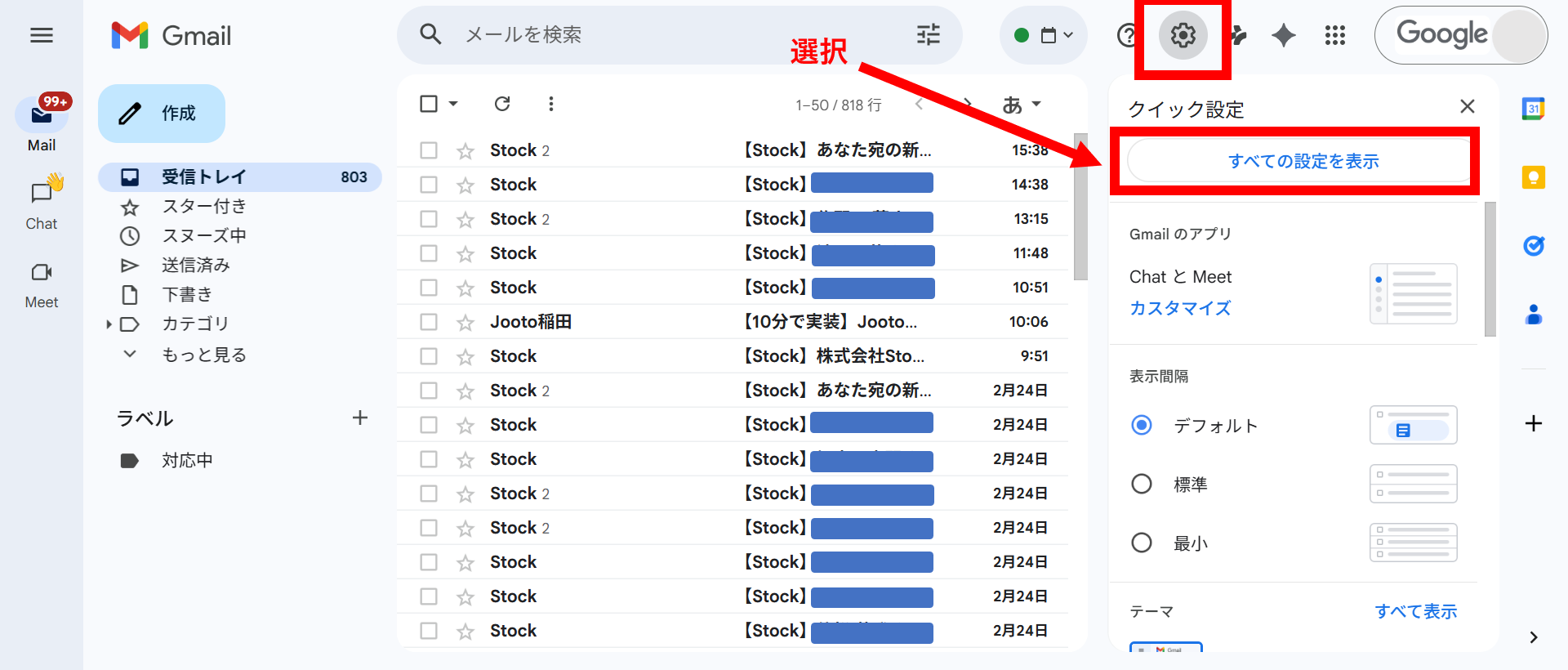
1.Gmailを開いて、画面の右上にある[設定](歯車マーク)から[すべての設定を表示]を選択します。
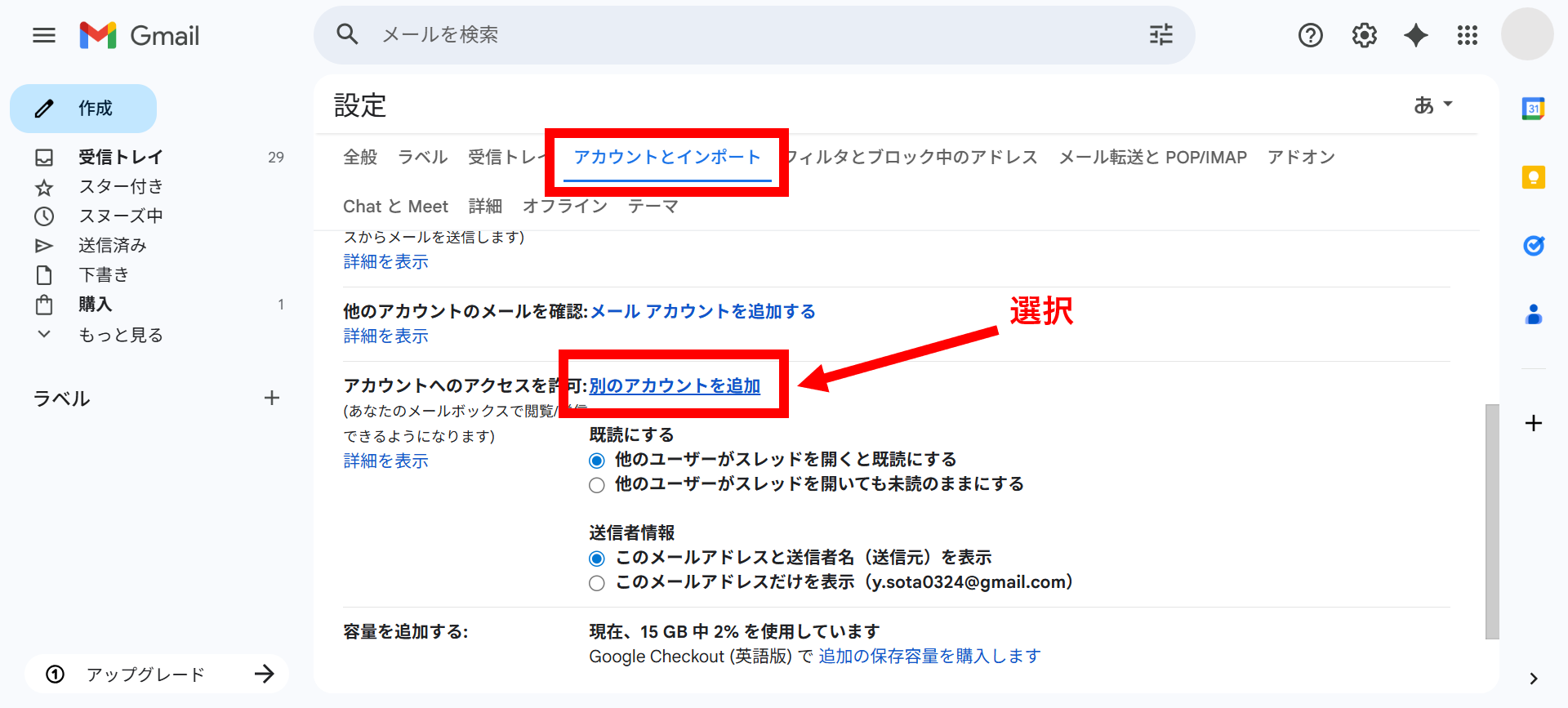
2.[アカウントとインポート]のタブをクリックし、[別のアカウントを追加]を選択します。
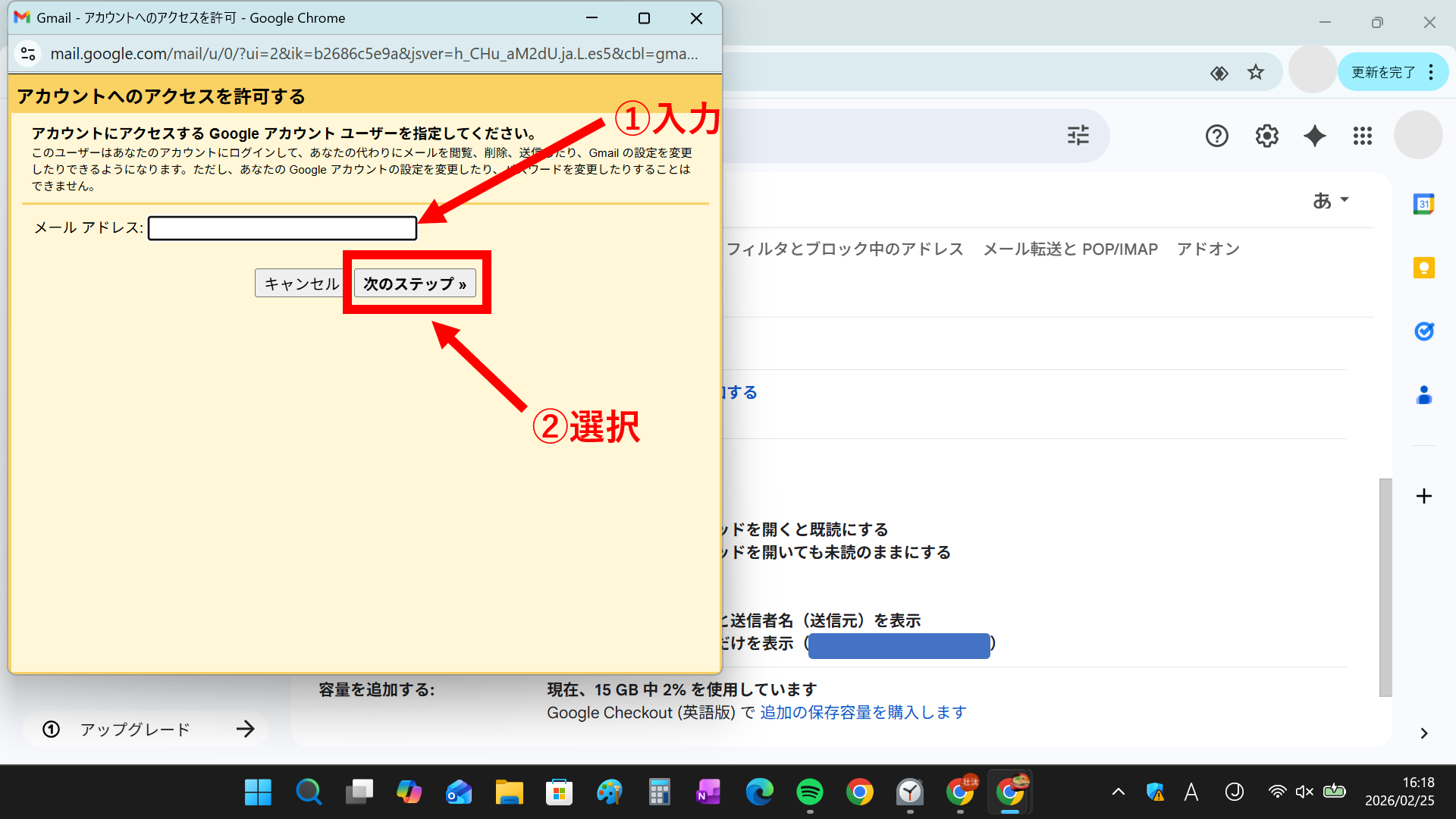
3.追加したいメールアドレスを入力して[次のステップ]を選択します。
Outlook
Outlookでは、「共有メールボックスの設定」を行うことで、メール共有できます。
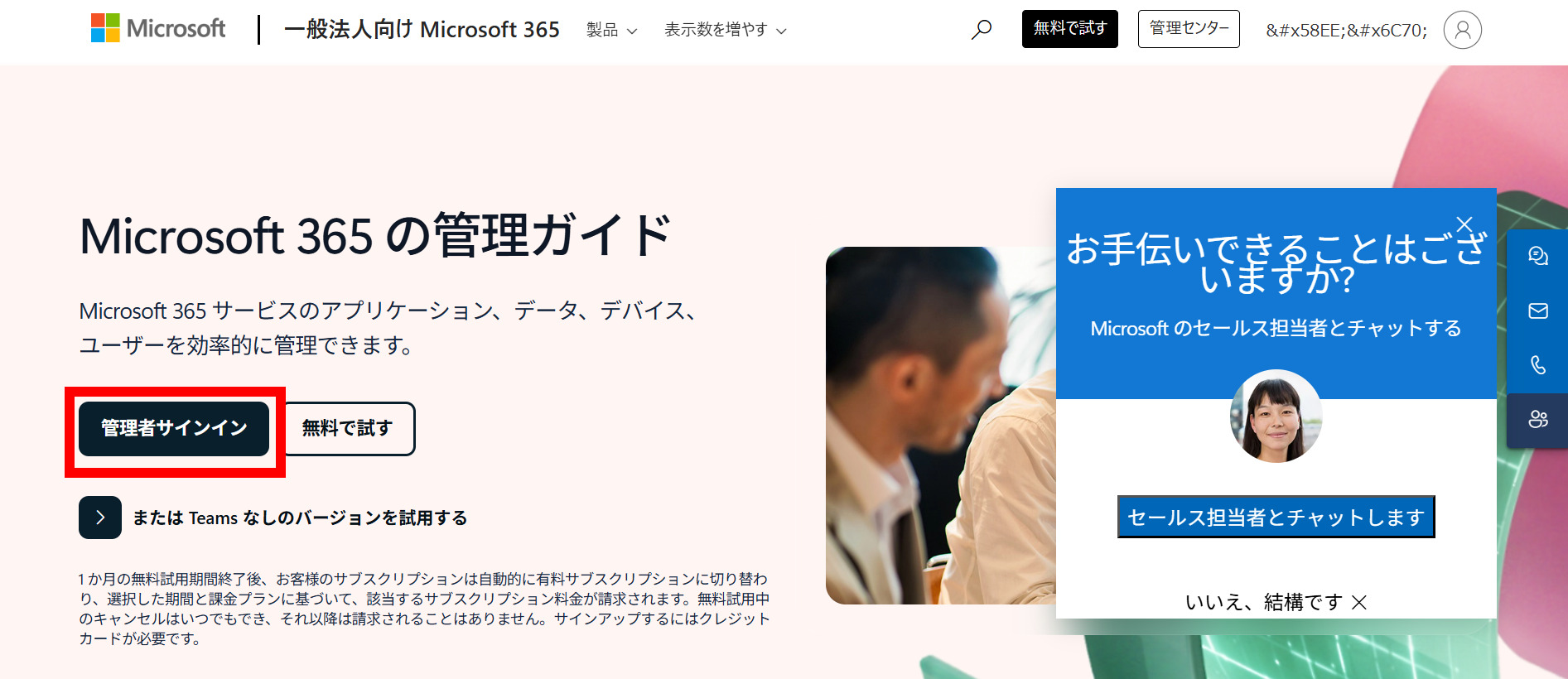
1.Microsoft365の管理者サインインにログインして、[チームとグループ]から[共有メールボックス]を選択します。
2.[+共有メールボックスを追加]を選択し、表示名・メールアドレスを入力して[変更を保存]をクリックします。
3.[次のステップ]から[このメールボックスにメンバーを追加する]→[+メンバーの追加]を選択し、メールボックスを使用するユーザーを選択します。
4.[保存]をクリックして、共有メールボックスの作成完了です。
メールでの情報共有を破綻させないためには
ここでは、メール共有で失敗しない方法をご紹介します。以下の内容を押さえて、メール共有を行いましょう。
目的を明確にする
メール共有が破綻しないためには、目的の明確化が必須です。
「メールの見落とし対策」や「メール対応の属人化防止」など、何が目的なのかを明確にしてメール共有を運用しましょう。目的が曖昧だと、ただ多くの社員にメールが届いて、社員がメール確認する負担が増えるだけです。
さらに、メール対応の属人化防止が目的なら、メール返信の担当者を定めるルールを設定するといった施策を打ち出す必要があります。メール共有によって社員の負担が増える分、効果的な運用が求められるのです。
運用ルールを決める
次に、メール共有の運用ルールを決めておくことも重要です。
運用ルールを設定しないと、共有したメールを「誰が」「どのように」対応するのかがはっきりせず、かえってメール対応に時間がかかってしまいます。さらに、責任者も明確ではないため、メール対応に誰も責任を持たないという事態も発生します。
このように、メール共有が自社にとってデメリットにならないように、メール共有をする際は、「対応者」「返信の仕方」「CCの範囲」などのルールを設定しておきましょう。
対応状況をラベル化する
対応状況をラベル化すると、メール共有の失敗を防ぐことができます。
「対応済」「対応中」「未対応」「保留」のように、受信したメールをラベル分けすると、メールごとの対応状況がすぐに分かって便利です。また、メール共有でよくある既読=対応済という認識もなくなるので、勘違いによる対応漏れがなくなります。
さらに、ラベル分けすると、過去のメールを探しやすくなります。メールでは、重要な情報がほかのメールで埋もれてしまい、数日前のメールを探すのに数分かかることもあります。しかし、重要なメールはラベル分けして管理することで、すぐに探せるのです。
メール共有は効果的?メール共有の課題と対策
以下では、メール共有の課題と対策をご紹介します。
メールでの情報共有を破綻させないためには「目的を明確にする」「厳格なツールを設ける」「ラベルを工夫する」などの対策が必要です。しかし、結局のところ、メールが増えるにつれて重要なメールがほかのメールで埋もれてしまうことは防げません。
つまり、メールを共有しても社員は求めている情報にすぐにアクセスできず、次第に読まれなくなってしまいます。そのため、メールはあくまでも「一時的な情報共有」の手段として、別の仕組みで「管理」する体制が必須です。
ただし、多機能なツールではなく、運用ルールが必要ないほどシンプルなツールの導入が必須です。結論、自社が導入するべきITツールは、シンプルで簡単に情報を管理・共有できるツール「Stock」一択です。
Stock「ノート」に重要な情報ををストックしておけば、更新と同時に公開されるため、情報共有がスムーズに実現できます。また、ノートはテーマごとに「フォルダ」で管理され、検索機能も搭載されているため、欲しい情報にすぐにアクセス可能です。
情報の「管理」に最適なITツール「Stock」

/ 情報ストック、タスク管理、メッセージ機能 /
チームの情報を、最も簡単に管理できるツール「Stock」
Stockは、社内のあらゆる情報を、最も簡単に「管理」できるツールです。「社内の情報を、簡単に管理する方法がない」という問題を解消します。
Stockを使えば、「ノート」の機能を利用して、要件などのテキスト情報や、画像やファイルなどのあらゆる情報を誰でも簡単に残せます。
また、「タスク」や「メッセージ」の機能を利用すると、ノートに記載したテーマごとにコミュニケーションを取ることができるため、あちこちに情報が分散せず、常に整理された状態で業務を遂行できます。
<Stockをおすすめするポイント>
- ITの専門知識がなくてもすぐに使える
「ITに詳しくない65歳の方でも、何の説明もなく使える」程シンプルです。
- 社内のあらゆる情報を、最も簡単に「ストック」できる
作業依頼、議事録・問い合わせ管理など、あらゆる情報を一元管理可能です。
- 驚くほど簡単に、「タスク管理」「メッセージ」もできる
直感的な操作で、「タスクの担当者・期日の設定」と「メッセージでのやりとり」が可能です。
<Stockの口コミ・評判>

塩出 祐貴さん
松山ヤクルト販売株式会社 |
|
「強烈な『ITアレルギー』がある弊社にも、Stockならば、一切混乱なく導入できました」 ★★★★★ 5.0 弊社の宅配部門のスタッフの半分近くは50代以上と高齢で、キーボード入力が苦手なスタッフもいるほど、ITツールへの強い抵抗感がありました。しかし、Stockは他ツールに比べて圧倒的にシンプルで、直感的に使えるため、予想通り非常にスムーズに使い始めることができました。 |

竹原陽子さん、國吉千恵美さん
リハビリデイサービスエール |
|
「会社全体が、『Stock(ストック)さえ見ればOK』という認識に180度変わった」 ★★★★★ 5.0 特に介護業界では顕著かもしれませんが、『パソコンやアプリに関する新しい取り組みをする』ということに対して少なからず懸念や不安の声はありました。しかしその後、実際にStock(ストック)を使ってみると、紙のノートに書く作業と比べて負担は変わらず、『Stock(ストック)さえ見れば大半のことが解決する』という共通の認識がなされるようになりました。 |

江藤 美帆さん
栃木サッカークラブ(栃木SC) |
|
「ナレッジが属人化しやすいプロスポーツクラブには、Stockを非常に強くお勧めします!」 ★★★★★ 5.0 元々悩んでいた『ナレッジがブラックボックス化してしまう』という問題が、驚くほどうまく解消されました。 『Stockさえ見れば、すぐに必要な情報を把握できる』という状況を作り出すことに成功し、明らかに生産性が向上しました。 |

メール共有の方法まとめ
これまで、メール共有のやり方や失敗を防ぐ方法を中心にご紹介しました。
メール共有は、メール対応の属人化や対応漏れを防ぐのに効果的です。しかし、多くの社員に一斉にメールが届くため、社内で返信や管理のルールを設定しなければ、効果的な運用は期待できません。
そこで、簡単に情報を「管理」できるITツールを併用して、メール共有の課題を解決しましょう。なかでも、メールの自動転送機能があるツールを導入すると、メールが自動でツール内に転送されるため便利です。
結論、自社に導入すべきITツールは、誰でも簡単に使えるほどシンプルで、メール自動転送機能も搭載しているツール「Stock」が最適です。
無料登録は1分で完了するので、ぜひ「Stock」を導入して、メールによる情報共有のストレスをなくしましょう。

