
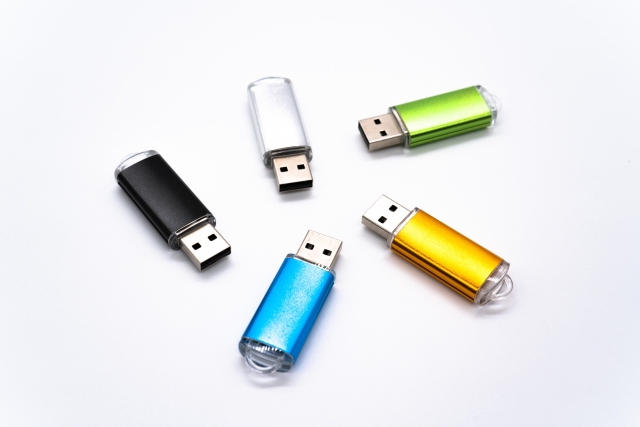
多くのビジネス現場では、「USBにファイルを保存したはずなのに見当たらない」というトラブルが多く発生しています。原因は、保存先のミスや取り外し時の不具合などさまざまですが、ファイルの紛失は情報漏えいのリスクを高めるため、注意が必要です。
しかし、「USBにファイルを保存したはずなのに見つからないことが多々ある」「USBに保存したファイルがないときの原因・解決方法が分からない」と悩む方も多いのではないでしょうか。
そこで今回は、USBに保存したファイルが見つからない原因と対処法、再発防止のためのファイル管理方法を中心にご紹介します。
- USBに保存したファイルが見つからず困っている会社員
- USBに保存したファイルがないことがよくあり、原因・対策を知りたい事務担当者
- USBのファイル管理が非効率で他の管理方法を検討したい情報システム担当者
という方はこの記事を参考にすると、ファイルが見つからない原因が明確になり、迅速に対処・再発防止策の検討ができるだけでなく、再発防止に向けたファイル管理の改善にもつなげられます。
目次
USBに保存したファイルがないときにやってはいけないこと
USBに保存したファイルがないときにやってはいけないこととして、以下の3点が挙げられます。
- USBを繰り返し抜き差しする
- すぐにデータを初期化する
- USBにファイルを新しく保存する
原因を調べずに抜き差しを繰り返すと、USB本体が破損してしまう恐れがあります。
データの保存場所をよく確認せずにすぐ初期化すると、データの復旧が困難になる場合があります。
USBメモリ内にデータが残っていた場合、上書き保存をすることになるため、データが消滅してしまいます。
このように、原因を十分に特定しないまま対応すると、誤った対処をしてしまい、かえってデータの消失を招くおそれがあります。したがって、USB内からファイルが見つからないときは、まず原因を調査するようにしましょう。
なぜ?USBに保存したファイルが見つからない原因
ここでは、USBに保存したファイルが見つからない原因を4つ紹介します。「原因が分からず困っている」方は必見です。
(1)データが保存されていない
まず、1つ目の原因は「そもそもデータがUSB内に保存されていない」という場合です。
これは、「USB内へのデータ移行ができなかった」ときに起こり得ます。たとえば、パソコンからUSBにデータが移行される前にUSBを抜いていたり、USBの容量が不足していたりすると、気づかないうちに保存が失敗してしまっているのです。
したがって、パソコンからUSBに移行するときには、移行完了や空き容量の確認を怠らないようにする必要があります。
(2)他の場所にデータが保存されている
2つ目の原因は、「他の場所にデータが保存されている」という場合です。
これは、パソコンからデータを移行するときに保存先の設定が他の場所になっていると発生します。中でも「デスクトップ」や「ダウンロード」などのパソコン本体に保存している可能性が高いです。
したがって、パソコンの方に保存されていないか確認するとともに、保存先の設定を間違えないようにしましょう。
(3)USBが物理的に破損している
3つ目は、「USBが物理的に破損している」場合です。
USBは、長期間の使用により劣化していたり、抜き差しを繰り返していたりすると、データを正しく認識できなくなります。特に、USBのコネクター部分に損傷があると、パソコンとUSB間でのデータ移行自体が困難になるのです。
したがって、明らかに損傷が見られるUSBは使用を避け、なるべく新しいものを使うようにしましょう。
(4)データが非表示になっている
4つ目は、「データが非表示になっている」場合です。
これは、パソコン・USBの接続が悪かったり、ファイルがウイルス感染などにより「隠しファイル設定」になっていたりすると発生します。通常、設定を変更すれば解決しますが、ウイルス感染によりデータ自体が削除されていると、復旧は難しいです。
また、ウイルス感染の場合は、無理に操作を続けるとかえって状況が悪化する可能性があります。したがって、普段からウイルス対策ソフトなどを導入してデータを保護するようにしましょう。
【今日から実践】保存したファイルが見つからないときの3つの解決方法
ここでは、保存したファイルが見つからないときの解決方法を3つ紹介します。以下の内容を参考にして、「データを紛失してしまった」という事態を防ぎましょう。
(1)USBの差し直しやPCの再起動をする
まず、USBの差し直しやPCの再起動を試すのが有効です。
ファイルが表示されない原因には、一時的なエラーやパソコンとUSBの接続に問題があるケースが多く見られます。そのため、特別な操作をする前に、まずは接続不良がないか確かめる必要があるのです。
しかし何度も差し直しを繰り返すとUSBの物理的な破損につながるので安全・丁寧にやる必要があります。また、別のPCにUSBを差し、接続状況を確認するのも効果的です。
(2)隠しファイルやエラーを確認する
次に、隠しファイルやエラーを確認するのも重要です。
ファイルの表示設定を変更すると、ファイルを見つけられる場合があります。確認方法は、Windowsのは、エクスプローラーの[表示]メニュー>[隠しファイル]Macは、[Finder]>[Command + Shift + . (ピリオド)] です。
また、エラーのチェック機能を活用すると、ファイルが表示されない原因分析にも役立ちます。このように、既存の機能を使ってファイルの状態を確認・変更することで解決するケースもあるのです。
(3)データ復元ソフトを導入する
最後に、データ復元ソフトの導入もファイルを見つける手段の1つです。
見つからないファイルを初期化していたり、ウイルス感染していたりする場合、通常の操作では復元できません。そのため、データ復元ソフトを導入して、USBをスキャンする必要があります。
しかし、物理的に破損している場合は、ソフトを導入してもデータ復元は実現不可能です。したがって、USB本体が損傷していたら、復旧業者へ依頼するようにしましょう。
USBにファイルを保存するデメリット
ここでは、USBにファイルを保存するデメリットを3つ紹介します。以下の内容を参考にして、USBでのファイル管理における注意点を把握しましょう。
セキュリティリスクやウイルス感染の危険性がある
まず1つ目は、「セキュリティリスクやウイルス感染の危険性がある」という点です。
USBは、パソコンに直接接続して使用するため、パソコンがウイルス感染していた場合、USBも感染してしまいます。また、感染したUSBを別のパソコンに接続すると、接続したパソコンも感染してしまうため、ウイルスが一気に拡散されるのです。
ウイルスに感染すると、個人情報や社内のデータが改ざんされたり、悪用されたりする恐れがあります。したがって、USBで情報を扱うときは、セキュリティリスクや情報漏えいの危険性を十分に考慮する必要があるのです。
破損・紛失の恐れがある
2つ目は、「破損・紛失の恐れがある」という点です。
USBは、コンパクトで持ち運びしやすく、どこでも作業できるという利点があります。一方で、移動時に紛失したり、気づかないうちに破損していたりするリスクも高いのです。
USBが紛失・破損すると、情報にアクセスできなくなるほか、外部に情報が漏れてしまう事態を引き起こします。したがって、USBの使用・保管方法には十分に注意するべきなのです。
必要なファイルをすぐに見つけられない
3つ目は、「必要なファイルをすぐに見つけられない」という点です。
USBに保存したファイル数が増えると、必要なファイルを見つけるのに多くの時間を要します。また、USBが複数ある場合は、どのUSBに保存したか分からず、ファイルの一元的な管理ができません。
そこで、「検索性に優れたツール」を導入してファイルを一元管理しましょう。たとえば、「Stock」のように、あらゆる情報を「ノート」に蓄積・フォルダで管理し、高精度な検索検索機能で必要な情報に即アクセスできるツールがおすすめです。
高セキュリティ下でファイル管理・共有ができるツール
以下では、高セキュリティ下でファイル管理・共有ができるツールを紹介します。
USBでファイル管理を続けていると、保存先が分かりづらく必要なファイルを見つけるのが難しくなります。また情報漏えいやウイルス感染のリスクが高まるのです。
その対策として、タイトル名や保存先の統一、セキュリティソフトの導入が挙げられます。しかしコストがかかるほか、ファイル数が膨大だと最新のファイルをすぐに見つけられず、誤って古いファイルを参照しミスやトラブルにつながる恐れもあるのです。
そこで、「高セキュリティ下で必要なファイル・情報に即アクセスできるツール」を導入すると、情報を探す手間が省けるほか、安全な環境で情報を管理できます。
なかでも、「Stock」は、高精度な検索やフォルダ機能で必要な情報がすぐに見つかり、ファイルのリアルタイム共有までできるツールです。また、国際的なセキュリティ規格であるISO27001(ISMS)やISO27017を取得しているため、ファイル管理に適しています。
高精度な検索機能で必要な情報に即アクセスできるツール「Stock」

/ 情報ストック、タスク管理、メッセージ機能 /
チームの情報を、最も簡単に管理できるツール「Stock」
Stockは、社内のあらゆる情報を、最も簡単に「管理」できるツールです。「社内の情報を、簡単に管理する方法がない」という問題を解消します。
Stockを使えば、「ノート」の機能を利用して、要件などのテキスト情報や、画像やファイルなどのあらゆる情報を誰でも簡単に残せます。
また、「タスク」や「メッセージ」の機能を利用すると、ノートに記載したテーマごとにコミュニケーションを取ることができるため、あちこちに情報が分散せず、常に整理された状態で業務を遂行できます。
<Stockをおすすめするポイント>
- ITの専門知識がなくてもすぐに使える
「ITに詳しくない65歳の方でも、何の説明もなく使える」程シンプルです。
- 社内のあらゆる情報を、最も簡単に「ストック」できる
作業依頼、議事録・問い合わせ管理など、あらゆる情報を一元管理可能です。
- 驚くほど簡単に、「タスク管理」「メッセージ」もできる
直感的な操作で、「タスクの担当者・期日の設定」と「メッセージでのやりとり」が可能です。
<Stockの口コミ・評判>

塩出 祐貴さん
松山ヤクルト販売株式会社 |
|
「強烈な『ITアレルギー』がある弊社にも、Stockならば、一切混乱なく導入できました」 ★★★★★ 5.0 弊社の宅配部門のスタッフの半分近くは50代以上と高齢で、キーボード入力が苦手なスタッフもいるほど、ITツールへの強い抵抗感がありました。しかし、Stockは他ツールに比べて圧倒的にシンプルで、直感的に使えるため、予想通り非常にスムーズに使い始めることができました。 |

竹原陽子さん、國吉千恵美さん
リハビリデイサービスエール |
|
「会社全体が、『Stock(ストック)さえ見ればOK』という認識に180度変わった」 ★★★★★ 5.0 特に介護業界では顕著かもしれませんが、『パソコンやアプリに関する新しい取り組みをする』ということに対して少なからず懸念や不安の声はありました。しかしその後、実際にStock(ストック)を使ってみると、紙のノートに書く作業と比べて負担は変わらず、『Stock(ストック)さえ見れば大半のことが解決する』という共通の認識がなされるようになりました。 |

江藤 美帆さん
栃木サッカークラブ(栃木SC) |
|
「ナレッジが属人化しやすいプロスポーツクラブには、Stockを非常に強くお勧めします!」 ★★★★★ 5.0 元々悩んでいた『ナレッジがブラックボックス化してしまう』という問題が、驚くほどうまく解消されました。 『Stockさえ見れば、すぐに必要な情報を把握できる』という状況を作り出すことに成功し、明らかに生産性が向上しました。 |

ファイル管理ツールの選定ポイント
ファイル管理ツールの選定ポイントとして、以下の3点が挙げられます。
- 誰でもすぐに使いこなせるか
- 高セキュリティ下で情報を保護できるか
- 検索性が高いか
多機能すぎて操作が複雑だと、ITスキルが高くない社員は使いこなせないため、ツールは形骸化してしまいます。そのため、「誰でもすぐに使いこなせるシンプルなツール」を選ぶべきです。
セキュリティが低いと、別でセキュリティ対策を施す必要が生じるため手間がかかります。したがって、「十分なセキュリティ環境でファイル管理ができるツール」を選択しましょう。
膨大なファイルの中から必要なファイルをすぐに見つけるためにも、高精度な検索機能は必須です。検索性が低いと、情報を探すのに手間がかかり、管理されている資料が十分に活用されません。
このように、「操作性・高いセキュリティ・検索機能」の3つの観点からツールを選ぶようにしましょう。たとえば「Stock」は、誰でも使いこなせて高精度な検索機能もあり国際セキュリティ規格を取得しているツールなため、ファイル管理におすすめです。
USBに保存したのにない原因とその解決策まとめ
これまで、USBに保存したファイルが見つからない原因や解決方法、USBにファイルを保存するデメリットを中心にご紹介しました。
USBに保存したファイルが見つからない原因は、保存先のミスやパソコン・USBの不具合、一時的なエラーやパソコンの設定などさまざまです。そのため、原因を明確にしたうえで、対策を講じる必要があります。
また、USBは使いやすい一方で紛失・破損によるセキュリティリスクやウイルス感染、検索性が低いなど課題もあるため、利用方法を見直す必要があります。そこで、「高セキュリティ下で検索性が高いファイル管理ツール」を導入し、USBの課題を解決しましょう。
なかでも、国際セキュリティ規格であるISO27001(ISMS)やISO27017を取得しており、あらゆる情報が「ノート」形式で蓄積され、高精度な検索機能で必要な情報がすぐに見つかるツール「Stock」がファイル管理には最適です。
無料登録は1分で完了するので、ぜひ、「Stock」を導入して、スムーズに必要な情報に辿り着ける環境を実現しましょう。

