

ビジネスチャットは、メールよりも手軽かつスピーディーにやり取りでき、社内外のコミュニケーションを効率よく進めるためには欠かせません。近年は多機能なビジネスチャットも増え、情報共有やタスク管理、ファイル共有といった「業務の土台」として活用されるケースも増えています。
しかし実際には、「種類が多すぎて違いが分からない」「どのアプリが自社に合うのか判断できない」と悩む方も多いのではないでしょうか。
そこで今回は、主要なビジネスチャットの特徴・機能・料金を比較し、自社に合うサービスを選ぶためのポイントを中心にご紹介します。
- 主要なビジネスチャットの違いと特徴を把握したい
- 料金や機能、使いやすさから候補を絞りたい
- メールやLINEから移行を検討中で、コミュニケーション効率を改善したい
という方はこの記事を参考にすると、各サービスの特徴と選定の基準が整理でき、自社に適したビジネスチャットを選べるようになります。
目次
ビジネスチャットの主な機能
ビジネスチャットには、日々のコミュニケーションを円滑にし、情報共有の効率を高めるための便利な機能が多数備わっています。以下は、ビジネスチャットの代表的な機能です。
| 機能名 | 機能内容 |
|---|---|
| メッセージ機能 | ・ビジネスチャットの主機能
・リアルタイムでやり取りできる |
| ファイル共有機能 | ・ドキュメントや画像をチャット上で資料を共有できる機能
・最新版のファイルをすぐ確認できる |
| スレッド・チャンネル機能 | ・話題ごとに会話を整理できる機能
・関連情報を1か所にまとめられる |
| 検索機能 | ・過去メッセージをキーワードで探せる機能
・必要な資料や発言をすぐ取得できる |
| 音声/通話機能 | ・チャット画面から通話を開始できる機能
・打ち合わせへの移行がスムーズである |
| タスク管理機能 | ・メッセージをそのままタスク化できる機能
・依頼内容の見逃しを防げる |
| リアクション機能 | ・絵文字やスタンプで意思表示できる機能
・文章を書かなくても素早く返信できる |
ビジネスチャットはアプリごとに得意とする機能や使いやすさが異なるため、自社に合ったサービスを選ぶ際は、想定する使い方に適しているかを見極めることが大切です。
ビジネスチャット選びで失敗しない!ための5つの比較ポイント
ここでは、数あるビジネスチャットの中から自社に合ったサービスを選ぶために、押さえておくべき5つの比較ポイントを紹介します。機能や料金の違いを正しく理解し、導入後の使いづらさや運用トラブルを防ぎましょう。
ITに苦手意識があっても使いやすいUIか
まずは「誰でも迷わず使える設計か」が重要です。
たとえば、ボタンの配置が複雑だったり、操作ステップが多かったりすると、ITに不慣れなメンバーほど使いこなすのは困難です。また、チャンネル作成やファイル共有などの基本操作が直感的でないビジネスチャットは、導入後の教育コストも負担になります。
そのため、一度触っただけで主要機能が理解できるようなシンプルなUIのビジネスチャットを選ぶと、チーム全体でスムーズに運用しやすくなります。
必要な機能が過不足なく揃っているか
次に、自社の業務に必要な機能がバランスよく揃っているかを確認しましょう。
ビジネスチャットには多機能なものもありますが、不要な機能が多いと操作が複雑になり扱いづらいです。逆に、タスク管理や情報整理の機能が不足していると、別ツールを併用することになり情報が分散してしまいます。
「必要な機能」と「不要な機能」を明確にしたうえで選定すれば、自社の業務フローに無理なく適合するツール環境を整えられるのです。
料金プランと必要人数に無理がないか
料金が利用規模に見合っているかも重要な比較ポイントです。
たとえば、無料プランの「検索履歴の制限」や「ファイル保存の期限」で使い勝手が制限されると、実務で十分にビジネスチャットアプリを活用できません。また、有料プランが人数課金型の場合、組織の人数が多いほど月額料金が大きく膨らみ、予算を圧迫します。
導入人数・必要機能・予算の3つを踏まえてプランを比較することで、無理のない費用で運用し続けられます。
既存ツールとの連携性はあるか
現在使っている業務ツールと連携できるかは、日々の作業効率に関わるポイントです。
連携性に優れたビジネスチャットであれば、必要な情報を1つの場所でまとめて確認でき、ツール間を行き来する手間を減らせます。一方で、複数のツールを切り替える状況が続くと、確認漏れが生じやすくなり、作業負担も増えてしまいます。
そのため、導入後のワークフローも考慮し、普段使っている業務ツールの連携性をチェックしましょう。
セキュリティ対策がされているか
最後に、ビジネス利用に適したセキュリティが確保されているかを必ず確認しましょう。
ビジネスチャットには、顧客情報・社内資料・契約書データなど、外部流出してはいけない情報が集まります。そのため、「データ暗号化、アクセス権限設定、二段階認証」の基本的なセキュリティ機能は欠かせない要素です。
また、ログ管理やデバイス制限といった、退職者や社外メンバーを含む権限管理まで適切に行えるビジネスチャットであれば、運用時の安全性もしっかり保たれます。
無料あり|ビジネスチャットにおすすめのアプリ4選
以下では、無料で始められて、社内外のコミュニケーションを円滑に進められるビジネスチャットアプリをご紹介します。
ビジネスチャットを選ぶ際には、ITに不慣れな人でも扱いやすいか、チャット・タスク・ファイル共有など必要な機能が揃っているかを比較しましょう。無料アプリの中には、時系列のチャットに情報が埋もれ、重要な依頼や決定事項を探しづらいものもあります。
そのため、必要な機能が一体となっていて、誰でも迷わず情報を確認できるチャットアプリを選ぶことで、コミュニケーションの抜け漏れを防げます。ただし、機能が複雑すぎると社員のITリテラシーに合わず、結局使いこなせない点には注意が必要です。
したがって、誰でも直感的に操作できて、必要な情報を確実に残せるビジネスチャットを選ぶなら「Stock」一択です。
Stockは、「ノート」と「メッセージ」「タスク」を紐づけて管理できるため、やり取りが増えても重要な情報が埋もれません。さらに、社外ゲストを追加料金なしで招待でき、アクセス権を絞って必要な情報だけ共有が可能なため、安全性を確保しながら共同作業を進められます。
【Stock】最もシンプルに情報と会話を一元管理できる情報共有アプリ

/ 情報ストック、タスク管理、メッセージ機能 /
チームの情報を、最も簡単に管理できるツール「Stock」
Stockは、社内のあらゆる情報を、最も簡単に「管理」できるツールです。「社内の情報を、簡単に管理する方法がない」という問題を解消します。
Stockを使えば、「ノート」の機能を利用して、要件などのテキスト情報や、画像やファイルなどのあらゆる情報を誰でも簡単に残せます。
また、「タスク」や「メッセージ」の機能を利用すると、ノートに記載したテーマごとにコミュニケーションを取ることができるため、あちこちに情報が分散せず、常に整理された状態で業務を遂行できます。
<Stockをおすすめするポイント>
- ITの専門知識がなくてもすぐに使える
「ITに詳しくない65歳の方でも、何の説明もなく使える」程シンプルです。
- 社内のあらゆる情報を、最も簡単に「ストック」できる
作業依頼、議事録・問い合わせ管理など、あらゆる情報を一元管理可能です。
- 驚くほど簡単に、「タスク管理」「メッセージ」もできる
直感的な操作で、「タスクの担当者・期日の設定」と「メッセージでのやりとり」が可能です。
<Stockの口コミ・評判>

塩出 祐貴さん
松山ヤクルト販売株式会社 |
|
「強烈な『ITアレルギー』がある弊社にも、Stockならば、一切混乱なく導入できました」 ★★★★★ 5.0 弊社の宅配部門のスタッフの半分近くは50代以上と高齢で、キーボード入力が苦手なスタッフもいるほど、ITツールへの強い抵抗感がありました。しかし、Stockは他ツールに比べて圧倒的にシンプルで、直感的に使えるため、予想通り非常にスムーズに使い始めることができました。 |

竹原陽子さん、國吉千恵美さん
リハビリデイサービスエール |
|
「会社全体が、『Stock(ストック)さえ見ればOK』という認識に180度変わった」 ★★★★★ 5.0 特に介護業界では顕著かもしれませんが、『パソコンやアプリに関する新しい取り組みをする』ということに対して少なからず懸念や不安の声はありました。しかしその後、実際にStock(ストック)を使ってみると、紙のノートに書く作業と比べて負担は変わらず、『Stock(ストック)さえ見れば大半のことが解決する』という共通の認識がなされるようになりました。 |

江藤 美帆さん
栃木サッカークラブ(栃木SC) |
|
「ナレッジが属人化しやすいプロスポーツクラブには、Stockを非常に強くお勧めします!」 ★★★★★ 5.0 元々悩んでいた『ナレッジがブラックボックス化してしまう』という問題が、驚くほどうまく解消されました。 『Stockさえ見れば、すぐに必要な情報を把握できる』という状況を作り出すことに成功し、明らかに生産性が向上しました。 |

【Slack】外部連携が豊富なエンジニア向けビジネスチャット

<Slackの特徴>
- 外部サービス連携が豊富
- チャンネル構造で情報を整理しやすい
Google Workspace・GitHub・Zoom・Notionなど数千種類の外部サービスと連携できます。特に、GitHubやCIツールとの連携により開発状況を可視化できるため、エンジニアチームとの相性が高い点が特徴です。
プロジェクトごとに「チャンネル」を作成でき、関係者だけで会話やファイルをまとめて管理できます。
<Slackの機能・使用感>
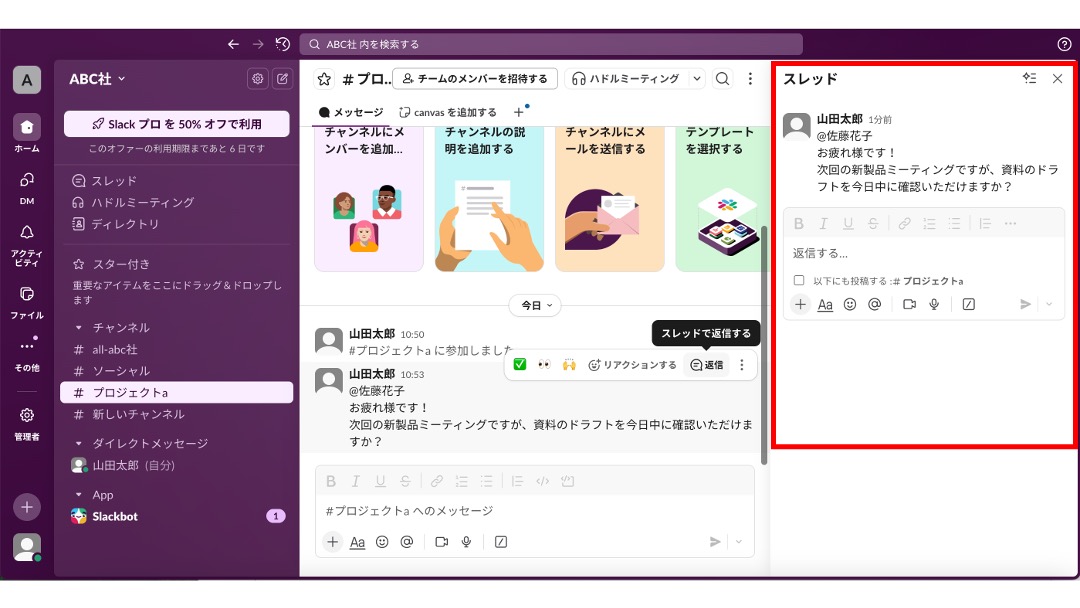
- スレッドで会話を整理できる
- Slackbot・自動化機能
メッセージごとにスレッドを立ててやり取りできるため、複数の話題が混ざらず議論を追いやすいメリットがあります。
議事録作成や確認作業が多いプロジェクト型の業務に適しています。
Slackでは、リマインダー設定やワークフロービルダーによる自動化が可能です。たとえば「定例ミーティングのリマインド」や「問い合わせの一次対応」を自動化できるため、ルーティン作業を効率化したい場合に便利です。
<Slackの注意点>
- メッセージ保存期間の制限がある
- 検索には検索クエリの工夫が必要
フリープランでは、90日または1年を過ぎるとメッセージやファイルが自動的に削除されます。そのため、過去のやり取りを継続的に参照したいプロジェクトや、情報を蓄積して使い回す運用には不向きです。(参考:Slackヘルプセンター)
利用しているユーザーからは「検索ワードに対する結果があまり正確ではなく、欲しい情報にたどり着きにくい」という声があります。(参考:ITreview)
<Slackの料金体系>
- フリー:0円
- プロ:1,050円/ユーザー/月(月払い)
- ビジネスプラス:2,160円/ユーザー/月(月払い)
- Enterprise +:要問合せ
【Microsoft Teams】Office365と強力に連携できる王道チャット

<Microsoft Teamsの特徴>
- Microsoft 365と強力に連携
- チャット・通話・会議を統合したワークスペース
Teams は Microsoft 365(旧 Office 365)と連携しており、Word・Excel・PowerPoint・OneDrive・SharePointとスムーズにファイル共有や共同編集が可能です。そのため、1つのアカウントで社内ドキュメントの管理・共有・編集が完結します。
メッセージ、通話、会議、ファイル共有、共同編集を一つのアプリで扱えるため、ツールの切り替えが少なく、作業が中断されにくい環境を整えられます。
<Microsoft Teamsの機能・使用感>
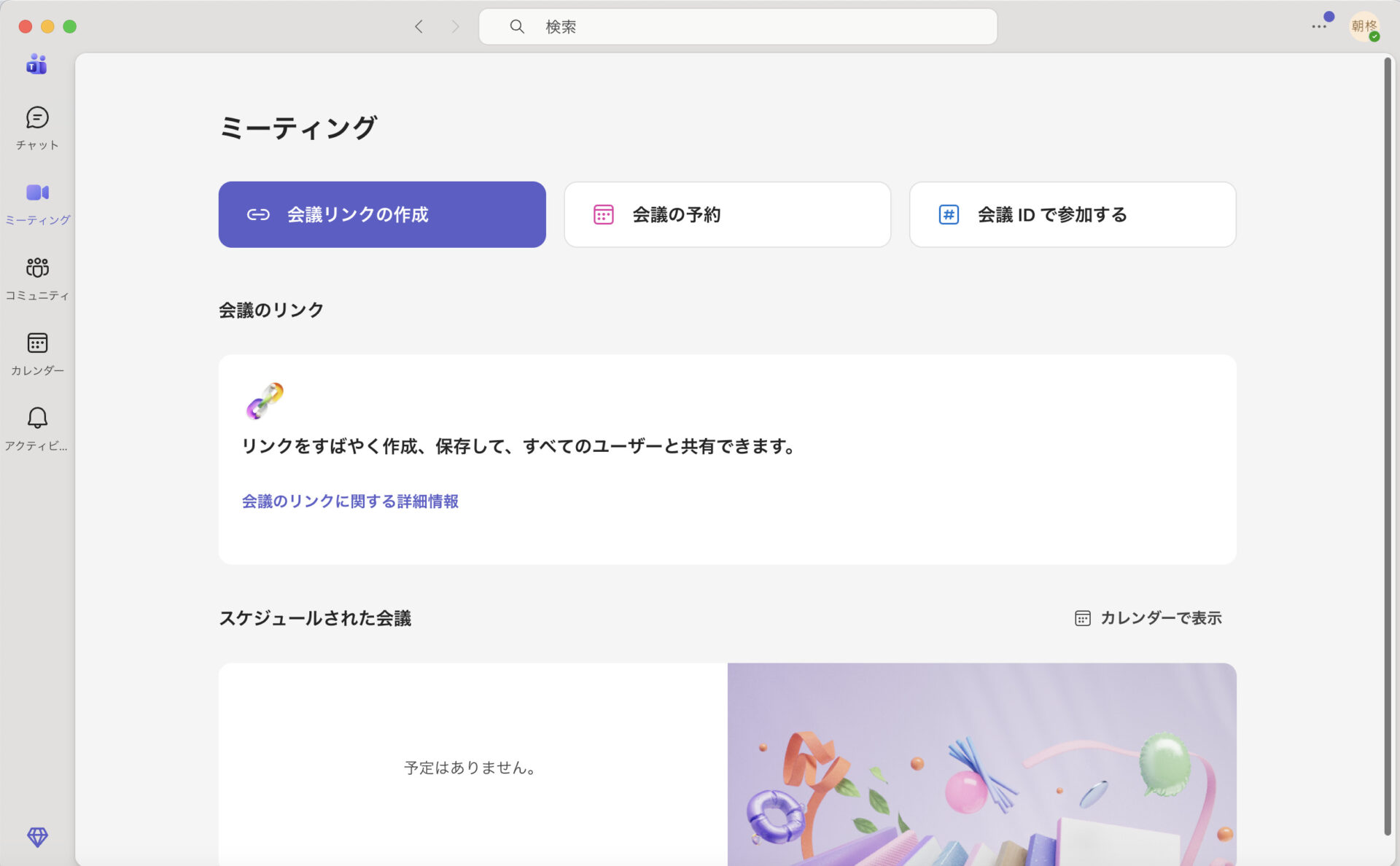
- 部署・プロジェクトごとにチャネルを分けられる
- 通話・ビデオ会議機能
チーム・チャネル単位で会話を整理でき、部署ごとの情報共有やプロジェクト別の議論をまとめて管理しやすいです。メッセージへの返信はスレッド形式でも行えるため、複数の話題が同時進行しても内容を追えます。
音声通話・ビデオ会議をそのまま開始でき、画面共有や会議録画、チャットとの同期も可能です。リモート・在宅勤務を含むチームでの打ち合わせに適しています。
<Microsoft Teamsの注意点>
- チャネル・ファイル管理に制限がある
- 操作が直感的でない
1チームあたりチャネルは最大1,000個、プライベートチャネルは30個までと上限があります。また、ファイルはチャネルごとに分かれて保存されるため、整理ルールがないと管理が煩雑になりやすい点に注意が必要です。
利用しているユーザーからは「UIが直感的ではなく、どこから操作すればよいか分かりにくい」という声があります。(参考:ITreview)
<Microsoft Teamsの料金体系>
- Microsoft Teams 無料版:0円
- Microsoft Teams Essentials:599円/ユーザー/月
- Microsoft 365 Business Basic:899円/ユーザー/月
- Microsoft 365 Business Standard:1,874円/ユーザー/月
- Microsoft 365 Business Premium:3,298円/ユーザー/月
【Chatwork】日本企業で定着しやすいチャット
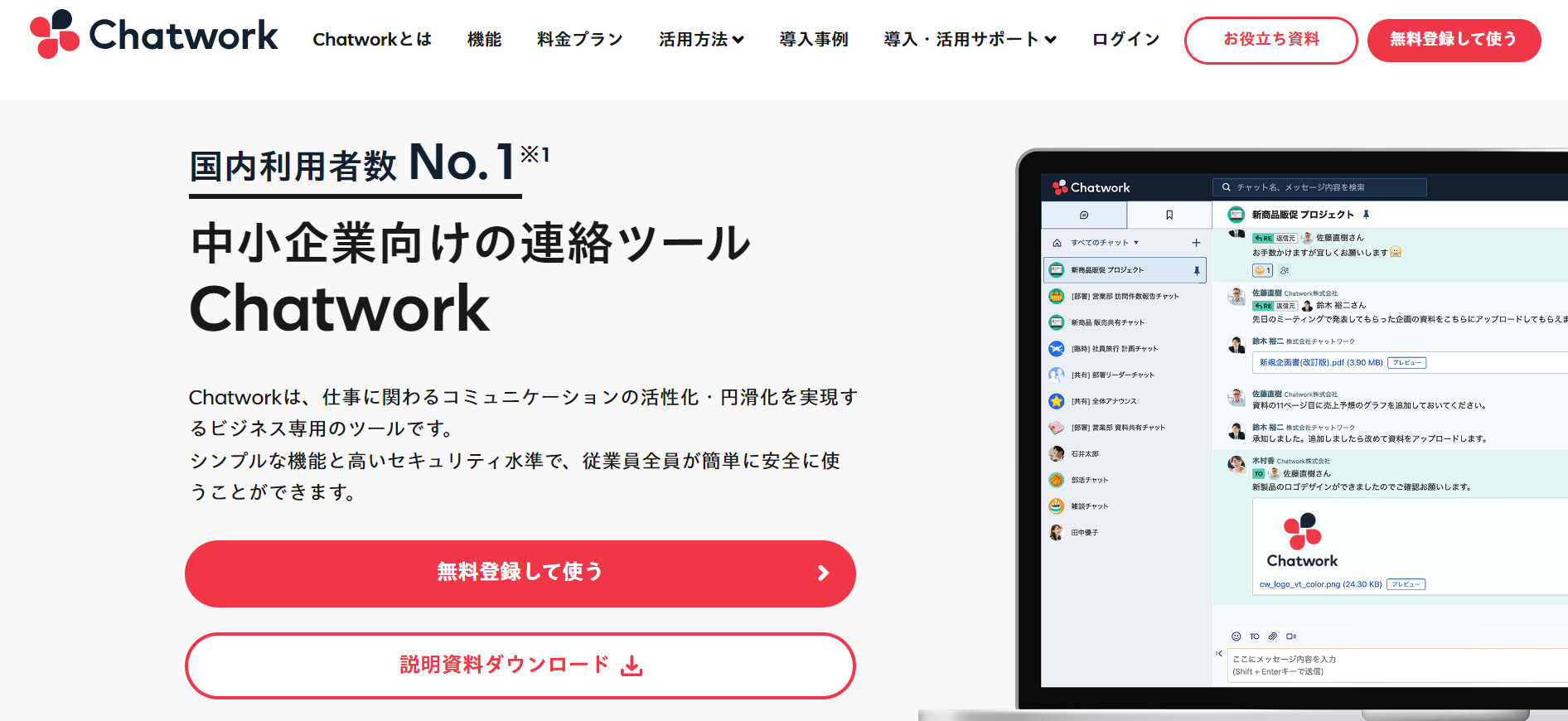
<Chatworkの特徴>
- チャットとタスクを一体で管理できる
- 社外とのやり取りにも使いやすい
会話内容をすぐにタスクとして登録でき、担当者設定も簡単です。とくに、営業・バックオフィス・小規模チームなど、タスク管理の運用ハードルを下げたい組織に適しています。
コンタクト承認制とシンプルなUIにより、外部メンバーを含むやり取りでも混乱が生じにくい設計です。メール文化が強い企業でも導入しやすく、案件単位の情報共有にも向いています。
<Chatworkの機能・使用感>
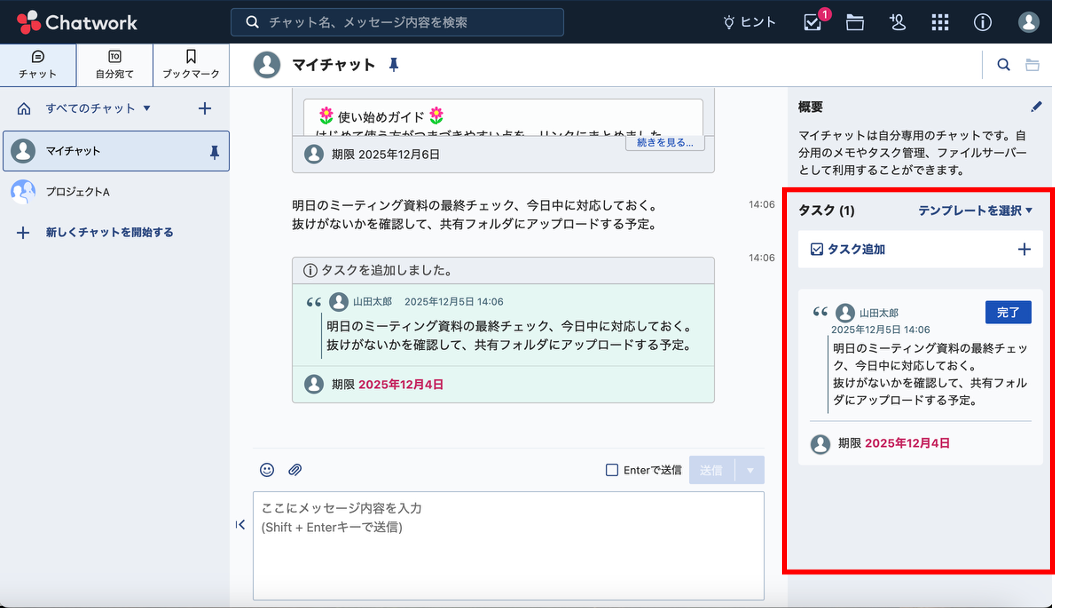
- チャット・タスクを同一画面で管理できる
- ビデオ通話・ファイル共有もワンストップで完結
メッセージごとにタスクを追加できるため、「依頼内容が流れて消える」といった課題を防ぎやすい設計です。日常的な業務連絡や小規模プロジェクトの進捗管理を1つにまとめたい場合に適しています。
Chatwork内でビデオ通話・ファイル共有・グループ作成まで行えるため、社内コミュニケーションを一本化しやすい点が強みです。ツールを増やしたくない中小企業や、運用コストを抑えたい組織に向いています。
<Chatworkの注意点>
- 情報が流れやすく蓄積が難しい
- 無料プランでは過去メッセージが参照しづらい
Chatworkは時系列のチャットが中心で、メッセージから残すべき情報を切り分けて管理する仕組みがありません。そのため、過去の依頼や決定事項が会話に埋もれやすい点に注意が必要です。
利用しているユーザーからは「無料プランだと40日以前のメッセージが見られず、実質的に有料登録しないと業務で使いにくい」という声があります。(参考:ITreview)
<Chatworkの料金体系>
- フリー:0円/ユーザー/月
- ビジネス:840円/ユーザー/月(月払い)
- エンタープライズ:1,440円/ユーザー/月(月払い)
<比較表>ビジネスチャットにおすすめのアプリ一覧
以下は、ビジネスチャットにおすすめのアプリ4選の比較表です。
| Stock【一番おすすめ】 | Slack | Microsoft Teams | Chatwork | |
|---|---|---|---|---|
| 特徴 |
最もシンプルに情報と会話を一元管理できる情報共有アプリ |
外部連携が豊富なエンジニア向けビジネスチャット |
Office365と強力に連携できる王道チャット |
日本企業で定着しやすいチャット |
| シンプルで簡単or多機能 |
シンプルで簡単 |
多機能 |
多機能 |
多機能 |
| リアクション機能 |
【〇】 |
【〇】 |
【〇】 |
【〇】 |
| タスク管理機能 |
【〇】 |
【×】※外部アプリと連携が必要 |
【×】※関連アプリとの連携が必要 |
【〇】 |
| 注意点 |
5名以上での利用が前提 |
メッセージ保存期間の制限がある |
操作が直感的でない |
情報が流れやすく蓄積が難しい |
| 料金 |
・無料
・有料プランでも1人あたり500円/月〜 |
・無料プランあり
・有料プランは1,050円/ユーザー/月〜 |
・無料プランあり
・有料プランは599円/ユーザー/月〜 |
・無料プランあり
・有料プランは840円/ユーザー/月〜 |
| 公式サイト |
「Stock」の詳細はこちら |
「Slack」の詳細はこちら |
「Microsoft Teams」の詳細はこちら |
「Chatwork」の詳細はこちら |
以上を参考にビジネスチャットを比較し、自社の業務フローに最適なアプリを選びましょう。
メールやLINEからビジネスチャットアプリへ移行する注意点
ここでは、メールやLINEからビジネスチャットへ移行するときに発生しやすい課題と対策を、わかりやすく整理します。これからチャットアプリを本格導入する企業や、運用を定着させたい担当者の方は必見です。
既存の連絡ルールが残ったままにならないようにする
移行時は「メール文化・LINE文化」が残らないよう、連絡ルールを明確に一本化することが重要です。
たとえば、「急ぎはLINE」「正式な依頼はメール」「雑談はチャット」と役割が曖昧なままだと、メッセージが分散して確認漏れが発生します。また、メンバーごとに使うツールが異なると、情報の所在が不明になります。
そのため、「依頼はチャットで統一」「社外連絡だけメール」など、ツールごとの用途を導入時に明文化し、全員に共有することが欠かせません。
通知設定・チャンネル設計を最初に整える
導入初期に、通知設定とチャンネル構造を整備しておき、運用の混乱を防ぎましょう。
たとえば、通知設定を放置したままだと「通知が多すぎる」「逆に気づけない」といった問題が起き、重要なメッセージを見逃す原因になります。また、同じテーマのチャンネルが乱立すると、投稿先が不明瞭になるのです。
導入時に「案件・部署別の整理ルール」を決め、通知を必要なものに絞っておけば、重要な連絡の見逃しやチャンネルの混乱を防ぎ、やり取りを円滑に進められます。
過去ファイル・メッセージの移行範囲を決めておく
過去データの移行範囲を最初に決めておけば、後から探し直す作業が発生したり混乱したりするのを防げます。
たとえば、移行量を減らしすぎて「必要な資料が古いメールに置きっぱなし」という状態では、情報を集約するという移行の目的を果たせません。しかし、メール数年分の添付ファイルをすべて移行しようとすると、容量や整理コストが大きくなり、日常業務に支障をきたしてしまいます。
そこで、「直近1年分だけ移行」「プロジェクト関連資料だけ移行」のように、基準を前もって決めておき、移行作業を効率化しましょう。
社外連絡にもおすすめ!ビジネスチャットを利用するメリット
ここでは、社外連絡にも活用できるビジネスチャットのメリットをご紹介します。メールより効率的にやり取りを進めたい方や、情報管理の手間を削減したい方は必見です。
メールより返信スピードが上がる
ビジネスチャットを使うと、メールより返信までの時間を短縮できます。
メールは件名・挨拶・署名と形式的に文章を整える必要があるため、1通送るだけでも手間がかかります。対して、ビジネスチャットは短文でのやり取りが前提のため、「確認しました」「この資料で進めます」といった即時返信がしやすく、やり取りが速くなりやすいのが特徴です。
そのため、社内外との調整が多い方や、対応スピードを重視する業務においては、チャットを利用して業務全体をスピーディに進めましょう。
誤送信リスクを軽減できる
ビジネスチャットは、メールよりも誤送信リスクを抑えられます。
メールは宛先入力欄に複数のアドレスが並び、操作ミスで別の会社に誤って送信してしまうケースが少なくありません。一方、ビジネスチャットでは、メッセージを送れる相手があらかじめグループやワークスペース単位で限定されており、誤った相手へ送るリスクを減らせます。
とくに、社外とのやり取りが多い場合や機密情報を扱う担当者にとっては、チャットの方が安全性を確保しやすいです。
タスク・ファイル・会話を一元管理できる
ビジネスチャットを使えば、タスク・ファイル・チャットの一元管理が可能です。
メール運用の場合、「依頼はメール」「資料は共有フォルダ」「タスク管理は別ツール」と情報が分散し、資料探しや経緯確認に時間を取られます。一元化されていれば、社外メンバーとの案件でも「誰が・何を・どこまで進めているか」をすぐに把握できるのです。
とくに「Stock」のように、必要な情報を1か所で確認できるビジネスチャットであれば、状況判断が円滑になり、案件が滞りにくくなります。
主要なビジネスチャット比較のまとめ
これまで、ビジネスチャットの選び方や各サービスの特徴、メールやLINEから移行する際の注意点を中心にご紹介しました。
ビジネスチャットを選ぶ際は、ITが苦手な人でも直感的に使えるUIか、必要な機能が過不足なく揃っているかといった基本要件の比較が欠かせません。さらに、既存ツールとの連携性やセキュリティ対策も、導入後に運用しやすいか判断するうえで重要です。
とくに、社内外とのやり取りが混在する環境では、「情報が散らばらず、タスク・ファイル・チャットを一貫して整理できるツール」を選ぶべきです。担当者が迷わず進められるかによって、対応漏れや手戻りの発生頻度が変わります。
そのため、ビジネスチャットは必要な情報を確実に残しつつ、チャット・タスク・ファイルを同じ場所で管理できるツール「Stock」一択です。
ぜひ「Stock」を導入して、社内外の連絡が滞らず、必要な情報に誰もが迷わずアクセスできる環境を実現しましょう。

