

社内からの問い合わせ対応を効率化する手段として、「社内FAQ」を作成する企業が増えています。中でもExcelは、特別なツールを導入する必要がなく手軽に始められるため、多くの現場で活用されているのです。
しかし、「Excelで社内FAQを作ったものの、更新に手間がかかっている」「情報が増えて探しにくくなってしまった」と悩む方も多いのではないでしょうか。
そこで今回は、社内FAQをExcelで作成する方法やメリット・デメリット、効果的に運用するためのポイントを中心にご紹介します。
- Excelを用いた社内FAQの作り方を自社で参考にしたい
- Excelを用いて社内FAQを作るメリット・デメリットを知りたい
- 作成した社内FAQの運用に役立つ方法・ツールを探している
という方はこの記事を参考にすると、Excelを使った社内FAQを自社に合った形で作成・運用できるようになります。
目次
社内FAQを作成する目的
社内FAQを作成する目的は、以下の4点挙げられます。
- 問い合わせ担当者の業務負担を軽減するため
- 不明点を迅速に解決するため
- 新人教育・引き継ぎに役立てるため
- 対応方法・基準を揃えるため
社内FAQによくある質問をまとめておくと、簡単な質問は自己解決できるようになります。そのため、担当者が逐一対応する手間が省け、他の業務に支障をきたすことがなくなるのです。
社内FAQがないと、不明点が生じた場合は上司や問い合わせ担当者に直接聞く必要があり、手間がかかります。しかし社内FAQを作成すれば、自己解決が可能なため、「担当者がおらず解決できなかった」という事態が激減するのです。
社内FAQがあると、新人や後任担当者が業務についての理解を深めやすくなります。また、社内FAQの内容をナレッジとして活用できるため、マニュアルとしても使えるのです。
社内FAQがあれば、場所や担当者・時間を問わず同じ情報を確認できます。そのため、「担当者によって対応が異なっている」「正しい手順が分からず業務が進まない」という事態を防げるのです。
このように、社内FAQの作成は、不明点の自己解決を促し、担当者の負担軽減・ナレッジの蓄積・対応方法の統一化を図るために必要なのです。また、業務についての知識・手順が社内FAQに集約されれば、業務の属人化防止にも役立ちます。
社内FAQに必要な項目
社内FAQに必要な項目は以下の通りとなります。
| 項目 | 詳細 | 例文 |
|---|---|---|
| カテゴリー名 |
部署名や作業ごとに質問を分類する
|
〇〇の手順について
|
|
質問
|
実際によくある質問を質問形式で記載する
|
〇〇の使い方はどこから確認できますか?
|
|
回答
|
簡潔にまとめ、参考資料・URLも記載する
|
「作業手順」の〇ページから確認できます。
|
|
担当者・更新日
|
いつ・誰によって更新されたか記載する
|
更新日:2026年〇月〇日、担当者:〇〇
|
以上の項目を参考にして、社内FAQは各質問に対して必要な情報を分かりやすく簡潔にまとめるようにしましょう。
Excelを使った社内FAQの作り方
以下では、Excelを使った社内FAQの作り方を解説します。社内FAQ作成の担当者の方は必見です。
(1)目的を明確にして事前準備をする
まず、社内FAQを作成する目的を明確にしてから事前準備をします。
目的が明確でないと、本来不必要な情報も記載したり、情報量が多く管理しづらくなったりするため、社内FAQを作成しても活用されません。そのため、知りたい情報をすぐに確認できるよう、社内FAQに記載する情報を取捨選択する必要があるのです。
したがって、目的に合わせて、必要な質問や回答を収集・調査し社内FAQを作成するようにしましょう。また、専門用語を多用せず、分かりやすい言葉・デザインを意識すると活用されやすくなります。
(2)テーブル機能で表を作成する
次に、Excelのテーブル機能を使用して表を作成します。作成方法は以下の通りです。
- 表を作成したい範囲のセルを選択します。
- [挿入]タブから[テーブル]を選択します。データ範囲が正しければ[OK]をクリックします。
- 作成された表のデザインを右上から選択したら完了です。
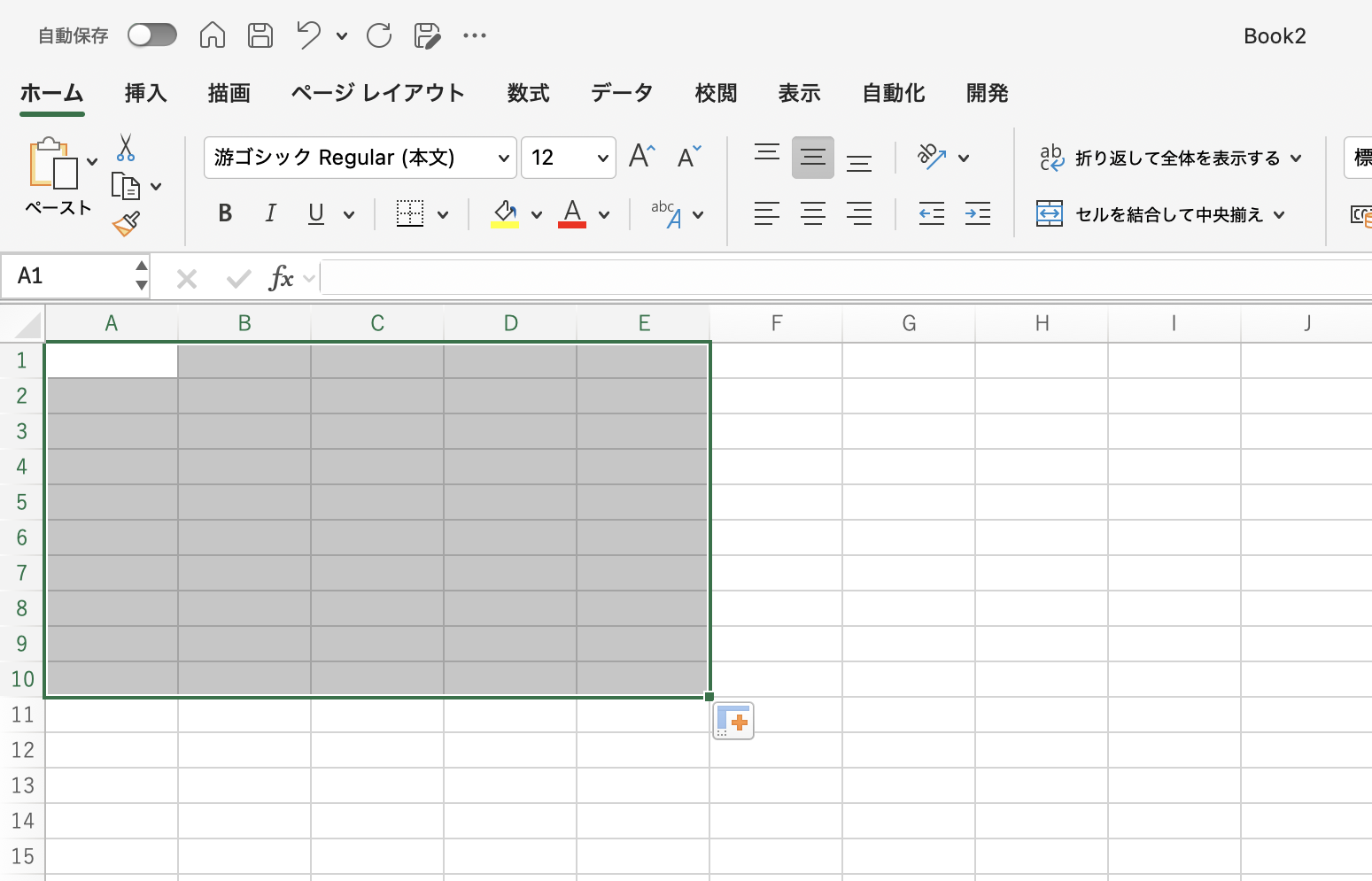
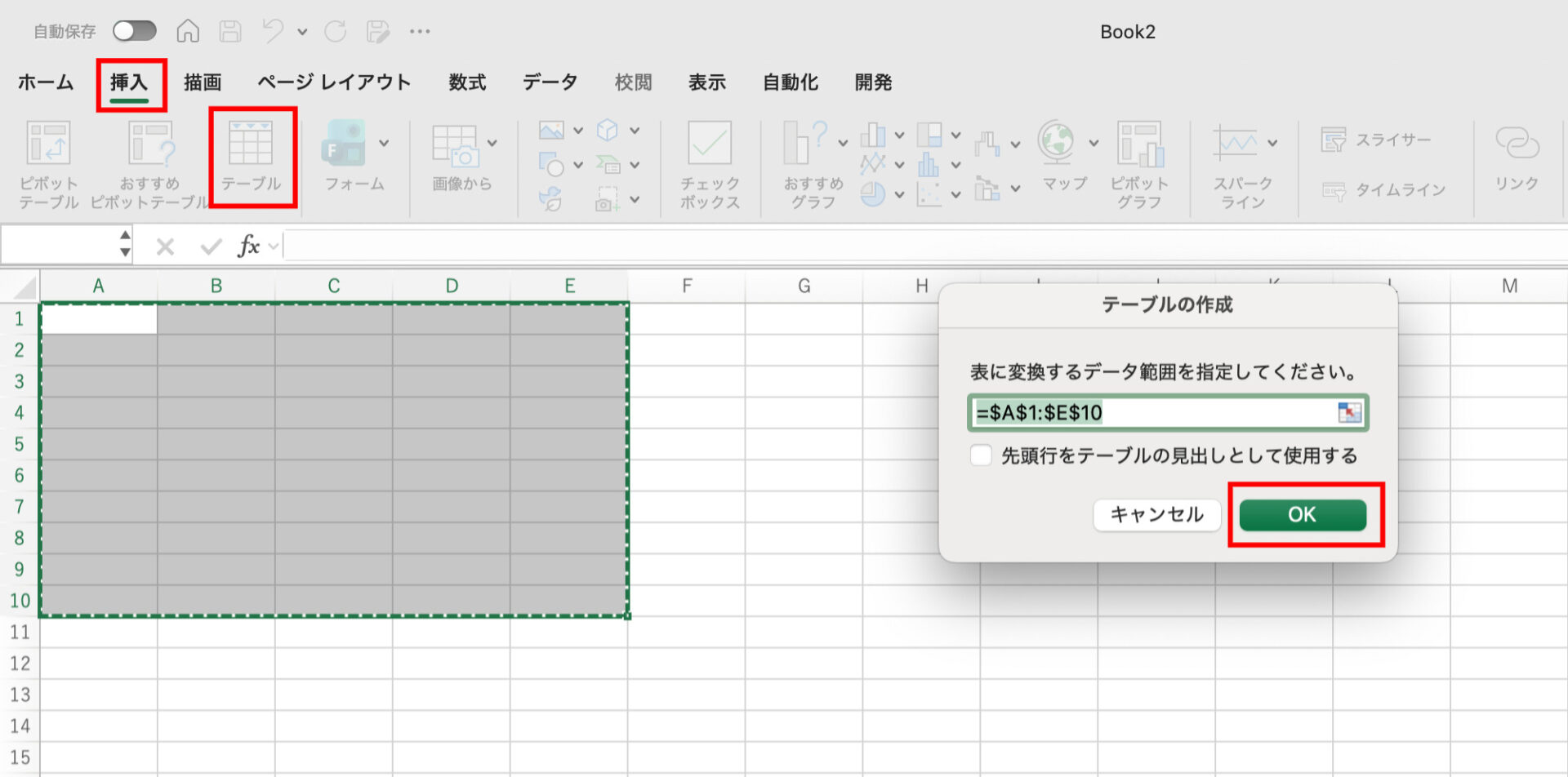
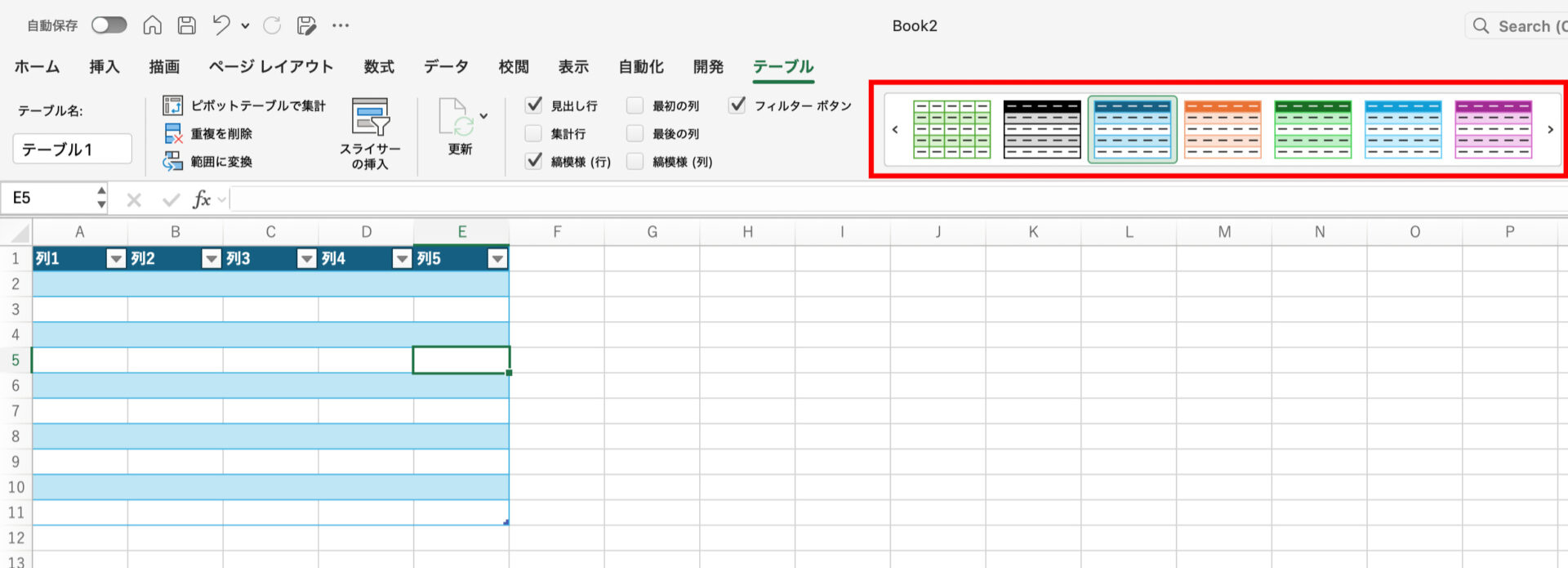
テーブル機能を使わずに表を作成することも可能です。しかし、テーブル機能は並び替えや情報の追加・修正がしやすくなるため、見やすいFAQの作成に役立ちます。
(3)Excelに項目を入力する
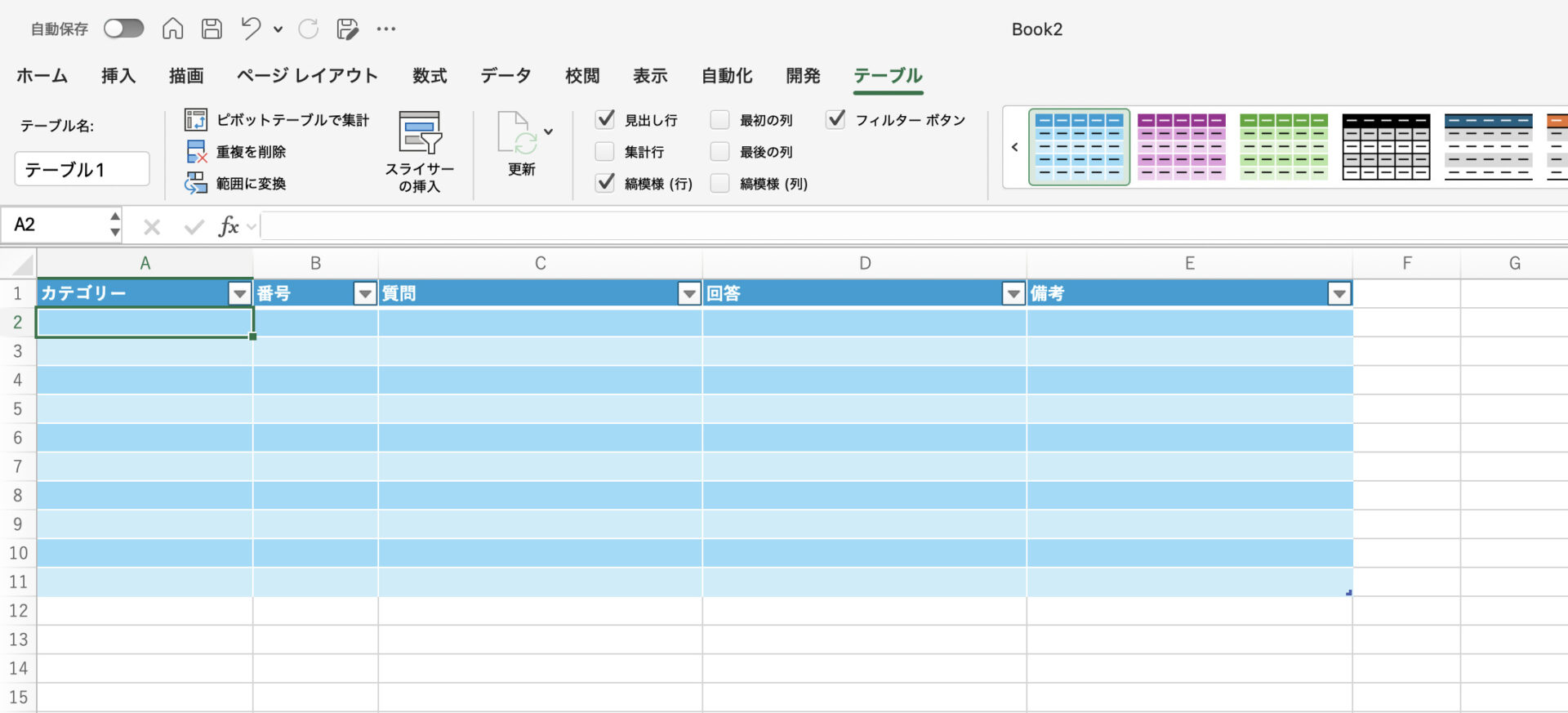
次に、作成した表に項目を入力しましょう。
質問のカテゴリーや番号、質問、回答、その他備考欄を設けておくと、見やすくまとめられます。また、項目ごとに記載する内容・文字数は異なるため、セルのサイズを適宜調整しておくことがポイントです。
表の項目を増やしたり、減らしたりする場合は、[ホーム]タブの[挿入]や[削除]から調整できます。
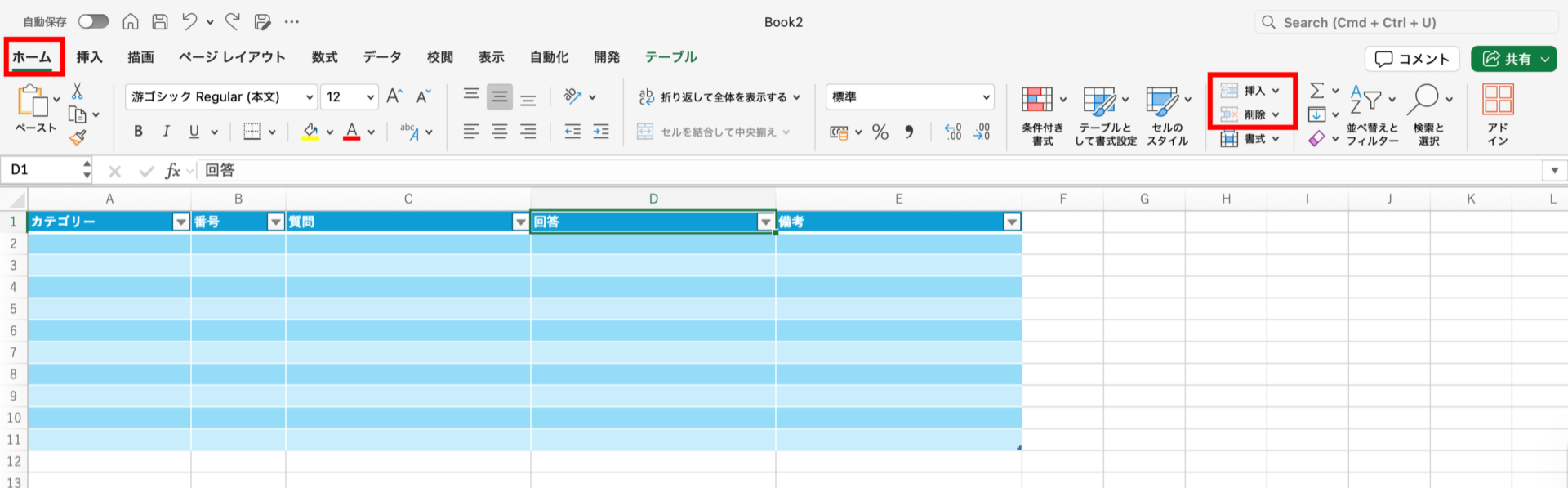
(4)質問・回答を入力する
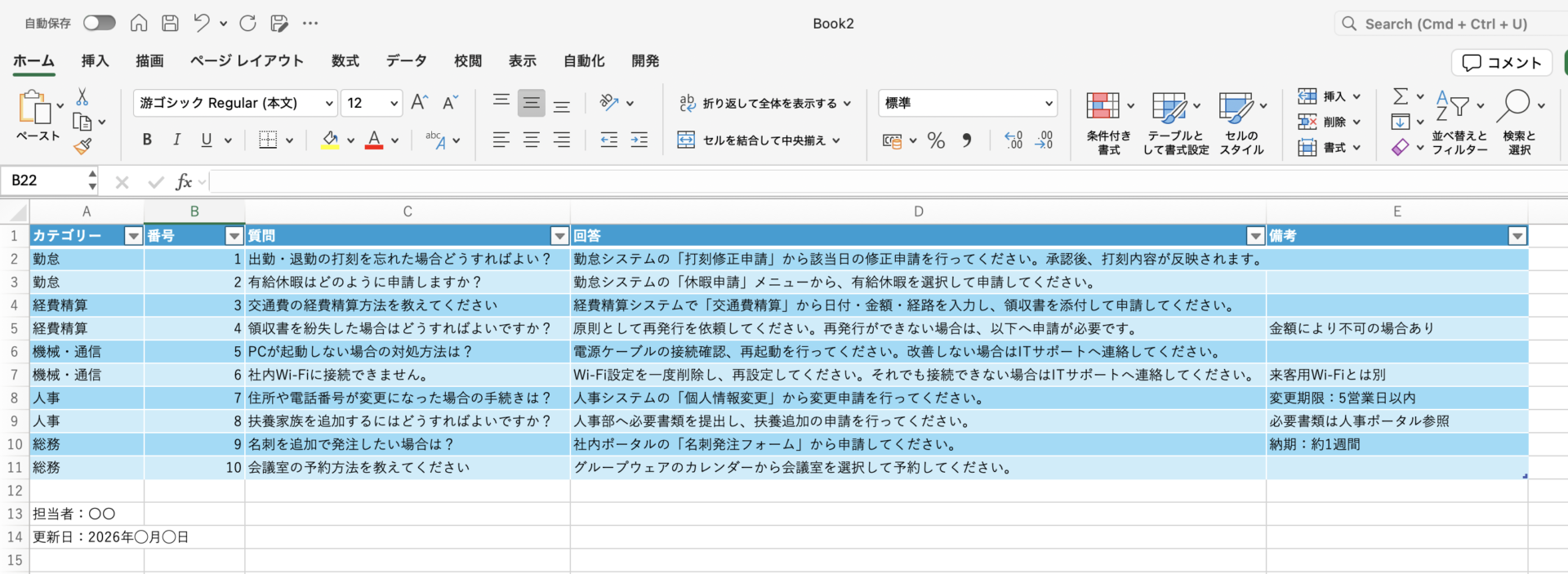
最後に、質問や回答を入力していきましょう。
入力時のポイントは、質問や内容を一目でわかるように記載することです。質問に記載する例として「〇〇のやり方が分からない」より「〇〇の手順は?」と書いてある方が、読み手は知りたい情報が記載されているかわかりやすくなります。
加えて、担当者や更新日も記載しておくと、責任の所在が明確になり、実用されやすい社内FAQとなるのです。
Excelで社内FAQを作成するメリット
Excelで社内FAQを作成するメリットとして以下の2点が挙げられます。
- 新たなツールを導入する必要がない
- 表作成に役立つ機能を使える
Excelはパソコンに既にあるツールのため、新しくツールを導入する必要がなく、手軽に利用できます。
Excelは、フィルター機能や自動並べ替え機能により、膨大な情報量の中から必要なデータをすぐに抽出できます。また合計や平均などを自動で求められる計算機能もあるため、表作成に時間がかかりません。
このように、Excelは、手軽に使えて、表の整理や複雑な計算も瞬時にできる点が大きなメリットだと言えます。しかし多機能なため、使いこなすのに時間がかかる点にも注意が必要です。
Excelで社内FAQを作成するデメリット
ここでは、Excelで社内FAQを作成する時に発生するデメリットについて解説します。Excelのデメリットを理解して作成・運用時のトラブルを防ぎましょう。
内容を編集・更新するたびにファイルが増える
まず1つ目のデメリットは、「内容を編集・更新するたびにファイルが増える」という点です。
Excelはファイル形式のため、内容を編集・更新するたびに新しいファイルが作成されます。更新ごとにタイトルに番号をつけて管理できますが、ファイル数が増えるとどのファイルが最新のものか分かりづらくなってしまうのです。
また、誤って古い情報を参照した場合、正しい情報を業務に反映させられずトラブル・ミスの原因となります。このように、Excelには、ファイル管理が乱雑になり、最新情報がどれか分からなくなるというデメリットがあるのです。
必要な情報がすぐに見つからない
必要な情報がすぐに見つからないのもExcelで作成するデメリットの1つです。
Excelは、必要な情報を探すときに逐一ファイルを開封して確認する手間がかかります。そのため、ファイル数が増えるとどこに何の情報があるかすぐに分からず、必要な情報に即アクセスできないのです。
情報へのアクセス性が悪いと、社内FAQを作成しても活用されず、形骸化してしまう恐れがあります。結果、情報が見つからず、直接担当者に聞く必要が生じるため、担当者の負担も増大するのです。
アクセス権限の設定に手間がかかる
アクセス権限の設定に手間がかかる点もExcelで作成するデメリットです。
Excelファイルの共有時には、「閲覧・編集権限の設定」や「メールやチャットへのファイル添付」といった手間が生じます。また、添付ファイルや設定を間違えると、社内・個人情報の情報漏えいにつながる恐れがあるのです。
したがって、Excelファイルの共有時にはセキュリティ面を考慮する必要があります。そこで、「Stock」のように国際セキュリティ基準で情報を保護し、簡単な操作でアクセス権の設定ができるツールがおすすめです。
Excelのデメリットを解消して社内FAQを運用できるツール
以下では、Excelのデメリットを解消して社内FAQを運用できるツールを紹介します。
Excelを使って社内FAQを作成すると、編集・更新する度にファイルが増えるなど、ファイル管理が乱雑になりがちです。そのため、必要な情報を探すのに時間がかかり、社内FAQを作成しても使われず形骸化してしまう恐れがあります。
対策として、「更新方法を統一する」、「保管場所を細分化する」などが挙げられます。しかしこれらは「統一してもルールとして機能しない」、「情報が分散しやすい」という懸念点があり、有効な方法とは言えません。
そこで、あらゆる情報を一元管理して、必要な情報をすぐに見つけられ、共有までできるツールを導入すると、ファイル管理・共有時の問題点が全て解消されます。
なかでも「Stock」では、あらゆる情報を「ノート」にまとめて「フォルダ」ごとに管理・共有でき、高精度な検索機能で必要な情報をすぐ見つけられます。そのため、共有・管理の手間がかからないため、社内FAQの運用に最も最適なツールと言えます。
社内FAQの作成・管理・共有が一元的にできるツール「Stock」

/ 情報ストック、タスク管理、メッセージ機能 /
チームの情報を、最も簡単に管理できるツール「Stock」
Stockは、社内のあらゆる情報を、最も簡単に「管理」できるツールです。「社内の情報を、簡単に管理する方法がない」という問題を解消します。
Stockを使えば、「ノート」の機能を利用して、要件などのテキスト情報や、画像やファイルなどのあらゆる情報を誰でも簡単に残せます。
また、「タスク」や「メッセージ」の機能を利用すると、ノートに記載したテーマごとにコミュニケーションを取ることができるため、あちこちに情報が分散せず、常に整理された状態で業務を遂行できます。
<Stockをおすすめするポイント>
- ITの専門知識がなくてもすぐに使える
「ITに詳しくない65歳の方でも、何の説明もなく使える」程シンプルです。
- 社内のあらゆる情報を、最も簡単に「ストック」できる
作業依頼、議事録・問い合わせ管理など、あらゆる情報を一元管理可能です。
- 驚くほど簡単に、「タスク管理」「メッセージ」もできる
直感的な操作で、「タスクの担当者・期日の設定」と「メッセージでのやりとり」が可能です。
<Stockの口コミ・評判>

塩出 祐貴さん
松山ヤクルト販売株式会社 |
|
「強烈な『ITアレルギー』がある弊社にも、Stockならば、一切混乱なく導入できました」 ★★★★★ 5.0 弊社の宅配部門のスタッフの半分近くは50代以上と高齢で、キーボード入力が苦手なスタッフもいるほど、ITツールへの強い抵抗感がありました。しかし、Stockは他ツールに比べて圧倒的にシンプルで、直感的に使えるため、予想通り非常にスムーズに使い始めることができました。 |

竹原陽子さん、國吉千恵美さん
リハビリデイサービスエール |
|
「会社全体が、『Stock(ストック)さえ見ればOK』という認識に180度変わった」 ★★★★★ 5.0 特に介護業界では顕著かもしれませんが、『パソコンやアプリに関する新しい取り組みをする』ということに対して少なからず懸念や不安の声はありました。しかしその後、実際にStock(ストック)を使ってみると、紙のノートに書く作業と比べて負担は変わらず、『Stock(ストック)さえ見れば大半のことが解決する』という共通の認識がなされるようになりました。 |

江藤 美帆さん
栃木サッカークラブ(栃木SC) |
|
「ナレッジが属人化しやすいプロスポーツクラブには、Stockを非常に強くお勧めします!」 ★★★★★ 5.0 元々悩んでいた『ナレッジがブラックボックス化してしまう』という問題が、驚くほどうまく解消されました。 『Stockさえ見れば、すぐに必要な情報を把握できる』という状況を作り出すことに成功し、明らかに生産性が向上しました。 |

【無料あり】社内FAQ作成に使えるExcelテンプレート
以下では、社内のFAQ作成に使えるExcelテンプレートを2つ紹介します。社内FAQ作成の担当者の方は必見です。
シンプルで効率的に管理できるテンプレート
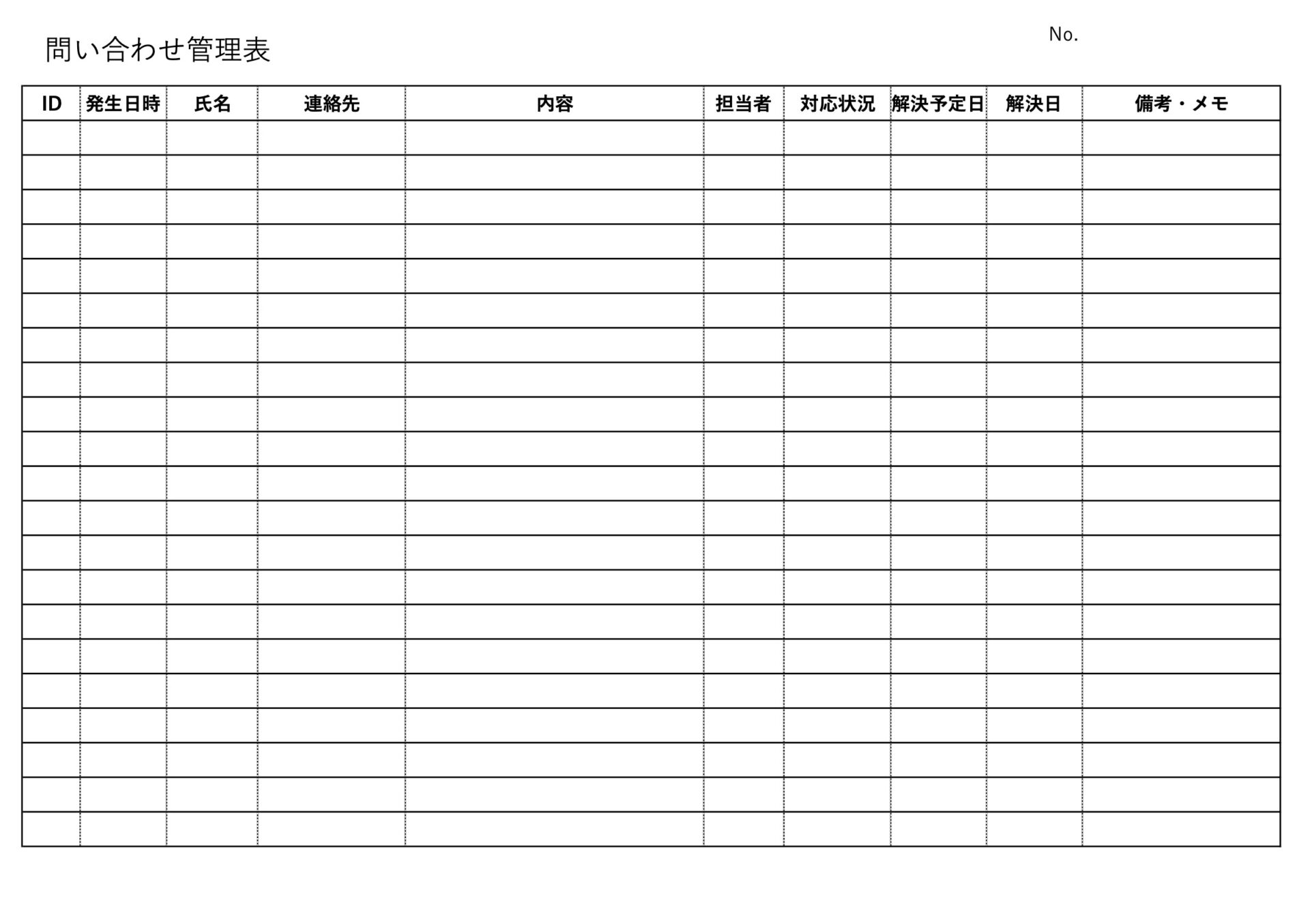
こちらは、ビズ研が提供する問い合わせ管理表・対応履歴テンプレートです。
シンプルな構成で必要な情報を分かりやすく記載できます。また、対応状況や解決日まで記載でき、対応漏れを防げる点が特徴です。
対応履歴まで管理できるテンプレート
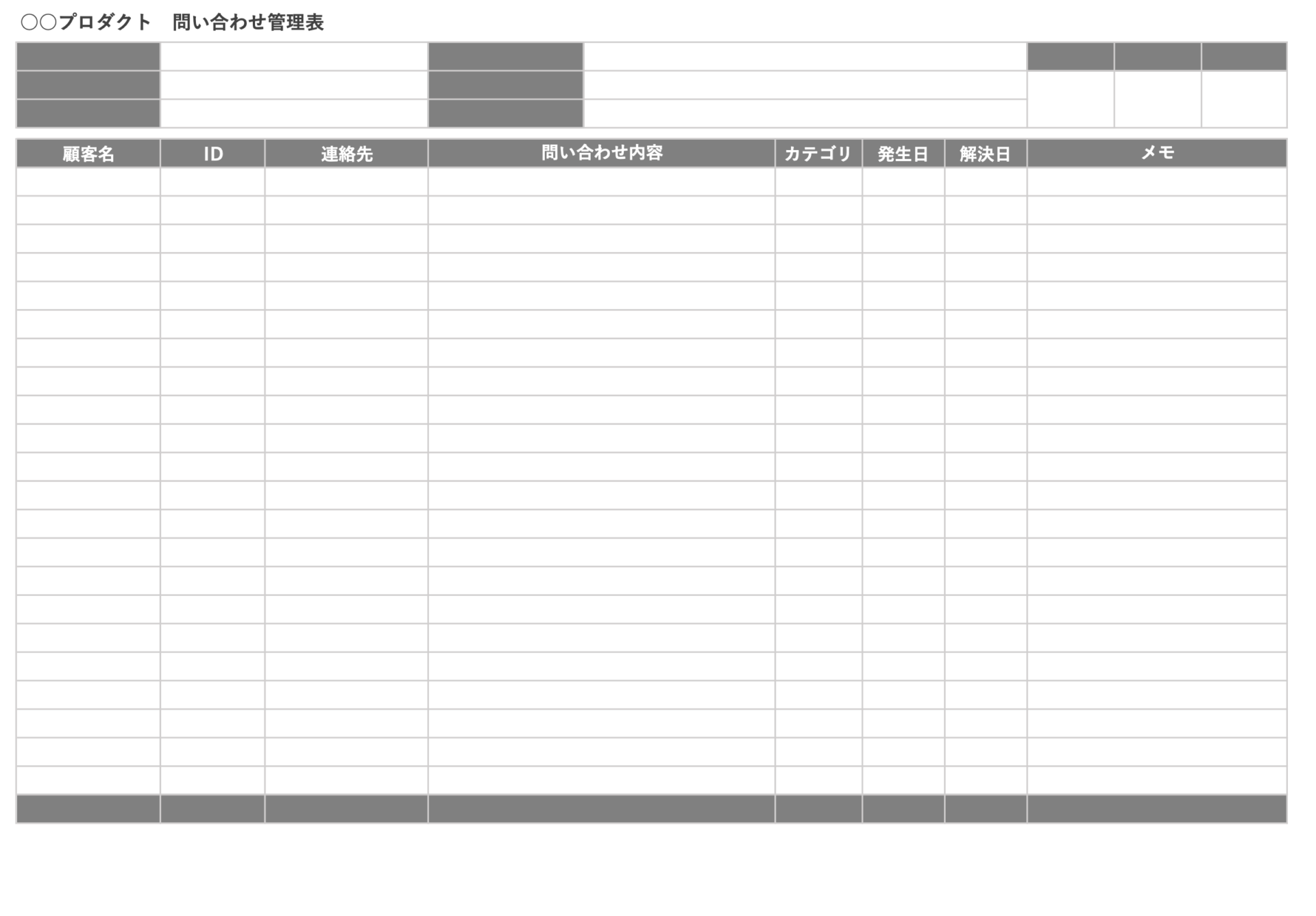
こちらは、ビズ研が提供する問い合わせ管理表・対応履歴テンプレートです。
こちらのテンプレートはプロダクトごとにFAQを作成できます。また、顧客からの問い合わせ管理として利用可能なため、社外向けにも活用できる点が特徴です。
社内FAQ作成方法やExcelのメリット・デメリットまとめ
これまで、社内FAQを作成する目的やエクセルを使った社内FAQの作り方、エクセルでの運用時のメリット・デメリットを中心にご紹介しました。
社内FAQは、担当者の負担軽減や対応・基準を統一化するために必要です。Excelを使って作成すると、新しいツール導入の必要がない一方で、ファイル管理の乱雑化やアクセス権の設定に手間がかかるなど、デメリットもあります。
そこで、「必要な情報に即アクセスでき、共有時の手間がかからないツール」を導入しましょう。また、社内FAQの作成からできるツールだと、複数ツールを併用する手間も省けるため便利です。
結論、社内FAQの作成・運用に最適なのは、「ノート」に直接書き込んで情報を作成・更新・共有でき、「フォルダ・検索」機能で必要な情報をすぐに見つけられるツール「Stock」一択です。
無料登録は1分で完了するので、ぜひ「Stock」を導入して、社内FAQの作成・管理・共有にかかる手間をなくし、誰もが自己解決できるように社内FAQを運用しましょう。

