ご利用プラン

AI機能

ご利用企業様の声

資料ダウンロード
無料トライアル

ログイン

ビジネスチャットツール「LINE WORKS」と連携できますか?

💡 回答

ナレカンとLINE WORKSは連携可能です。連携を設定することで、ナレカンで受信した通知をLINE WORKS上でリアルタイムに受け取ることができます。

事前準備・前提条件

  • 対象権限:管理者権限以上のユーザーのみ設定可能
  • 推奨環境:PCのみ(※モバイル版アプリからは設定できません)
  • 事前準備:LINE WORKS Developers画面で発行される「Client ID」「Client Secret」「Service Account」「Private Key(ファイル)」「BotID」をあらかじめ用意・確認してください

操作手順

LINE WORKSでの設定(管理者のみ・12ステップ)

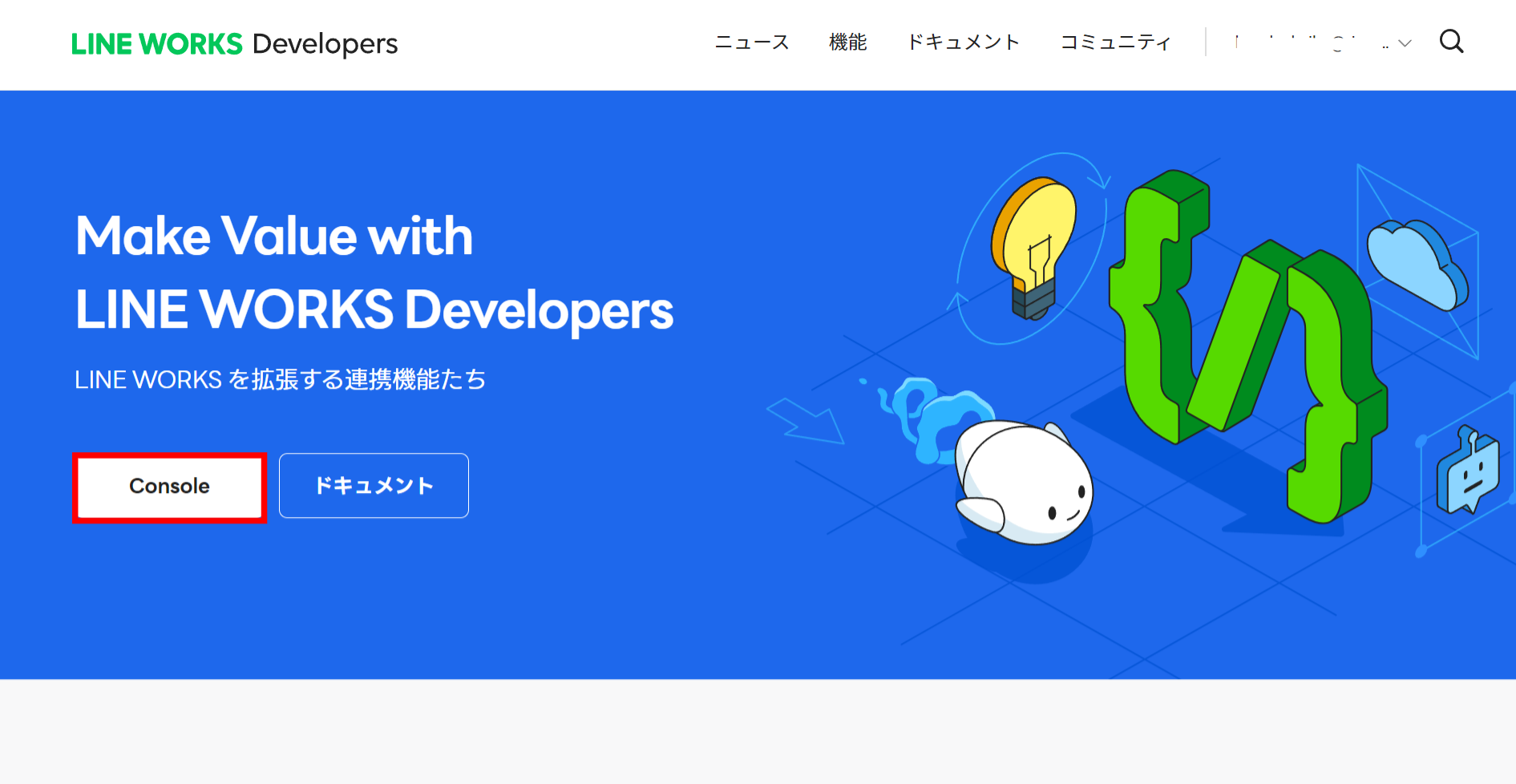
  1. 1 LINE WORKS Developersにアクセスする

    LINE WORKS Developersを開き、画面上の「Console」をクリックします。

    LINE WORKS Developersトップ画面のConsoleボタン
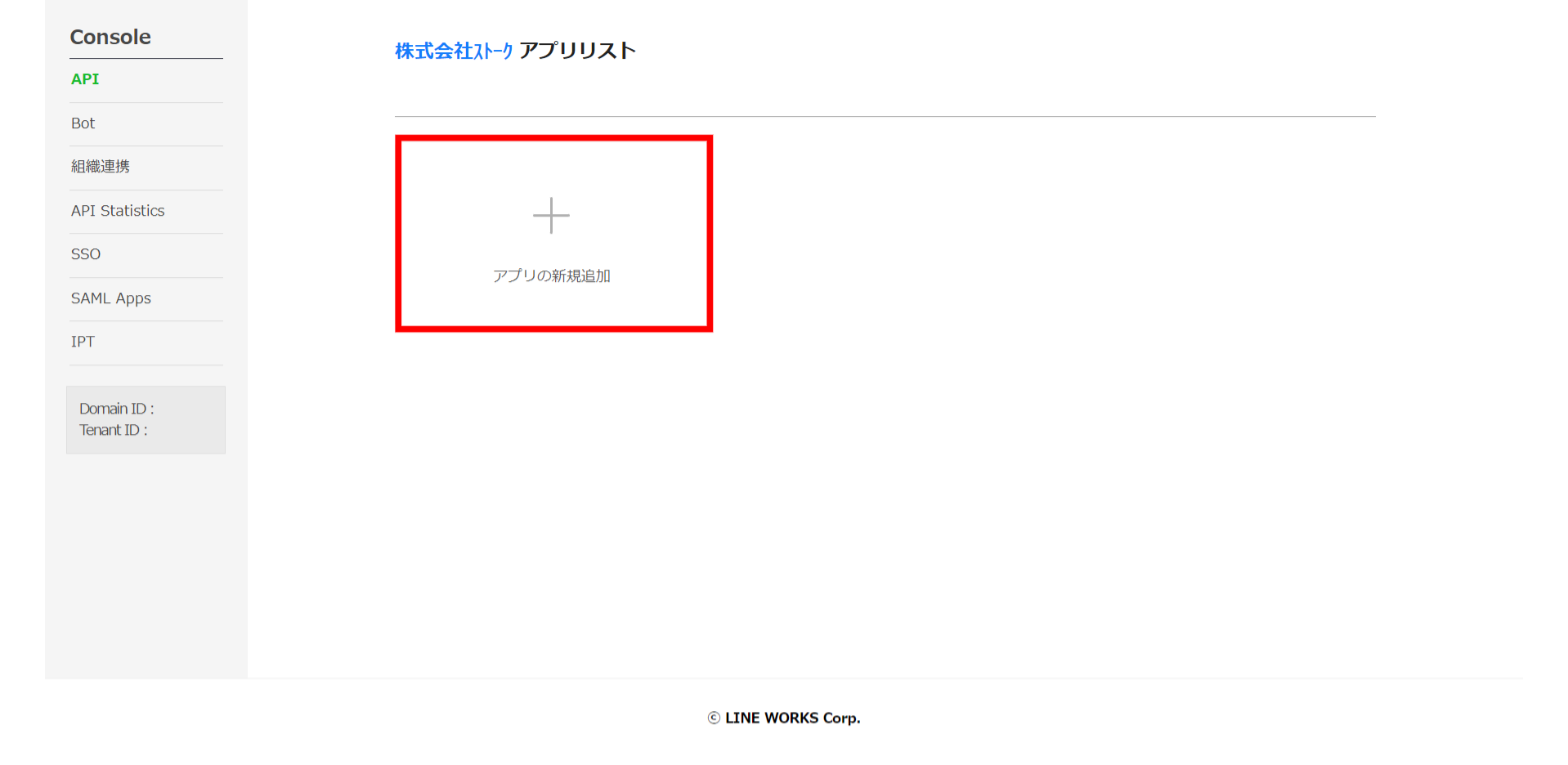
  2. 2 アプリの新規追加を開始する

    LINE WORKSアカウントでログイン後、「アプリの新規追加」をクリックします。

    Console画面でのアプリの新規追加ボタン
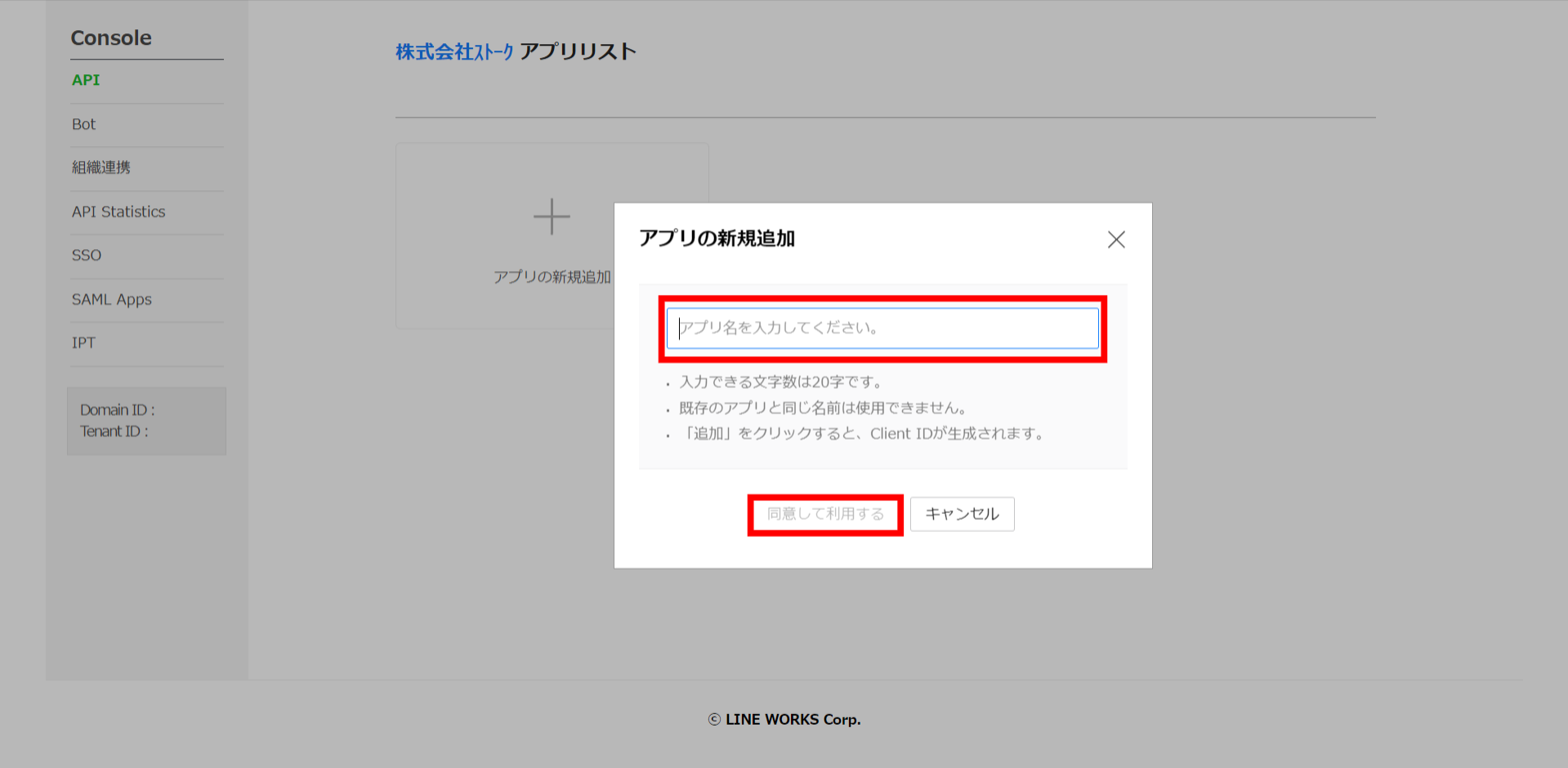
  3. 3 アプリ名を入力し規約に同意する

    アプリ名に「ナレカン」と入力し、「同意して利用する」をクリックします。

    アプリ名ナレカンの入力と同意して利用するボタン
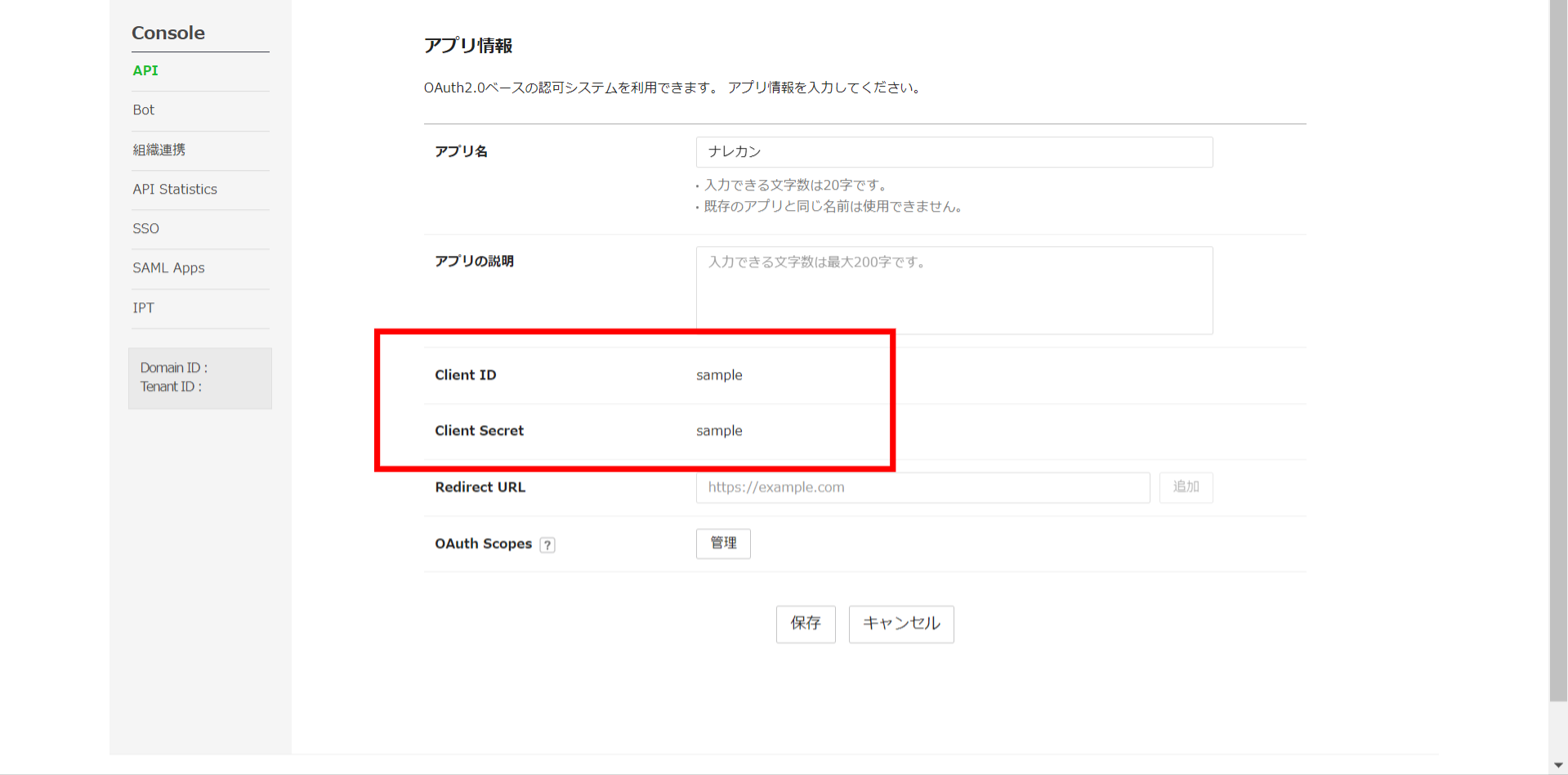
  4. 4 Client ID・Client Secretを控える

    ナレカン側の設定で使用するため、表示されている「Client ID」と「Client Secret」をメモします。

    Client IDとClient Secretの確認画面
  5. 5 OAuth Scopesを選択する

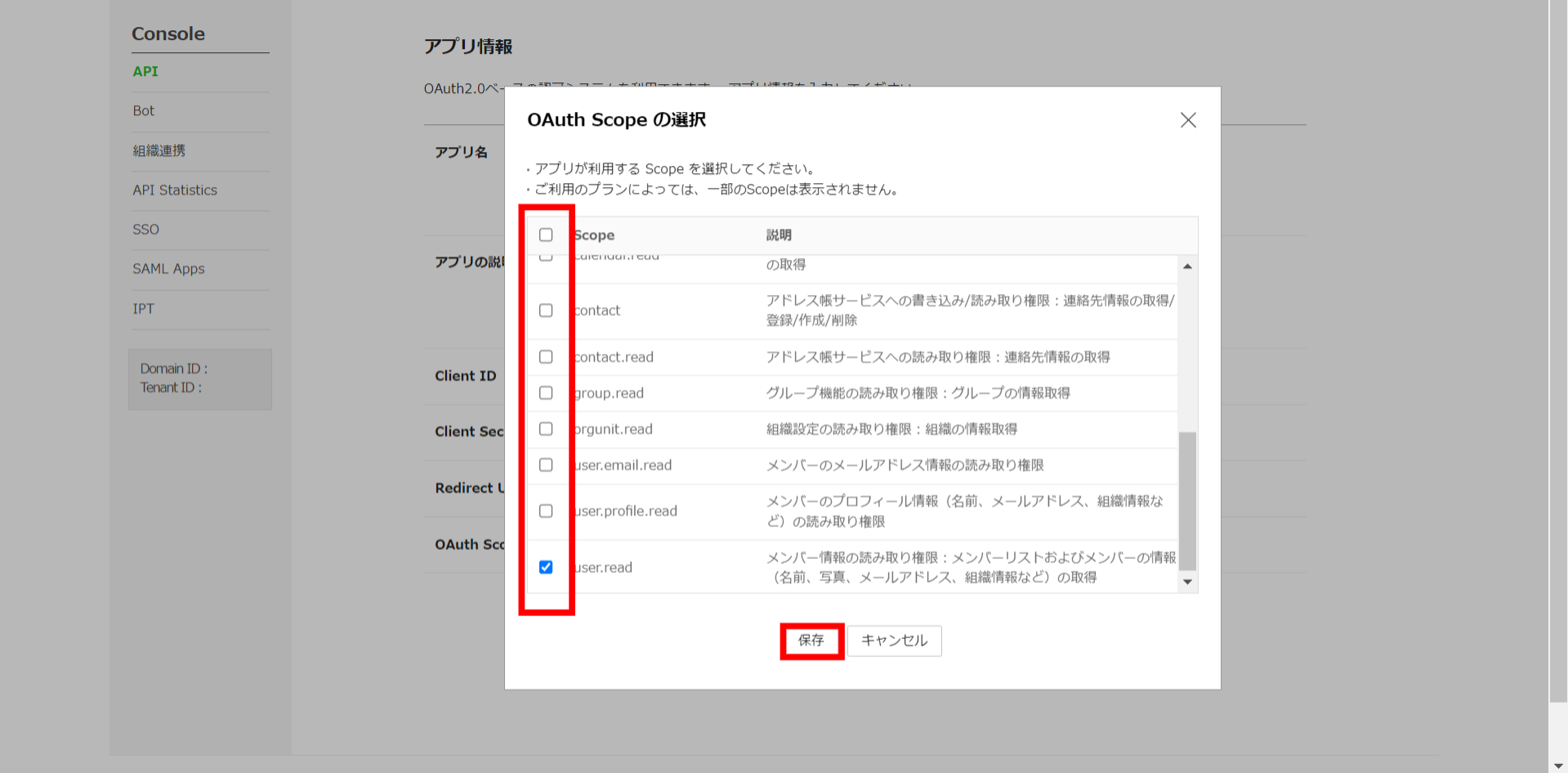
    「OAuth Scopes」の「管理」を開き、「bot.message」と「user.read」を選択して「保存」をクリックします。

    OAuth Scopesでbot.messageとuser.readを選択する画面
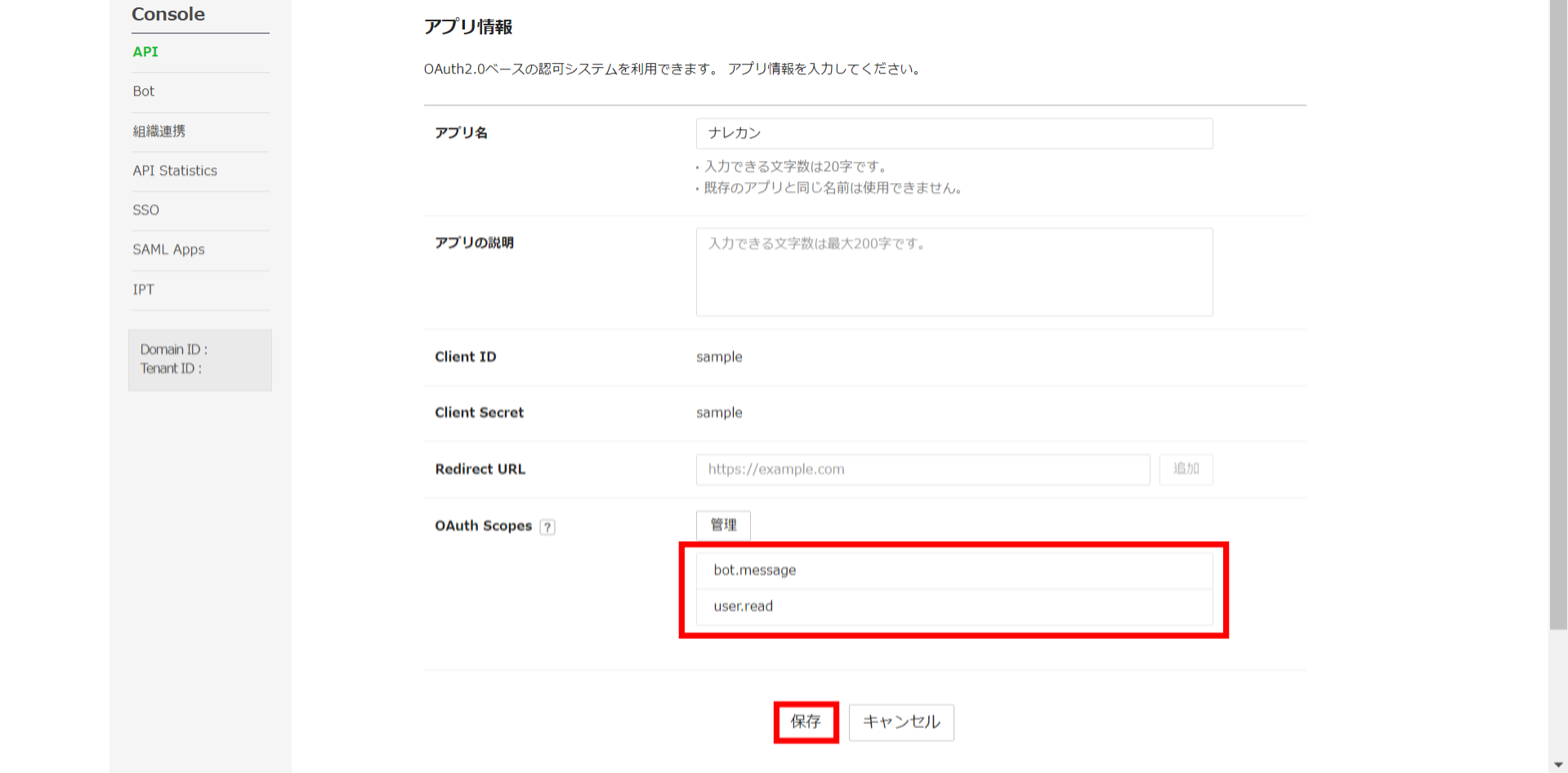
  6. 6 OAuth Scopesの設定を保存する

    選択した項目が正しく反映されていることを確認し、保存します。

    OAuth Scopesの反映確認および保存画面
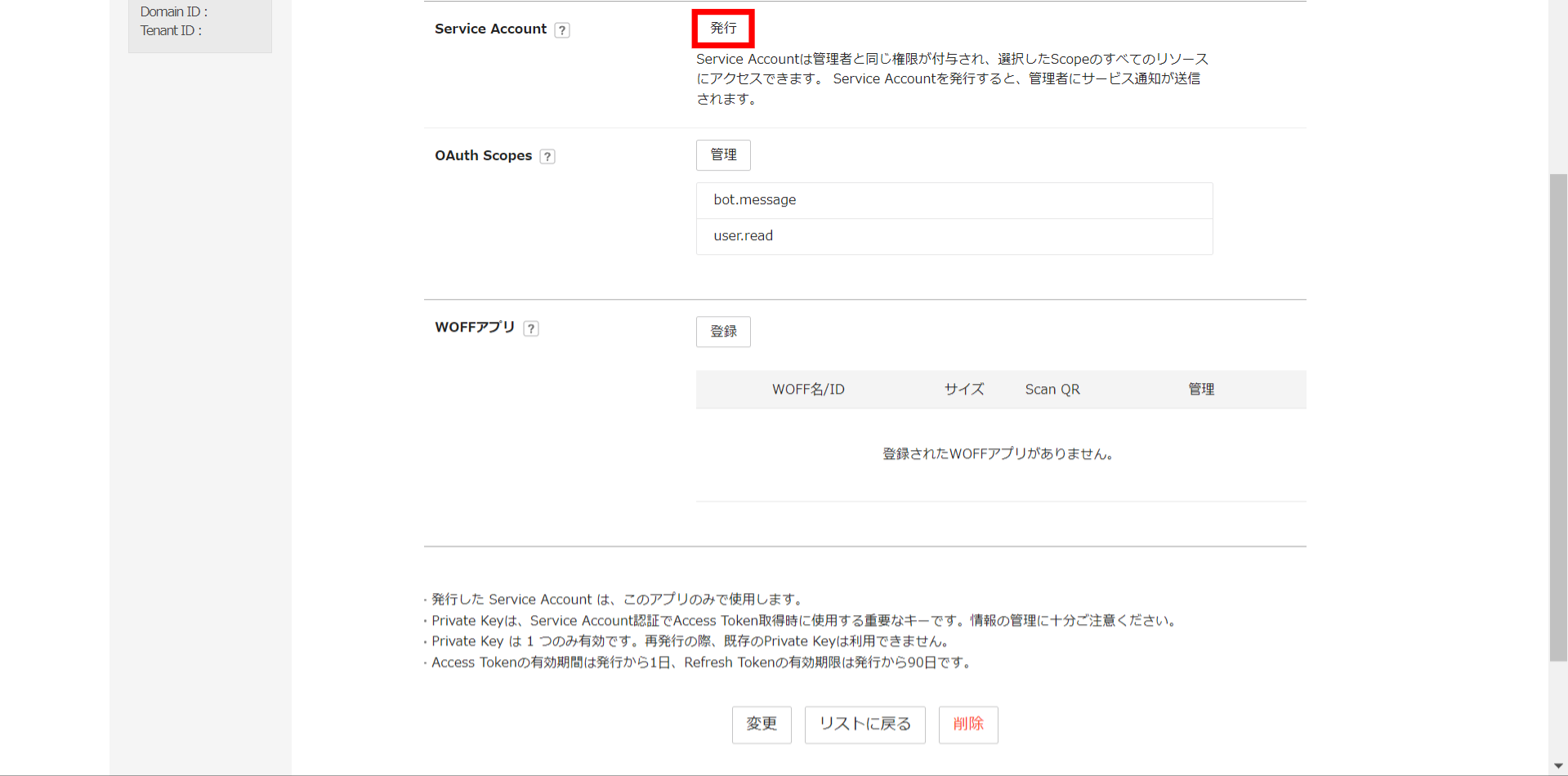
  7. 7 Service Accountを発行し控える

    「Service Account」の「発行」をクリックし、発行されたアカウント情報をメモします。

    Service Accountの発行と表示画面
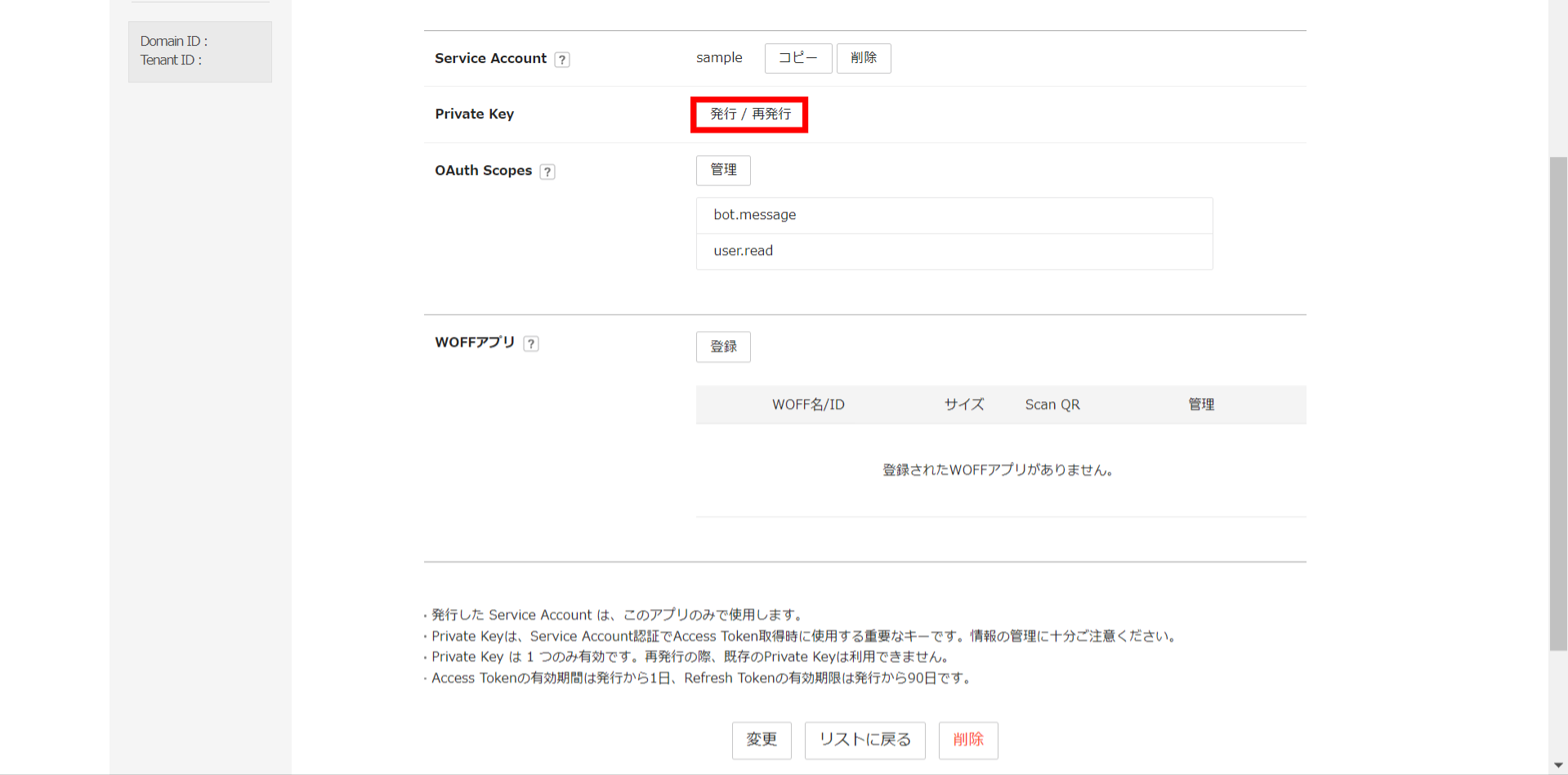
  8. 8 Private Keyをダウンロードする

    「Private Key」の「発行」をクリックし、鍵ファイルをPCに保存します。

    Private Keyの発行とダウンロード画面
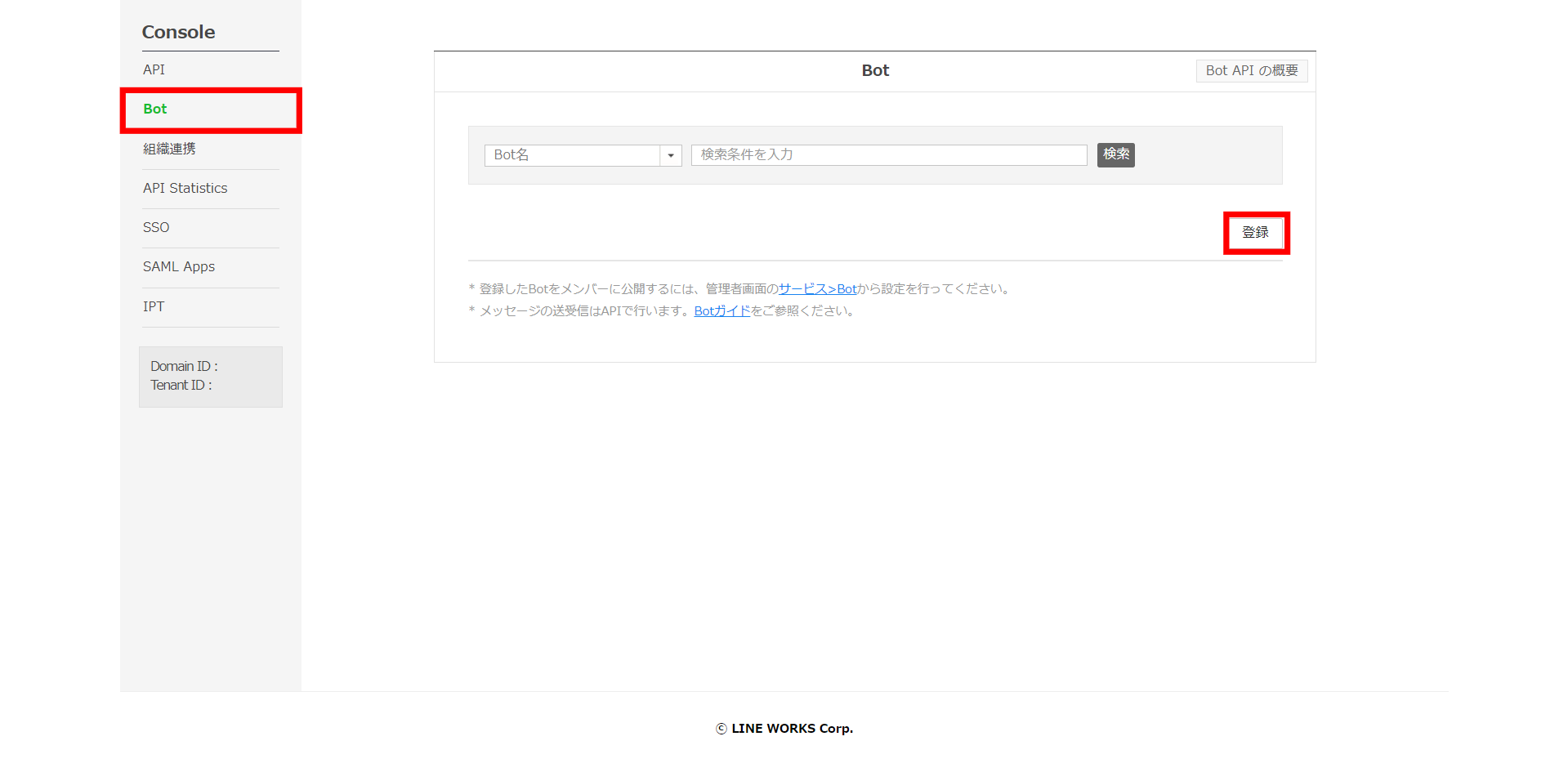
  9. 9 Botの登録を開く

    左側メニューの「Bot」を選択し、「登録」をクリックします。

    Botメニューの登録ボタン
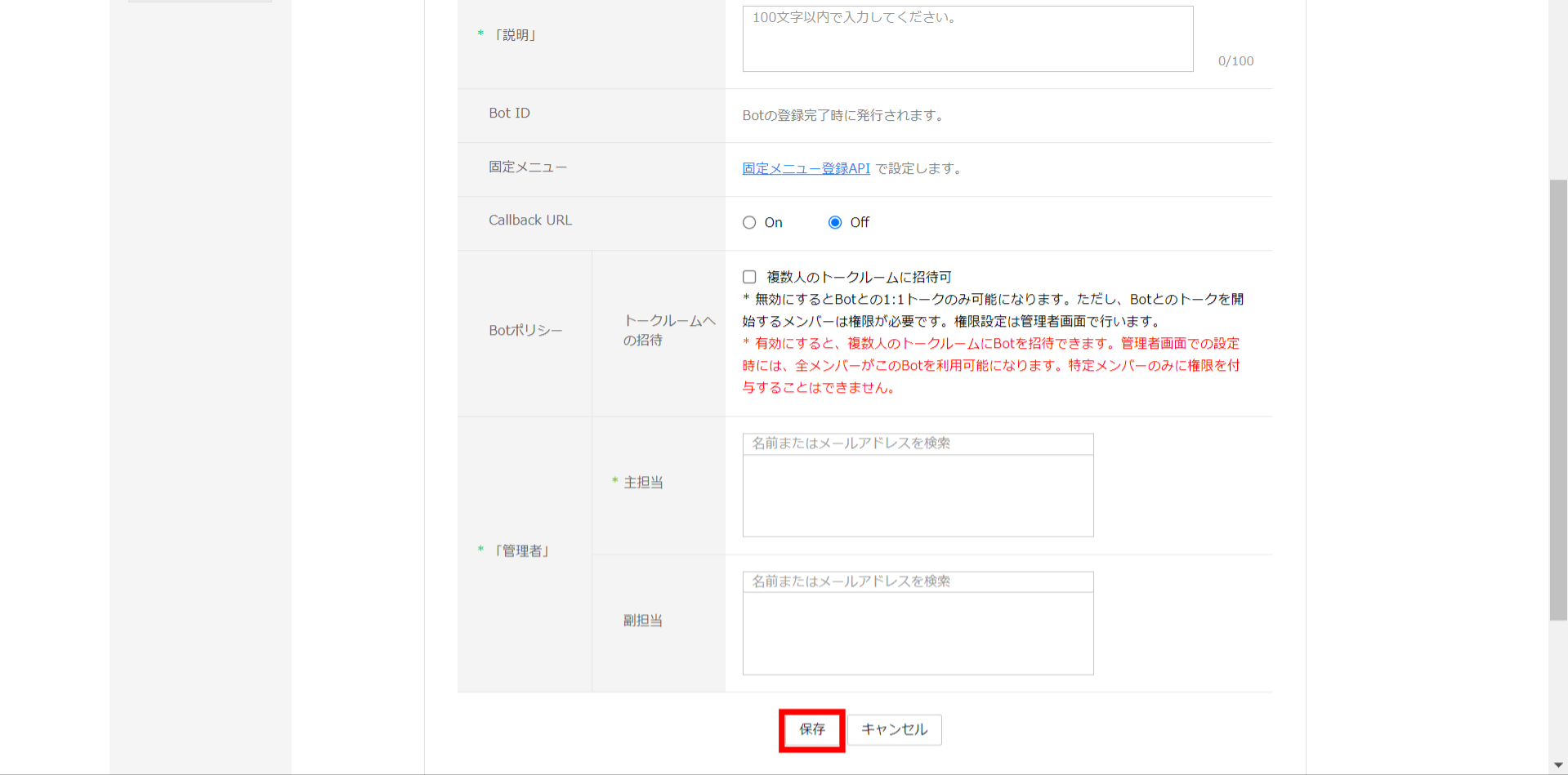
  10. 10 Bot情報を登録しBotIDを控える

    以下の情報を入力・登録して「保存」をクリックし、登録完了時に発行される「BotID」をメモします。

    • プロフィール画像:下のロゴ画像(右クリックして保存)を指定
      ナレカンのロゴアイコンデータ
    • Bot名:ナレカン
    • 説明:ナレッジ管理
    • 主担当:LINE WORKSの管理者ユーザーを指定
    Botの基本情報入力フォーム画面
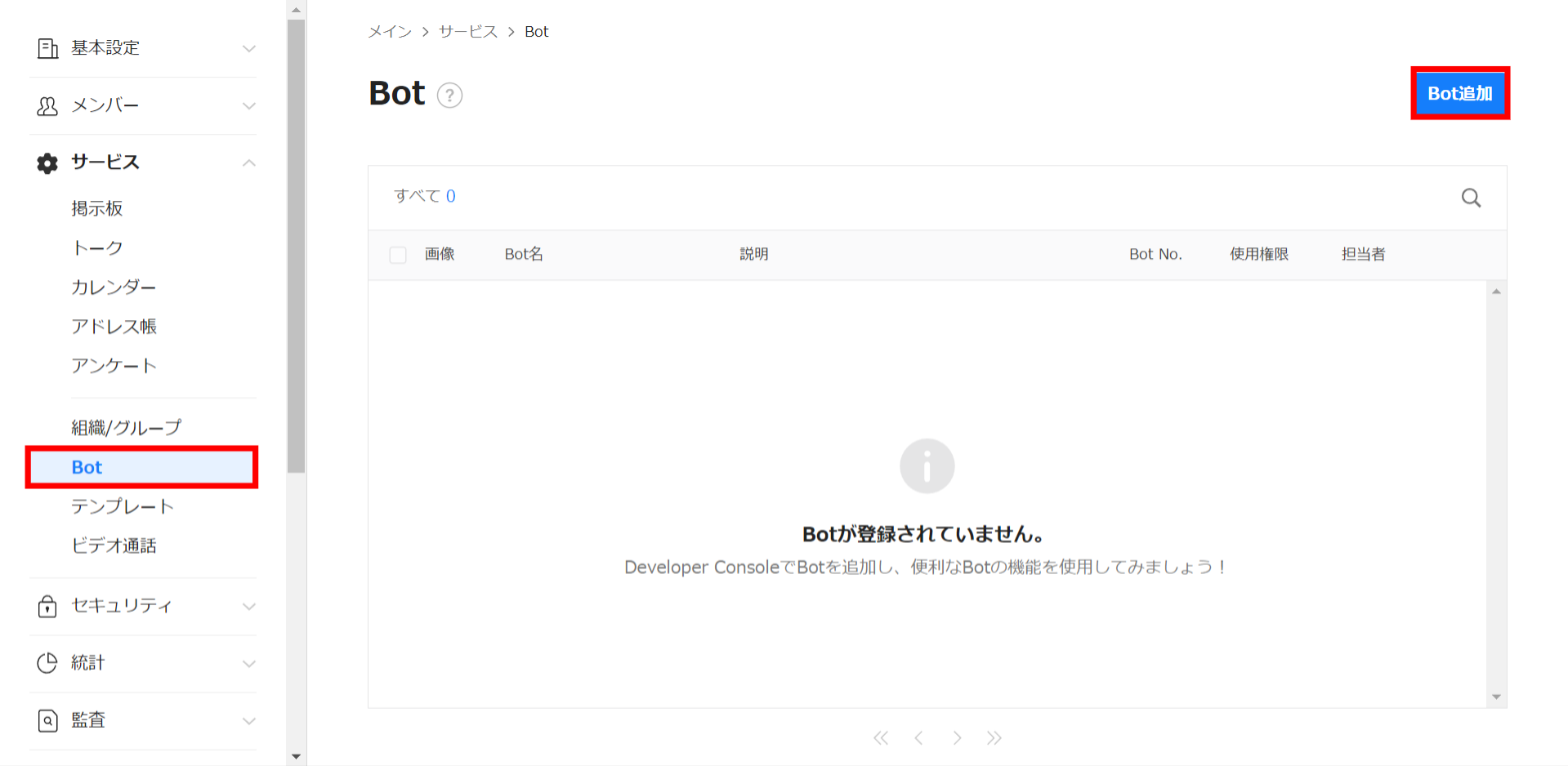
  11. 11 LINE WORKS AdminでBot追加を開く

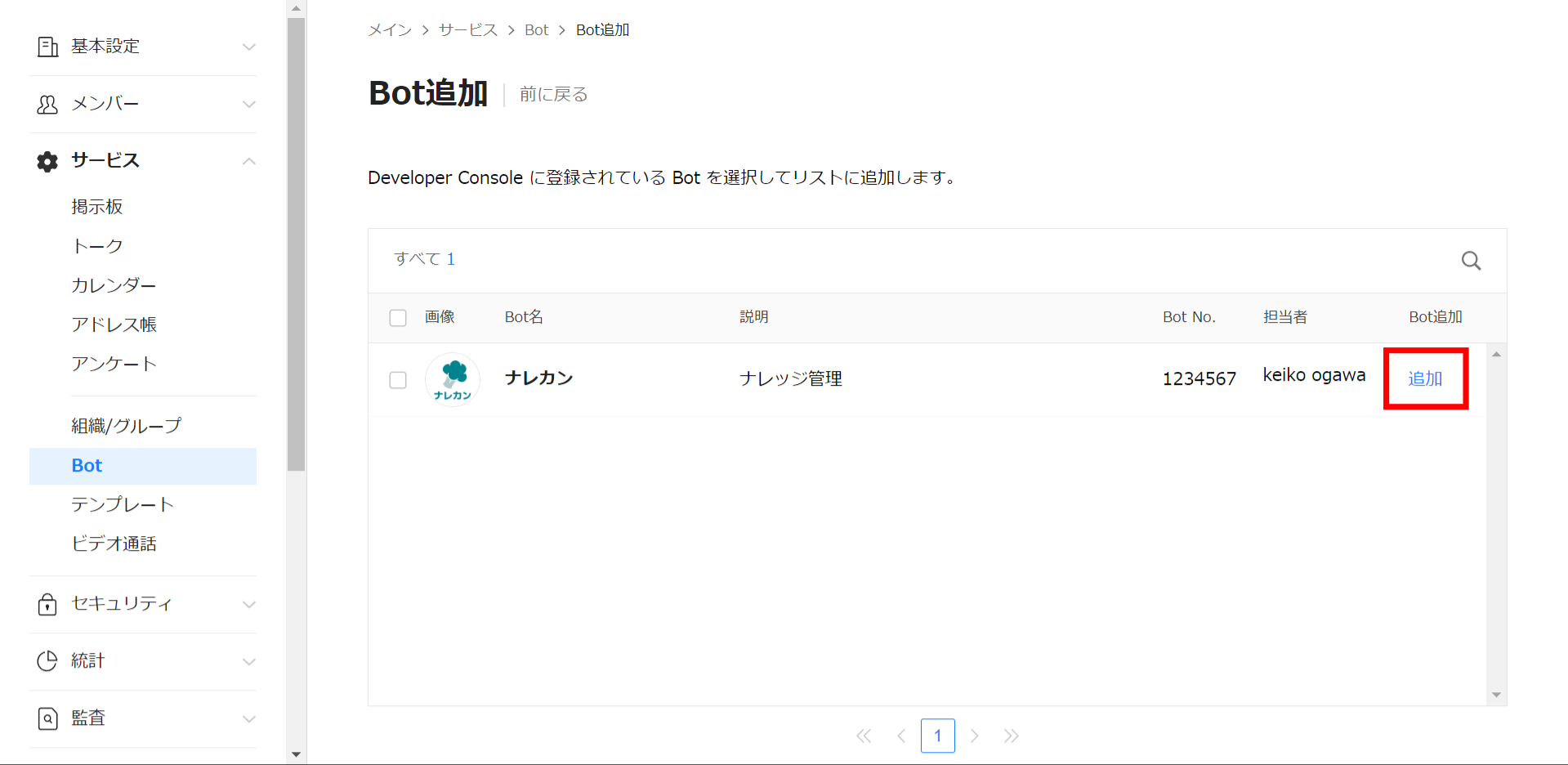
    LINE WORKS Adminにアクセスし、サイドメニューの「サービス」>「Bot」から「Bot追加」をクリックします。

    LINE WORKS AdminでのBot追加メニュー画面
  12. 12 作成したBotを追加する

    先ほど作成した「ナレカン」Botの「追加」をクリックします。

    Bot一覧からナレカンBotを追加する画面

ナレカンでの設定(管理者のみ・4ステップ)

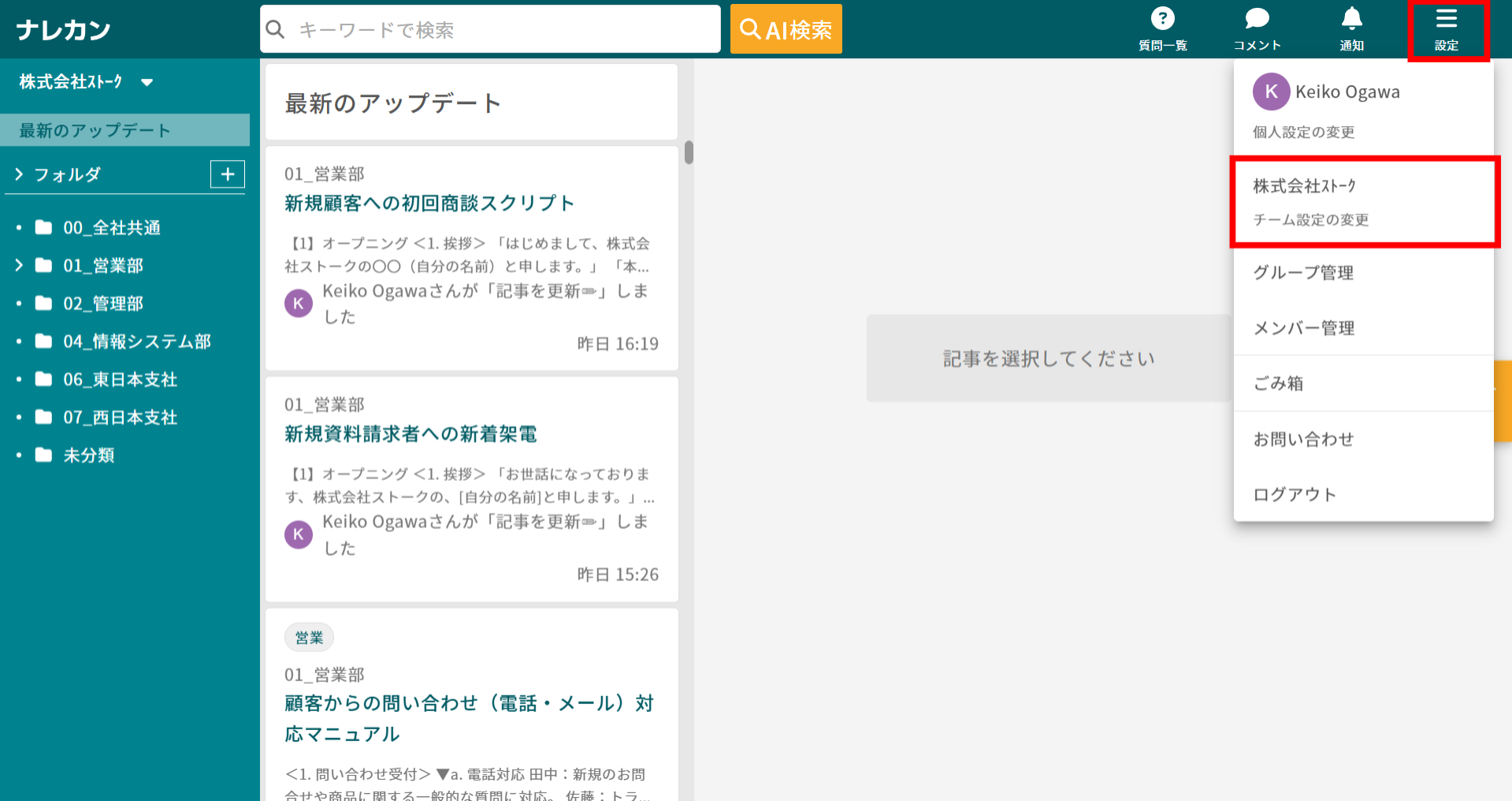
  1. 1 チーム設定変更画面を開く

    ナレカン画面右上の「設定」>「チーム設定の変更」をクリックします。

    ナレカンのヘッダーメニューからチーム設定の変更を選択する画面
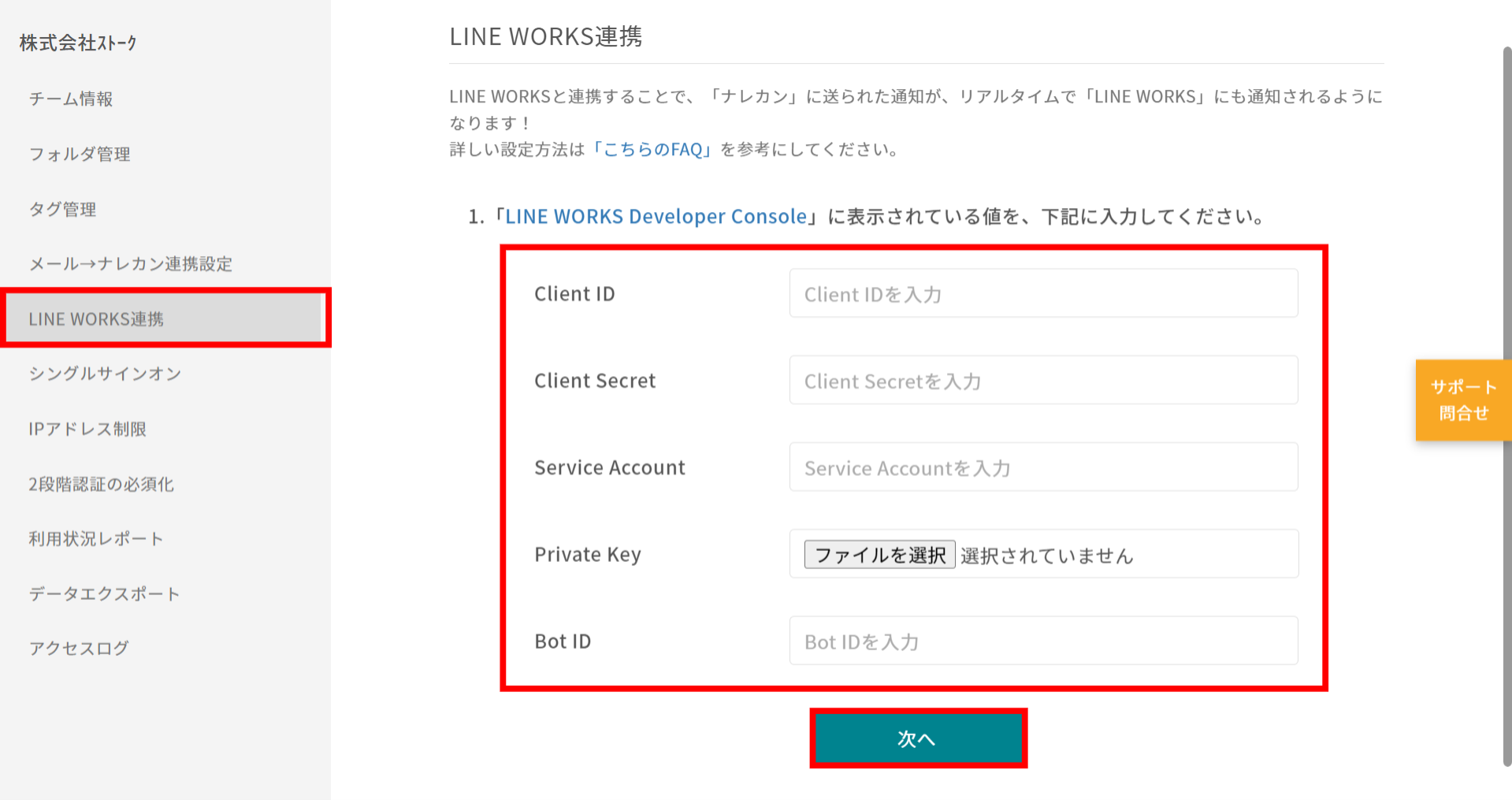
  2. 2 認証情報と鍵ファイルを登録する

    「LINE WORKS連携」項目にて、控えておいた情報(Client ID等)の入力とファイル(Private Key)の添付を行い、「次へ」をクリックします。

    ナレカンのLINE WORKS連携設定フォーム入力画面
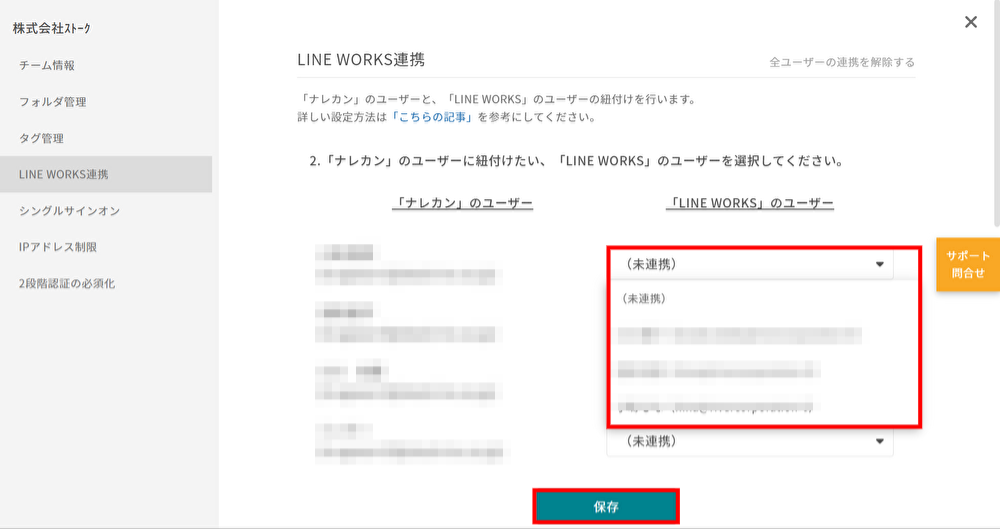
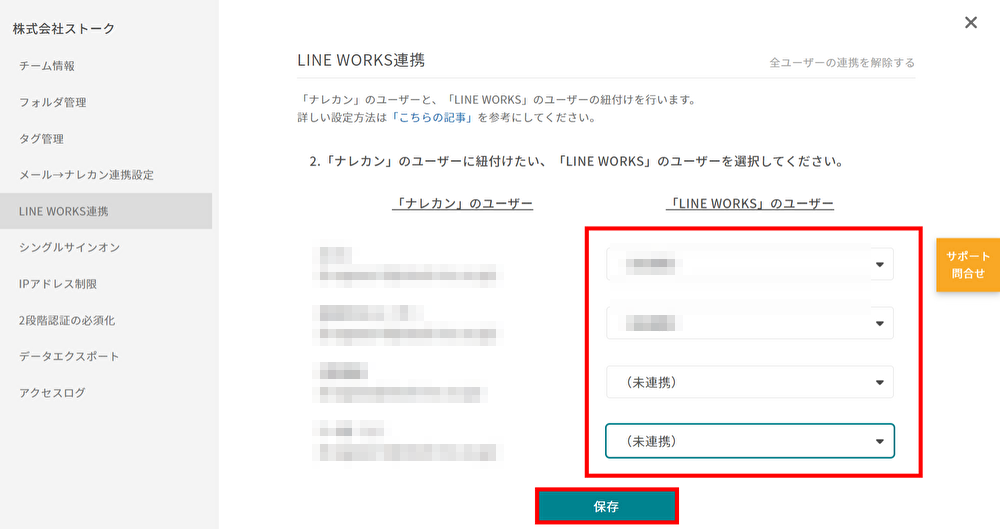
  3. 3 ユーザー同士を紐付けて保存する

    「ナレカンのユーザー」と「LINE WORKSのユーザー」をそれぞれ紐付け、設定後に「保存」をクリックします。

    ナレカンとLINE WORKSのユーザー紐付け設定画面
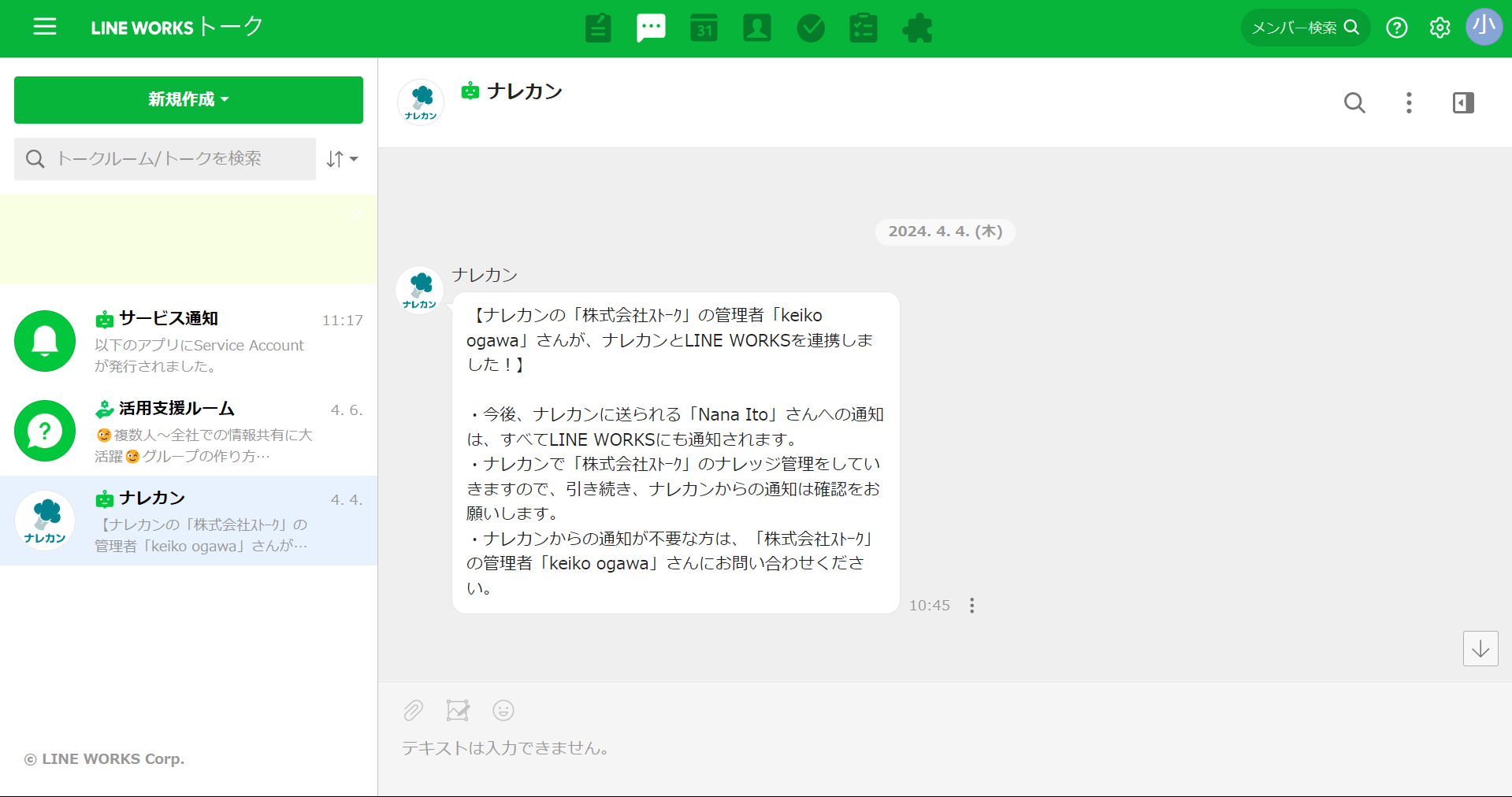
  4. 4 連携完了メッセージを確認する

    LINE WORKSに連携完了通知が届いていることを確認できれば設定完了です。

    LINE WORKS上に届く連携完了のメッセージ画面

連携を解除する場合(管理者のみ・3ステップ)

  1. 1 チーム設定変更画面を開く

    ナレカン画面右上の「設定」>「チーム設定の変更」をクリックします。

    チーム設定の変更メニュー画面
  2. 2 一括で解除する場合

    「LINE WORKS連携」項目の右上にある「全ユーザーの連携を解除する」をクリックすると、すべてのユーザーの連携が解除されます。
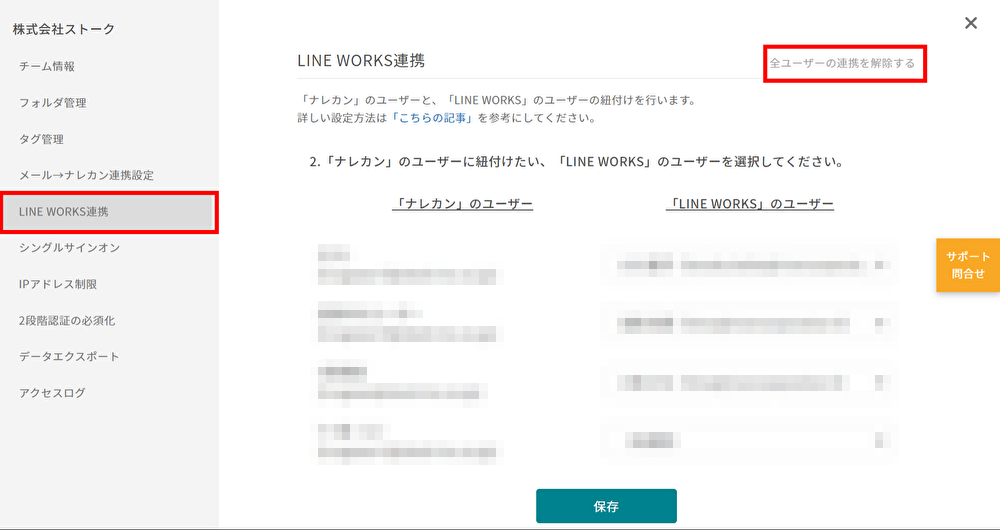
    全ユーザーの連携を解除するボタンの選択画面
  3. 3 個別で解除する場合

    特定のユーザーのみ解除したい場合は、対象ユーザーのステータスを個別で「未連携」に変更します。

    ユーザーごとに個別に未連携へ変更する設定画面

フォームでのお問い合わせ

ご質問・ご不明点については、
お問い合わせフォームより、
お気軽にお問い合わせください。