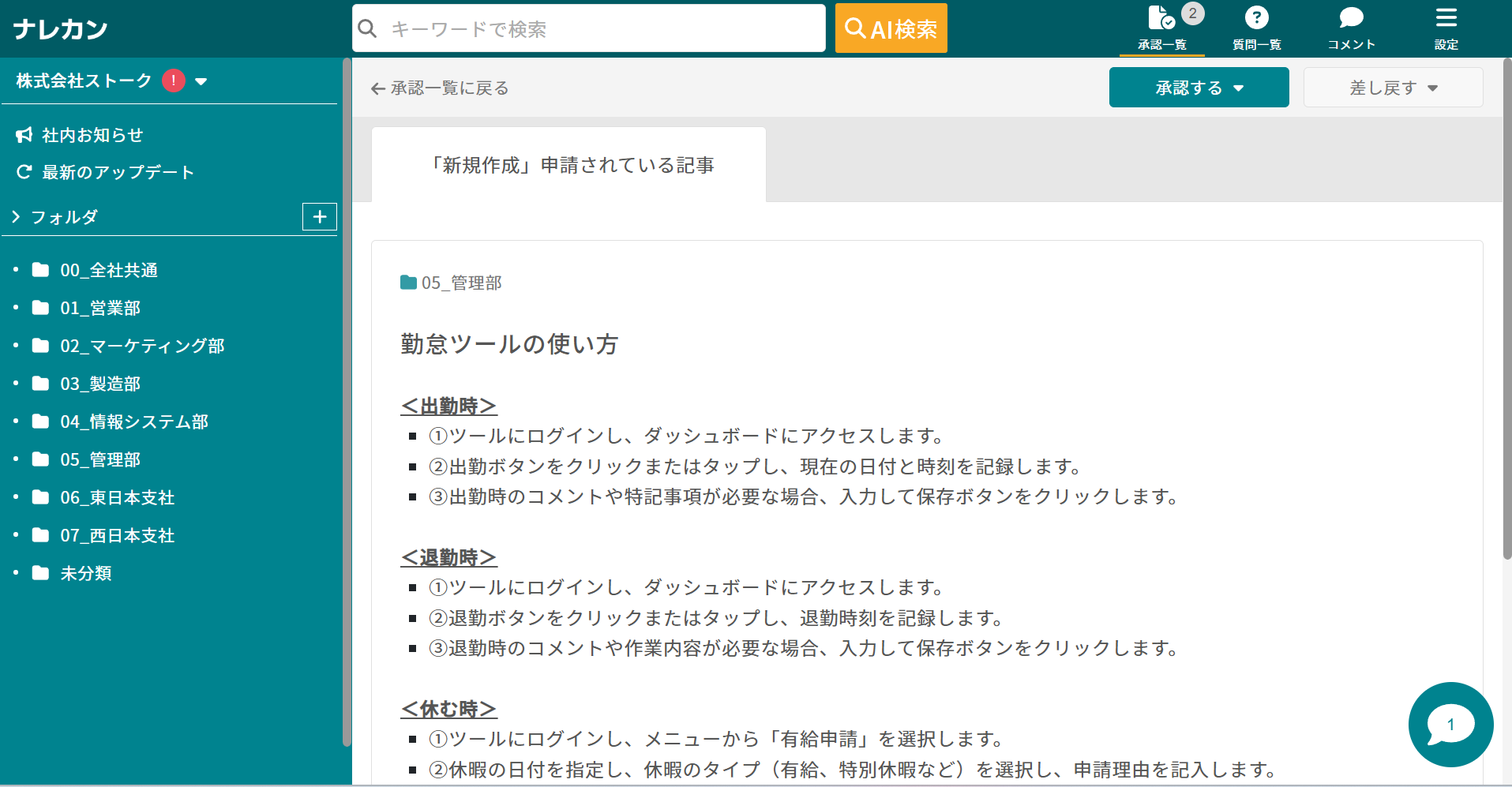
承認者が許可するまで、勝手に記事を公開・削除させないことはできますか?(承認フロー/承認機能)
承認フロー(承認機能)をONにすると、「承認者ではないメンバー」は、記事の『新規作成』『更新』『削除』をするために、「承認者」からの承認が必須になります。
【1】 承認フローの設定方法
❚ Step1:あなたのチームで「承認フロー機能」を使うかの設定
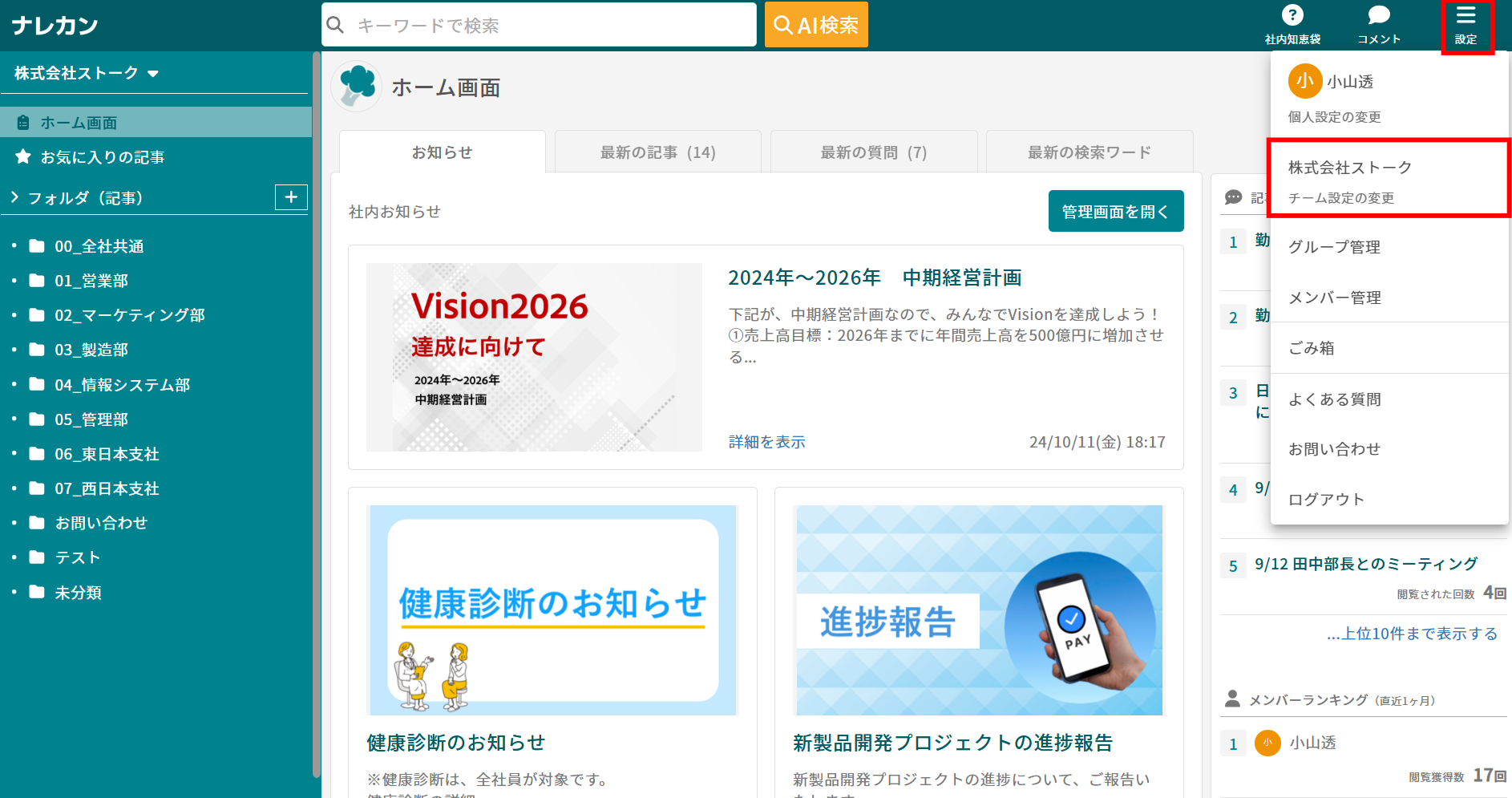
①ヘッダーより「設定」>「チーム設定の変更」をクリックします。
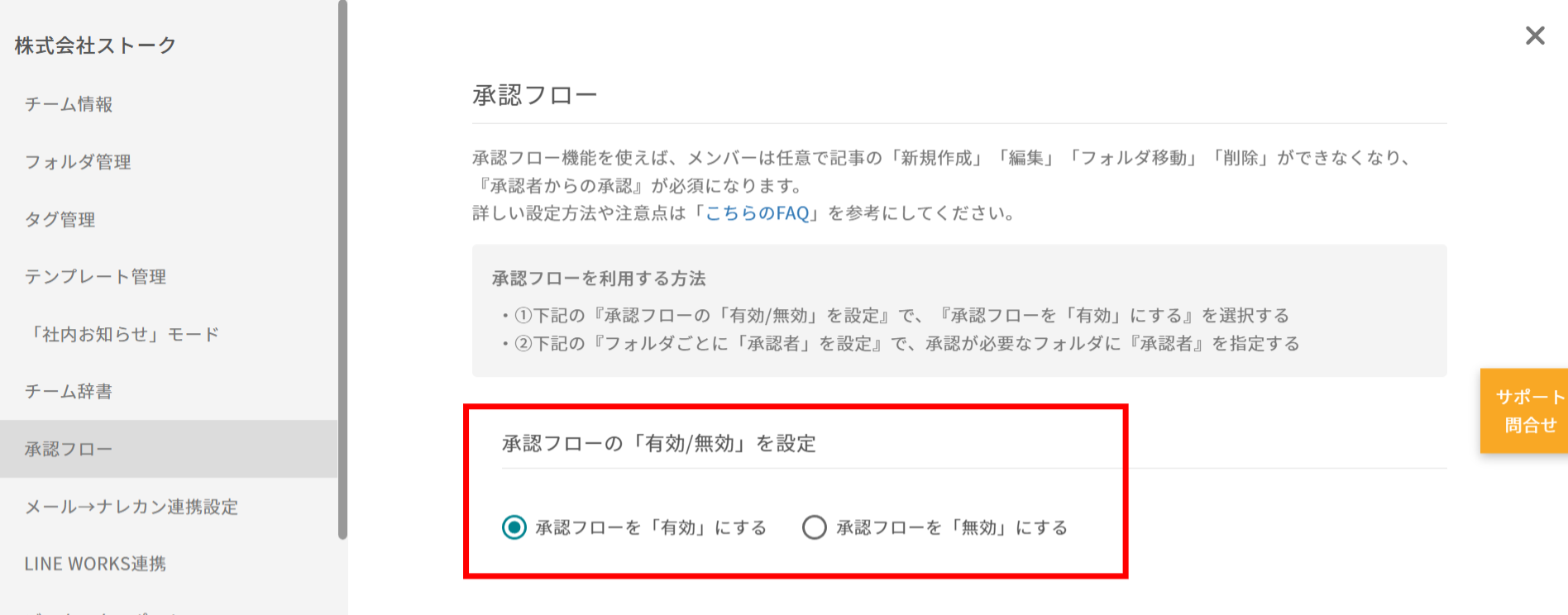
②画面左側メニューの「承認フロー」から、『承認フローを「有効」にする』を選択します。
❚ Step2:どのフォルダに「承認フロー機能」を適用するかの設定
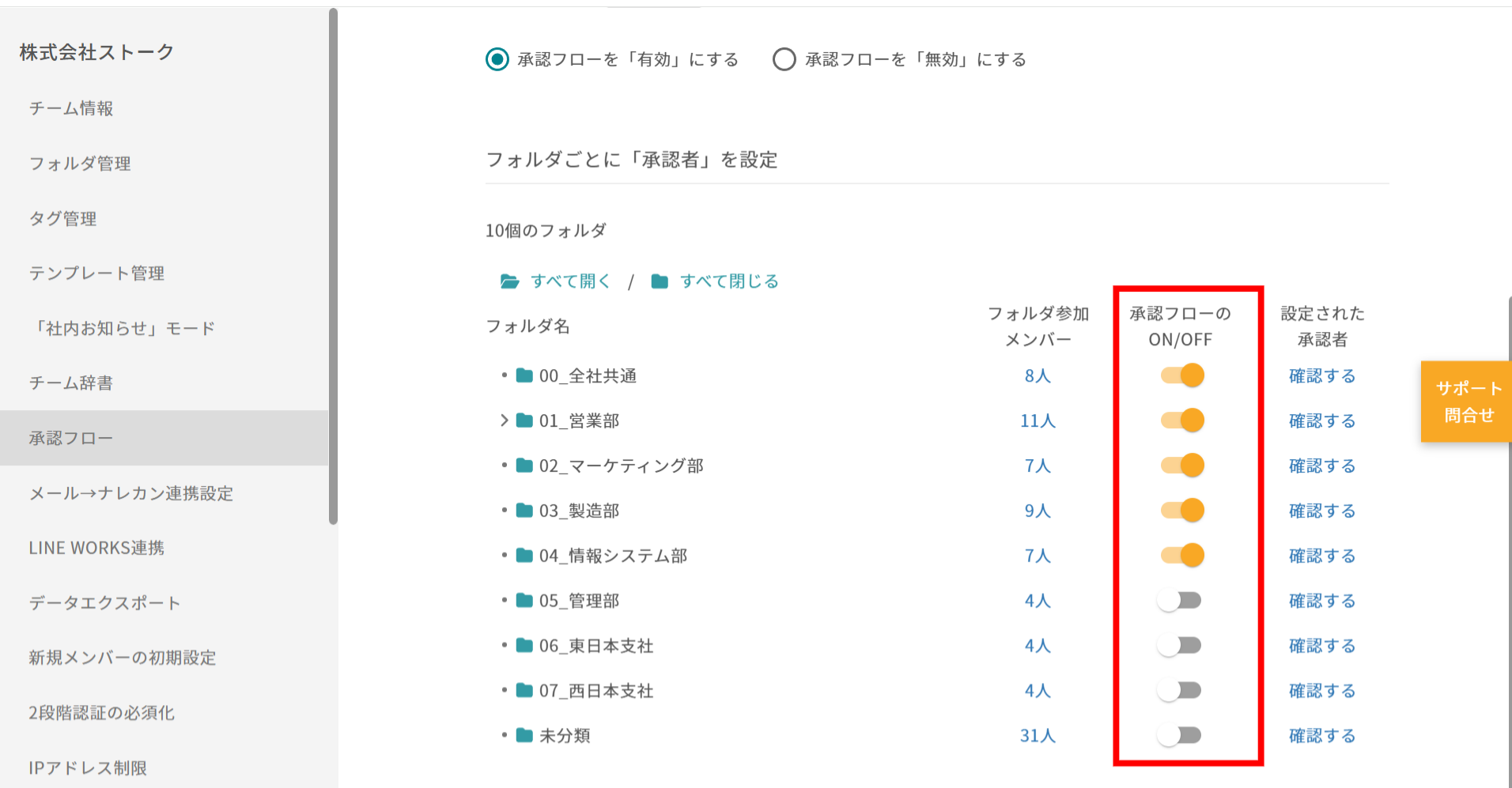
①承認フローを適用したいフォルダの「スイッチ」をクリックします(もしくは、「確認する」をクリック)。
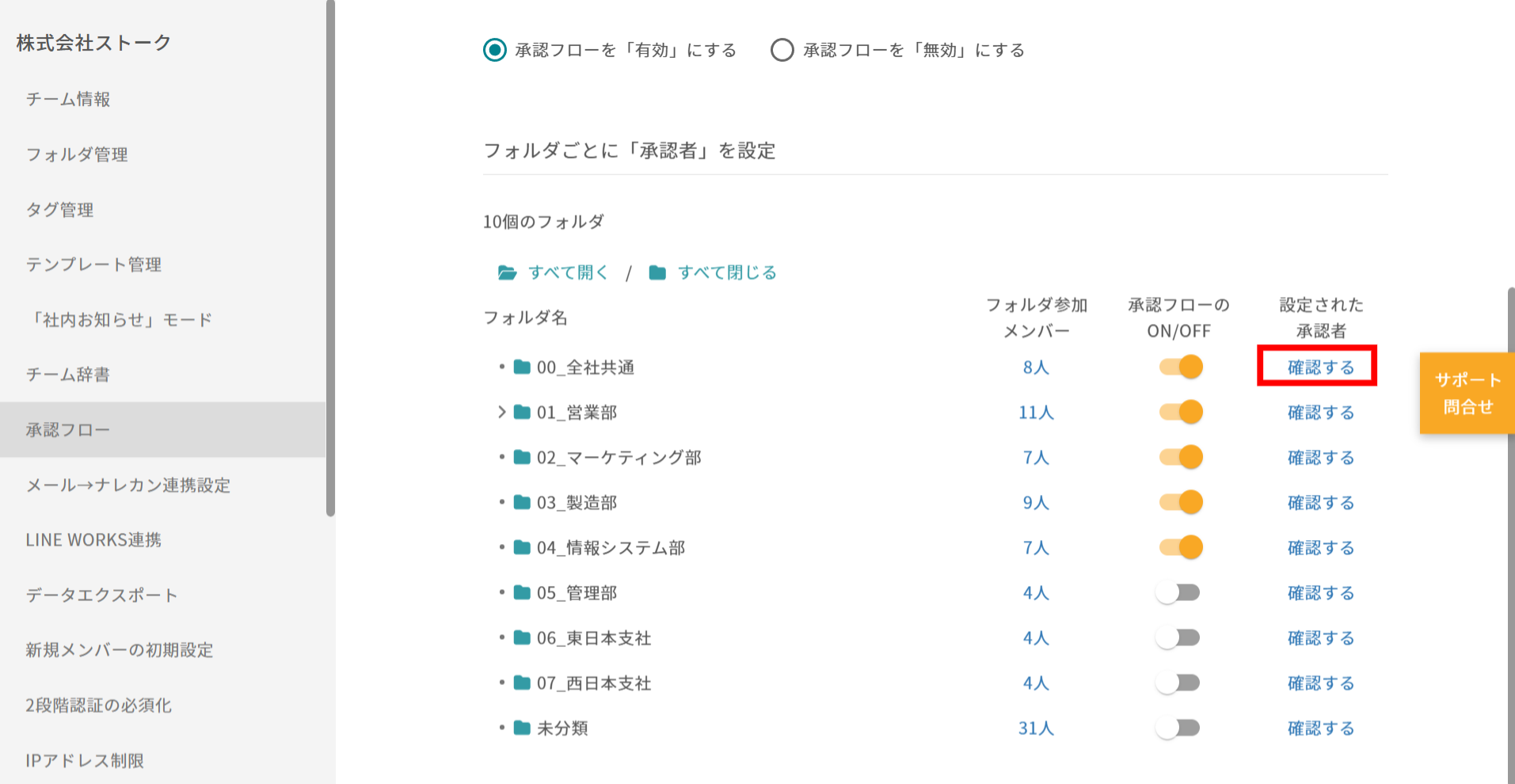
②「承認フローをON」を選択します。
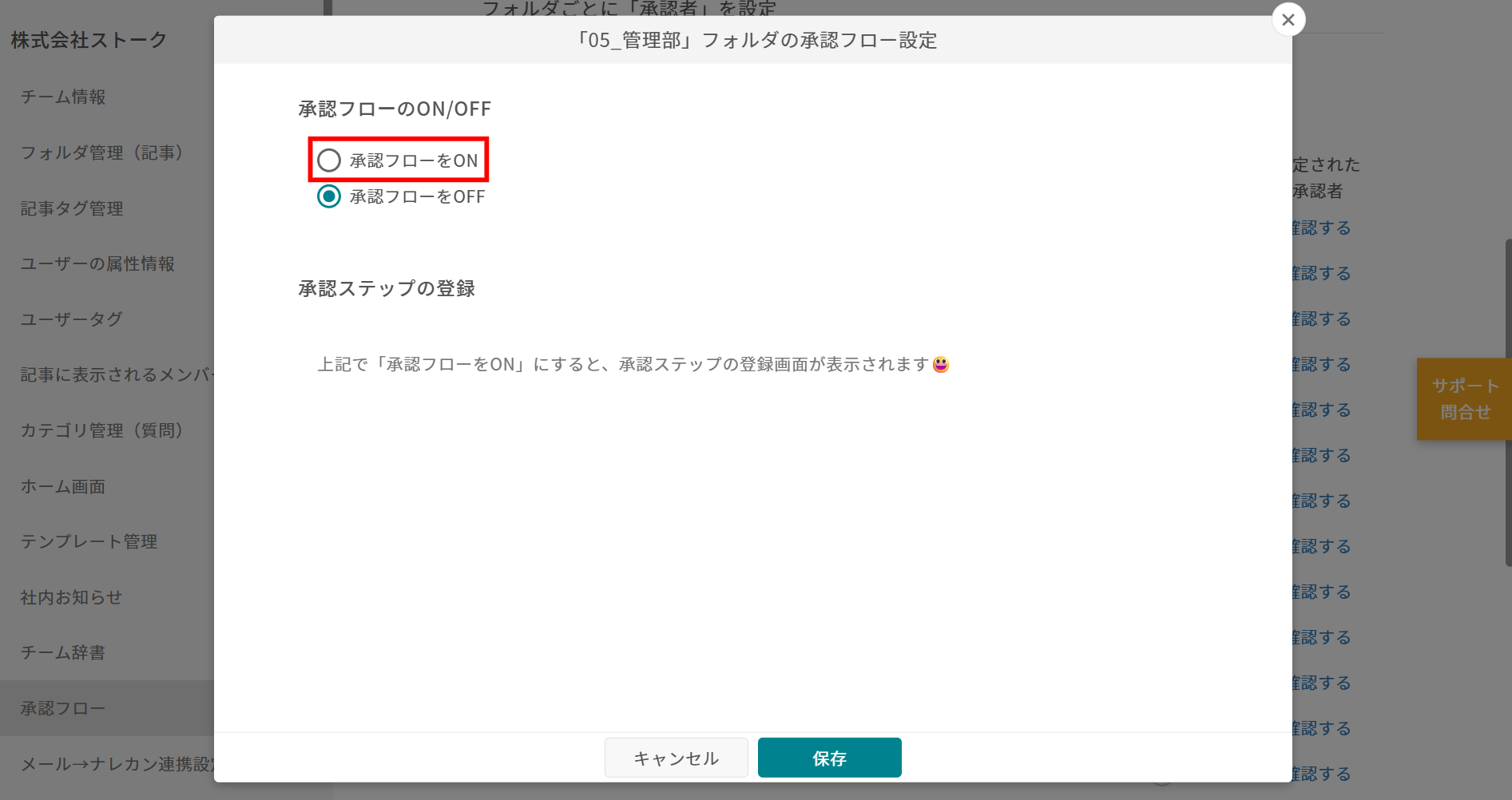
③「承認者を選択」をクリックします。
(※「新しいステップ」を追加することで、多段階の承認フローを設定することも可能です。)
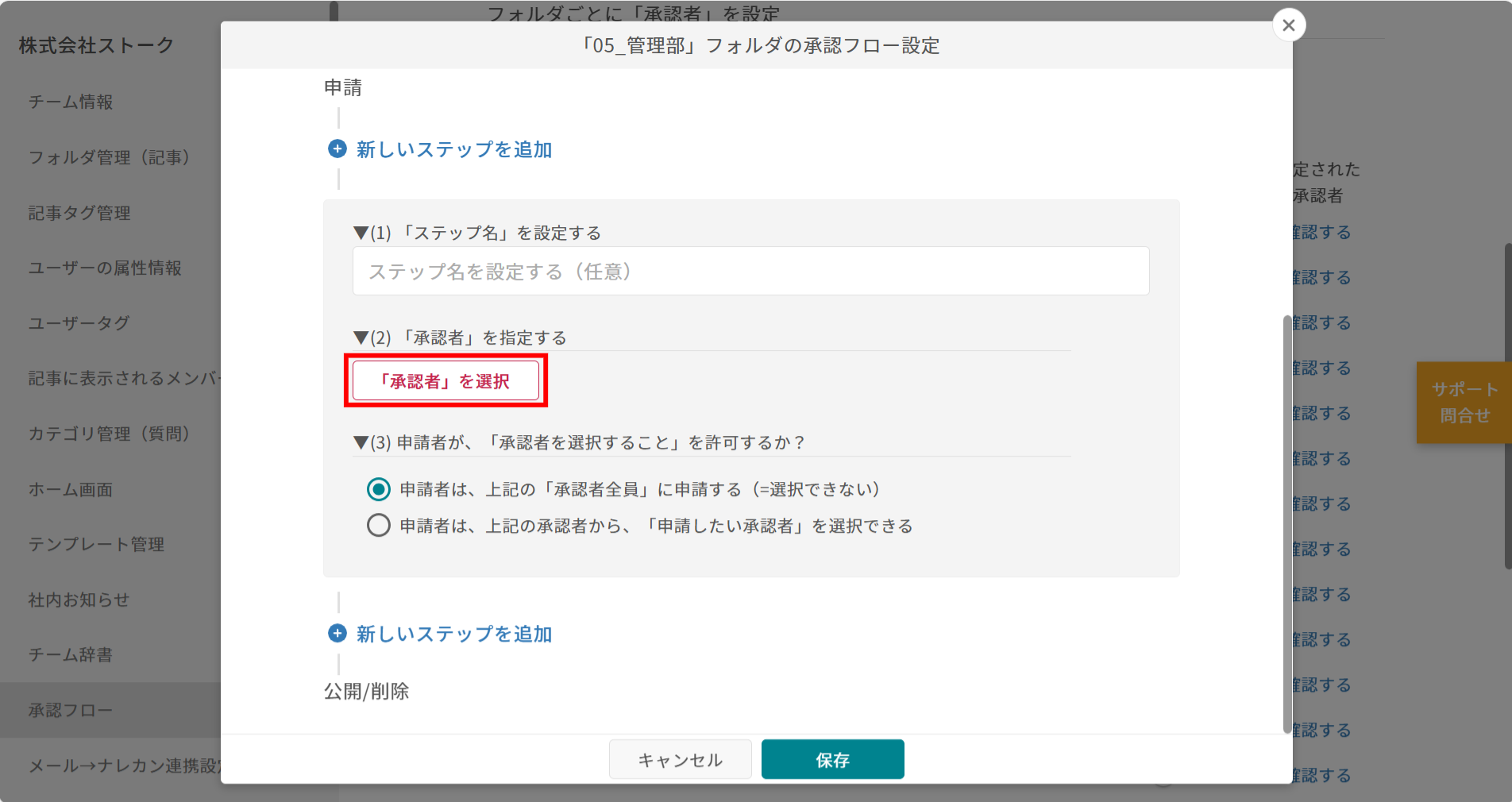
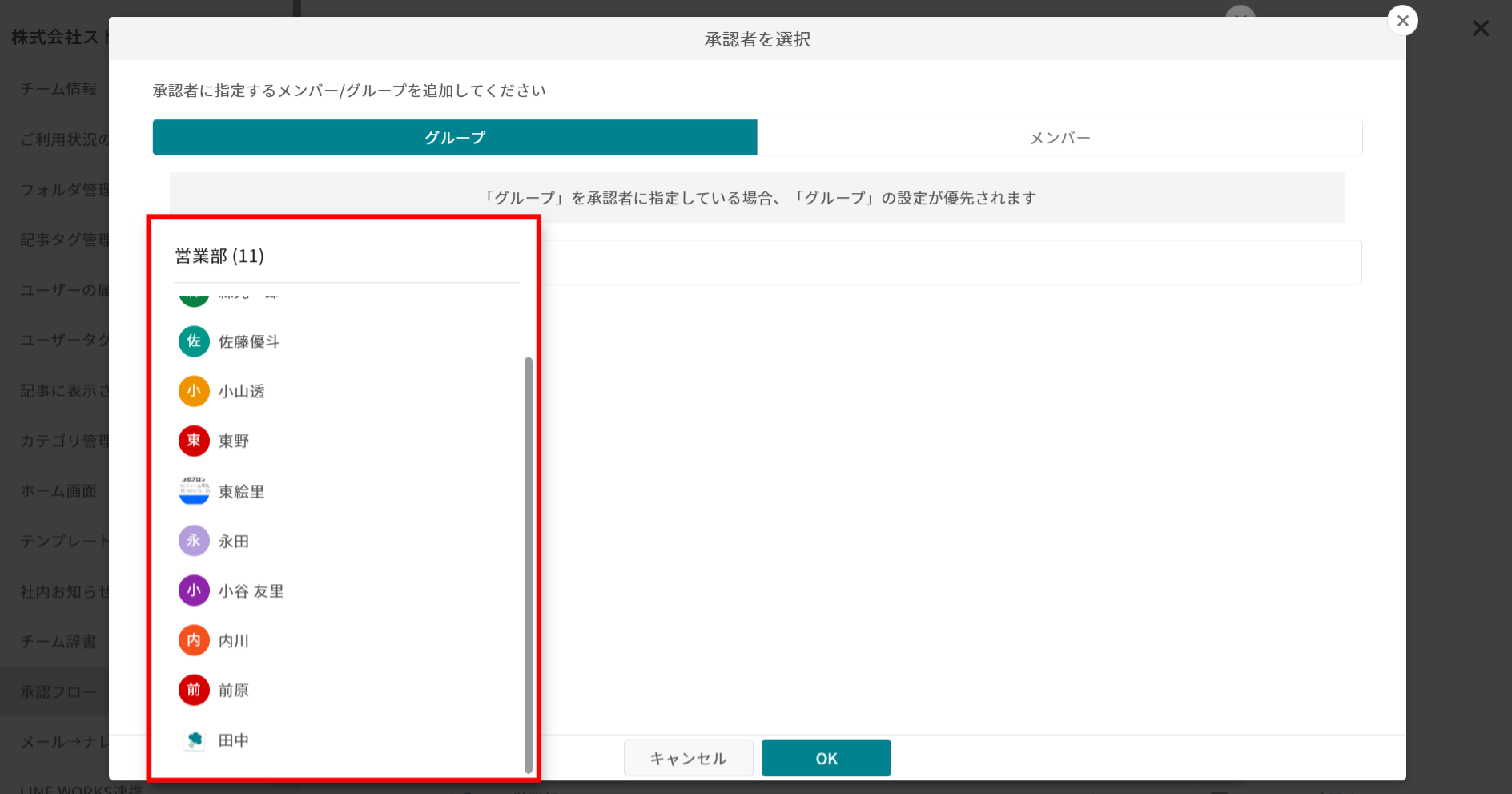
④次に、「グループ」一覧から、承認者に指定したいグループを選択してください。
(例:「営業部」を、指定します)
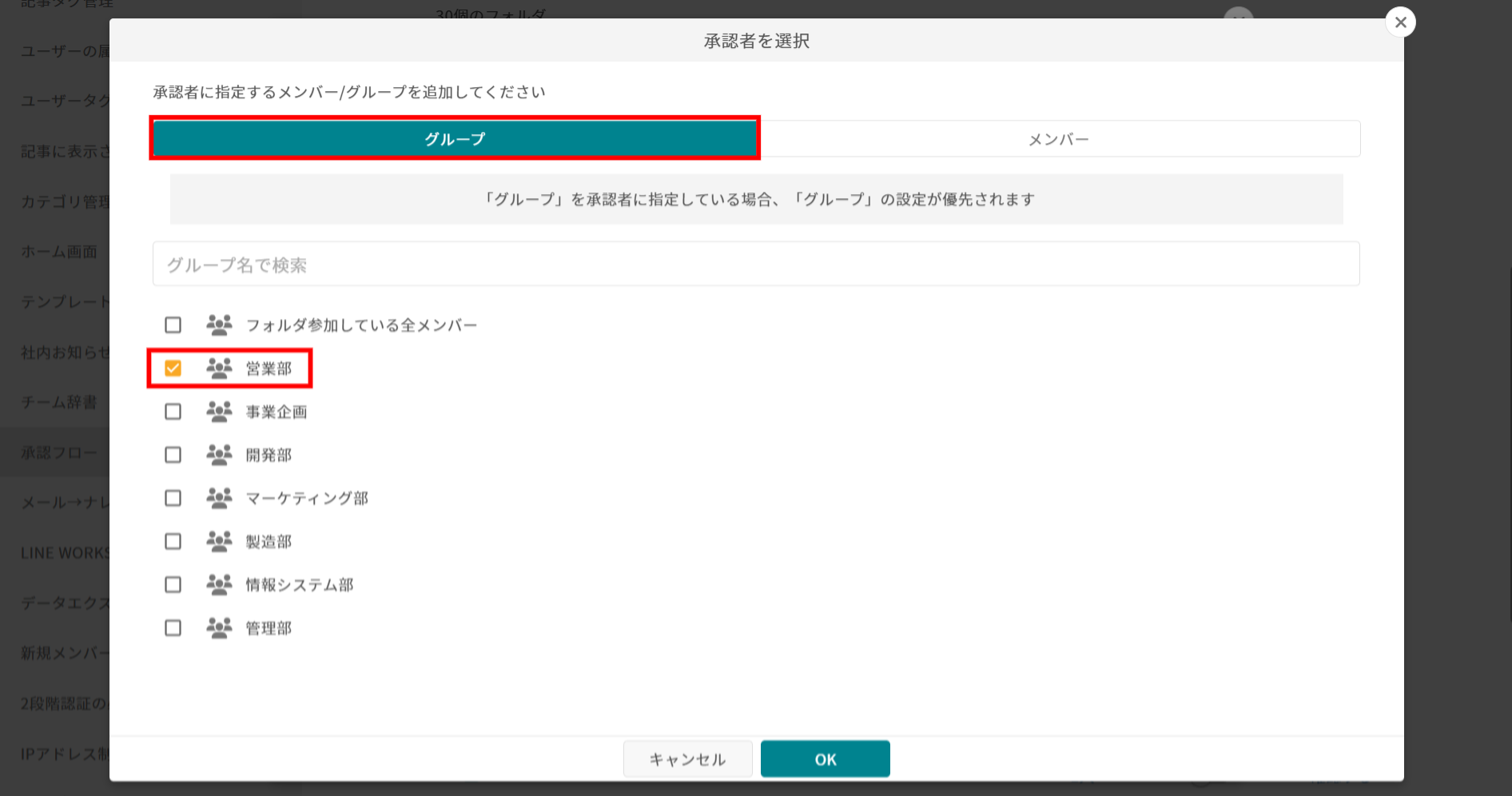
※承認者に指定できるのは、「当該フォルダに参加しているグループ」のみとなります。
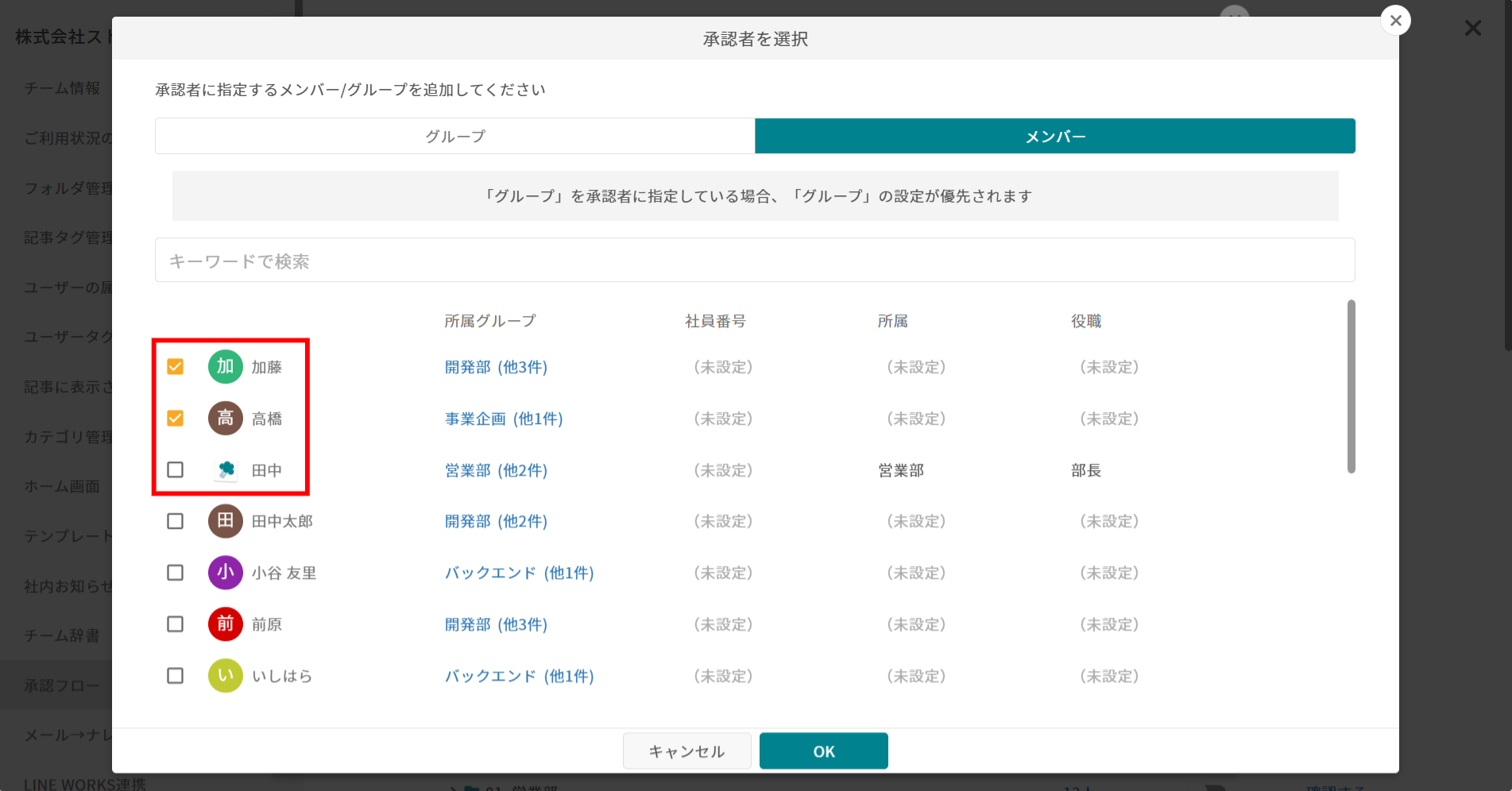
⑤次に、「メンバー」一覧から、承認者に指定したいメンバーを選択してください。
(例:「田中(営業部に所属)」「加藤」「高橋」の3人を、指定します)
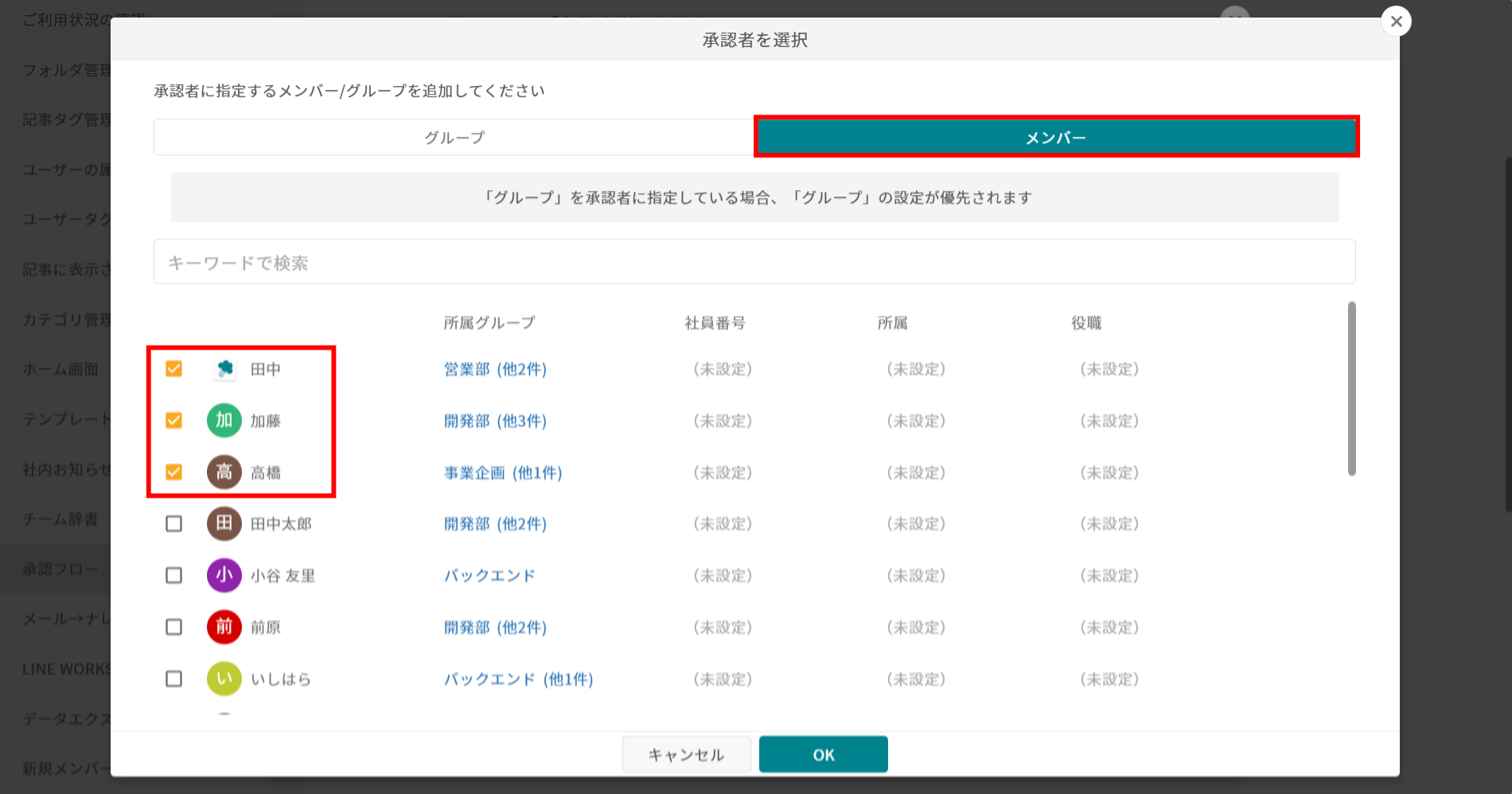
※承認者に指定できるのは、「当該フォルダに参加しているメンバー」のみとなります。
⑥「メンバー」は、メンバー名だけでなく、所属グループ名でも絞り込み可能です。
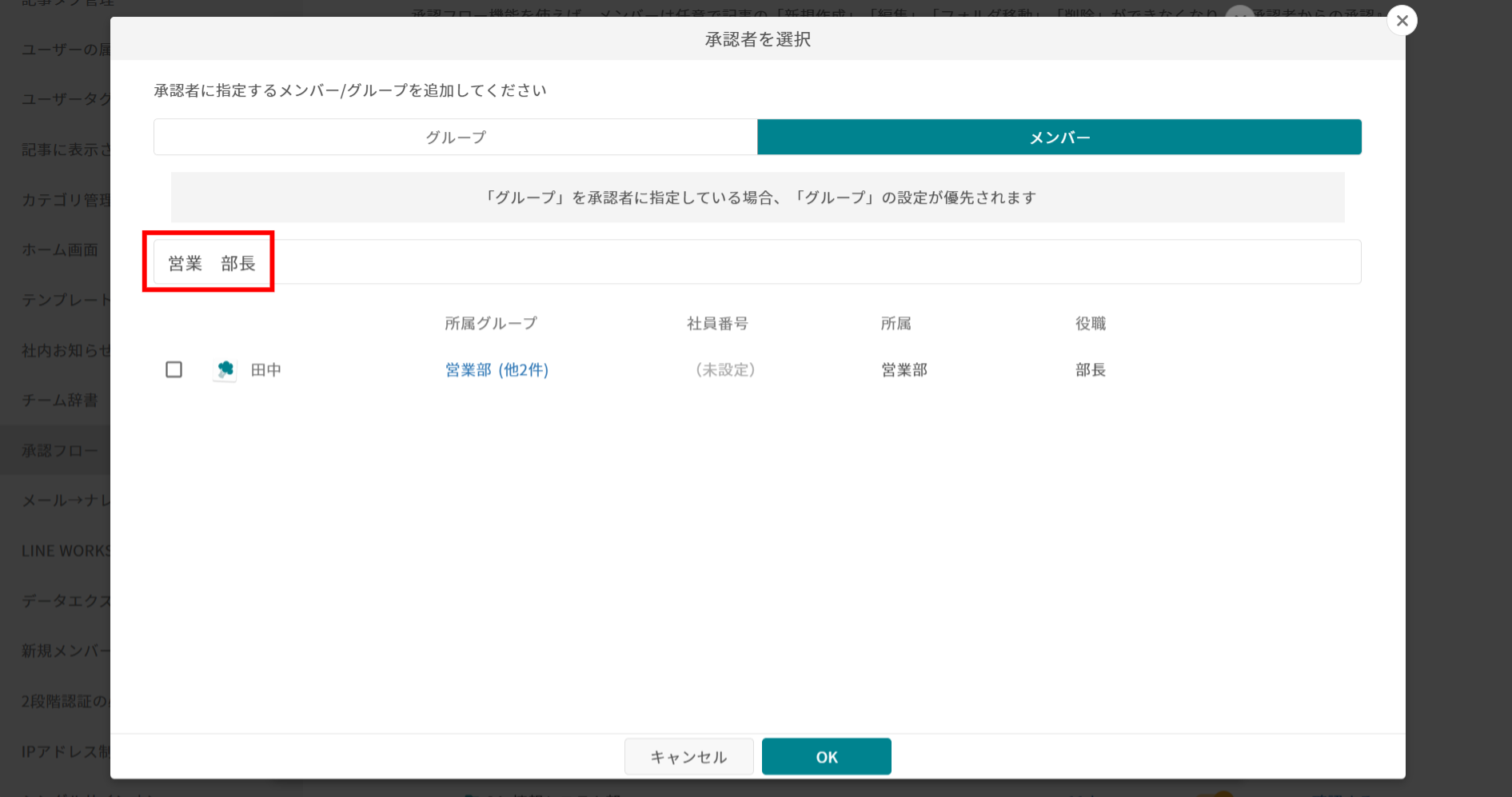
※カスタム属性を設定している場合、カスタム属性でも絞り込み可能です。
(設定方法は、こちらのFAQを参考にしてください)
⑦「保存」をクリックして、設定完了です。
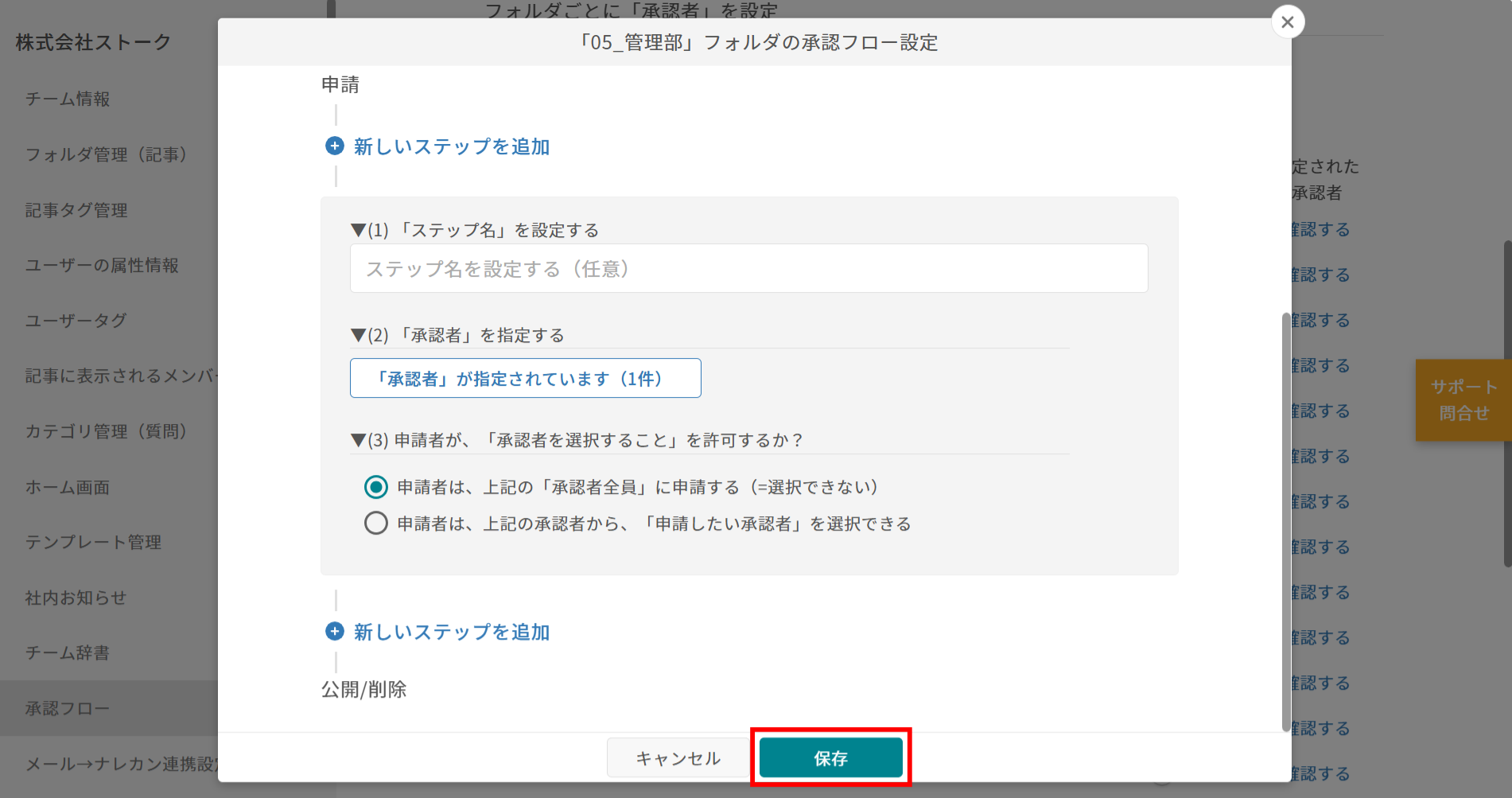
※承認フロー設定の切り替え(有効→無効、ON→OFFへの変更)については、 こちらのFAQをご確認ください。
※申請者が、承認者を選択できるようにしたい場合は、 こちらのFAQをご確認ください。
⑧再度画面を開くと、下記のように設定画面が自動更新されます!
👈この画面を見れば、『グループ単位で、承認者に指定されているのはどこか?』を一目で確認できます。
※また、「グループ名」をクリックすることで、所属メンバーを一覧で確認できます
👈この画面を見れば、『(グループ単位ではなく)メンバー個人で、承認者に指定されているのは誰か?』を一目で確認できます。
(※「田中」は、メンバー個人ではなく、『営業部』で承認者に指定されているため、グループの設定が優先され、メンバーの設定は自動的に破棄されます)
【2】 承認フローの使い方
❚ Step1:記事の「新規作成・更新・削除」を、承認者に申請する
①承認フローONのフォルダで、記事の「新規作成・更新・削除」を実行しようとすると、下記の画面が表示されます。
承認者への「申請メッセージ」を編集し、「送信」をクリックすることで申請ができます。
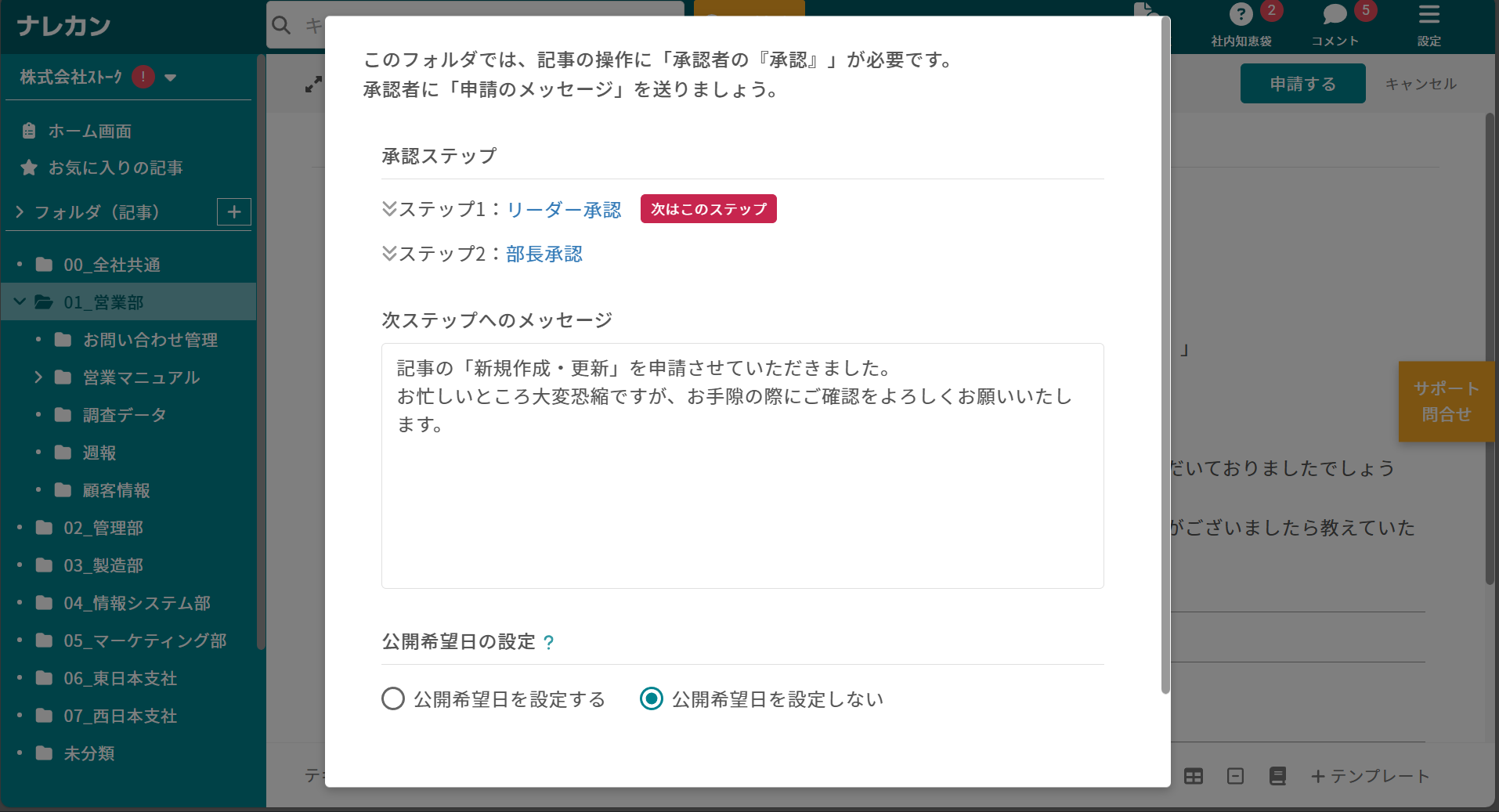
※「最終承認者(=最終ステップの承認者)」が、新規作成・更新・削除をする場合は、申請を通さずに即時実行されます。
※「公開希望日の設定」については、 こちらのFAQ を参考にしてください
※申請者が、承認者を選択する設定になっている場合は、 こちらのFAQを参考にしてください
②申請中の記事は、承認一覧の「あなたが申請者」から確認ができます。
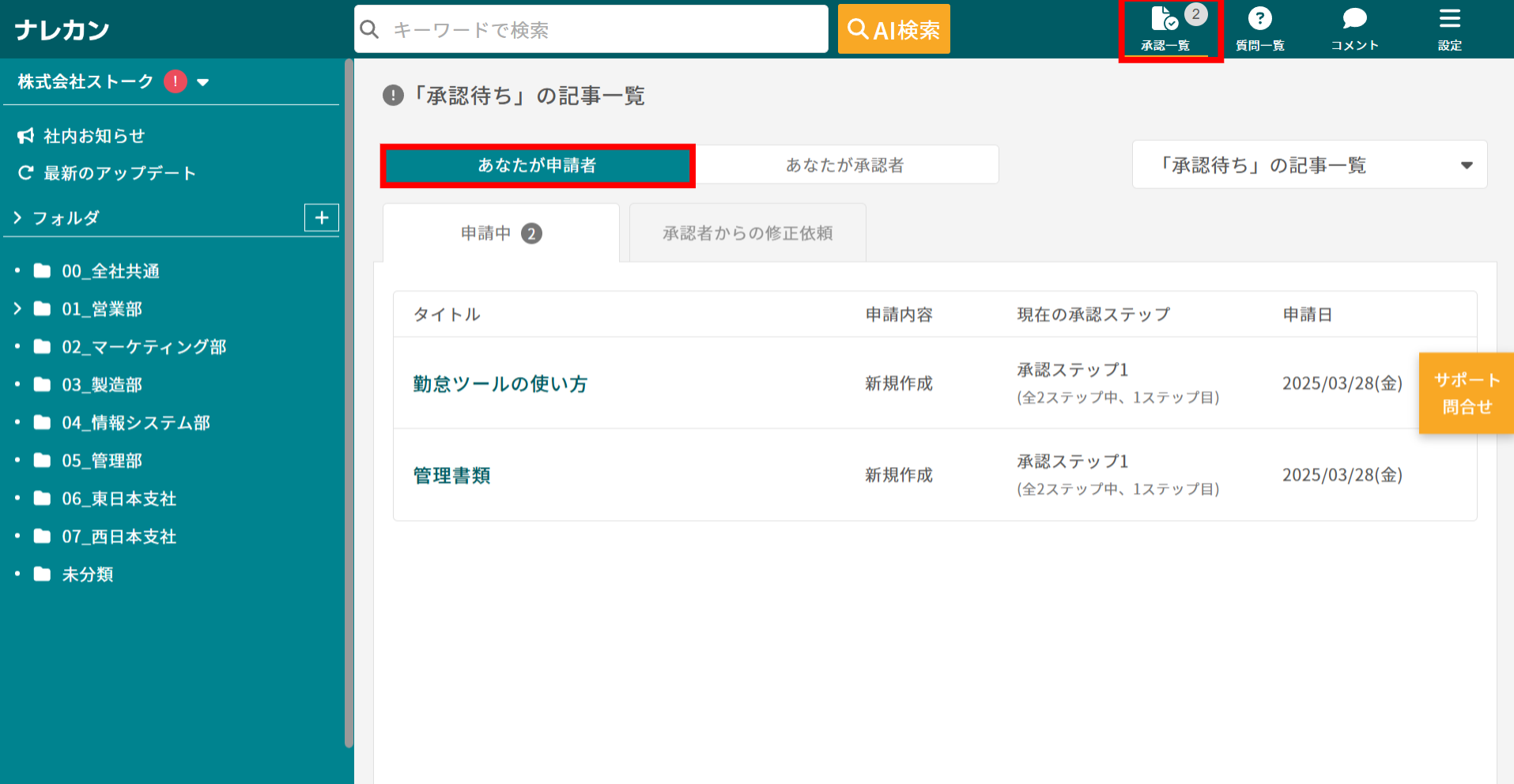
③申請一覧で「記事タイトル」をクリックすると、内容を確認することができます。
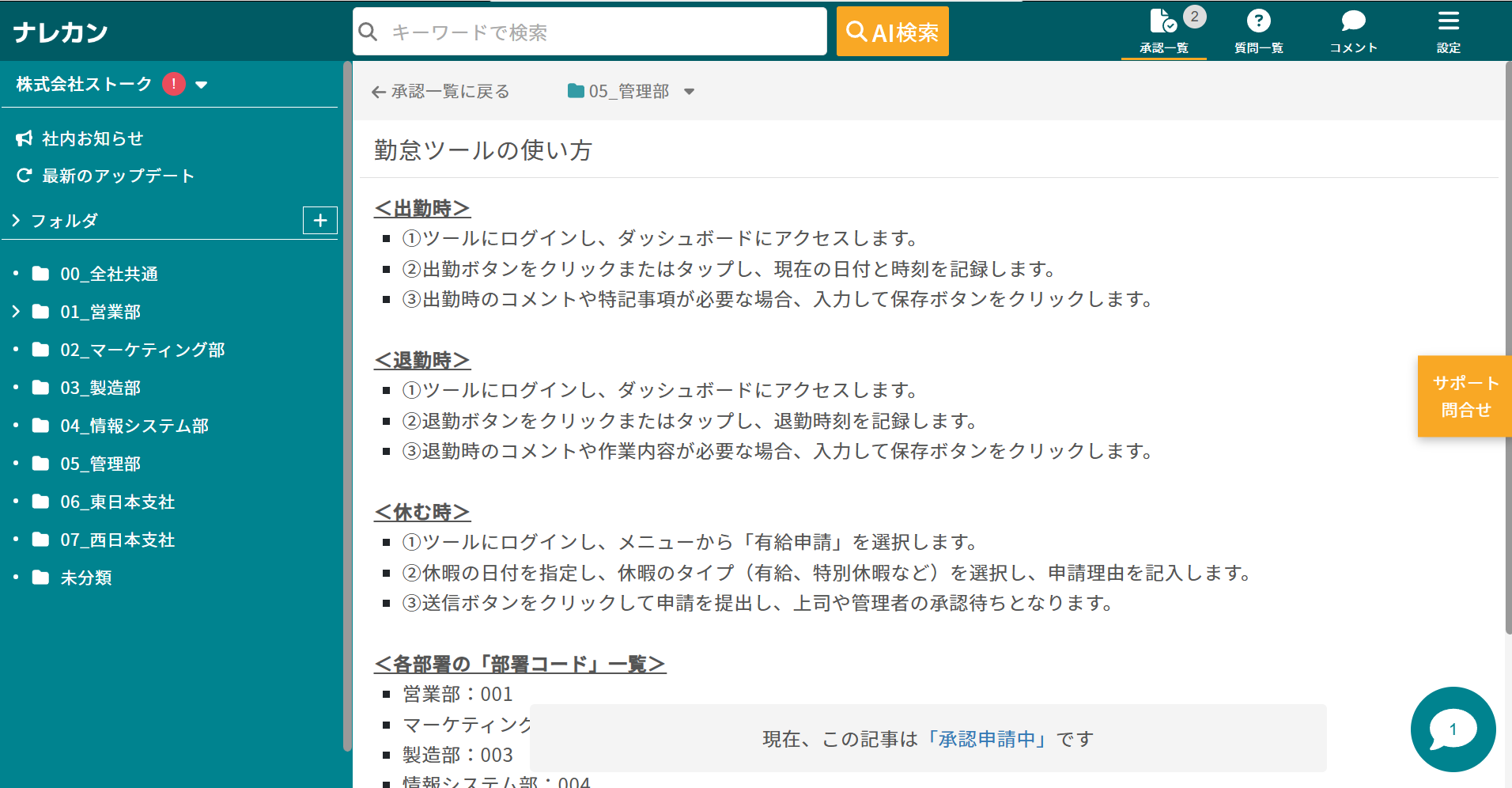
❚ Step2:承認者が、申請を「承認」もしくは「削除」する
①承認一覧の「あなたが承認者」から、あなた宛ての申請一覧を確認できます。
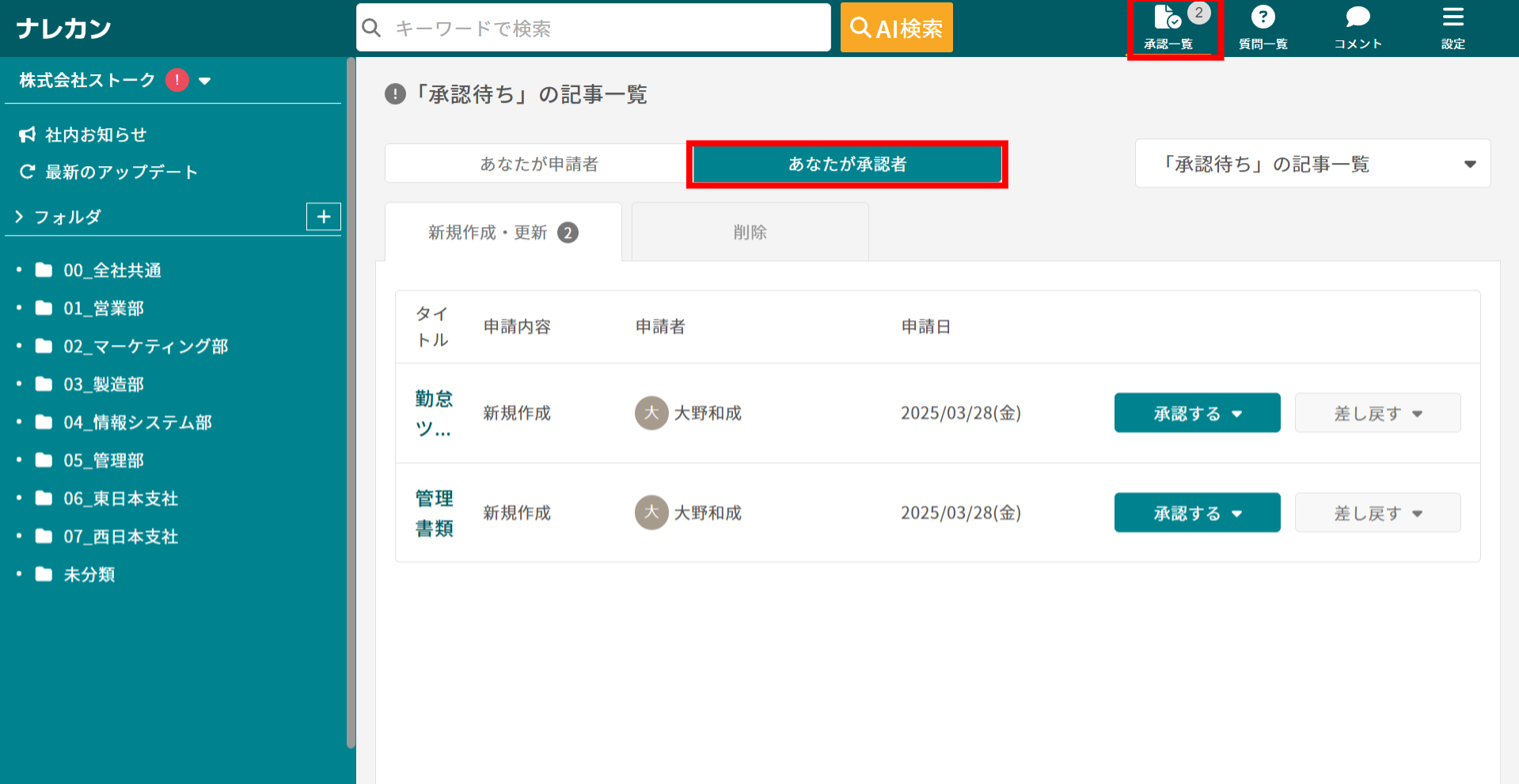
②申請内容を確認したら、「承認する」または「差し戻す」からアクションを選択しましょう。
▼(1) 承認する
– a) 承認して、今すぐ公開
申請を承認した瞬間に、記事が公開されます
– b) 公開予定日を指定して、承認
申請を承認して、公開したい日時を指定できます(詳細は こちらのFAQ を参照)。
▼(2) 差し戻す
– a) 申請自体を削除
申請自体が削除されます(記事内容が削除され、復元はできません)。
– b) 修正を依頼
申請者に修正依頼することができます(詳細はこちらのFAQを参照)。
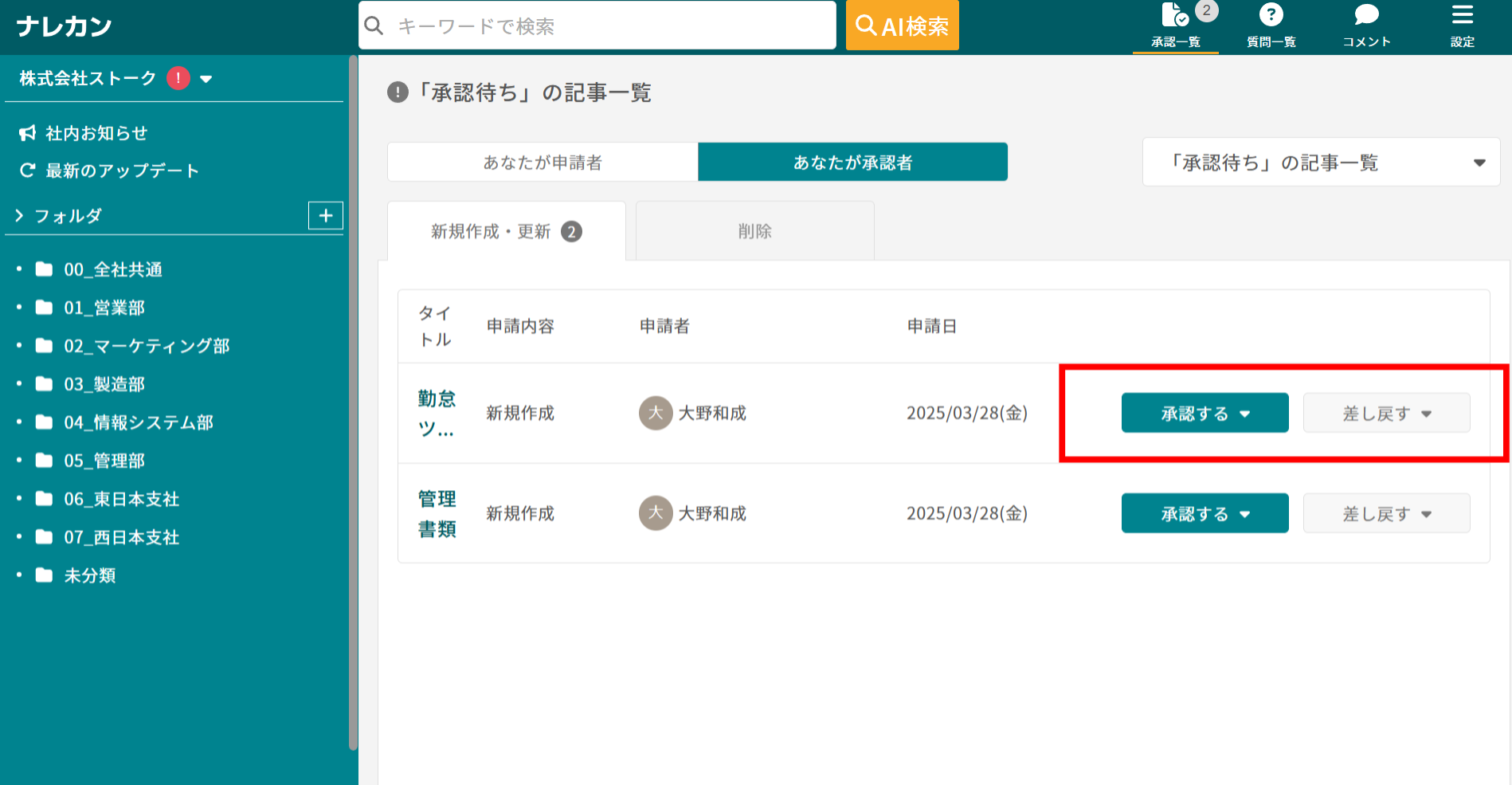
③申請内容を確認したい場合は、「記事タイトル」をクリックするだけで確認できます。