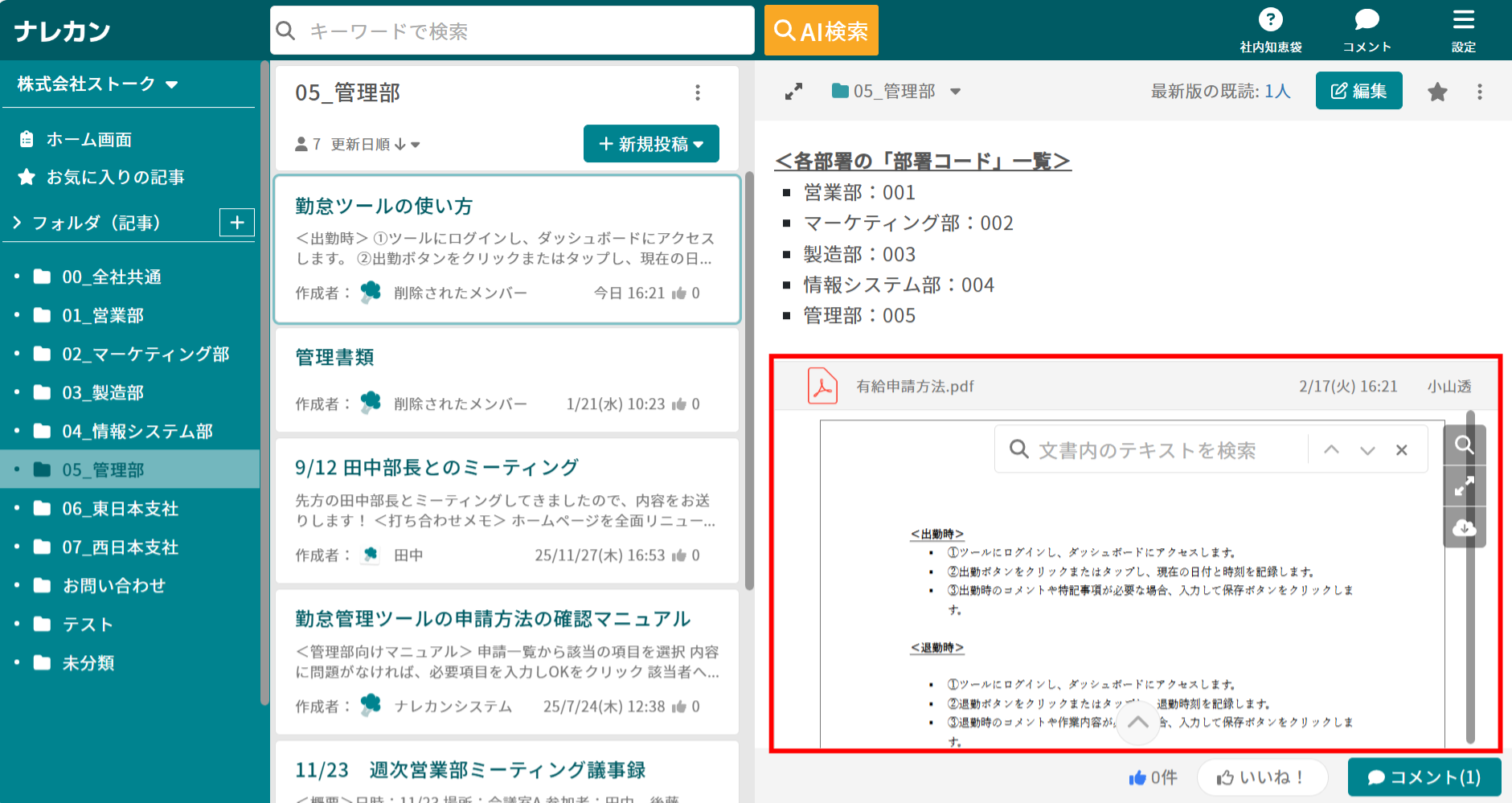
ナレカン上で、ファイル(Word、Excel、PowerPoint、PDF)を、常時プレビュー表示することはできますか
ナレカンに添付されたファイルを開かずに、常時プレビュー表示(=ファイルを開かずに、中身を確認できる)することができます。
また、「ファイル形式ごと」に、常時プレビューするかを設定することも可能です。
※注意事項※
・「管理者権限」以上の方のみ、設定可能です。
・「パソコン版」からのみ、設定可能です。
・対象機能は、「記事」「お知らせ」です。
・対象形式は、「Word」「Excel」「PowerPoint」「PDF」です(15MB以内)。
・また、パスワード保護されているファイルは、「PDF」のみが対象です(パスワード入力は必須)。
・Microsoft Edgeの設定にて、「Cookieとサイトのアクセス許可」>「PDFドキュメント」内にある「常にPDFファイルをダウンロード」項目が有効の場合、「ファイルの拡大」ボタンを押しても、ファイルが拡大されずダウンロードされます。
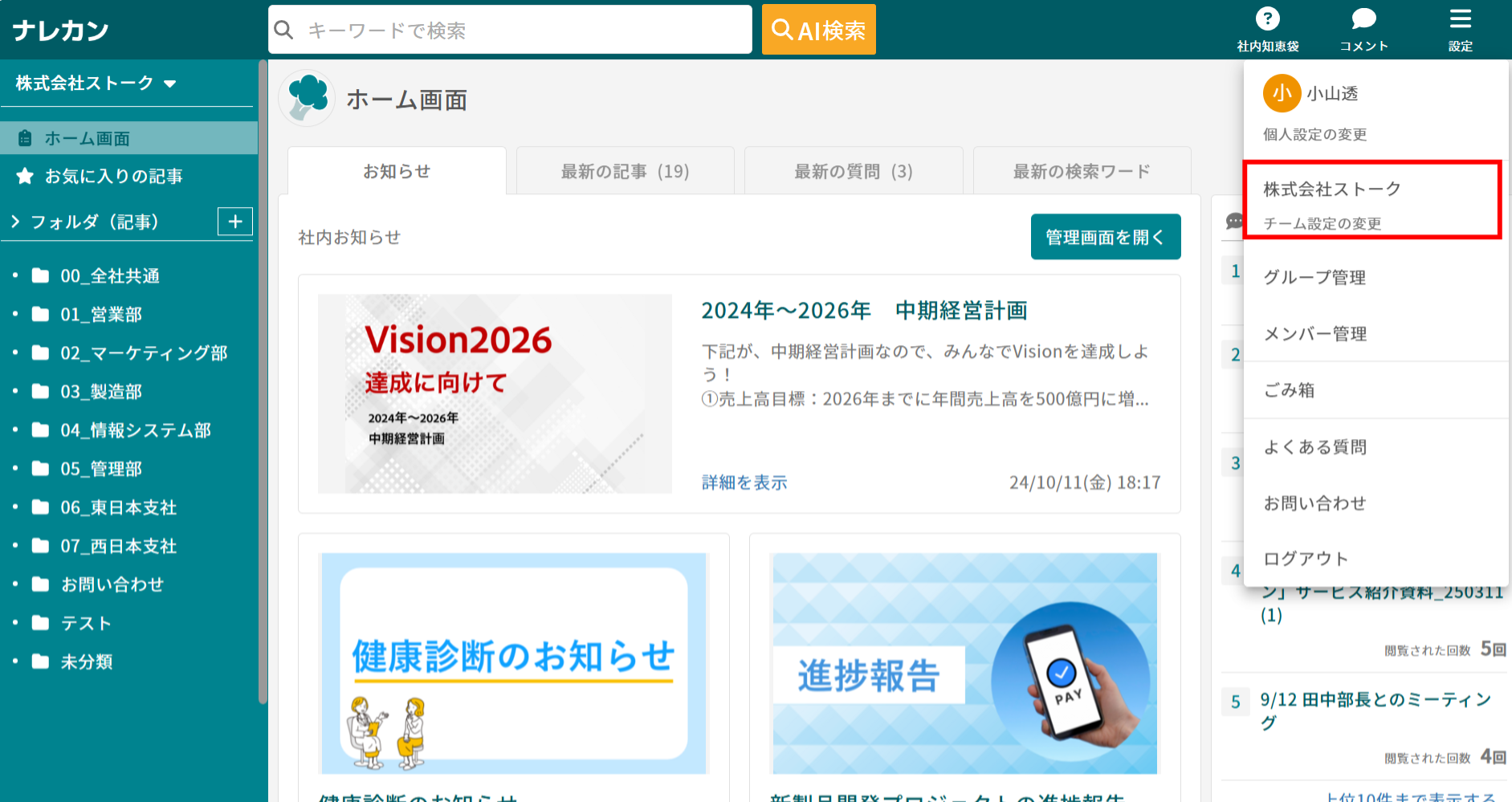
①ヘッダーより、「設定」>「チーム設定の変更」をクリックします。
②画面左側メニューの「その他設定」>「ファイルの常時プレビュー表示」から設定を変更できます。
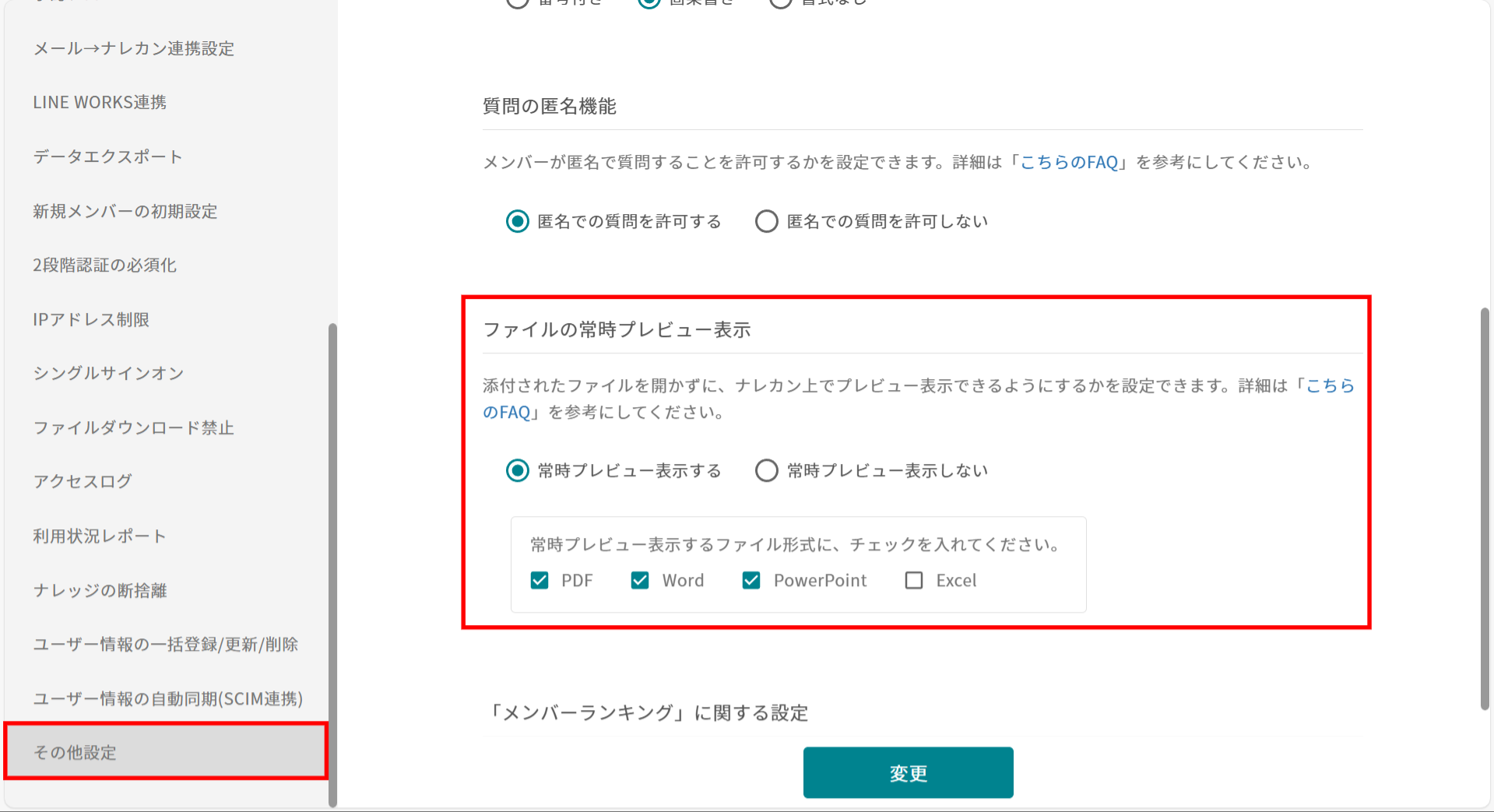
③「常時プレビュー表示する」に設定をすると、添付されたファイルを開かずに、ファイルの中身を簡単に確認できるようになります。